
 TixFin
Projektleitung
Von der Registrierung bis zum ersten verkauften Ticket und dem Geld auf Ihrem Konto, in der richtigen Reihenfolge
Dieser Leitfaden ist für die Person, die ein Projekt führt: den Projektinhaber, der es angelegt hat, oder einen Projektadministrator, der es mit ihm einrichtet. Er führt Sie einmal durch jeden Schritt, in der Reihenfolge, die funktioniert. Jeder Schritt sagt, wo Sie hingehen, wer ihn ausführen darf, was am häufigsten schiefgeht und wo Sie die Einzelheiten finden.
TixFin ist in der Beta. Das Live-Dashboard ist beta.tixfin.com. Beta-Projekte bleiben im Testmodus und können nicht live verkaufen.
Die Reihenfolge im Überblick
Die Schritte 3 bis 9 entsprechen der Checkliste Bereit zum Verkauf in der Projektübersicht. Dort sehen Sie jederzeit, was noch fehlt.
1. Konto anlegen und Zwei-Faktor-Authentifizierung einschalten
Wo: beta.tixfin.com/register, danach Kontomenü → Konto → Sicherheit Wer darf das: alle
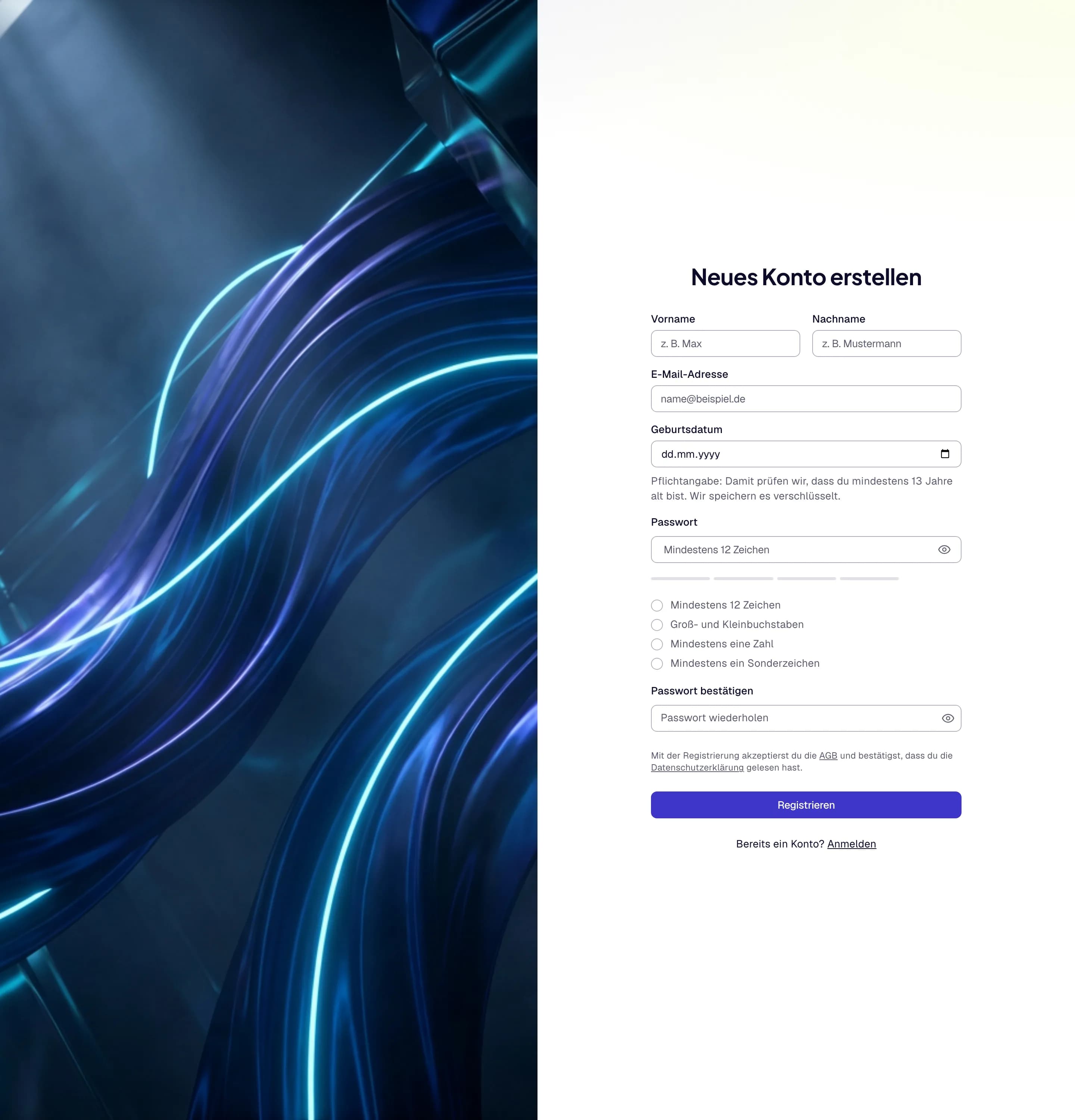
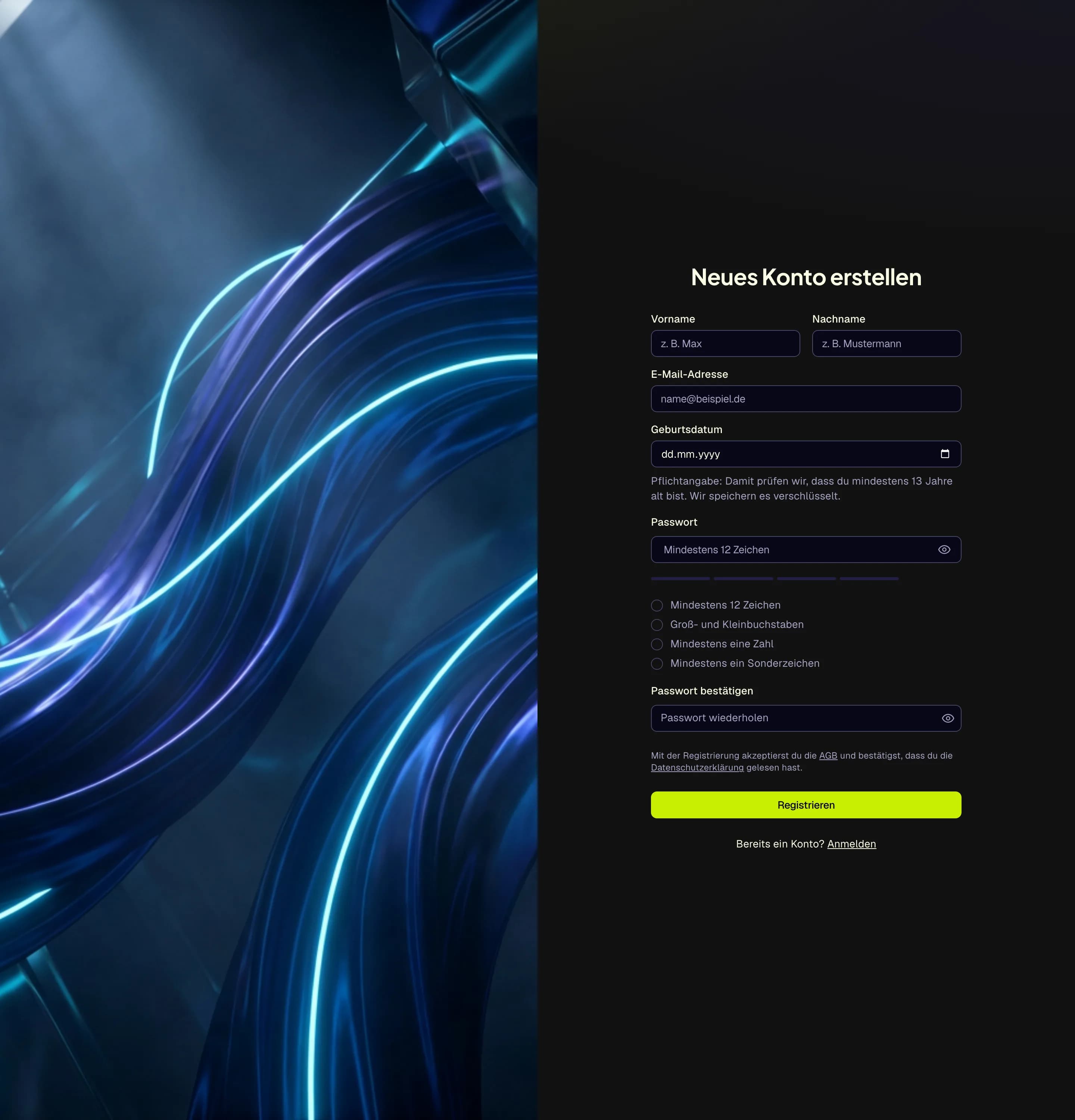
- Ihr Name
- E-Mail-Adresse
- Geburtsdatum
- Passwort, mindestens 12 Zeichen
- Registrieren
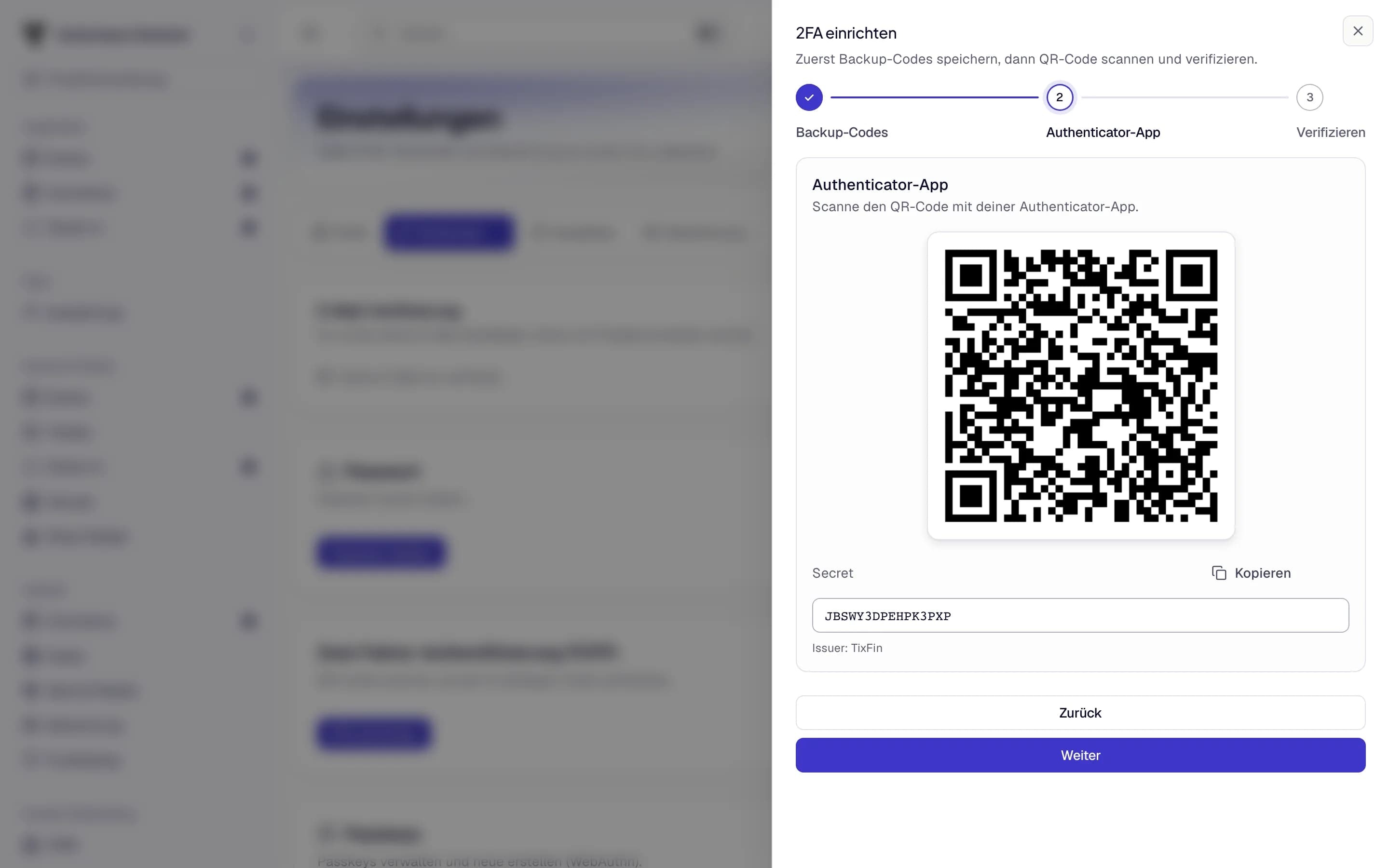
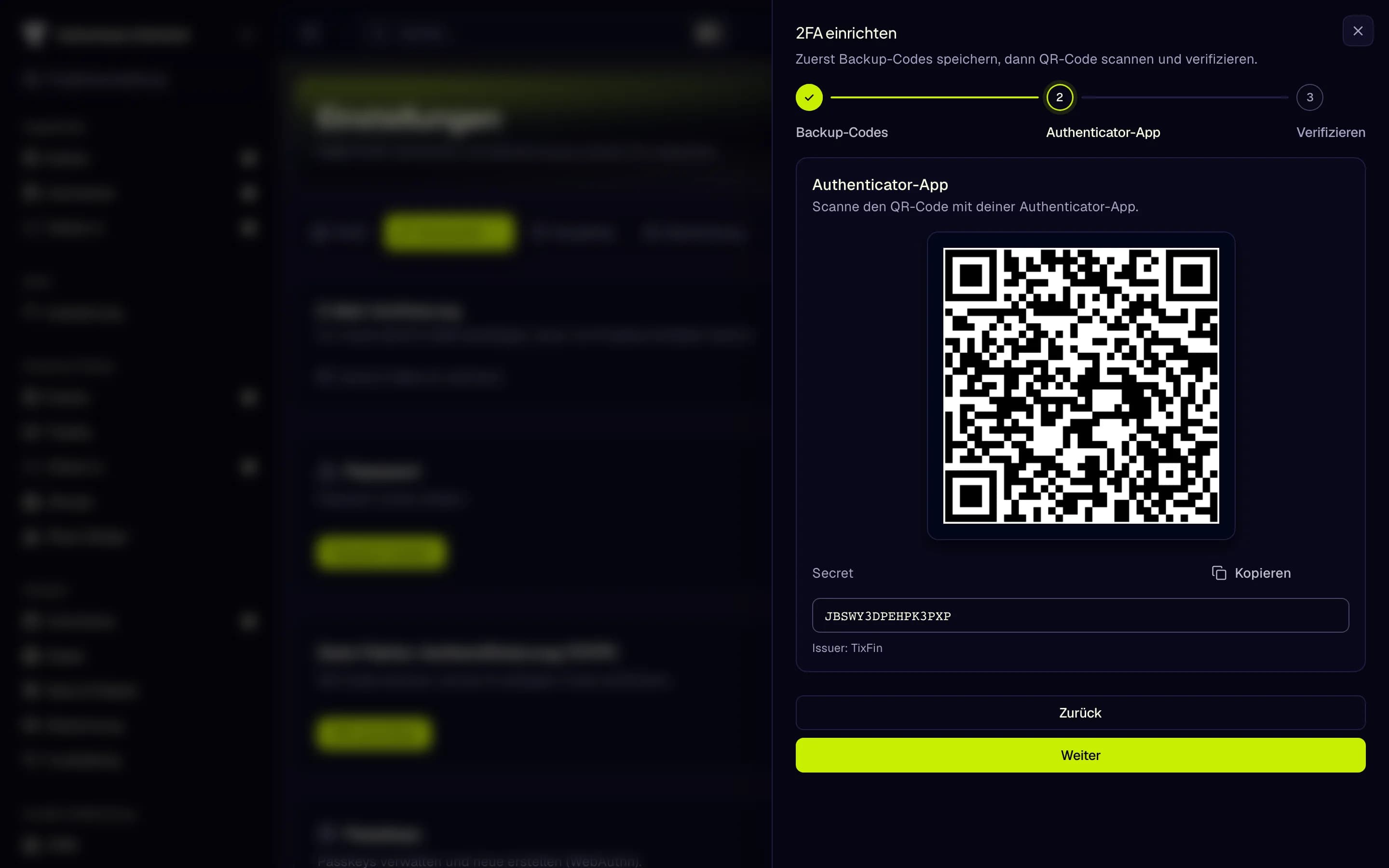
- Backup-Codes speichern
- QR-Code scannen
- Secret zur manuellen Eingabe
- Weiter
- Ohne Zwei-Faktor-Authentifizierung können Sie in keinem Projekt arbeiten. Bis sie aktiv ist, zeigt die Seitenleiste nur Ihre persönlichen Seiten und Sicherheit.
- Bewahren Sie die Backup-Codes getrennt vom Telefon auf. Sie sind der einzige Weg zurück, wenn Sie es verlieren.
- Verwenden Sie eine Adresse, die Sie lesen. Ihr Team, der TixFin-Support und Zahlungshinweise erreichen Sie dort.
Einzelheiten: Kontosicherheit
2. Das Projekt anlegen
Ein Projekt ist Ihre Organisation, Ihre Spielstätte oder Ihr Veranstalterkonto. Events, Tickets, der Shop, Ihr Team und die Abrechnung gehören dazu.
Wo: Projektauswahl oben in der Seitenleiste → Neues Projekt Wer darf das: jeder angemeldete Veranstalter. Sie werden Projektinhaber des Projekts.
Sie landen in den Projekteinstellungen. Die Übersicht zeigt die Checkliste Bereit zum Verkauf mit einer Schaltfläche für jeden offenen Schritt.
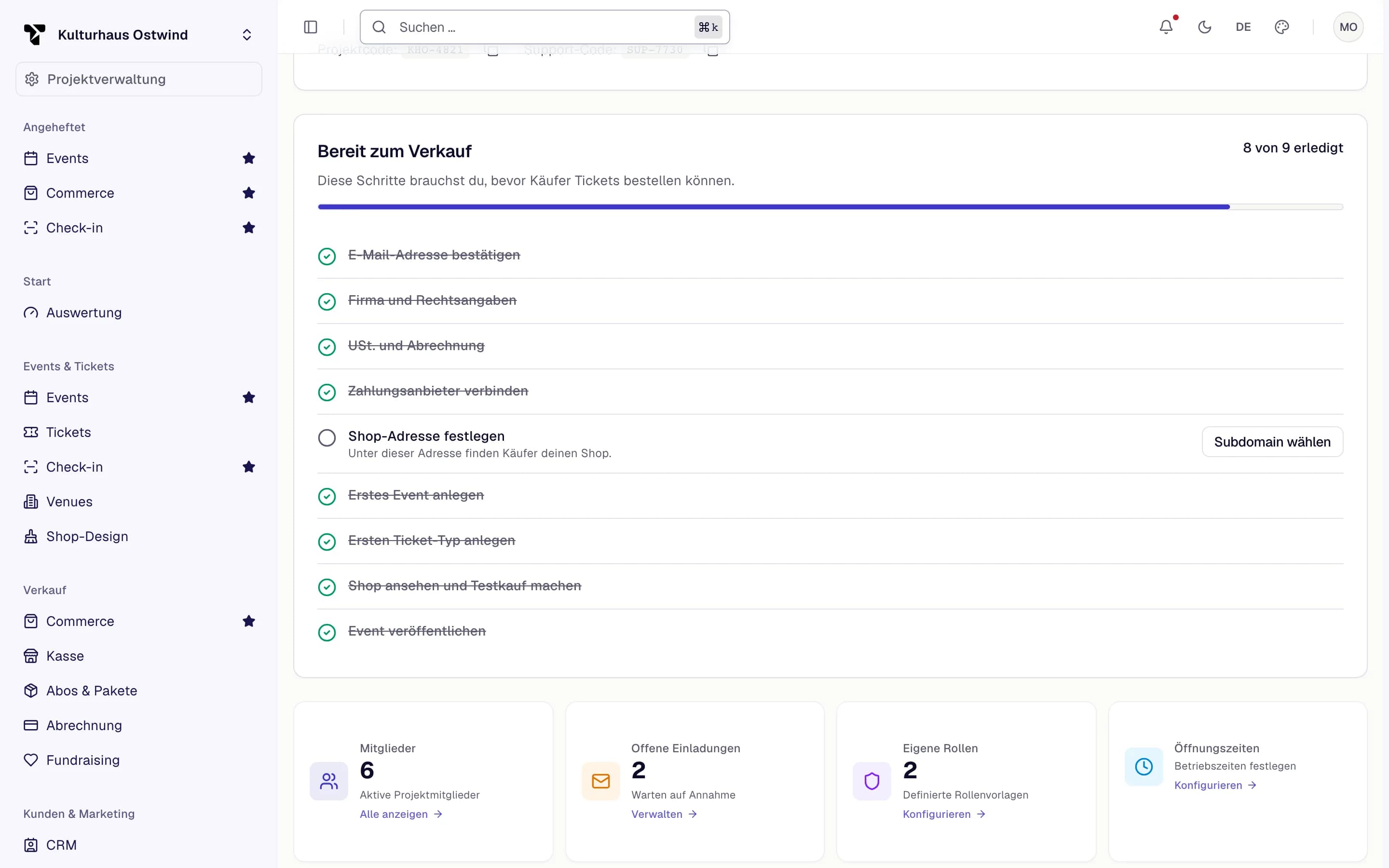
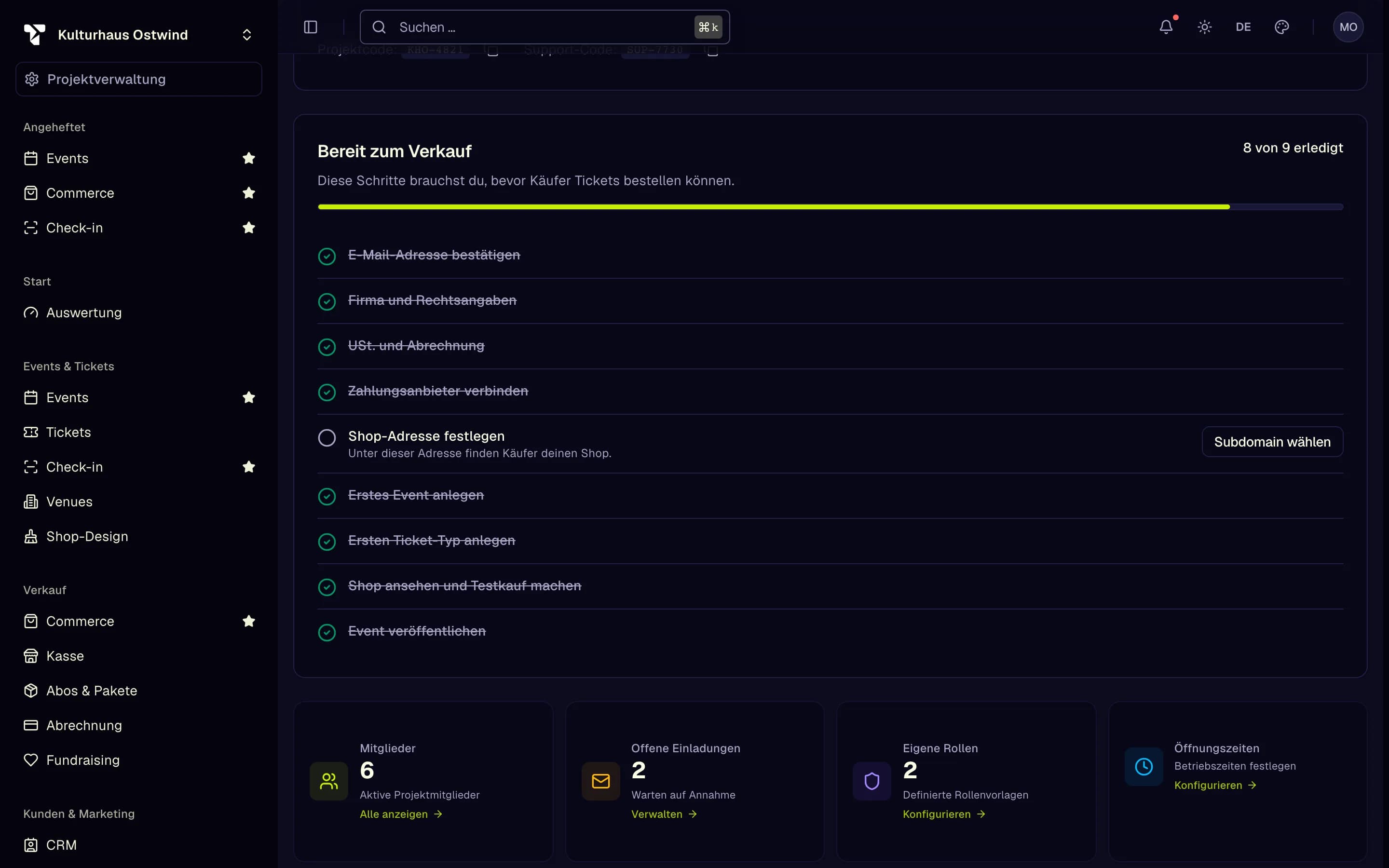
- Projektwechsler: Neues Projekt
- Checkliste „Bereit zum Verkauf“
- Fortschritt der Einrichtung
- Nächsten Schritt öffnen
- Der Projekttyp lässt sich später nicht ändern. Wählen Sie Club nur für eine Spielstätte mit Öffnungszeiten.
- Legen Sie ein Projekt pro Organisation an, nicht pro Event. Alle Events der Organisation kommen in dasselbe Projekt, damit Team, Shop und Rechnungen an einem Ort bleiben.
Einzelheiten: Projekte
3. Firmen- und Steuerdaten eingeben
Jede Rechnung und jede Bestellbestätigung trägt diese Angaben. Solange sie unvollständig sind, können Sie kein Event veröffentlichen.
Wo: Projekt → Projekteinstellungen → Abrechnung & Recht sowie Verkauf → Abrechnung → Tab Compliance Wer darf das: Mitglieder mit Billing verwalten (Projektinhaber, Projektadministrator, Projektbuchhalter)
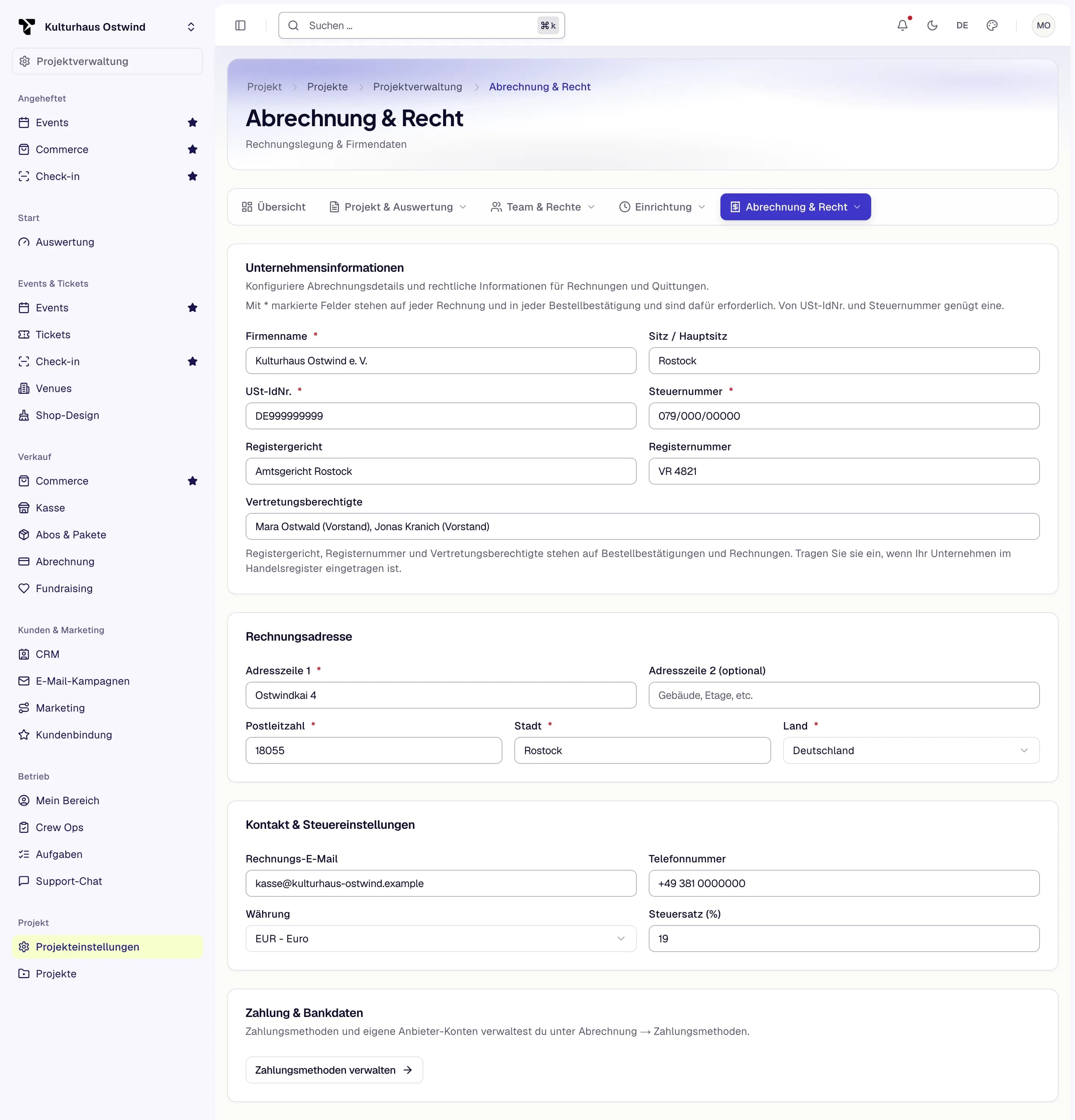
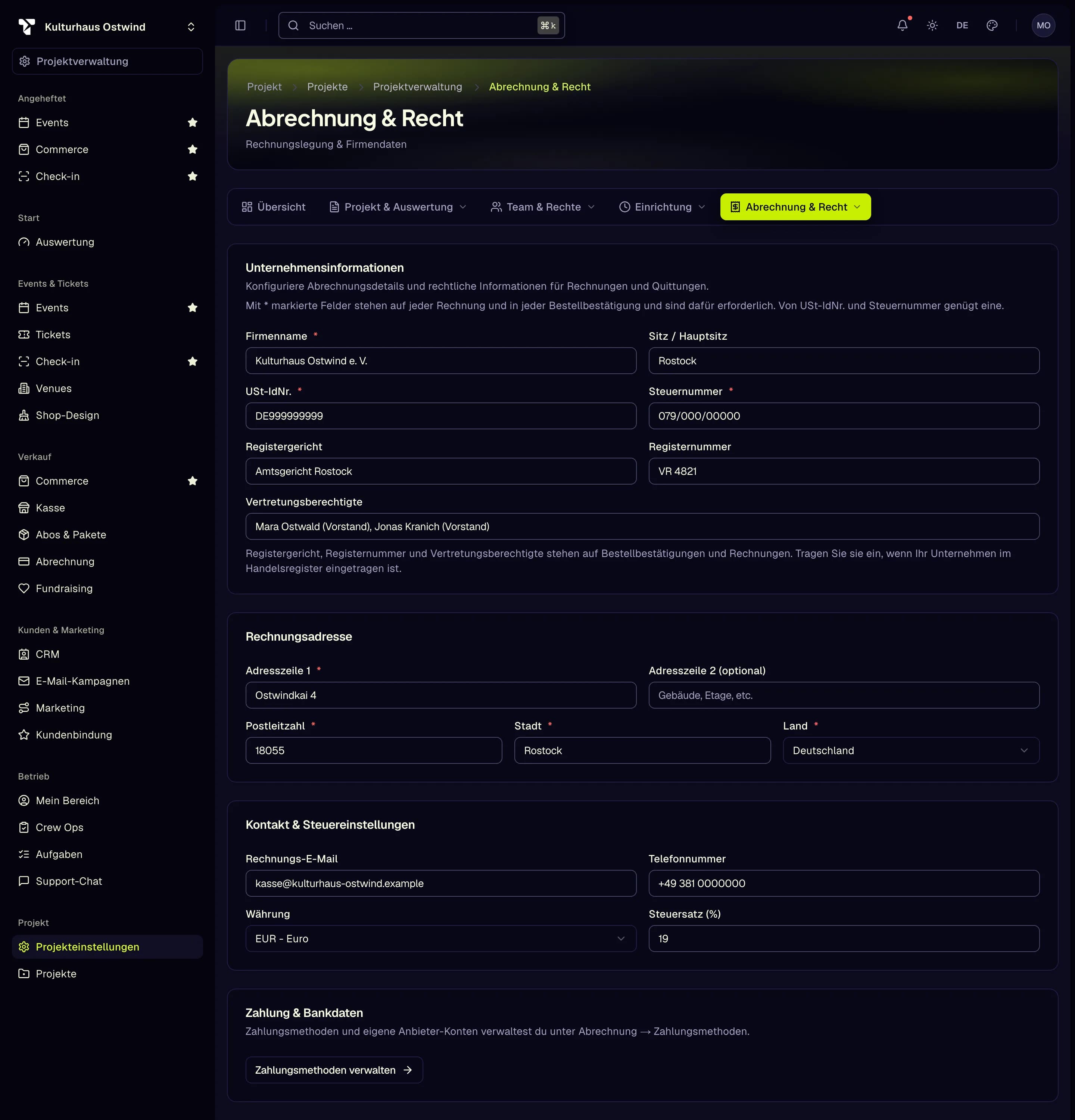
- Abrechnung & Recht
- Firmenname
- USt-IdNr. oder Steuernummer
- Rechnungsadresse
- Steuersatz (%)
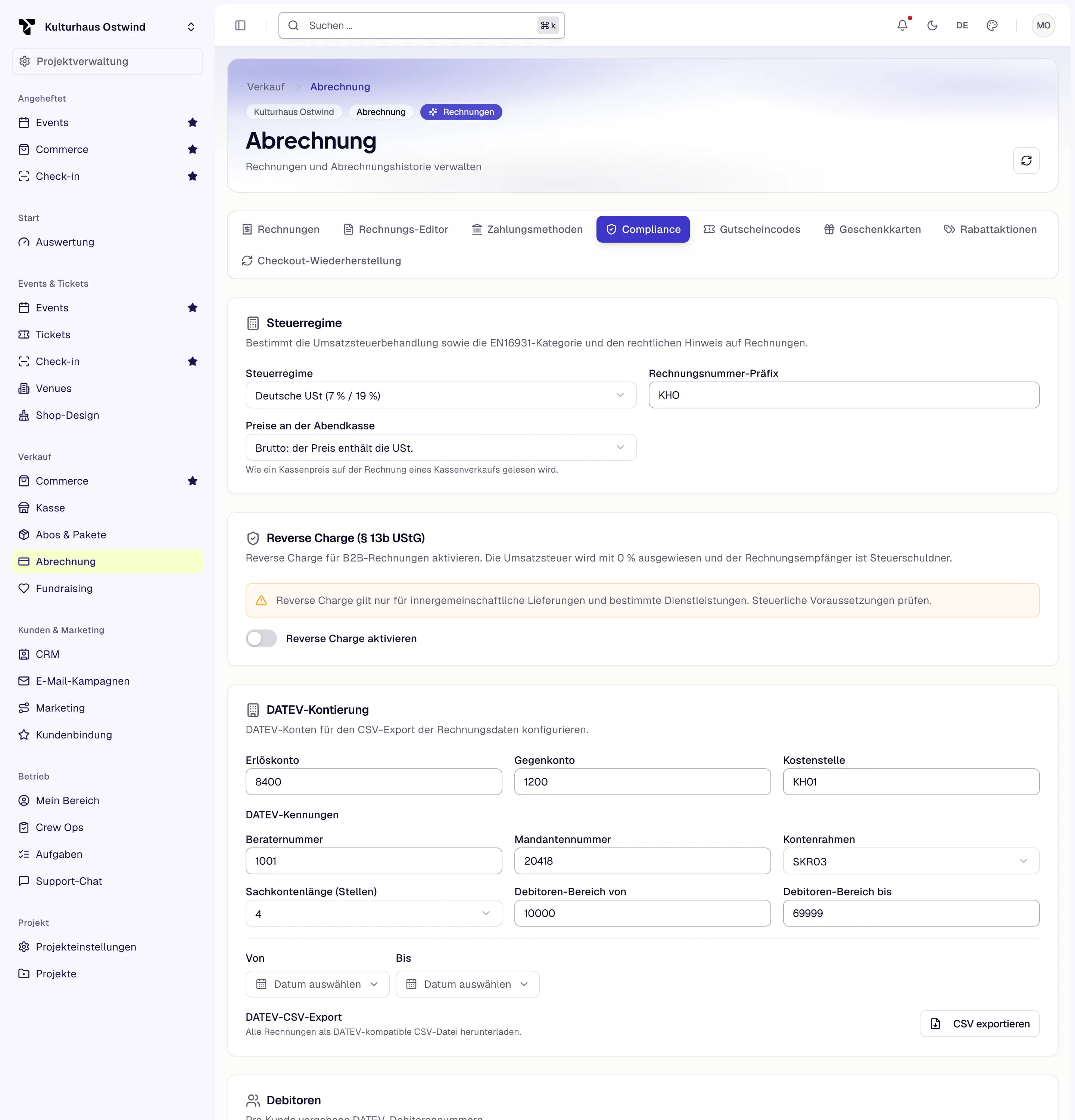
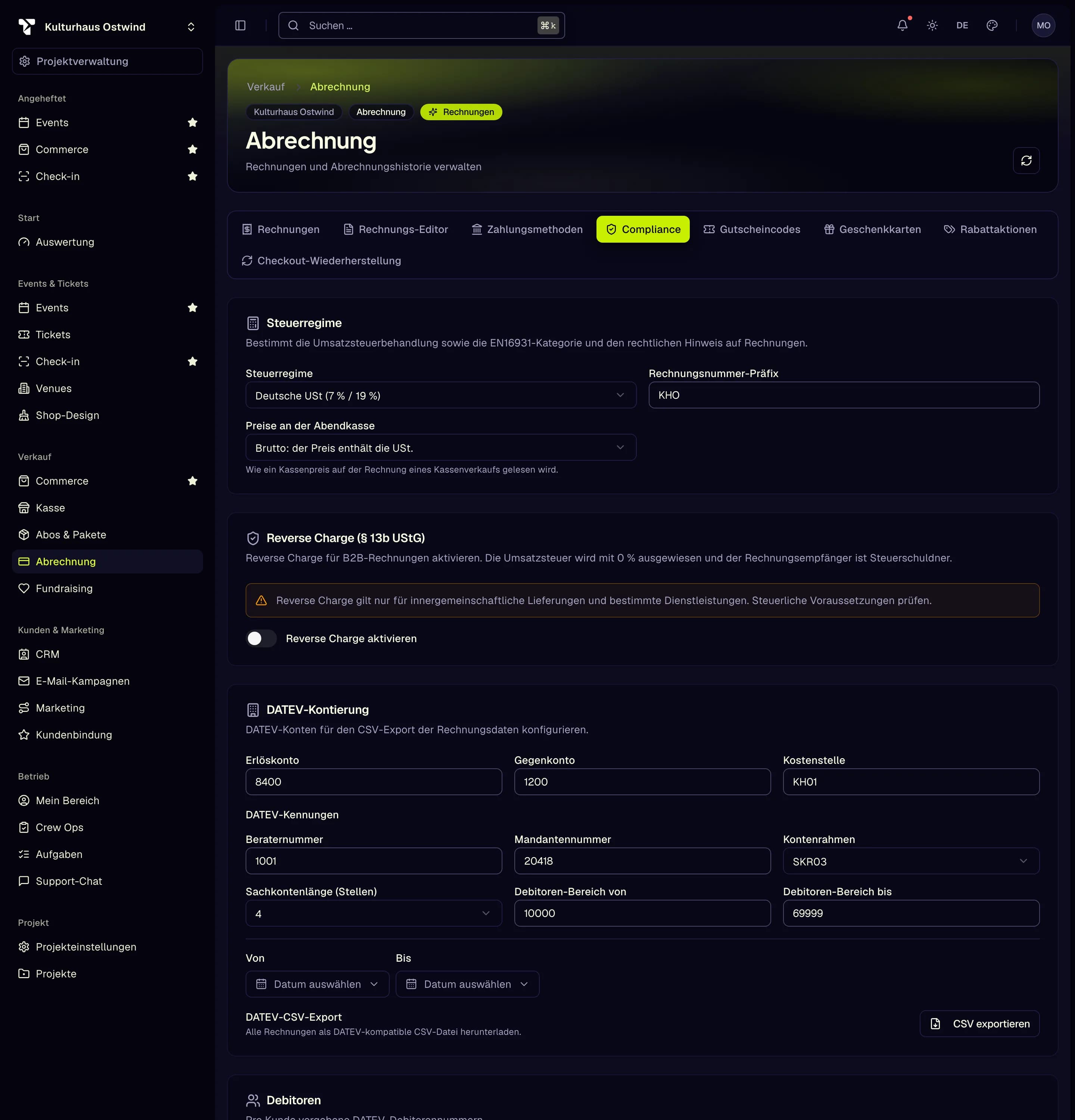
- Tab „Compliance“
- Steuerregime wählen
- Rechnungsnummer-Präfix
- DATEV-Kontierung
- Sachkontenlänge (Stellen)
- Geben Sie den Firmennamen genau wie eingetragen ein. Er steht auf jeder Rechnung, die Sie an Käufer ausstellen.
- Das Steuerregime bestimmt, wie die USt auf Rechnungen erscheint. Klären Sie mit Ihrer Steuerberatung vor dem ersten Verkauf, welches gilt. Eine ausgestellte Rechnung lässt sich nie bearbeiten, nur mit einer Gutschrift stornieren.
Einzelheiten: Rechnungen · Steuern
4. Den Zahlungsanbieter verbinden
Käufer zahlen auf das Konto Ihres eigenen Zahlungsanbieters. TixFin verwahrt Ihr Geld nie.
Wo: Verkauf → Abrechnung → Tab Zahlungsmethoden Wer darf das: Mitglieder mit Billing verwalten
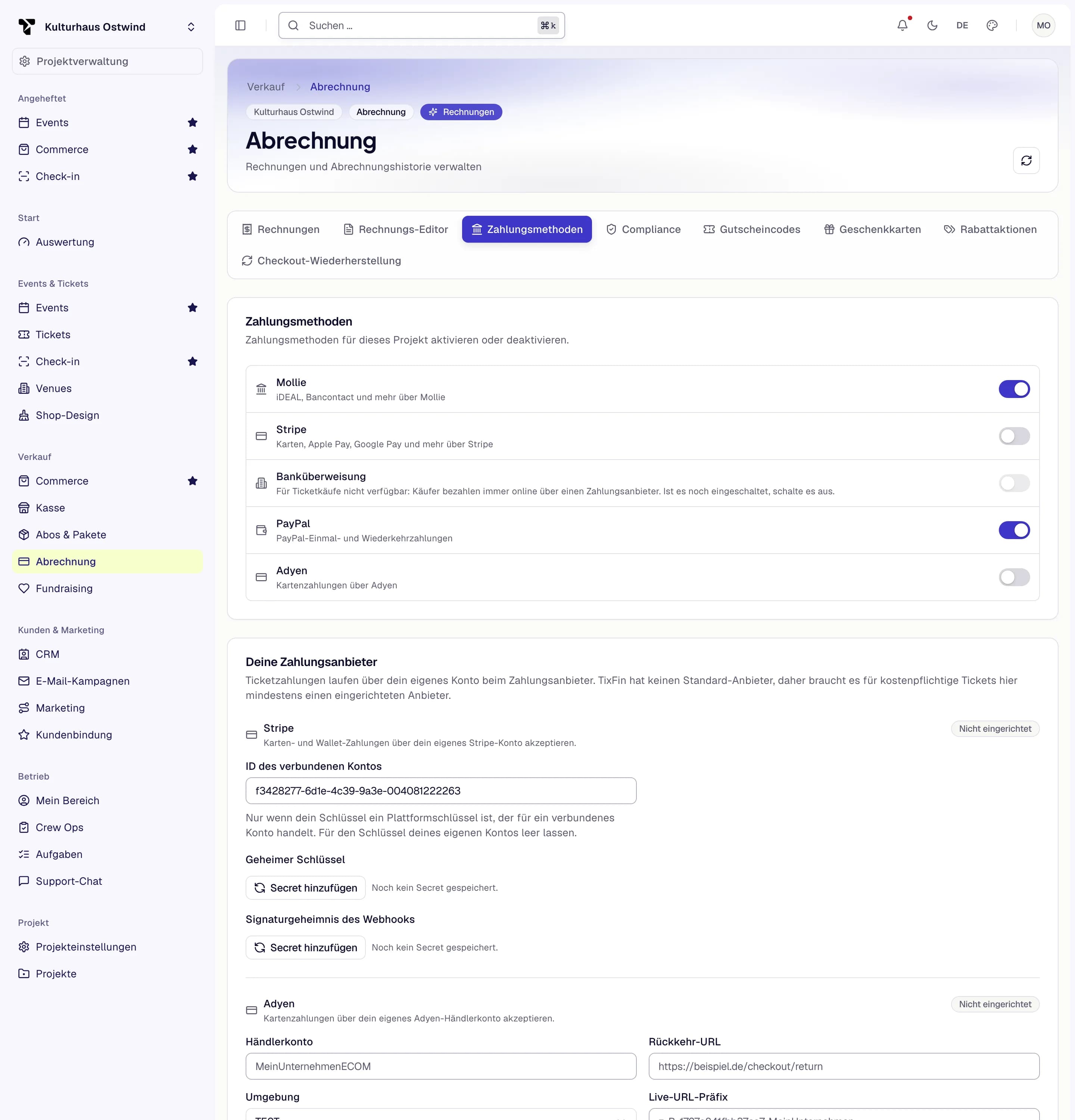
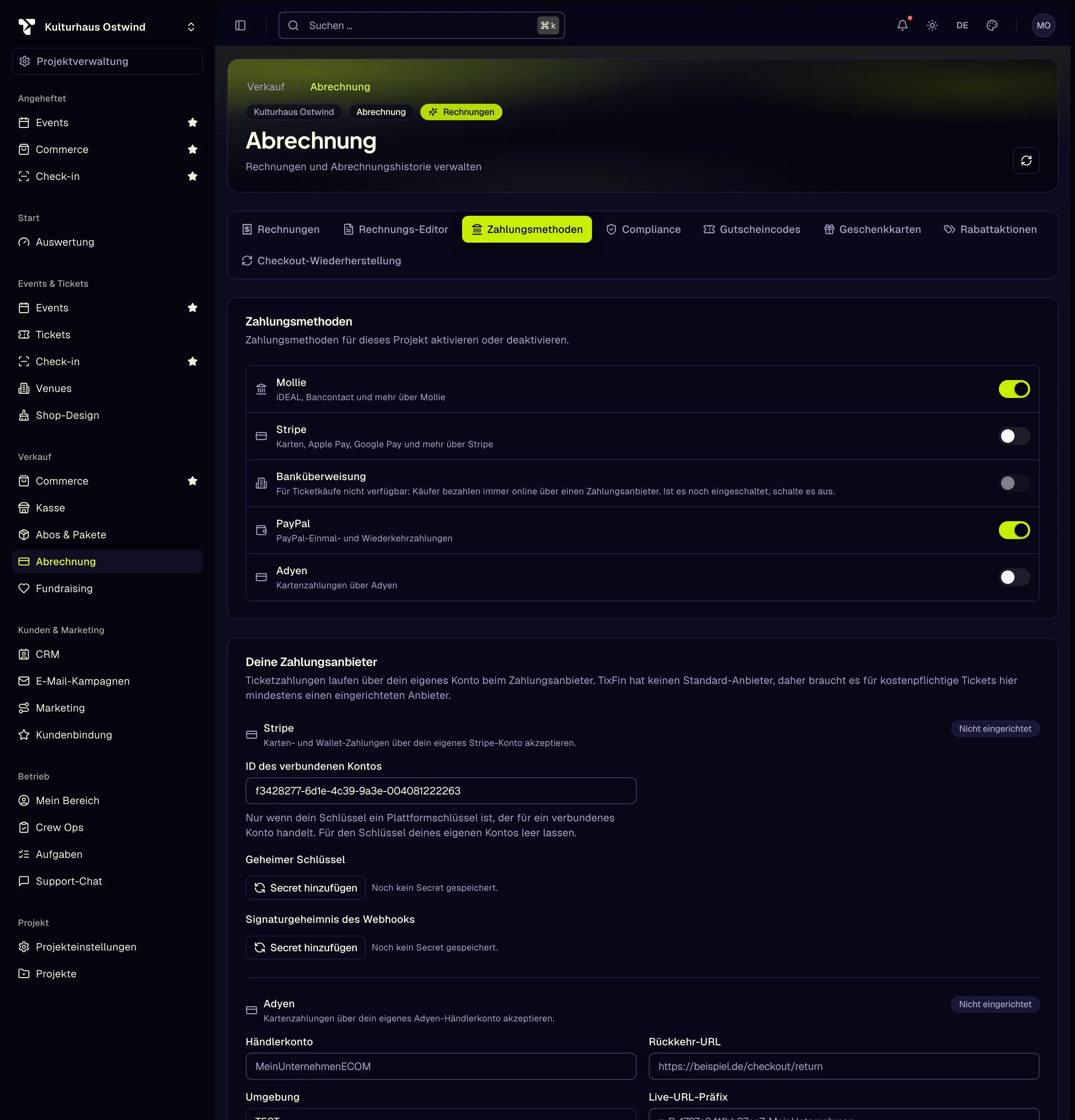
- Verkauf → Abrechnung
- Tab „Zahlungsmethoden“
- Zahlungsmethode einschalten
- Secret hinzufügen
- Status des Anbieters
- Die Schlüssel werden erst an der Kasse geprüft, nicht beim Speichern. Nutzen Sie den Test- oder Sandbox-Modus Ihres Anbieters und machen Sie einen Testkauf (Schritt 9), bevor Sie live gehen.
- Ohne Anbieter können Sie nur kostenlose Tickets ausgeben. Ein Event mit ausschließlich bezahlten Tickets lässt sich nicht veröffentlichen.
- Banküberweisung ist für Tickets nicht verfügbar. Ist Banküberweisung noch eingeschaltet, schalten Sie sie aus.
Einzelheiten: Zahlungen
5. Optional: Venue und Seatmap anlegen
Überspringen Sie diesen Schritt bei Events ohne feste Sitzplätze.
Wo: Events & Tickets → Venues Wer darf das: Mitglieder mit Venues & Seatmaps verwalten
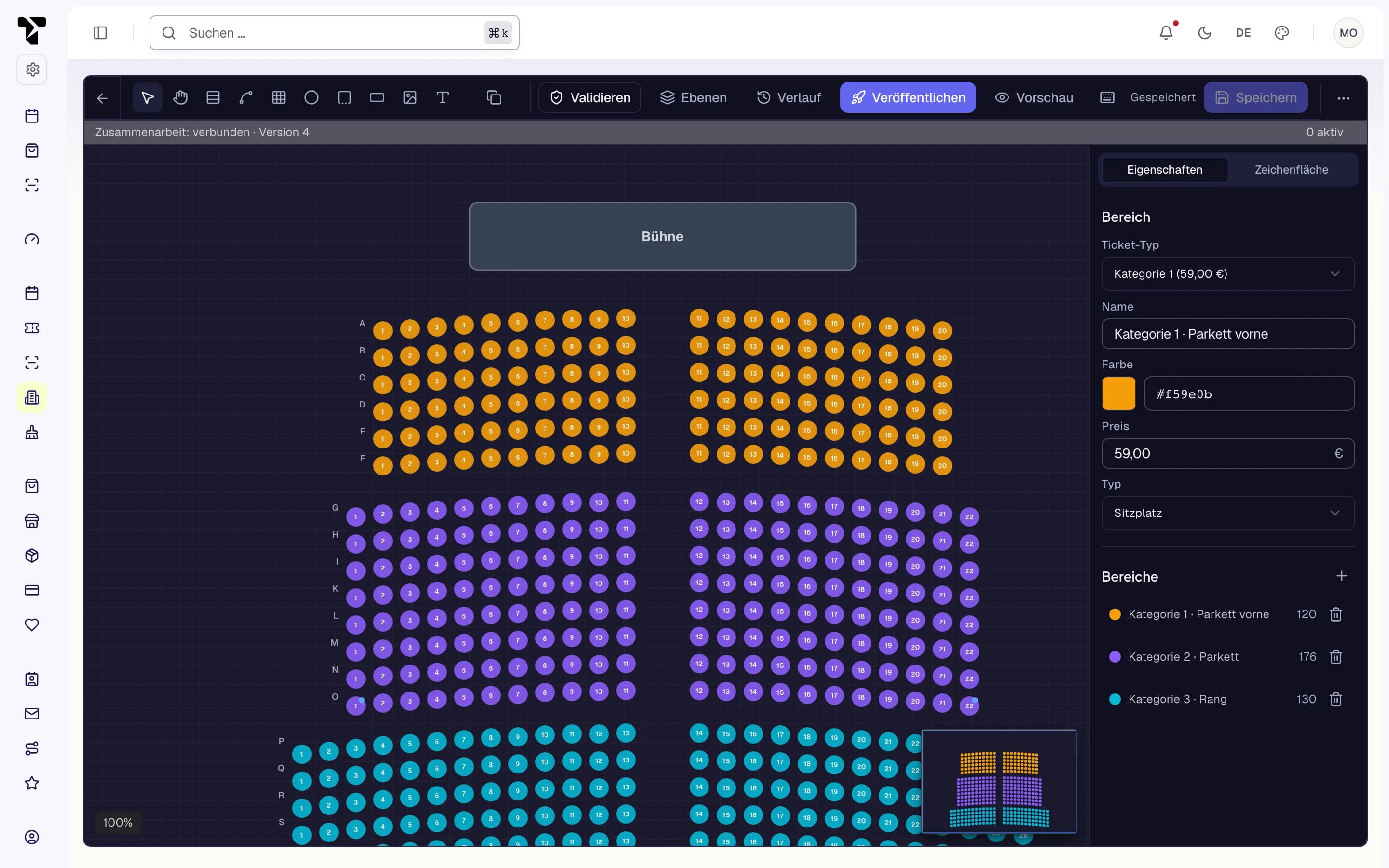
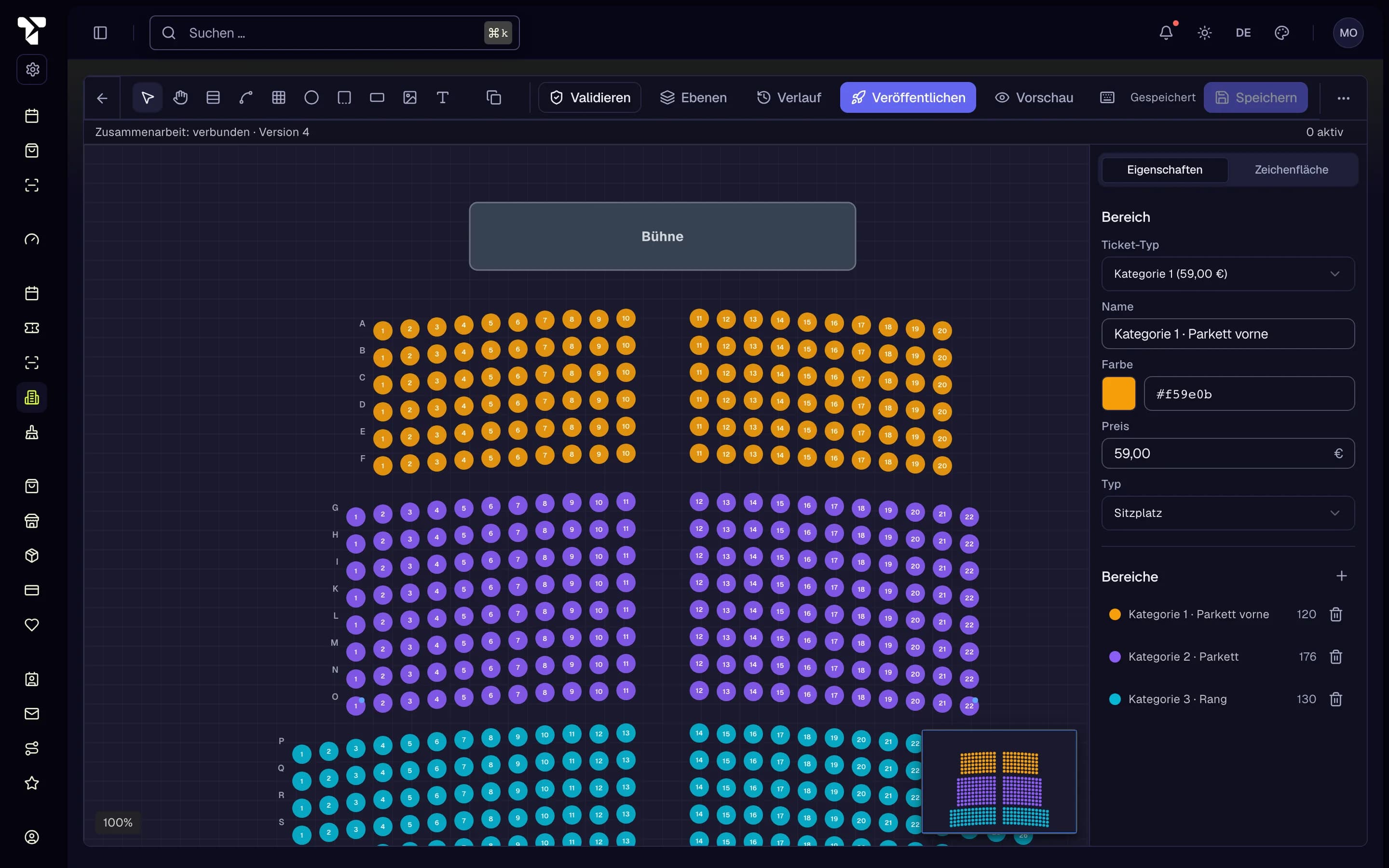
- Zeichenwerkzeuge
- Speichern
- Ticket-Typ des Bereichs
- Validieren
- Veröffentlichen
- Legen Sie die Seatmap vor dem Event an. Ein Ticket-Typ kann erst Sitzplätze nutzen, wenn sein Event eine Seatmap hat.
- Seatmaps hängen von Ihrem Plan ab. Fehlt der Bereich, prüfen Sie Projekteinstellungen → Plan & Features.
Einzelheiten: Venues und Seatmaps
6. Das Event anlegen
Wo: Events & Tickets → Events → Neues Event Wer darf das: Mitglieder mit Events erstellen
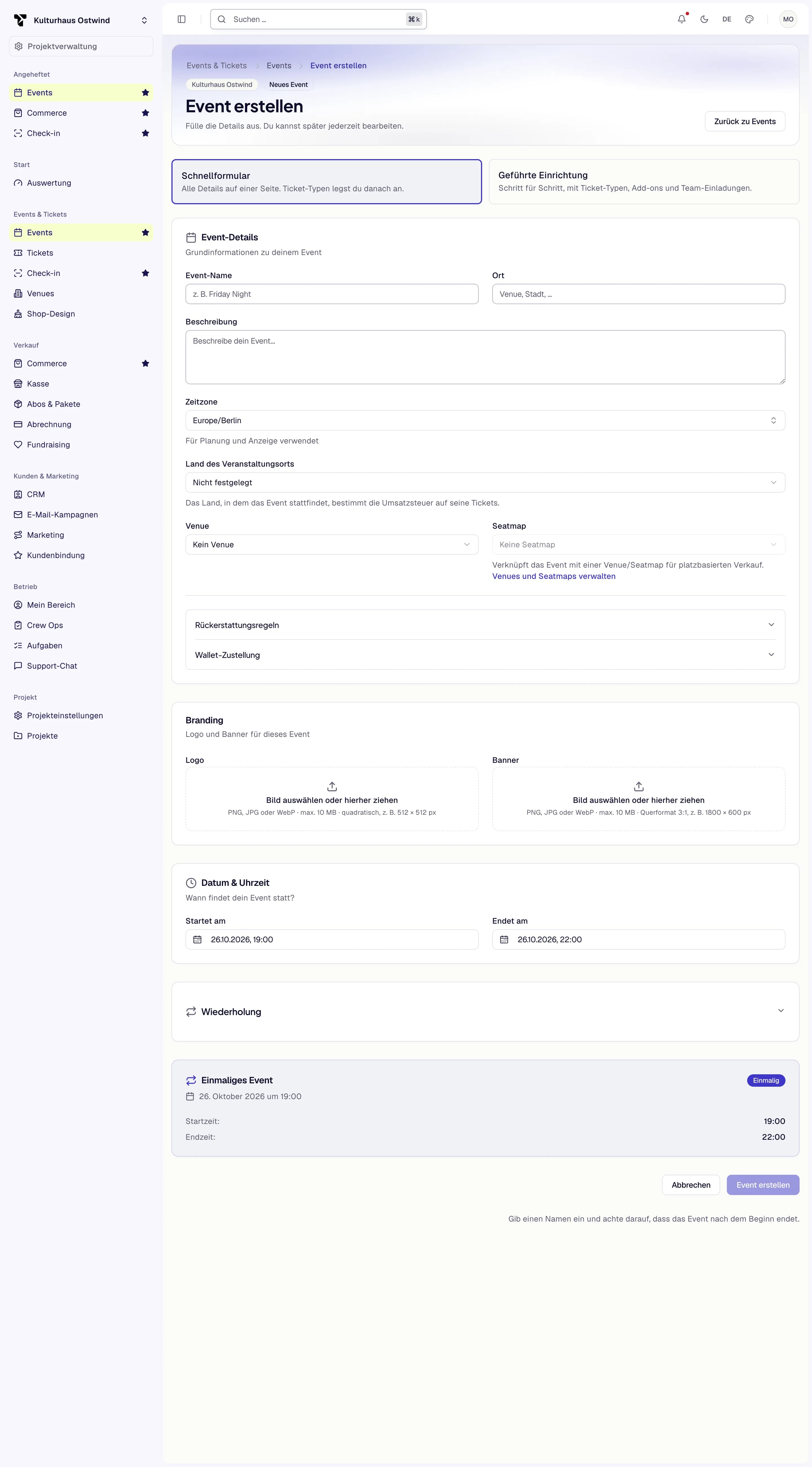
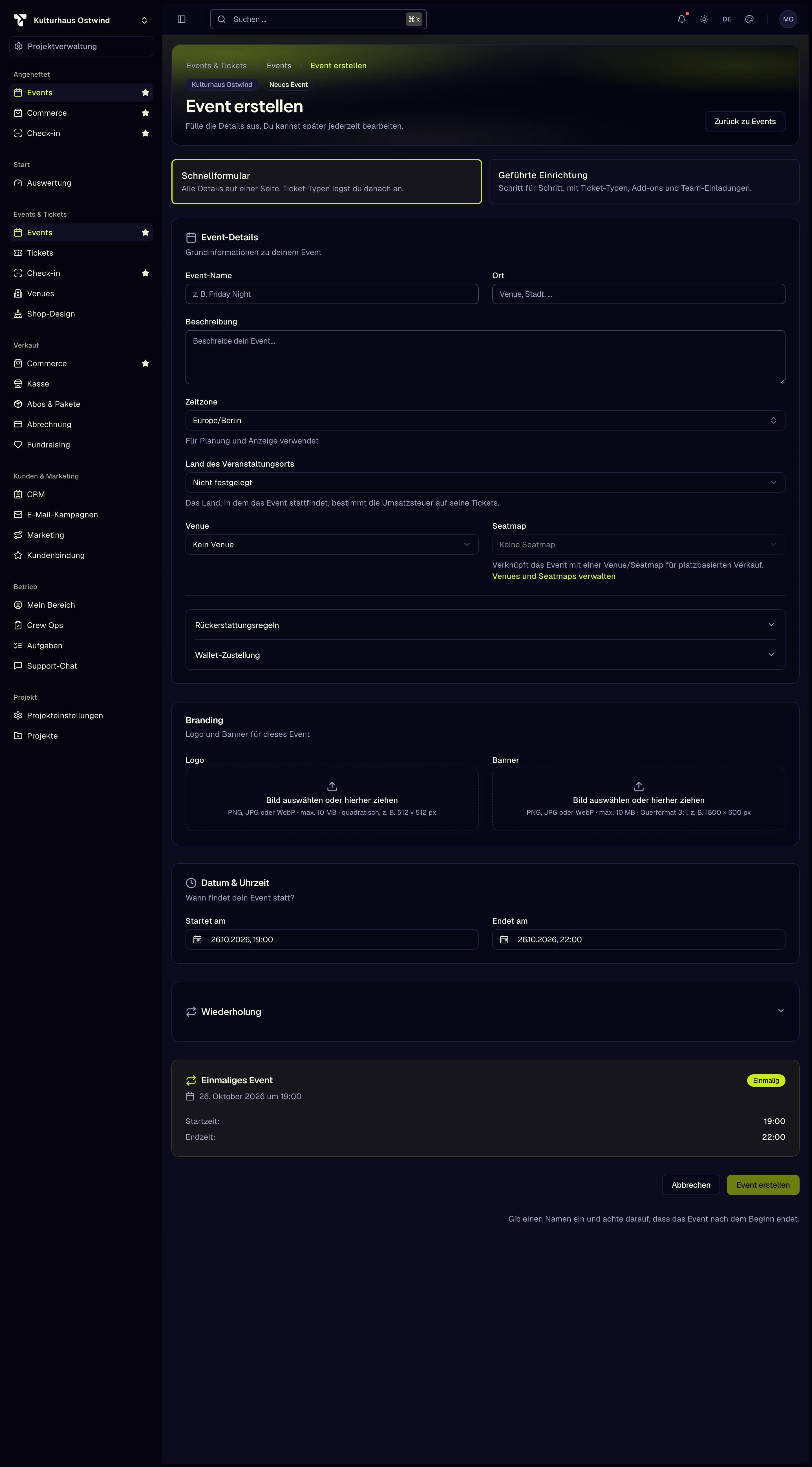
- Event-Name (Pflichtfeld)
- Startet am und Endet am
- Venue und Seatmap
- Event erstellen
- Prüfen Sie die Zeitzone. Beginn und Ende werden Käufern angezeigt und bestimmen, wann Tickets gültig sind.
- Legen Sie die Rückerstattungsregeln vor dem Verkauf fest. Käufer können nur innerhalb dieser Regeln selbst erstatten.
Einzelheiten: Events · Ein Event ändern
7. Ticket-Typen und Preise anlegen
Wo: Events & Tickets → Tickets → Konfiguration → Typen, mit dem Event im Seitenkopf ausgewählt Wer darf das: Mitglieder mit Ticket-Typen erstellen
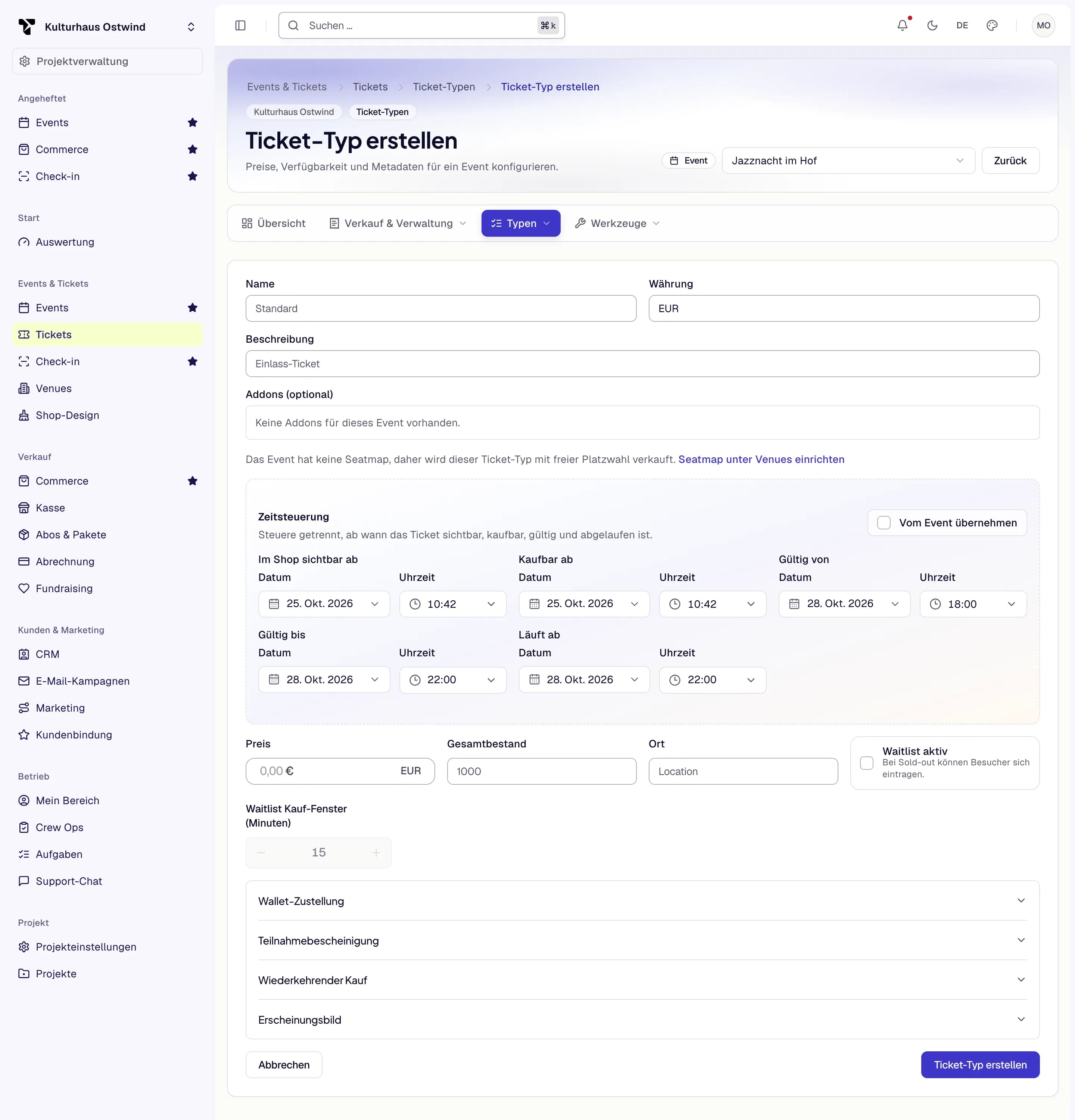
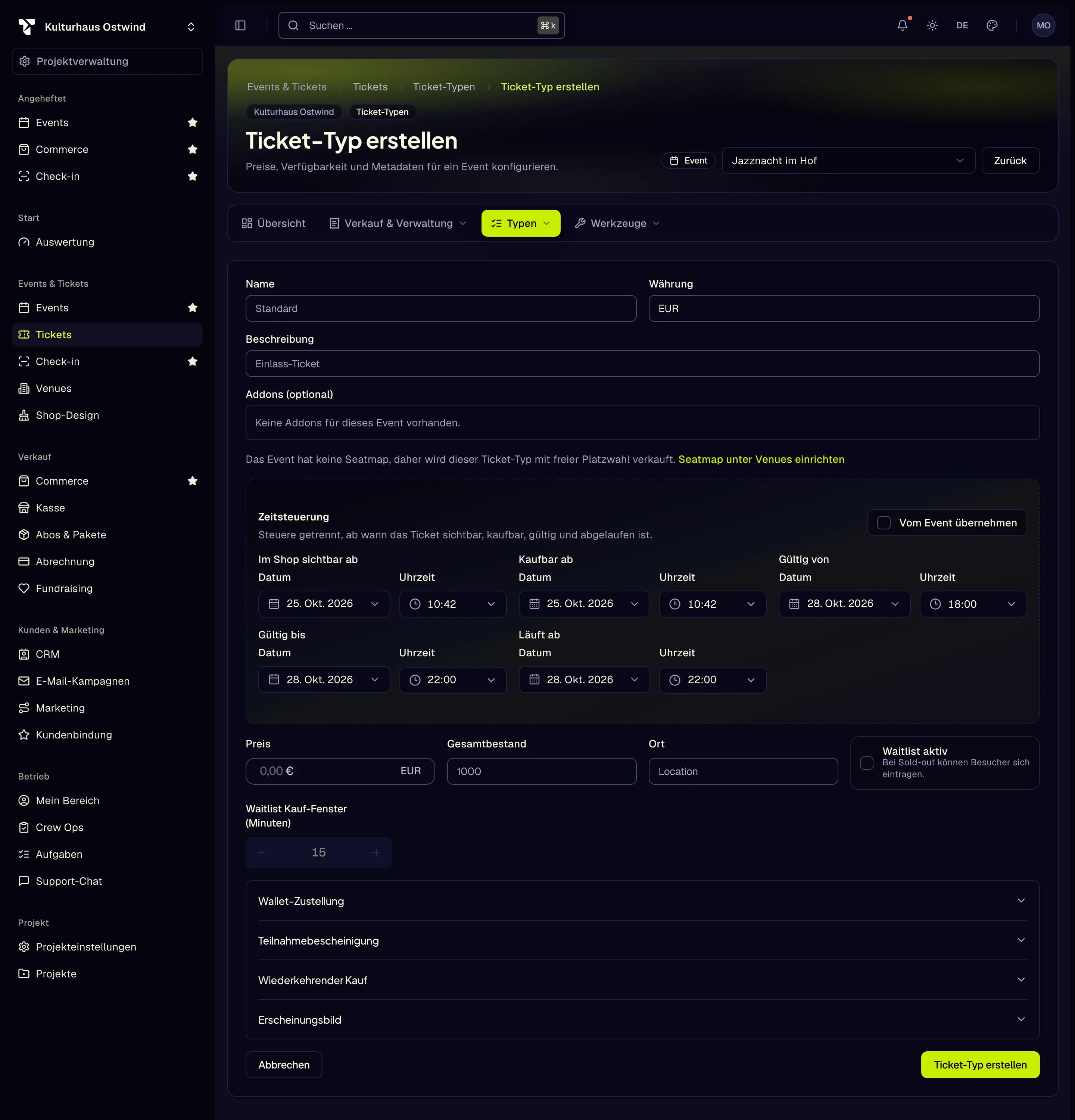
- Event auswählen
- Name
- Preis
- Gesamtbestand
- Ticket-Typ erstellen
- Prüfen Sie jeden Preis vor dem Veröffentlichen. Das Feld Preis zeigt den Betrag in Euro. Vergleichen Sie ihn mit der Ticketliste und der Shop-Vorschau.
- Prüfen Sie den Gültigkeitszeitraum. Ein Ticket-Typ, dessen Gültig von und Gültig bis das Event nicht abdecken, wird am Einlass abgewiesen.
Einzelheiten: Tickets · Preis, Bestand und Verkaufszeitraum
8. Shop und Rechtstexte einrichten
Wo: Projekteinstellungen → Subdomain sowie Events & Tickets → Shop-Design (mit Shop-Seiten in der oberen Leiste) Wer darf das: Mitglieder mit Shop-Design anpassen (die Subdomain auch mit Projekt verwalten)
impressum oder agb, und schalten Sie Seite im Shop ausliefern ein.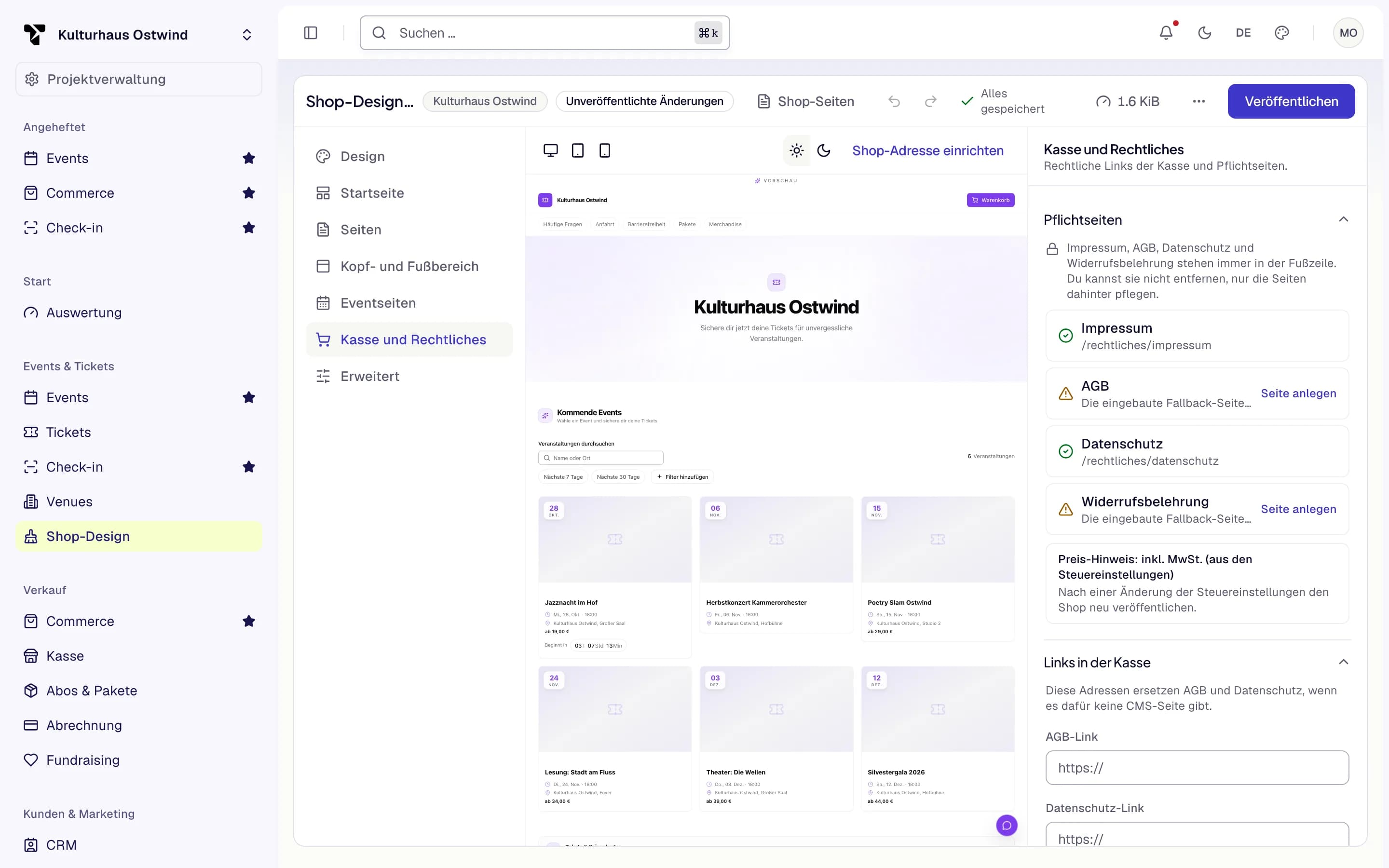
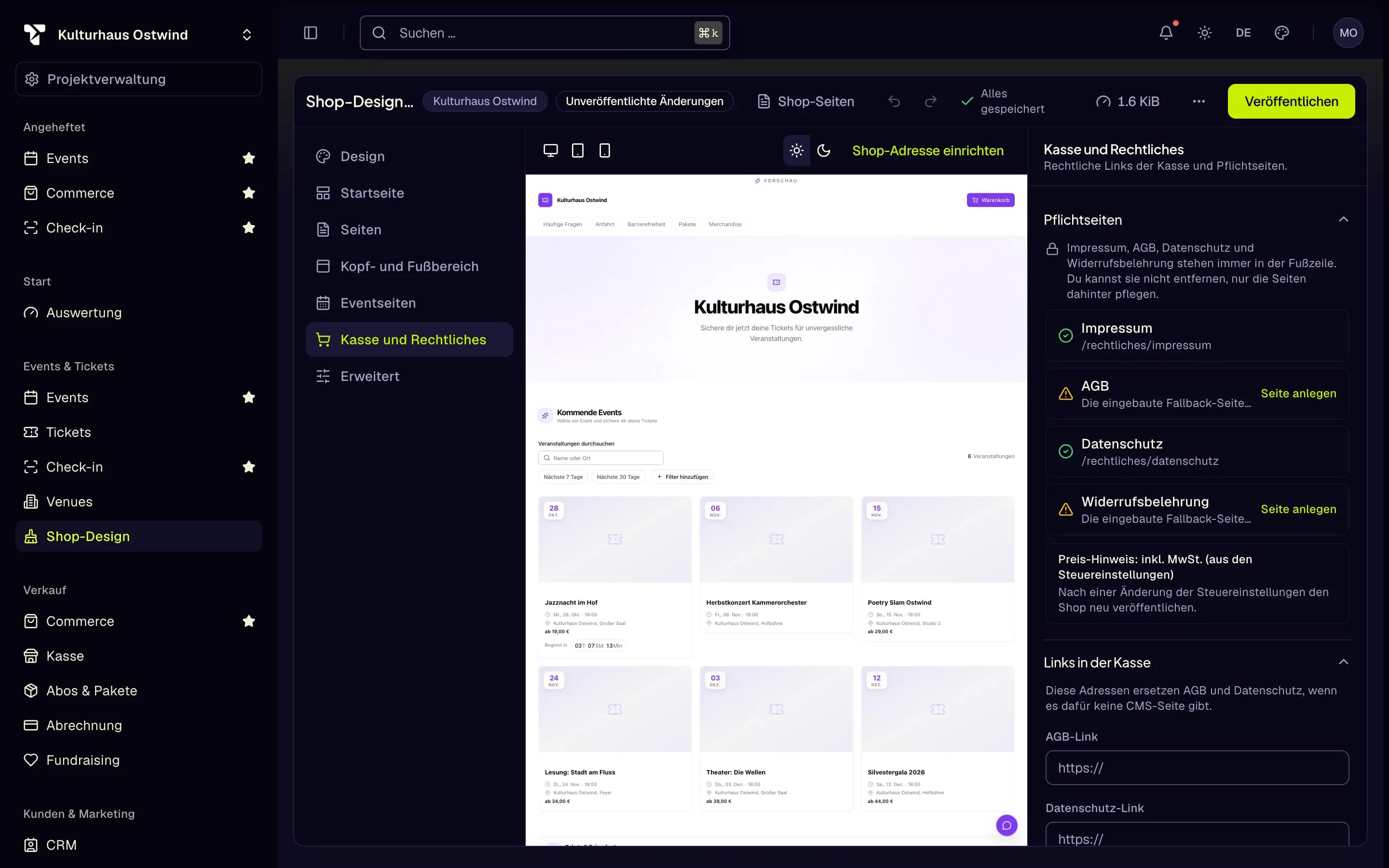
- Kasse und Rechtliches
- Pflichtseiten
- Seite gefunden: grüner Haken
- Eingebaute Fallback-Seite
- Seite anlegen
- Die Subdomain ist nach jeder Änderung 7 Tage gesperrt. Wählen Sie sie sorgfältig, bevor Sie Links teilen.
- TixFin schreibt Ihre Rechtstexte nicht. Für den Inhalt sind Sie verantwortlich; lassen Sie ihn von einer Fachperson erstellen oder prüfen.
- Speichern ist nicht Veröffentlichen. Die obere Leiste zeigt Unveröffentlichte Änderungen, bis Sie auf Veröffentlichen klicken.
Einzelheiten: Shop-Designer · Rechtstexte im Shop
9. Veröffentlichen und einen Testkauf machen
Wo: Events & Tickets → Events → Event öffnen → Veröffentlichen Wer darf das: Mitglieder mit Events verwalten / bearbeiten
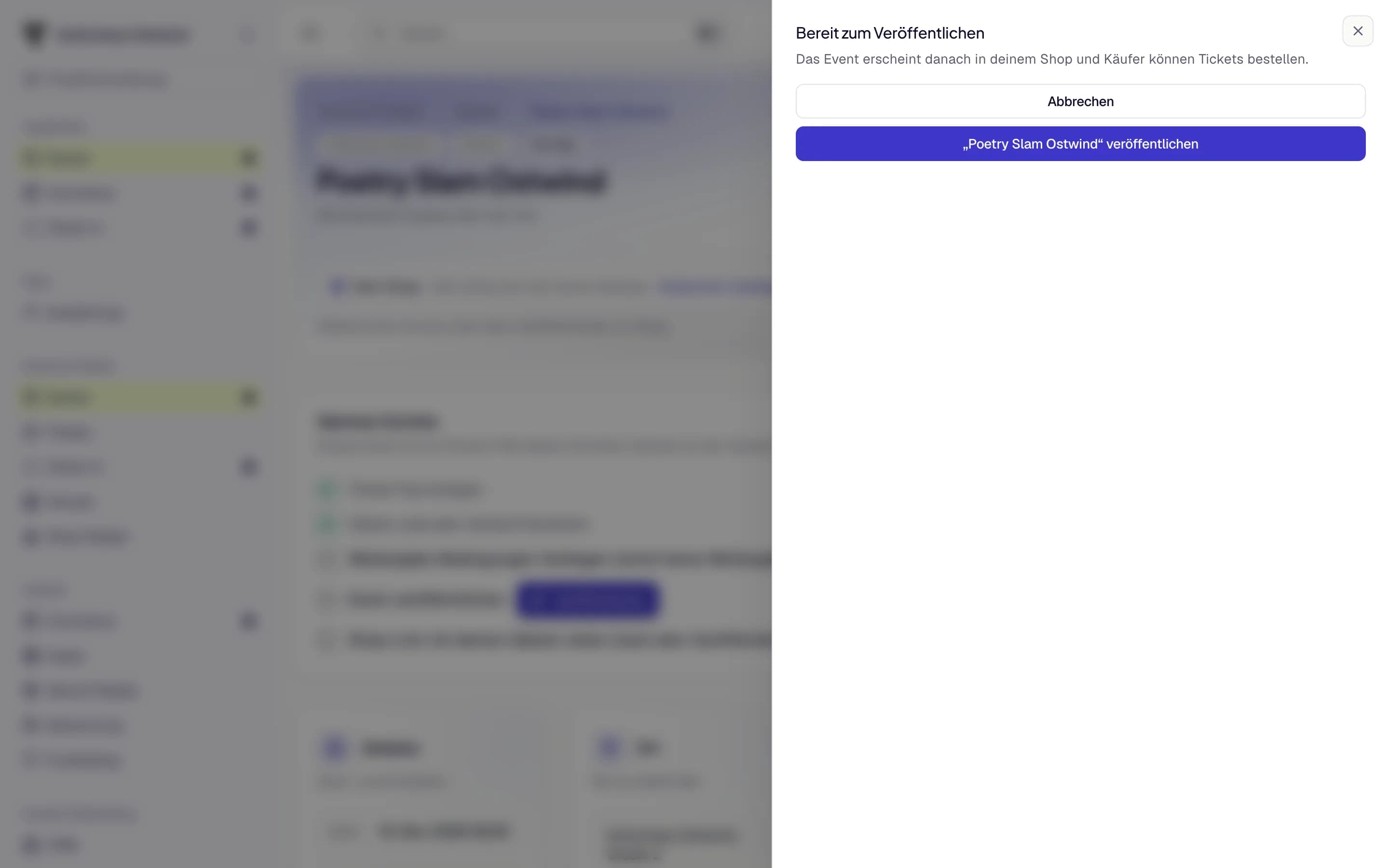
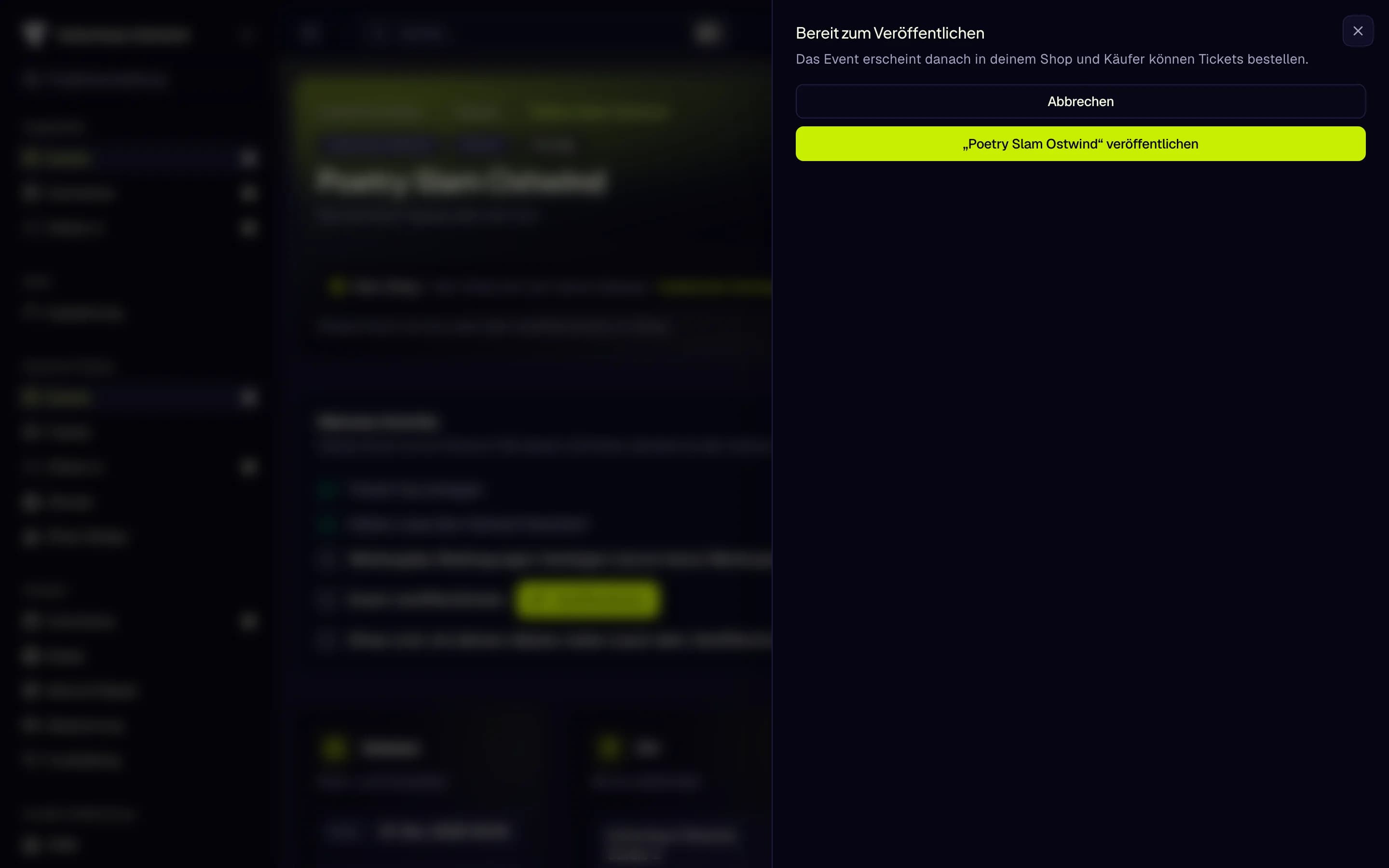
- Prüfung vor dem Veröffentlichen bestanden
- Event veröffentlichen
- Nur veröffentlichte Events erscheinen im Shop. Einen Entwurf sehen Käufer nicht.
- Kostenlose und bezahlte Tickets gemischt, aber kein Anbieter: Das Event lässt sich veröffentlichen, der Shop zeigt die bezahlten Tickets aber als „Derzeit nicht verfügbar“.
- Erstatten Sie Ihre Testbestellung anschließend (Schritt 12), damit sie nicht als Verkauf zählt.
Einzelheiten: Events
10. Das Team mit den richtigen Rollen einladen
Wo: Projekteinstellungen → Mitglieder → Mitglieder einladen (öffnet Einladungen) Wer darf das: Mitglieder mit Projekt-Mitglieder verwalten (Projektinhaber, Projektadministrator)
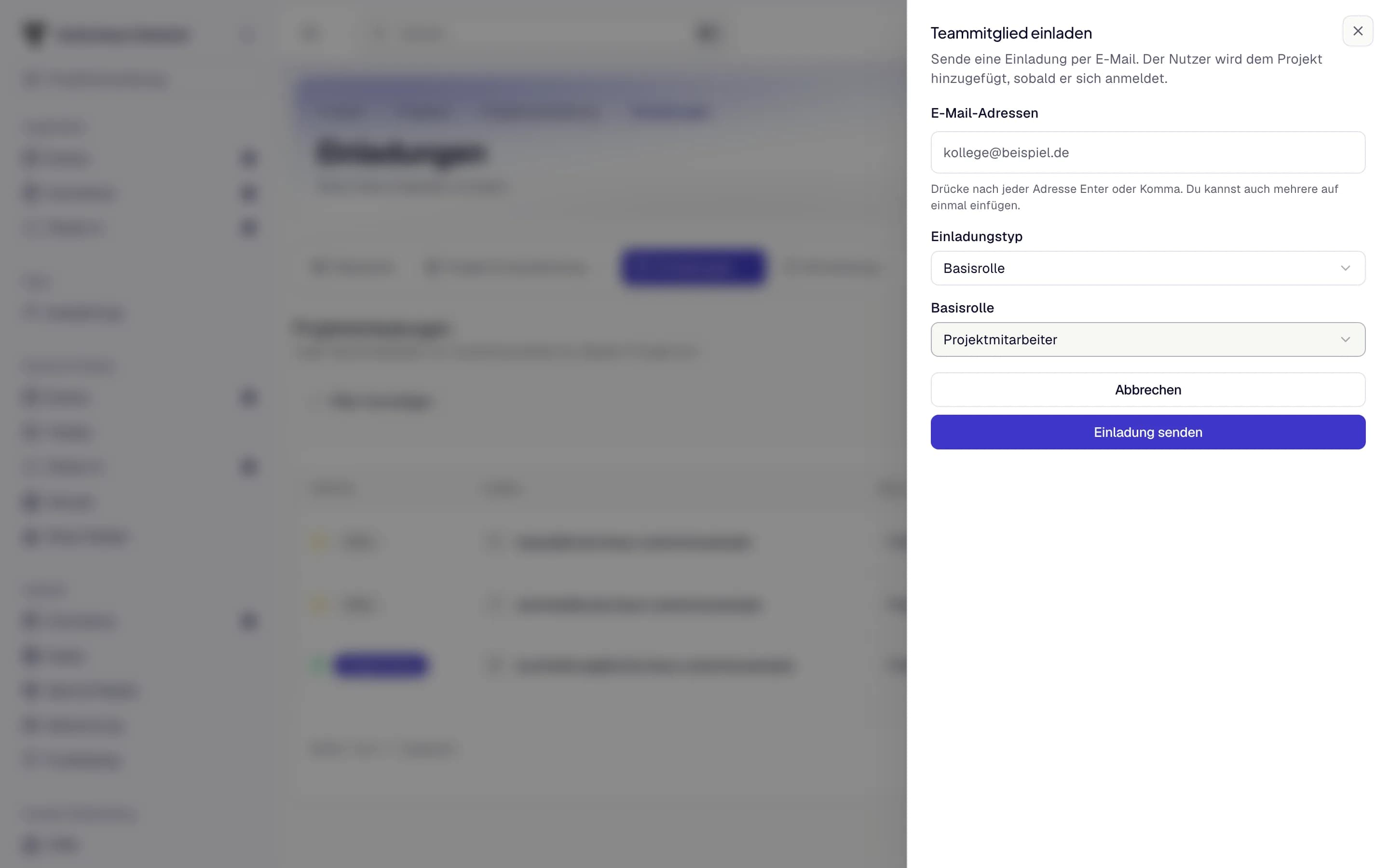
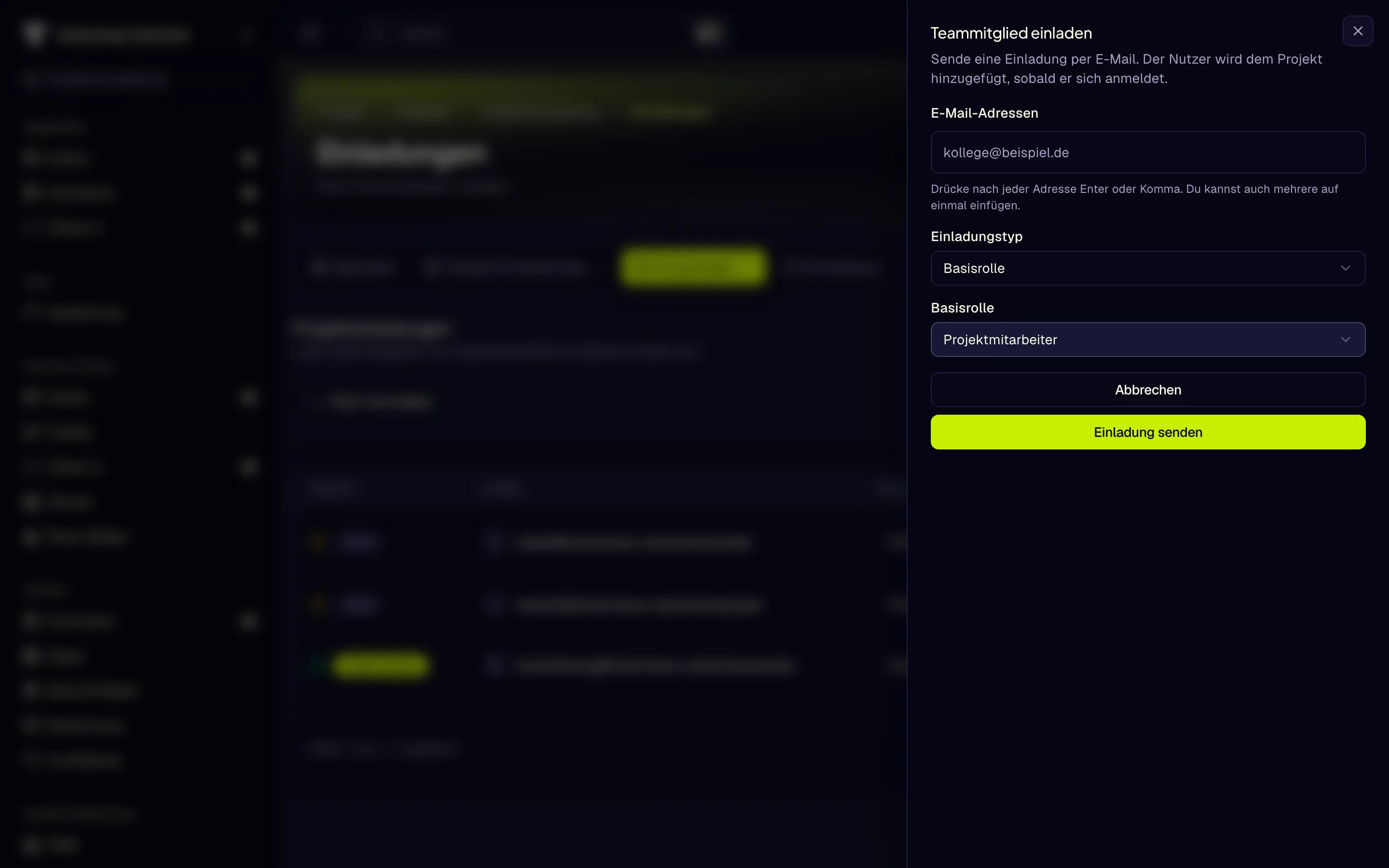
- E-Mail-Adressen
- Einladungstyp
- Basisrolle
- Einladung senden
| Person | Geben Sie ihr |
|---|---|
| Mitveranstalter, der alles ändern darf | Projektadministrator |
| Event-Verantwortliche ohne Zugriff auf Mitglieder, Plan, Abrechnung und Steuern | die Vorlage Manager |
| Buchhaltung, Steuerberatung | Projektbuchhalter |
| Crew-Leitung, die Schichten plant und die Crew eincheckt | die Vorlage Crew Manager |
| Crew-Mitglied, das Schichten arbeitet und scannt | Projektmitarbeiter |
| Einlasspersonal, das nur scannt | die Vorlage Scanner |
| Aushilfe am Einlass ohne eigenes Konto | ein temporärer Scanner in der App (Scanner-Geräte) |
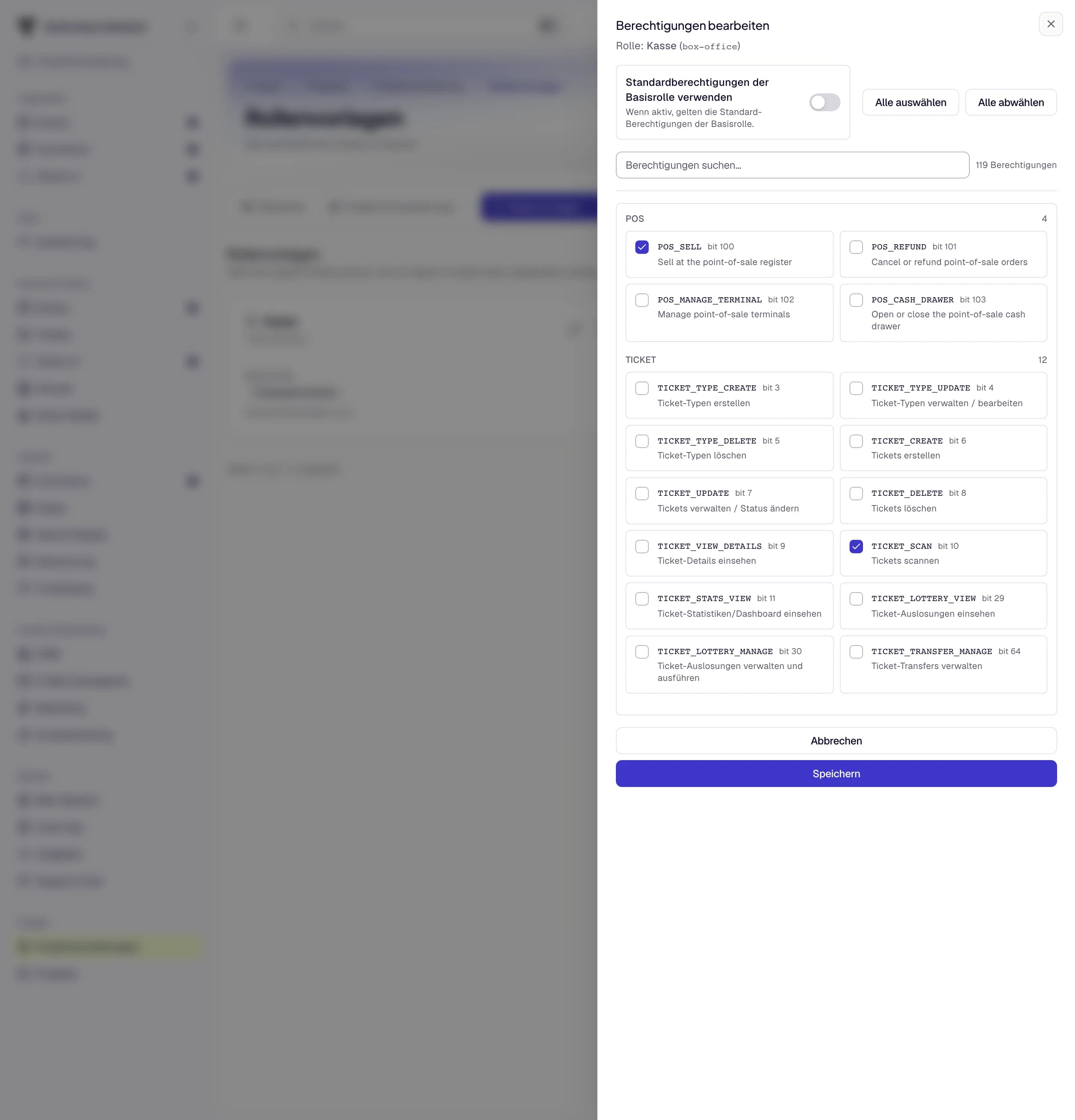
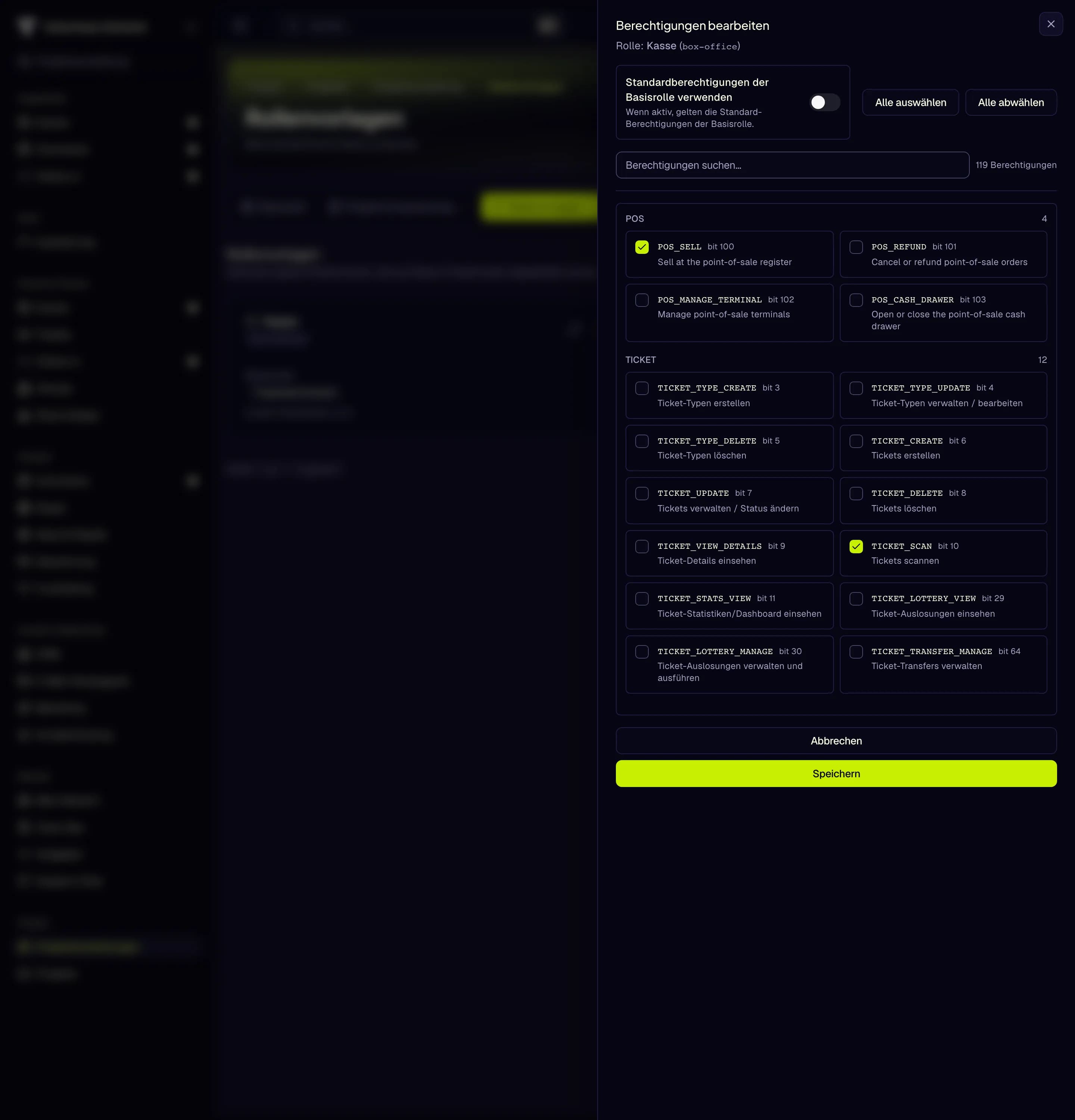
- Standardberechtigungen der Basisrolle aus
- Berechtigungen suchen
- Kassenverkauf durchführen
- Tickets scannen
- Speichern
- Vergeben Sie die kleinste Rolle, die für die Aufgabe reicht. Erhöhen können Sie später. Projektmitarbeiter sehen bewusst keine Daten der Ticketinhaber.
- Verkaufen an der Kasse braucht eine eigene Berechtigung. Keine Basisrolle unterhalb von Projektadministrator enthält Kassenverkauf durchführen. Legen Sie für Kassenpersonal eine Rollenvorlage auf Basis von Projektadministrator an, die nur Tickets scannen und Kassenverkauf durchführen enthält.
- Eine Einladung lässt sich nur mit der eingeladenen Adresse annehmen. Nutzt jemand eine andere Adresse, widerrufen Sie die Einladung und senden Sie eine neue.
Einzelheiten: Team und Rollen
11. Am Veranstaltungstag einlassen
Wo: Events & Tickets → Check-in im Browser oder die TixFin-App Wer darf das: Mitglieder mit Tickets scannen sowie temporäre Scanner
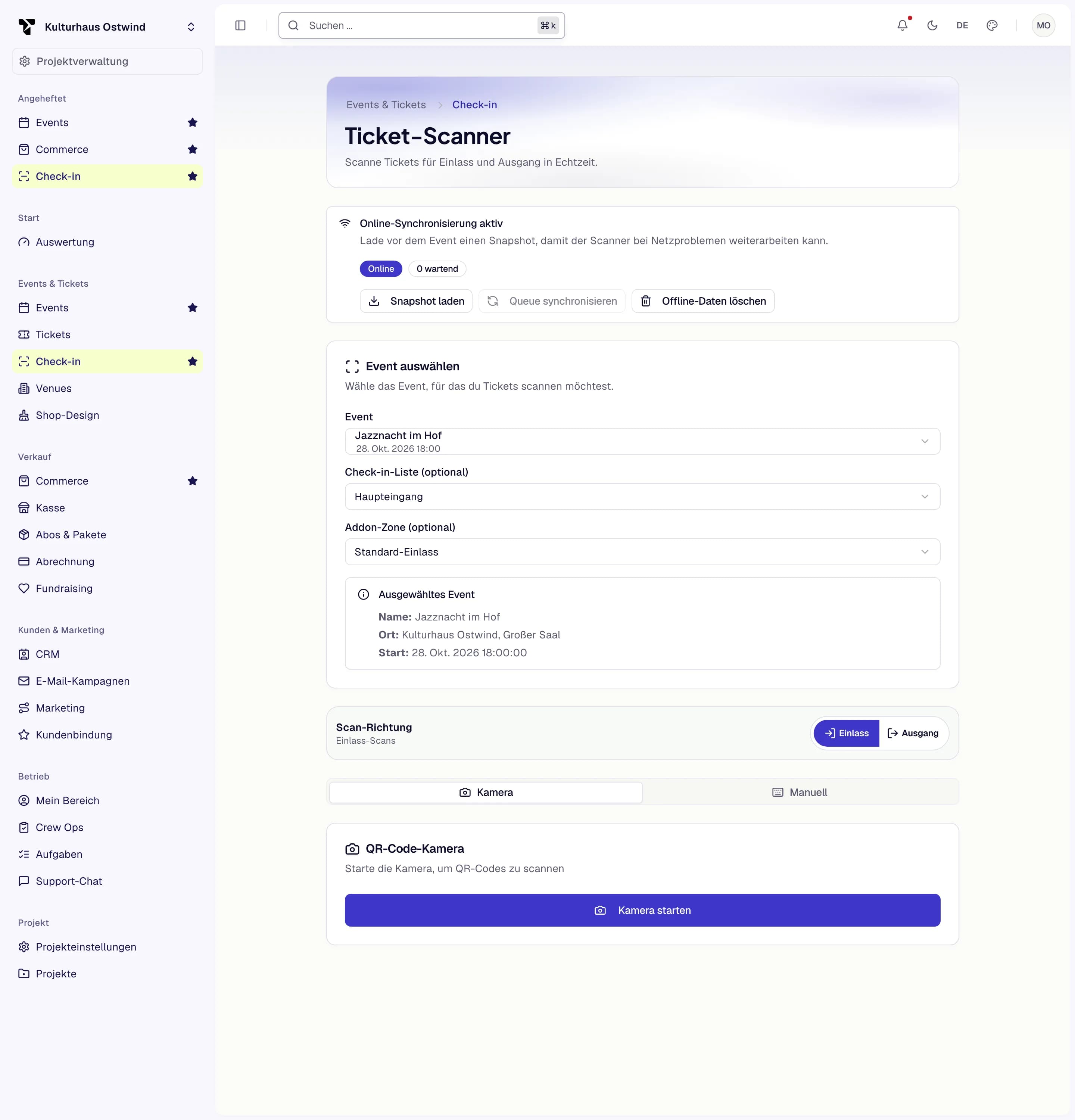
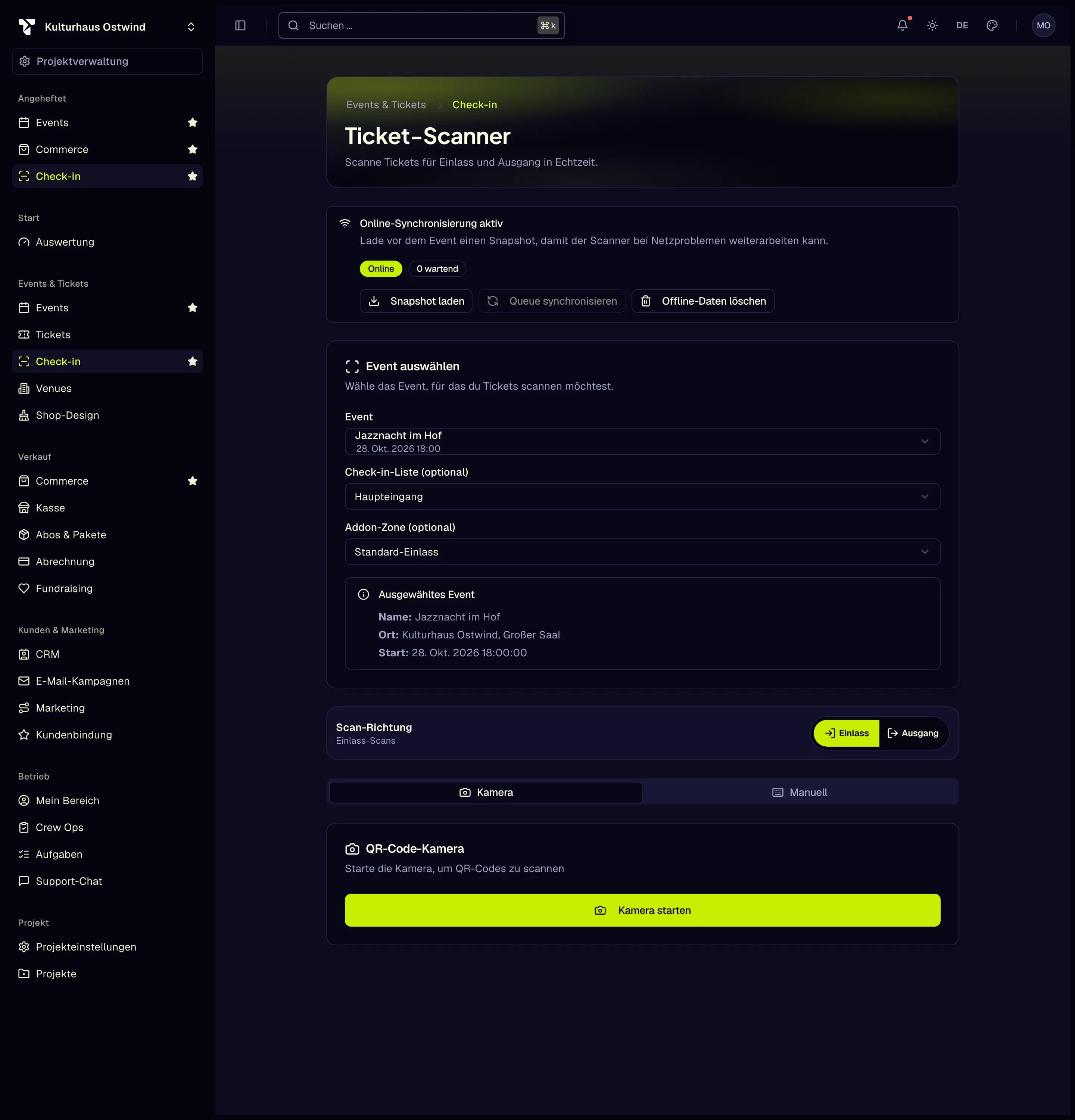
- Event auswählen
- Check-in-Liste
- Online-/Offline-Status
- Snapshot laden
- Kamera starten
- Wird jeder Gast abgewiesen, ist das falsche Event oder die falsche Check-in-Liste gewählt.
- Der Browser synchronisiert Offline-Scans nicht von selbst. Klicken Sie auf Queue synchronisieren, sobald das Netz zurück ist, und löschen Sie die Offline-Daten nie, bevor die Synchronisierung geklappt hat.
- Ein bereits gescanntes Ticket nicht einlassen. Schicken Sie den Gast zu einer verantwortlichen Person.
Einzelheiten: Check-in · Einlass- & Crew-App · Leitfaden Projektteam
12. Bestellungen und Erstattungen bearbeiten
Wo: Verkauf → Commerce → Tab Bestellungen Wer darf das: Billing einsehen zum Ansehen; Billing verwalten zum Erstatten, Anlegen von Bestellungen und Senden von Zahlungslinks
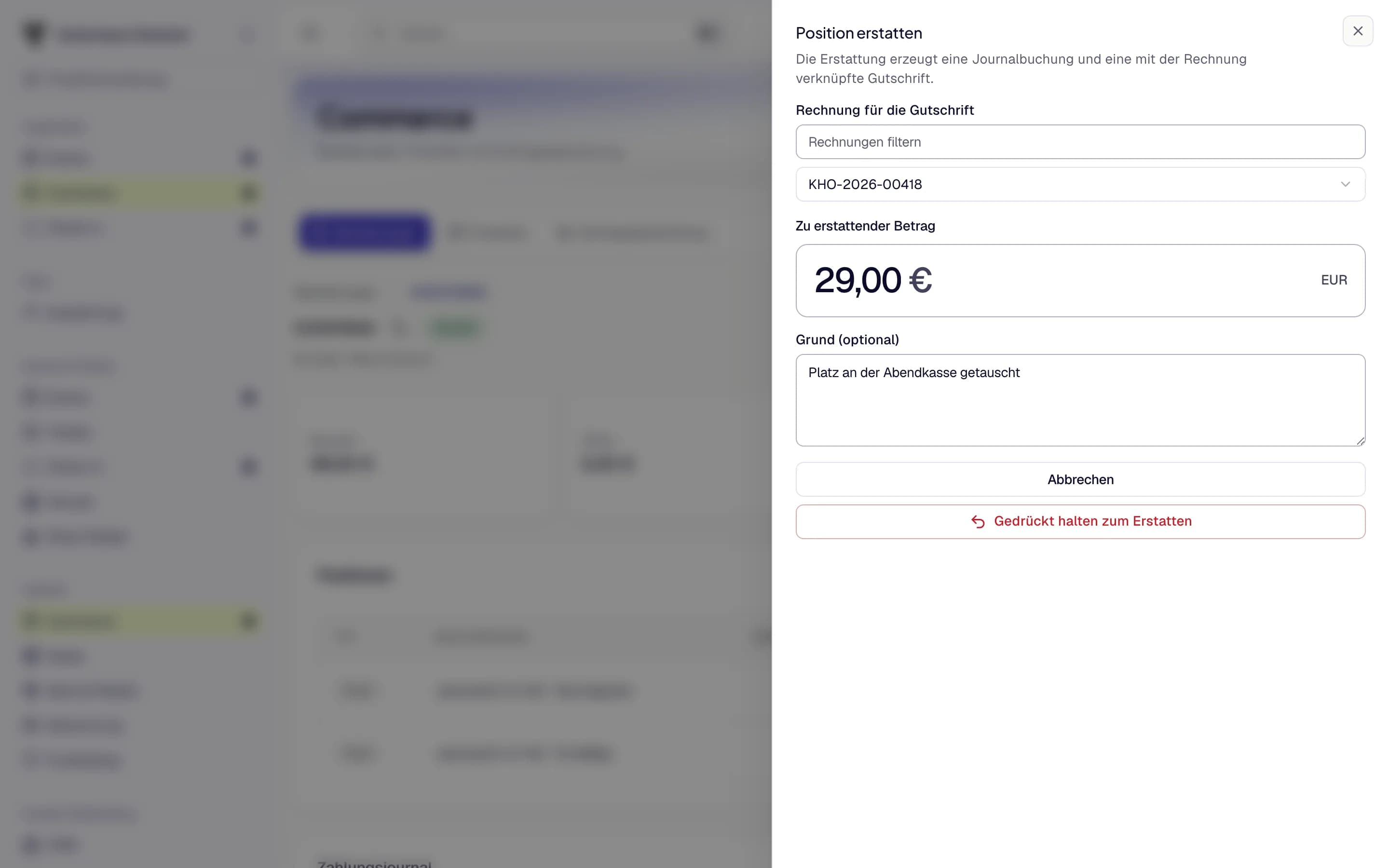
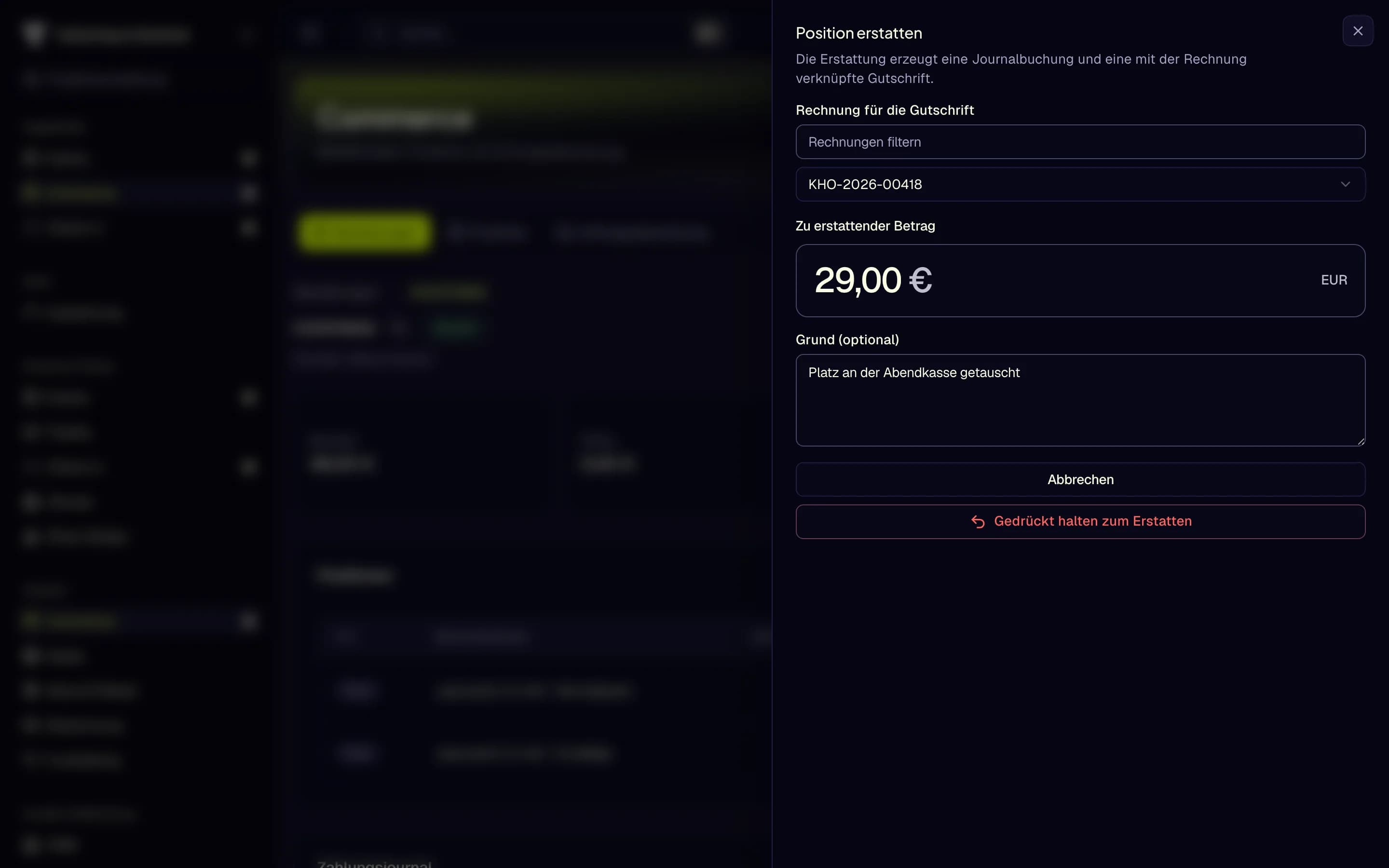
- Rechnung für die Gutschrift
- Zu erstattender Betrag
- Grund
- Gedrückt halten zum Erstatten
- Eine Positionserstattung lässt die Tickets gültig. Sollen die Tickets ebenfalls ungültig werden, erstatten Sie die ganze Bestellung mit Bestellungen erstatten.
- Jede Erstattung erzeugt eine Gutschrift. Kostenlose Bestellungen haben keine Rechnung und lassen sich hier nicht erstatten.
- Rückbuchungen (Chargebacks) bearbeiten Sie bei Ihrem Zahlungsanbieter, nicht in TixFin. Beantworten Sie sie im Dashboard des Anbieters vor dessen Frist.
Einzelheiten: Bestellungen und Kasse · Ein Event verschieben oder absagen
13. Zahlen auswerten und dem Geld folgen
Wo: Events & Tickets → Tickets → Übersicht, Verkauf → Abrechnung → Rechnungen und Auswertung Wer darf das: Ticket-Statistiken/Dashboard einsehen für die Ticketzahlen, Billing einsehen für Rechnungen, Analytics einsehen für die Shop-Auswertung
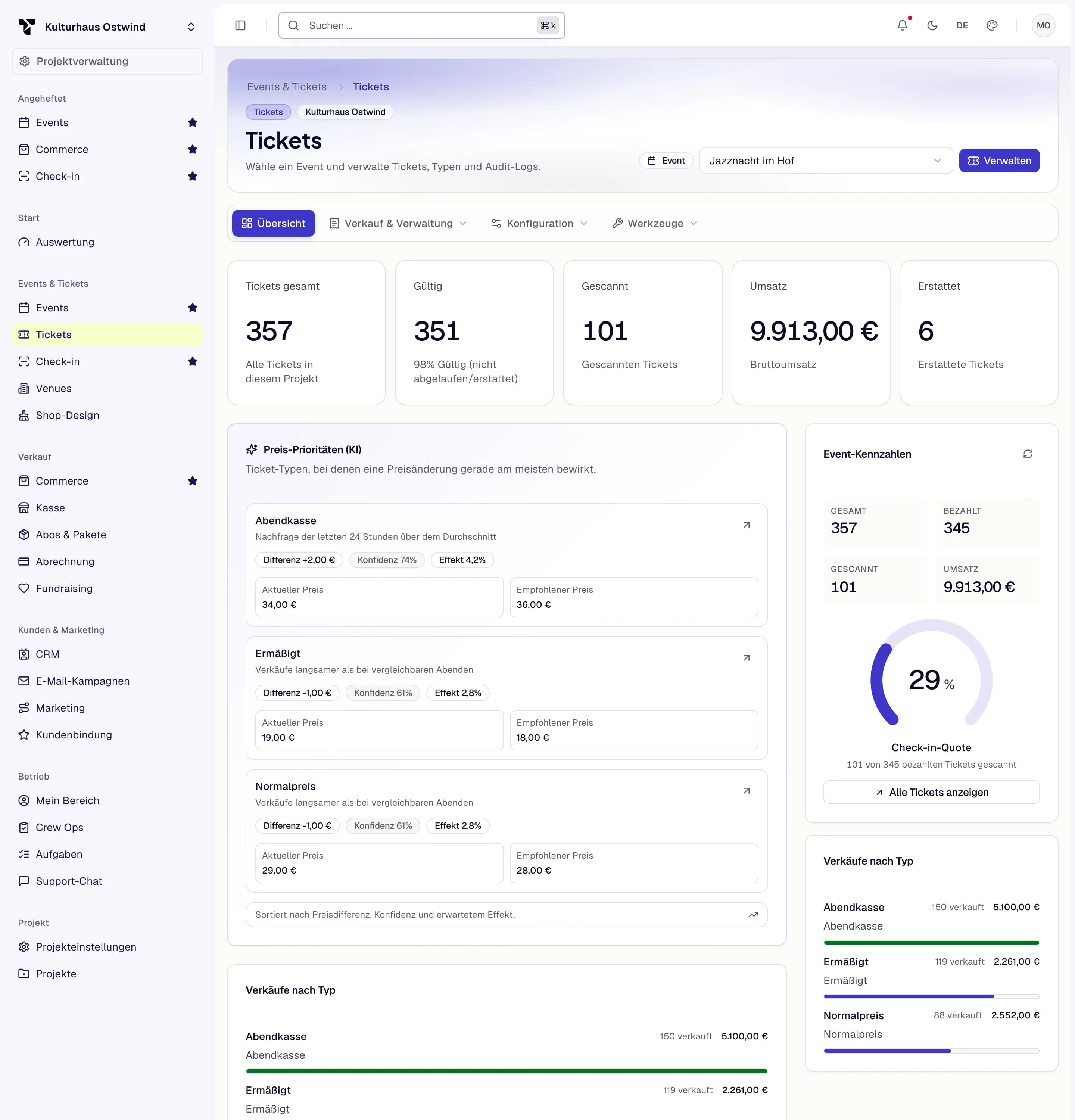
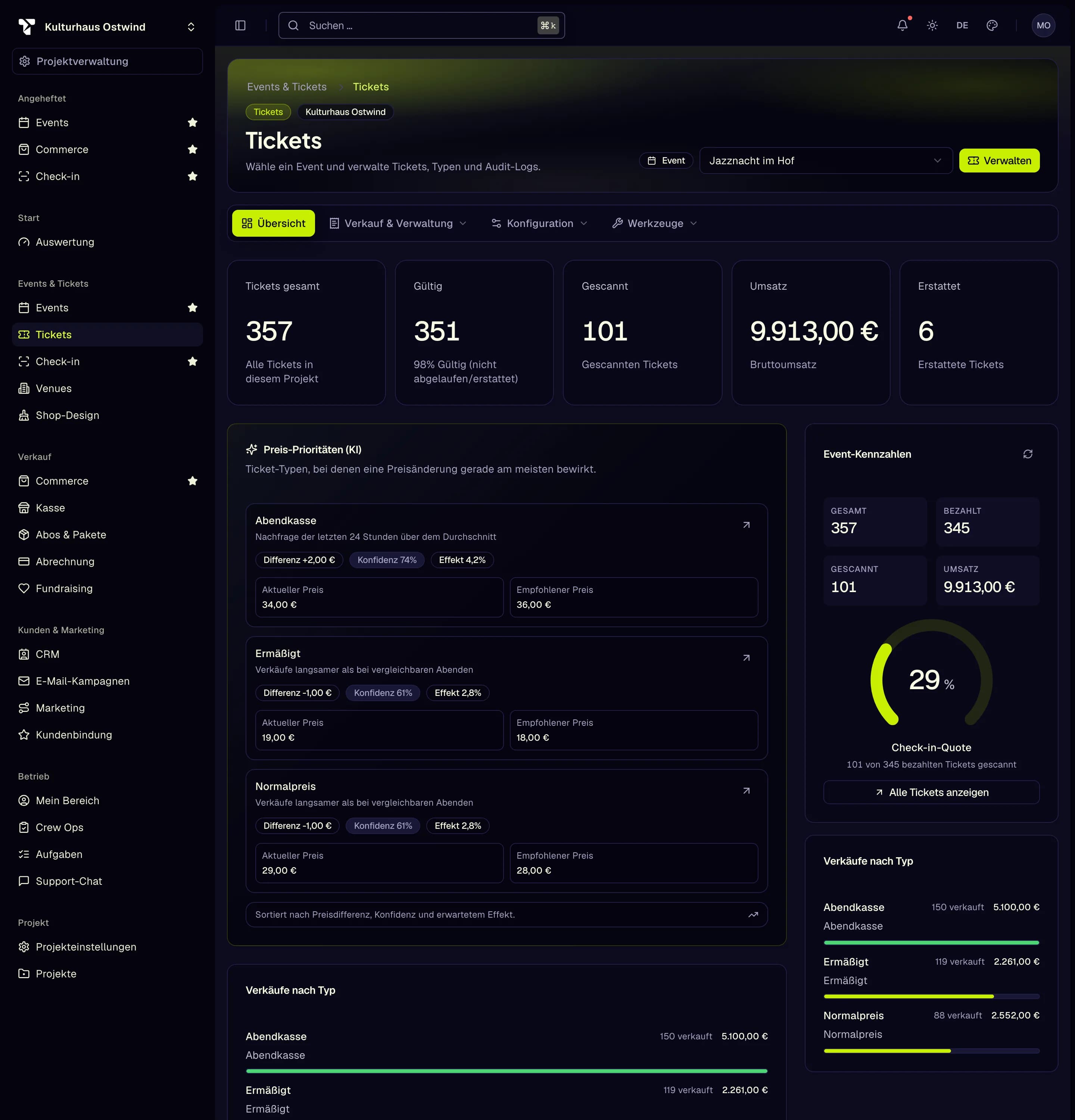
- Event wählen
- Verkaufte, gültige und gescannte Tickets
- Umsatz
- Check-in-Quote
- Verkäufe je Ticket-Typ
Wohin das Geld fließt:
- Ticketumsätze gehen direkt auf das Konto bei Ihrem Zahlungsanbieter. Der Anbieter zahlt sie nach seinem eigenen Zeitplan auf Ihr Bankkonto aus und berechnet seine eigenen Gebühren. Auszahlungen sehen Sie im Dashboard des Anbieters.
- Die TixFin-Gebühr wird nie von einem Verkauf abgezogen. TixFin stellt sie Ihnen gesondert in Rechnung. Siehe Abrechnung und Pläne.
- Jede Bestellung zeigt Zahlungen, Erstattungen und Rückbuchungen in ihrem Zahlungsjournal, jeweils mit der Referenz Ihres Anbieters, damit Sie sie mit dessen Abrechnung abgleichen können.
- Es gibt kein TixFin-Guthaben und keine TixFin-Auszahlung. Fehlt Geld, sehen Sie zuerst im Dashboard Ihres Zahlungsanbieters nach.
- Unbezahlte TixFin-Gebührenrechnungen pausieren neue bezahlte Verkäufe, bis sie bezahlt sind. Bereits verkaufte Tickets bleiben gültig.
Einzelheiten: Zahlungen · Rechnungen · Shop-Auswertung