
 TixFin
Events
Ein Event anlegen, veröffentlichen und alle weiteren Event-Aufgaben finden
Ein Event ist ein Termin (oder eine Terminreihe), für den Sie Tickets verkaufen. Sie legen es als Entwurf an, fügen Ticket-Typen hinzu und veröffentlichen es, damit es in Ihrem Shop erscheint.
Wo: Events & Tickets → Events Wer darf das: Events erstellen, Events verwalten / bearbeiten, Events löschen
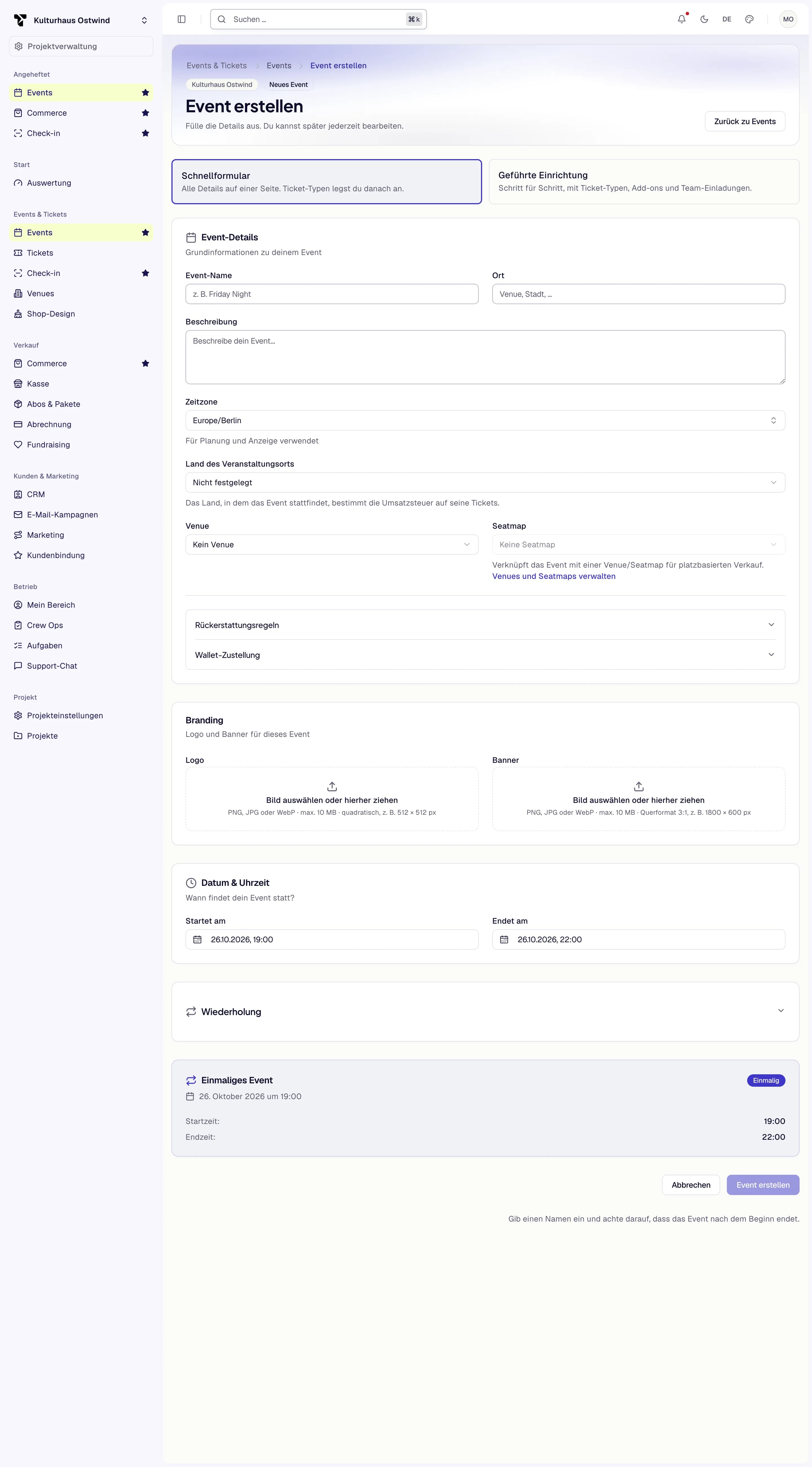
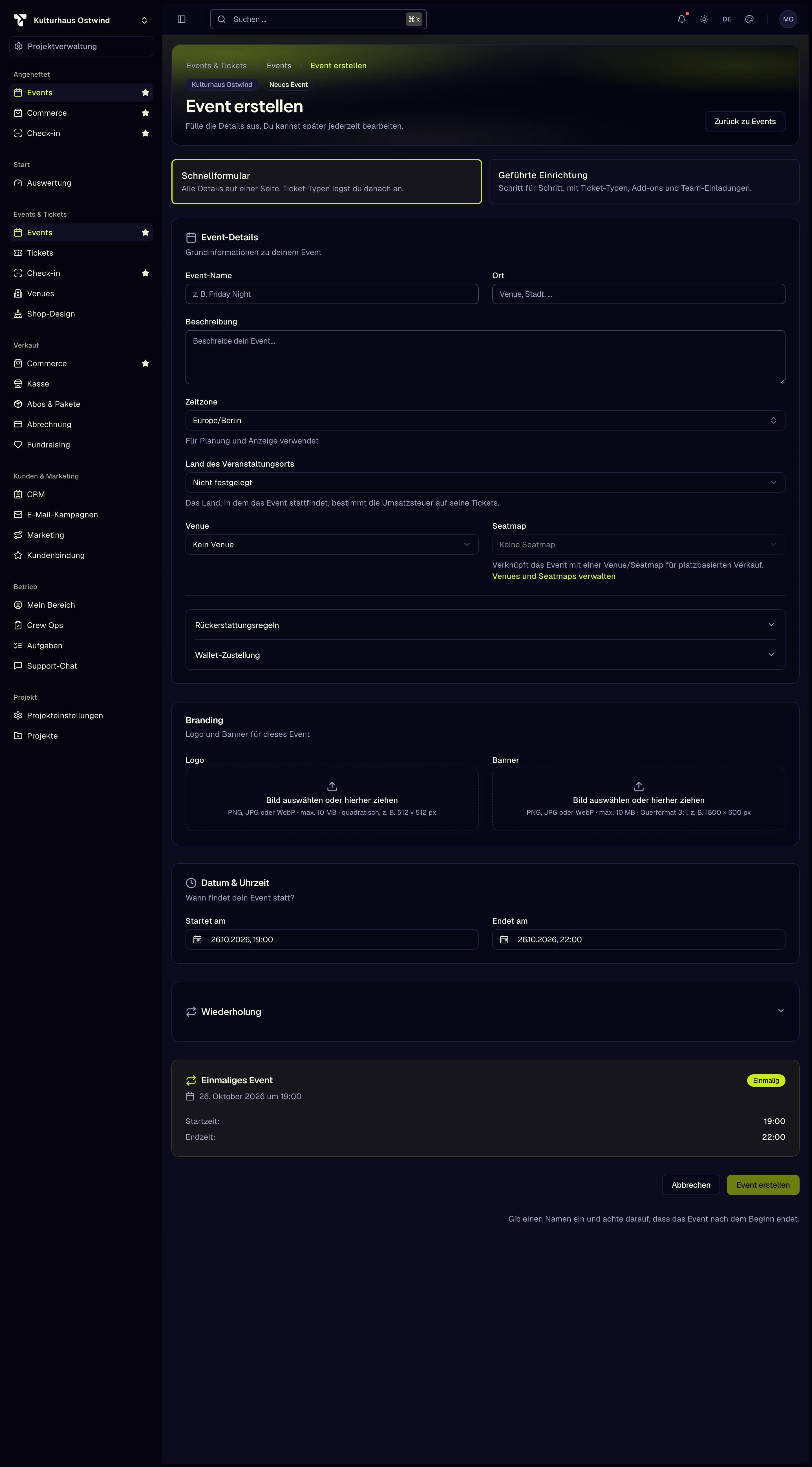
- Event-Name (Pflichtfeld)
- Startet am und Endet am
- Venue und Seatmap
- Event erstellen
Wie kann ich …
- Details, Datum, Wiederholung, Erstattungsregeln oder Bilder eines Events ändern
- Käufern die Weitergabe von Tickets erlauben
- Ein Event verschieben, absagen oder die Veröffentlichung zurückziehen
- Sehen, wer kommt, und Käufern schreiben
- Ticket-Typen und Preise hinzufügen
- Sitzplätze über einen Saalplan verkaufen
- Den Check-in am Einlass einrichten
- Ein Programm aus Vorträgen und Workshops zusammenstellen
Ein Event anlegen
Wählen Sie Mit Formular für eine Seite mit allen Angaben oder Mit Assistent für eine geführte Einrichtung, die auch Ticket-Typen, Add-ons und Team-Einladungen anlegt.
Geben Sie mindestens Event-Name, Startet am und Endet am ein. Das Ende muss nach dem Start liegen. Alles andere (Ort, Beschreibung, Zeitzone, Venue, Branding, Wiederholung) ist optional und lässt sich später ändern.
Der Assistent hat 11 Schritte: Start, Event-Details, Datum & Zeit, Venue, Ticket-Typen, Ticket-Tiers, Add-ons, Empfehlungen, Aufgaben, Team einladen und Zusammenfassung. Mit Überspringen lassen Sie Schritte aus, die Sie nicht brauchen. Der Schritt Venue fragt auch nach dem Land des Veranstaltungsorts, das die Umsatzsteuer auf die Tickets bestimmt; nur Personen mit Billing verwalten können es festlegen, und es lässt sich später unter Event-Einstellungen setzen.
Im Schritt Start bietet Mit einer Vorlage starten fertige Einrichtungen an (zum Beispiel für ein Konzert, eine Konferenz oder eine Clubnacht). Eine Vorlage füllt die Event-Details, die Ticket-Typen und die Add-ons aus; alles davon können Sie in den folgenden Schritten ändern. Die Vorlagen sind auf Deutsch.
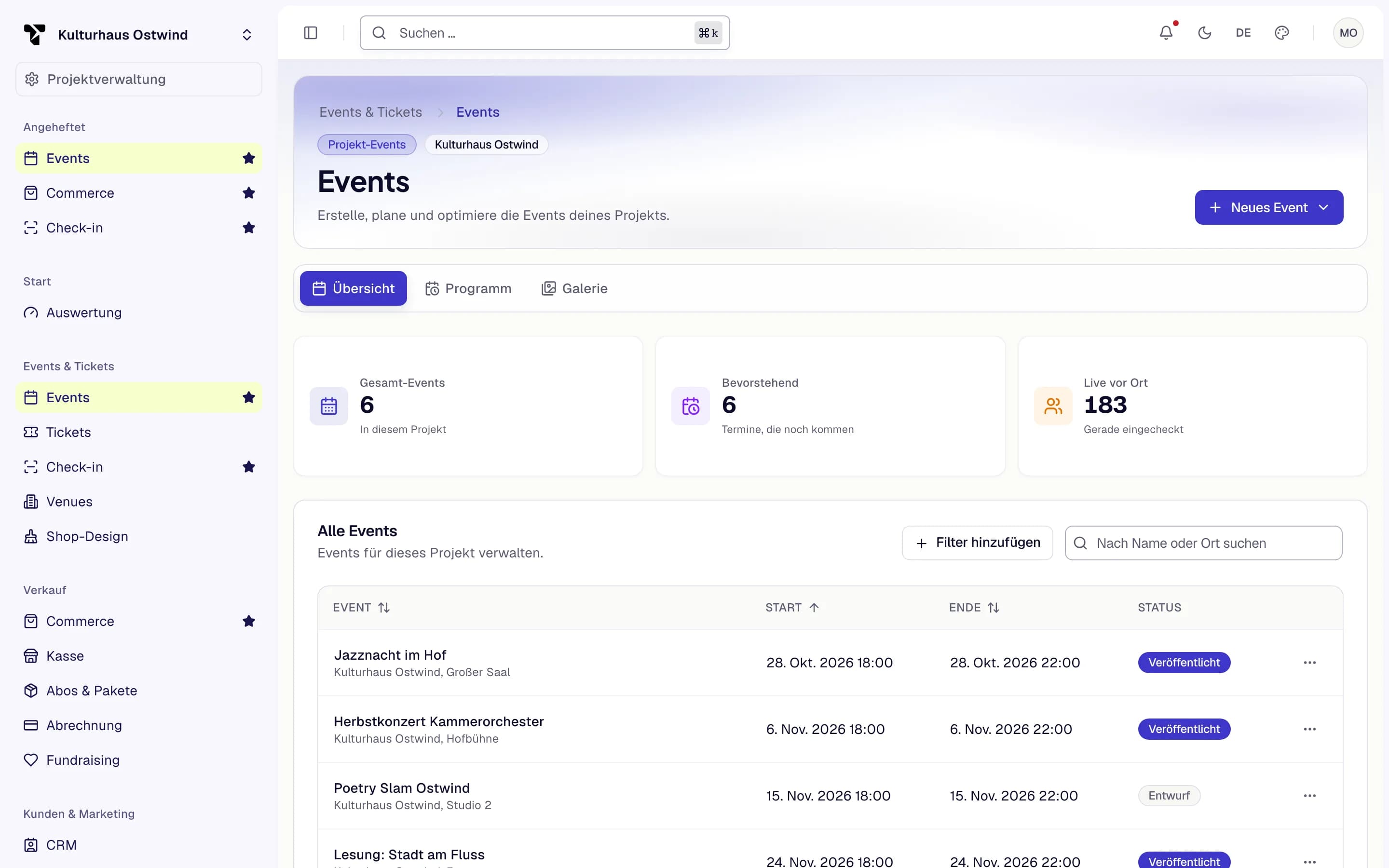
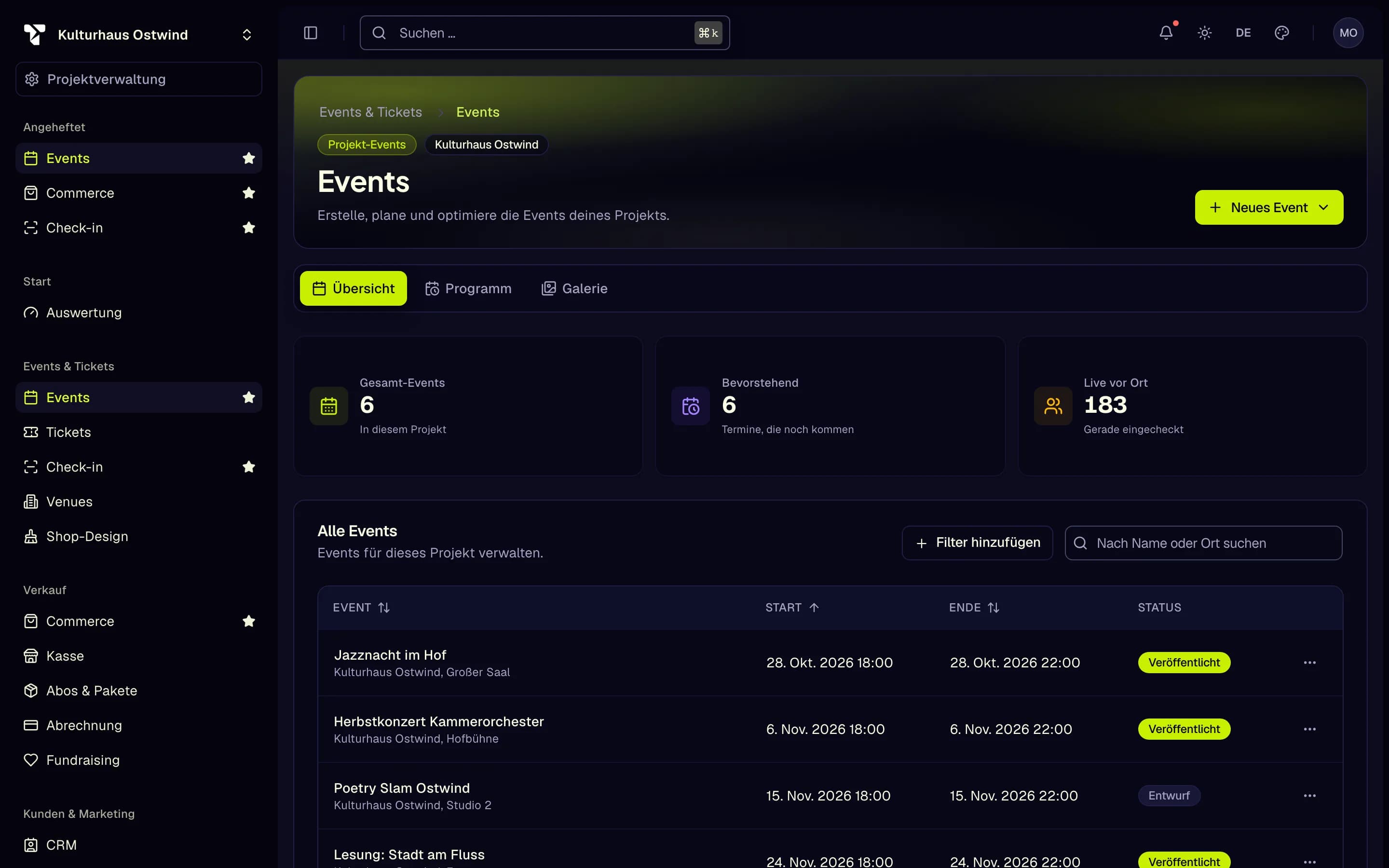
- Events in der Seitenleiste
- Neues Event
- Als Entwurf gespeichert
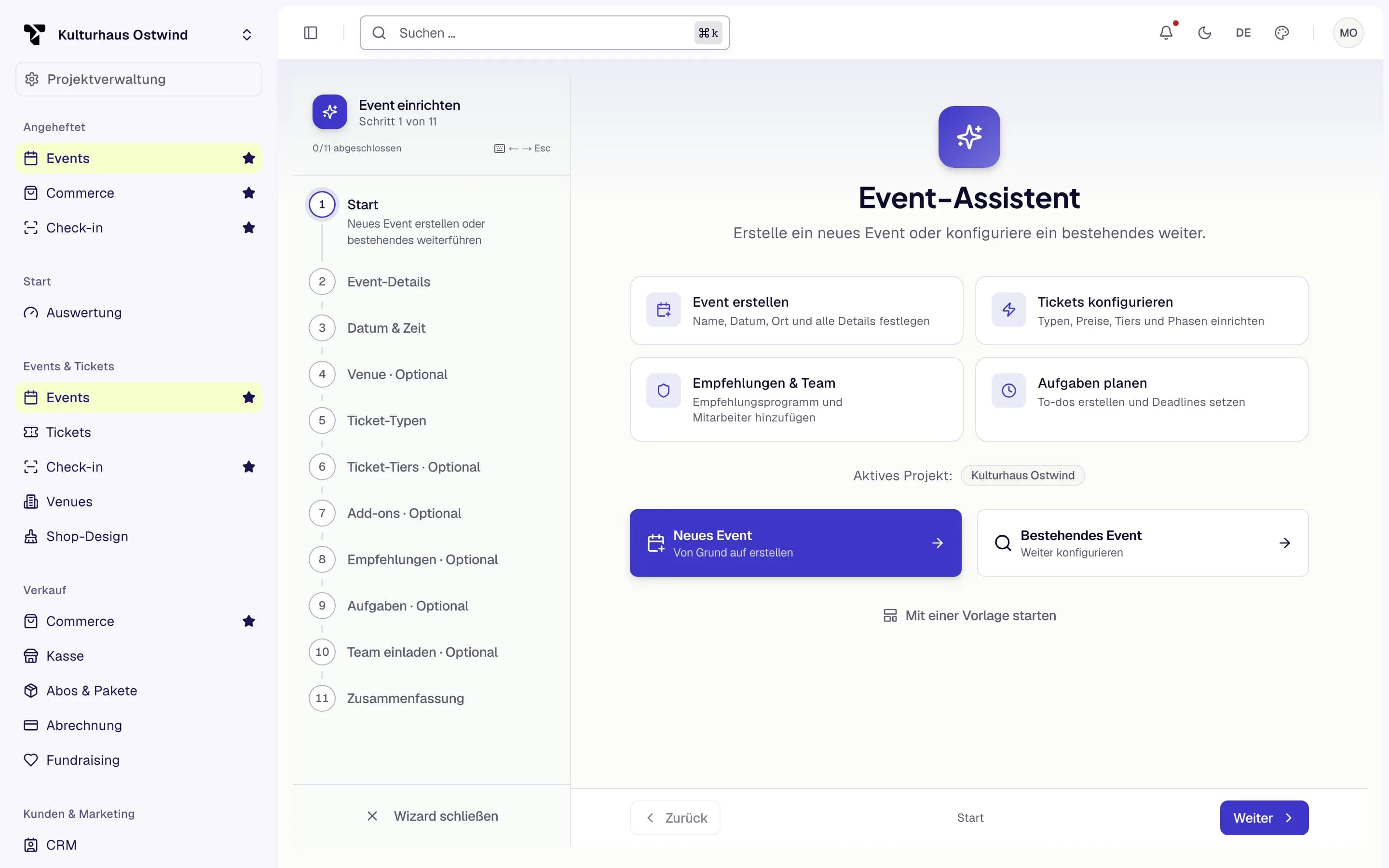
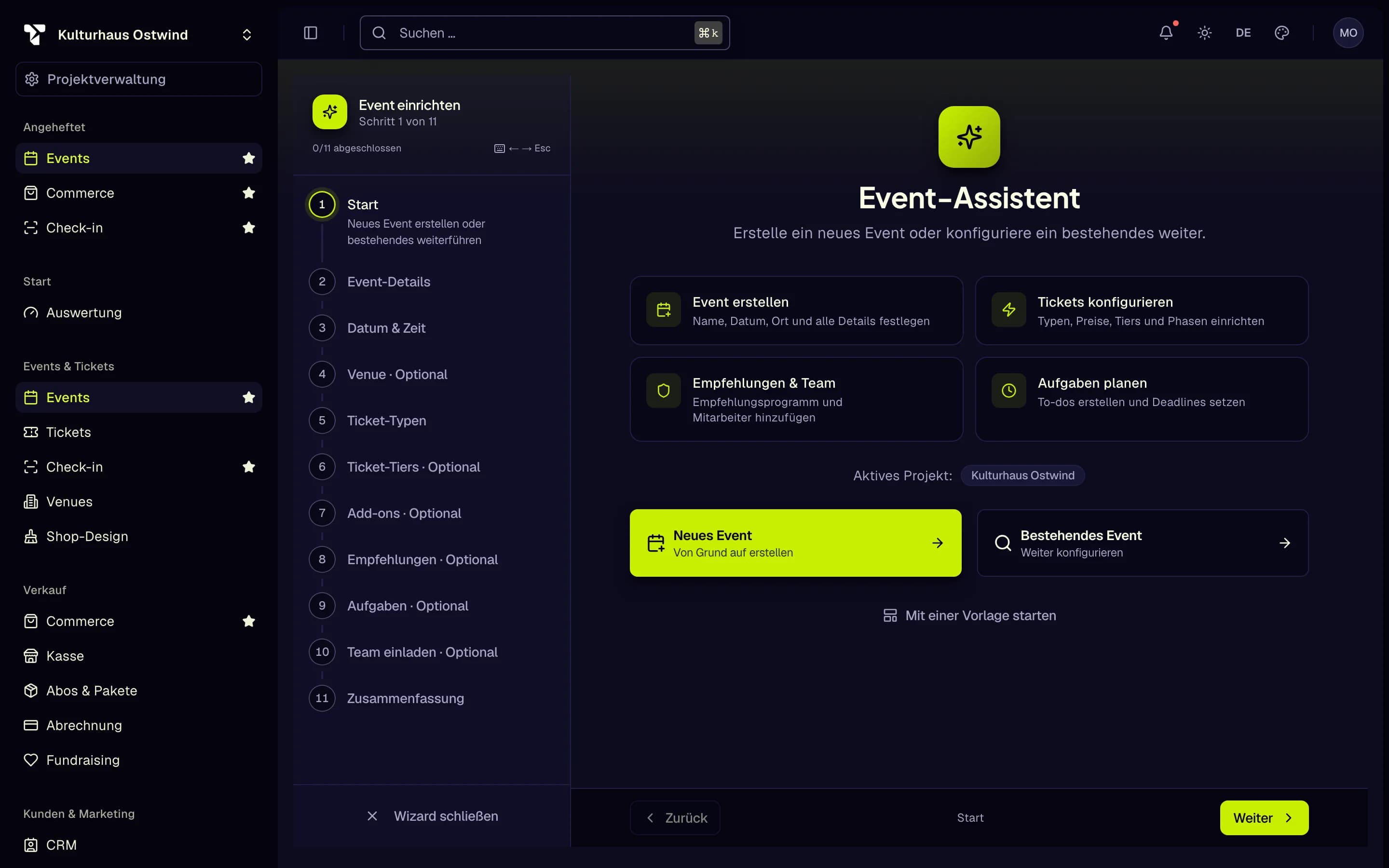
- Die 11 Schritte des Assistenten
- Mit einer Vorlage starten
- Nächster Schritt oder Überspringen
Ein Event veröffentlichen
Ein Entwurf ist nicht in Ihrem Shop. Die Event-Seite zeigt Nächste Schritte, bis das Event verkaufsbereit ist.
Die Prüfung verhindert die Veröffentlichung, wenn:
- das Event noch keinen Ticket-Typ hat (des Events oder als Projekt-Default),
- das Event in der Vergangenheit liegt,
- Ihr Firmenname und Ihre Adresse fehlen (sie erscheinen in jeder Bestellbestätigung),
- alle Ticket-Typen kostenpflichtig sind und kein Zahlungsanbieter eingerichtet ist.
Gibt es kostenpflichtige und kostenlose Tickets und ist kein Zahlungsanbieter eingerichtet, können Sie trotzdem veröffentlichen. Der Shop zeigt die kostenpflichtigen Tickets als „Derzeit nicht verfügbar“, bis Sie einen verbinden.
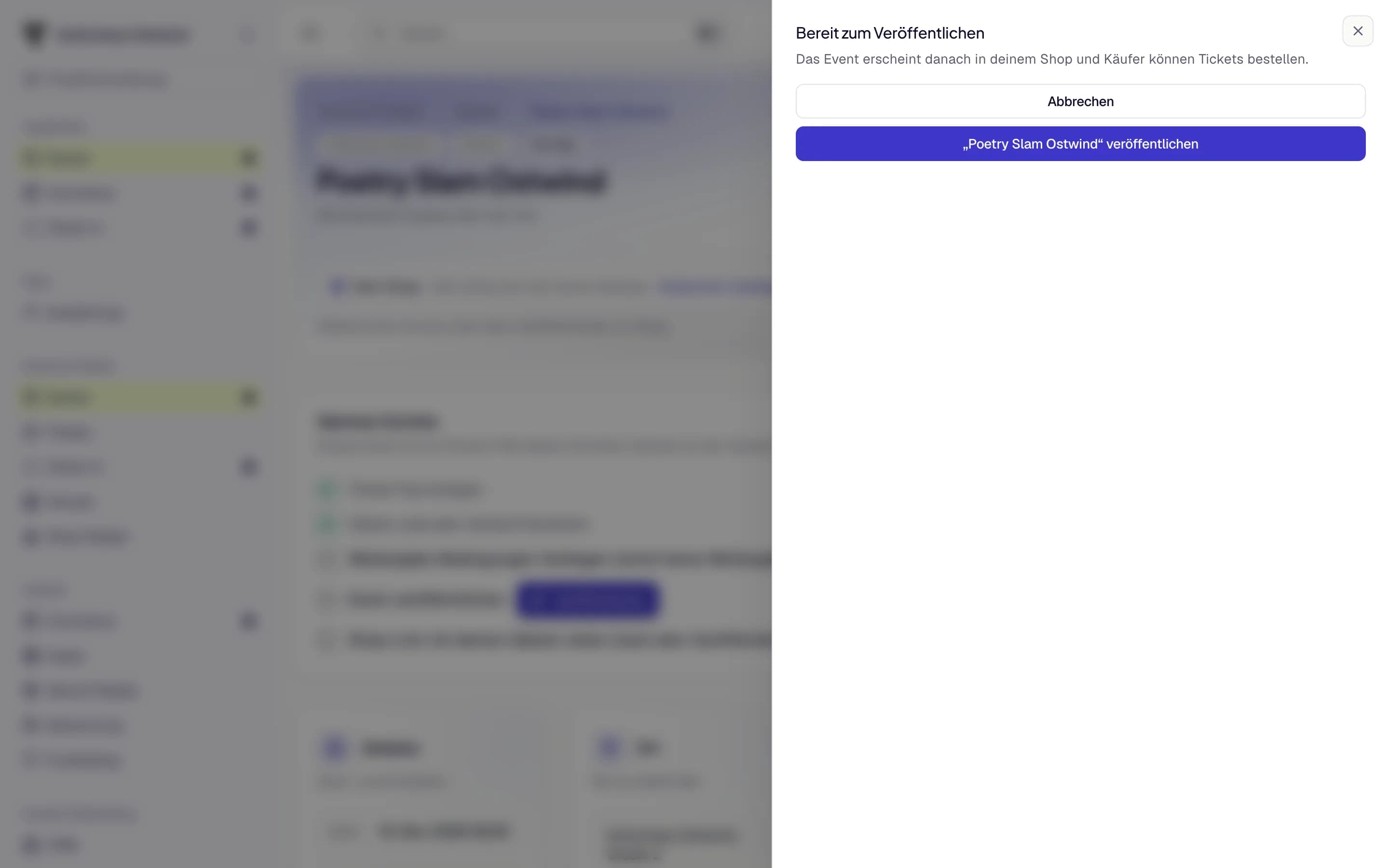
- Prüfung vor dem Veröffentlichen bestanden
- Event veröffentlichen
Veröffentlichung zurückziehen nimmt das Event aus dem Shop. Niemand kann neue Tickets bestellen; bereits verkaufte Tickets bleiben gültig. Sie können später erneut veröffentlichen.
Ein Event finden
Die Liste Events zeigt jedes Event des gewählten Projekts mit seinem Status: Entwurf, Veröffentlicht, Verkauf pausiert, Verschoben oder Abgesagt.
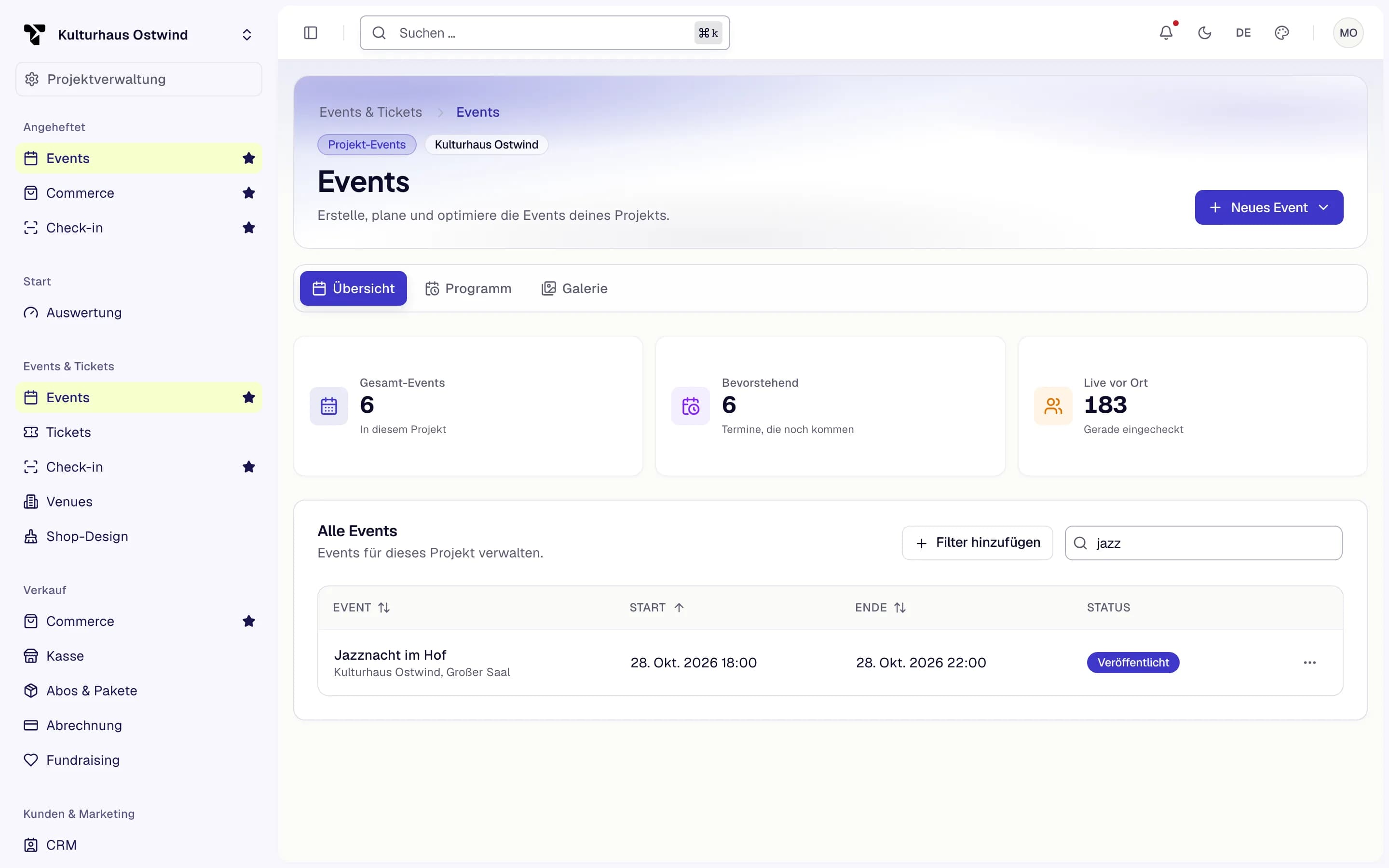
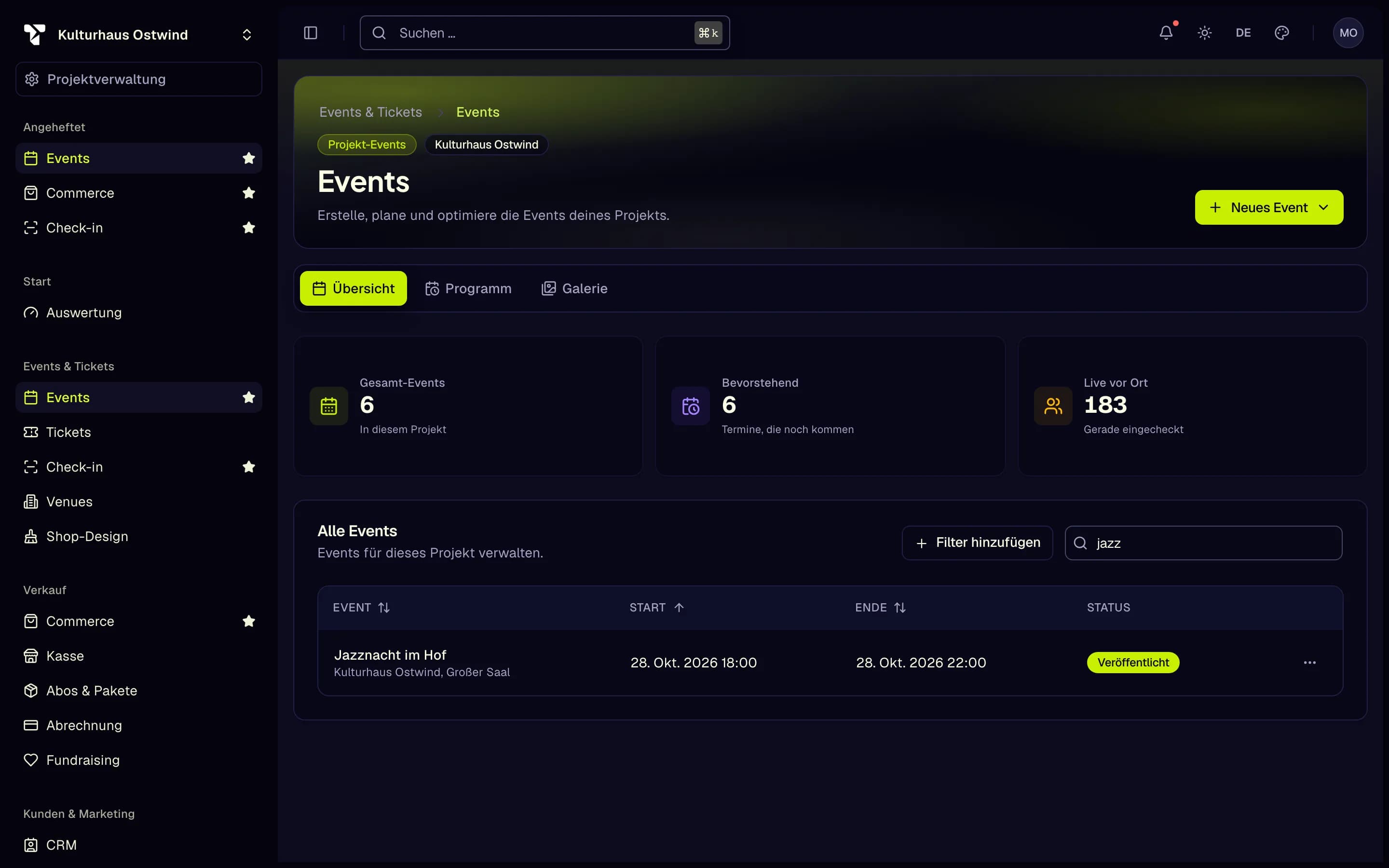
- Nach Name oder Ort suchen
- Filter hinzufügen → Status
- Status des Events
- Kachel zählt alle Events
Suche und Filter umfassen alle Events des Projekts, nicht nur die sichtbare Seite. Die Liste springt auf die erste Seite zurück, wenn Sie sie ändern. Die Kachel Events über der Liste zählt weiterhin alle Events.
Um von überall zu einem Event zu springen, drücken Sie ⌘K / Strg+K und tippen einen Teil seines Namens oder seiner Venue. Die Palette durchsucht die ersten 200 Events des Projekts, und was Sie dort eingeben, bleibt in Ihrem Browser. Für alle anderen Events nutzen Sie die Events-Liste.
Ein Event löschen
Klicken Sie auf der Event-Seite oder im Menü der Zeile auf Löschen. Halten Sie die Löschen-Schaltfläche etwa eine Sekunde lang gedrückt (oder halten Sie die Leertaste oder Enter). Das Event und seine Einstellungen werden endgültig entfernt. Um ein Event mit Käufern zu stoppen, sagen Sie es stattdessen ab (Ein Event absagen).
Sehen, wie sich ein Event verkauft
Events & Tickets → Tickets → Übersicht zeigt für das im Seitenkopf gewählte Event die verkauften, bezahlten und gescannten Tickets, den Umsatz, die Check-in-Quote und die Verkäufe nach Ticket-Typ. Die Event-Seite zeigt Live vor Ort, die Zahl der Personen, die gerade eingecheckt sind.
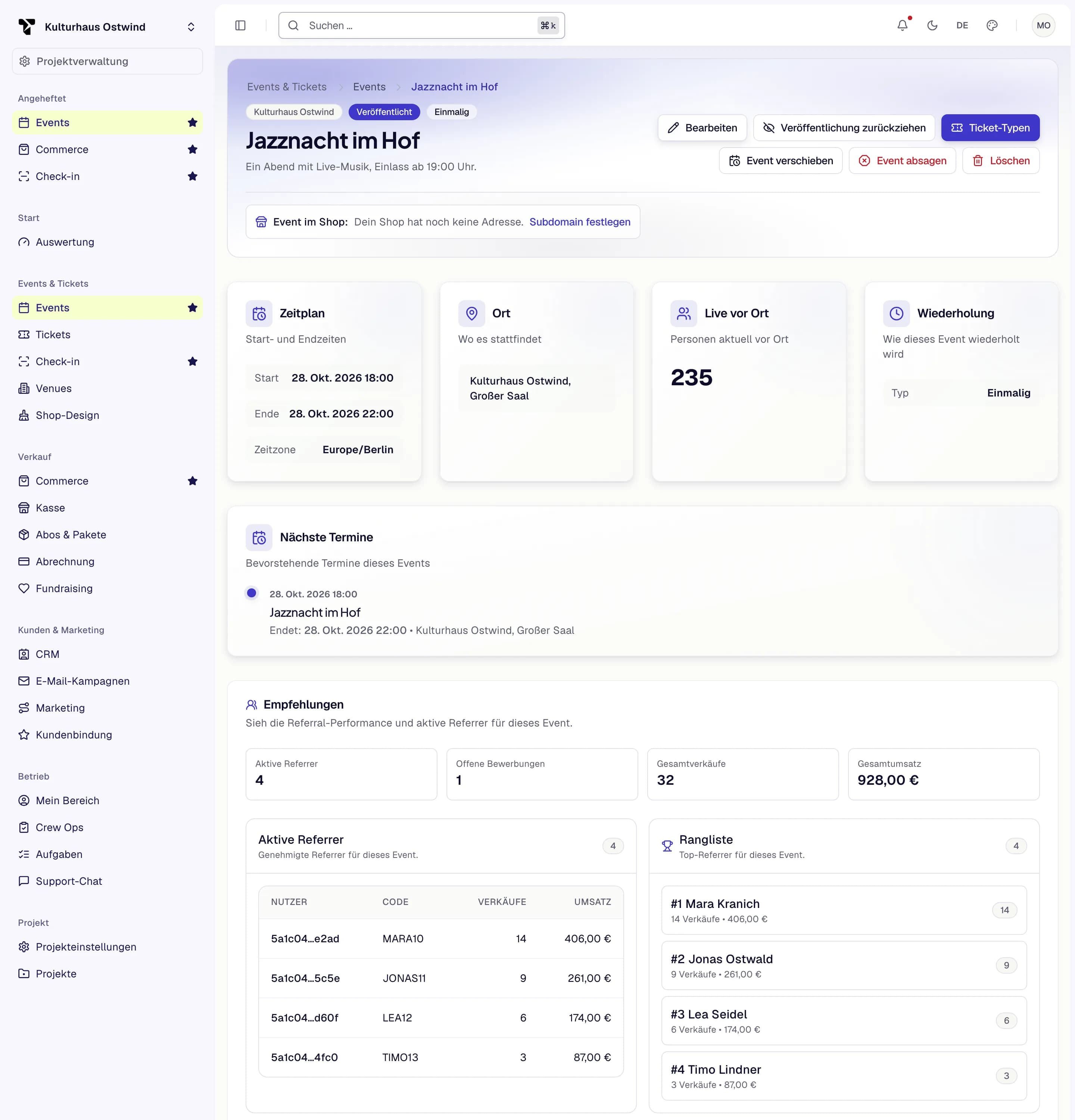
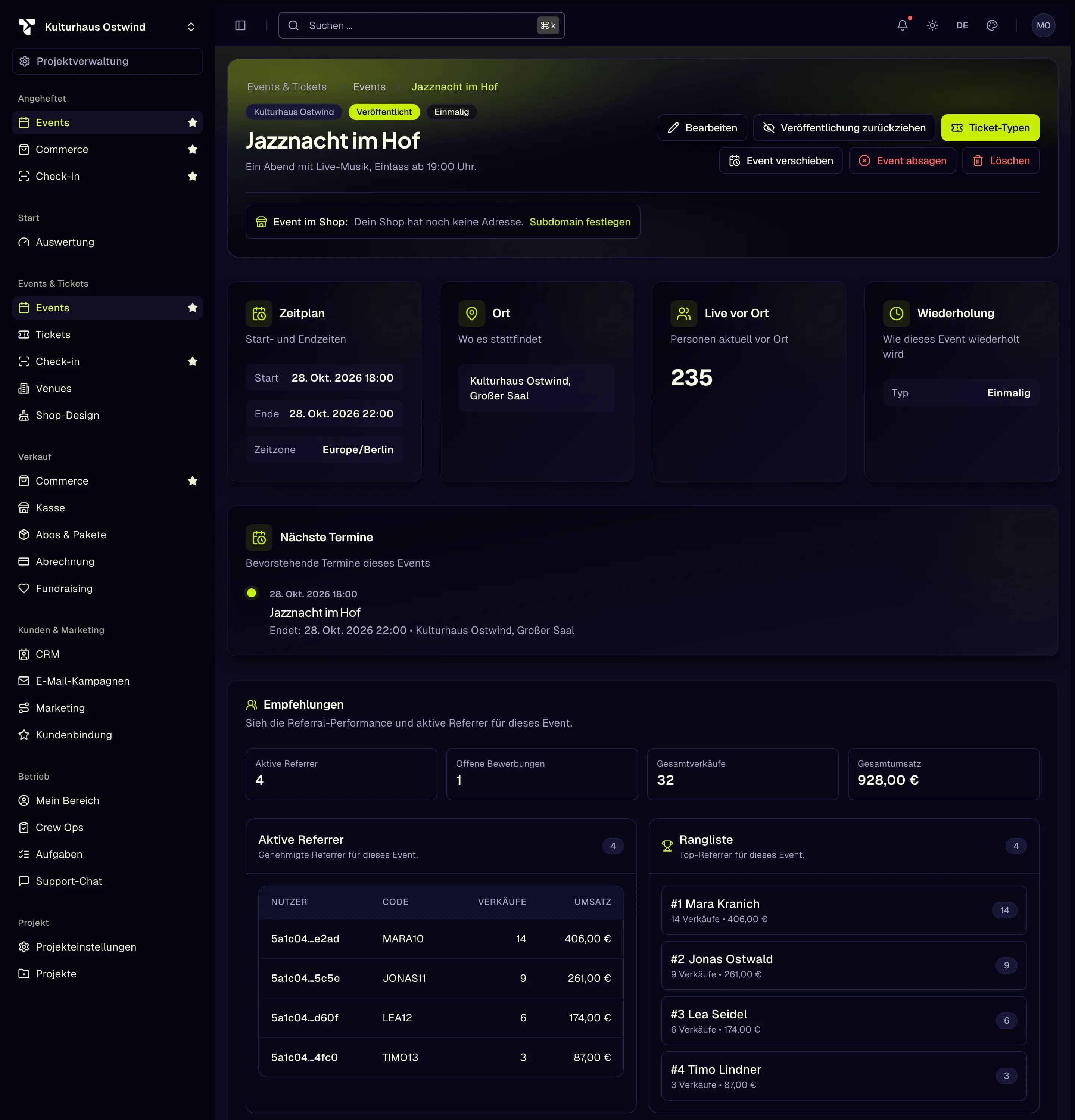
- Live vor Ort
- Veröffentlichung zurückziehen
- Ticket-Typen
- Event verschieben
- Event absagen
- Löschen
Häufige Probleme
- Ein Event fehlt in ⌘K. Die Palette kennt nur die ersten 200 Events des Projekts. Durchsuchen Sie stattdessen die Liste Events.
- „Wähle zuerst ein Projekt aus.“ Events gehören zu einem Projekt. Wählen Sie eines im Projektwechsler.
- Das Event ist nicht im Shop. Es ist noch ein Entwurf. Veröffentlichen Sie es.
- „Gib einen Namen ein und achte darauf, dass das Event nach dem Beginn endet.“ Das Formular lässt sich erst speichern, wenn beides stimmt.
- Bevor Sie live gehen, kaufen Sie ein Ticket für Ihr eigenes Event und scannen Sie es einmal, damit Sie wissen, dass der gesamte Ablauf funktioniert.