
 TixFin
Bestellungen und Kasse
Eine Bestellung finden oder anlegen, eine Position erstatten oder umtauschen, einen Zahlungslink senden und vor Ort verkaufen
Jeder Verkauf in Ihrem Projekt wird zu einer Bestellung: Shopkäufe, Kassenverkäufe, Mitgliedschaften, Spenden und mehr. Auf dieser Seite finden und korrigieren Sie eine Bestellung, erstatten viele Bestellungen auf einmal, exportieren die Liste und verkaufen vor Ort.
Wo: Verkauf → Commerce → Tab Bestellungen, und Verkauf → Kasse Wer darf das: Billing einsehen oder Billing verwalten für Bestellungen (neue Bestellungen, Erstatten, Umtauschen, Umsetzen auf einen anderen Platz und Bezahlen erfordern Billing verwalten, auch das Erstatten mehrerer Bestellungen auf einmal). Die Kasse braucht das Plan-Feature Kasse und Kassenverkauf durchführen oder Kassen-Terminals verwalten.
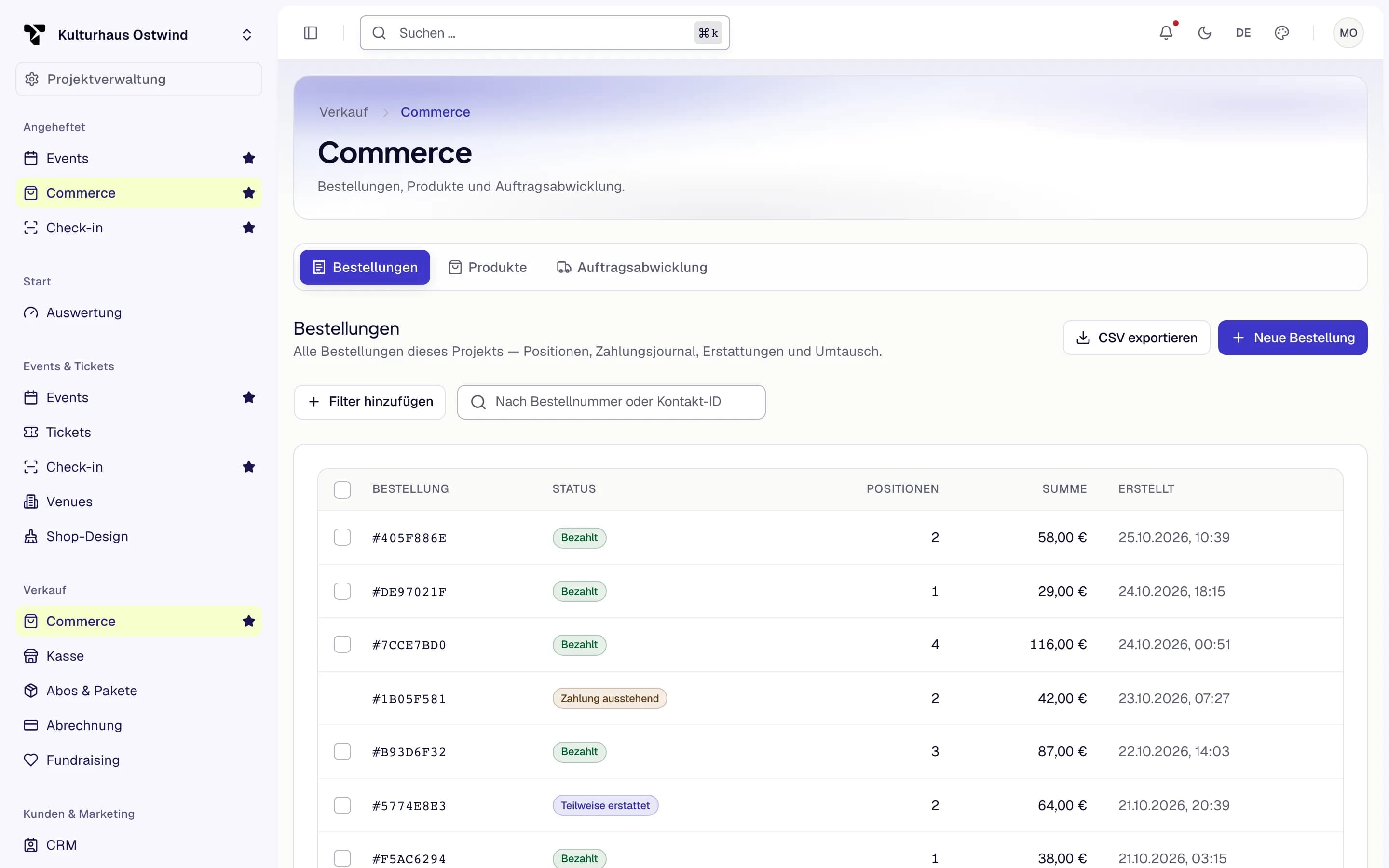
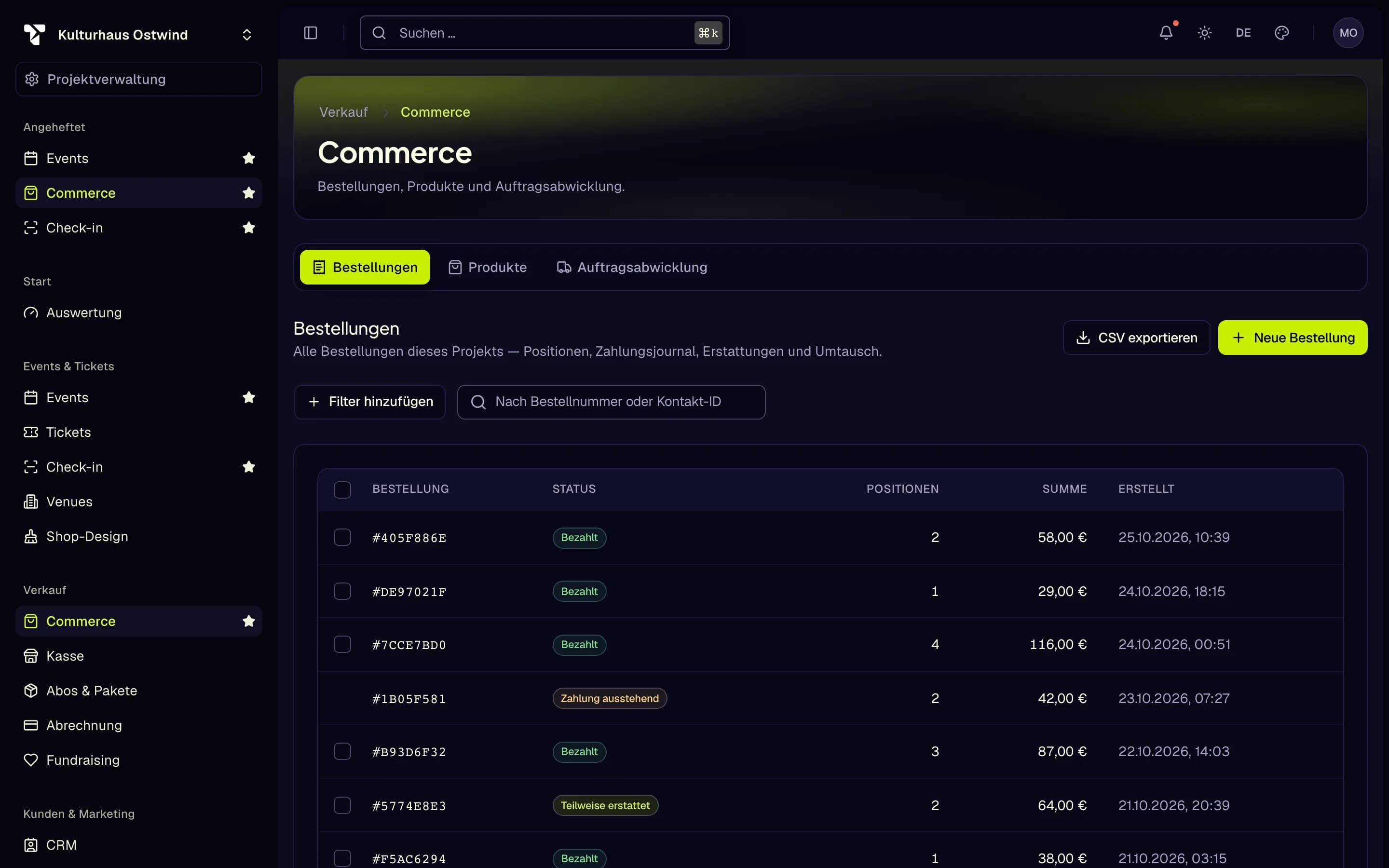
- Tab Bestellungen
- Nach Bestellnummer suchen
- Filter hinzufügen
- CSV exportieren
- Neue Bestellung
Eine Bestellung finden
Bestellungen werden neueste zuerst gelistet, 25 pro Seite. Die Bestellnummer sind die letzten acht Zeichen der
Bestell-ID mit vorangestelltem #, zum Beispiel #3F9A21C0. Eine bezahlte Bestellung mit einer Summe von null ist
als Kostenlos markiert.
Bestellungen exportieren
Klicken Sie über der Liste auf CSV exportieren. Die Datei enthält jede Bestellung, die zur aktuellen Suche und zum
Statusfilter passt, nicht nur die angezeigte Seite: Bestellnummer, Bestell-ID, Status, Positionen, Summe, Währung,
Erstellt und Kontakt-ID. Die Spaltenüberschriften folgen der Sprache der Oberfläche. Die Datei ist UTF-8 und öffnet
sich in Excel; auf Deutsch trennt sie die Spalten mit ;.
Der Export wird in Ihrem Browser aus der Liste erstellt, die Sie sehen dürfen, und nirgends gespeichert. Mehr als 50.000 passende Bestellungen werden mit einer Meldung abgelehnt: Grenzen Sie den Filter ein und exportieren Sie in Teilen.
Mehrere Bestellungen vollständig erstatten
Nutzen Sie das, wenn ein Event abgesagt wird oder eine Reihe von Bestellungen zurückgegeben werden muss. Jede Bestellung wird vollständig erstattet: Was von ihr übrig ist, geht über Ihr Konto beim Zahlungsanbieter an den Käufer zurück, und ihre Tickets werden storniert.
Die Bestellungen werden nacheinander erstattet. Der Dialog listet dann jede Bestellung als erstattet mit dem Betrag, den der Server zurückgegeben hat, oder als Abgelehnt mit dem Grund, zum Beispiel einem offenen Zahlungsstreit. Die übrigen Bestellungen laufen weiter, wenn eine abgelehnt wird. Um die abgelehnten erneut zu versuchen, halten Sie Gedrückt halten, um … erneut zu versuchen gedrückt; bereits erstattete Bestellungen werden nicht erneut angefragt, und eine erneute Anfrage für dieselbe Bestellung erstattet sie nie doppelt.
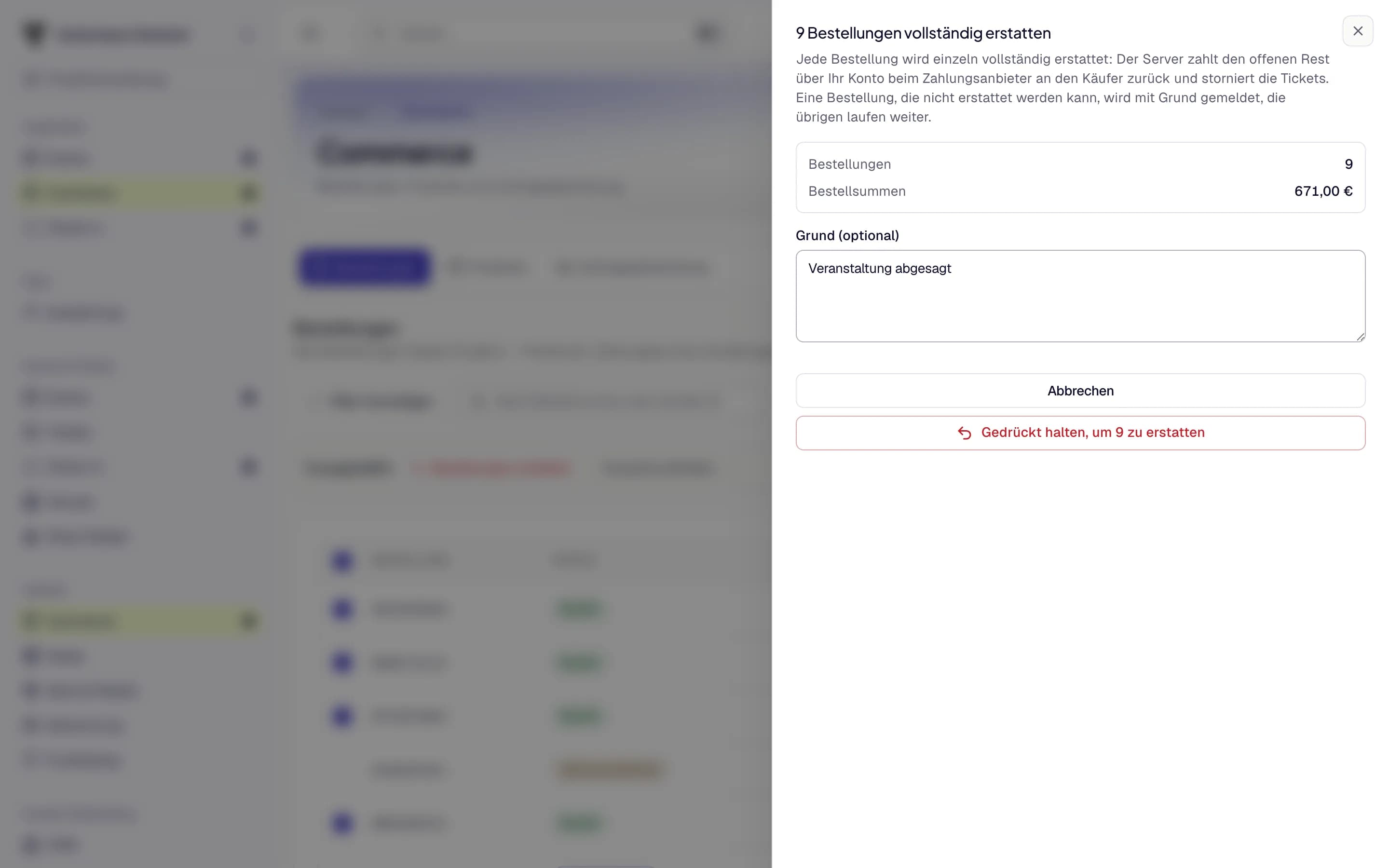
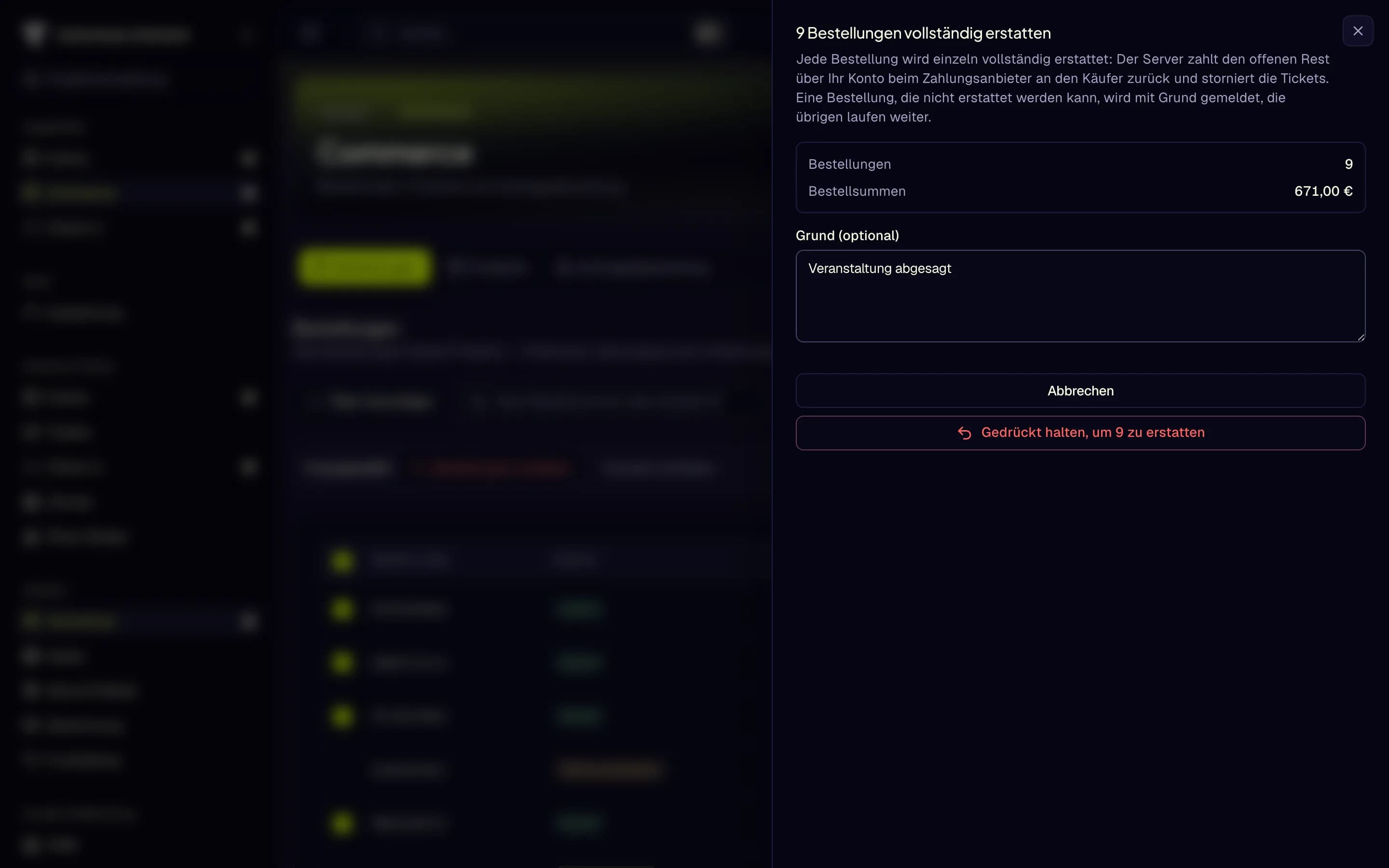
- Bestellungen und Bestellsummen
- Grund
- Gedrückt halten zum Erstatten
Eine Position erstatten
Eine Positionserstattung zahlt einen Betrag für eine Position zurück, zum Beispiel eine Preisminderung, und lässt die Tickets der Position gültig. Um ganze Bestellungen zu erstatten und ihre Tickets zu stornieren, siehe Mehrere Bestellungen vollständig erstatten.
Die Erstattung erscheint im Zahlungsjournal der Bestellung und im Saldo Erstattet. Das Geld geht über den Zahlungsanbieter zurück, den der Käufer genutzt hat.
Sobald der Anbieter eine Erstattung ausgeführt hat, ob von hier, über Bestellungen erstatten oder auf Anfrage des Käufers selbst, erhält der Käufer die E-Mail „Erstattung zu deiner Bestellung …“ in der Sprache, in der er gekauft hat: mit dem Betrag, den erstatteten Positionen, den dadurch stornierten Tickets und der Rechnung, die ihre Gutschrift korrigiert. Eine Erstattung, die der Anbieter ablehnt oder die fehlschlägt, sendet keine E-Mail, ebenso wenig eine Erstattung, die Sie als außerhalb des Anbieters bezahlt erfassen.
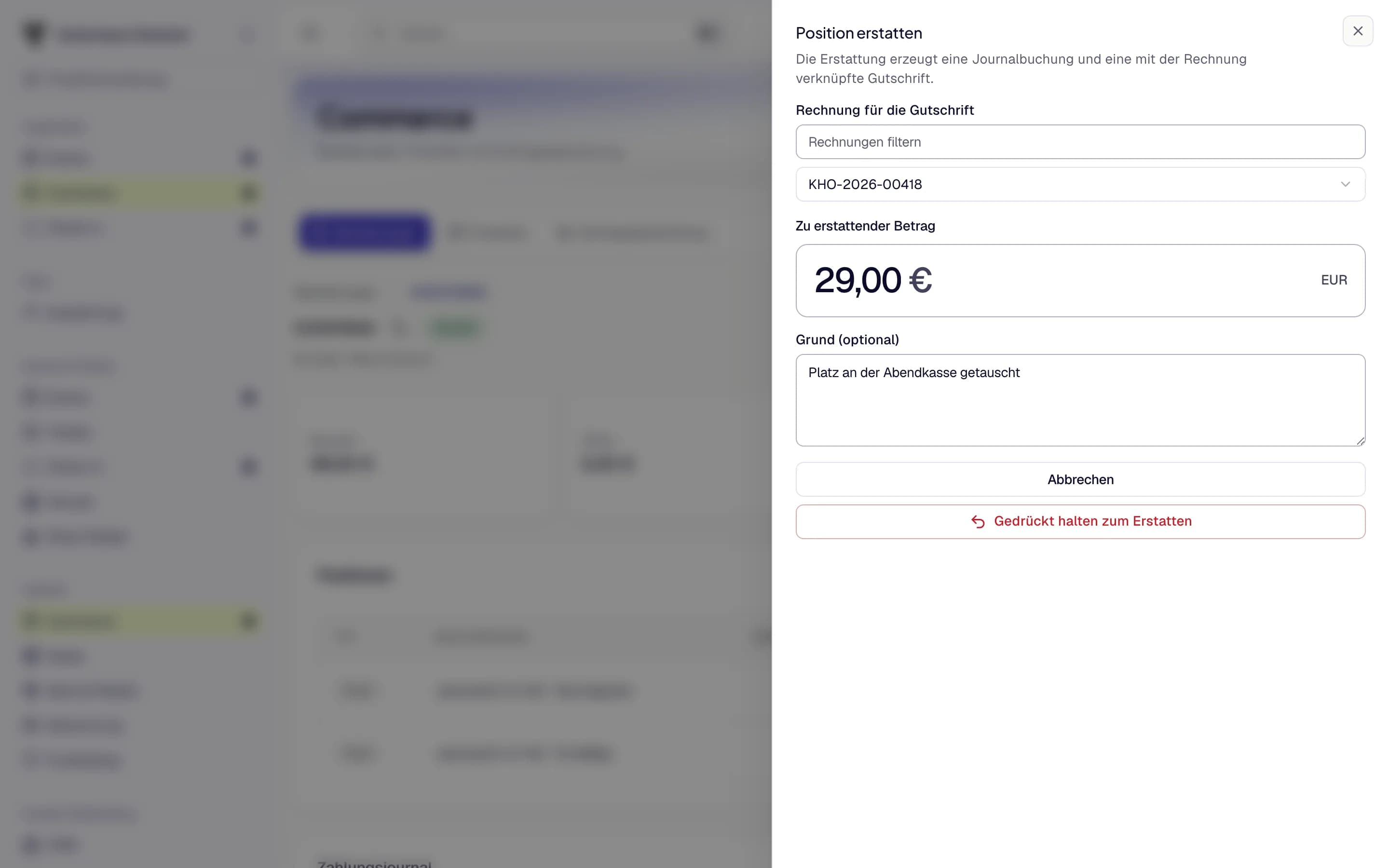
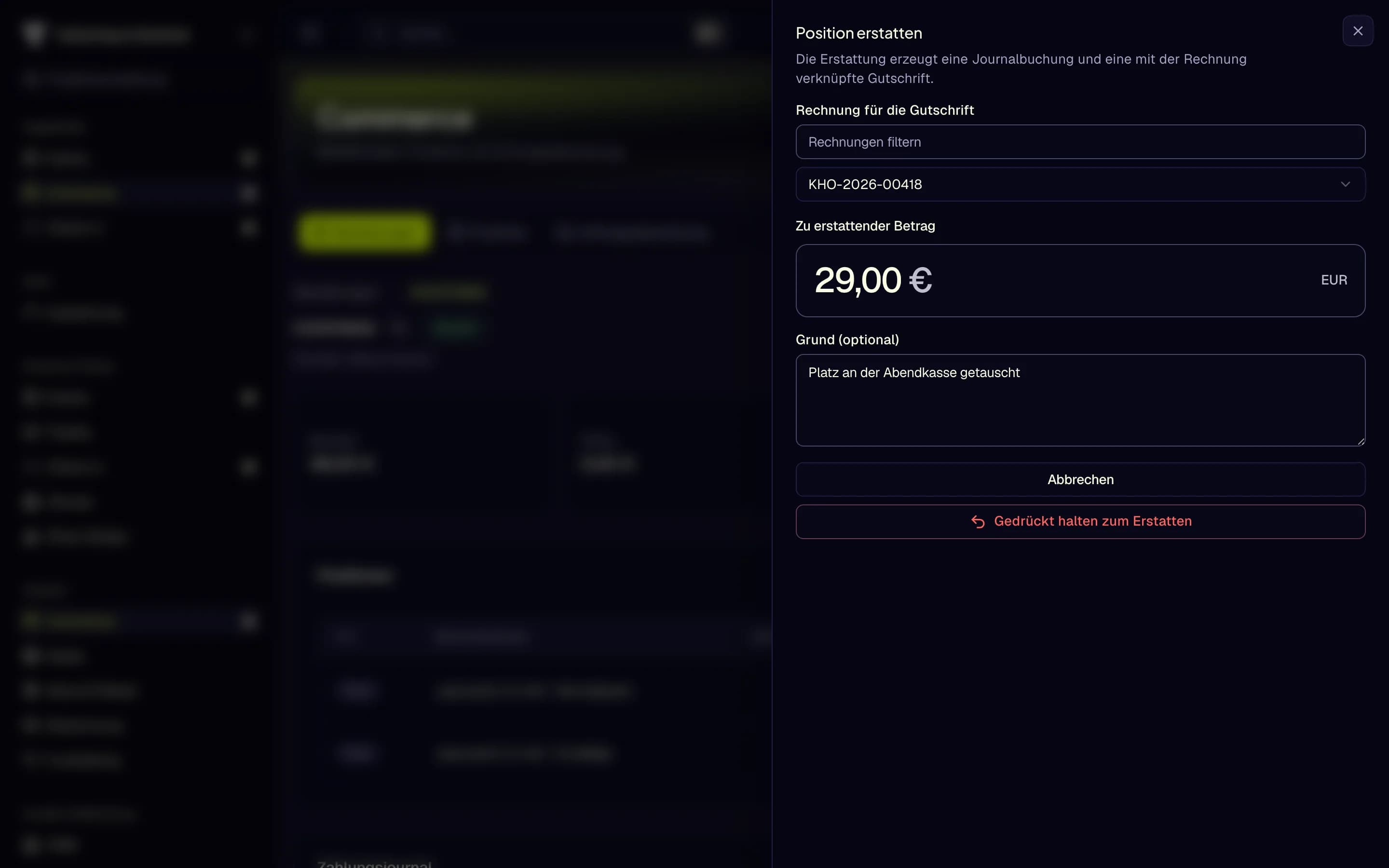
- Rechnung für die Gutschrift
- Zu erstattender Betrag
- Grund
- Gedrückt halten zum Erstatten
Ein Ticket umtauschen
Bei einer Ticketposition ohne zugewiesenen Sitzplatz können Sie den Ticket-Typ tauschen, statt zu erstatten und neu zu verkaufen.
Nach dem Umtausch zeigt die Bestellseite einen Bereich Umtausch mit dem aktuellen Stand:
- Wartet auf Zahlung: Das neue Ticket kostet mehr. Kopieren Sie den Zahlungslink für die Käuferseite und senden Sie ihn; der Käufer zahlt die Differenz bei Ihrem Zahlungsanbieter.
- In Bearbeitung: Die Differenz wird abgewickelt. Nutzen Sie die Schaltfläche zum Aktualisieren.
- Abgeschlossen: Das neue Ticket ersetzt das alte. Die Differenz eines günstigeren Tickets wird auf das Zahlungsmittel des Käufers erstattet; TixFin hält nie ein Guthaben.
- Braucht Aufmerksamkeit: Der Umtausch ist angehalten. Klicken Sie auf Umtausch erneut versuchen oder auf Umtausch beenden und bestätigen Sie: Eine belastete Differenz wird erstattet, die neuen Tickets werden ungültig und die alten gewähren wieder Einlass. Beides erfordert einen frisch bestätigten zweiten Faktor.
Schließen Sie den Bereich mit Schließen. Die Adresse des Bereichs (?exchange=…) lässt sich später wieder öffnen.
Ein Ticket auf einen anderen Platz umsetzen
Muss ein verkaufter Platz geändert werden — eingeschränkte Sicht, ein Wunsch des Ticketinhabers, ein geänderter Saalplan oder eine verlegte Veranstaltung —, setzen Sie das Ticket auf einen anderen freien Platz um, statt zu erstatten und neu zu verkaufen. Das Ticket behält Ticketart und Preis; es fließt kein Geld, daher muss der neue Platz so viel kosten wie der jetzige Platz. Das Umsetzen erfordert einen frischen zweiten Faktor.
Nicht umgesetzt wird ein Ticket, das am Einlass schon genutzt wurde, das an der Kasse verkauft wurde (dort neu drucken), oder solange eine Erstattung dafür aussteht. Solange ein Offline-Einlassgerät seinen alten Barcode noch einlassen könnte, fragt das Umsetzen zuerst nach Ihrer Bestätigung dieses Risikos: Danach wird das Ticket umgesetzt, sein alter Barcode gilt an keinem Online-Einlass mehr, und der alte Platz bleibt aus dem Verkauf, bis jeder vor dem Umsetzen erstellte Offline-Stand abgelaufen ist (standardmäßig 13 Stunden). Andernfalls lassen Sie die Geräte der Veranstaltung zuerst synchronisieren.
Der neue Platz wird belegt, bevor das Ticket umzieht, sodass ihn in der Zwischenzeit niemand kaufen kann. Das Ticket wird auf dem neuen Platz neu ausgestellt, sein alter Barcode gewährt sofort keinen Einlass mehr, und der alte Platz geht wieder in den Verkauf. Der Inhaber des Tickets — der Käufer oder die Person, an die es übertragen wurde — erhält eine E-Mail mit dem neuen und dem bisherigen Platz.
Der Grund ist eine feste Auswahl und kein Freitext, weil er bei der Bestellung gespeichert wird: Halten Sie nicht fest, warum eine Person einen anderen Platz brauchte.
Die Bestellseite listet jede Umsetzung unter Platzänderungen. Eine unterbrochene Umsetzung zeigt Läuft und hält beide Plätze aus dem Verkauf; klicken Sie auf Umsetzen abschließen, um sie abzuschließen. Eine Umsetzung, die nicht möglich war (etwa weil das Ticket inzwischen storniert wurde), zeigt Abgebrochen und gibt den belegten Platz frei.
Upgrades und Zusatzleistungen durch Käufer
Wenn ein Ticket-Typ es anbietet (siehe Upgrades und Zusatzleistungen nach dem Kauf anbieten), werten Käufer ihre Tickets selbst auf oder buchen Zusatzleistungen über den Bestelllink in ihrer Bestätigung. Die Bestellseite zeigt eine Karte Upgrades und Zusatzleistungen:
- Upgrades durch Käufer: jedes Upgrade mit Status und Differenz. Umtausch anzeigen öffnet seinen Umtausch-Bereich.
- Bestellungen mit Zusatzleistungen: jede Bestellung mit Zusatzleistungen, die der Käufer hinzugefügt hat, mit Status und Summe. Erstatten Sie sie wie jede Bestellung.
- Auf einer solchen Bestellung führt Zusatzleistungen zur Bestellung zurück zur ersten Bestellung.
Ein Flex-Paket einlösen
Bei einem Flex-Paket wählt der Käufer einige seiner Bestandteile nach dem Kauf. Wenn er Ihnen seine Wahl mitteilt, stellen Sie sie aus der Bestellung aus.
Sind keine Auswahlen mehr offen, sind die Schaltflächen deaktiviert. Ein festes Paket hat seine Tickets mit der Bestellung ausgestellt und hat nichts einzulösen.
Eine Bestellung für einen Käufer anlegen
Nutzen Sie das, um Tickets an jemanden zu verkaufen, der telefonisch oder per E-Mail bestellt und später online bezahlt.
Einen Zahlungslink senden
Wartet eine Bestellung auf Zahlung, erscheint eine Schaltfläche Bezahlen. Klicken Sie auf Zahlungslink erstellen: TixFin eröffnet bei Ihrem Zahlungsanbieter eine Zahlung über den offenen Betrag. Kopieren Sie den Link und senden Sie ihn dem Käufer, oder öffnen Sie ihn selbst. Die Bestellung ist bezahlt und ihre Tickets sind ausgestellt, sobald Ihr Anbieter die Zahlung bestätigt. Vorher wird nichts als bezahlt erfasst, und Geschenkkarten oder Guthaben können eine solche Bestellung nicht bezahlen.
Käufer selbst erstatten lassen
Käufer können ein Ticket aus ihrem Konto nur innerhalb der Regeln erstatten, die Sie pro Event unter Rückerstattungsregeln festlegen: Rückerstattungen erlauben, Rückerstattungsgebühr (%) und Rückerstattungsfrist (Stunden vor Start). Siehe Meine Tickets.
Vor Ort mit der Kasse verkaufen
Das ist die Veranstaltungskasse für Tickets und Zusatzprodukte. Um Speisen, Getränke und Merchandise an einer Bar oder einem Foodtruck zu verkaufen, mit Pfand und Bestand, siehe Stände, Essen und Getränke.
Tickets an der Kasse
Ein an der Kasse verkauftes Ticket ist ein echtes Ticket: TixFin nimmt es zum aktuellen Preis aus dem Kontingent des Ticket-Typs und druckt seinen QR-Code auf den Beleg, der sich von selbst zum Drucken öffnet. Der Beleg ist das Ticket; Abendkassentickets werden nicht per E-Mail versendet.
Ein Ticket-Typ mit Sitzplatz zeigt Plätze wählen statt In den Warenkorb. Der Saalplan öffnet sich mit den Plätzen, die gerade frei sind; verkaufte und im Shop reservierte Plätze werden als belegt angezeigt. Tippen Sie auf Plätze oder nutzen Sie die beste Verfügbarkeit, dann n Plätze übernehmen. Die Warenkorbposition listet die Plätze; um sie zu ändern, klicken Sie erneut auf Plätze wählen. Kauft jemand einen der Plätze, bevor Sie die Bestellung abschließen, wird der ganze Verkauf abgelehnt, weil ein Platz an der Kasse nicht mehr frei ist. Wählen Sie einen anderen Platz und schließen Sie die Bestellung erneut ab.
Der erste Ticketverkauf bindet das Terminal für 24 Stunden an Ihre Anmeldung. Ein Terminal, das eine andere Kassiererin oder ein anderer Kassierer hält, wird abgelehnt, bis jemand, der Kassen öffnen und schließen darf, es übernimmt.
Die Liste Letzte Bestellungen aktualisiert sich alle zehn Sekunden. Für eine bezahlte Bestellung können Sie Beleg drucken (formatiert für 80-mm-Belegdrucker) oder Bestellung stornieren. Eine Stornierung lässt sich nicht rückgängig machen.
Hat der Beleg eines Ticketverkaufs keine QR-Codes oder ist er verloren, klicken Sie bei der Bestellung auf Tickets nachdrucken. Die Tickets erhalten neue QR-Codes und die alten funktionieren nicht mehr; ein bereits eingelassenes Ticket wird als solches markiert. Warnt der Beleg vor Offline-Scannern, können die alten Codes auf einem Gerät, das noch nicht synchronisiert hat, noch eingelassen werden. Verkaufende Kassierer drucken ihre eigenen Verkäufe nach; für alles andere, oder nach zu vielen Nachdrucken, fragen Sie eine Aufsicht.
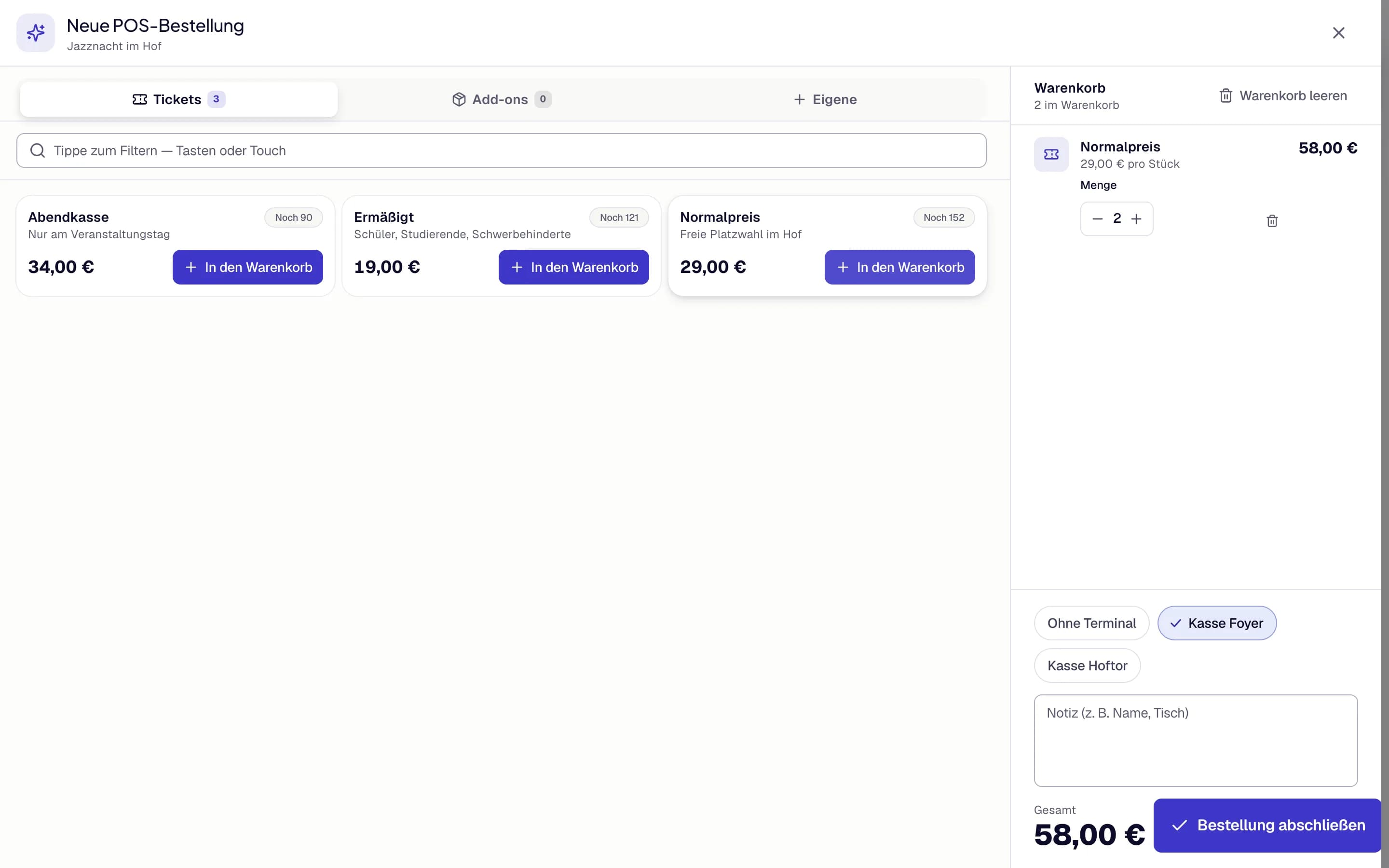
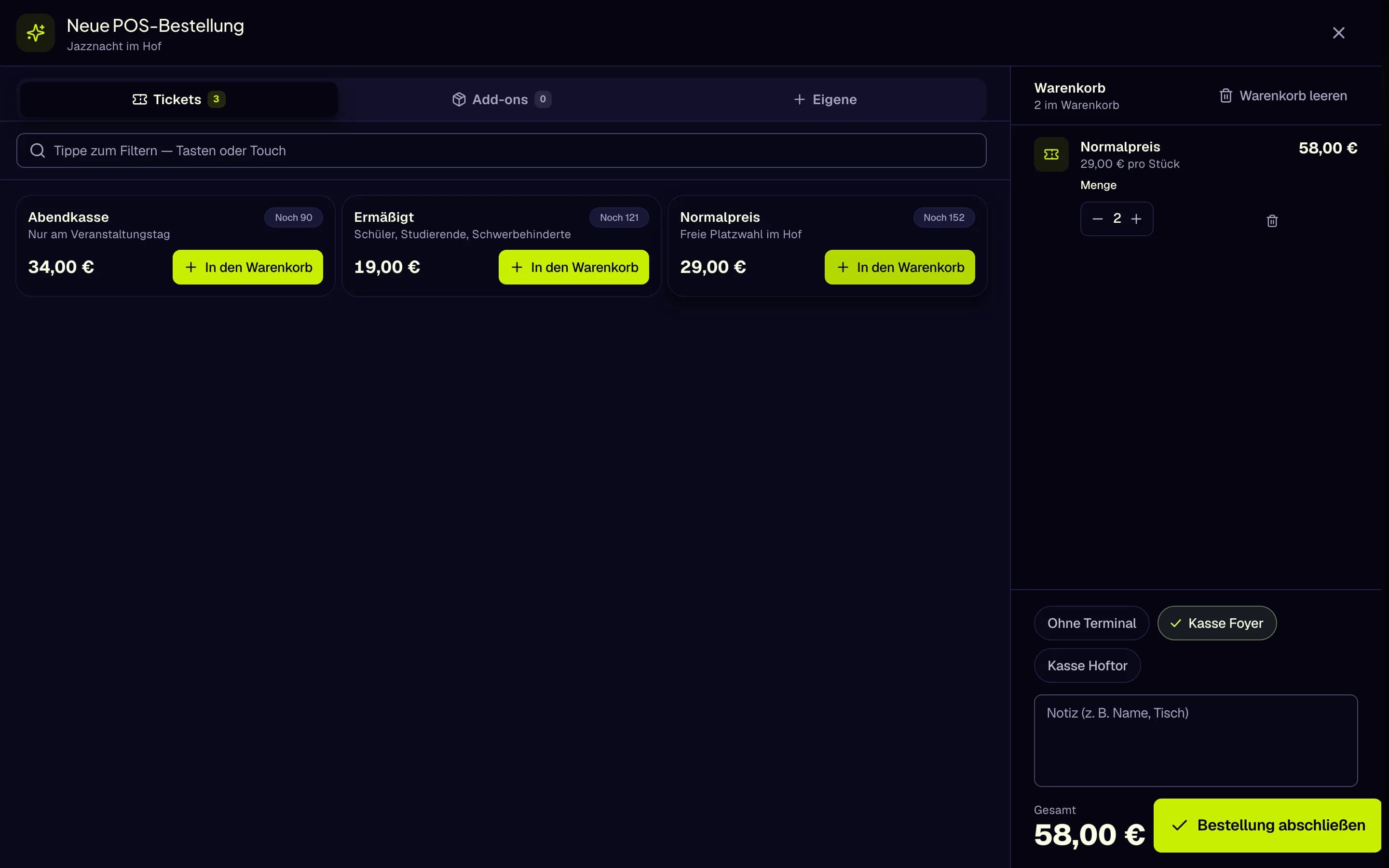
- Tab Tickets
- In den Warenkorb
- Terminal
- Notiz
- Bestellung abschließen
Die Kasse erfasst den Verkauf. Sie nimmt selbst keine Kartenzahlungen an und hat keinen Kassenabschluss-Bericht. Preise sind in Euro.
Um ein Terminal hinzuzufügen, wählen Sie im Menü Neue Bestellung den Eintrag Terminal anlegen. Terminals lassen sich aktivieren, deaktivieren oder löschen.
Tickets kaufen im Kontomenü ist keine Kasse. Damit kaufen Sie Tickets für Ihr eigenes Konto. Um persönlich an Kunden zu verkaufen, nutzen Sie die Kasse. Onlineverkäufe laufen über Ihren Shop.
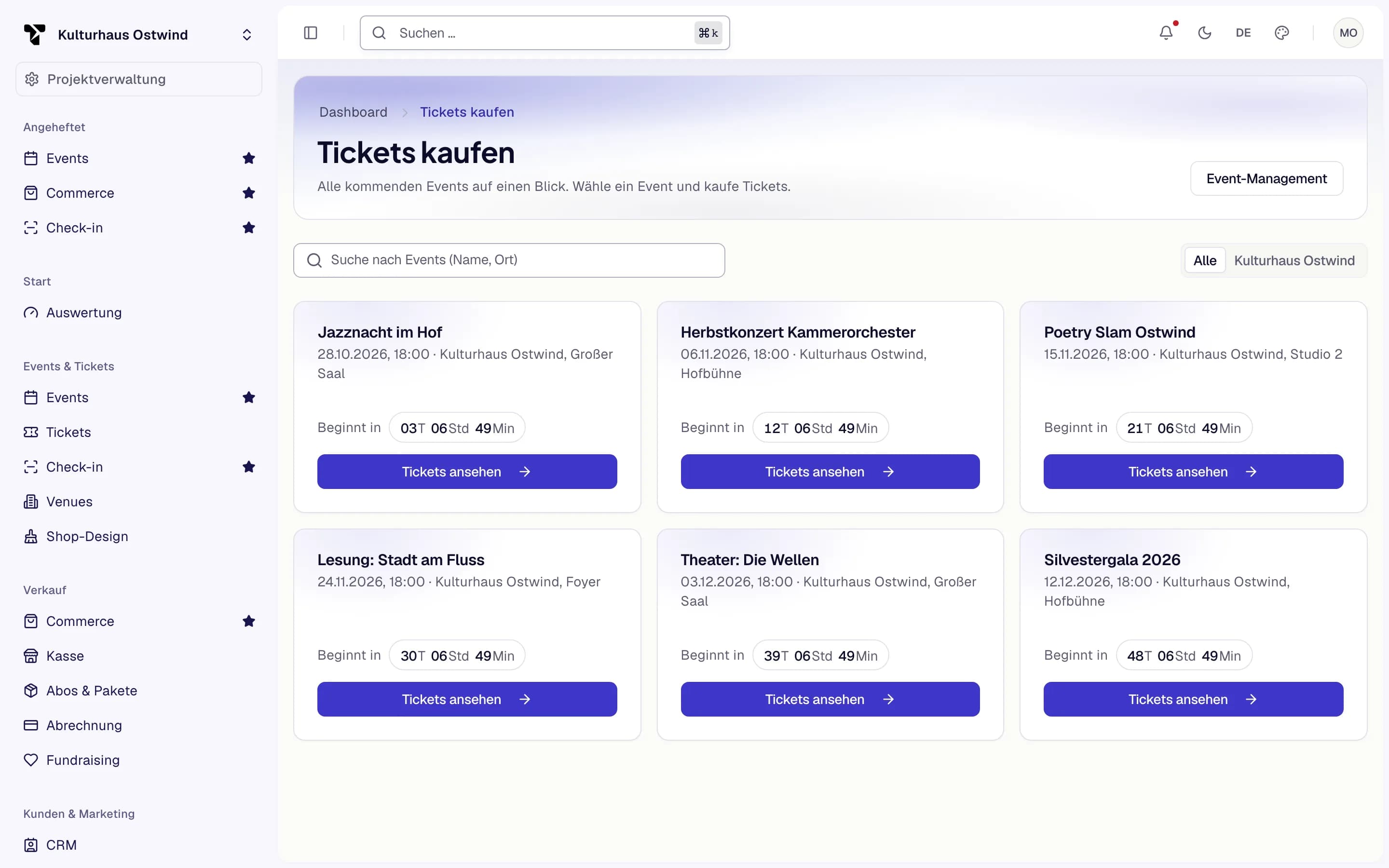
- Eventverwaltung
- Events suchen
- Tickets ansehen
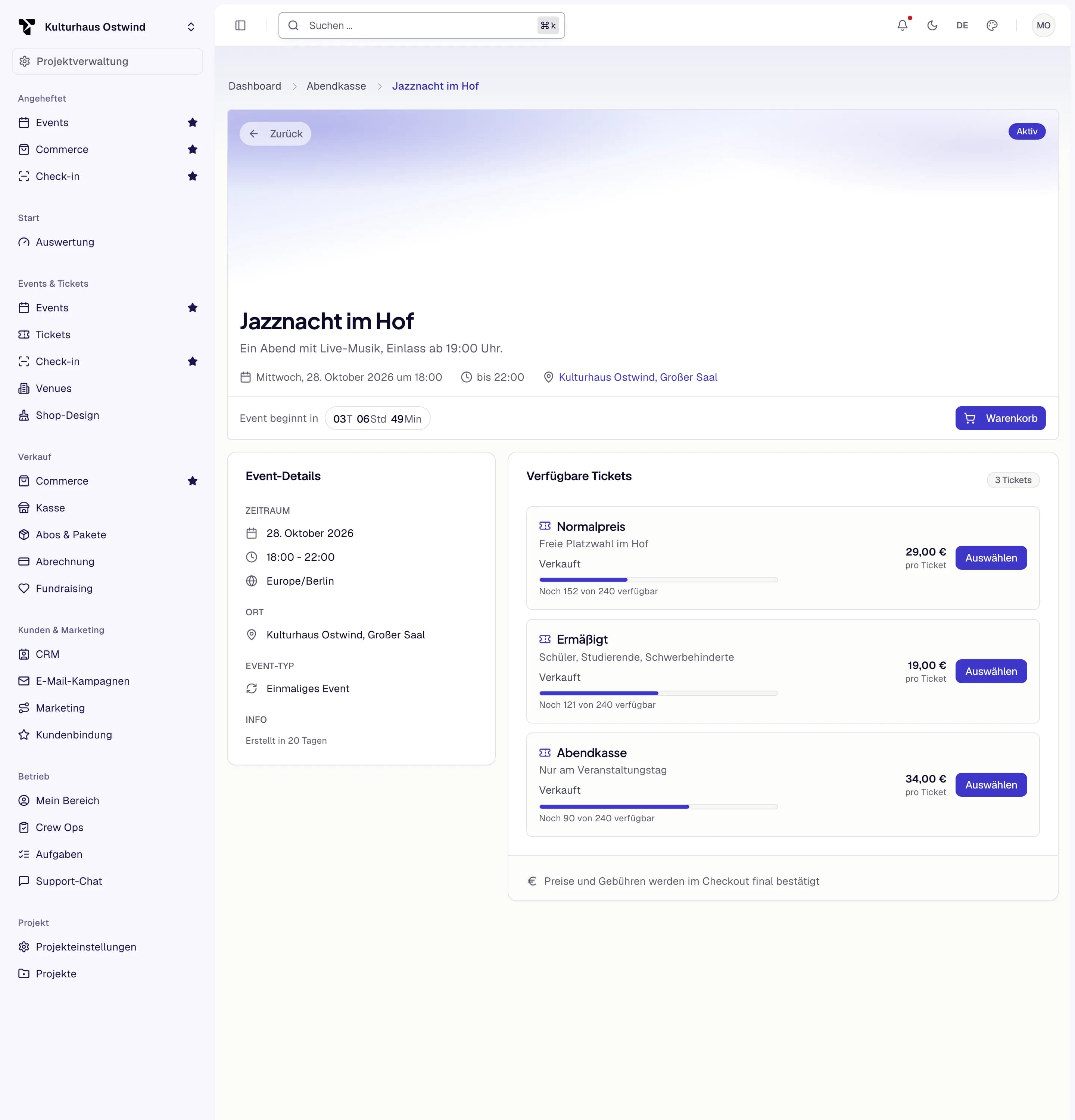
- Verfügbare Tickets
- Auswählen
- Warenkorb
Referenz
Bestellstatus
Entwurf, Zahlung ausstehend, Bezahlt, Teilweise erstattet, Erstattet, Storniert, Gesperrt.
Bestelldetails
| Abschnitt | Inhalt |
|---|---|
| Kopf | Bestellnummer (die volle ID kopieren), Status und der Kontakt, verlinkt mit dem CRM |
| Salden | Bezahlt, Offen, Erstattet, Gutgeschrieben |
| Positionen | Typ, Beschreibung (mit Sitzplatz), Menge, Einzelpreis, Summe und die Aktionen |
| Zahlungsjournal | Einträge für Autorisierung, Einzug, Erstattung, erstellte oder eingelöste Gutschrift, Rückbuchung und Korrektur, jeweils mit der Referenz des Zahlungsanbieters |
| Notizen | Notizen zur Bestellung (nur lesbar) |
Positionstypen: Ticket, Zusatz, Produkt, Spende, Mitgliedschaft, Geschenkkarte, Paket, Gebühr.
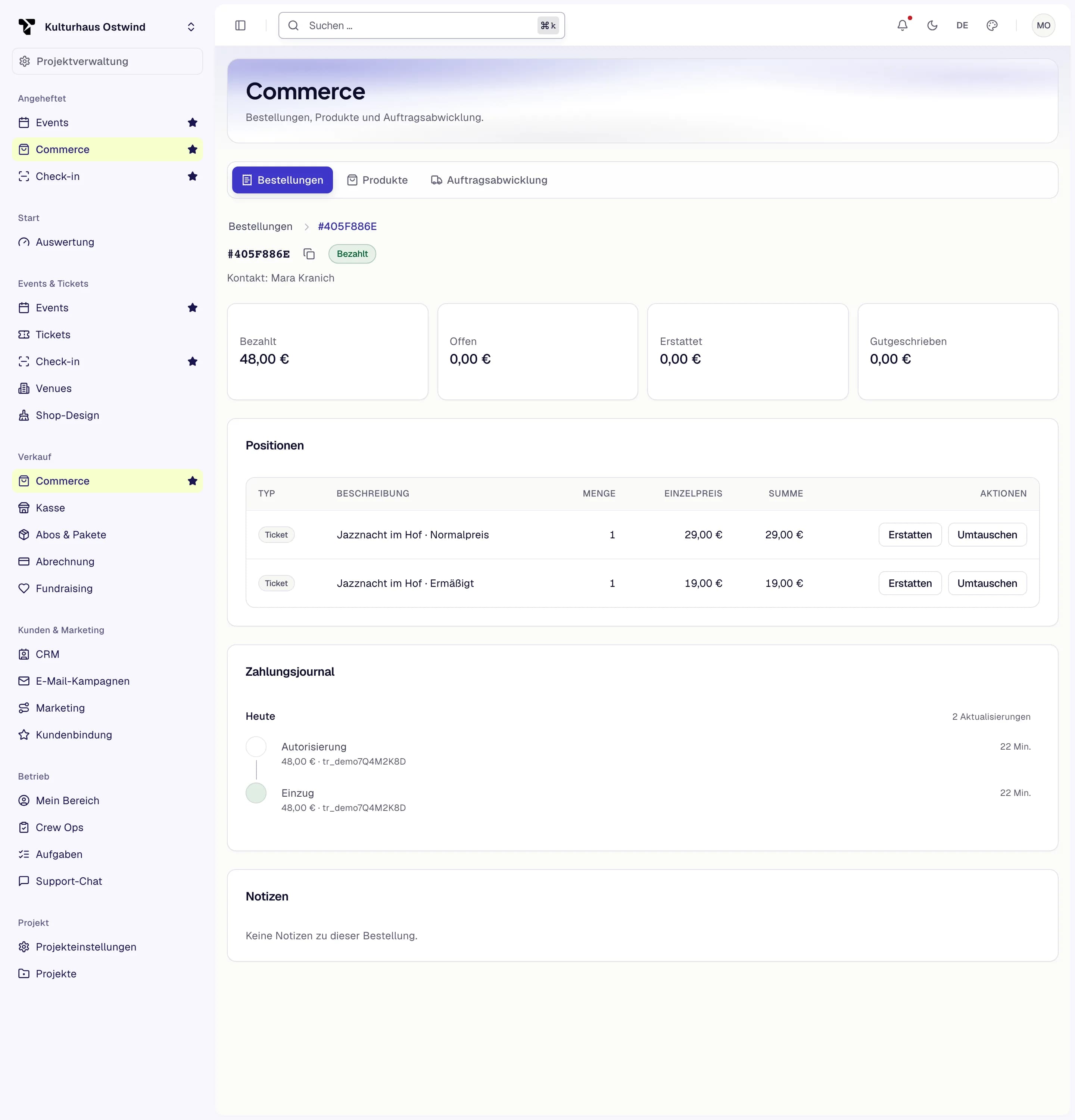
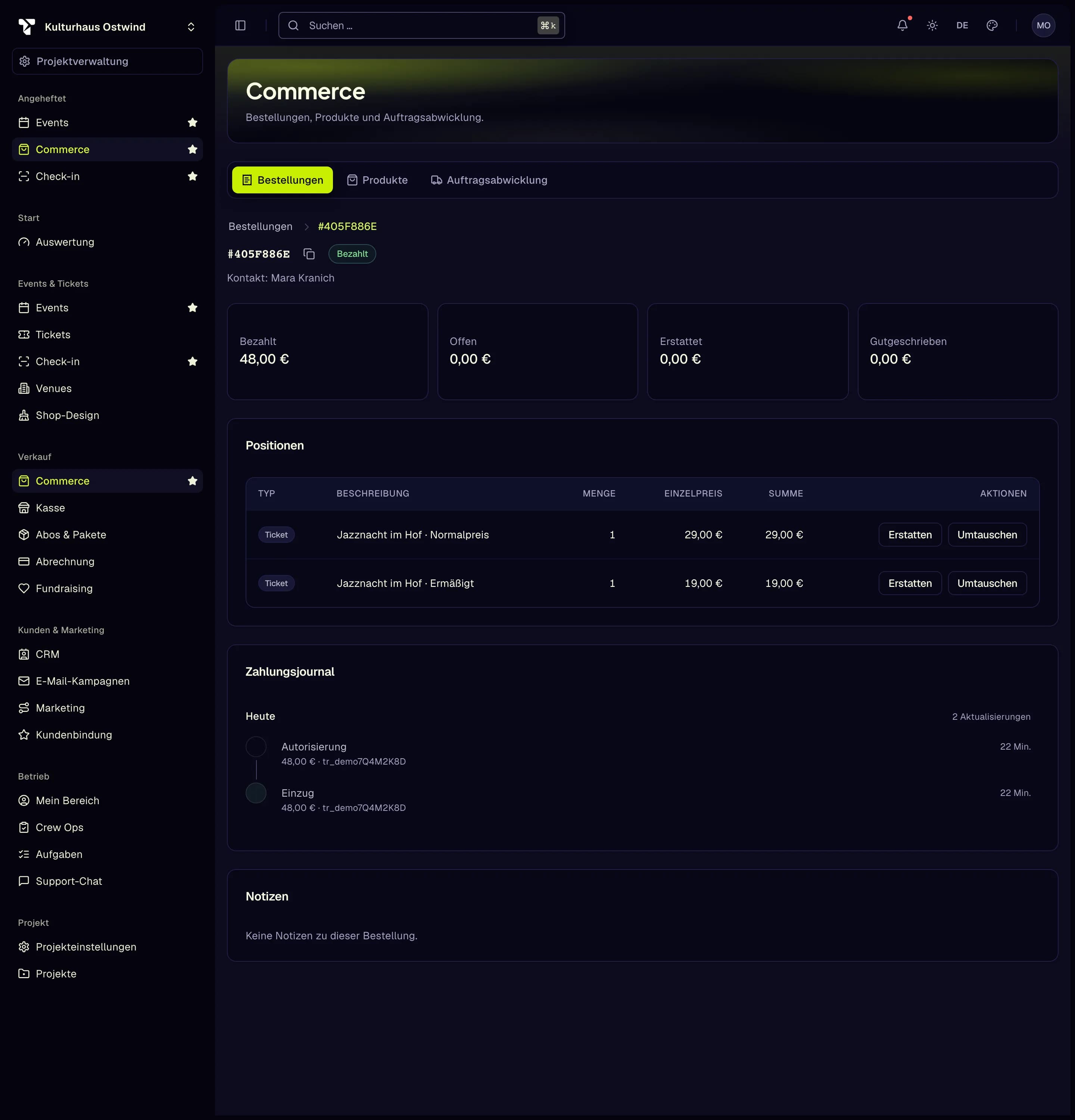
- Bestellnummer und Status
- Salden
- Erstatten
- Umtauschen
- Zahlungsjournal
Weitere Commerce-Tabs
- Produkte: Merchandise, das neben Tickets verkauft wird, mit Varianten (SKU, optionaler abweichender Preis und Bestand) und Lagerbestand. Eine Variante ist erst verkäuflich, wenn ihr Bestand gesetzt ist; der Bestand kann nicht unter die bereits verkauften Einheiten fallen.
- Auftragsabwicklung: Produktbestellungen durch Ausstehend, Kommissioniert, Versendet, Abgeholt und Zurückgegeben führen. Als zurückgegeben markieren ist endgültig.
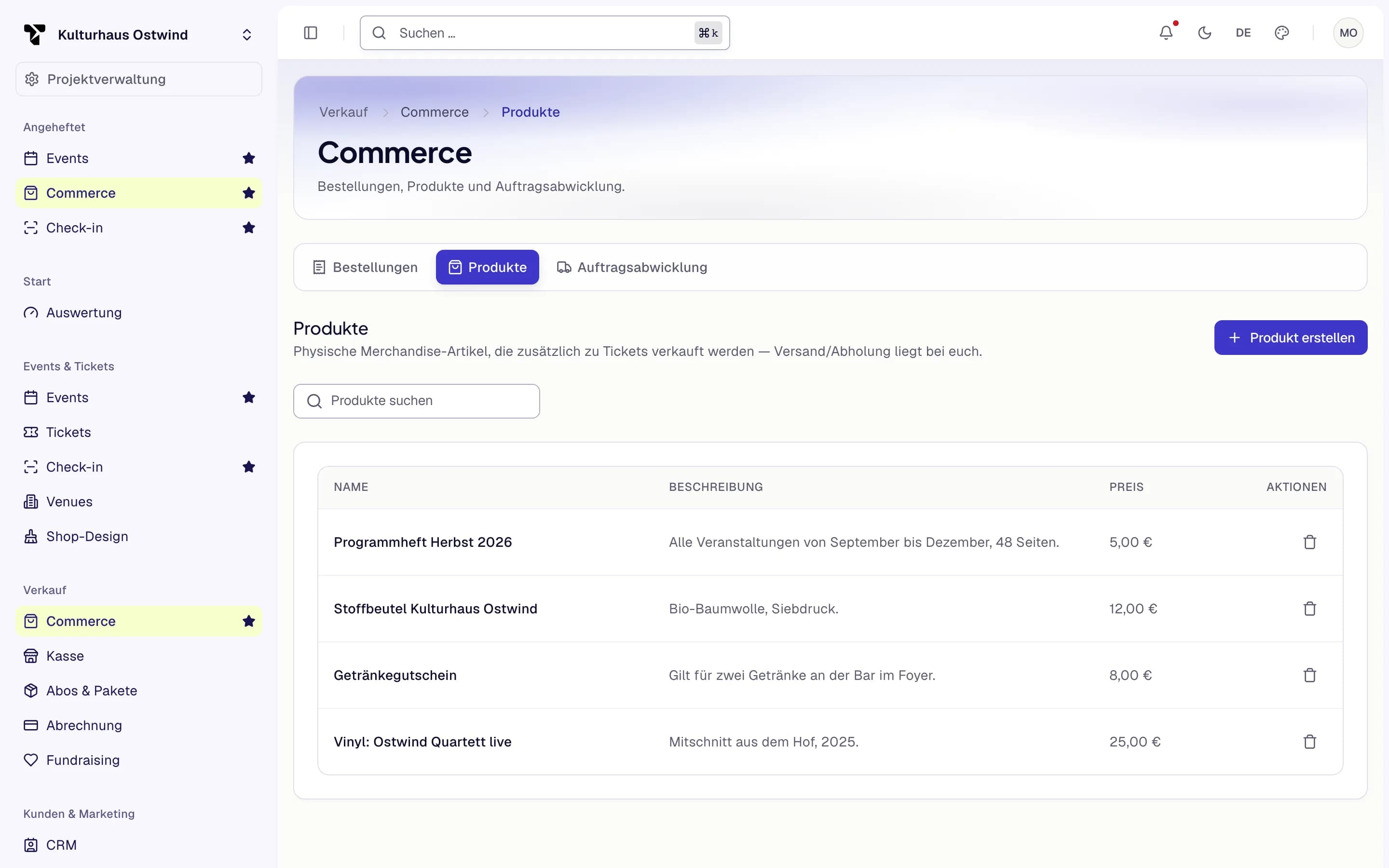
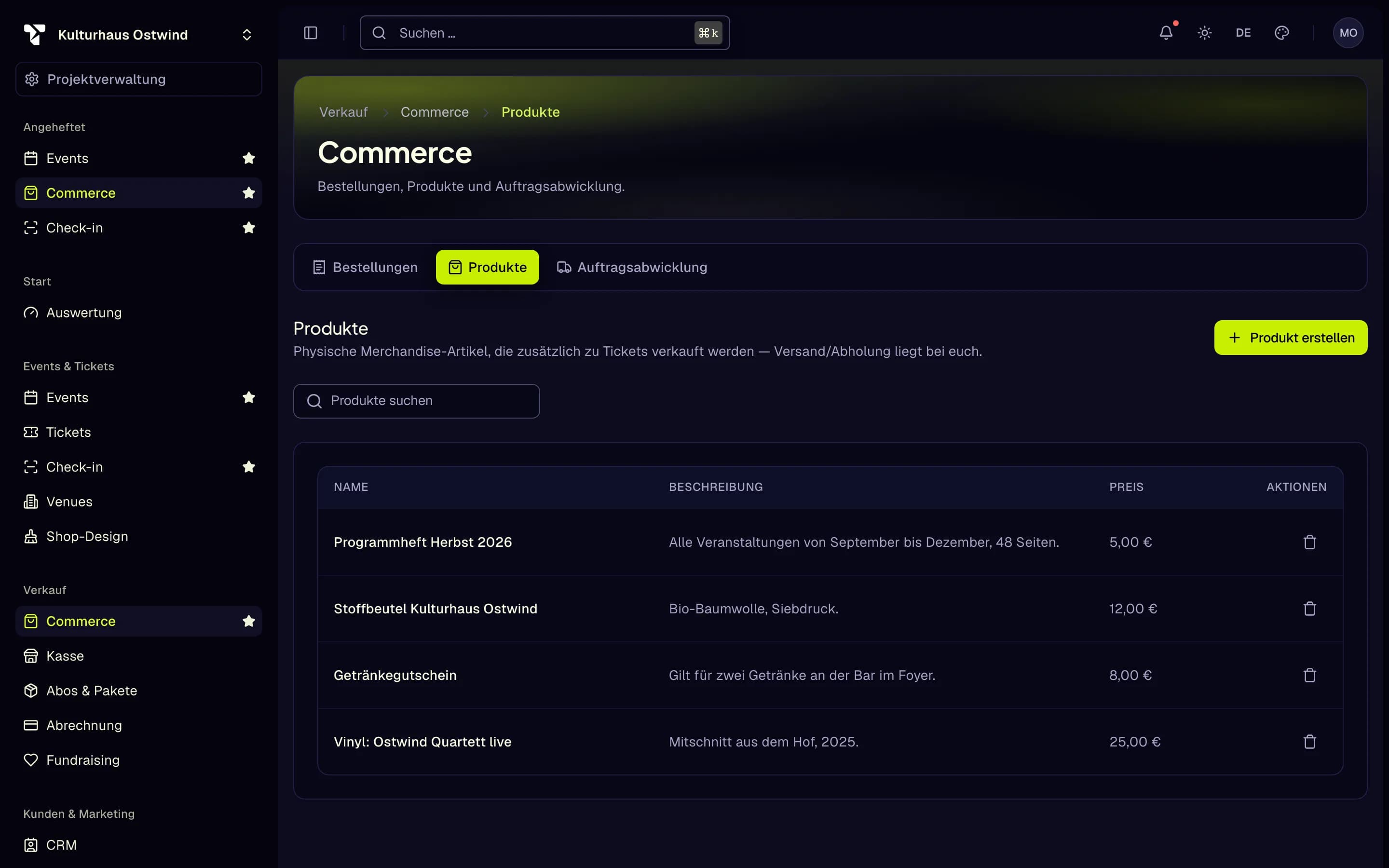
- Tab Produkte
- Produkt anlegen
- Löschen
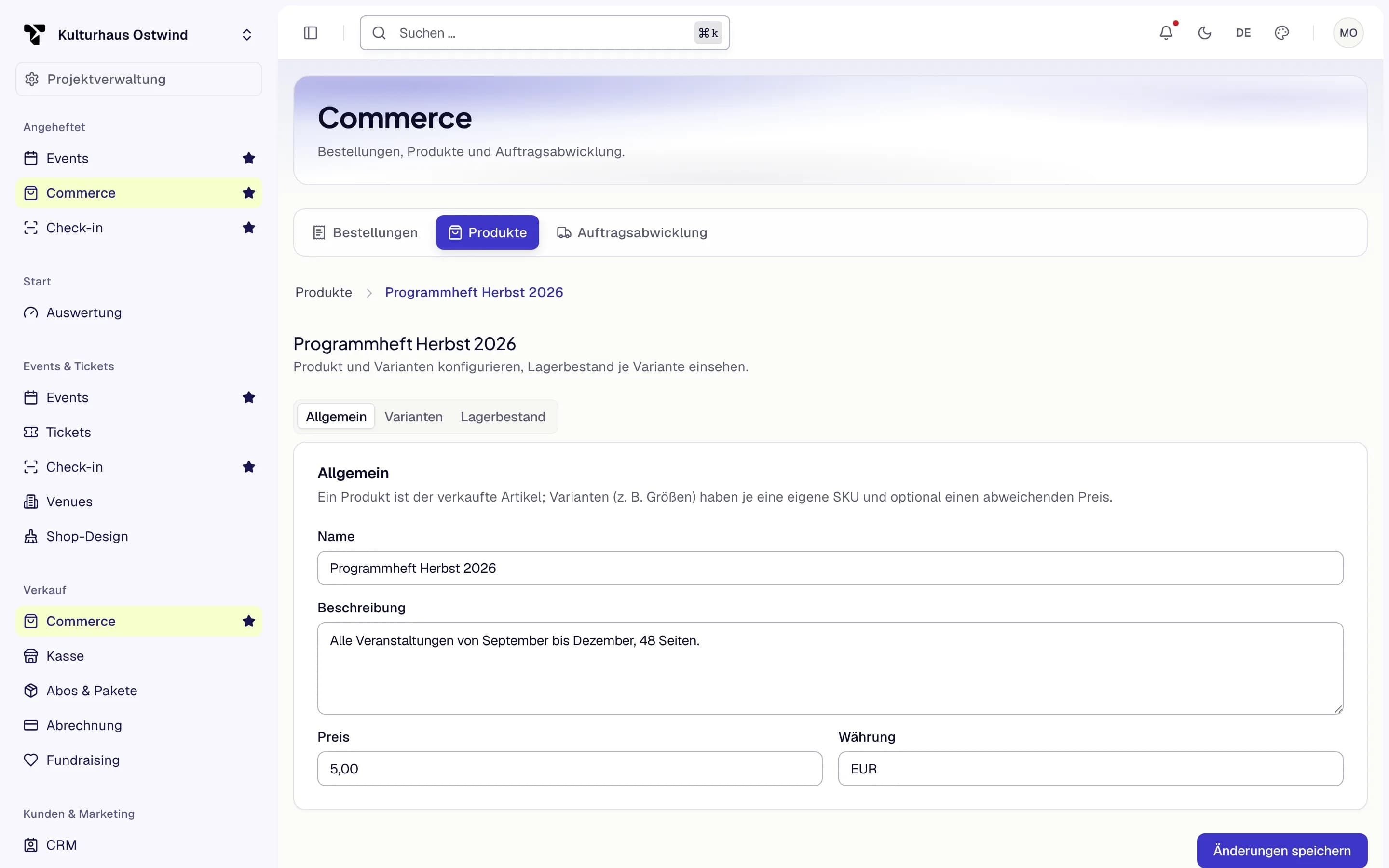
- Varianten
- Lagerbestand
- Änderungen speichern
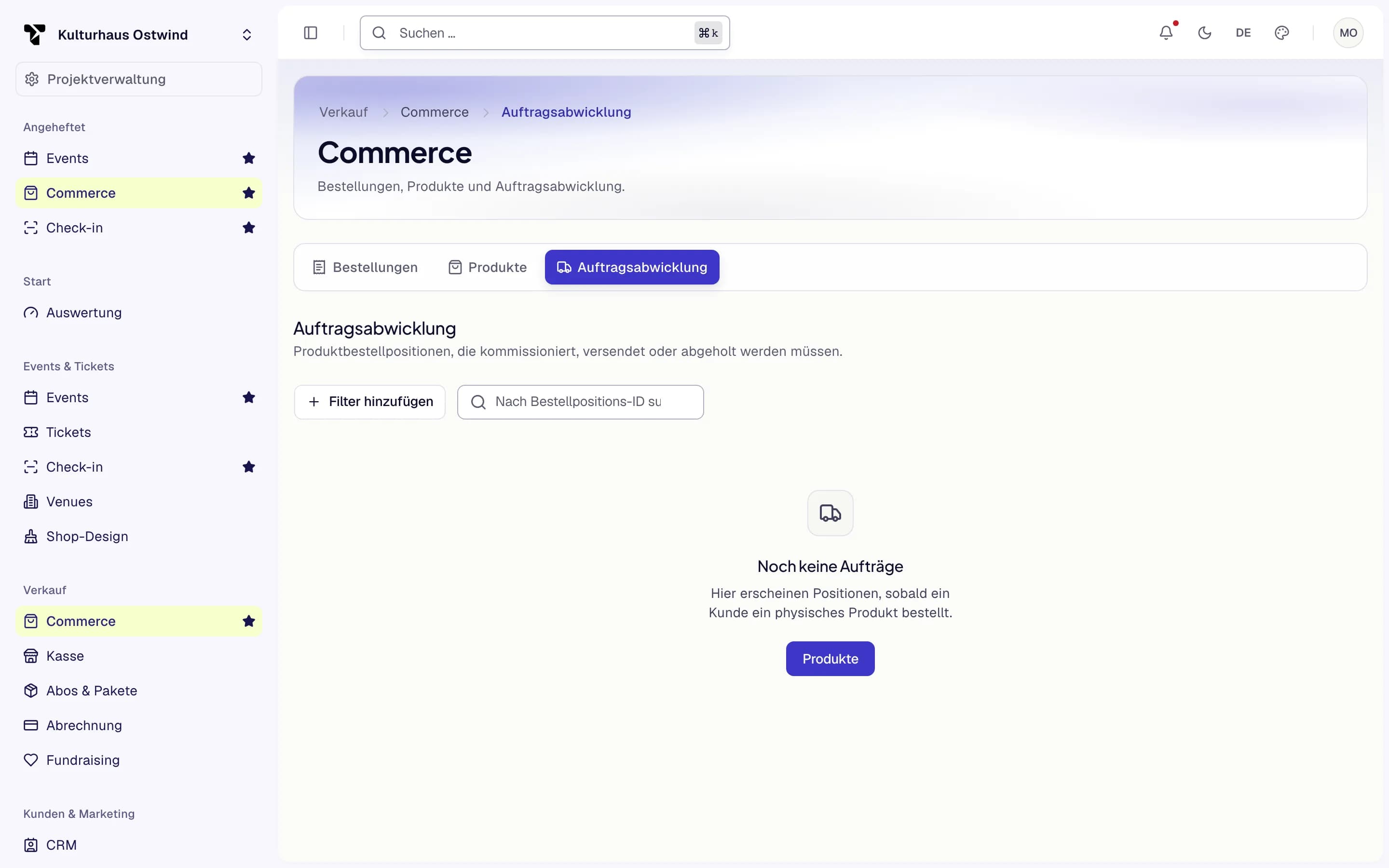
- Tab Auftragsabwicklung
- Nach Positions-ID suchen
- Produkte
Häufige Probleme
- „Für dieses Projekt gibt es keine Rechnungen, gegen die gutgeschrieben werden könnte.“ Die Bestellung hat keine Rechnung für eine Gutschrift, zum Beispiel weil sie kostenlos war. Kostenlose Bestellungen erhalten keine Rechnung und können hier deshalb nicht erstattet werden.
- „Der Betrag übersteigt die Summe dieser Position.“ Verringern Sie den Betrag auf höchstens die Summe der Position.
- „Abgelehnt: Nothing is left to refund“ oder „Order has already been refunded“ bei der Sammelerstattung. Die Bestellung wurde bereits erstattet, vollständig oder Position für Position.
- „Abgelehnt: Keine erfasste Zahlung zum Erstatten“ Die Bestellung hat keine Zahlung bei einem Anbieter, die sich zurückzahlen ließe, zum Beispiel eine kostenlose Bestellung.
- „Mehr als 50.000 Bestellungen passen.“ Grenzen Sie Suche oder Statusfilter ein und exportieren Sie in Teilen.
- „Bestellung konnte nicht geladen werden“ Klicken Sie auf Erneut versuchen. Wenn es weiter fehlschlägt, wenden Sie sich an den Support.
- Der Bereich Commerce oder Kasse fehlt in der Seitenleiste. Ihrer Rolle fehlt die Berechtigung, oder Ihr Plan enthält die Kasse nicht. Fragen Sie den Projektinhaber.
Verwandte Themen
Verkäufe nach Datum und Zeitfenster
Das Analytics-Dashboard zeigt für jede Veranstaltung, die im gewählten Zeitraum beginnt, verkaufte und reservierte Tickets und die Auslastung sowie einen nach Startdatum schattierten Kalender. Ein zweites Raster zeigt, wann die Tickets gekauft wurden, nach Wochentag und Stunde. Zeiten gelten in der Zeitzone der jeweiligen Veranstaltung. Jeder Termin einer Serie ist ein Zeitfenster. Es enthält nur Zahlen und setzt die Berechtigung für Ticketstatistiken voraus.
Tickets mit frei wählbarem Preis
Ein Tickettyp kann Käufer den Preis selbst bestimmen lassen. Aktiviere Zahl, was du willst im Ticket-Assistenten oder am Tickettyp. Das Preisfeld wird zum Minimum. Du kannst ein Maximum festlegen (bis 10.000 pro Ticket; ohne Angabe 1.000) und bis zu sechs vorgeschlagene Beträge, die der Shop als Schaltflächen zeigt.
Der gesamte Betrag ist Ticketumsatz: Umsatzsteuer und Gebühren gelten dafür, und Rechnungen, Berichte und Erstattungen zeigen, was bezahlt wurde. Ein solches Ticket kann keinen Sitzplatz, keine Mitgliedschaft und keine Anzahlung haben. Eine Bestellung mit einem solchen Ticket nimmt keinen Gutschein und keinen Rabatt, und ein Umtausch kann nicht auf diesen Typ wechseln. Abendkasse und Entwurfsbestellungen verkaufen zum Minimum.