
 TixFin
Shop-Auswertung
Besucher, Sitzungen, Ziele, Trichter, Web Vitals und der Checkout-Trichter Ihres Shops
TixFin misst Ihren Shop selbst. Nichts wird an ein externes Analyseprodukt gesendet, und ein Besucher wird erst gezählt, nachdem er im Cookie-Banner des Shops Statistik erlaubt hat. Ein Besucher ist eine anonyme Kennung, die sich jeden Kalendermonat ändert; sie benennt nie eine Person oder ein Konto.
Wo: Auswertung in der Seitenleiste. Die Tabs sind Übersicht, Sitzungen, Ereignisse, Ziele, Trichter, Verhalten, Performance und Berichte. Wer darf das: Analytics einsehen, um jeden Tab zu lesen. Ziele und Trichter anlegen, ändern und löschen erfordert Analytics verwalten. Projektinhaber und -administratoren haben beides.
Die Auswertung braucht eine Shop-Adresse. Solange Ihr Projekt keine hat, zeigt jeder Tab Noch keine Shop-Adresse mit einem Link zu Subdomain wählen.
Jeder Tab außer Verhalten → Wiederkehrende Besucher folgt dem Zeitraum oben rechts. Er beginnt mit den letzten 30 Tagen.
Übersicht
Besucher, Sitzungen, Seitenaufrufe, Absprungrate, Sitzungsdauer und Live-Besucher, mit Diagrammen nach Seite, Verweisquelle, Browser und Land. Darunter:
- Kampagnen-Attribution: Besuche, Checkouts und Käufe pro Kanal und Kampagne.
- Checkout-Trichter: wie viele Shop-Sitzungen Tickets angesehen, etwas in den Warenkorb gelegt, ihre Daten eingegeben, die Zahlung begonnen und gekauft haben, mit dem Absprung zwischen den Schritten. Er umfasst bis zu die letzten 90 Tage. Grenzen Sie ihn mit den Filtern darüber auf ein Event, einen Ticket-Typ, einen Kanal oder eine Kampagne ein; ein Filter zählt jede Sitzung, die ihn berührt hat, bei jedem Schritt, den diese Sitzung erreicht hat. Kanal und Kampagne sind nur für Besucher bekannt, die auch Marketing erlaubt haben, und Schritte, die vor dem 24. Oktober 2026 erfasst wurden, erscheinen nur ohne Filter. Nach Kampagne unter den Schritten listet für jede Kampagne Sitzungen, Käufe und Konversion, dazu die Sitzungen ohne Kampagne (einschließlich aller Schritte, die vor dem 24. Oktober 2026 erfasst wurden); klicken Sie auf eine Kampagne, um den Trichter danach zu filtern.
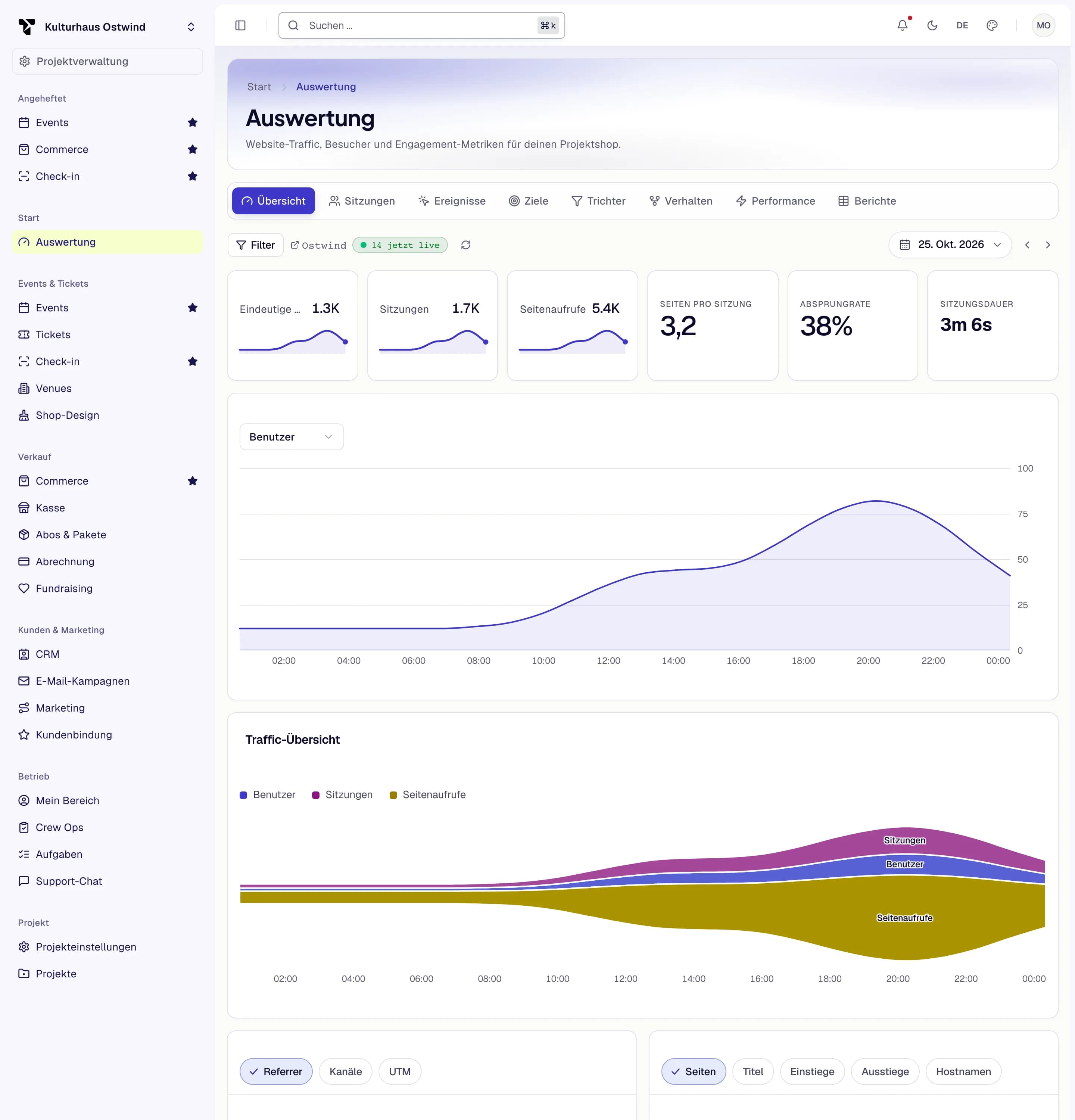
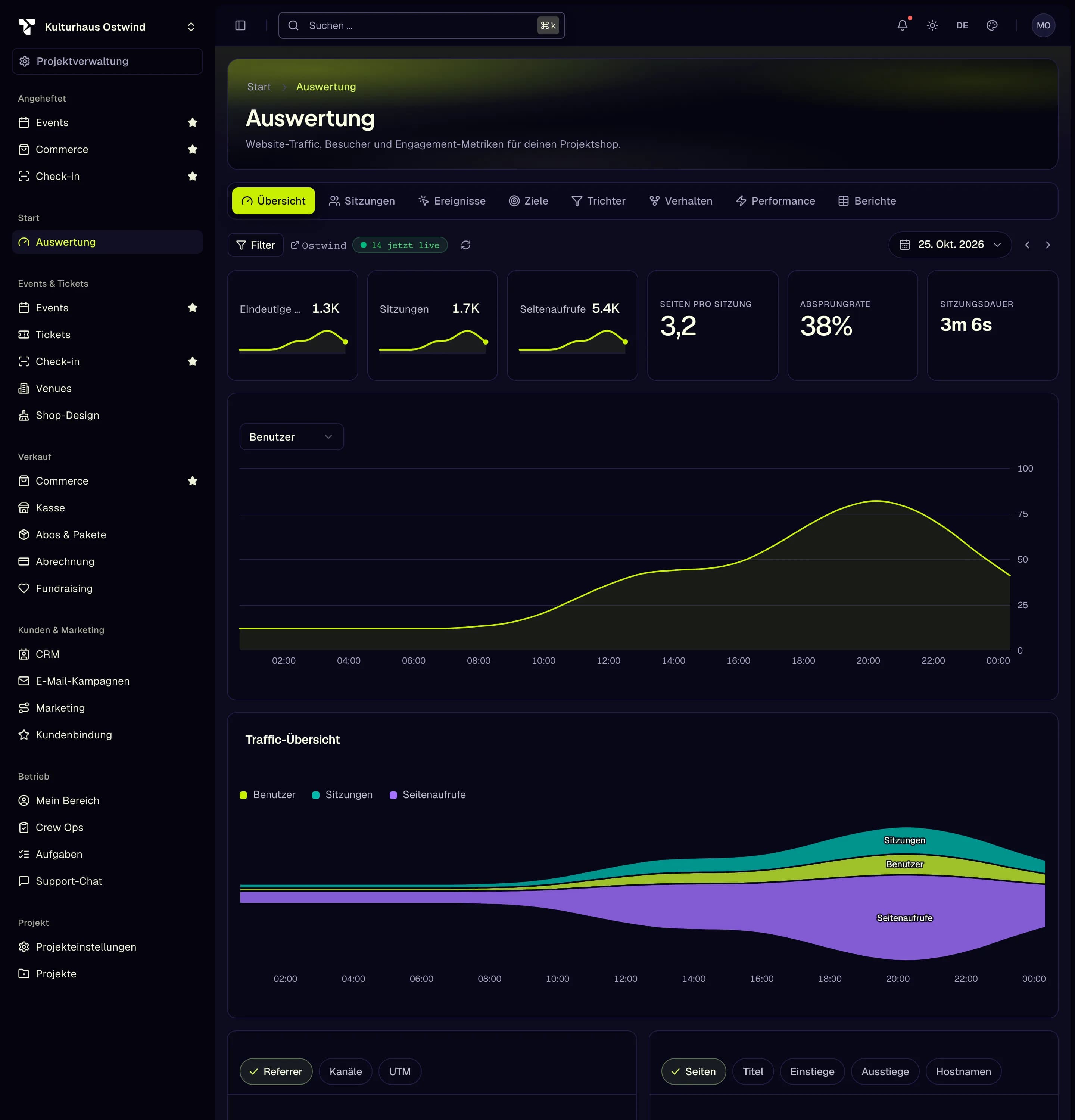
- Tab „Übersicht“
- Zeitraum
- Besucher, Sitzungen, Seitenaufrufe
- Live-Besucher
- Nach Referrer, Kanal, Seite
Sitzungen und Besucher
Sitzungen listet jeden Besuch, neueste zuerst, mit Einstiegsseite, Kanal, Gerät, Seitenaufrufen und Dauer. Klicken Sie auf eine Sitzung, um jeden Seitenaufruf und jedes Ereignis darin der Reihe nach zu sehen.
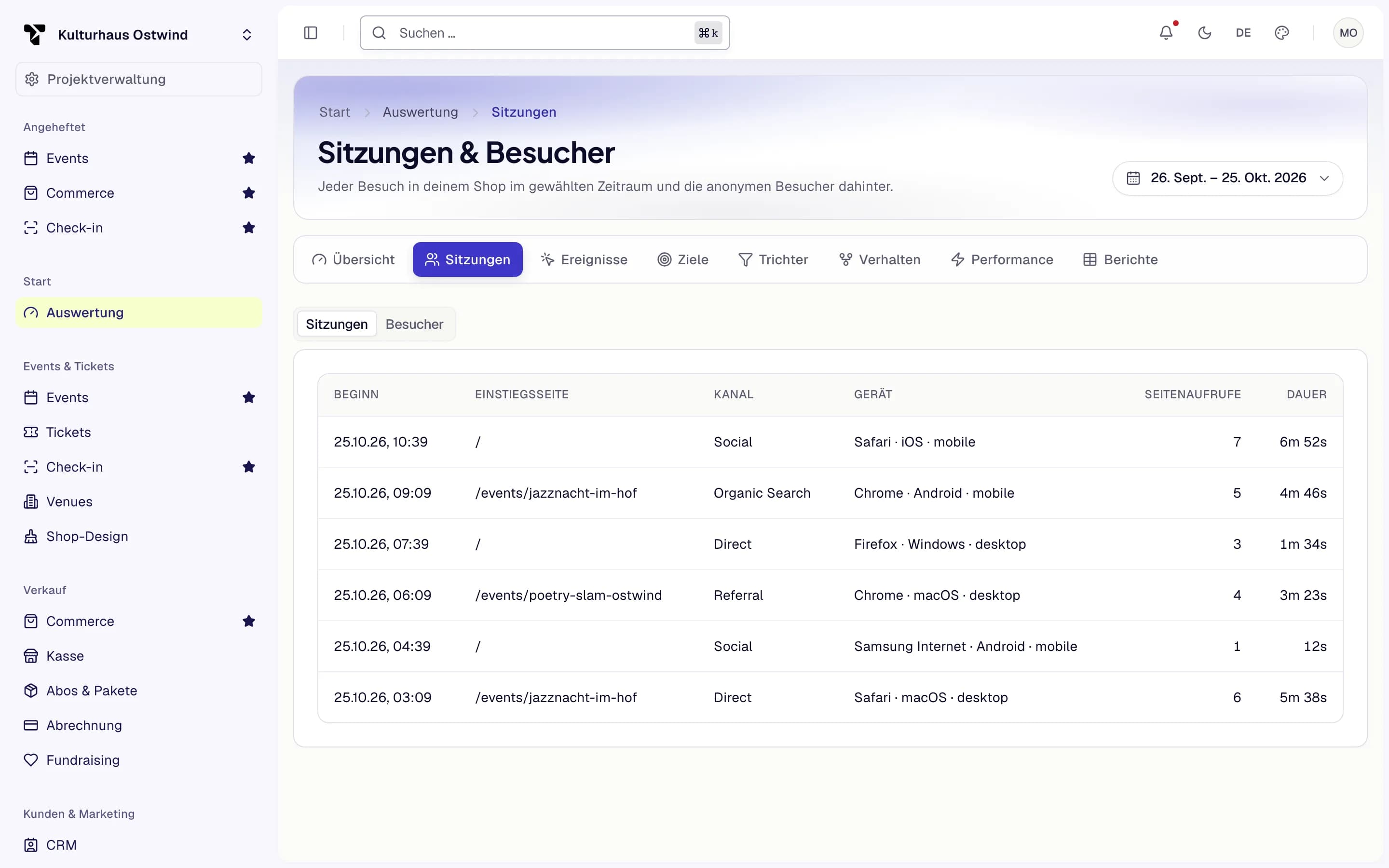
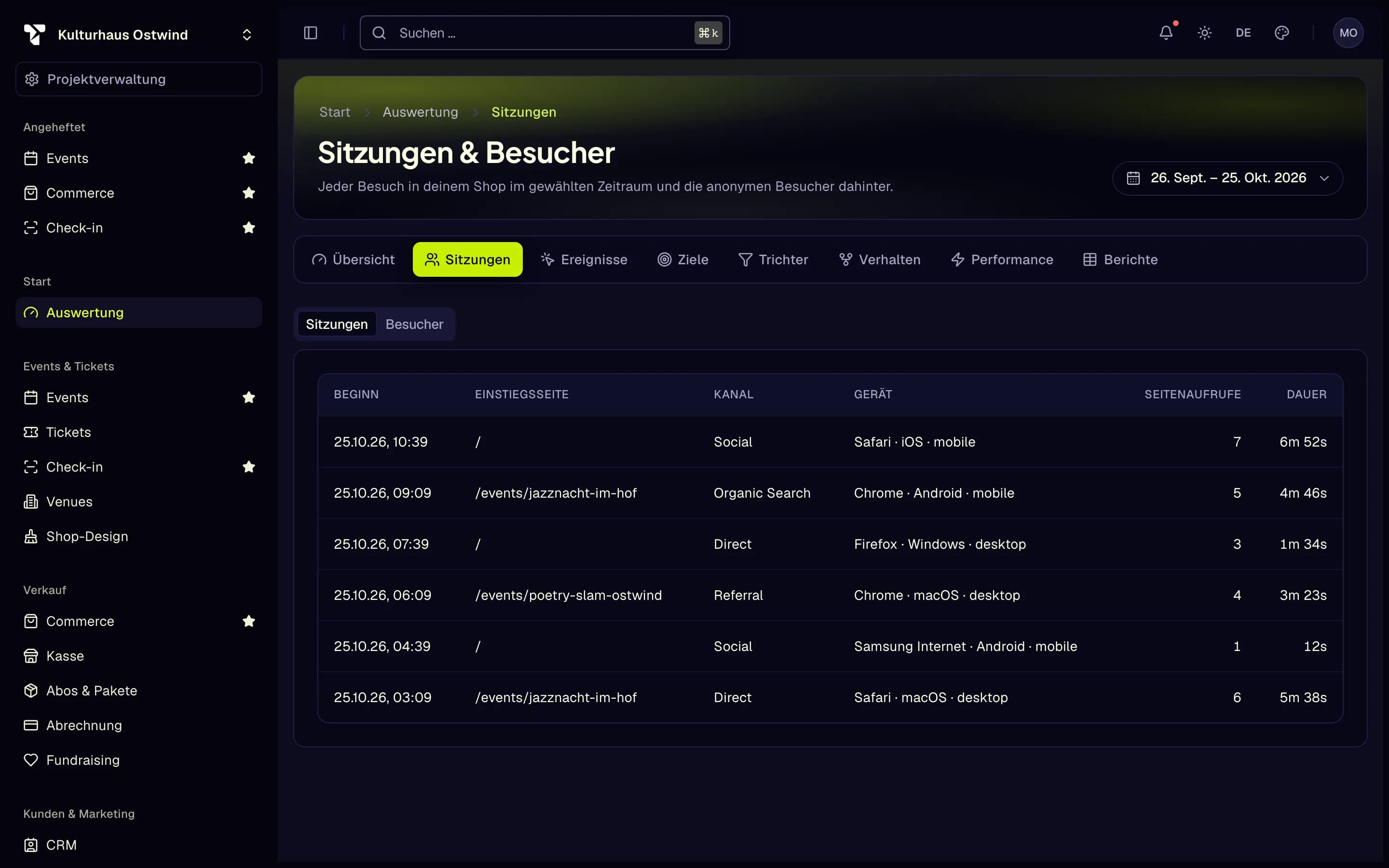
- Tab „Sitzungen“
- Zeitraum
- Sitzung anklicken
- Besucher
Besucher listet die anonymen Besucher des Zeitraums mit ihren Sitzungen und Seitenaufrufen. Klicken Sie auf einen, um seine Sitzungen pro Tag und jede einzelne Sitzung zu sehen.
Ereignisse
- Eigene Ereignisse: wie oft jedes Ereignis, das Ihr Shop sendet, ausgelöst wurde.
- Ausgehende Links: Links, über die Besucher Ihren Shop verlassen haben, mit Klicks und dem letzten Klick.
- Ereignisstrom: jedes Ereignis des Zeitraums, neueste zuerst.
Ziele
Ein Ziel zählt jede Sitzung, die eine Seite erreicht oder ein eigenes Ereignis ausgelöst hat.
/. Nutzen Sie * als Platzhalter, zum Beispiel /checkout/success*. Geben Sie für ein Ereignis den Ereignisname ein.Die Liste zeigt für jedes Ziel Konversionen und Konversionsrate im Zeitraum. Klicken Sie auf ein Ziel, um die Sitzungen zu sehen, die es erreicht haben. Mit dem Stift ändern Sie ein Ziel, mit dem Papierkorb löschen Sie es (zum Bestätigen gedrückt halten).
Trichter
Ein Trichter verfolgt Besucher der Reihe nach durch zwei bis zehn Schritte und zeigt, wo sie abspringen.
/ beginnt, * als Platzhalter) oder Ereignis (der Name eines eigenen Ereignisses). Mit Schritt hinzufügen und dem × ändern Sie die Zahl der Schritte.Wählen Sie links einen gespeicherten Trichter, um pro Schritt die Besucher zu sehen, die ihn erreicht haben, ihren Anteil am ersten Schritt und den Absprung gegenüber dem vorherigen Schritt. Klicken Sie auf einen Schritt, um seine Sitzungen aufzulisten, und wechseln Sie zu Abgesprungen, um die Sitzungen zu sehen, die den vorherigen Schritt erreicht haben, diesen aber nicht.
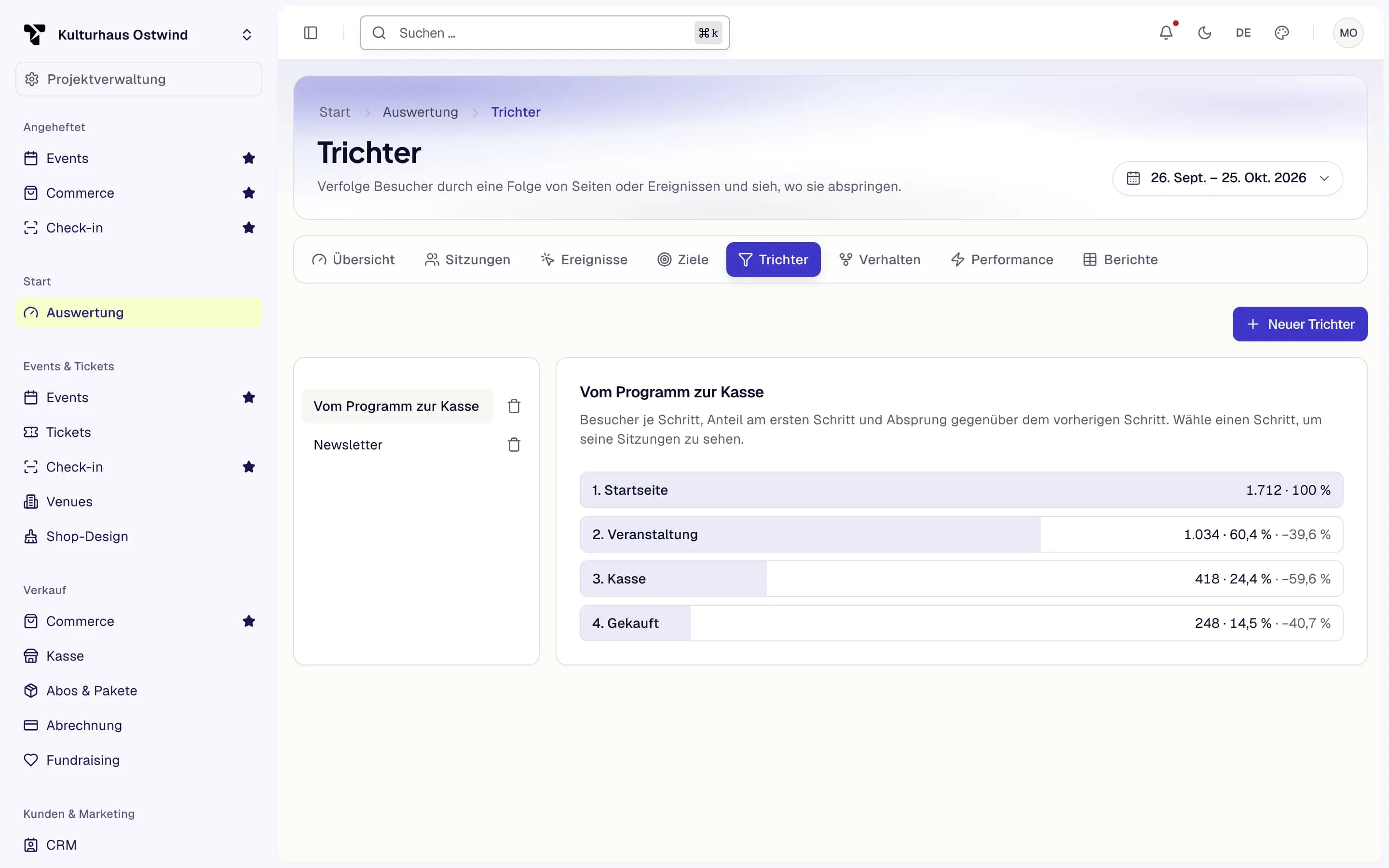
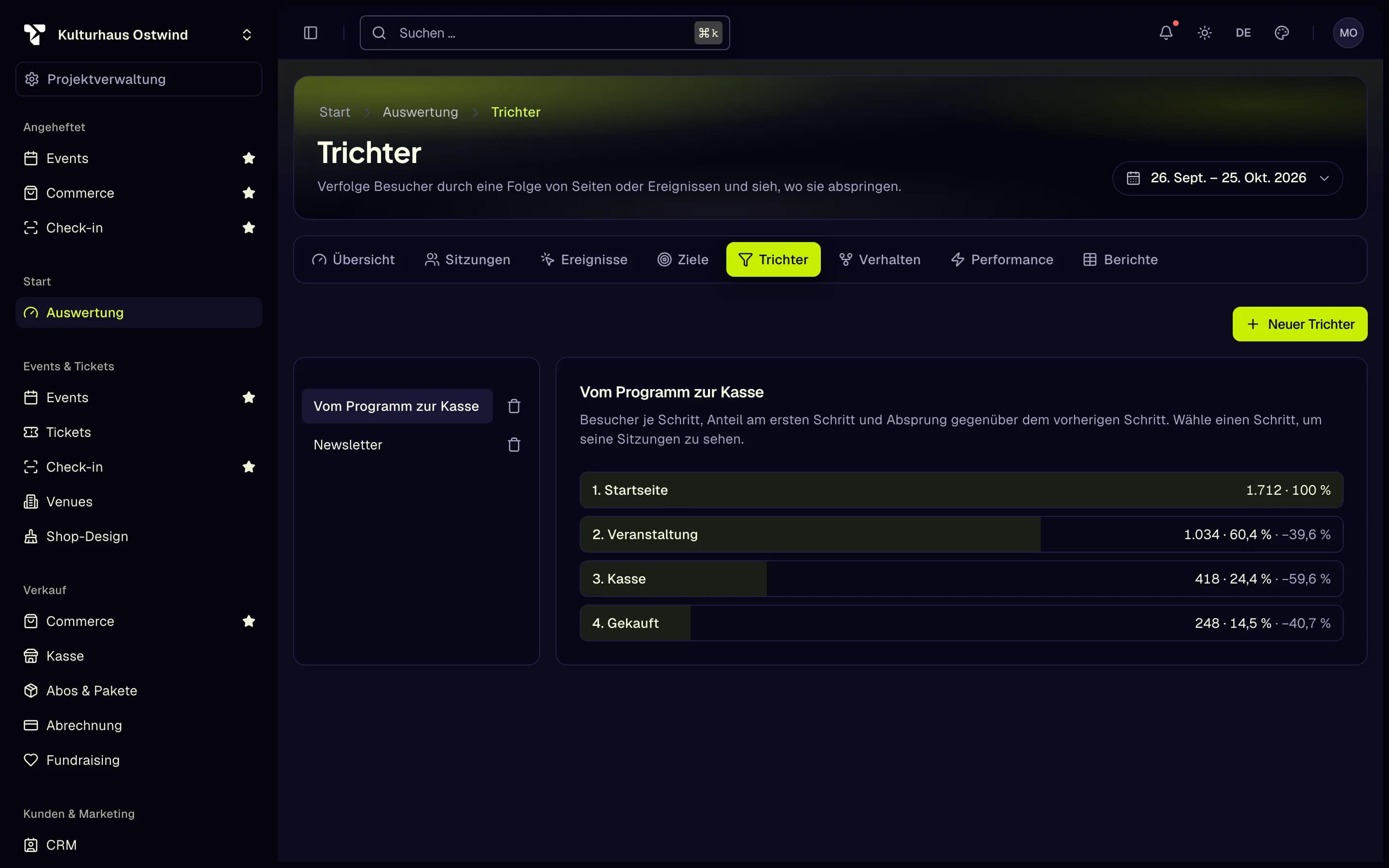
- Neuer Trichter
- Gespeicherten Trichter wählen
- Schritt für Sitzungen anklicken
- Besucher, Anteil und Abbruch
Verhalten
- Häufigste Wege: die häufigsten Abfolgen der ersten zwei bis fünf Seiten einer Sitzung.
- Wiederkehrende Besucher: wöchentliche Kohorten über die letzten 90 Tage oder tägliche Kohorten über die letzten 30 Tage, mit dem Anteil, der in jedem späteren Zeitraum zurückkam. Eine Rückkehr in einem späteren Kalendermonat erscheint als —, weil sich Besucherkennungen jeden Monat ändern.
Performance und Fehler
Web Vitals zeigt Largest Contentful Paint, Interaction to Next Paint, Cumulative Layout Shift, First Contentful Paint und Time to First Byte, gemessen in den Browsern Ihrer Besucher. Wählen Sie das Perzentil (P50 bis P99) oben rechts. Das Diagramm zeigt die Werte im Zeitverlauf, die Tabelle gruppiert sie nach Seite, Browser, Betriebssystem, Gerätetyp oder Host.
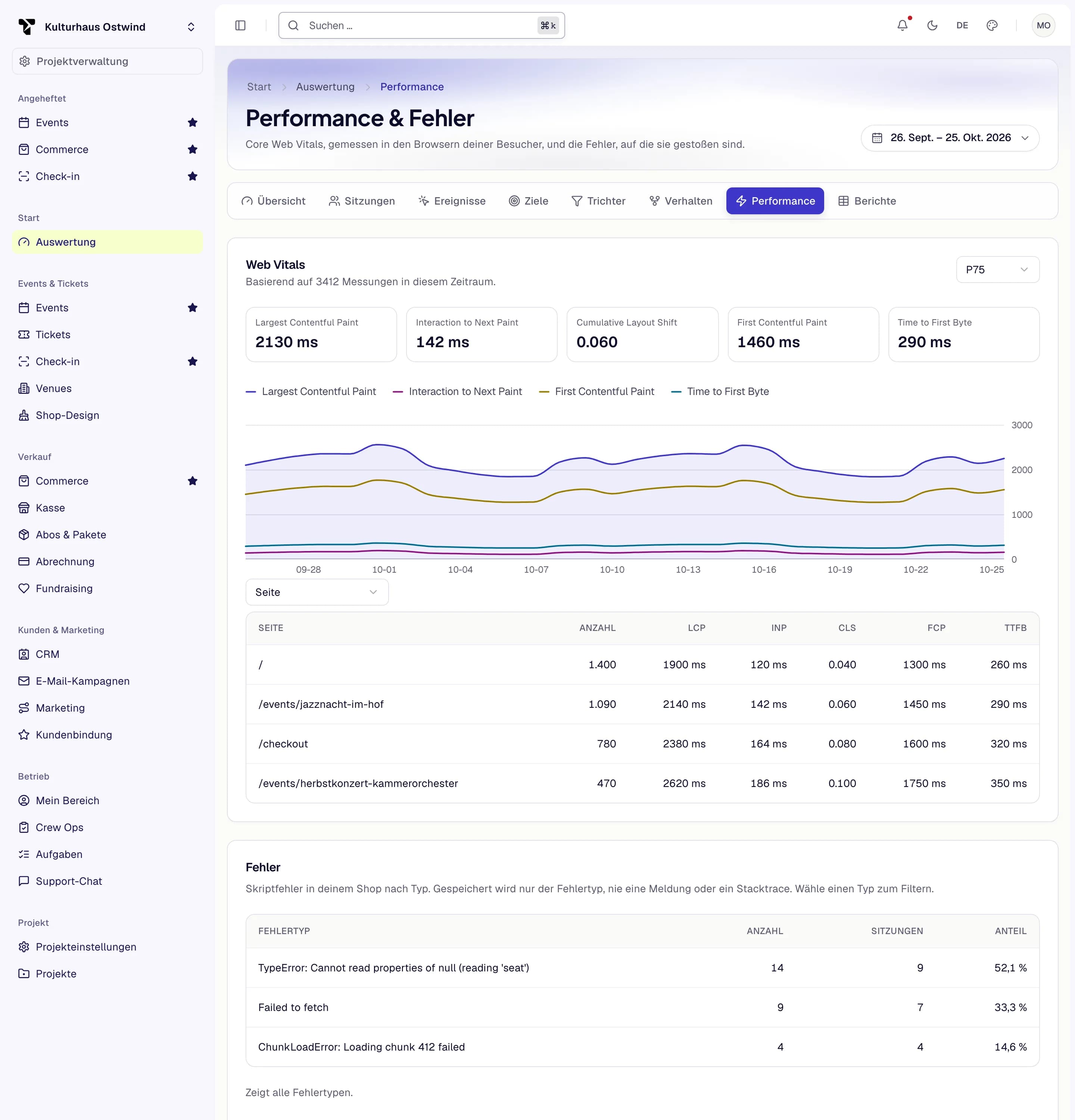
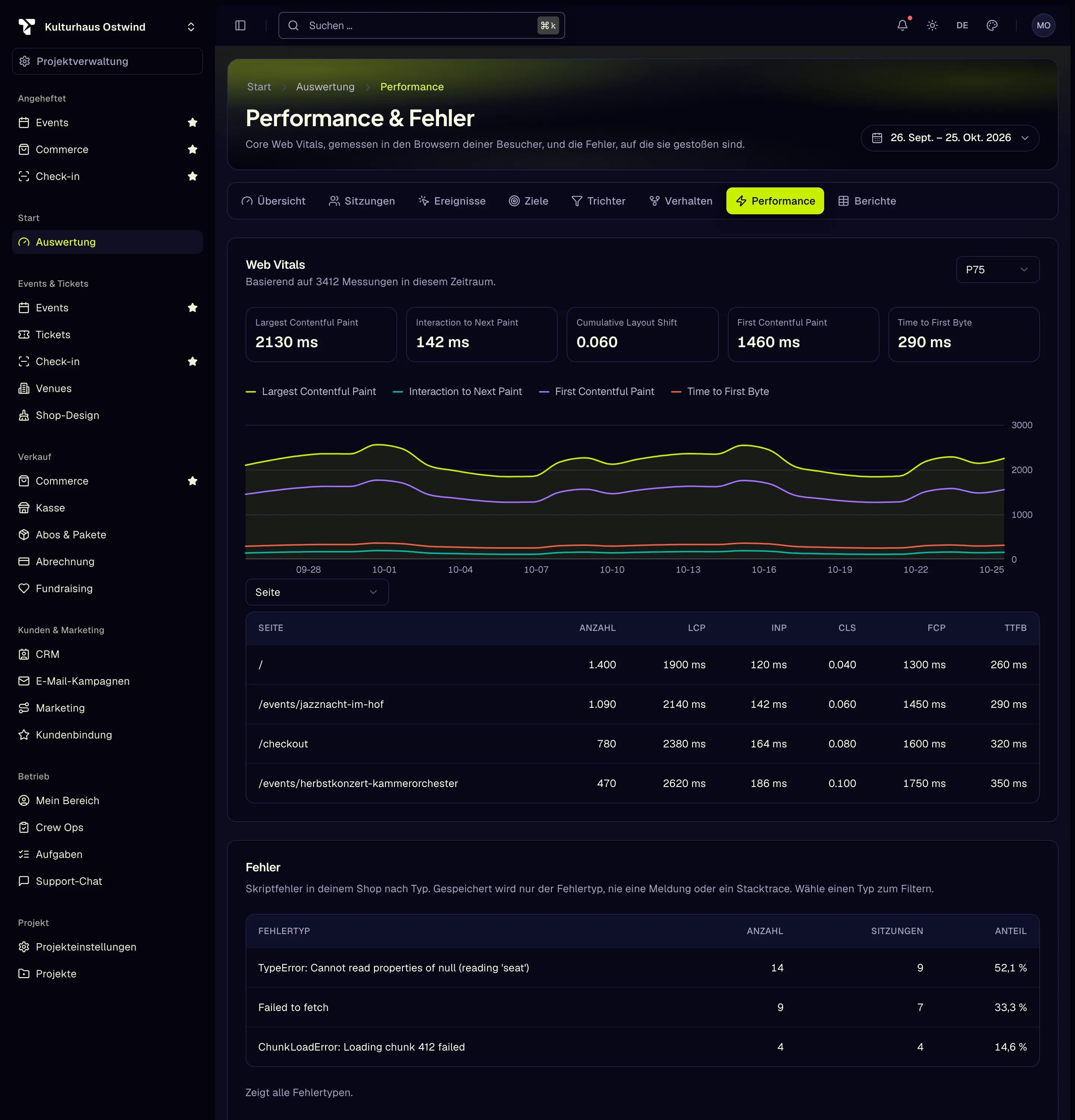
- Tab „Performance“
- Perzentil
- Web Vitals im Zeitverlauf
- Nach Seite, Browser … gruppieren
- Fehlertyp anklicken
Fehler ordnet Skriptfehler nach Typ. Gespeichert wird nur der Typ, nie eine Meldung oder ein Stacktrace. Klicken Sie auf einen Typ, um Diagramm und Liste der Vorkommen darauf zu filtern; klicken Sie erneut, um alle Typen zu zeigen.
Berichte
Berichte listet Ihre individuellen Berichte über Umsatz, Tickets und Spenden, mit der Anzahl der Kennzahlen und Dimensionen jedes Berichts. Klicken Sie auf Bericht erstellen, oder öffnen Sie einen Bericht, um Name, Kennzahlen, Dimensionen, Zeitraum-Filter, Dimensionsfilter und Sortierung festzulegen, und klicken Sie dann auf Änderungen speichern. Vorschau ausführen führt die gespeicherte Definition gegen Live-Daten aus, und Export lädt den Bericht als CSV, XLSX oder PDF herunter.
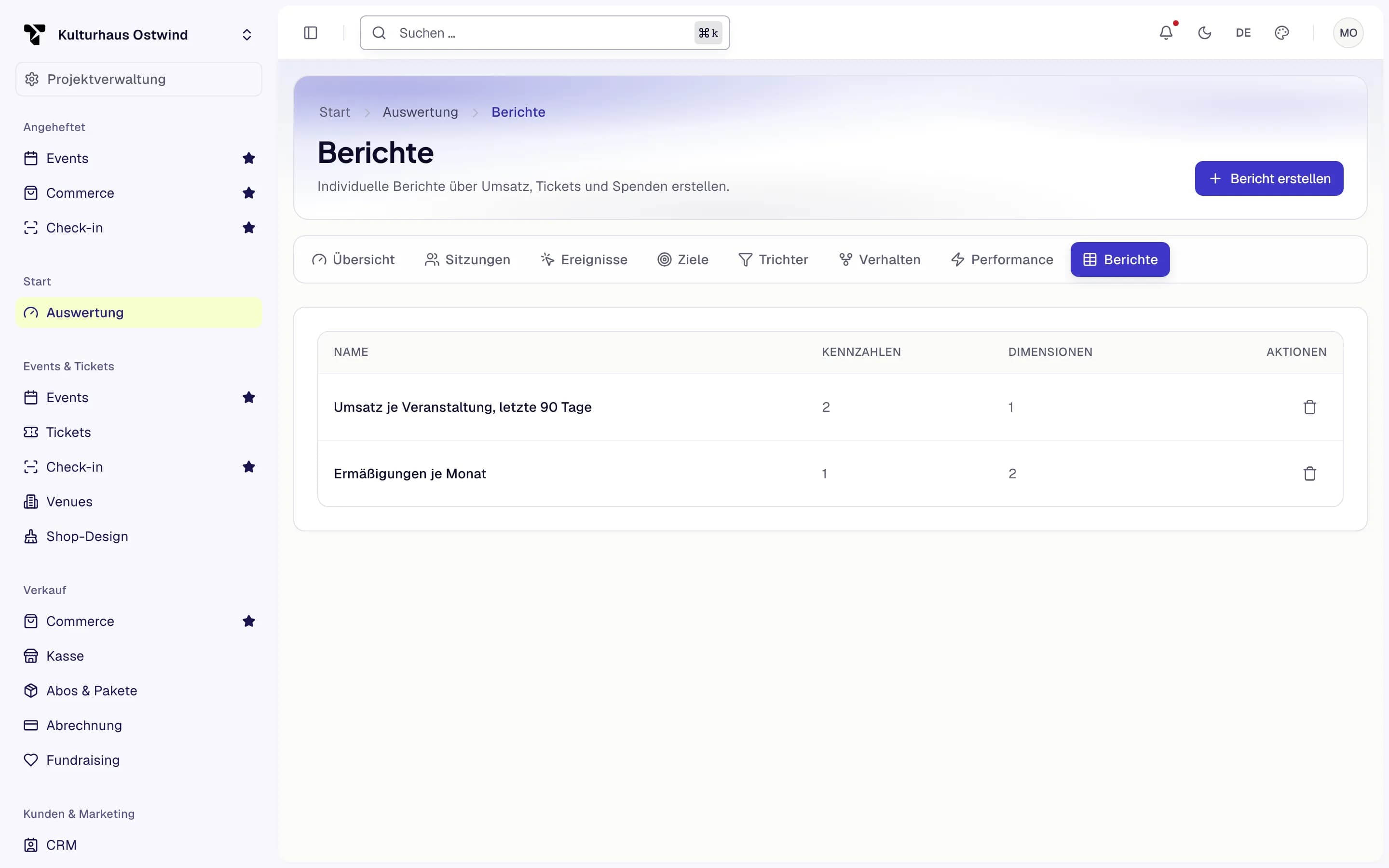
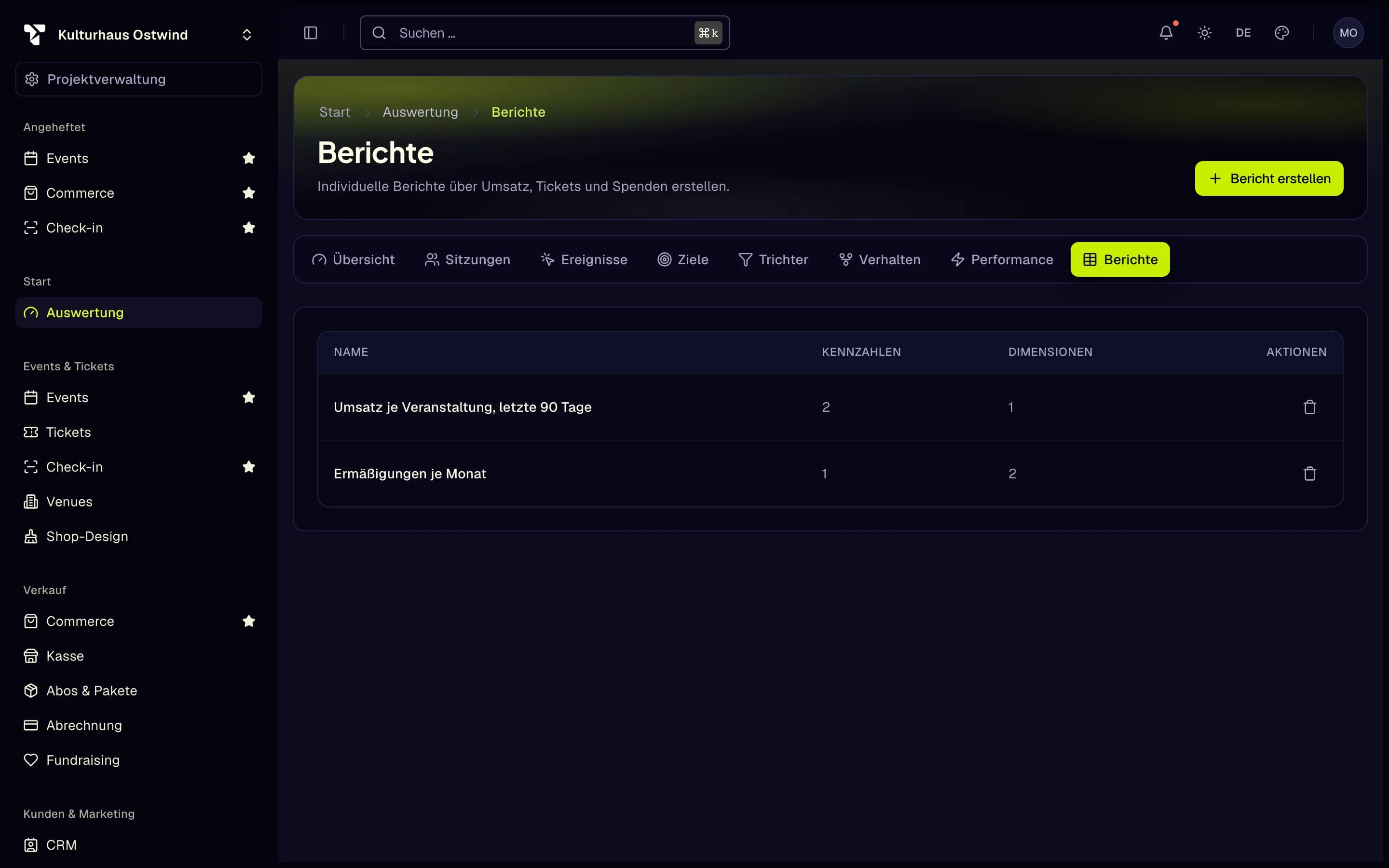
- Auswertung
- Tab „Berichte“
- Bericht erstellen
- Bericht öffnen
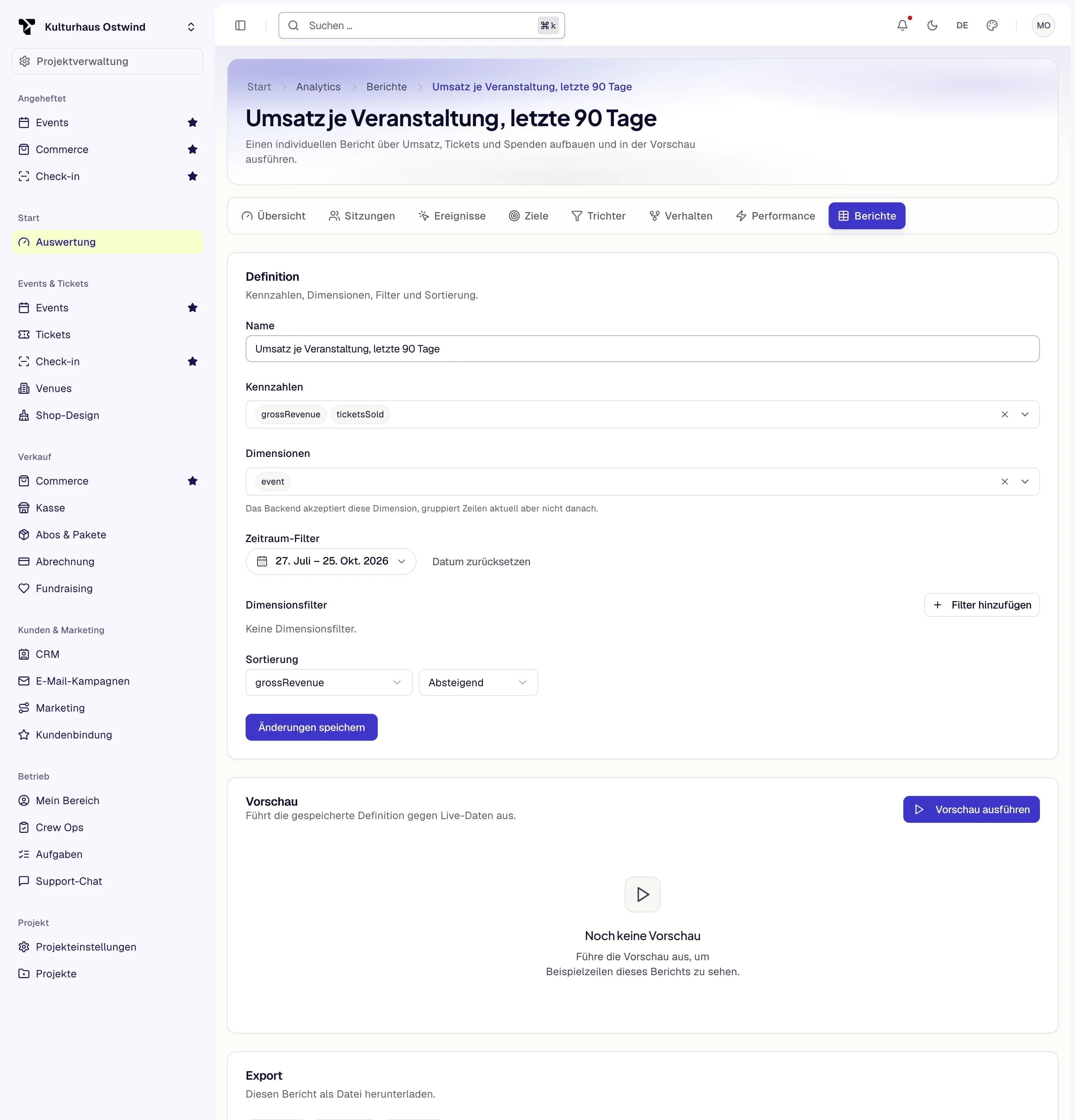
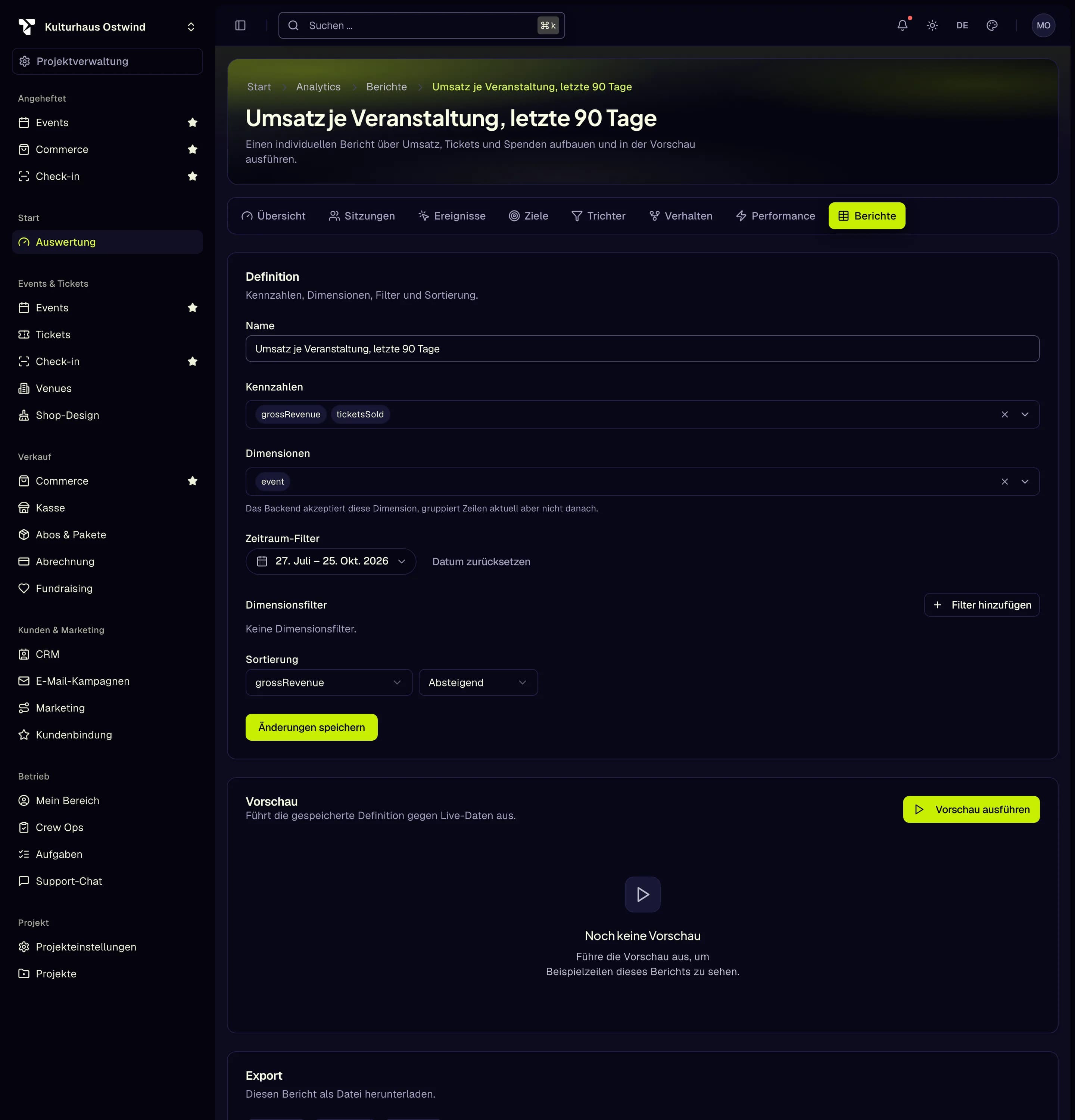
- Kennzahlen
- Dimensionen
- Zeitraum-Filter
- Änderungen speichern
- Vorschau ausführen
Häufige Probleme
- Jeder Tab ist leer. Im Zeitraum hat noch kein Besucher im Cookie-Banner Statistik erlaubt, oder die Shop-Adresse wurde erst vor Kurzem eingerichtet.
- Der Checkout-Trichter bleibt leer, obwohl Verkäufe eingehen. Schritte werden nur für Besucher gezählt, die Statistik erlaubt haben.
- „A funnel needs between 2 and 10 steps“ oder „Each step needs type "page" with a path, or "event" with a
name“: Ein Schritt ist leer, ein Seitenschritt beginnt nicht mit
/, oder ein Ereignisname enthält ein Leerzeichen.