
 TixFin
Steuern
Angeben, wo Sie verkaufen und umsatzsteuerlich registriert sind, einordnen, was Sie verkaufen, und Steuerentscheidungen klären, die eine Person brauchen
TixFin entscheidet die Umsatzsteuer jeder Rechnungsposition anhand Ihrer Märkte, Ihrer Registrierungen, dessen, was die Position verkauft, und der Steuerregeln des Landes. Auf dieser Seite legen Sie diese Angaben fest, und hier landen die Entscheidungen, die eine Person brauchen.
Wo: Verkauf → Abrechnung → Dokumente → Steuern (/dashboard/billing/tax)
Wer darf das: alle im Projekt, deren Rolle die Steuerberechtigungen hat: standardmäßig Inhaber, Administratoren und
Buchhalter, oder eine eigene Rolle. Lesen erfordert Steuerentscheidungen einsehen, das Ändern von Märkten,
Registrierungen und Einordnungen Steuer-Konfiguration verwalten, das Entscheiden von Prüfungen
Steuer-Prüffälle entscheiden.
Märkte
Ein Markt ist ein Land, in das Sie verkaufen. Klicken Sie auf Markt anlegen, geben Sie das Land als zweistelligen
Code ein (zum Beispiel DE), wählen Sie seinen Stand und speichern Sie. Mit Bearbeiten ändern Sie den Stand
später.
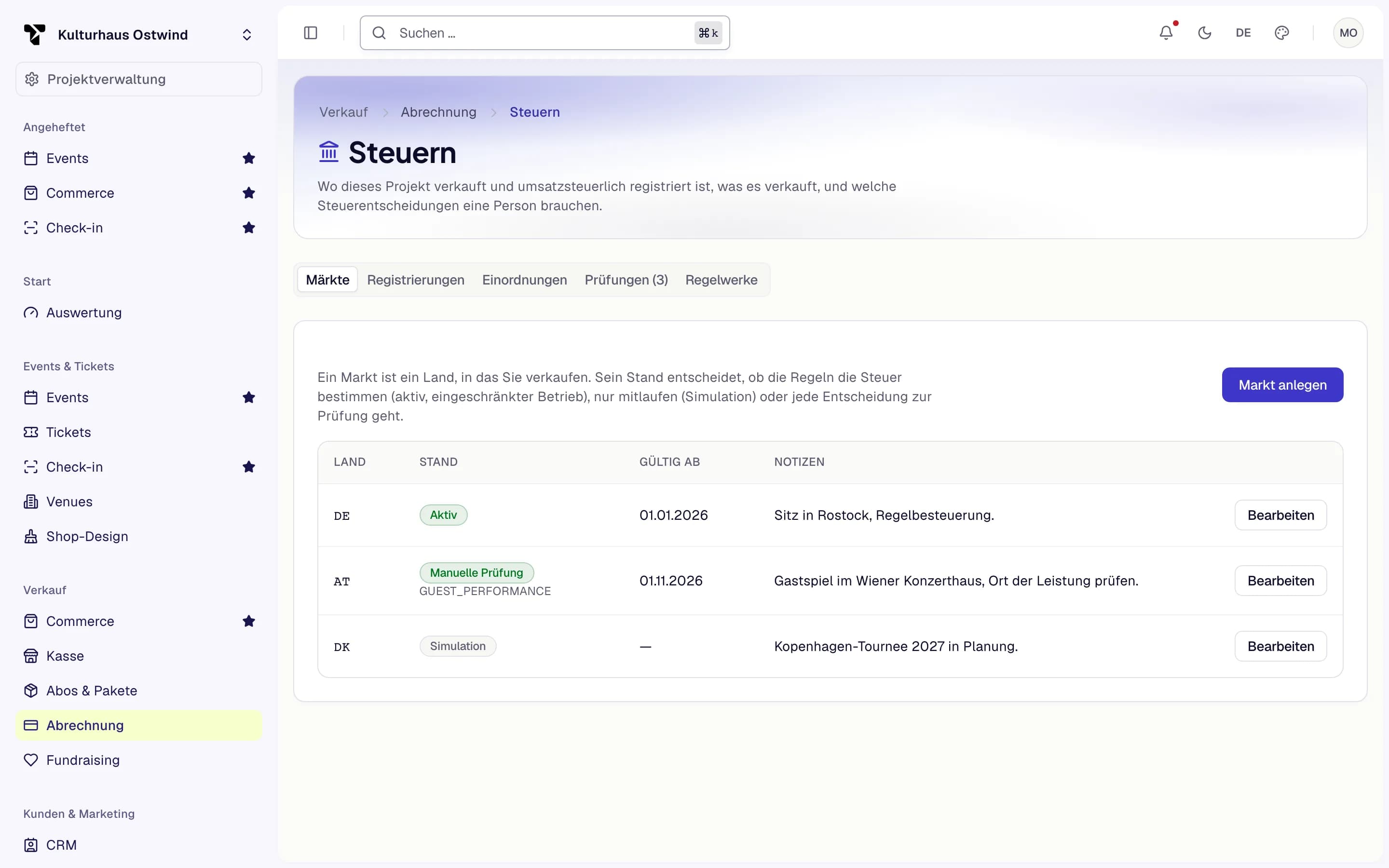
- Märkte
- Markt anlegen
- Stand
- Bearbeiten
| Stand | Was die Regeln tun |
|---|---|
| Deaktiviert | Für dieses Land wird nichts entschieden |
| Simulation | Die Regeln laufen nebenher und entscheiden nichts |
| Manuelle Prüfung | Jede Entscheidung geht zu Prüfungen |
| Eingeschränkter Betrieb, Aktiv | Die Regeln entscheiden die Steuer |
| Ausgesetzt | Angehalten, bis Sie es ändern |
Registrierungen
Erfassen Sie jede Umsatzsteuer-Registrierung: Land, Verfahren (Regelbesteuerung, OSS, Kleinunternehmer, nicht steuerbar), Ihre USt-IdNr. und Steuernummer sowie den Gültigkeitszeitraum. Prüfen fragt bei VIES nach, ob eine USt-IdNr. gültig ist. Ist VIES nicht erreichbar, gilt die Nummer als ungeprüft, nie als abgelehnt. Schalten Sie Ansässig ein, wo Sie Ihren Sitz oder eine feste Niederlassung haben.
Einordnungen
Alles, was Sie verkaufen, braucht eine Art der Leistung (Eintritt vor Ort, Online-Teilnahme, Bildung, Bewirtung und so weiter). Klicken Sie auf Posten einordnen, wählen Sie die Art des Postens und dann den Posten selbst, wählen Sie seine Leistung und speichern Sie:
| Art des Postens | Sie wählen aus |
|---|---|
| Ticketart | den Ticket-Typen des Projekts, auch denen, die nur zu einem Event gehören |
| Zusatzleistung | zuerst der Veranstaltung, dann einem ihrer Add-ons |
| Kassenprodukt | den Produkten des Projekts |
| Spende | den Fonds des Projekts |
| Sponsoring | den Sponsoren des Projekts |
Ein nicht eingeordneter Posten wird erst nach einer Prüfung besteuert. Nur offene zeigt, was noch nicht eingeordnet ist. Entfernen setzt einen Posten auf nicht eingeordnet zurück. Die Liste zeigt jeden Posten mit seinem Namen; ein Add-on zeigt seine ID.
Prüfungen
Eine Prüfung wird eröffnet, wenn die Regeln eine Position nicht allein entscheiden können. Der Tab zeigt, wie viele offen sind.
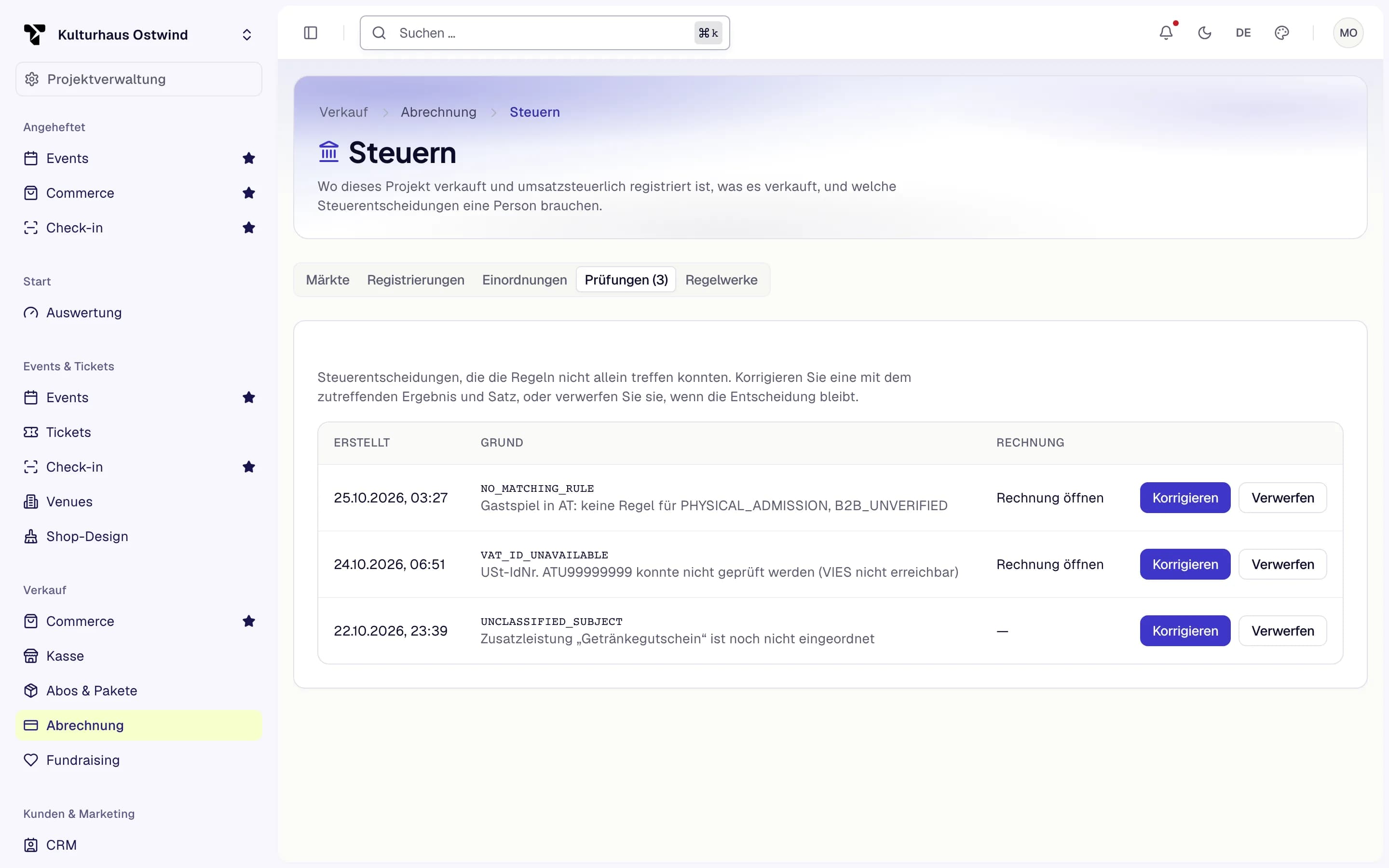
- Prüfungen
- Rechnung öffnen
- Korrigieren
- Verwerfen
- Einordnungen
- Korrigieren: Wählen Sie das Ergebnis, optional den Satz (%), geben Sie einen Grund (Code) und optional eine Beleg-Referenz an und legen Sie fest, ob die Korrektur für Diese Position oder Die ganze Rechnung gilt. Die Korrektur wird mit Ihrem Grund erfasst; die ursprüngliche Entscheidung bleibt gespeichert.
- Verwerfen: schließt den Fall. Die Steuer bleibt wie entschieden.
Rechnung öffnen zeigt die Rechnung, zu der die Prüfung gehört.
Regelwerke
TixFin pflegt die Steuerregeln je Land als Regelwerke mit nummerierten Revisionen. Wählen Sie ein Regelwerk, klicken Sie bei einer Revision auf Regeln zeigen, um ihre Regeln zu sehen, und auf Simulieren, um ihre Testfälle auszuführen. Nur das TixFin-Team aktiviert eine Entwurfsrevision.
Steuerentscheidungen auf einer Rechnung
Öffnen Sie eine Rechnung unter Abrechnung → Dokumente → Rechnungen. Steuerentscheidungen zeigt für jede Position Leistung, Land, Kundenstatus, Ergebnis, Satz und Beträge und kennzeichnet Korrekturen. Eine Rechnung, die ausgestellt wurde, bevor Entscheidungen erfasst wurden, zeigt Entscheidungen aus der Rechnung erfassen (erfordert Steuer-Konfiguration verwalten): Das übernimmt die Steuer der ausgestellten Positionen als Entscheidungen. Nichts wird neu berechnet, und die Rechnung ändert sich nicht.
Häufige Probleme
- Die Seite meldet, dass Sie keinen Zugriff haben. Bitten Sie einen Projektinhaber um die Berechtigung Steuerentscheidungen einsehen.
- „Die Änderung konnte nicht gespeichert werden“ ohne weiteren Grund. Ihre Rolle darf Steuern einsehen, aber nicht ändern. Bitten Sie einen Projektinhaber, Ihrer Rolle Steuer-Konfiguration verwalten (oder für Prüfungen Steuer-Prüffälle entscheiden) hinzuzufügen.
- Die Postenliste im Dialog ist leer. Der Posten muss zuerst existieren, und Ihre Rolle muss ihn sehen dürfen: Produkte brauchen die Produktberechtigung, Fonds die Fundraising-Berechtigung.