
 TixFin
Venues und Saalpläne
Ein Venue anlegen, seinen Saalplan zeichnen, ihn mit einem Event verknüpfen und Sitzplatztickets verkaufen
Ein Venue ist ein Ort, an dem Ihre Events stattfinden. Ein Venue kann einen oder mehrere Saalpläne haben: das Layout, aus dem Käufer ihre Plätze wählen.
Wo: Events & Tickets → Venues Wer darf das: Venues & Seatmaps verwalten
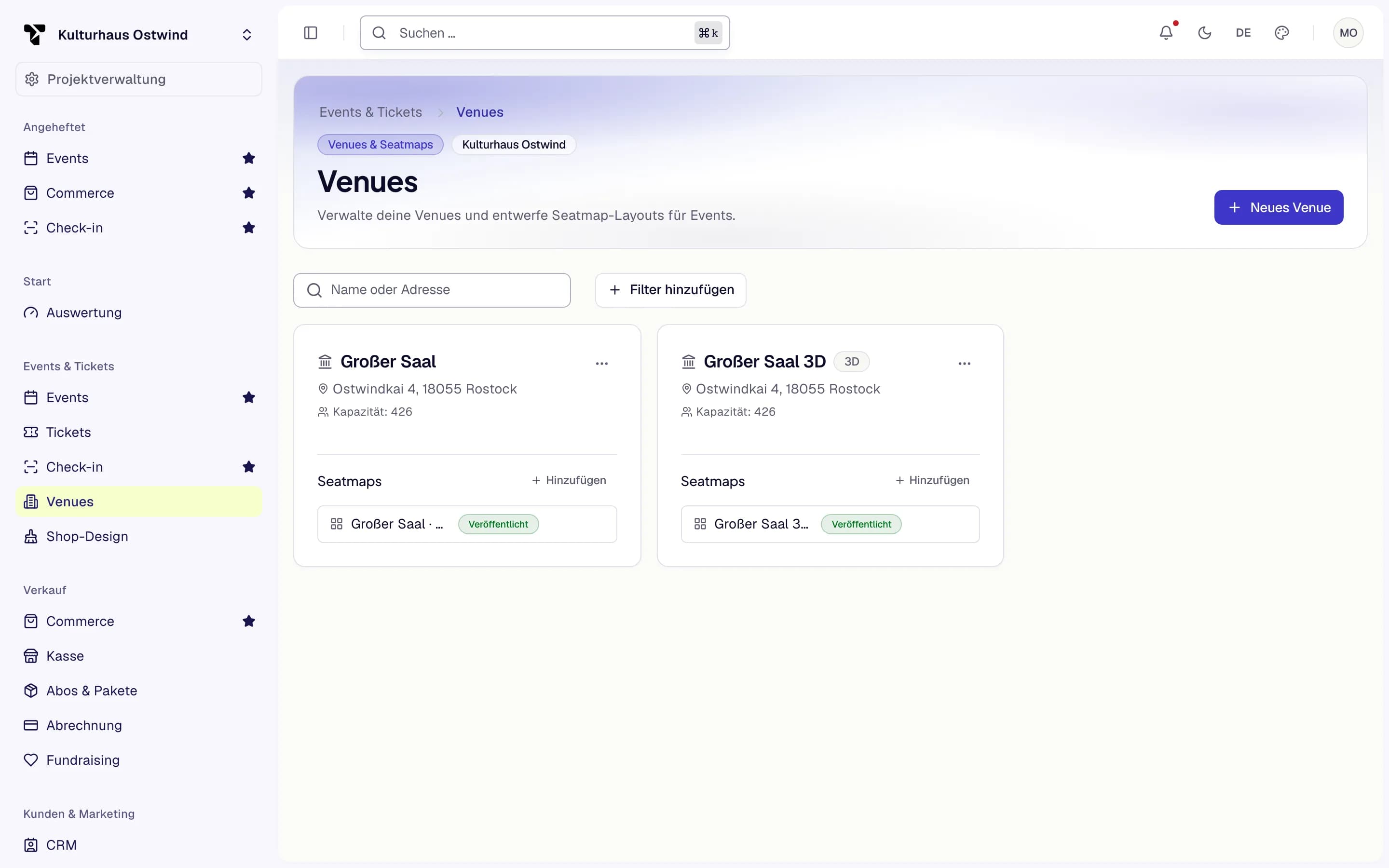
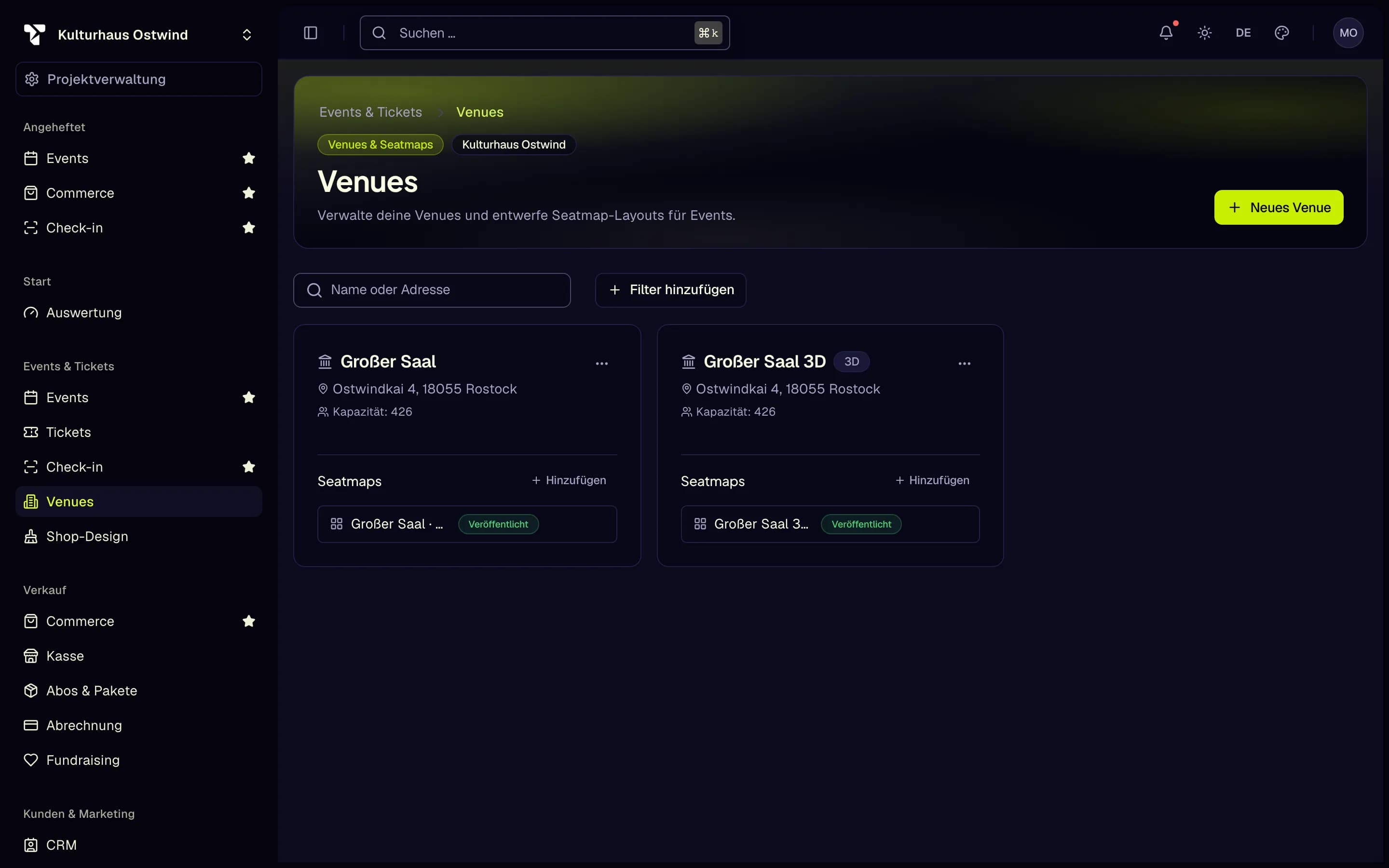
- Neues Venue
- Venue-Karte
- Seatmap hinzufügen
- Status der Seatmap
Sitzplatztickets verkaufen: der ganze Ablauf
Das Venue anlegen. Öffnen Sie Events & Tickets → Venues und klicken Sie auf Neues Venue. Geben Sie einen Name ein (Pflichtfeld) und optional Adresse, Kapazität und Zeitzone. Wählen Sie den Spielstättentyp: 2D (flacher Saalplan) oder 3D (Venue mit 3D-Modell). Klicken Sie auf Erstellen.
Einen Saalplan anlegen. Klicken Sie auf der Venue-Karte neben Seatmaps auf Hinzufügen, geben Sie einen Namen ein und klicken Sie auf Erstellen & Editor öffnen.
Das Layout zeichnen mit Reihen, Rastern, Tischen und Bereichen (siehe unten) und auf Speichern klicken.
Den Saalplan mit dem Event verknüpfen. Wählen Sie im Event-Formular das Venue und dann die Seatmap. Im Event-Assistenten nutzen Sie den Schritt Venue.
Einen Ticket-Typ mit Sitzplatz versehen. Öffnen oder erstellen Sie einen Ticket-Typ für das Event und stellen Sie Platzwahl auf Mit Sitzplatz (nutzt die Seatmap des Events). Die Option erscheint erst, wenn das Event einen Saalplan hat.
Dem Ticket-Typ Bereiche zuordnen. Wählen Sie zurück im Editor einen Bereich aus und wählen Sie im Eigenschaftenbereich seinen Ticket-Typ. Name und Preis werden in den Bereich übernommen.
Den Saalplan validieren und veröffentlichen: Klicken Sie auf Validieren, beheben Sie gemeldete Probleme und klicken Sie dann auf Veröffentlichen.
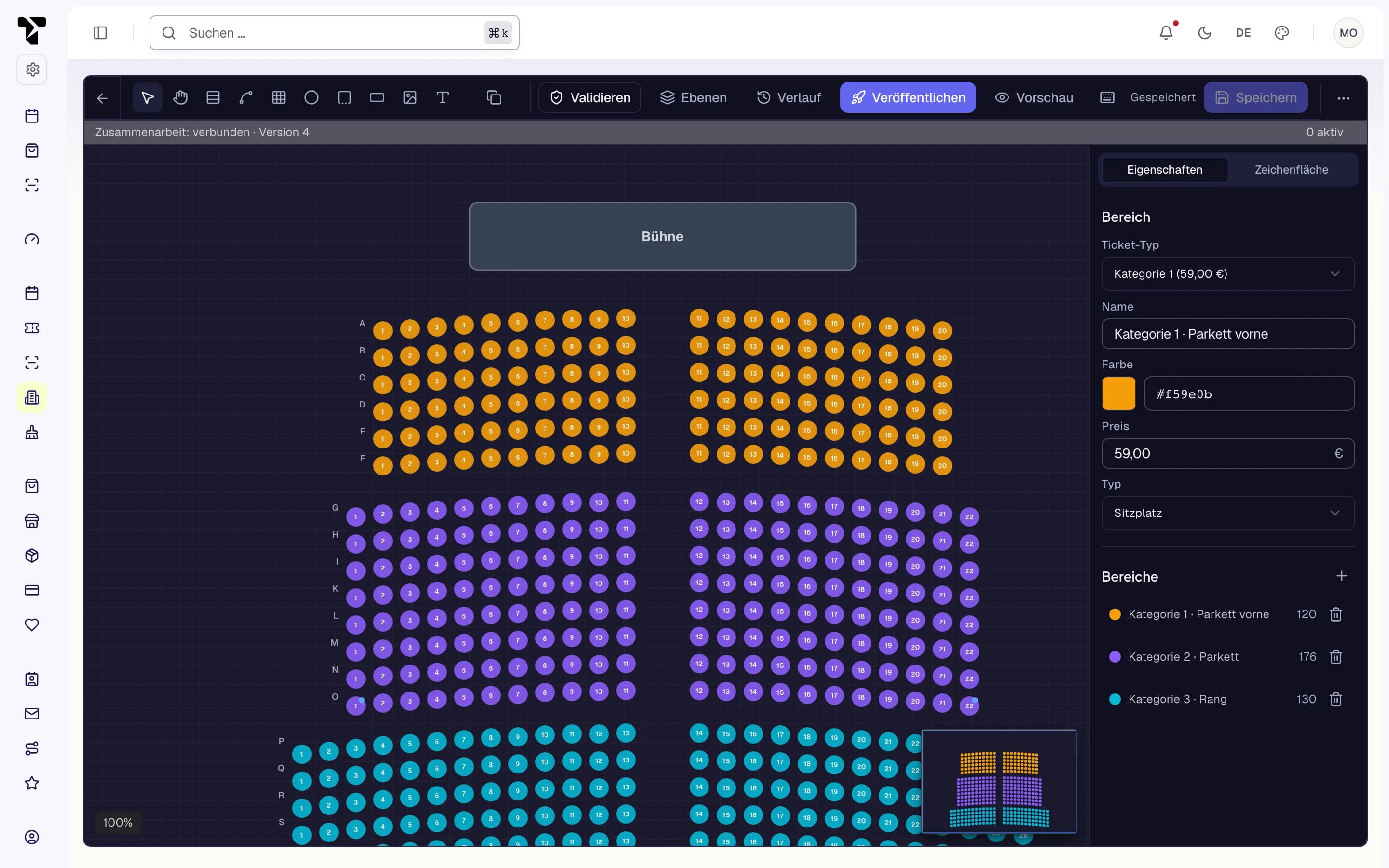
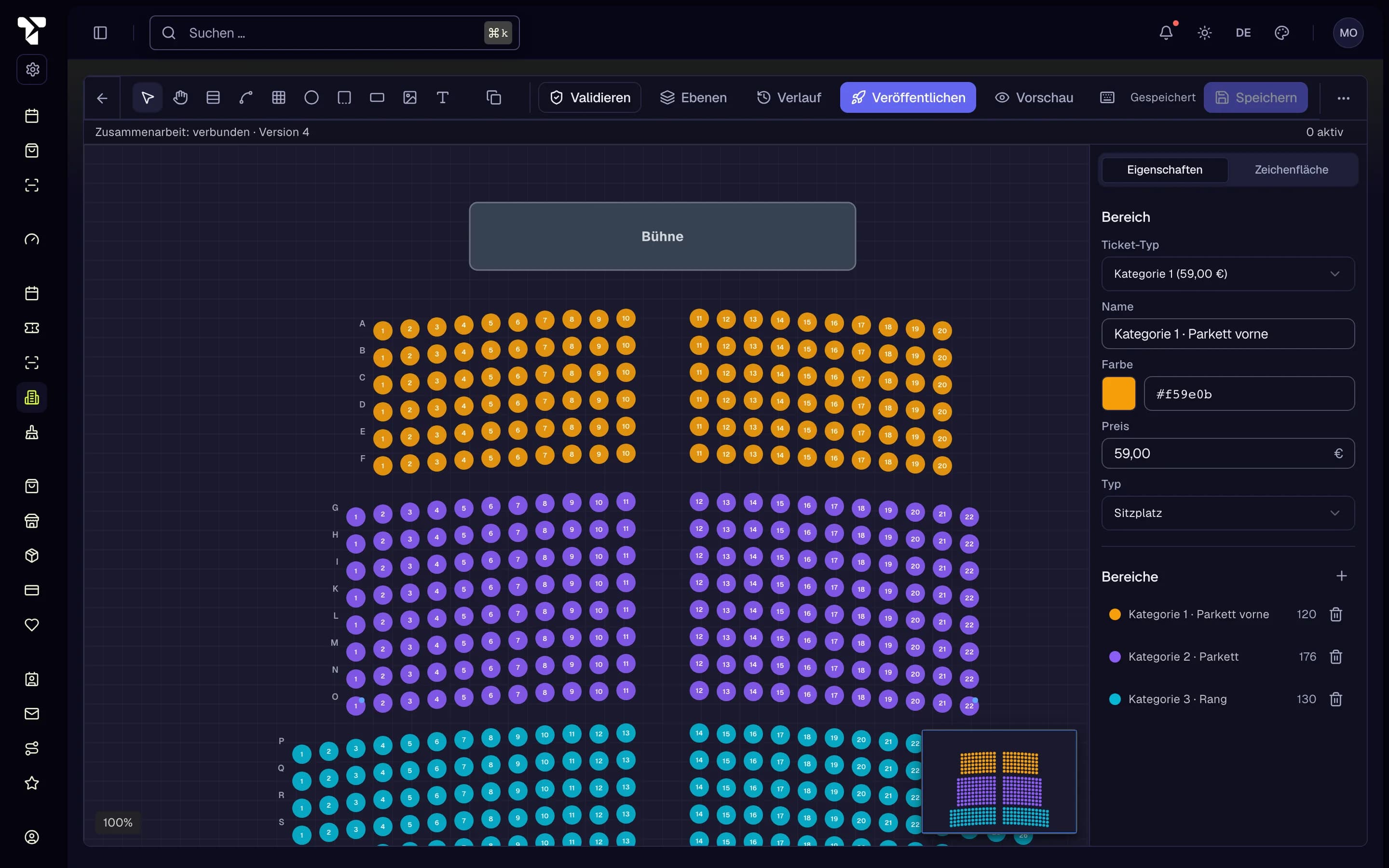
- Zeichenwerkzeuge
- Speichern
- Ticket-Typ des Bereichs
- Validieren
- Veröffentlichen
Einen Saalplan zeichnen
Die Werkzeugleiste enthält die Zeichenwerkzeuge. Tastenkürzel in Klammern.
| Werkzeug | Was es hinzufügt |
|---|---|
| Auswählen (V), Verschieben (H) | Elemente auswählen und bewegen, die Zeichenfläche verschieben |
| Reihe hinzufügen (R) | Eine gerade Reihe: Reihenbezeichnung, Platztyp, Anzahl der Plätze, Abstand |
| Gebogene Reihe hinzufügen (C) | Eine gebogene Reihe: Plätze, Radius, Bogen und Startwinkel |
| Raster hinzufügen (G) | Mehrere Reihen auf einmal: Bezeichnung der ersten Reihe, Reihen, Spalten, Abstand |
| Tisch hinzufügen (T) | Ein runder Tisch mit einer Anzahl Plätze |
| Bereich hinzufügen (S) | Ein Bereich, der Plätze gruppiert und Ticket-Typ und Preis trägt |
| Bühne hinzufügen, Sponsorfläche hinzufügen, Textlabel hinzufügen | Orientierungselemente für Käufer |
| Einrichtung hinzufügen | Bar, Essen, Toiletten, barrierefreie Toiletten, Ausgang oder Eingang, Erste Hilfe, Garderobe, Aufzug oder Information, mit optionaler Bezeichnung |
Außerdem verfügbar: Kopieren, Einfügen, Duplizieren, Löschen, um 45° drehen, Ausrichten und Verteilen, Rückgängig und Wiederholen, Zoom, Am Raster ausrichten sowie Schalter für Reihenbezeichnungen und Platznummern. Vorschau (P) zeigt den Plan so, wie Käufer ihn sehen.
Eigenschaften
Wählen Sie ein Element aus, um es im Bereich Eigenschaften zu bearbeiten:
- Platz: Reihe, Platznummer, Bereich, Ticket-Typ, Typ (Standard, VIP, Barrierefrei, Eingeschränkte Sicht, Begleitplatz, Tischplatz), Ticket-Kategorie, barrierefrei.
- Bereich: Ticket-Typ, Name, Farbe, Preis und Art (Sitzplatz, Stehplatz, VIP, barrierefrei).
- Einrichtung: Art aus der Symbolpalette, optionale Bezeichnung (bis 80 Zeichen) und Größe. Einrichtungen sind nie Plätze: Käufer können sie nicht wählen, und sie zählen nicht zur Kapazität.
- Zeichenfläche: Größe der Zeichenfläche, Raster und Platzstatistik.
Ist die Ticket-Typ-Liste des Bereichs leer, nutzt noch kein Ticket-Typ diesen Saalplan: Stellen Sie zuerst einen Ticket-Typ des Events auf Sitzplatz.
Vorlagen
Als Vorlage speichern speichert das aktuelle Layout zur Wiederverwendung; Vorlage anwenden startet von einer gespeicherten Vorlage. Beim Anlegen eines Saalplans können Sie ihn als Als Vorlage nutzen markieren.
Ganze Tische und Lounges verkaufen
Für Tische und Lounges im Nachtleben gibst du dem Bereich des Tisches eine eigene Ticketart und schaltest in ihren Einstellungen Verkauf als ganzer Tisch ein.
- Wer einen Platz eines Tisches wählt, bekommt den ganzen Tisch. Alle seine Plätze werden zusammen reserviert und gekauft, ein Ticket pro Gast zum Preis der Ticketart. Einzelne Stühle kann niemand buchen.
- Zwei Käufer können nie denselben Tisch buchen: Wer ihn zuerst reserviert, bekommt ihn.
- Mit Mindestverzehr pro Tisch legst du fest, wie viel der Tisch vor Ort ausgeben soll. TixFin berechnet ihn nie. Er steht im Shop, beim Einlass, sobald das Ticket eines Gastes gescannt wird, und an der Bar in der Liste Gebuchte Tische der Kasse.
- Tische mit mehr als acht Plätzen lassen sich online noch nicht buchen.
- Erstattungen und Rückbuchungen gelten pro Ticket, wie bei jedem Sitzplatz.
Validieren und veröffentlichen
Validieren öffnet Seatmap-Validierung und zeigt Veröffentlichbar oder Nicht veröffentlichbar, mit den zu behebenden Problemen, zum Beispiel einem Bereich ohne Ticket-Typ, einem Platz ohne Bereich, doppelten Platznummern oder überlappenden Plätzen.
Veröffentlichen speichert offene Änderungen, fragt nach einer optionalen Revisionsbezeichnung und veröffentlicht mit Validieren & veröffentlichen. Verlauf listet frühere Revisionen und kann eine wiederherstellen.
Mehrere Personen können denselben Saalplan bearbeiten. Hat zwischenzeitlich jemand anderes gespeichert, zeigt der Editor einen Konflikt und lässt Sie den Serverstand neu laden oder Ihre lokalen Änderungen behalten.
Was Käufer sehen
Auf der Event-Seite in Ihrem Shop führt ein Ticket-Typ mit Sitzplatz zur Platzwahl. Käufer wählen bis zu acht Plätze oder nutzen Beste verfügbare Plätze und bestätigen dann. Die Plätze werden 15 Minuten lang reserviert, während sie zur Kasse gehen. Der Preis eines Platzes ist der Preis seines Bereichs, sofern gesetzt, sonst der Preis des Ticket-Typs.
Der Plan zeigt Ihre Textlabels und Einrichtungen. Jede Einrichtung erscheint mit Symbol und Bezeichnung, die Legende nennt jede Art auf dem Plan, und Screenreader sagen sie mit Namen an („Bar, Foyer-Bar“). Eine Einrichtung mit unbekannter Art, ohne Größe oder mit einer Bezeichnung über 80 Zeichen hält Validieren & veröffentlichen auf, bis Sie sie korrigieren.
Sponsorflächen zeigen ihr Logo, wenn es im Editor hochgeladen wurde und die Fläche eine Bezeichnung hat; Screenreader lesen die Bezeichnung als Namen des Logos vor. Eine Sponsorfläche ohne Bezeichnung sehen Käufer nicht. Ein Logo, das von einer anderen Website verlinkt ist, lehnt das Speichern ab.
Käufer, die den Plan nicht nutzen möchten, etwa mit Screenreader oder Tastatur, wechseln darüber zu Liste. Sie wählen einen Bereich (mit Preis und freien Plätzen), eine Reihe und dann die Plätze, die ihre Merkmale nennen (Gangplatz, barrierefrei, eingeschränkte Sicht). Die Liste zeigt nur gerade freie Plätze, folgt denselben Live-Aktualisierungen wie der Plan und reserviert die Plätze auf dieselbe Weise. Standard ist der Plan.
Der Saalplan bleibt aktuell, solange er geöffnet ist. Wird ein Platz anderswo verkauft, reserviert oder freigegeben, aktualisiert sich der Plan im Shop innerhalb von ein bis zwei Sekunden, die Saalpläne an Ihrer Abendkasse und im Platzdialog der Kasse innerhalb weniger Sekunden. Ist die Live-Verbindung nicht verfügbar, liest der Shop die Plätze alle 15 Sekunden neu ein und die Abendkasse jede Minute, beide außerdem immer dann, wenn der Tab wieder sichtbar wird. Live-Updates beginnen, sobald das Event im Verkauf ist (veröffentlichter Saalplan, aktiv, nicht abgesagt, nicht vorbei); bei einem Event im Entwurf liest die Abendkasse jede Minute neu ein und wenn der Tab wieder sichtbar wird.
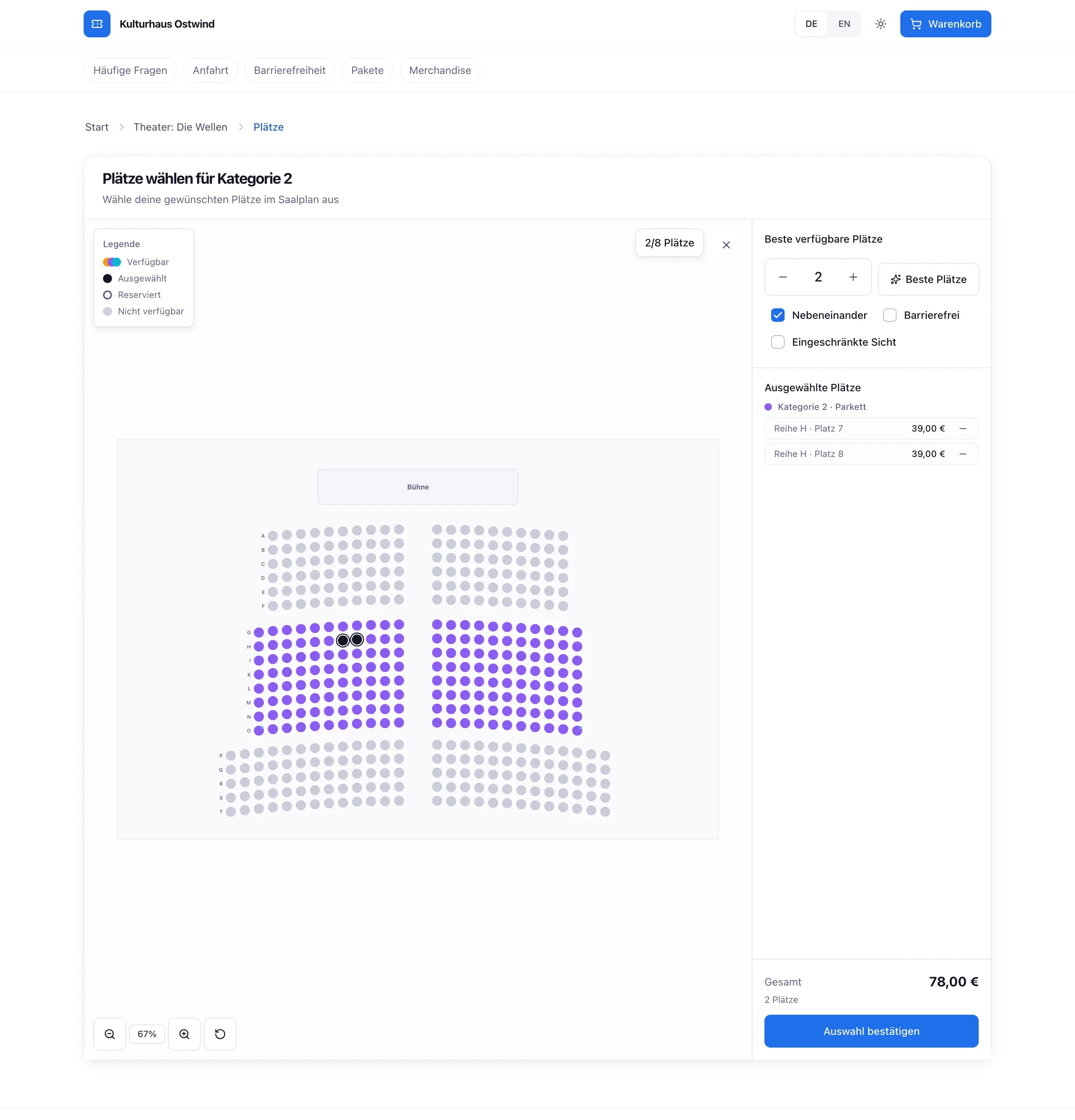
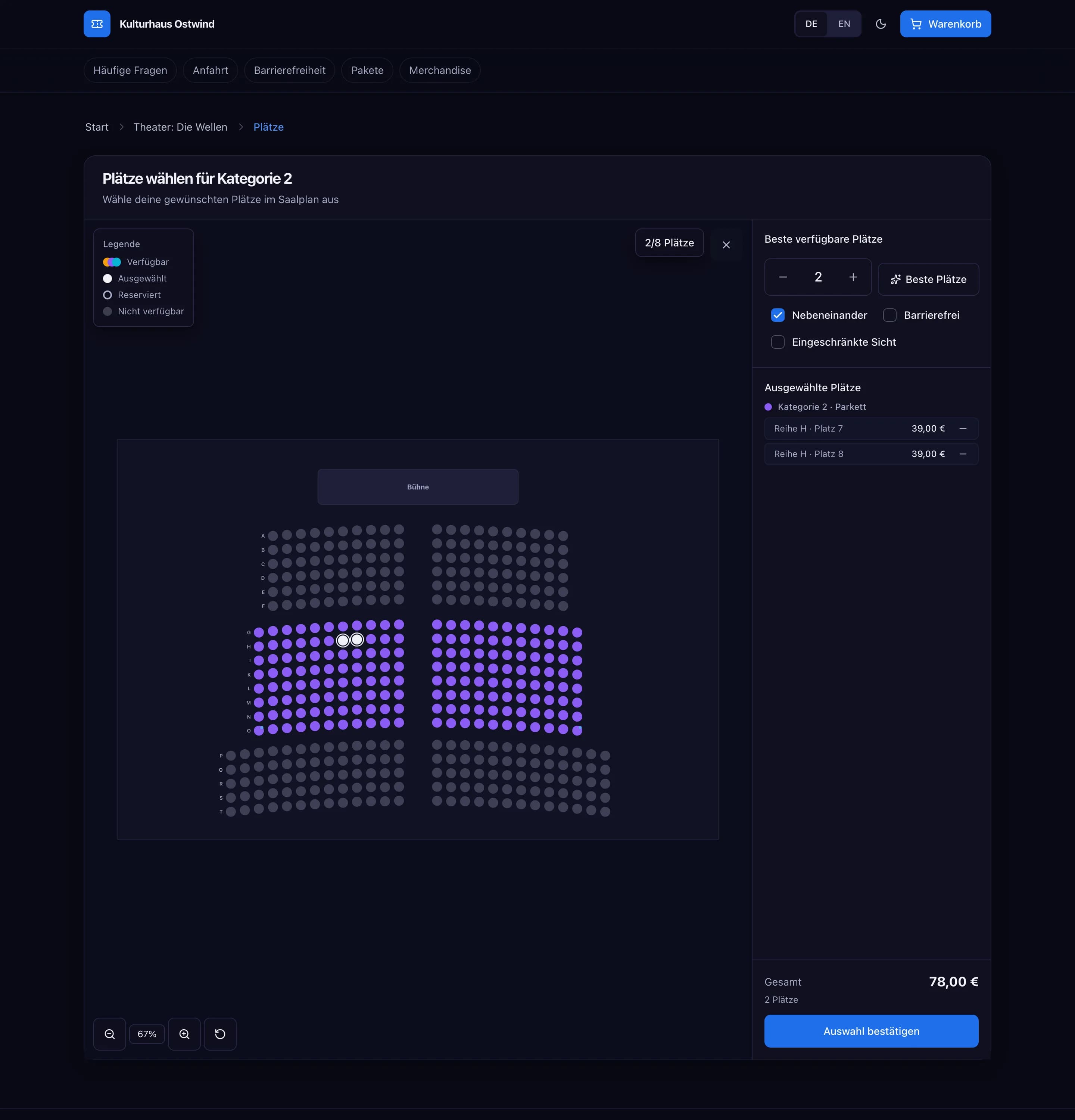
- Gewünschte Plätze antippen
- Beste verfügbare Plätze
- Deine gewählten Plätze
- Auswahl bestätigen
Häufige Probleme
- „Veröffentlichung nicht möglich: Bitte zuerst die Validierungsfehler beheben.“ Klicken Sie auf Validieren, beheben Sie jedes gelistete Problem und veröffentlichen Sie erneut.
- „Das Event hat keine Seatmap, daher wird dieser Ticket-Typ mit freier Platzwahl verkauft.“ Verknüpfen Sie zuerst einen Saalplan mit dem Event (Schritt 4 oben).
- Die Ticket-Typ-Liste eines Bereichs ist leer. Noch kein Ticket-Typ des Events steht auf Sitzplatz. Stellen Sie zuerst einen darauf um.
- „Layout-Konflikt erkannt“. Jemand anderes hat den Saalplan gespeichert. Wählen Sie Neu laden (Serverstand übernehmen), um dessen Version zu übernehmen, oder Lokale Änderungen behalten, um Ihre zu behalten.
Referenz
- Status von Saalplänen: Entwurf, Veröffentlicht, Archiviert.
- Wenn Sie ein Venue löschen, werden auch alle seine Saalpläne gelöscht. Halten Sie Zum Löschen gedrückt halten etwa eine Sekunde lang, um zu bestätigen. Das lässt sich nicht rückgängig machen.
- Saalpläne im Event-Assistenten erfordern einen Plan, der Saalpläne enthält.
- Für 3D-Venues zeigt der Editor eine 3D-Ansicht des Venue-Modells; das Modell selbst kann nicht aus dem Dashboard hochgeladen werden.
- Der Editor ist für Desktop-Bildschirme gebaut.