
 TixFin
Ihr Shop
Den öffentlichen Shop Ihres Projekts online bringen, Gutscheine und Rabatte anbieten und Fragen von Käufern beantworten
Jedes Projekt hat einen eigenen öffentlichen Shop, in dem Käufer Ihre veröffentlichten Events finden und Tickets kaufen. Er läuft unter einer Subdomain, die Sie wählen, und sieht so aus, wie Sie ihn gestalten. Diese Seite ist die Sicht des Veranstalters. Was Käufer sehen und tun, steht im Bereich für Ticketkäufer.
Wo: Events & Tickets → Shop-Design, Projekt → Projekteinstellungen → Subdomain und Verkauf → Abrechnung für Gutscheine und Rabatte Wer darf das: Shop-Design anpassen für das Design und die Rechtsseiten, Billing verwalten für Gutscheine, Geschenkkarten und Rabatte
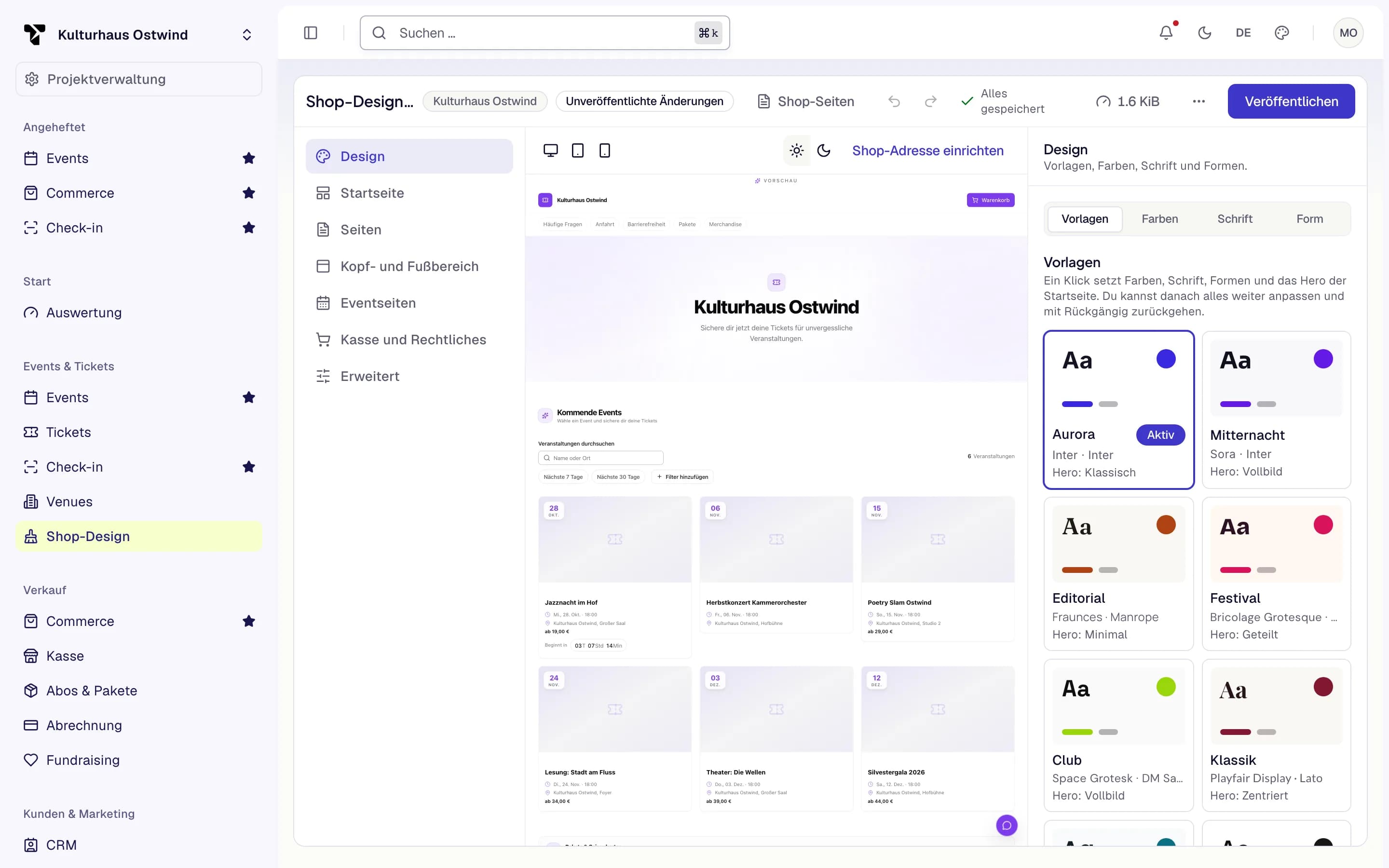
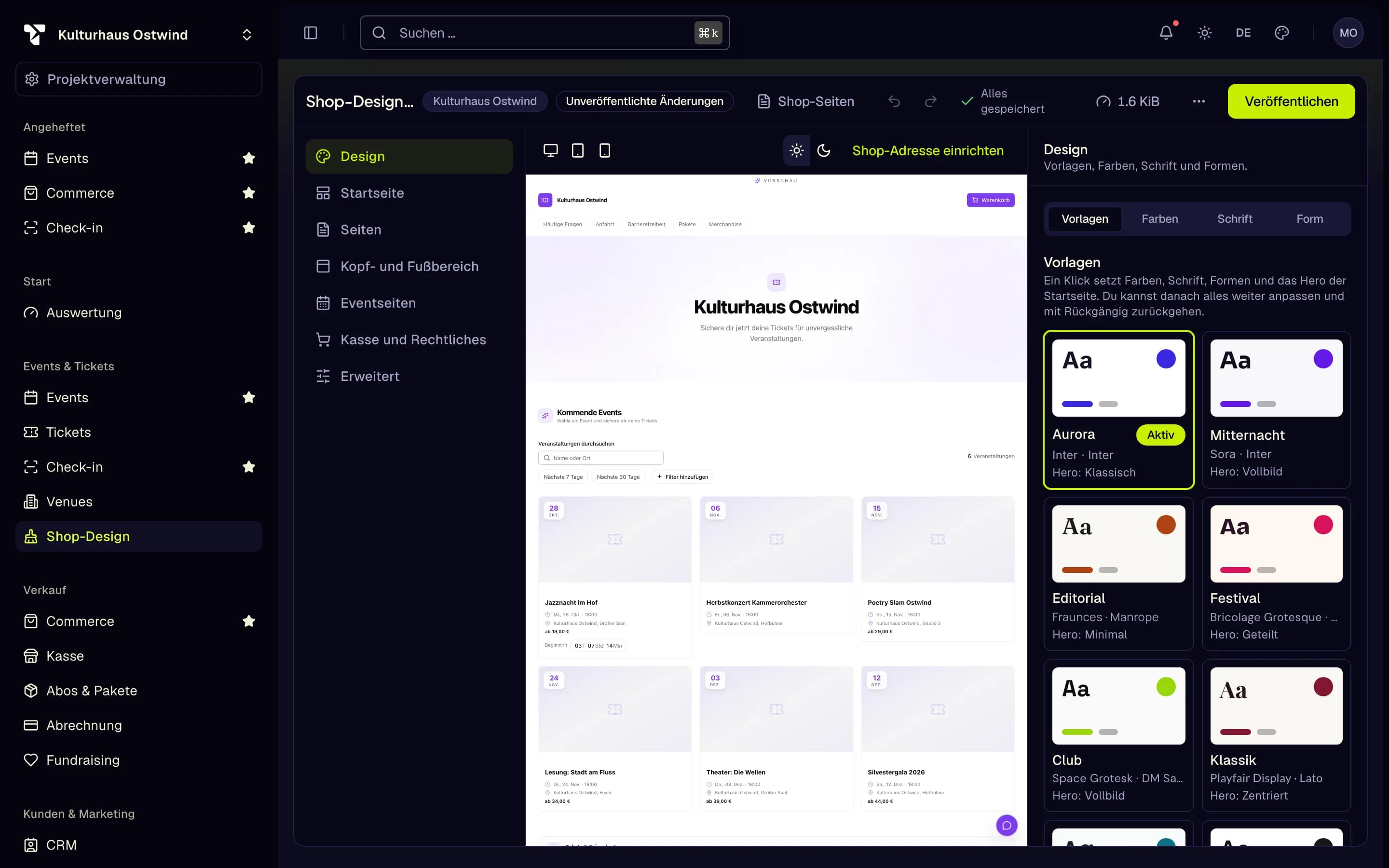
- Unveröffentlichte Änderungen
- Design → Vorlagen
- Startseite
- Vorschau-Geräte
- Veröffentlichen
Ihren Shop online bringen
Was Käufer sehen
Käufer öffnen Ihren Shop, wählen ein Event, wählen Tickets (und bei einem Event mit Sitzplätzen die Plätze) und gehen zur Kasse. Kostenpflichtige Bestellungen führen zur Zahlungsseite Ihres Zahlungsanbieters und zurück. Kostenlose Bestellungen werden per E-Mail bestätigt. Danach finden Käufer ihre Tickets in der E-Mail und, mit Konto, unter Meine Tickets. Die Schritte aus Käufersicht stehen unter Meine Tickets und Belege und E-Mails.
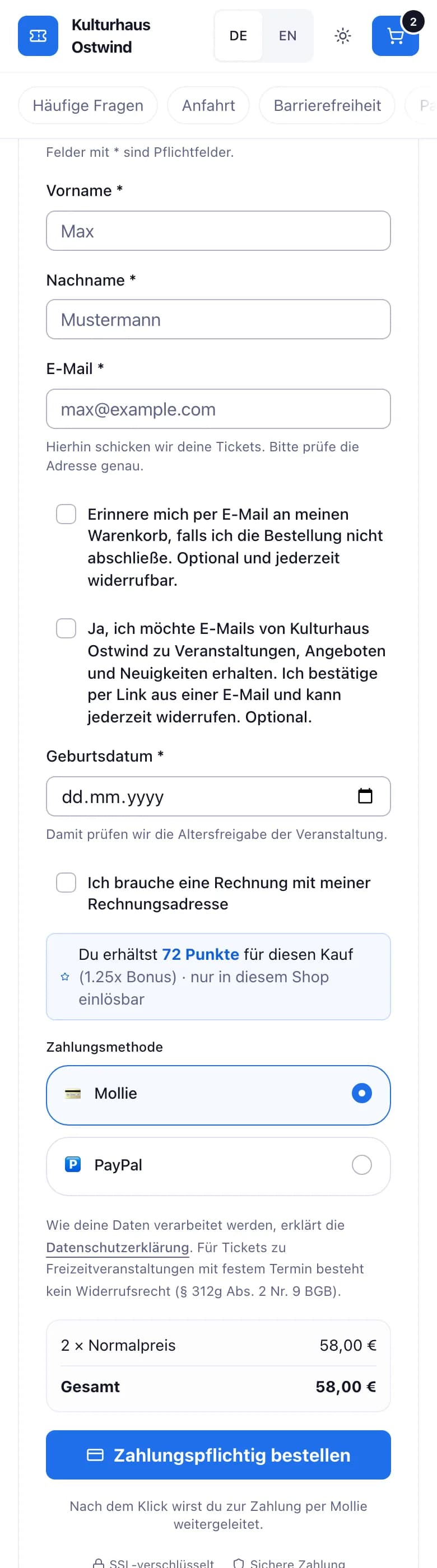
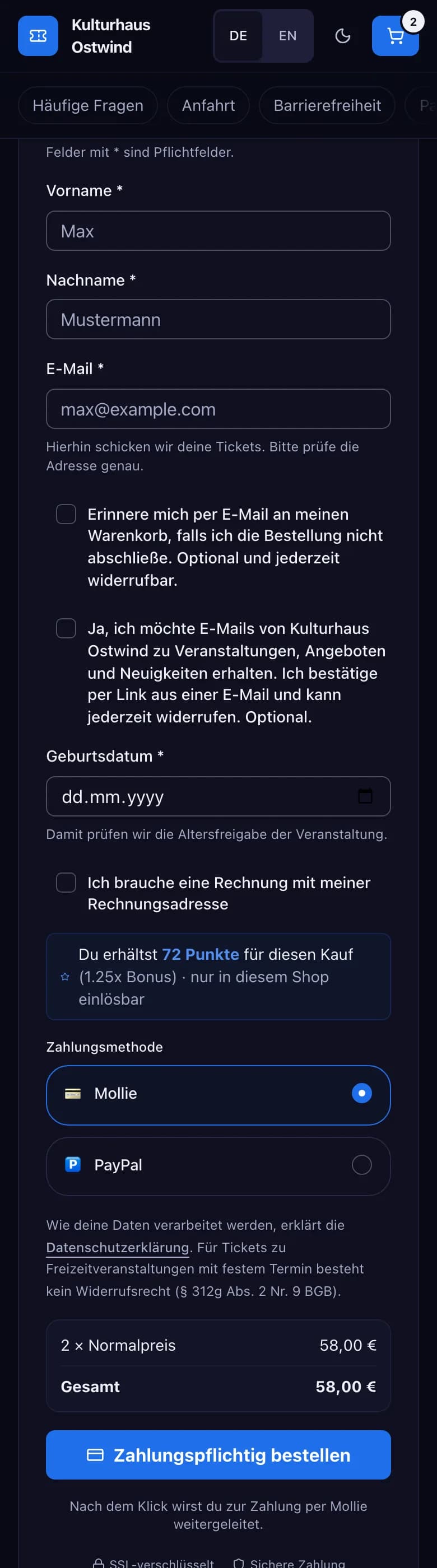
- E-Mail-Adresse prüfen
- Geburtsdatum
- Rechnung mit Rechnungsadresse
- Zahlungsmethode
- Zahlungspflichtig bestellen
Gutscheine und Rabatte anbieten
All das finden Sie unter Verkauf → Abrechnung.
- Gutscheincodes: Klicken Sie auf Gutschein erstellen und geben Sie einen Code ein (Buchstaben, Zahlen,
_und-, mindestens 3 Zeichen), den Typ (Prozent oder Fester Betrag), den Wert, die Nutzung (Einmalig oder Mehrfach mit Max. Verwendungen) und ob er Aktiv ist. Käufer geben den Code beim Checkout ein und sehen die neue Summe, bevor sie bezahlen. - Rabattaktionen: automatische Rabatte ohne Code. Erstellen Sie eine mit Name, Bereich (Projekt, Event, Ticket oder Mehrere Tickets), Rabatttyp und Rabattwert und bei mehreren Tickets einer Mindestanzahl Tickets. Eine inaktive Aktion wird nicht angewendet. Rabattaktionen lassen sich löschen, aber nicht bearbeiten.
- Geschenkkarten: Klicken Sie auf Geschenkkarte ausstellen, geben Sie das Guthaben (in Cent) und optional ein Ablaufdatum ein. Ein Code wird erzeugt. Käufer können damit beim Checkout bezahlen. Bewegungen zeigt jede Einlösung.
- Checkout-Wiederherstellung: Aktivieren Sie unter Recovery-Einstellungen Erinnerungen für abgebrochene Checkouts und legen Sie fest, wann sie verschickt werden und ob sie einen Anreiz bieten.
Fragen von Käufern beantworten
Mit der Tariffunktion Support-Chat zeigt Ihr Shop eine Chat-Schaltfläche. Käufer geben ihre E-Mail-Adresse und ihre Nachricht ein, und Sie antworten unter Betrieb → Support-Chat. Damit Käufer einen Chat auch von ihrer Ticketseite aus öffnen können, aktivieren Sie Käufer-Support-Chat unter Projekteinstellungen → Support-Tickets.
Wartelisten und Lotterien
Für stark nachgefragte Events können Sie Käufer auf eine Warteliste setzen lassen, wenn ein Ticket-Typ ausverkauft ist, oder eine Lotterie für ein begrenztes Kontingent durchführen. Beides richten Sie bei Ihren Tickets ein. Siehe Tickets.
Häufige Probleme
- „Dein Shop hat noch keine Adresse.“ Wählen Sie eine Subdomain unter Projekteinstellungen → Subdomain.
- Ein Event erscheint nicht im Shop. Es ist noch ein Entwurf. Veröffentlichen Sie es.
- Käufer sehen „Kostenpflichtige Tickets sind derzeit nicht verfügbar.“ Es ist kein Zahlungsanbieter eingerichtet. Siehe Fehlerbehebung.
- Der Shop zeigt noch das alte Design. Sie haben unveröffentlichte Änderungen. Klicken Sie im Shop-Designer auf Veröffentlichen.