
 TixFin
Projekteinstellungen
Projektdetails und Branding bearbeiten, ein Projekt löschen, die Shop-Adresse wählen und Öffnungszeiten, Sponsoren, Auswertung, Support und Fernsupport einrichten
Die Projekteinstellungen enthalten alles, was für das gesamte Projekt gilt und nicht nur für ein Event. Diese Seite behandelt die Bereiche, die nicht Ihr Team oder Geld betreffen. Dafür siehe Team und Rollen, Rechnungsstellung und Abrechnung und Tarife.
Wo: Projekt → Projekteinstellungen, dann der Bereich in der Tableiste Wer darf das: hängt vom Bereich ab, siehe jeweils dort. Ein Bereich, den Sie nicht nutzen dürfen, wird nicht angezeigt.
Die Projektdetails bearbeiten
Wer: Projekt verwalten
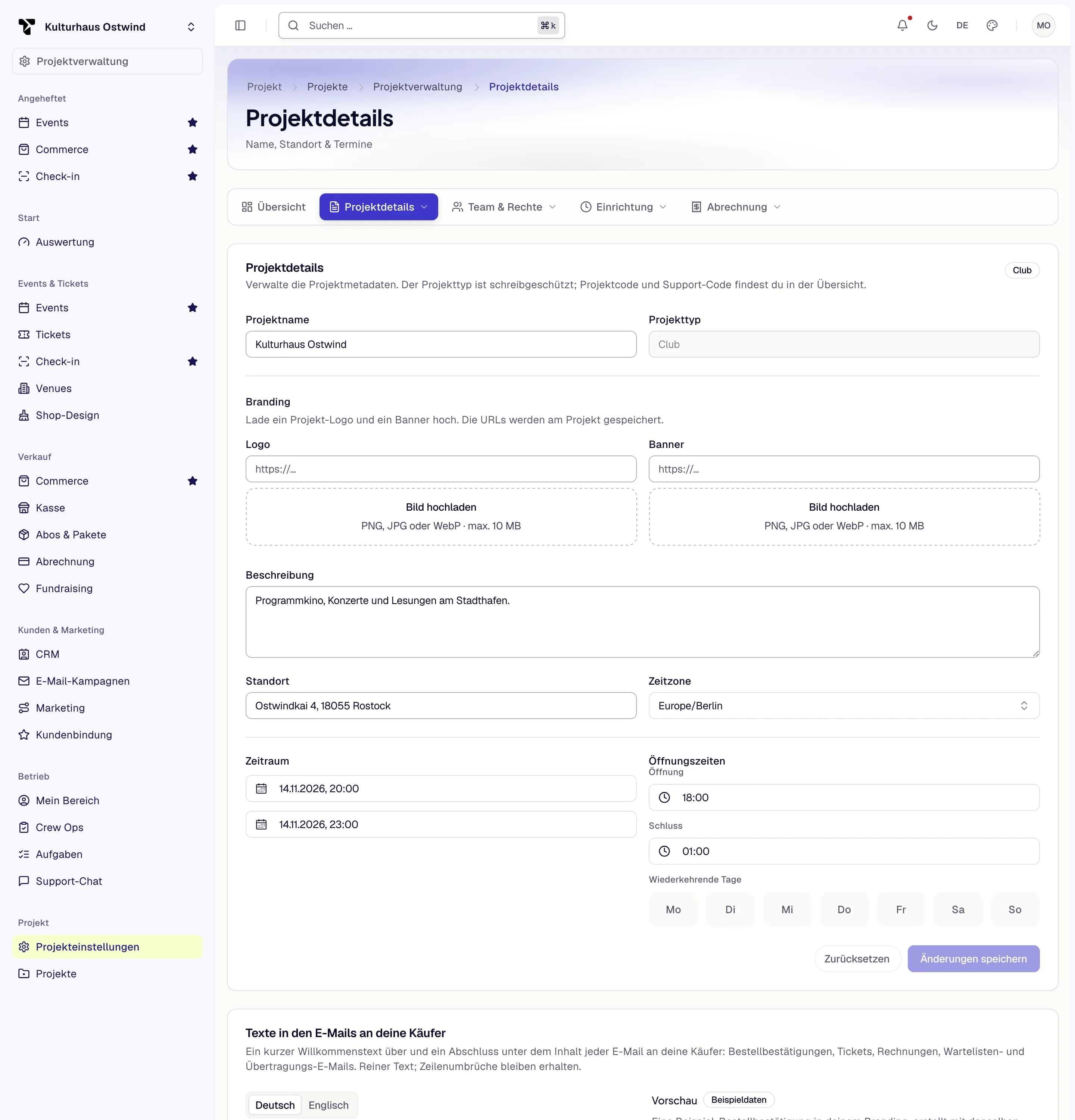
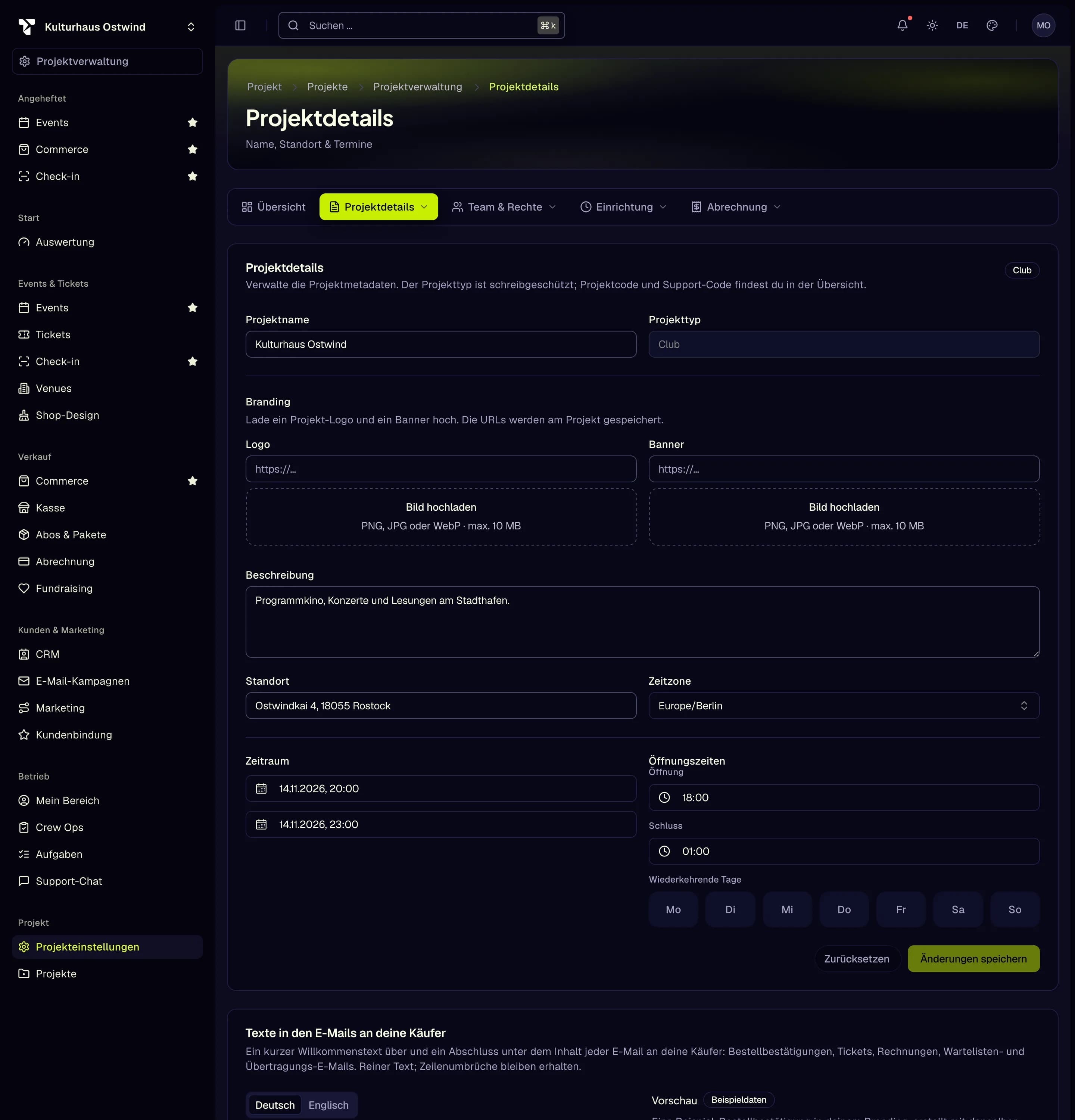
- Projektdetails
- Projektname
- Bild hochladen
- Änderungen speichern
Das Logo erscheint in der Seitenleiste und auf Projektkarten. Auch der Shop verwendet es, sofern Sie im Shop-Designer kein eigenes Logo festlegen.
Ein Projekt löschen
Wer: ein Projektinhaber, mit Zwei-Faktor-Authentifizierung
Das Löschen eines Projekts lässt sich nicht rückgängig machen, und es storniert keine Bestellungen und erstattet keine Tickets für Sie. Deshalb verweigert TixFin das Löschen, solange das Projekt noch kommende Events hat oder Käufer eines abgesagten Events noch bezahlte Bestellungen halten. Sagen Sie vorher die noch kommenden Events ab und erstatten Sie deren Käufern das Geld.
Was passiert:
- Das Projekt, seine Mitglieder, Rollen, Einladungen und sein Tarif werden sofort gelöscht und seine Verschlüsselungsschlüssel vernichtet.
- Ihr TixFin-Abo endet. TixFin-Rechnungen und -Zahlungen bleiben für die gesetzliche Aufbewahrungsfrist auf dem geschlossenen Abrechnungskonto, und Verkaufsunterlagen bleiben für die gesetzliche Frist erhalten.
- Sind noch Plattformgebühren offen, wird das Löschen verweigert: Sie werden sofort in Rechnung gestellt, und Sie können das Projekt löschen, sobald diese Rechnung bezahlt ist. Auch eine Rechnung, die gerade bezahlt wird, hält das Löschen auf, bis sie beglichen ist.
Wird das Löschen verweigert, bleibt der Dialog offen und nennt den Grund:
- Das Projekt hat noch kommende Events. Sagen Sie diese Events ab und erstatten Sie den Käufern ihr Geld, dann versuchen Sie es erneut.
- Käufer eines abgesagten Events haben noch bezahlte Bestellungen. Erstatten Sie diese Bestellungen, dann versuchen Sie es erneut.
- Events und Bestellungen des Projekts lassen sich gerade nicht prüfen. Es wurde nichts gelöscht; versuchen Sie es später erneut.
Sie brauchen eine unter Einstellungen → Sicherheit eingerichtete Zwei-Faktor-Authentifizierung. Miteigentümer und andere Mitglieder sehen Projekt löschen nicht.
Ihre Shop-Adresse festlegen
Wer: Projekt verwalten oder Shop-Design anpassen
-, höchstens 63 Zeichen. Vorschau zeigt die vollständige Adresse.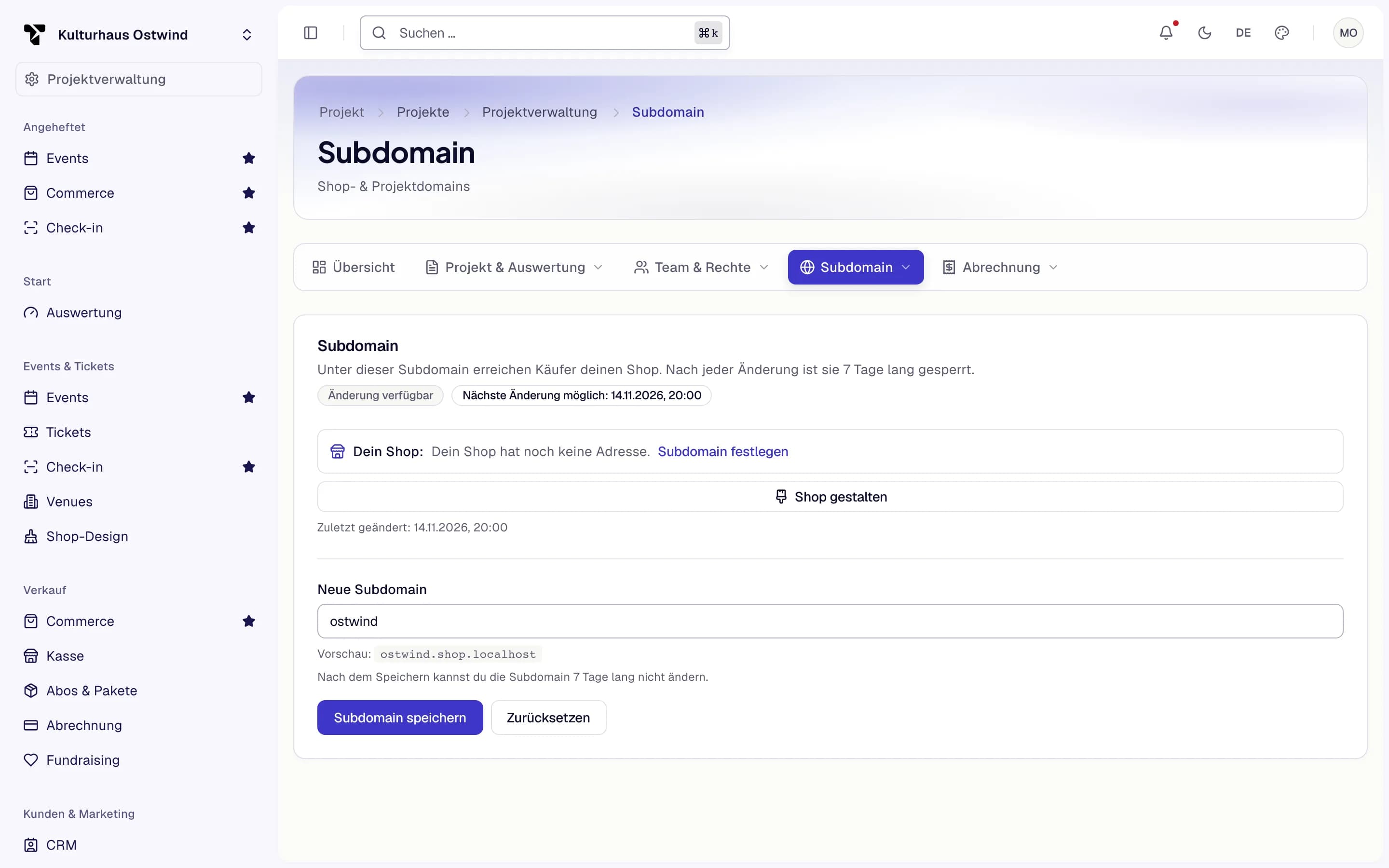
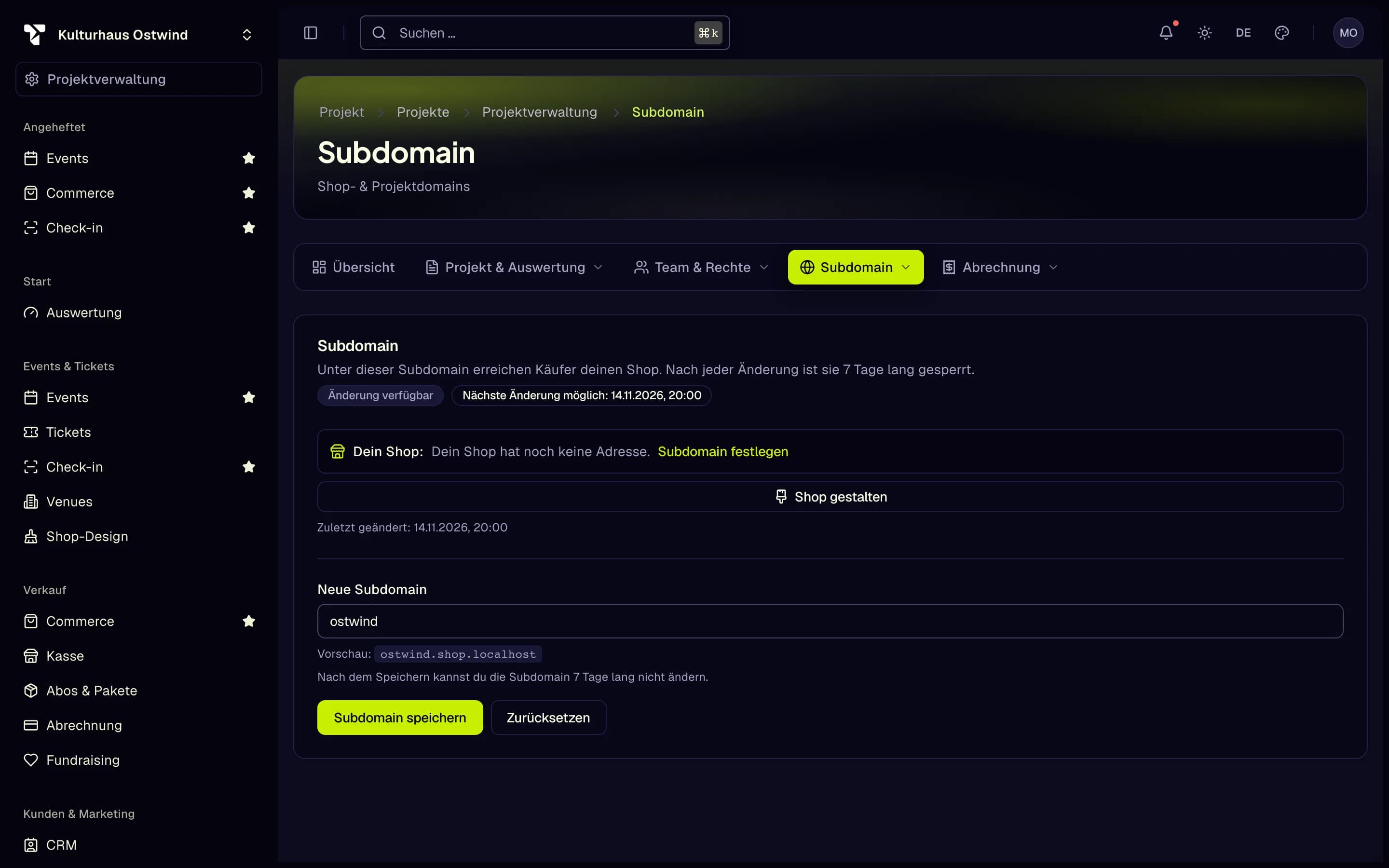
- Subdomain
- Neue Subdomain
- Vorschau
- Subdomain speichern
Nach jeder Änderung ist die Subdomain 7 Tage lang gesperrt. Die Seite zeigt Änderung gesperrt und „Nächste Änderung möglich:“ mit dem Datum. Links auf die bisherige Adresse funktionieren nicht mehr.
Eigene Shop-Domain wird als Tariffunktion aufgeführt, aber Sie können im Dashboard noch keine eigene Domain verbinden. E-Mails werden von der Adresse von TixFin verschickt. Wenden Sie sich an den Support, wenn Sie eines davon brauchen.
Öffnungszeiten festlegen
Wer: Projekt verwalten
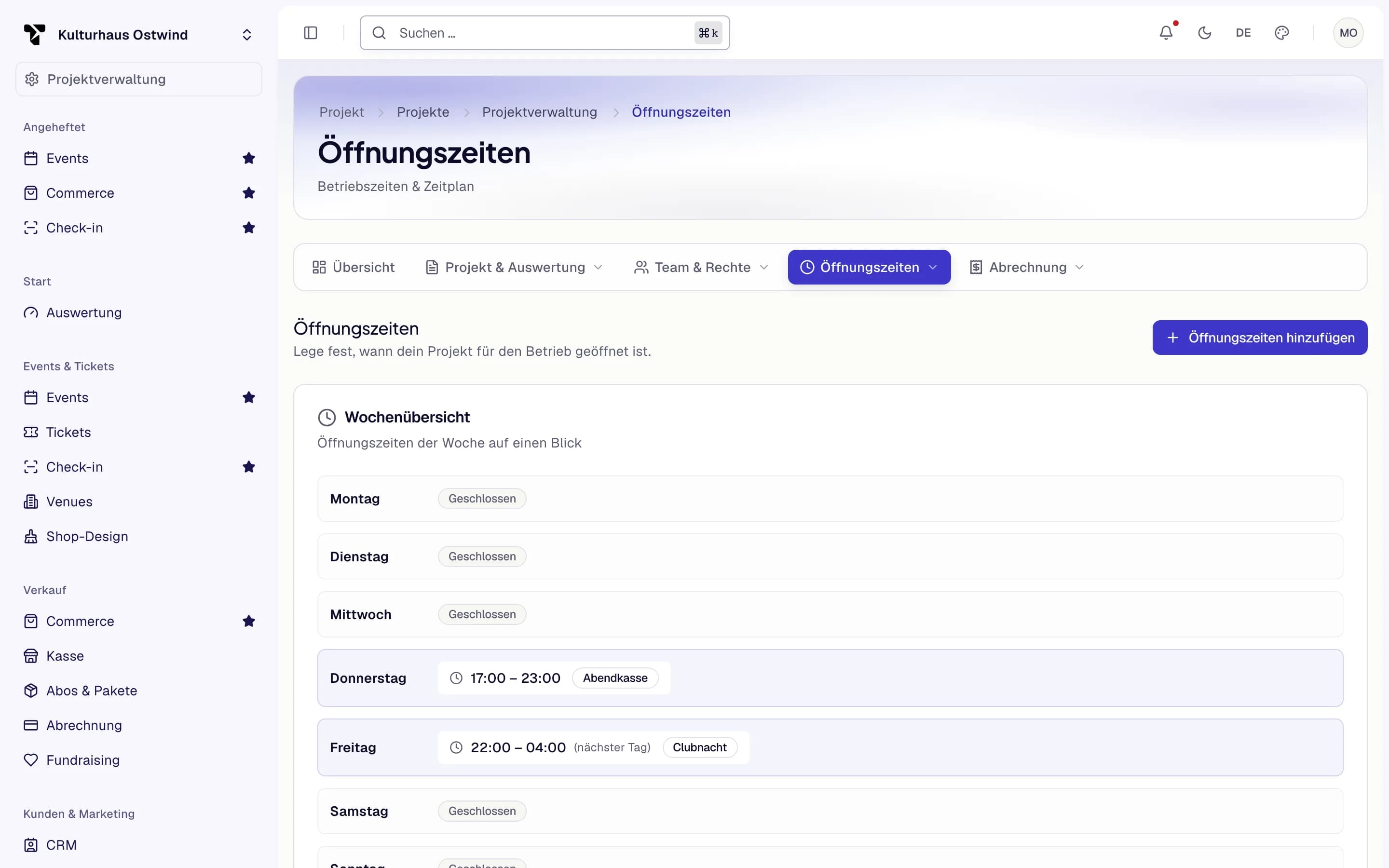
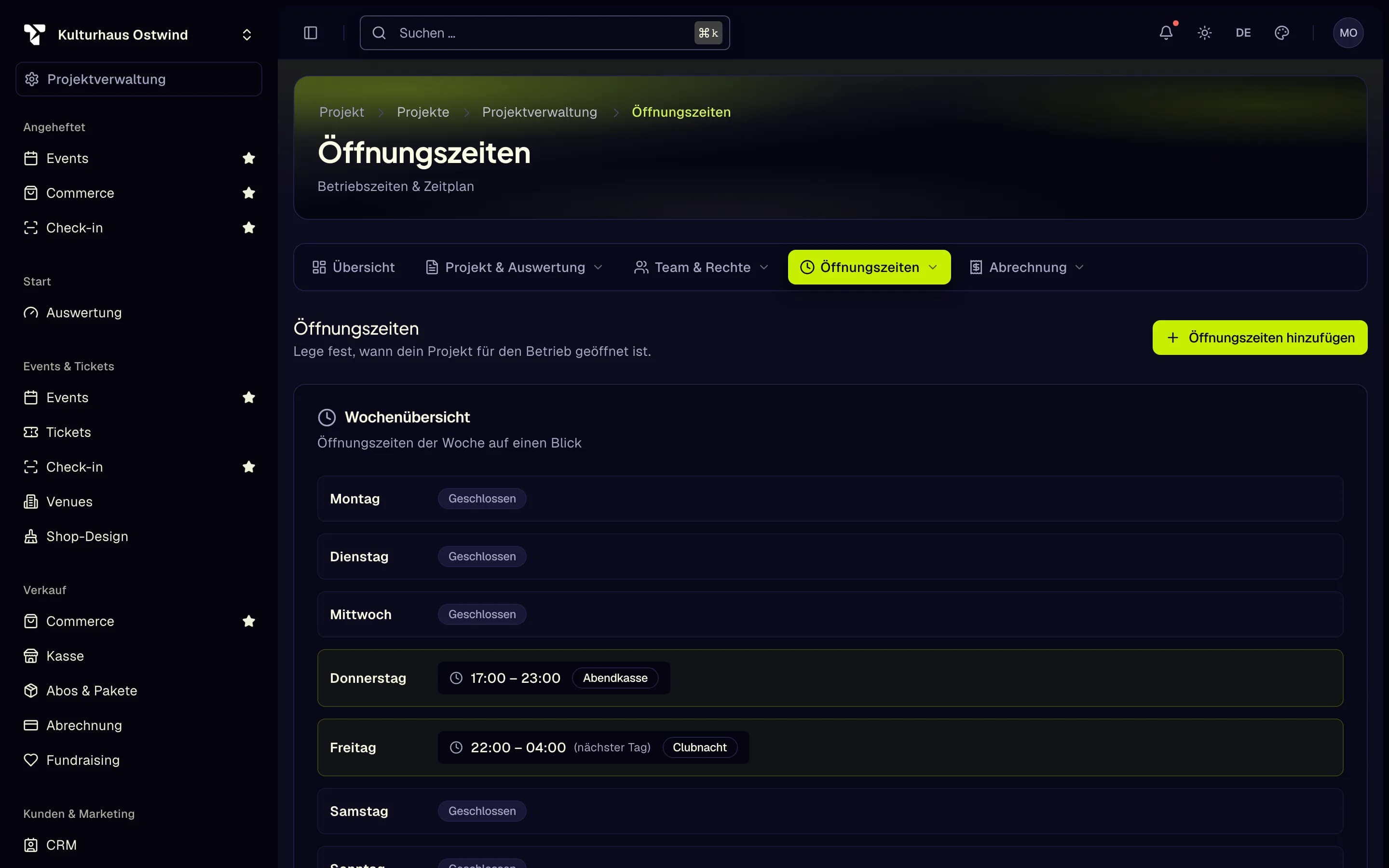
- Öffnungszeiten
- Öffnungszeiten hinzufügen
- Regel bis zum nächsten Tag
- Wochenübersicht
Eine Schlusszeit vor der Öffnungszeit gilt für den Folgetag: Freitag 22:00 bis 04:00 schließt am Samstag um 04:00 und zeigt (nächster Tag). Die Wochenübersicht zeigt die ganze Woche. Um eine Regel zu löschen, klicken Sie auf das Papierkorb-Symbol und halten die Schaltfläche gedrückt.
Sponsoren anzeigen
Wer: Sponsoren verwalten
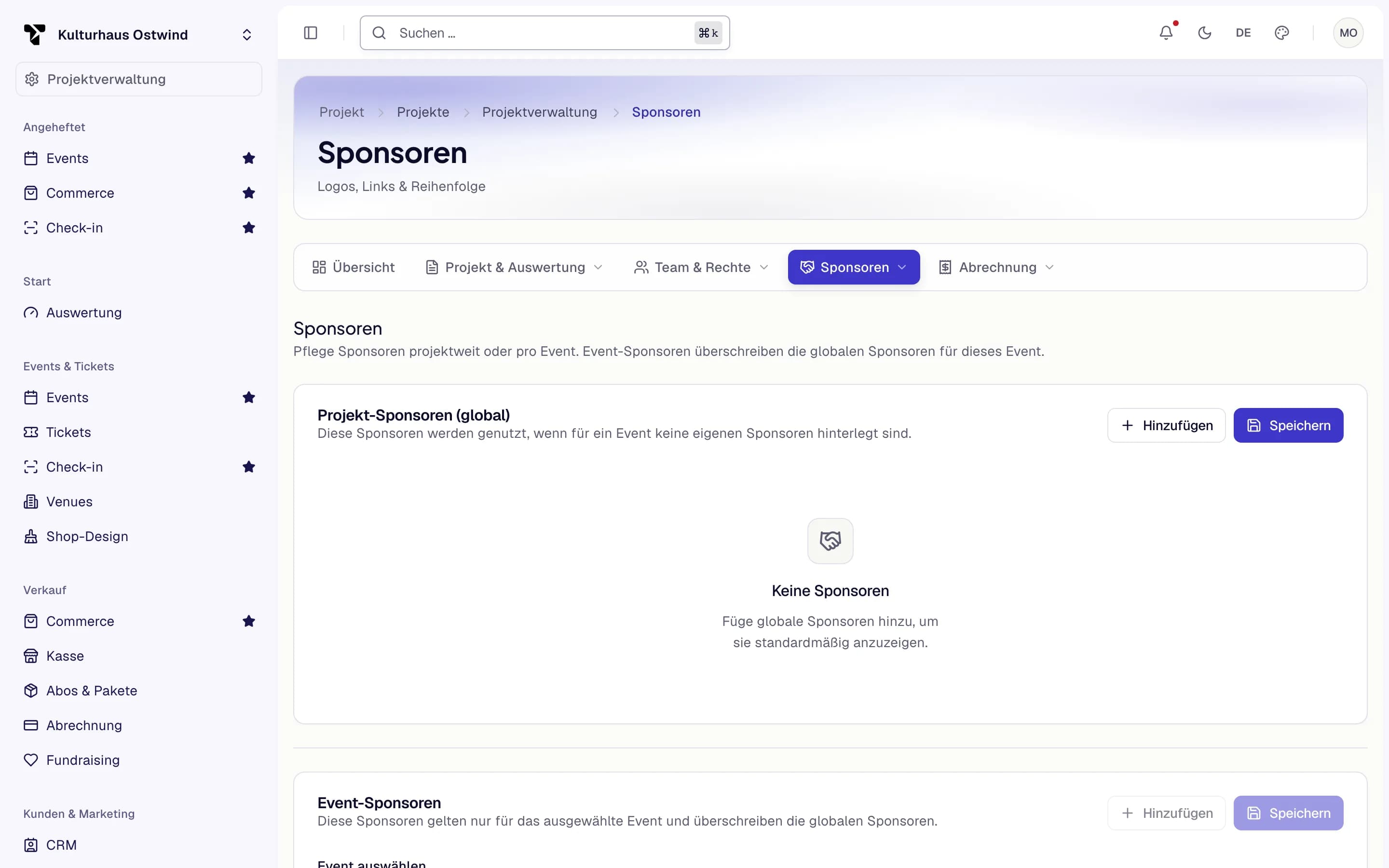
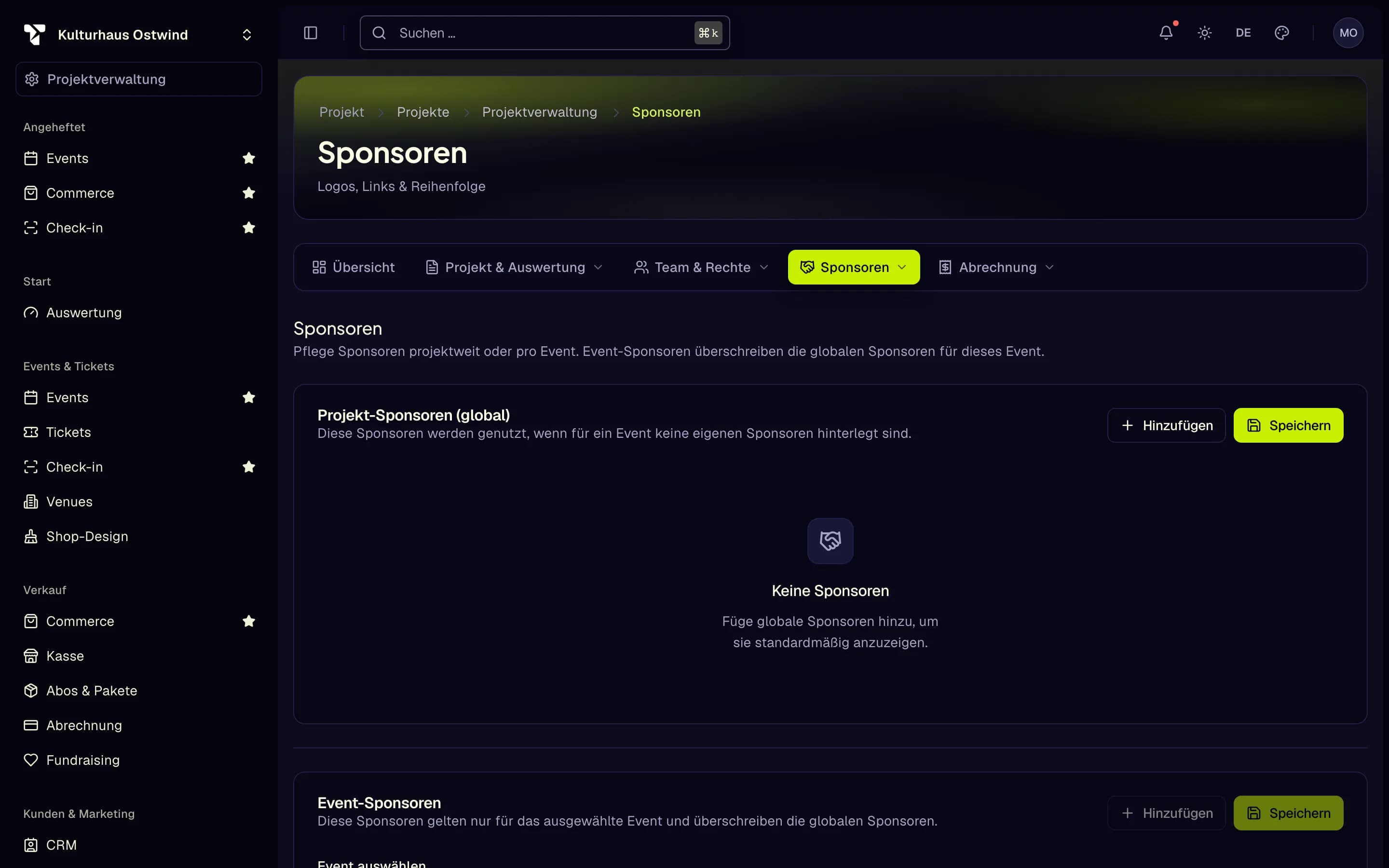
- Sponsoren
- Projekt-Sponsor hinzufügen
- Event-Sponsoren
Sehen, wer Ihren Shop besucht
Wer: Analytics einsehen oder Analytics verwalten
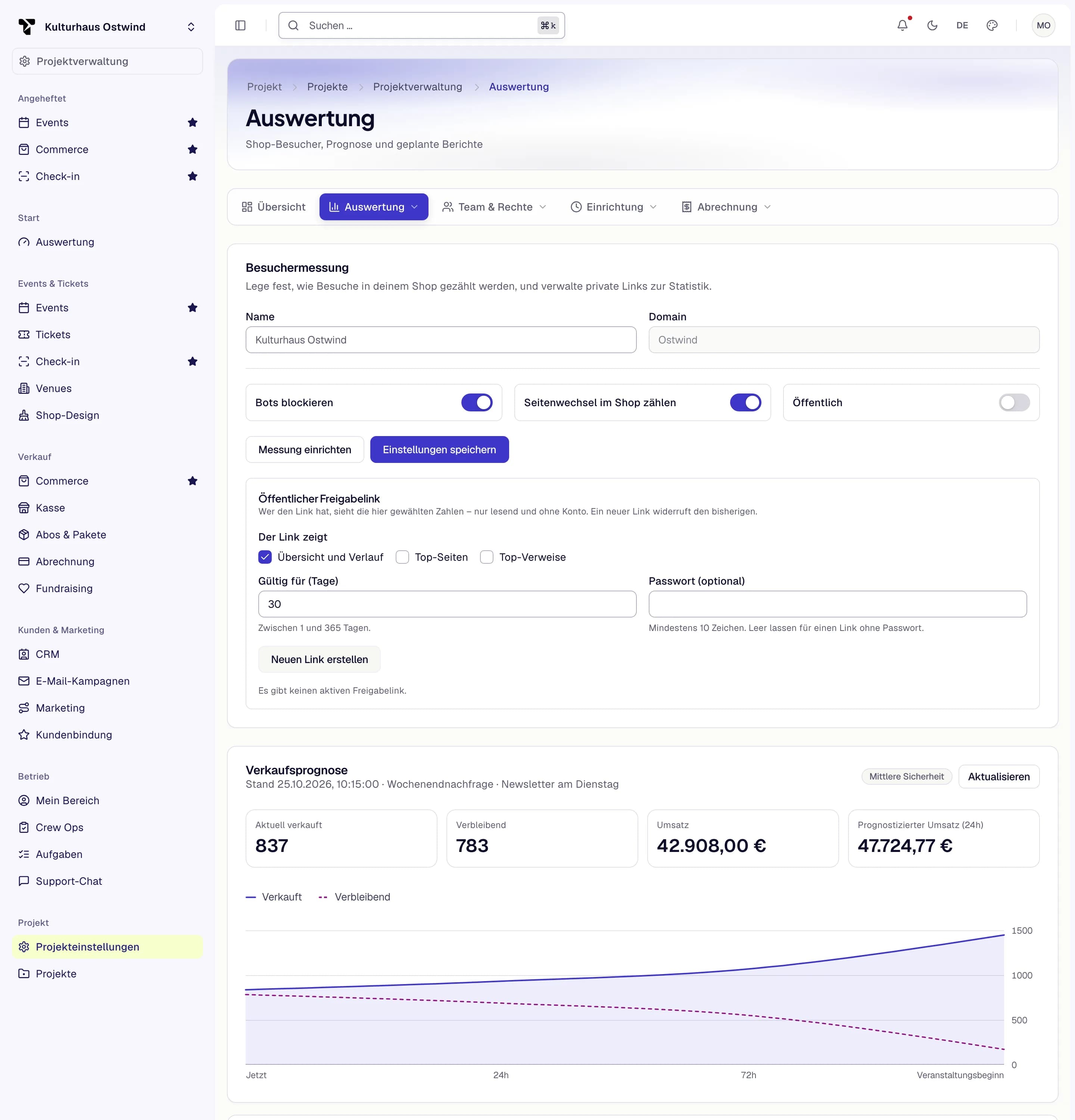
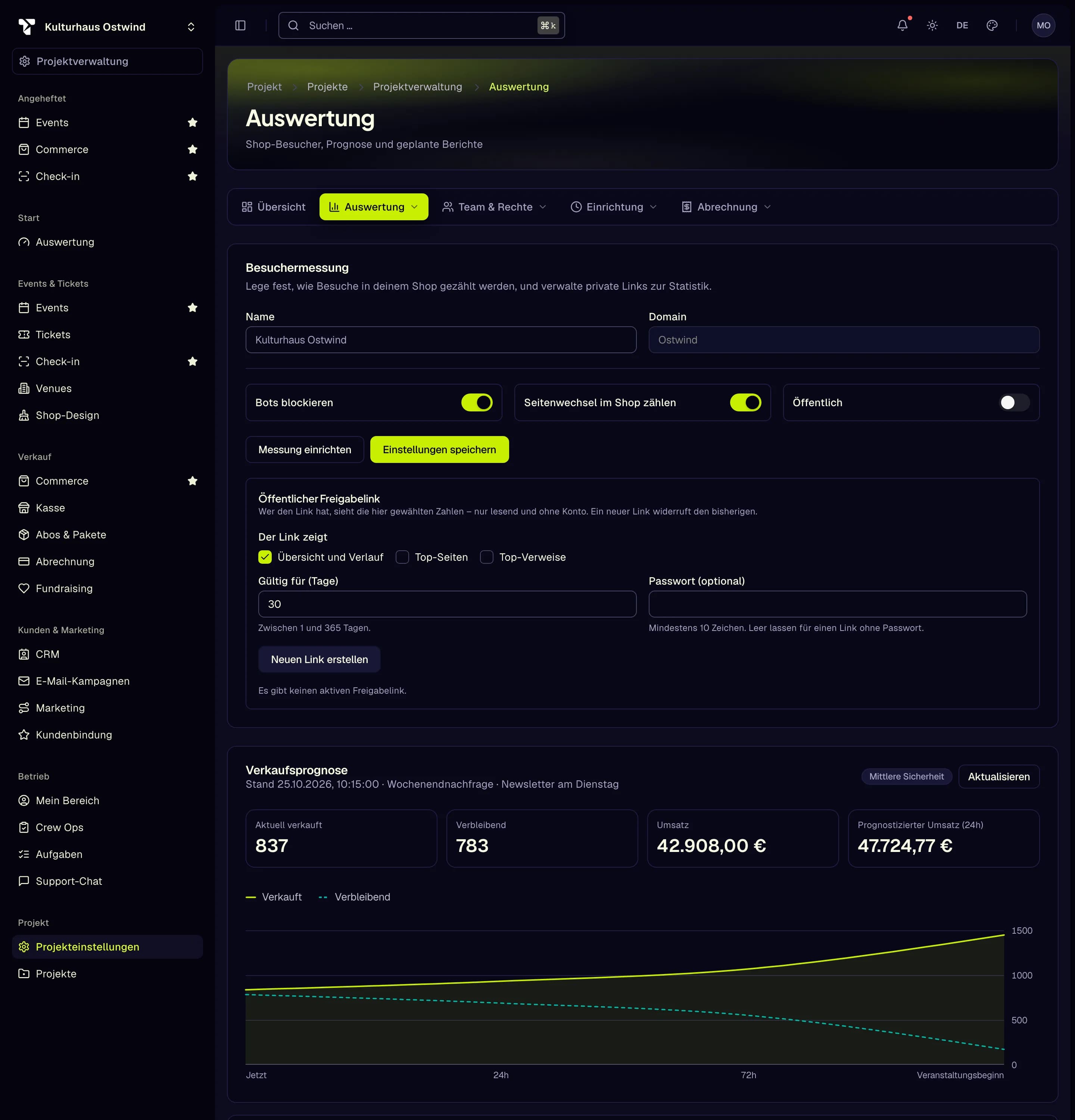
Projekteinstellungen → Auswertung zeigt für einen gewählten Zeitraum und eine gewählte Zeitzone die Besucher, Sitzungen, Seitenaufrufe, Live-Besucher, Absprungrate und Ø Sitzungsdauer Ihres Shops. Darunter hochgerechnet die Verkaufsprognose verkaufte Tickets und Umsatz pro Event aus den bisherigen Verkäufen.
- Die Auswertung braucht eine Shop-Adresse. Solange Sie keine gewählt haben, zeigt die Seite Shop-Domain fehlt mit Shop-Domain anlegen.
- Unter Besuchermessung legen Sie fest, ob Bots blockiert werden und ob Seitenwechsel innerhalb des Shops als Seitenaufrufe zählen.
- Öffentlicher Freigabelink erzeugt einen schreibgeschützten Link zu den Zahlen, die Sie auswählen (Übersicht und Verlauf, Top-Seiten, Top-Verweise), gültig für 1 bis 365 Tage, optional mit einem Passwort aus mindestens 10 Zeichen. Ein neuer Link widerruft den vorherigen. Link widerrufen beendet ihn sofort.
- Auswertung
- Besuchermessung
- Öffentlicher Freigabelink
- Verkaufsprognose
E-Mails von Ihrer eigenen Adresse senden
Wer: Projekt verwalten
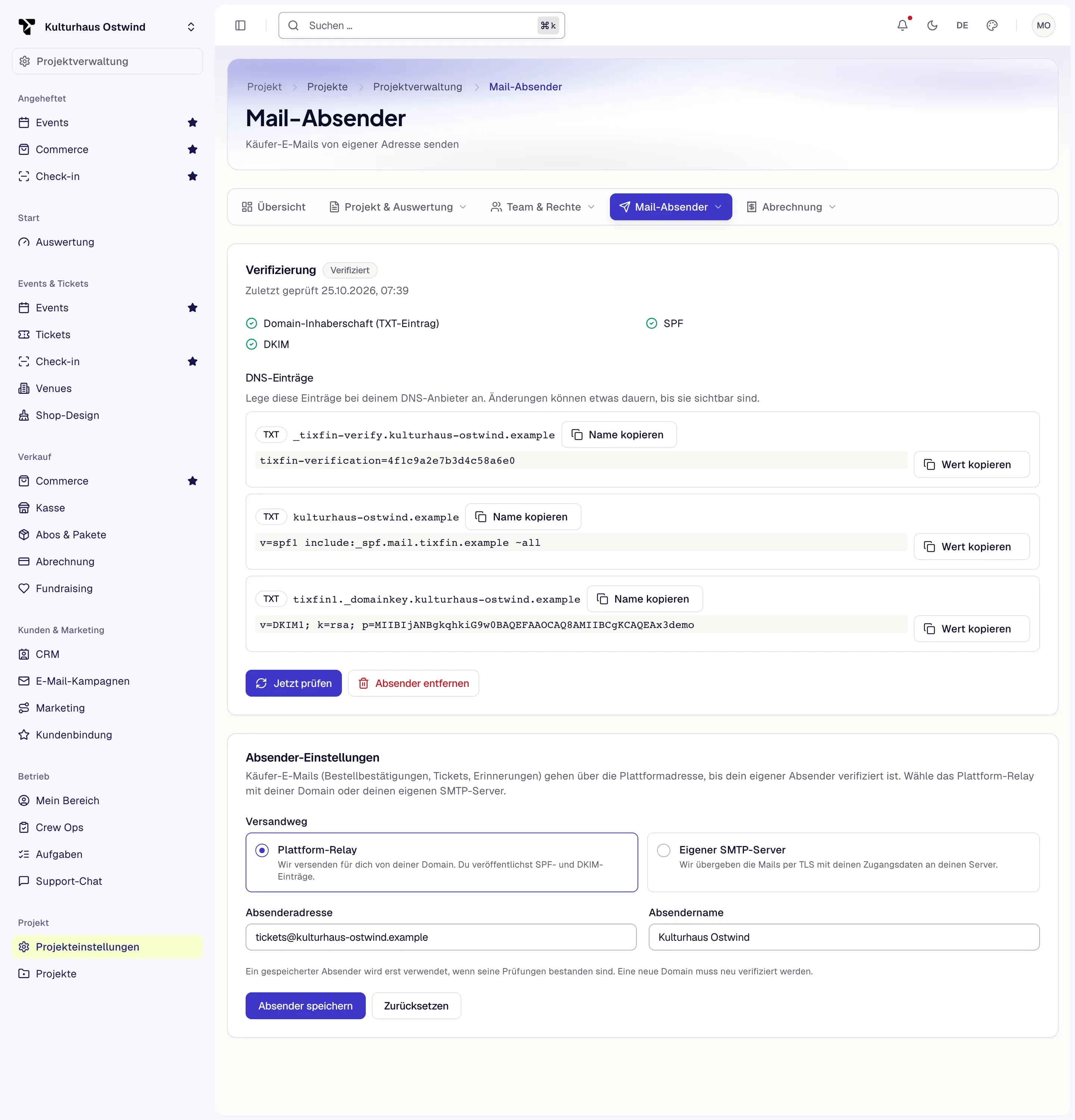
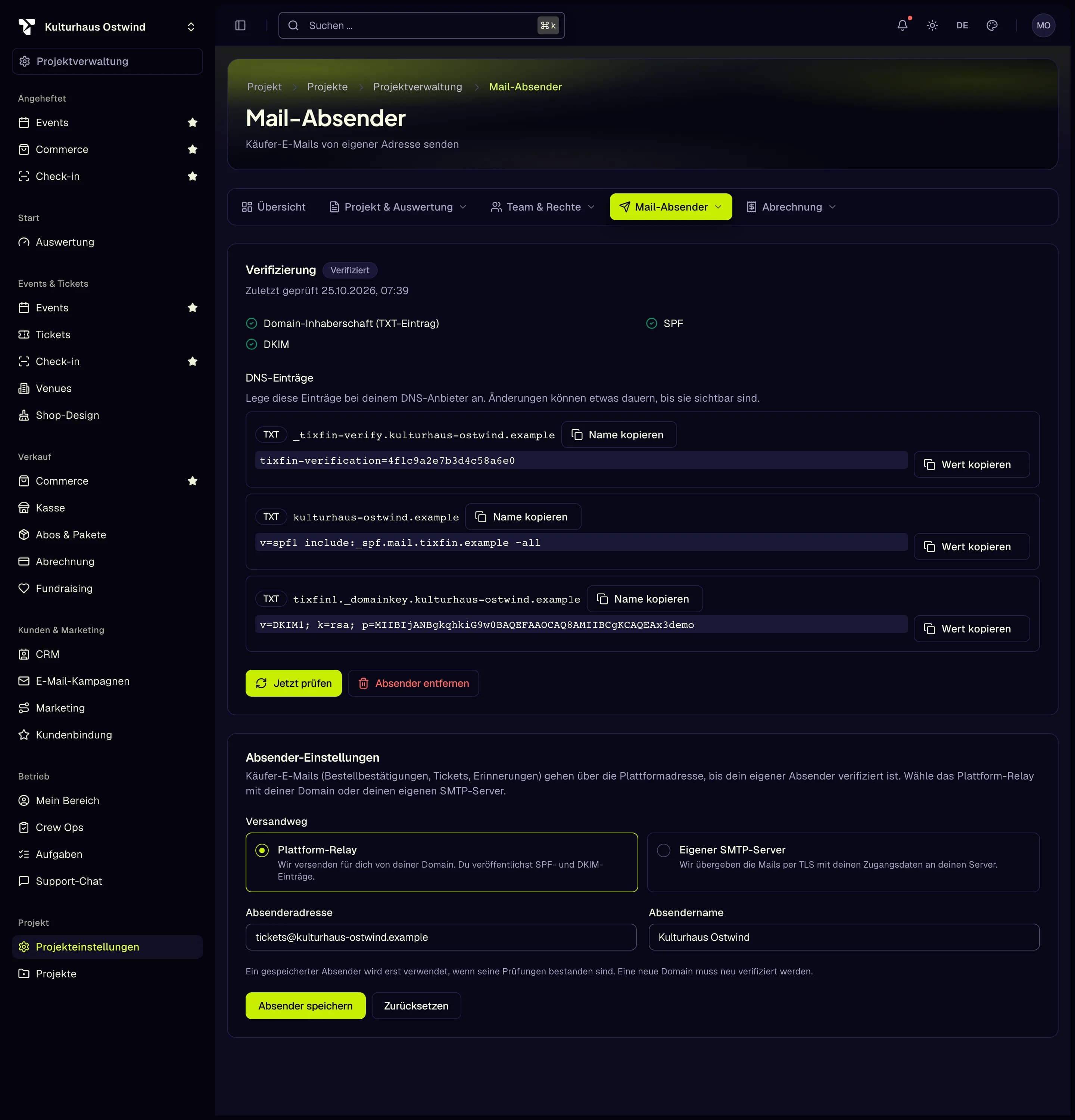
Bestellbestätigungen, Tickets und Erinnerungen werden von der Plattformadresse verschickt, bis Sie Ihren eigenen Absender verifizieren.
Wählen Sie Plattform-Relay (wir senden von Ihrer Domain) oder Eigener SMTP-Server (wir übergeben die E-Mails an Ihren Server). Geben Sie die Absenderadresse und bei Bedarf einen Absendername ein. Für einen eigenen Server geben Sie außerdem SMTP-Host, Port (587, 465 oder 2525), SMTP-Benutzername und SMTP-Passwort ein, optional einen DKIM-Selektor.
Das Passwort wird nie wieder angezeigt. Lassen Sie es leer, wenn Sie andere Felder bearbeiten, um es zu behalten (nur bei gleichem Host und Benutzernamen). Sie können die Prüfung bis zu zehnmal pro Stunde ausführen. Absender entfernen wechselt zurück zur Plattformadresse und vernichtet das gespeicherte Passwort.
- Plattform-Relay oder eigener SMTP
- Absender speichern
- DNS-Einträge kopieren
- Jetzt prüfen
- Verifiziert
Support-Tickets einrichten
Wer: Support-Chats verwalten und schließen
Unter Projekteinstellungen → Support-Tickets legen Sie die Statusse und Prioritäten fest, die Ihr Team für Support-Tickets verwendet. Eine Priorität kann eine Antwortfrist, eine Lösungsfrist, eine Erinnerung und ein Eskalationsziel haben. Aktivieren Sie Käufer-Support-Chat, damit Ticketkäufer von ihrer Ticketseite aus einen Support-Chat öffnen können. Chats beantworten Sie unter Betrieb → Support-Chat.
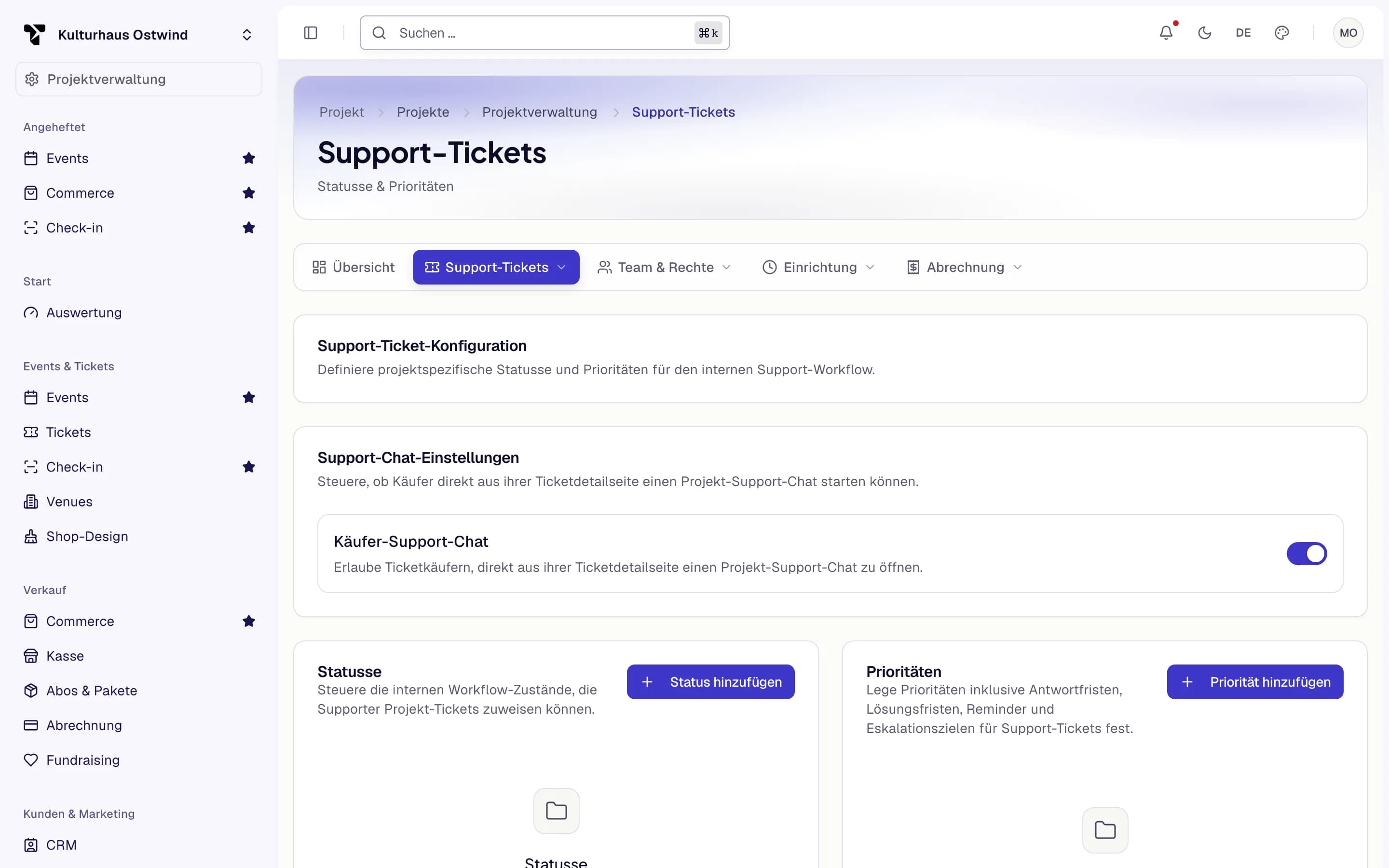
- Support-Tickets
- Status hinzufügen
- Priorität hinzufügen
- Käufer-Support-Chat
Fernsupport freigeben
Wer: Projekt verwalten
Ein TixFin-Supportmitarbeiter kann Ihr Projekt erst einsehen, nachdem Sie seine Anfrage freigegeben haben.
Bevor ein Mitarbeiter eine Anfrage senden kann, fragt er Sie nach Ihrem Projektcode (in der Projektübersicht) und einem Support-Code:
Dann geben Sie die Anfrage des Mitarbeiters frei:
Der Zugriff dauert nie länger als zwei Stunden. Eine unbeantwortete Anfrage verfällt nach 15 Minuten. Zugriff jetzt beenden stoppt eine aktive Sitzung nach Ihrer Bestätigung; um erneut hineinzusehen, muss der Mitarbeiter eine neue Freigabe anfragen. Jede Freigabe und Ablehnung wird unter Frühere Sitzungen protokolliert.
Häufige Probleme
- Eine Prüfung bleibt offen, nachdem Sie die DNS-Einträge hinzugefügt haben. DNS-Änderungen brauchen eine Weile, bis sie sich verbreiten. Versuchen Sie Jetzt prüfen später erneut.
- „Too many requests.“ bei Jetzt prüfen: Sie haben die Prüfung in der letzten Stunde zehnmal ausgeführt. Warten Sie und versuchen Sie es erneut.
- „Nur Kleinbuchstaben, Zahlen und „-“ sind erlaubt“ Entfernen Sie Großbuchstaben, Leerzeichen und andere Zeichen aus der Subdomain.
- Das Subdomain-Feld ist gesperrt. Sie haben sie vor weniger als 7 Tagen geändert. Die Seite zeigt, wann Sie sie wieder ändern können.
- „Öffnungs- und Schlusszeit dürfen nicht gleich sein.“ Wählen Sie unterschiedliche Zeiten. Für eine Regel über Mitternacht hinaus geben Sie die Schlusszeit des nächsten Morgens ein.
- „Das wurde abgelehnt.“ beim Freigeben von Fernsupport: Ihnen fehlt die Berechtigung, oder Sie haben Ihren zweiten Faktor nicht in den letzten zehn Minuten bestätigt. Melden Sie sich ab, mit Ihrem zweiten Faktor wieder an und versuchen Sie es erneut.