
 TixFin
Rechnungsstellung
Rechnungsangaben einrichten, Rechnungen an Käufer finden und korrigieren, die Rechnung gestalten und nach DATEV exportieren
TixFin stellt Ihren Käufern Rechnungen in Ihrem Namen aus. Jede bezahlte Online-Bestellung erhält automatisch eine, ebenso jeder Verkauf an der Kasse. Kostenlose Bestellungen erhalten keine. Diese Seite behandelt die Rechnungen, die Sie ausstellen. Was TixFin Ihnen berechnet, steht unter Abrechnung und Tarife. Rechnungen an Ihre eigenen Geschäftskunden und Sponsoren stehen unter Rechnungen & Forderungen.
Wo: Verkauf → Abrechnung (Tabs Rechnungen, Rechnungs-Editor, Compliance) und Projekt → Projekteinstellungen → Abrechnung & Recht Wer darf das: Mitglieder mit Billing einsehen (lesen) oder Billing verwalten (ändern)
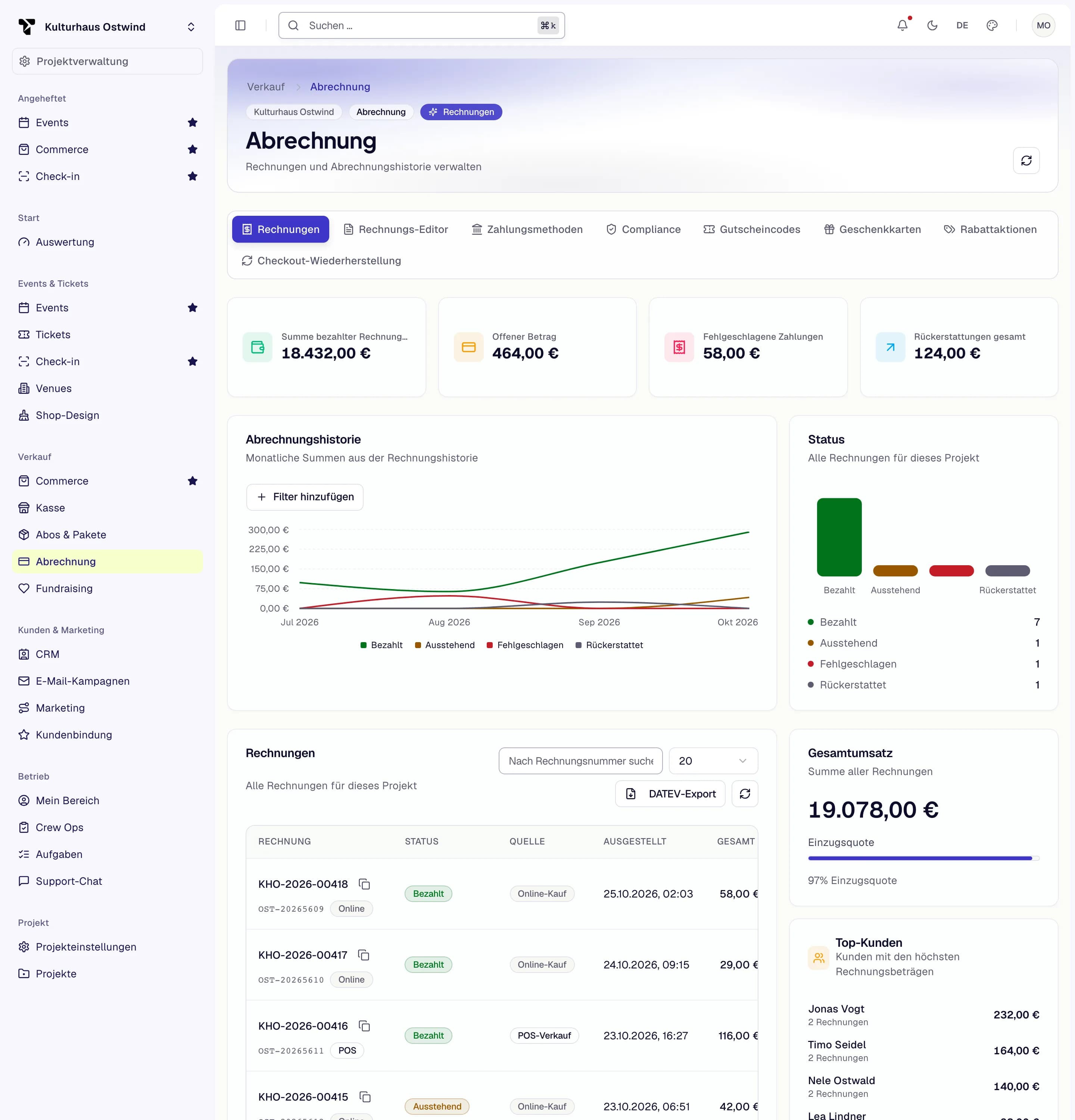
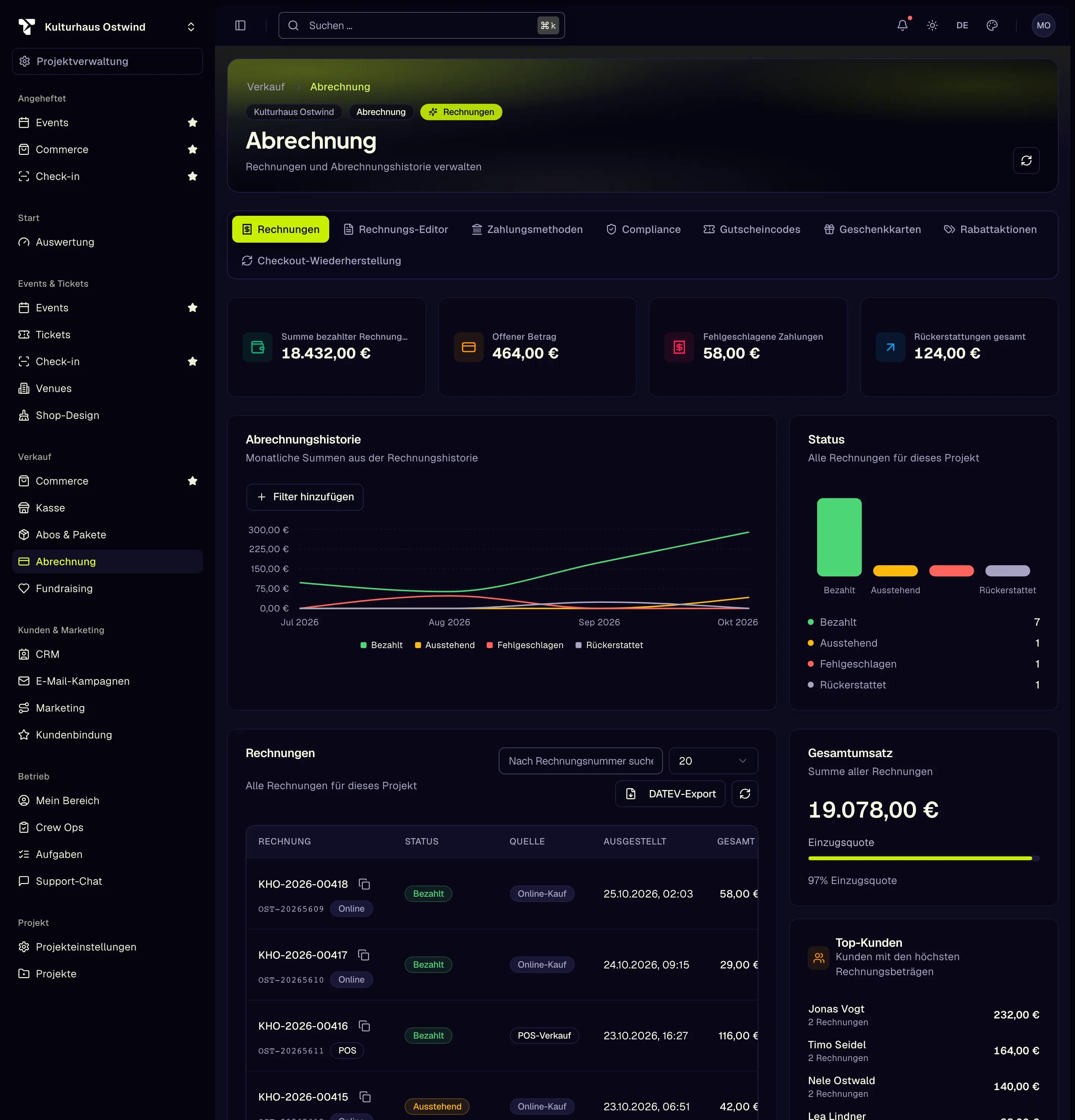
- Tab „Rechnungen“
- Rechnungs-Editor
- Compliance
- Rechnungen mit Status und Quelle
Ihre Firmendaten und Steuerdaten eingeben
Jede Rechnung und jede Bestellbestätigung zeigt diese Angaben. Sie können erst verkaufen, wenn sie vollständig sind.
Steuerregime und Rechnungsnummern festlegen
Der Preishinweis in Ihrem Shop („inkl. MwSt.“ oder der Kleinunternehmerhinweis) folgt diesen Einstellungen. Veröffentlichen Sie Ihren Shop erneut, nachdem Sie sie geändert haben.
Eine Rechnung finden
Öffnen Sie Verkauf → Abrechnung. Der Tab Rechnungen listet jede Rechnung mit ihrem Status und ihrer Quelle (Online, POS oder Manuell).
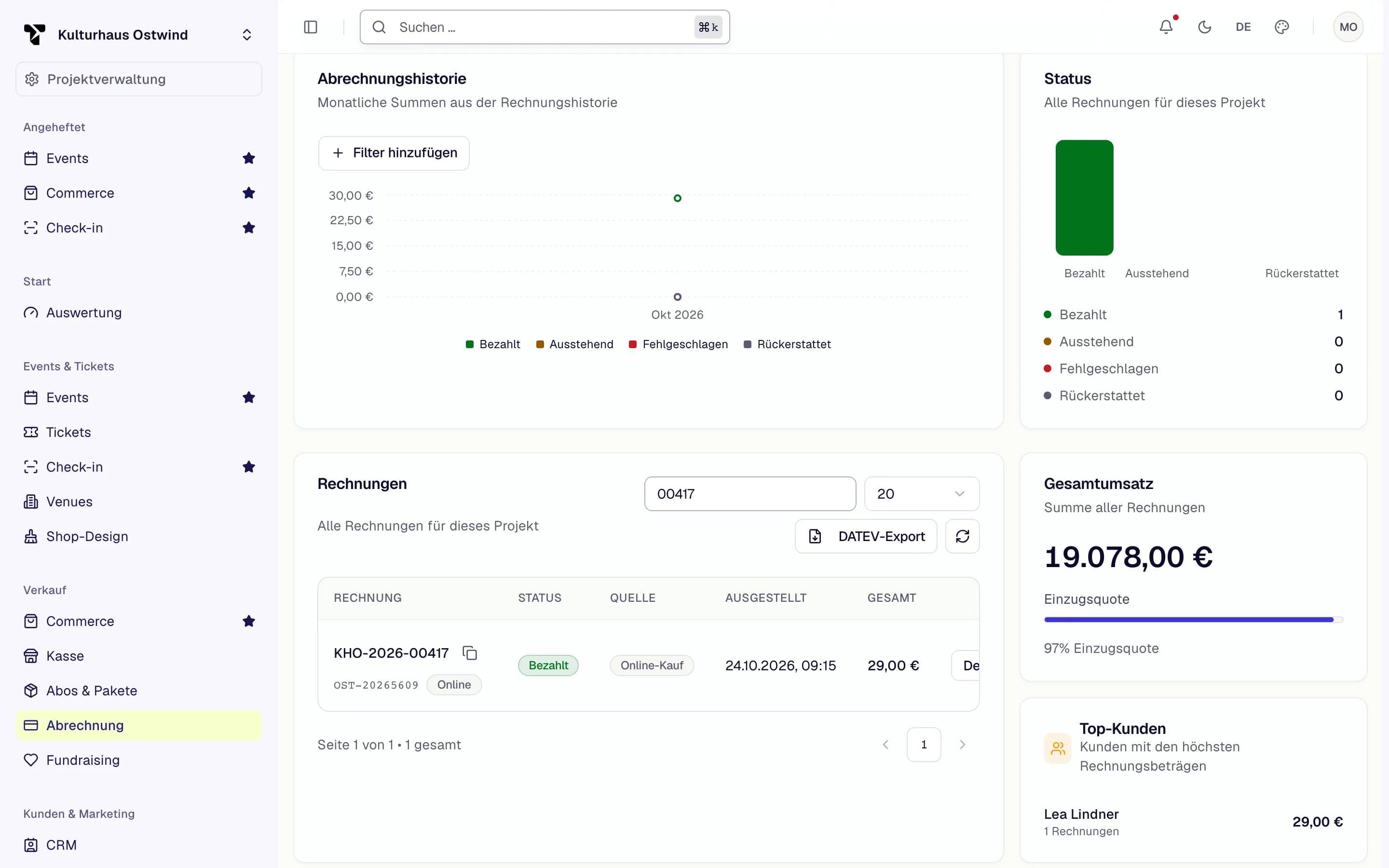
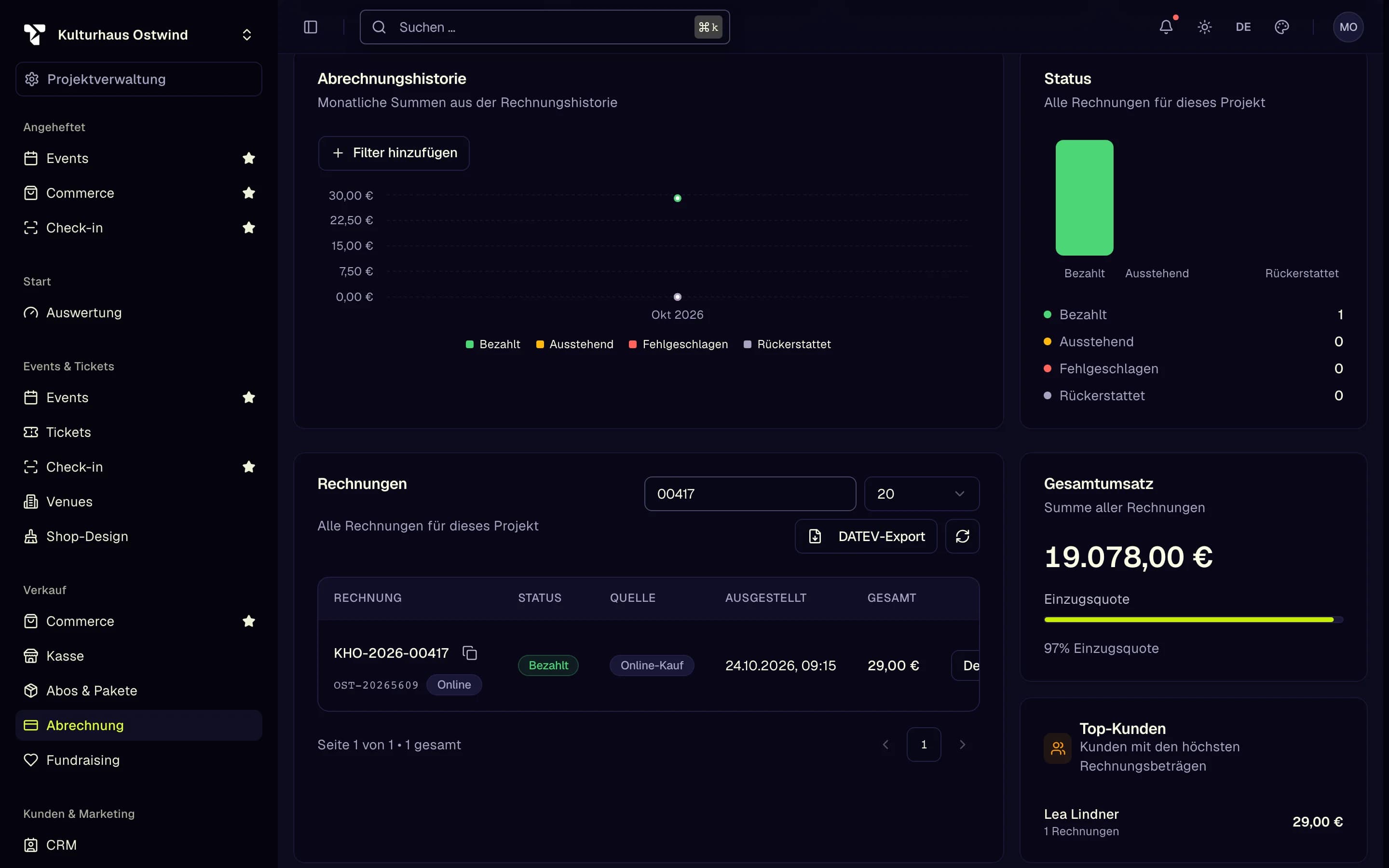
- Nach Rechnungsnummer suchen
- Rechnung öffnen
- Status
00417. Groß- und Kleinschreibung spielen keine Rolle.Die Nummernsuche umfasst alle Rechnungen, nicht nur die sichtbare Seite. Der Filter Kategorie wirkt auf die aktuell geladenen Rechnungen.
Eine Rechnung herunterladen oder korrigieren
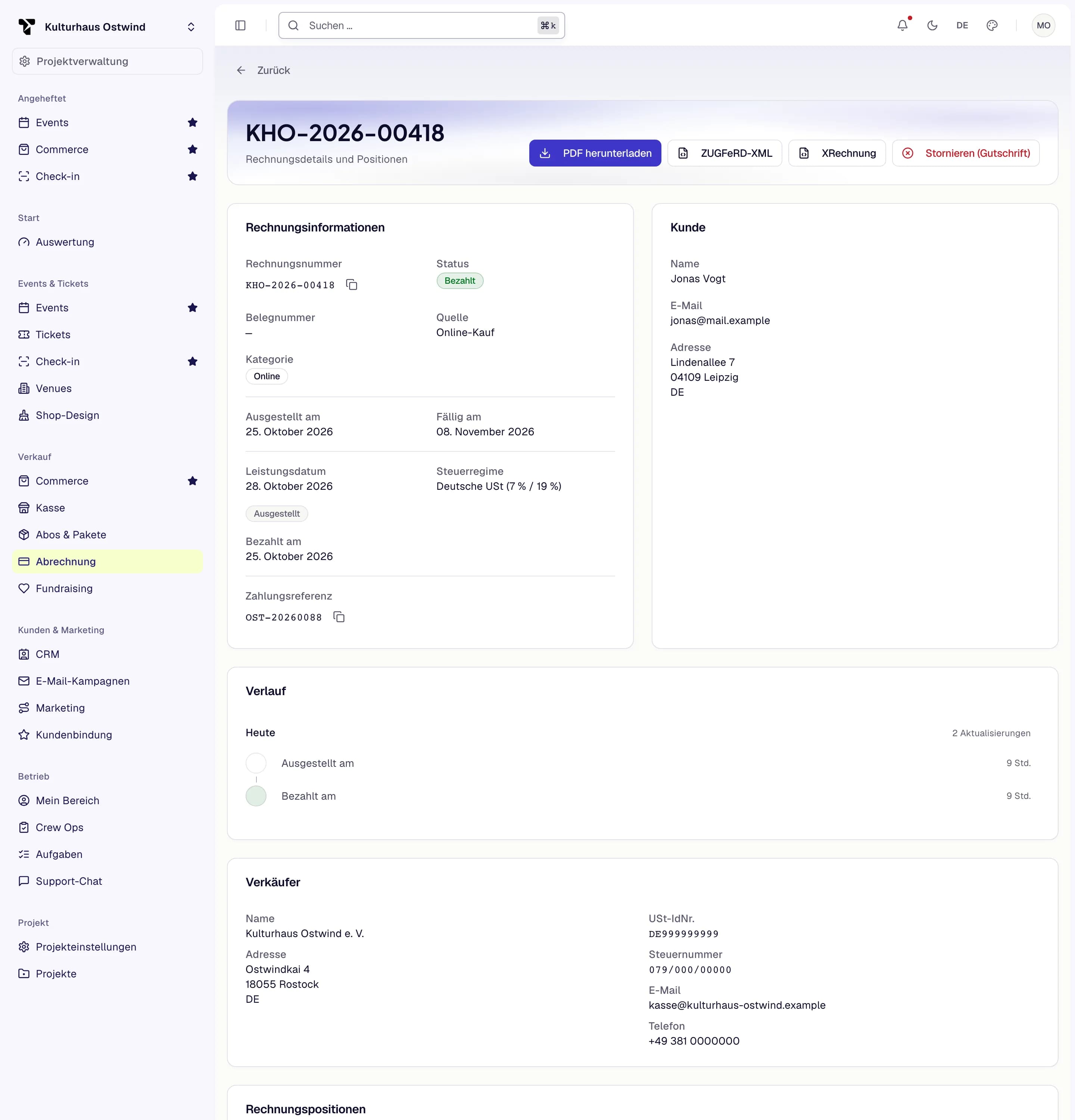
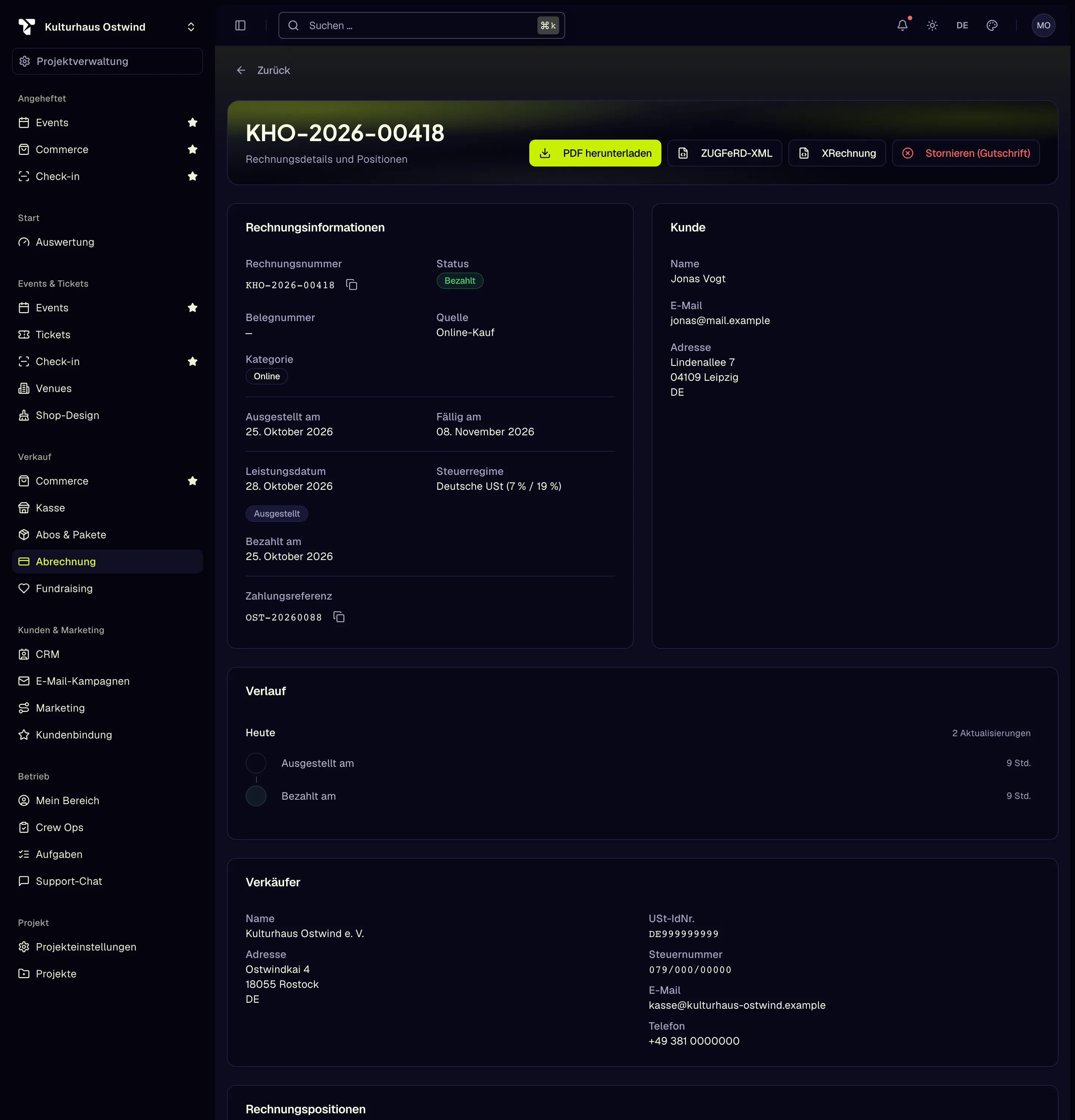
- PDF herunterladen
- ZUGFeRD-XML
- XRechnung
- Stornieren (Gutschrift)
Eine ausgestellte Rechnung lässt sich nie bearbeiten oder löschen. Um sie zu korrigieren, stornieren Sie sie mit einer Gutschrift. Auch jede Erstattung erzeugt eine Gutschrift.
Ihre Rechnungen gestalten
Zurücksetzen löscht Ihre Vorlage und stellt das Standardlayout wieder her. Wenn Sie den Editor mit ungespeicherten Änderungen verlassen, fragt er zuerst nach.
Nach DATEV exportieren
Klicken Sie im Tab Rechnungen auf DATEV-Export (dieses Jahr bisher) für das laufende Jahr bis heute; für ein früheres Jahr wählen Sie unter Compliance → DATEV-CSV-Export einen Zeitraum und klicken auf CSV exportieren. Ein DATEV-Export umfasst ein Kalenderjahr. Debitorennummern pro Kunde finden Sie unter Debitoren.
Wie Käufer ihre Rechnung erhalten
Wird die Rechnung einer bezahlten Online-Bestellung ausgestellt, schickt TixFin sie dem Käufer in seiner Sprache per E-Mail, mit der Bestellreferenz, dem Betrag und einem Link. Sie müssen nichts tun.
| Käufer | Der Link öffnet |
|---|---|
| Mit einem TixFin-Konto bestellt | Meine Käufe in seinem Konto, wo er das PDF herunterlädt |
| Als Gast bestellt | Das PDF selbst. Der Link funktioniert ohne Konto |
Rechnungen, die Sie an der Kasse ausstellen oder von Hand anlegen, werden nicht per E-Mail verschickt. Laden Sie das PDF herunter und senden Sie es selbst. Die Käuferseite beschreibt Belege und E-Mails.
Häufige Probleme
- „Bitte prüfe diese Angaben, bevor du speicherst:“ gefolgt zum Beispiel von „Gib die USt-IdNr. oder die Steuernummer an.“ Füllen Sie die genannten Felder aus und speichern Sie erneut.
- „Keine ZUGFeRD-XML für diese Rechnung“ Die Rechnung ist älter als die E-Rechnungs-Funktion. Klicken Sie unter Compliance → Rechnungsdokumente neu erzeugen auf Neu erzeugen.
- Der XRechnung-Download schlägt fehl. XRechnung braucht Daten, die nicht jede Rechnung hat, zum Beispiel die Leitweg-ID eines öffentlichen Auftraggebers. Nutzen Sie stattdessen das PDF oder die ZUGFeRD-XML.
- Ein Käufer hat seine Rechnungs-E-Mail nicht erhalten. Bitten Sie ihn, den Spam-Ordner zu prüfen. Mit Konto findet er sie unter Meine Käufe; bei einem Gast laden Sie das PDF herunter und senden es.
- „Manipulation erkannt“ unter Integrität des Prüfpfads: Die Prüfung der Rechnungskette hat eine Lücke gefunden. Wenden Sie sich an den TixFin-Support.