
 TixFin
Rechnungen & Forderungen
Geschäftskunden und Sponsoren Werbeleistungen in Rechnung stellen, Zahlungen manuell erfassen und sehen, was fakturiert und noch offen ist
Neben den Rechnungen, die TixFin Ihren Käufern ausstellt, können Sie Ihren eigenen Geschäftskunden und Sponsoren Rechnungen stellen: ein Banner, eine Seite im Programmheft, eine benannte Bühne. TixFin stellt die Rechnung in Ihrem Namen in der Nummernfolge Ihres Projekts aus und zeigt, was Sie fakturiert haben und was noch offen ist.
Wo: Verkauf → Abrechnung (Tabs Rechnungen & Forderungen, Kunden und Rechnungen sowie die Seite Rechnungs-Editor für Ihre Bankverbindung) Wer darf das: Mitglieder mit Billing einsehen (lesen) oder Billing verwalten (erstellen, Zahlungen erfassen, stornieren)
Rechnungen an Ihre Kunden werden je Projekt freigeschaltet, solange unsere Steuerberatung die Buchungslogik des DATEV-Exports prüft. Bis dahin stehen sie nur in einem Testprojekt zur Verfügung. Antwortet Rechnung erstellen mit „Manuelle Rechnungen sind für dieses Projekt noch nicht freigeschaltet.“, ist Ihr Projekt noch nicht freigeschaltet. Kunden, Bankverbindung, erfasste Zahlungen und die Übersicht funktionieren trotzdem.
Was abgedeckt ist
- Eine Werbeleistung mit Gegenleistung, die Sie bereits erbracht haben.
- Beide Seiten in Deutschland. Ihr Projekt nutzt die deutsche Umsatzsteuer (19 %) oder die Kleinunternehmerregelung (§ 19 UStG). Käufer ist ein Unternehmen, ein öffentlicher Auftraggeber oder ein Verbraucher in Deutschland. Sind Sie ein gemeinnütziger Veranstalter, klären Sie die umsatzsteuerliche Behandlung Ihrer Sponsoring- und Werbeeinnahmen mit Ihrer Steuerberatung, bevor Sie sie in Rechnung stellen.
- Nur Euro, 1 bis 50 Positionen je Rechnung.
Nicht enthalten: Rechnungen ins Ausland, Waren, Miete, Eintritt, Spenden, Anzahlungsrechnungen, Leistungszeiträume, gespeicherte Entwürfe, Teilzahlungen, Zahlungserinnerungen, der Abgleich von Zahlungen mit Ihrem Bankkonto und der Versand von Rechnungen. Die Übersicht ist keine Gewinn- und Verlustrechnung und keine Liquiditätsrechnung.
Kunden und Sponsoren
Der Tab Kunden verwaltet die Unternehmen und öffentlichen Auftraggeber, denen Sie Rechnungen stellen. Verbraucher werden nicht gespeichert: Sie geben sie direkt in der Rechnung ein.
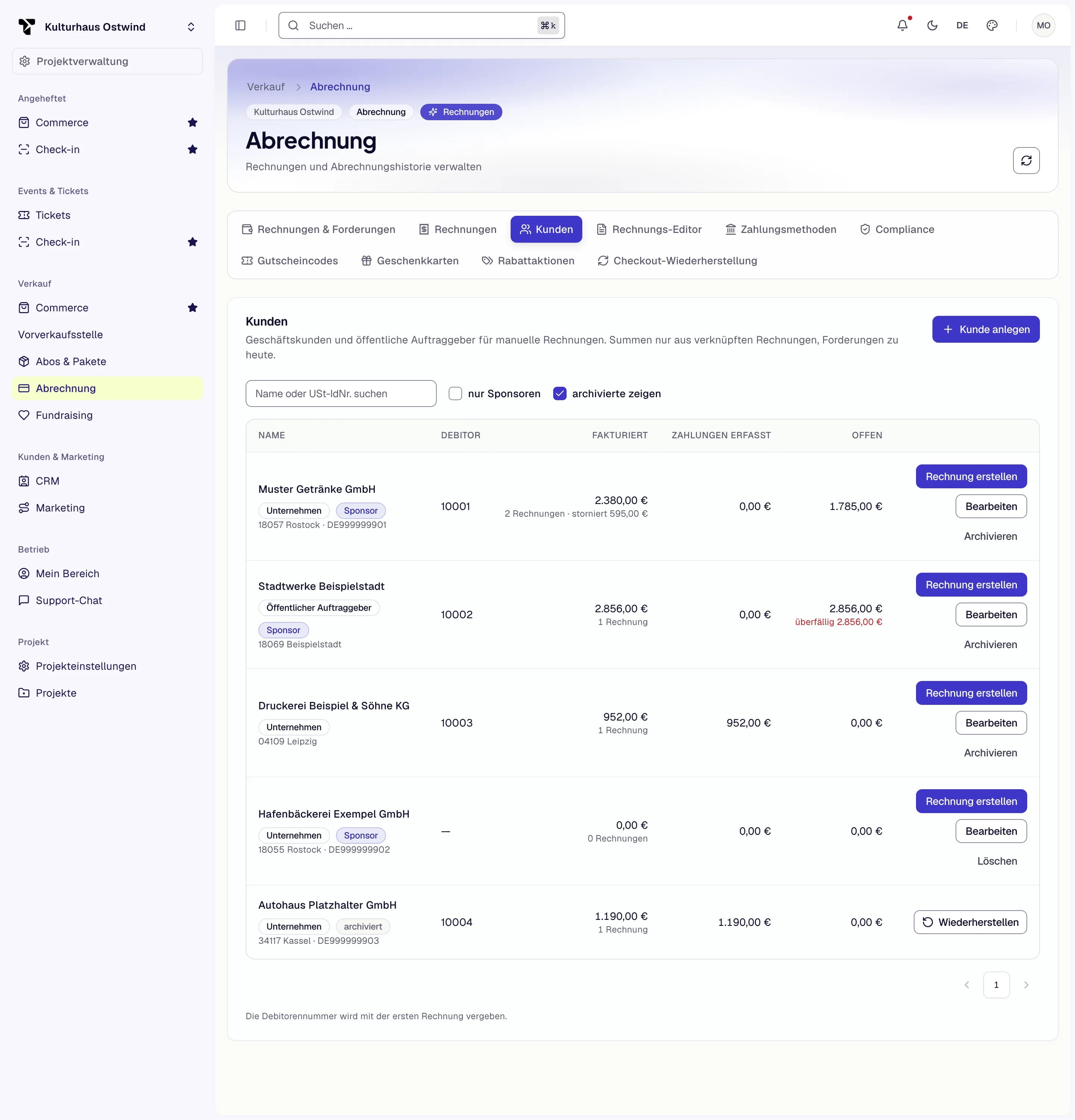
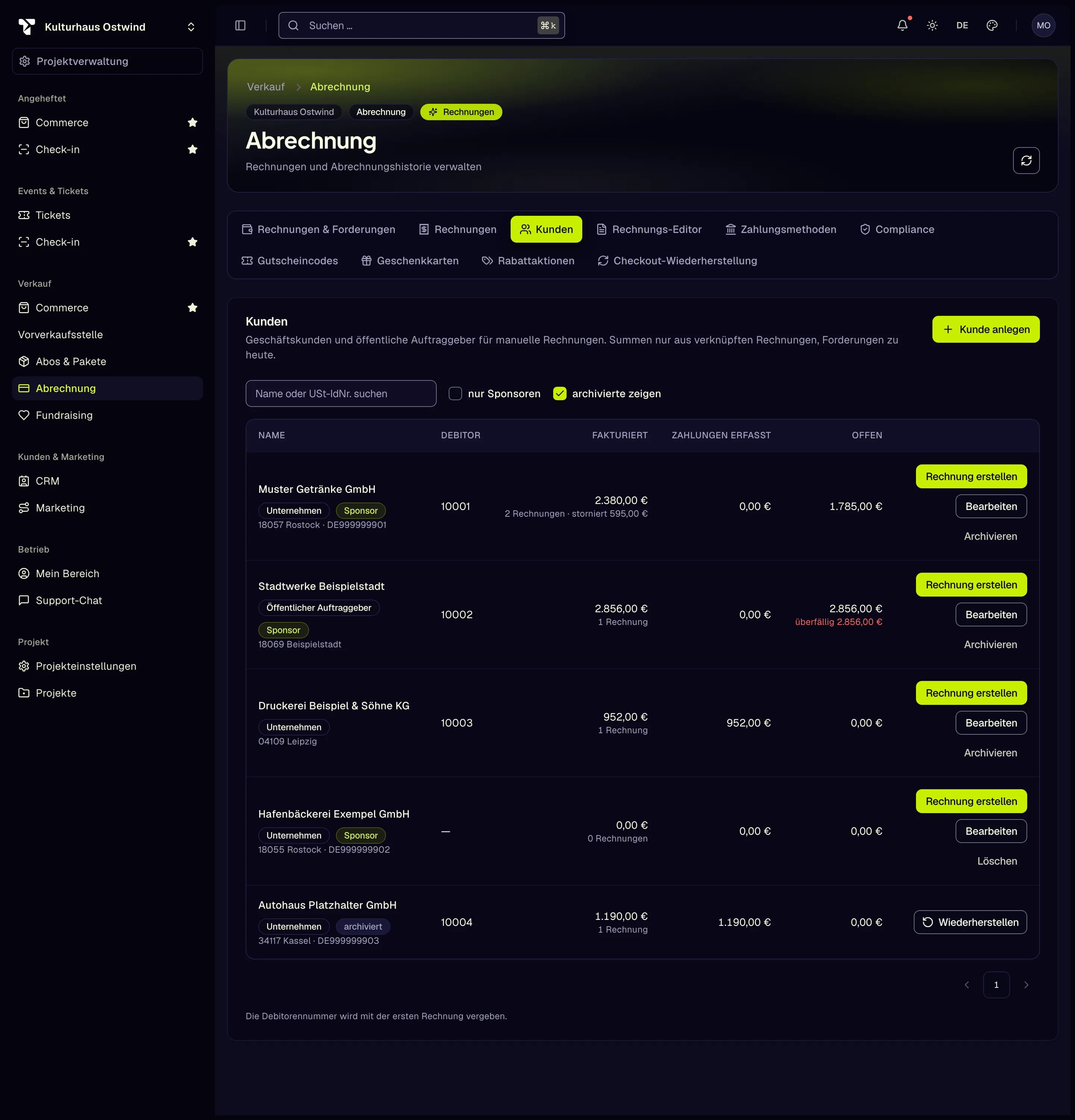
- Debitorennummer. Ein Kunde erhält seine DATEV-Debitorennummer mit seiner ersten Rechnung und behält sie. Bis dahin steht in der Liste „Die Debitorennummer wird mit der ersten Rechnung vergeben.“
- Summen. Jeder Kunde zeigt, was fakturiert ist, welche Zahlungen erfasst sind und was heute offen ist, nur aus den Rechnungen an diesen Kunden.
- Löschen oder archivieren. Ein Kunde, den keine Rechnung nennt, lässt sich endgültig löschen. Ein Kunde mit Rechnungen wird stattdessen archiviert und bleibt mit seinen Rechnungen lesbar. Schalten Sie archivierte zeigen ein und klicken Sie auf Wiederherstellen, um ihn wieder zu verwenden.
- Sponsoren. Die Sponsoren auf der Seite Sponsoren Ihres Projekts werden nicht in die Kunden übernommen. Legen Sie einen Sponsor, dem Sie Rechnungen stellen, selbst als Kunden an; die Sponsorenseite verlinkt hierher.
Hat jemand anderes einen Kunden geändert, während Sie ihn bearbeitet haben, meldet das Speichern „Der Kunde wurde inzwischen geändert — neu laden.“ Laden Sie neu und geben Sie Ihre Änderung erneut ein.
Ihre Bankverbindung und Ihr Kontakt
Jede Rechnung nennt das Konto, auf das der Käufer zahlt. Diese Angaben brauchen Sie also vor der ersten Rechnung.
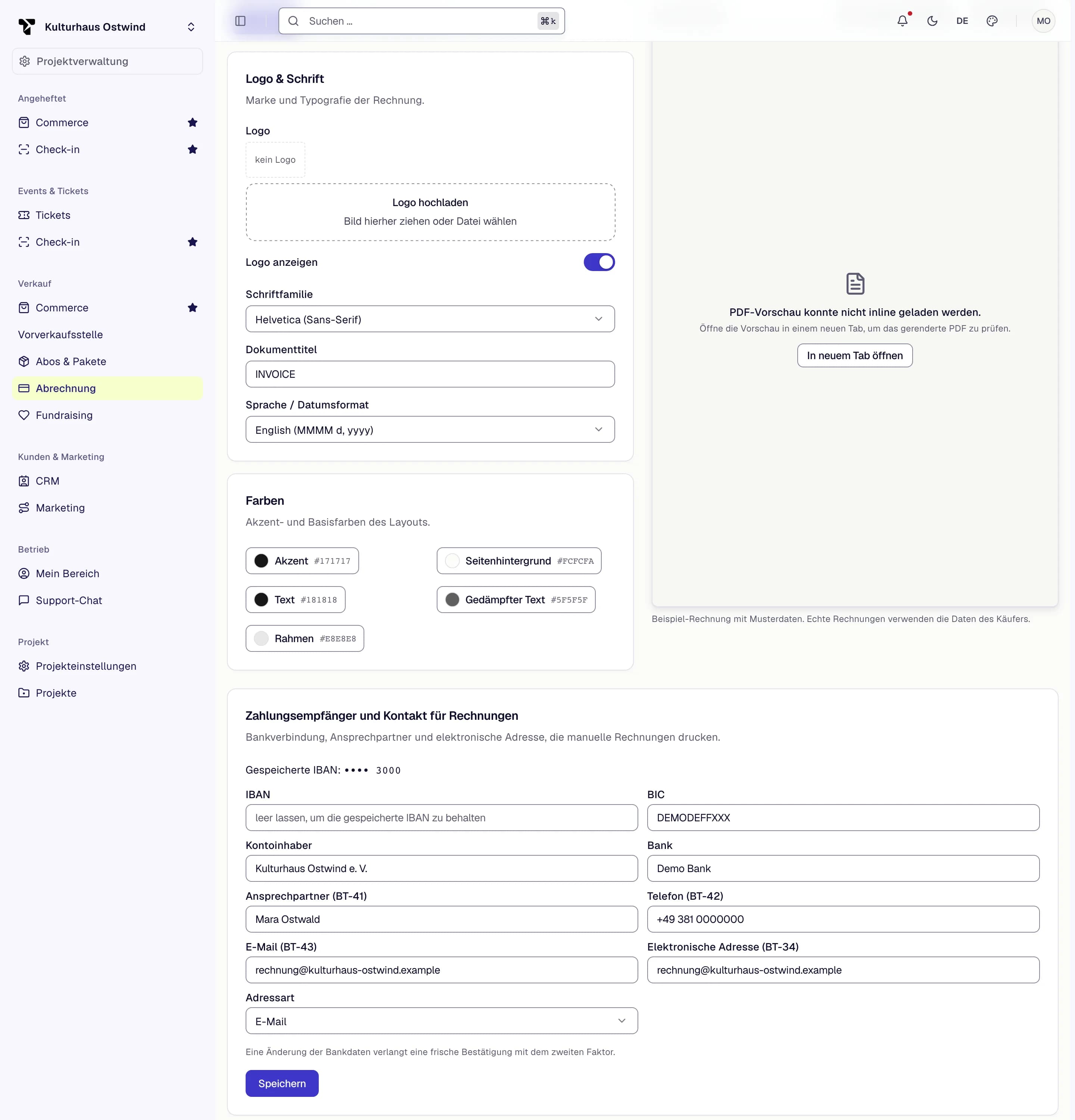
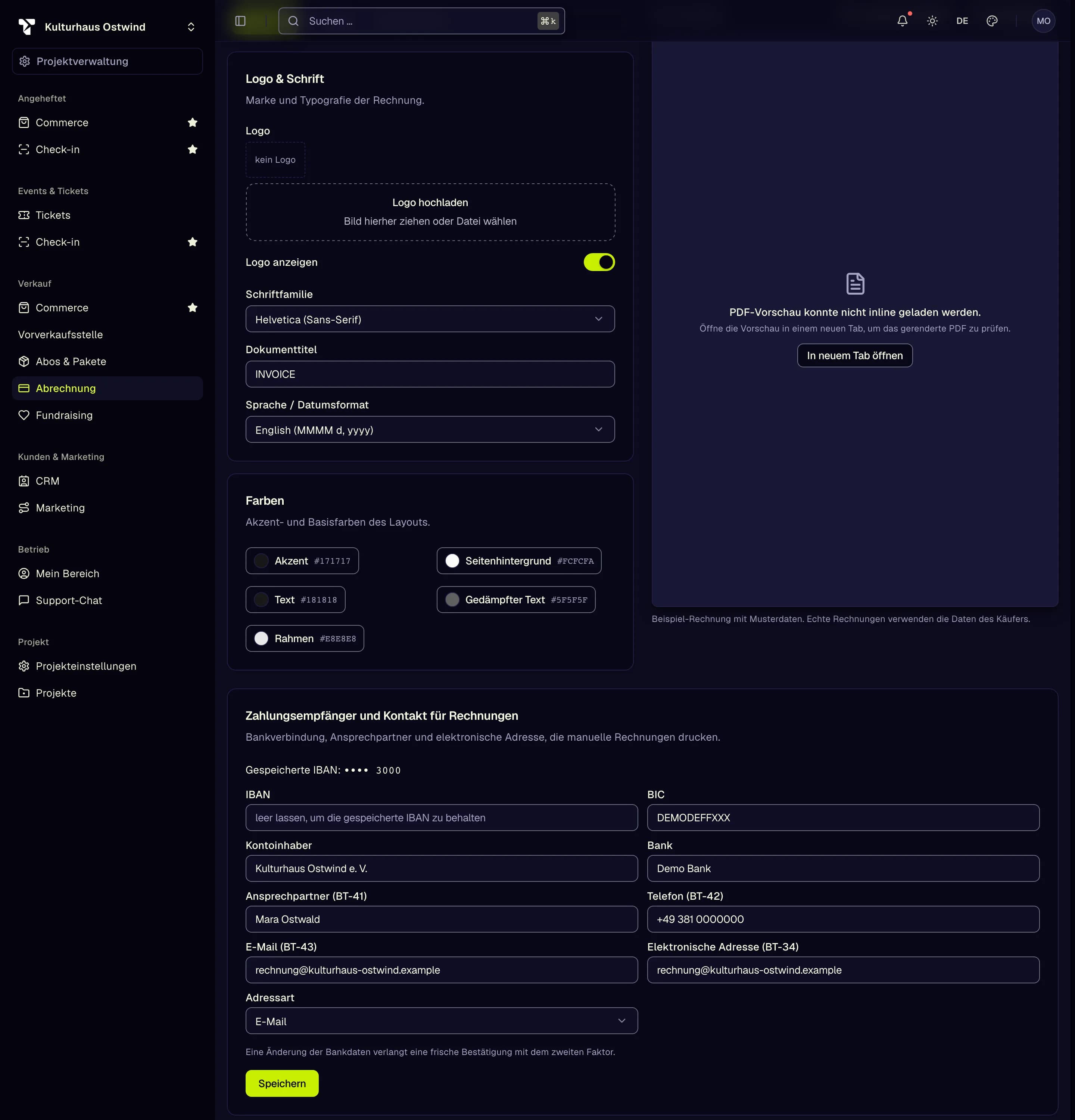
Die gespeicherte IBAN wird nur mit ihren letzten vier Ziffern angezeigt. Um sie zu behalten, lassen Sie das Feld IBAN leer. Eine Änderung der Kontaktfelder braucht keinen zweiten Faktor. Jede ausgestellte Rechnung behält die Angaben, mit denen sie ausgestellt wurde.
Eine Rechnung erstellen und ausstellen
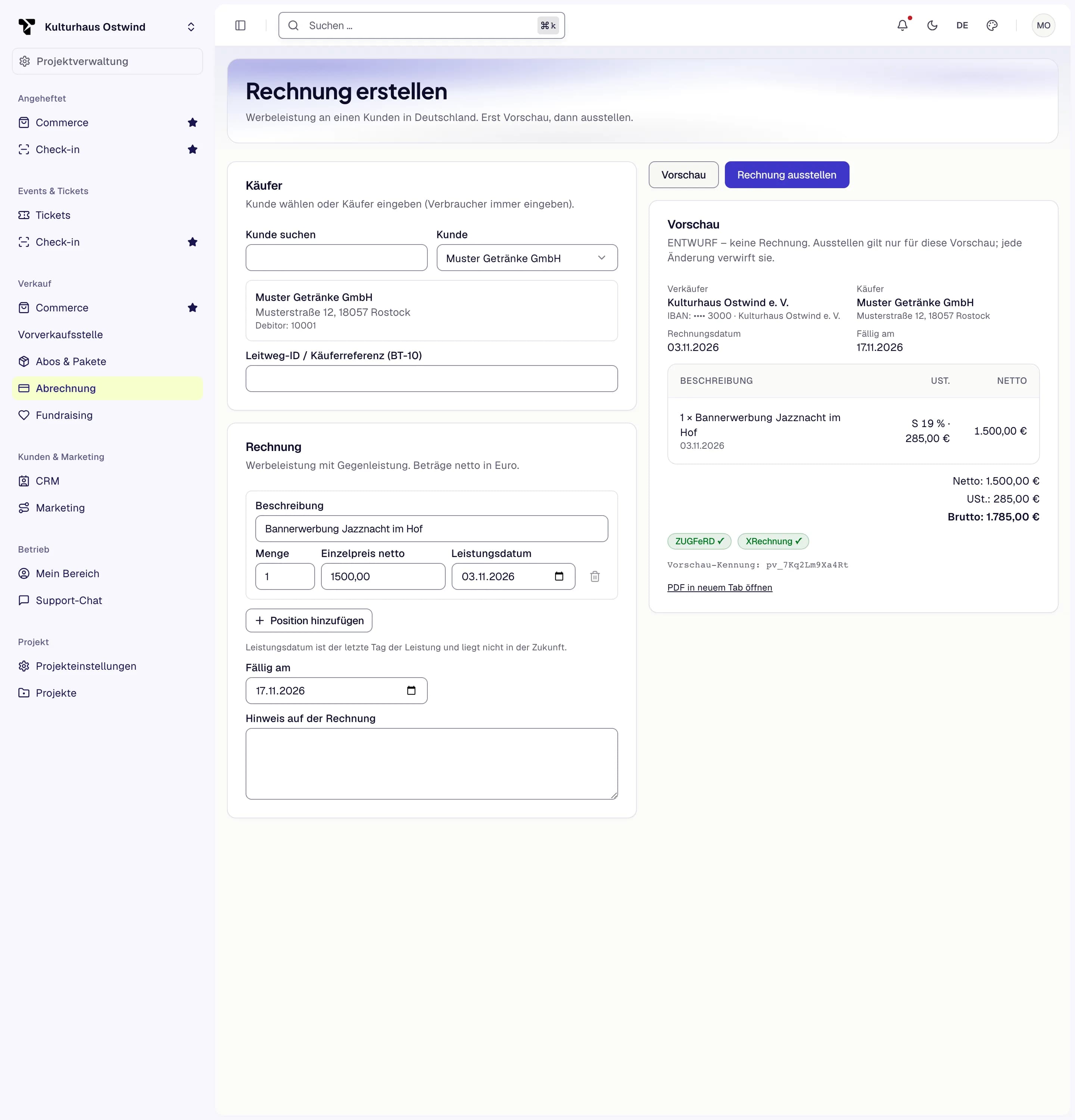
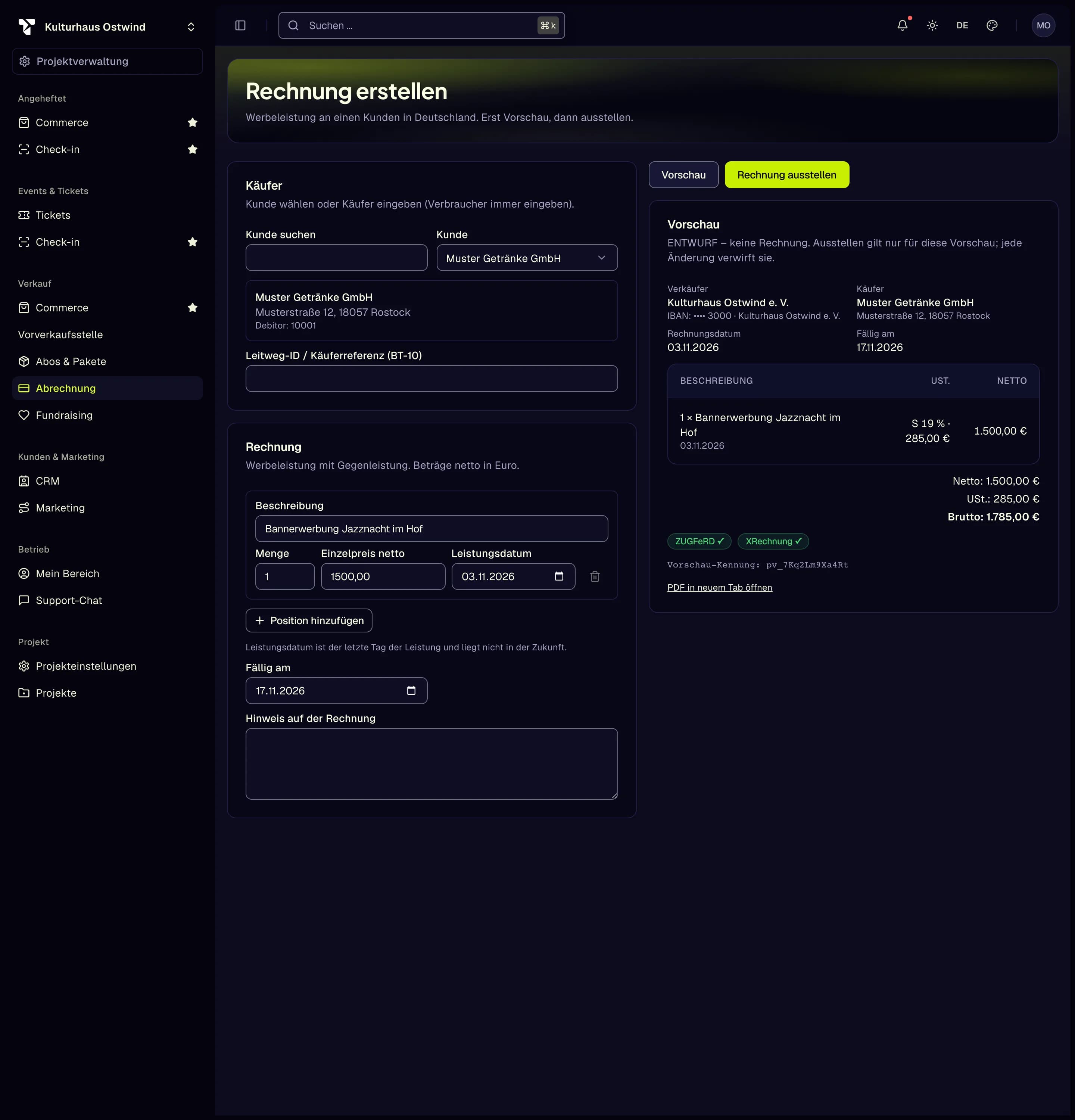
Rechnung ausstellen gilt für die Vorschau, die Sie gesehen haben. Ändern Sie etwas im Formular, wird die Vorschau verworfen und Sie erstellen eine neue. Hat sich inzwischen ein Kunde, Ihre Bankverbindung oder Ihre Firmenangaben geändert, antwortet das Ausstellen „Daten haben sich geändert — neue Vorschau nötig.“
Jede Rechnung wird genau einmal ausgestellt. Während TixFin sie ausstellt, ist das Formular gesperrt. Antwortet der Server nicht, klicken Sie auf Erneut senden: Das wiederholt dieselbe Anfrage und stellt nie eine zweite Rechnung aus. Bevor Sie einen Versuch verwerfen, prüfen Sie die Rechnungsliste.
Vor der Vorschau listet das Formular auf, was fehlt, zum Beispiel eine Leitweg-ID oder Ihre Bankverbindung, jeweils mit einem Link zum Beheben.
Nach dem Ausstellen
Die Rechnungsseite zeigt Ausgestellt — nicht versendet. TixFin versendet diese Rechnungen nicht. Laden Sie sie herunter und senden Sie sie selbst an Ihren Kunden:
- ZUGFeRD XML, die E-Rechnung für Unternehmen
- XRechnung, die E-Rechnung für öffentliche Auftraggeber. Für ein Unternehmen steht sie bereit, wenn der Kunde eine Leitweg-ID und eine elektronische Adresse hat und Ihr Ansprechpartner, Ihre Telefonnummer, E-Mail und elektronische Adresse unter Zahlungsempfänger und Kontakt für Rechnungen ausgefüllt sind.
Laden Sie die XRechnung für einen öffentlichen Auftraggeber in dessen Rechnungsportal hoch. Eine gültige XRechnung heißt nicht, dass das Portal sie angenommen hat.
Eine ausgestellte Rechnung lässt sich nie bearbeiten oder löschen. Rechnungsdatum ist der UTC-Tag der Ausstellung: Eine Rechnung, die am 1. Januar um 00:30 Uhr deutscher Zeit ausgestellt wird, trägt das Datum 31. Dezember und eine Nummer aus der Nummernfolge des Vorjahres. Das gilt vorläufig, bis unsere Steuerberatung es bestätigt.
Eine Zahlung erfassen
TixFin sieht Ihr Bankkonto nicht. Sie erfassen, wann der Käufer gezahlt hat; TixFin prüft das nicht.
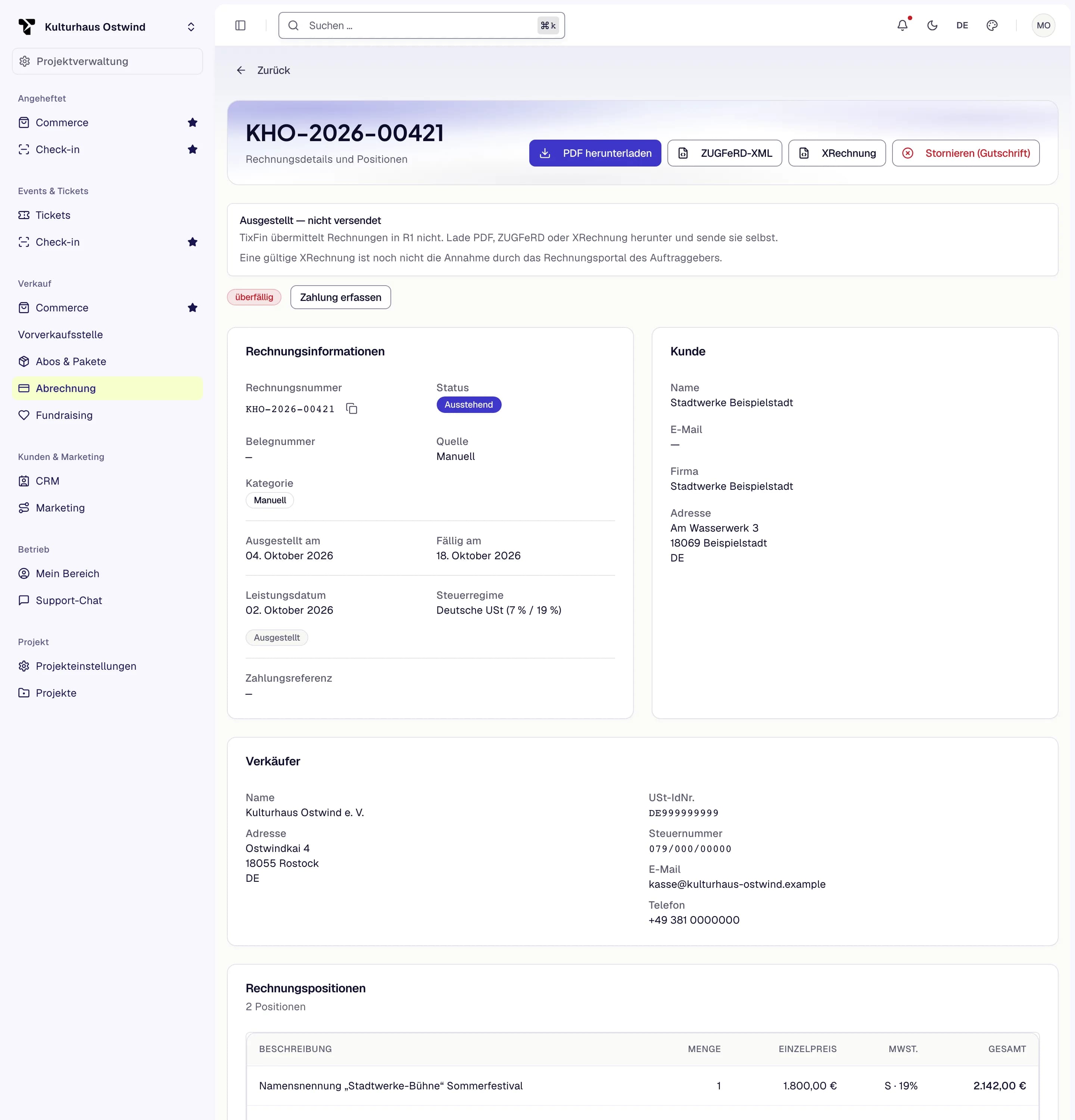
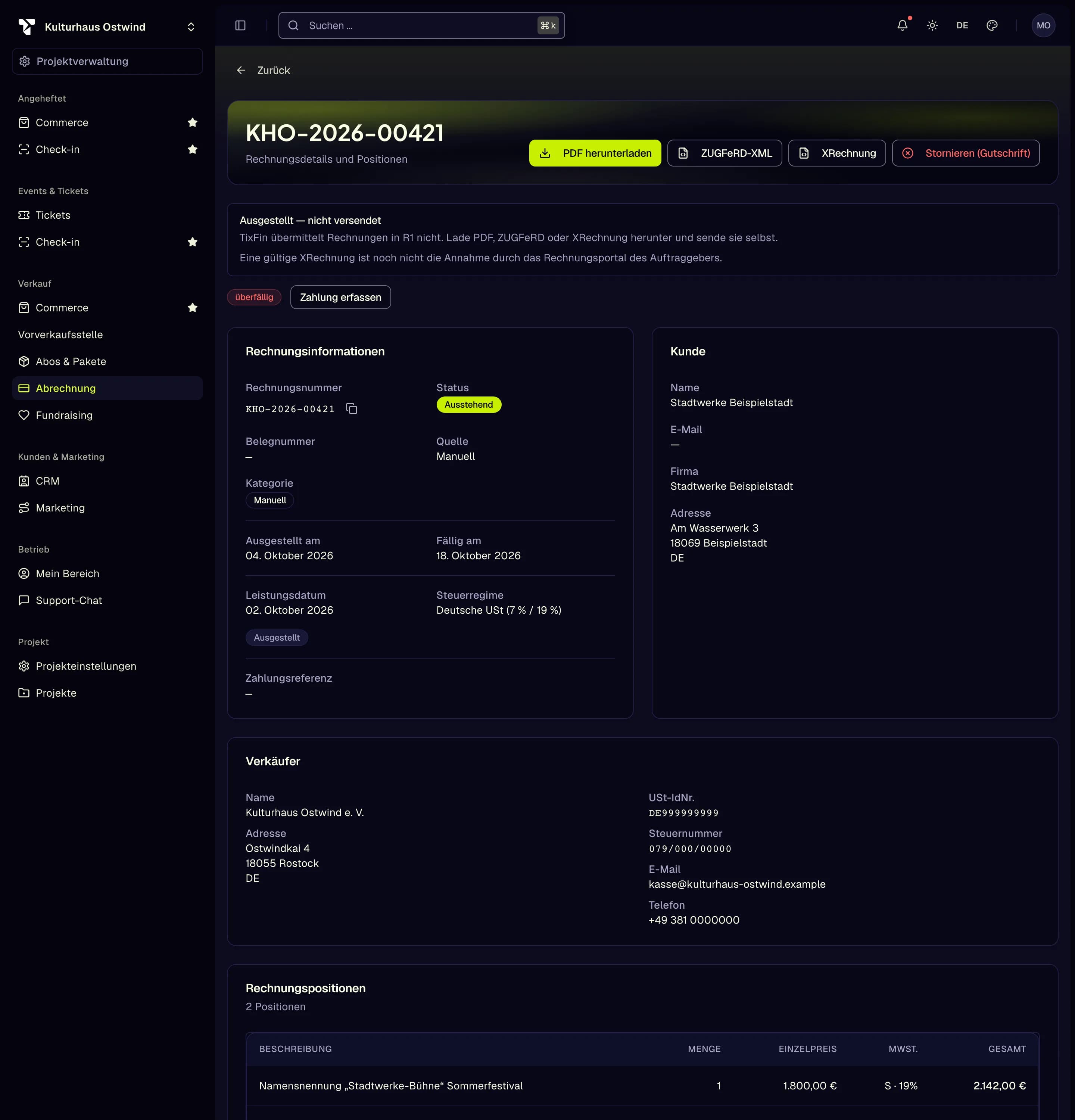
Die Rechnung ist dann als bezahlt (manuell erfasst) markiert. Weitere Zustände sind offen, überfällig, storniert und storniert · Zahlung erfasst.
- Zahlungsdatum korrigieren ändert das erfasste Datum.
- Zahlung zurücknehmen entfernt eine irrtümlich erfasste Zahlung. Wählen Sie einen Grund: Irrtümlich erfasst, Falsche Rechnung, Zahlung zurückgebucht oder Sonstiges.
Jede Änderung steht im Aktivitätsprotokoll des Projekts. Hat jemand anderes die Zahlung gleichzeitig geändert, lädt TixFin den aktuellen Stand neu; prüfen Sie ihn und speichern Sie erneut.
Eine Rechnung stornieren
Klicken Sie in der Rechnung auf Stornieren (Gutschrift) und bestätigen Sie. TixFin stellt eine Stornorechnung aus, die sie vollständig aufhebt. War die Rechnung als bezahlt erfasst, warnt TixFin vorher: Die Stornierung löst keine Rückzahlung aus. Zahlen Sie das Geld bei Bedarf von Ihrem eigenen Konto zurück. Die erfasste Zahlung bleibt an der stornierten Rechnung stehen.
Die Übersicht: drei Zahlen, nie addiert
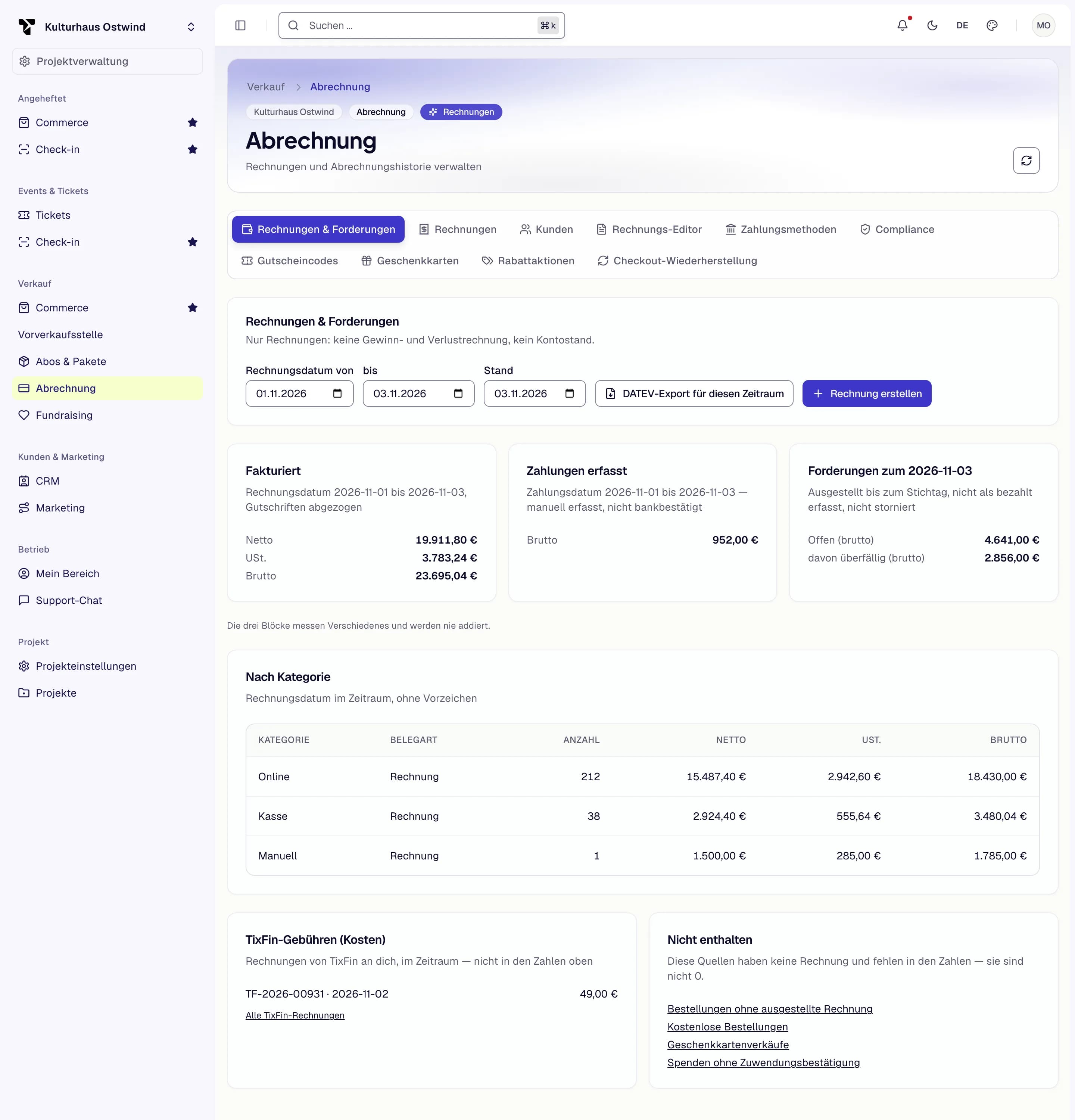
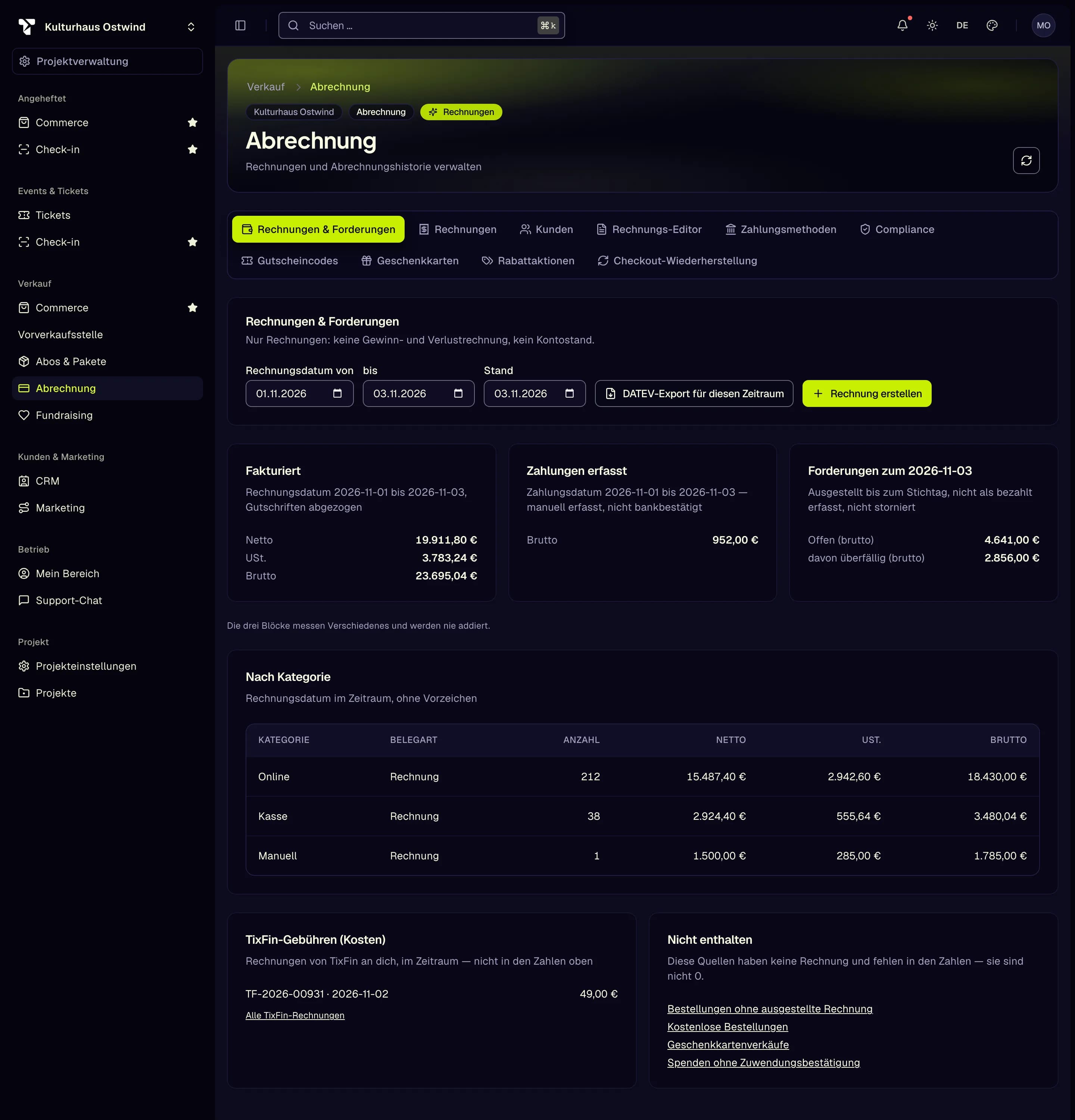
Der Tab Rechnungen & Forderungen beginnt mit drei Blöcken. Jeder misst etwas anderes, deshalb werden sie nie addiert.
| Block | Was er zählt |
|---|---|
| Fakturiert | Rechnungen, deren Rechnungsdatum im gewählten Zeitraum (Rechnungsdatum von … bis) liegt, netto, USt. und brutto, Gutschriften abgezogen |
| Zahlungen erfasst | Rechnungen, deren erfasstes Zahlungsdatum im selben Zeitraum liegt. Manuell erfasst, nicht bankbestätigt |
| Forderungen zum | Rechnungen, die bis zum Tag Stand ausgestellt, bis dahin nicht als bezahlt erfasst und nicht storniert sind, mit dem überfälligen Anteil |
Darunter: eine Tabelle Nach Kategorie (Online, Kasse, Manuell), TixFin-Gebühren (Kosten), also die Rechnungen von TixFin an Sie, die nicht in den Zahlen oben stecken, und Nicht enthalten: Bestellungen ohne ausgestellte Rechnung, kostenlose Bestellungen, Geschenkkartenverkäufe und Spenden ohne Zuwendungsbestätigung. Sie haben keine Rechnung und fehlen deshalb in den Zahlen; sie sind nicht 0.
Tage werden in UTC gezählt, wie beim Rechnungsdatum (vorläufig, siehe oben).
DATEV-Export
Klicken Sie im Tab Rechnungen & Forderungen auf DATEV-Export für diesen Zeitraum. Wählen Sie einen Zeitraum innerhalb eines Kalenderjahres: Ein DATEV-Export umfasst ein Wirtschaftsjahr, ein Zeitraum über zwei Jahre wird abgelehnt. Ohne Startdatum beginnt der Export am 1. Januar des Jahres des Enddatums, ohne Enddatum endet er am 31. Dezember oder heute, wenn das früher ist und nicht vor dem Startdatum liegt. Der Export enthält Ihre Kundenrechnungen neben Ihren übrigen Rechnungen: eine Buchung je Position, jeder Kunde auf seiner eigenen Debitorennummer.
Diese Buchungen sind vorläufig, bis unsere Steuerberatung die Buchungslogik des Exports freigegeben hat, und können sich ändern, bevor die Funktion für alle Projekte freigeschaltet wird:
- eingegebene Verbraucher werden auf dem Sammeldebitor 10000 gebucht;
- bei der Kleinunternehmerregelung werden die Positionen Ihrer Kundenrechnungen auf SKR03 8195 / SKR04 4185 gebucht. Die Positionen Ihrer Online- und Kassenrechnungen sind davon nicht betroffen.
Die DATEV-Einstellungen stehen unter Rechnungsstellung.
Häufige Probleme
- „Manuelle Rechnungen sind für dieses Projekt noch nicht freigeschaltet.“ Ihr Projekt ist noch nicht freigeschaltet (siehe Hinweis oben).
- „Bankverbindung fehlt“ Geben Sie Ihre Bankverbindung auf der Seite Rechnungs-Editor ein.
- „Leitweg-ID fehlt (öffentlicher Auftraggeber)“ oder „Elektronische Adresse des Käufers fehlt“ Vervollständigen Sie den Kunden.
- „Kontaktangabe des Verkäufers fehlt“ oder „Elektronische Adresse des Verkäufers fehlt“ Vervollständigen Sie Zahlungsempfänger und Kontakt für Rechnungen.
- „Leistungsdatum liegt in der Zukunft“ Stellen Sie eine Leistung erst in Rechnung, wenn sie erbracht ist, mit ihrem letzten Tag.
- „In R1 nur Käufer in Deutschland“ Rechnungen ins Ausland sind nicht verfügbar.
- „Dieses Rechnungsnummern-Präfix ist für diese Steuernummer bzw. USt-IdNr. bereits vergeben oder vorübergehend gesperrt“ Beim Speichern der Rechnungseinstellungen erscheint sie, wenn die USt-IdNr. oder Steuernummer mit diesem Präfix auf TixFin bereits verwendet wird; wählen Sie ein eigenes Präfix. Ihre übrigen Rechnungen werden weiter ausgestellt.
- Dieselbe Meldung beim Ausstellen einer Rechnung. Dafür gibt es drei Ursachen:
- Ein anderes Projekt mit derselben USt-IdNr. oder Steuernummer und demselben Präfix nutzt dieselbe Nummernfolge. Legen Sie unter Compliance ein eigenes Rechnungsnummer-Präfix fest.
- Ein Projekt mit derselben USt-IdNr. oder Steuernummer und demselben Präfix wurde in diesem Kalenderjahr gelöscht. Seine Nummern bleiben bis zum 1. Januar reserviert; legen Sie ein eigenes Präfix fest.
- TixFin baut noch sein Verzeichnis der Nummernfolgen auf und lehnt bis dahin jedes Projekt ab. Ein neues Präfix hilft nicht: Warten Sie oder wenden Sie sich an den Support, wenn es anhält.