
 TixFin
Rechtliche Seiten im Shop
Impressum, AGB, Datenschutz und Widerrufsbelehrung in Ihrem Shop, und was Käufer sehen, wenn eine Seite fehlt
Jeder Shop zeigt in seiner Fußzeile vier rechtliche Links: Impressum, AGB, Datenschutz und Widerrufsbelehrung. Sie können sie nicht entfernen. Sie bestimmen die Seite hinter jedem Link.
Wo: Events & Tickets → Shop-Design → Shop-Seiten und der Designer-Bereich Kasse und Rechtliches Wer darf das: Mitglieder mit Shop-Design anpassen
TixFin schreibt Ihre Rechtstexte nicht. Für den Inhalt Ihres Impressums, Ihrer AGB, Ihrer Datenschutzerklärung und Ihrer Widerrufsbelehrung sind Sie als Verkäufer verantwortlich. Lassen Sie sie von einer qualifizierten Beratung erstellen oder prüfen.
Ihre rechtlichen Seiten hinzufügen
Rechtliche Seiten sind gewöhnliche Shop-Seiten. Der Shop erkennt sie an ihrem Slug (dem letzten Teil der Adresse).
Öffnen Sie Events & Tickets → Shop-Design und klicken Sie in der oberen Leiste auf Shop-Seiten. Das öffnet den Seiten-Manager.
Klicken Sie auf Neue Seite. Wählen Sie für die Datenschutzerklärung den Seitentyp Datenschutz-Hinweis. Wählen Sie für Impressum, AGB und Widerrufsbelehrung Freie Seite.
Setzen Sie den Slug auf einen der Werte aus der Tabelle unten, zum Beispiel impressum oder agb.
Schreiben oder fügen Sie den Inhalt ein, schalten Sie Seite im Shop ausliefern ein und klicken Sie auf Speichern.
Öffnen Sie zurück im Shop-Designer Kasse und Rechtliches. Unter Pflichtseiten zeigt jede Seite jetzt ihren Link mit einem grünen Haken.
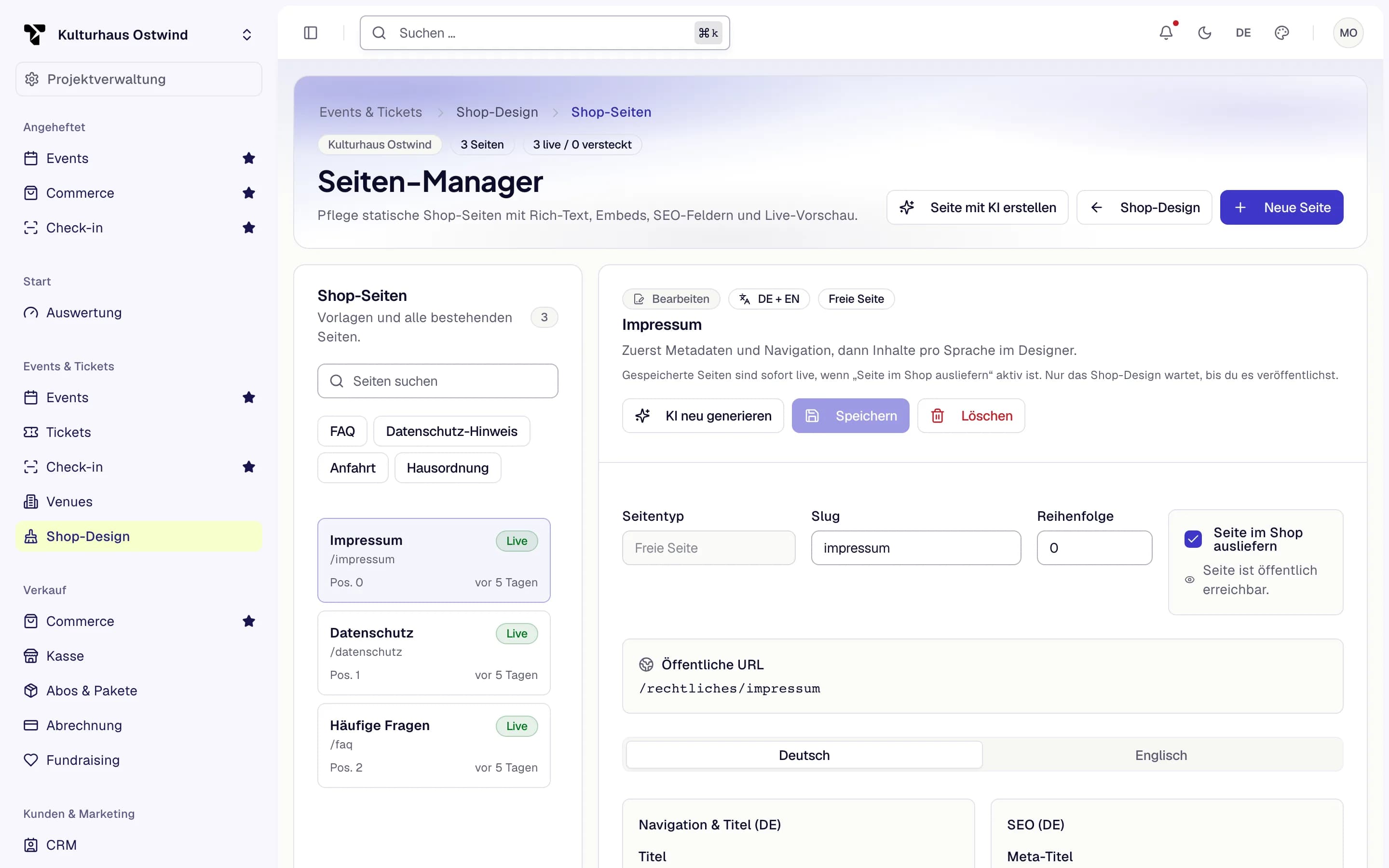
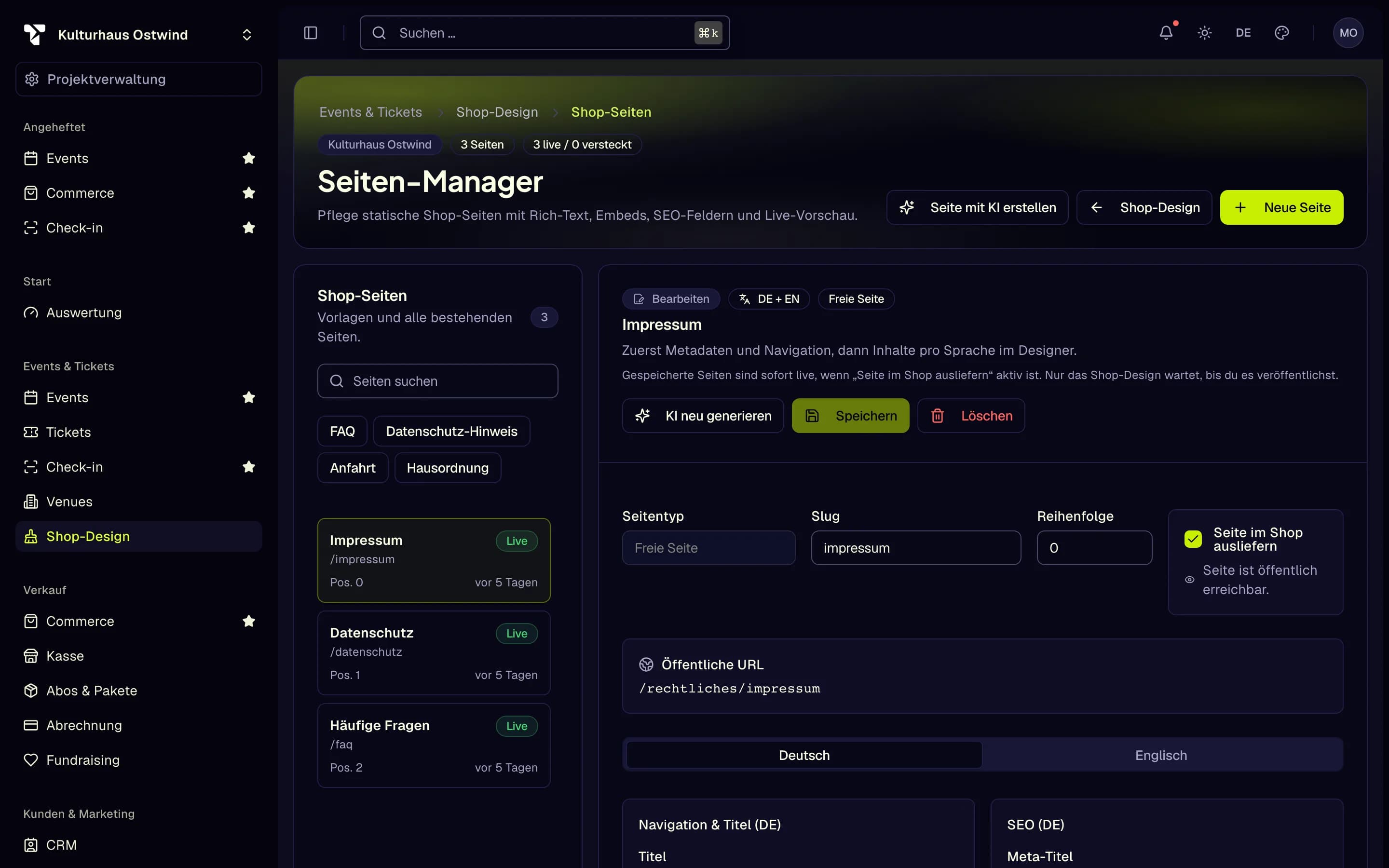
- Neue Seite
- Slug
- Seite im Shop ausliefern
- Speichern
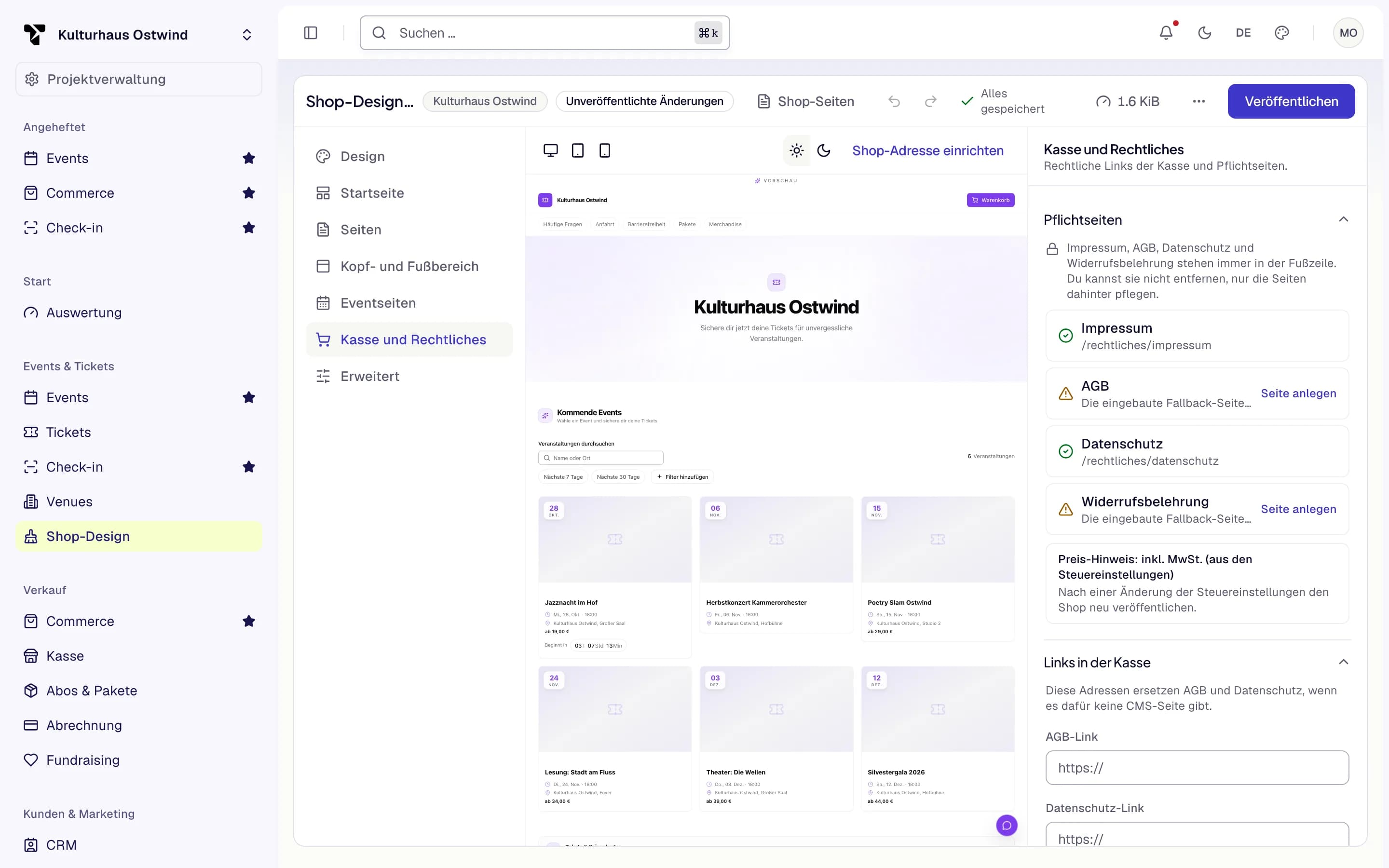
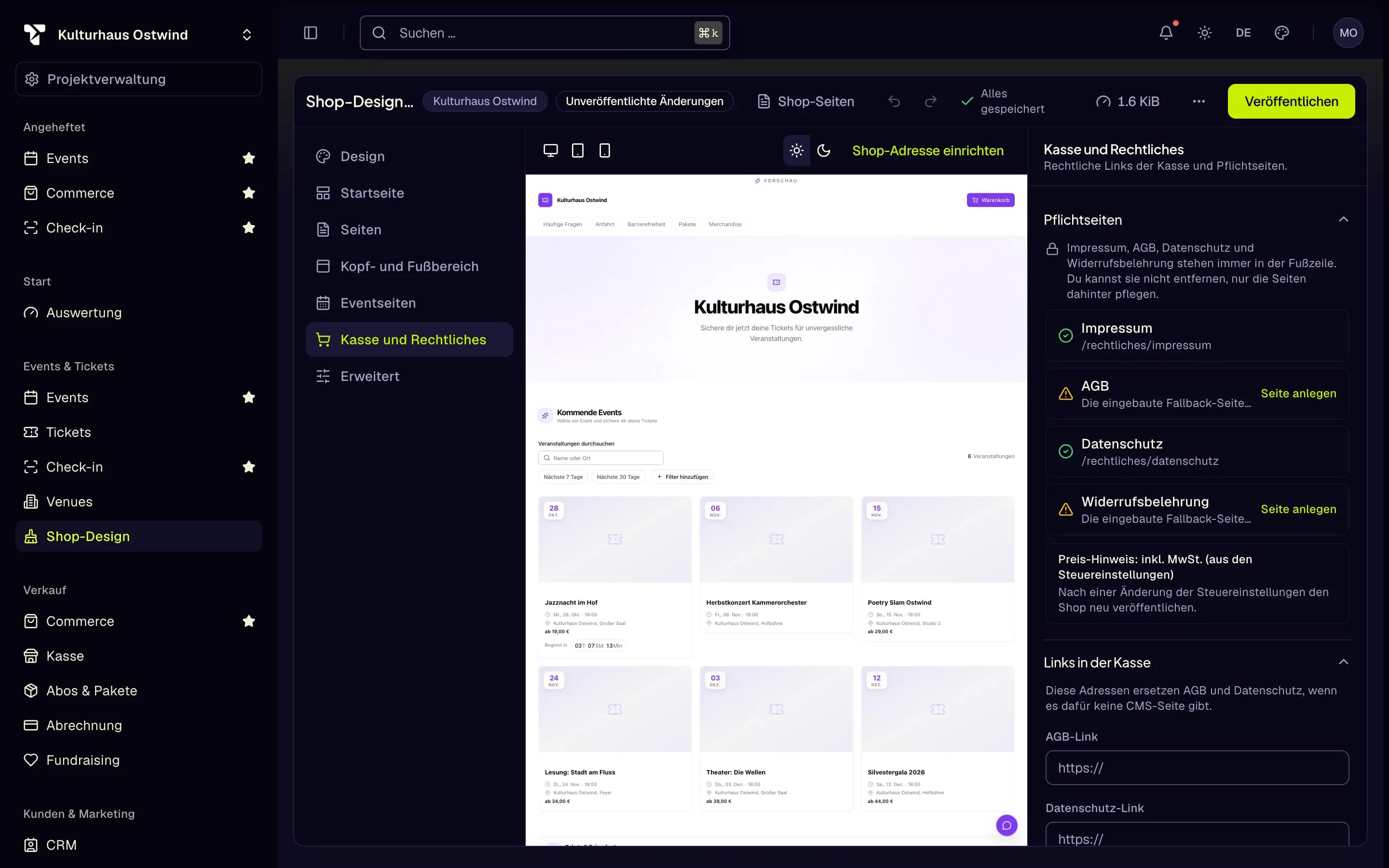
- Kasse und Rechtliches
- Pflichtseiten
- Seite gefunden: grüner Haken
- Eingebaute Fallback-Seite
- Seite anlegen
Slugs, die der Shop erkennt
| Rechtlicher Link | Slugs |
|---|---|
| Impressum | imprint, impressum, legal-notice, anbieterkennzeichnung |
| AGB | terms, terms-and-conditions, agb, allgemeine-geschaeftsbedingungen |
| Datenschutz | privacy, privacy-policy, datenschutz, datenschutzerklaerung oder jede Seite vom Typ Datenschutz-Hinweis |
| Widerrufsbelehrung | withdrawal, right-of-withdrawal, cancellation-policy, widerruf, widerrufsbelehrung |
Eine Seite zählt nur, wenn Seite im Shop ausliefern eingeschaltet ist.
Externe Links zu AGB und Datenschutz
Liegen Ihre AGB oder Ihre Datenschutzerklärung bereits auf Ihrer eigenen Website, tragen Sie deren Adressen unter Kasse und Rechtliches → Links in der Kasse ein (AGB-Link, Datenschutz-Link). Sie werden immer dann verwendet, wenn es für das Dokument keine Shop-Seite gibt.
Was Käufer sehen, wenn eine Seite fehlt
Die Links in der Fußzeile führen zu festen Adressen in Ihrem Shop:
| Link | Shop-Adresse |
|---|---|
| Impressum | /rechtliches/impressum |
| AGB | /rechtliches/agb |
| Datenschutz | /rechtliches/datenschutz |
| Widerrufsbelehrung | /rechtliches/widerruf |
Gibt es eine passende Seite oder einen Link, leitet die Adresse dorthin weiter. Wenn nicht, zeigt der Shop eine eingebaute Seite, die Suchmaschinen nicht indexieren:
- Impressum: Ihr Veranstaltername und ein Link zum Impressum von TixFin. Es enthält nicht Ihre Adresse oder die anderen Angaben, die ein Impressum braucht.
- AGB: ein Hinweis, dass Sie noch keine AGB hinterlegt haben.
- Datenschutz: ein Hinweis, dass Sie keine Datenschutzerklärung hinterlegt haben, ein Verweis auf die Cookie-Einstellungen und ein Link zur Datenschutzerklärung von TixFin.
- Widerrufsbelehrung: allgemeine Informationen zu Tickets für Freizeitveranstaltungen, dazu Mustertexte, wenn Ihr Shop auch Waren oder Mitgliedschaften verkauft. Sie weist darauf hin, dass Ihre Adresse, Telefonnummer und E-Mail-Adresse nicht angezeigt werden.
Der Shop-Designer markiert eine fehlende Seite Impressum oder Datenschutz als Pflichtseite fehlt und eine fehlende Seite AGB oder Widerrufsbelehrung mit Die eingebaute Fallback-Seite wird verwendet. Jede fehlende Zeile hat einen Link Seite anlegen.
Die eingebauten Seiten sind ein Sicherheitsnetz, kein Ersatz. Legen Sie Ihr eigenes Impressum und Ihre eigene Datenschutzerklärung an, bevor Sie mit dem Verkauf beginnen.
Referenz: rechtliche Elemente im Checkout
- Bestellschaltfläche: Die letzte Schaltfläche im Checkout lautet Zahlungspflichtig bestellen oder Kostenlos bestellen, wenn die Summe null ist. Spenden nutzen Jetzt zahlungspflichtig spenden. Diese Beschriftungen können Sie nicht ändern.
- Checkout-Hinweis: Über der Schaltfläche nennt der Checkout, dass Ihre AGB gelten (nur wenn Sie eigene AGB haben), verlinkt Ihre Datenschutzerklärung und ergänzt Hinweise für Tickets zu Freizeitveranstaltungen und für Mitgliedschaften, wo sie zutreffen. Es gibt kein AGB-Kontrollkästchen.
- Preis-Hinweis: „inkl. MwSt.“ oder der Kleinunternehmer-Hinweis nach § 19 UStG, übernommen aus den Steuereinstellungen Ihres Projekts.
- E-Mail mit der Bestellbestätigung: nennt Sie als Verkäufer und enthält Ihre AGB.
Referenz: die Kündigungsseite
Verkauft Ihr Projekt Mitgliedschaften, zeigt die Fußzeile außerdem Verträge hier kündigen, das /kuendigen in
Ihrem Shop öffnet. Dort kann ein Käufer eine Mitgliedschaft oder eine regelmäßige Spende kündigen, ohne sich
anzumelden:
- Art des Vertrags und Art der Kündigung (ordentlich oder außerordentlich) wählen.
- Den Vertrag mit Mitgliedsnummer oder E-Mail-Adresse angeben und, falls bekannt, mit der Vertragsnummer (falls bekannt).
- Optional einen Grund angeben und dann auf Jetzt kündigen klicken.
Der Käufer sieht eine Bestätigung mit einer Vorgangsnummer, kann sie drucken oder speichern und erhält eine Bestätigungs-E-Mail. Eine Kündigung ohne Anmeldung wird über einen Link in dieser E-Mail bestätigt.
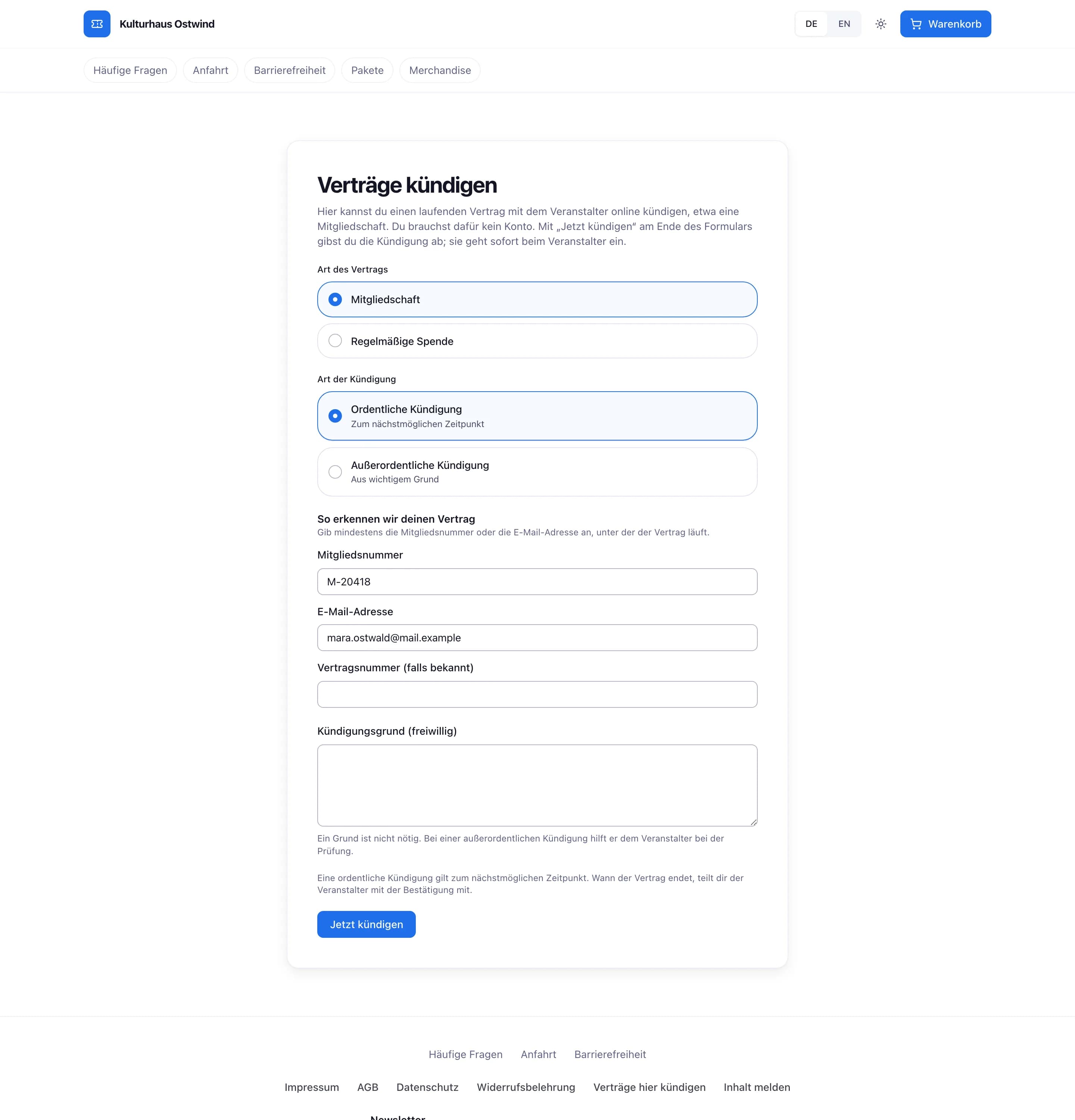
- Art des Vertrags
- Art der Kündigung
- Mitgliedsnummer oder E-Mail-Adresse
- Jetzt kündigen
Die eingegangenen Kündigungen sehen
Kunden & Marketing → Kundenbindung → Mitgliedschaften listet jede Erklärung unter Eingegangene Kündigungen, neueste zuerst: wann sie einging, die Vertragsart, die Mitgliedsnummer (oder ob sie mit oder ohne Konto kam), das Datum, an dem der Vertrag endet, und ihren Stand:
- Wartet auf Bestätigung: ohne Anmeldung gesendet und noch nicht über den E-Mail-Link bestätigt.
- Braucht Ihre Entscheidung: eine außerordentliche Kündigung. Prüfen Sie ihren Grund und beenden Sie die Mitgliedschaft selbst.
- Umgesetzt: Der Vertrag endet am angezeigten Datum.
- Eingegangen: eingegangen, aber nicht automatisch einem Vertrag zugeordnet (zum Beispiel eine ohne Konto gesendete). Suchen Sie das Mitglied und kündigen Sie die Mitgliedschaft von Hand.