
 TixFin
Weitere Funktionen
Wo Sie die kleineren TixFin-Funktionen finden, die keinen eigenen Abschnitt haben
Diese Seite listet Funktionen, die man leicht übersieht, mit dem Ort, an dem Sie sie finden, und der Seite, die sie beschreibt. Manche brauchen ein Plan-Feature: Prüfen Sie Projekteinstellungen → Plan & Features, wenn ein Bereich fehlt.
Wo: siehe jeweiliger Punkt Wer darf das: hängt von der Funktion ab. Eine Seite, die Ihre Rolle nicht nutzen darf, wird nicht angezeigt.
Verkaufen
- Kasse: Tickets, Add-ons und eigene Positionen vor Ort verkaufen. Verkauf → Kasse. Siehe Bestellungen und Kasse.
- Gutscheine, Rabattaktionen, Geschenkkarten und Checkout-Recovery: Verkauf → Abrechnung. Siehe Ihr Shop.
- Lotterien und Wartelisten: für stark nachgefragte Events. Siehe Tickets.
- Smart Pricing: Auf der Seite eines Ticket-Typs vergleicht die Smart-Pricing-Empfehlung den aktuellen Preis mit einem empfohlenen, mit ihrer Sicherheit und ihren Gründen. Klicken Sie auf Neu berechnen für eine neue Empfehlung. Nichts ändert sich, bevor Sie sie geprüft haben.
- Saalpläne: Venues und Sitzplätze gestalten. Siehe Venues und Saalpläne.
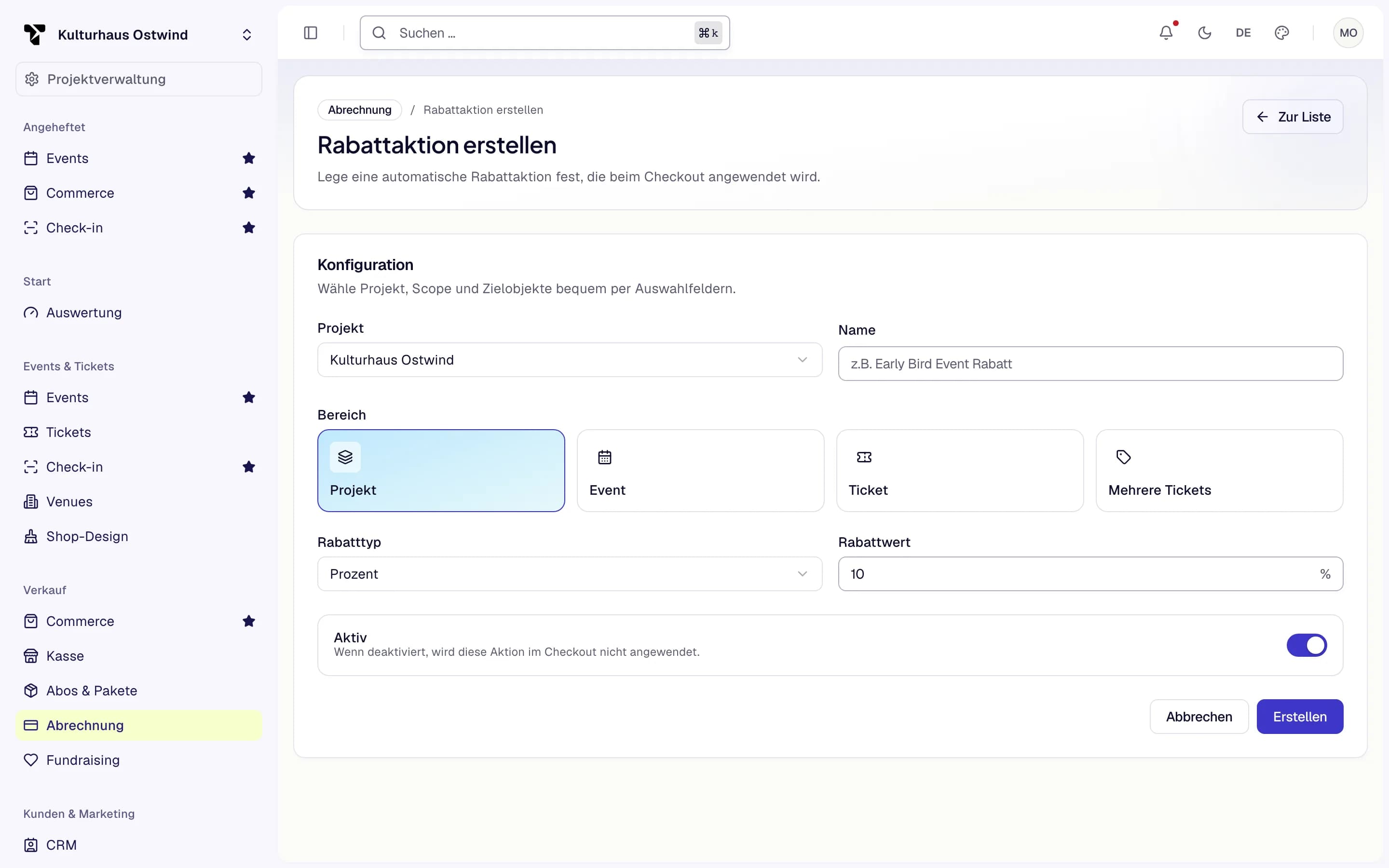
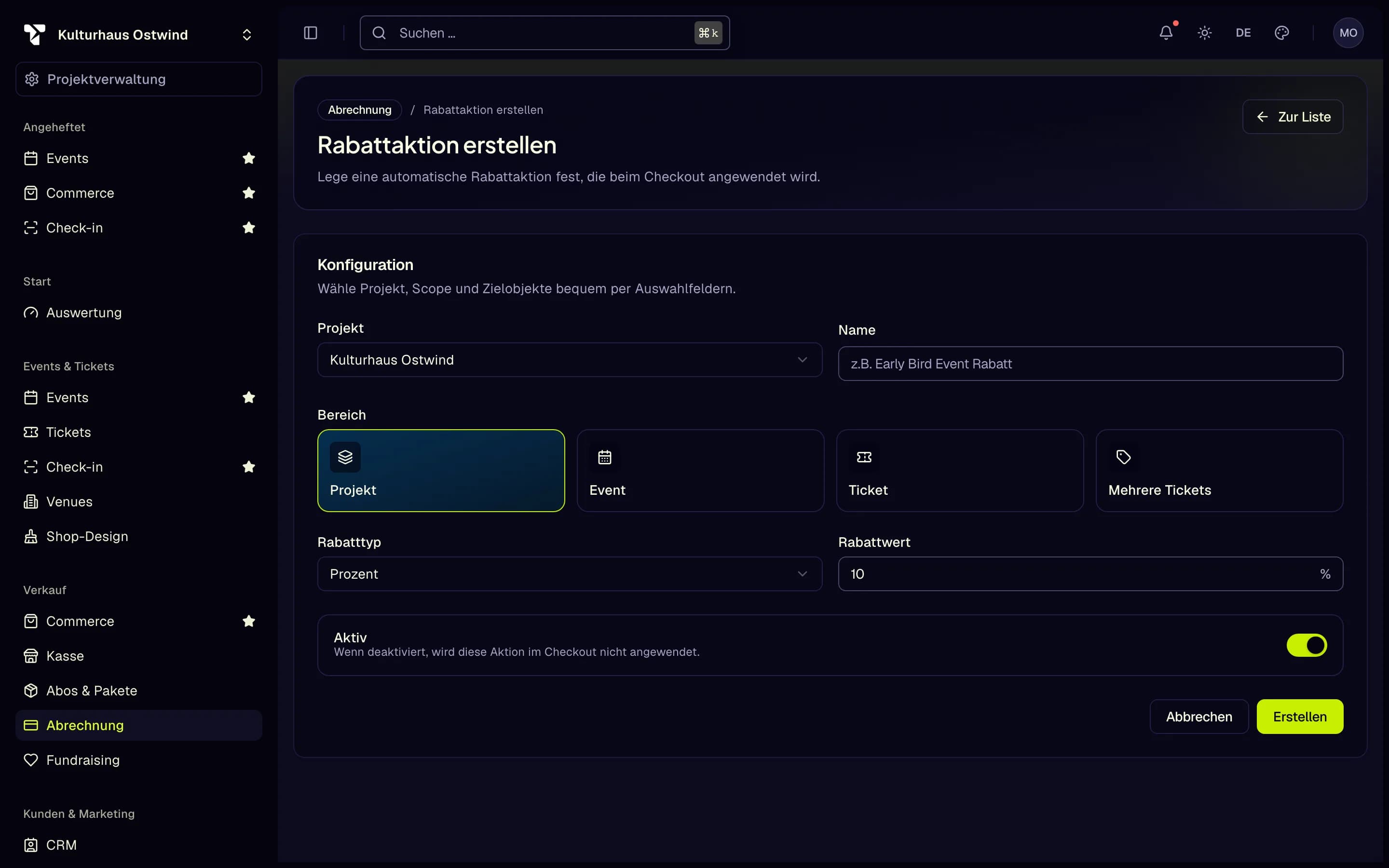
- Verkauf → Abrechnung
- Rabattaktion benennen
- Geltungsbereich wählen
- Rabattwert festlegen
- Erstellen
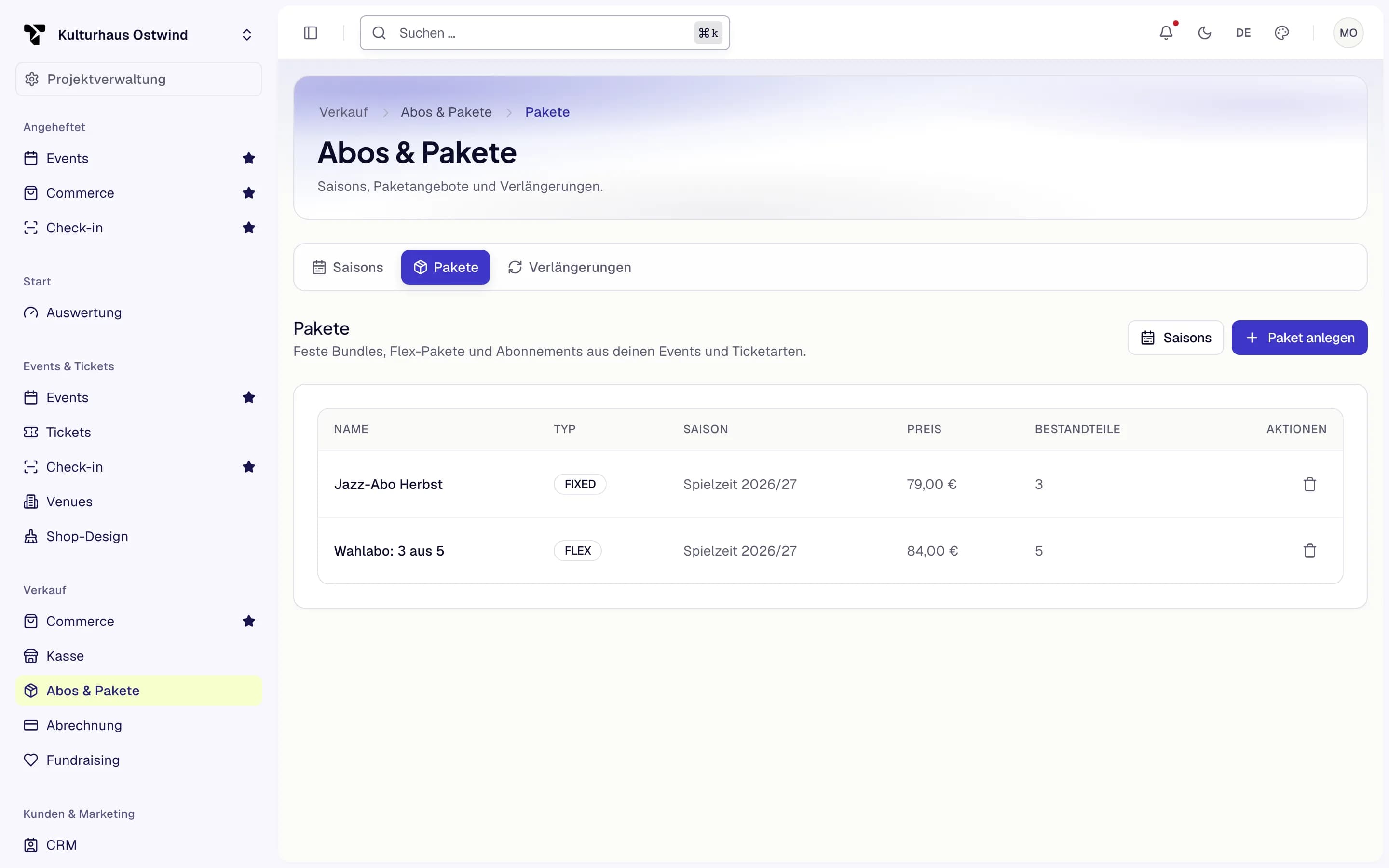
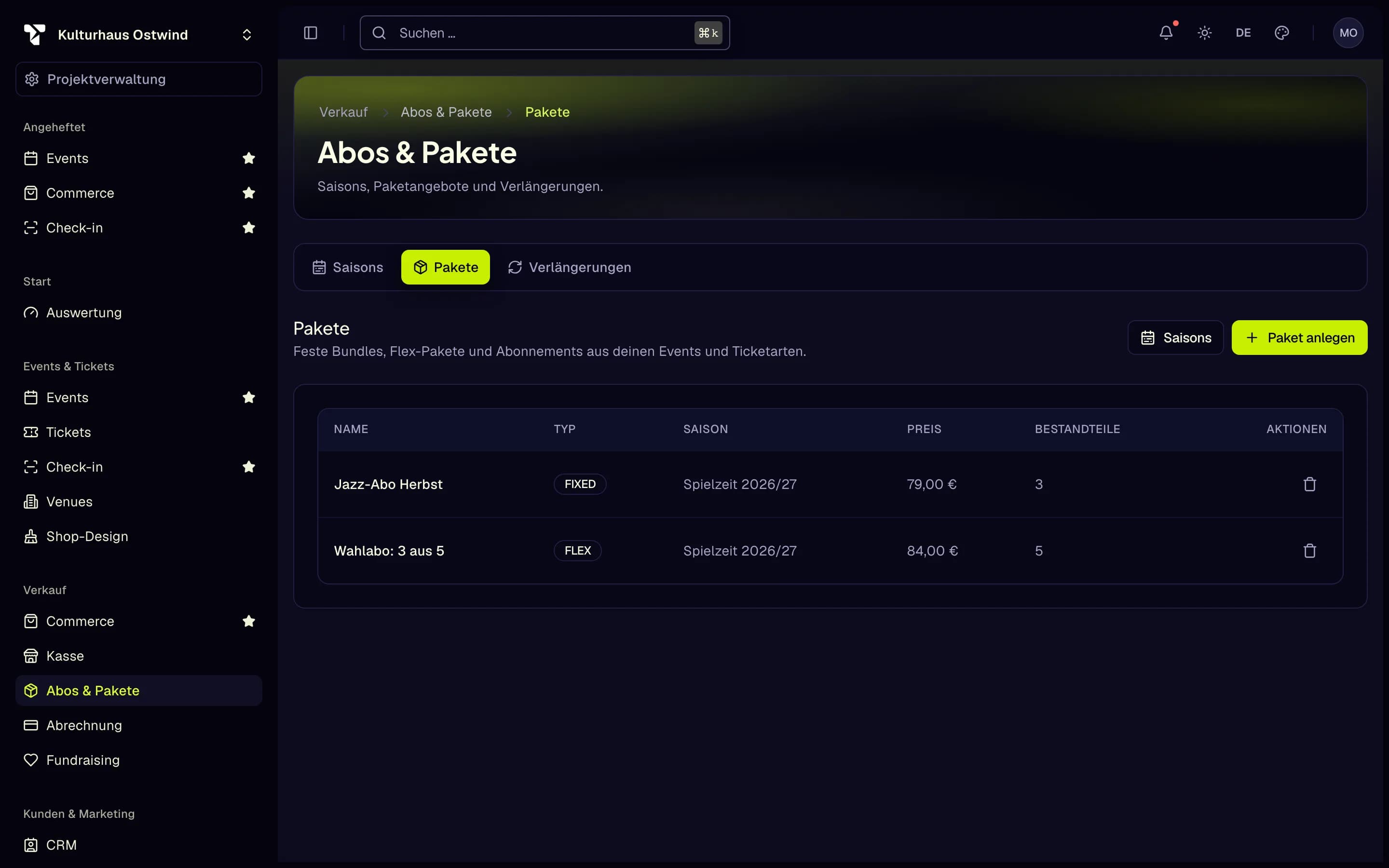
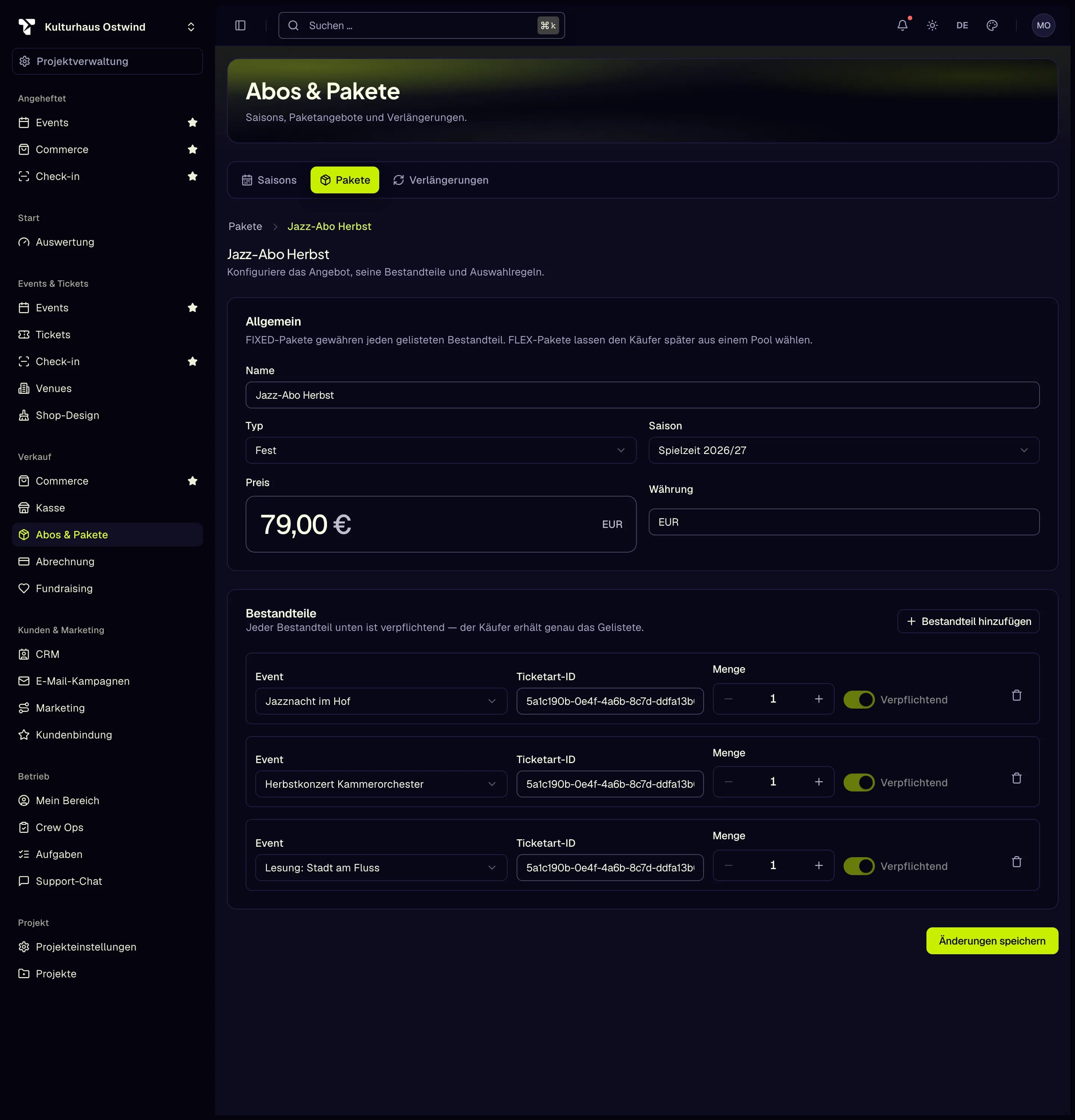
- Abos & Pakete: Saisons, Paketangebote und Verlängerungen, in den Tabs Saisons, Pakete und Verlängerungen. Verkauf → Abos & Pakete. Saison anlegen fasst Events zu einer Saison zusammen; Paket anlegen erstellt ein festes oder flexibles Paket für eine Saison, mit Preis und Bestandteilen (Event, Ticketart und Menge).
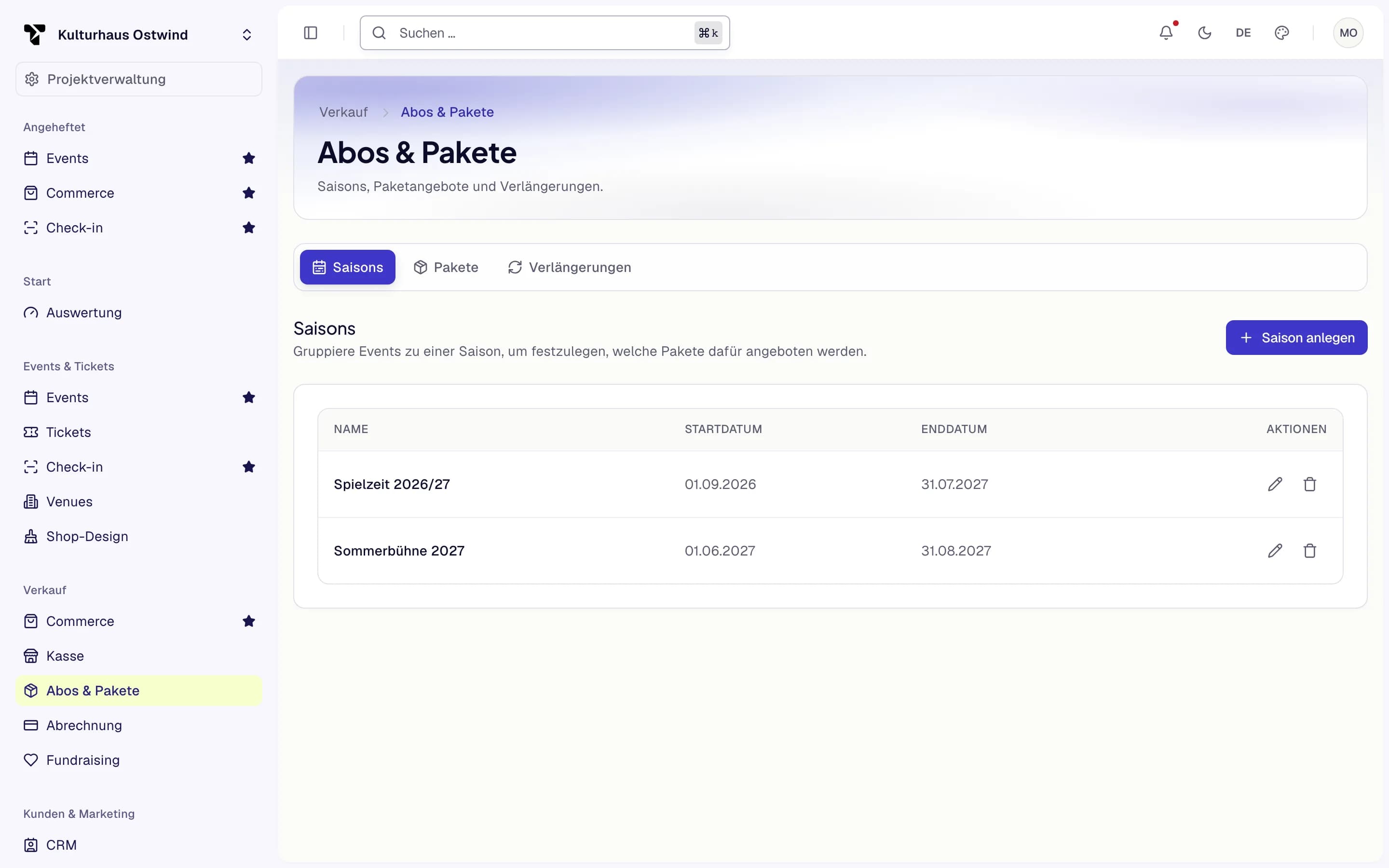
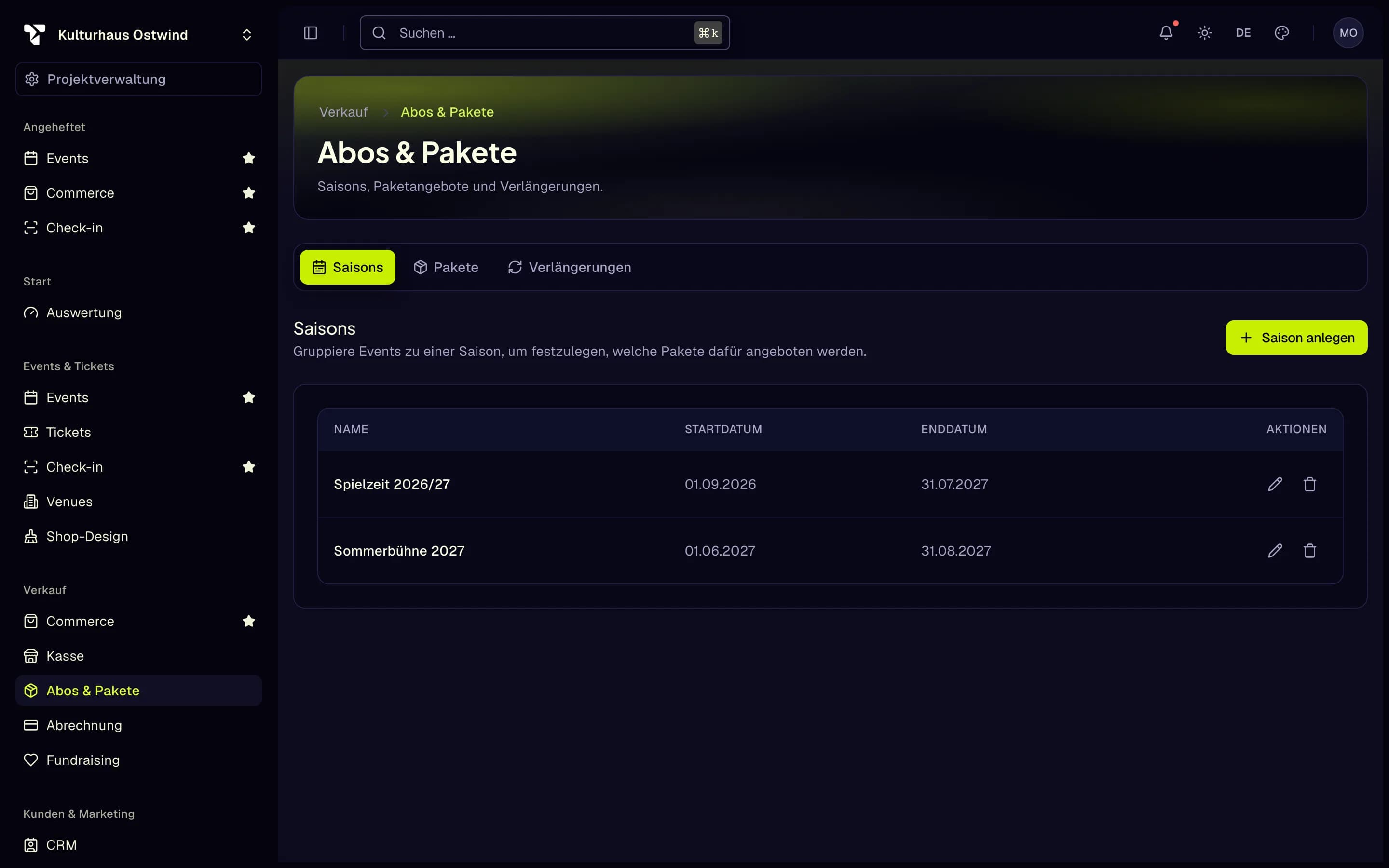
- Abos & Pakete
- Tab „Saisons“
- Saison anlegen
- Saison bearbeiten
- Abos & Pakete
- Tab „Pakete“
- Paket anlegen
- Pakettyp
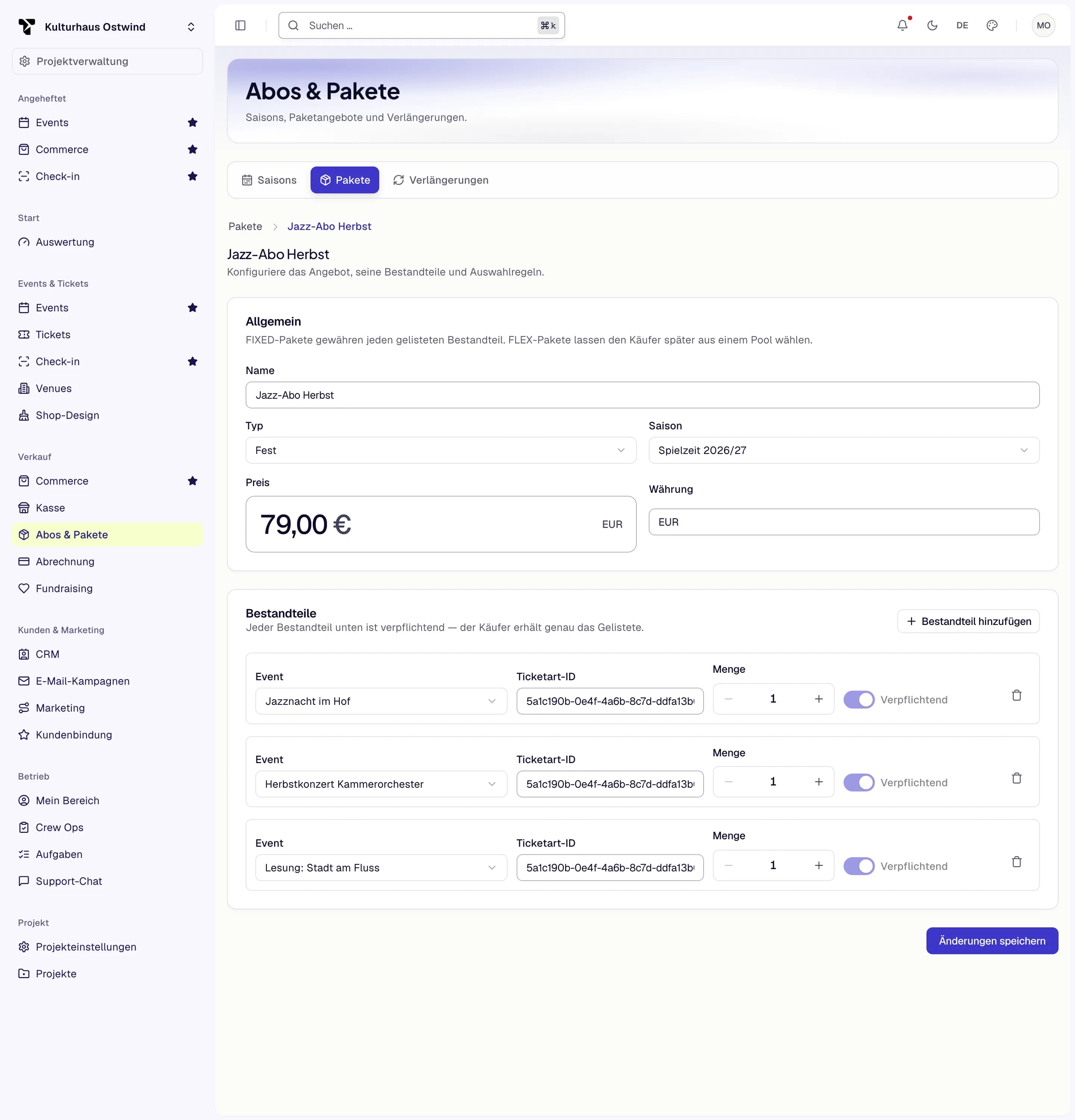
- Typ
- Saison
- Preis
- Bestandteil hinzufügen
- Änderungen speichern
Kunden
- Treueprogramm, Mitgliedschaften und Empfehlungen: Kunden & Marketing → Kundenbindung. Siehe CRM und Marketing.
- E-Mail-Kampagnen und Journeys: siehe CRM und Marketing.
- Support-Chat: Käufern unter Betrieb → Support-Chat antworten. Siehe Ihr Shop.
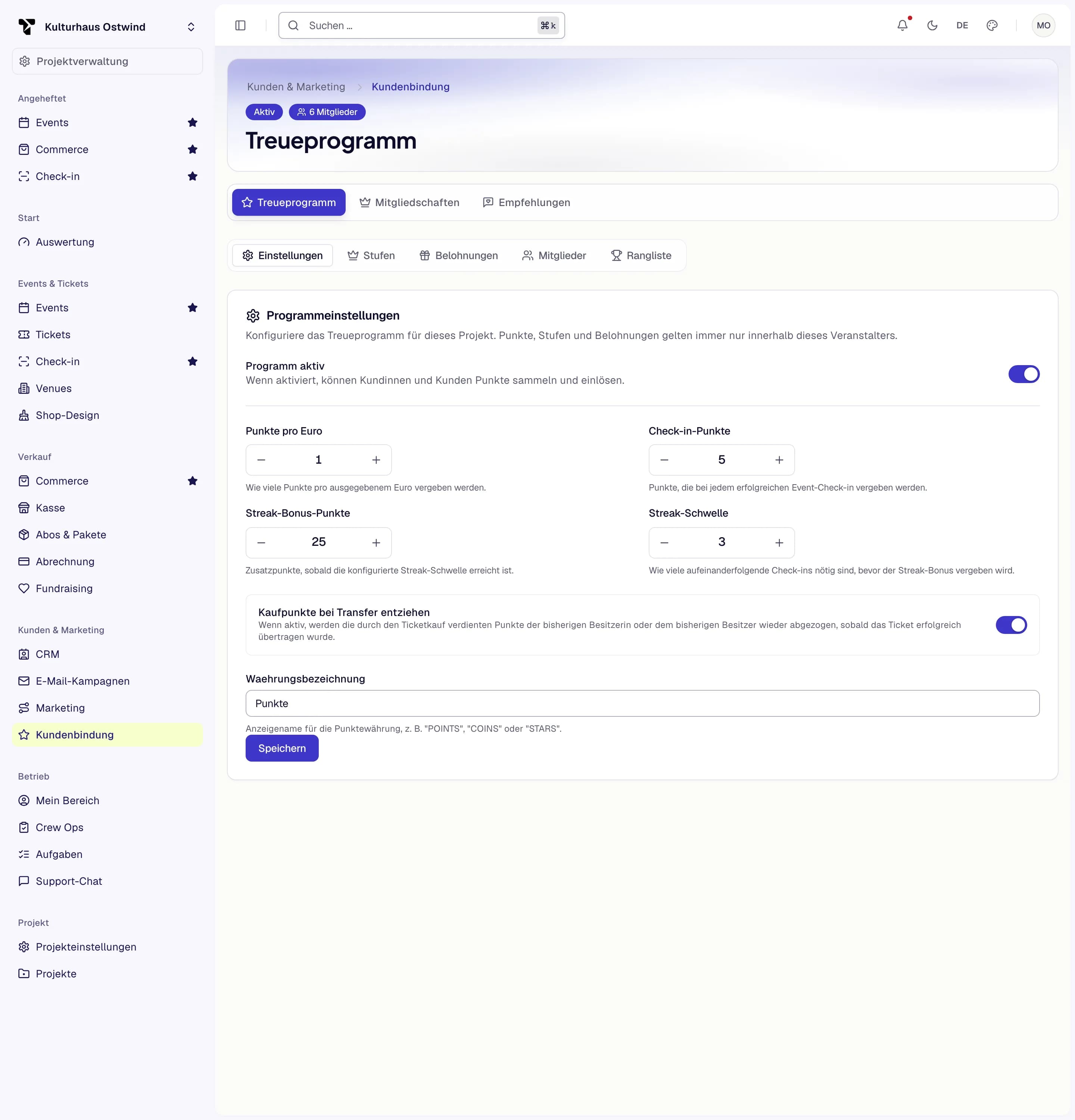
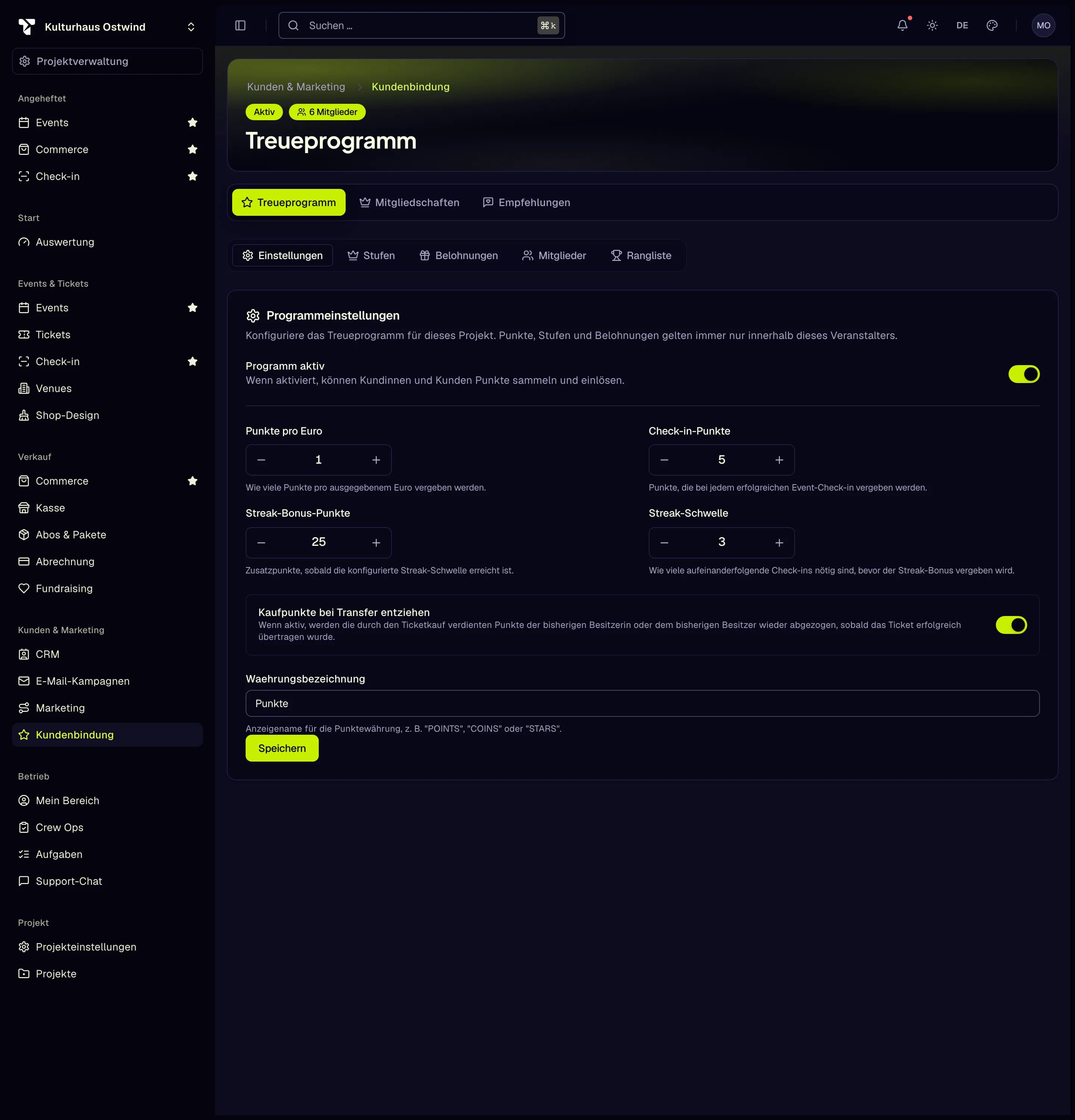
- Kunden & Marketing → Kundenbindung
- Treueprogramm
- Mitgliedschaften
- Empfehlungen
- Programm aktiv
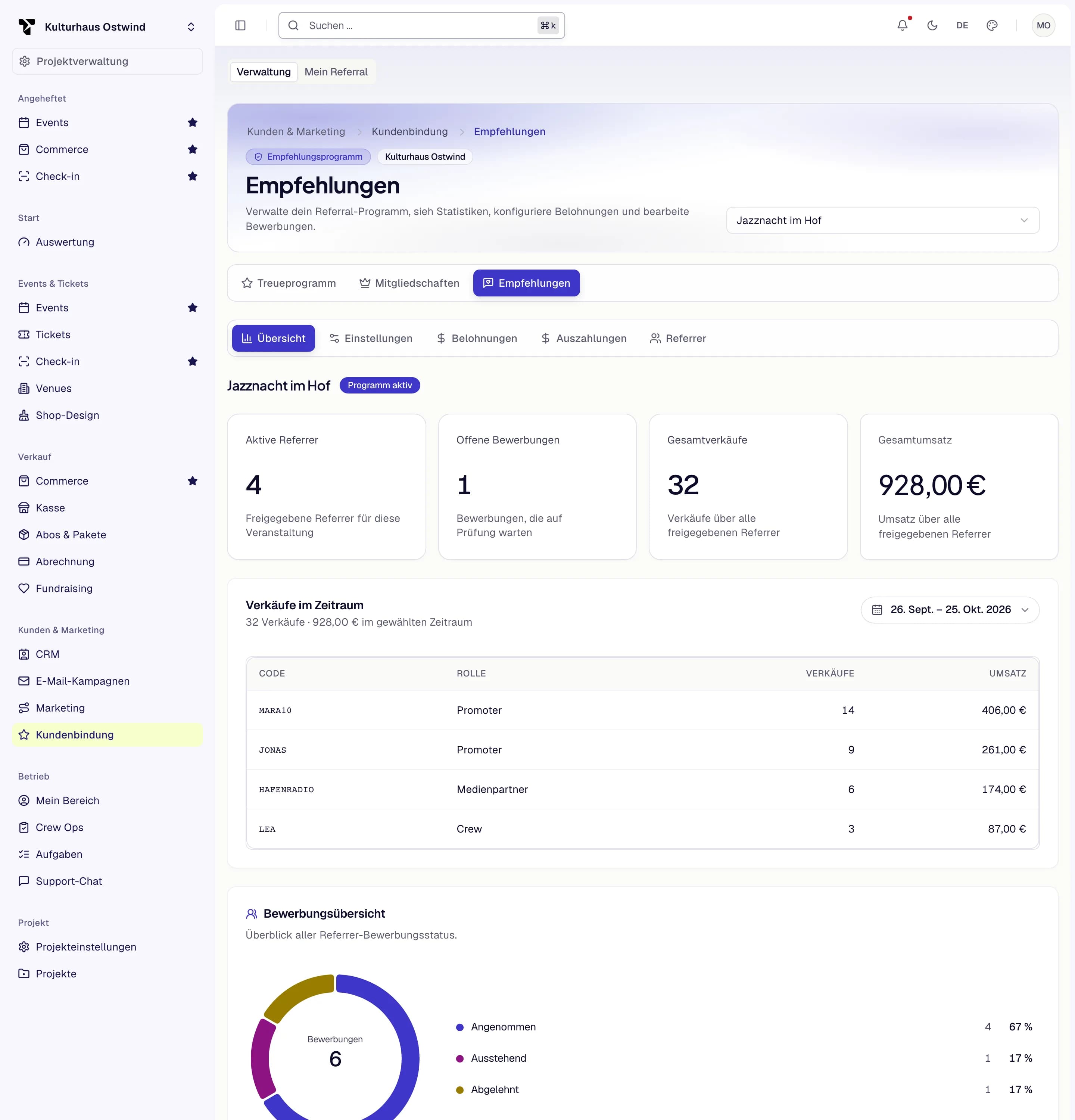
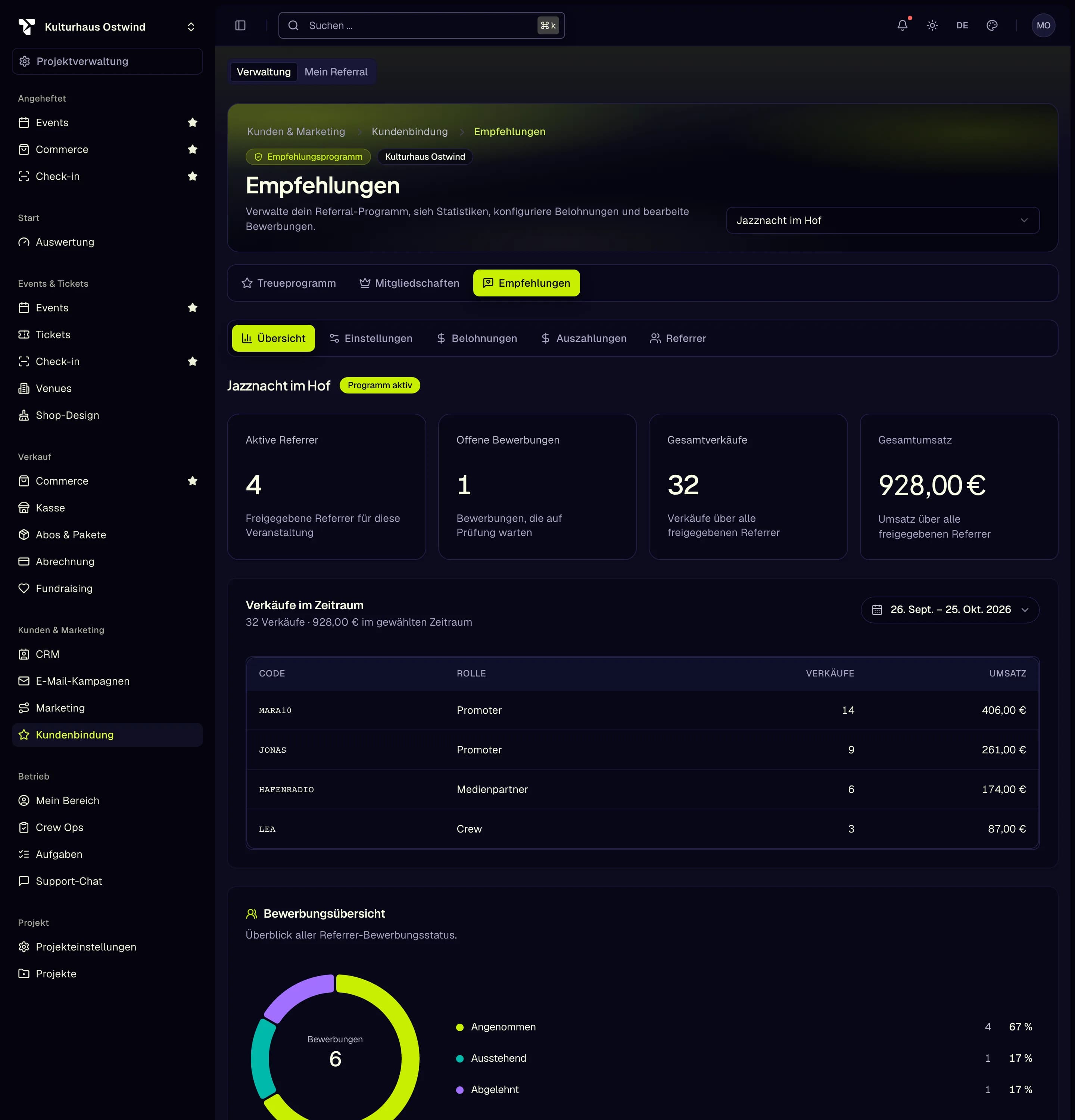
- Empfehlungen
- Event wählen
- Kennzahlen der Empfehler
- Verkäufe je Empfehlungscode
Künstler*innenbooking
- Agentur: Künstlerinnenbooking mit Roster, Programmen und Auftritten. **Künstlerinnen** listet alle Künstlerinnen, die die Agentur vertritt, mit Typ, Genre, Heimatort und Status; **Künstlerin anlegen** fügt eine hinzu. Die Seite einer Künstlerin oder eines Künstlers hat die Tabs Profil, Kontakte, Medien, Programme, Vereinbarung und Auftritte.
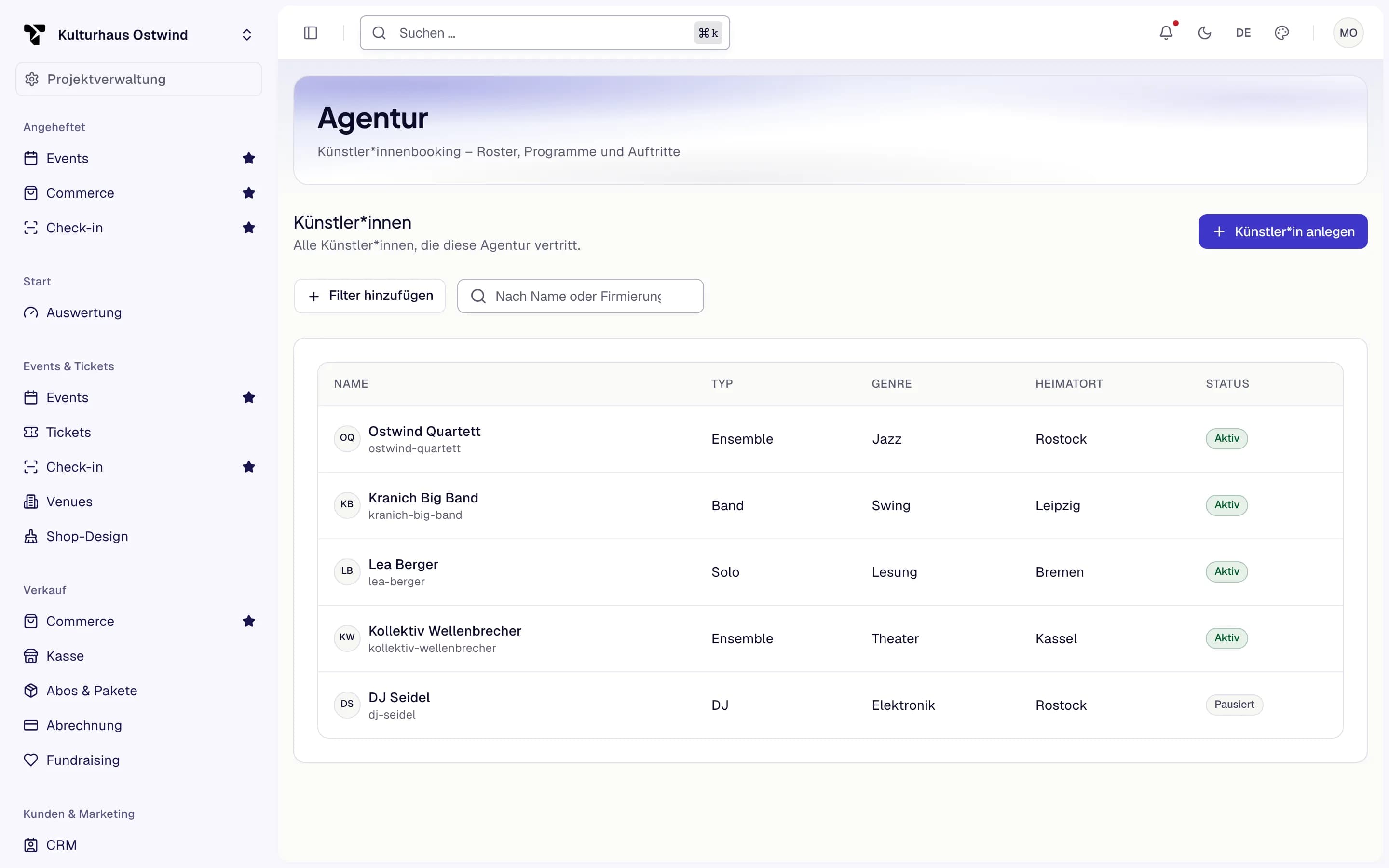
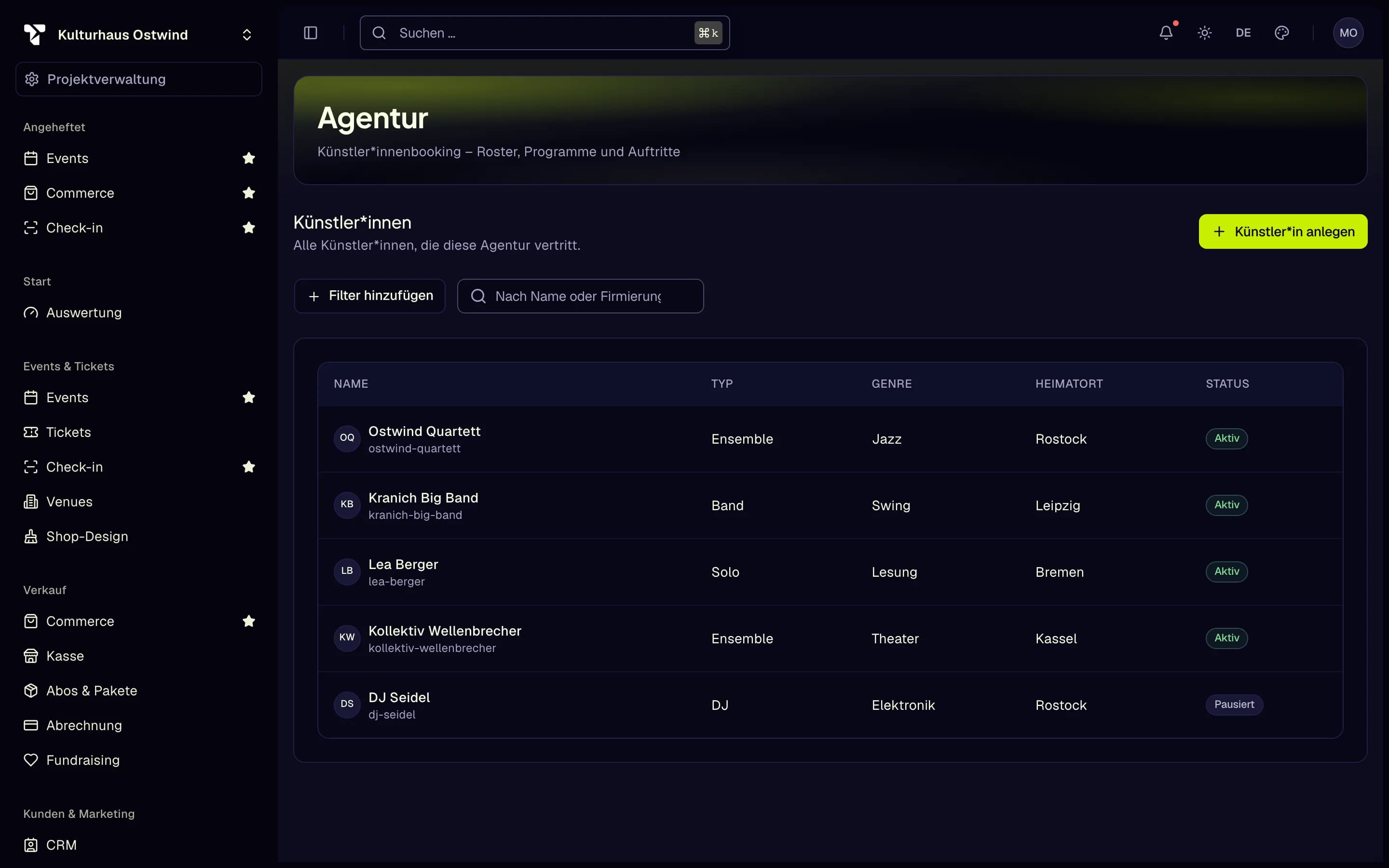
- Künstler*in anlegen
- Künstler*innen suchen
- Künstler*in öffnen
- Status
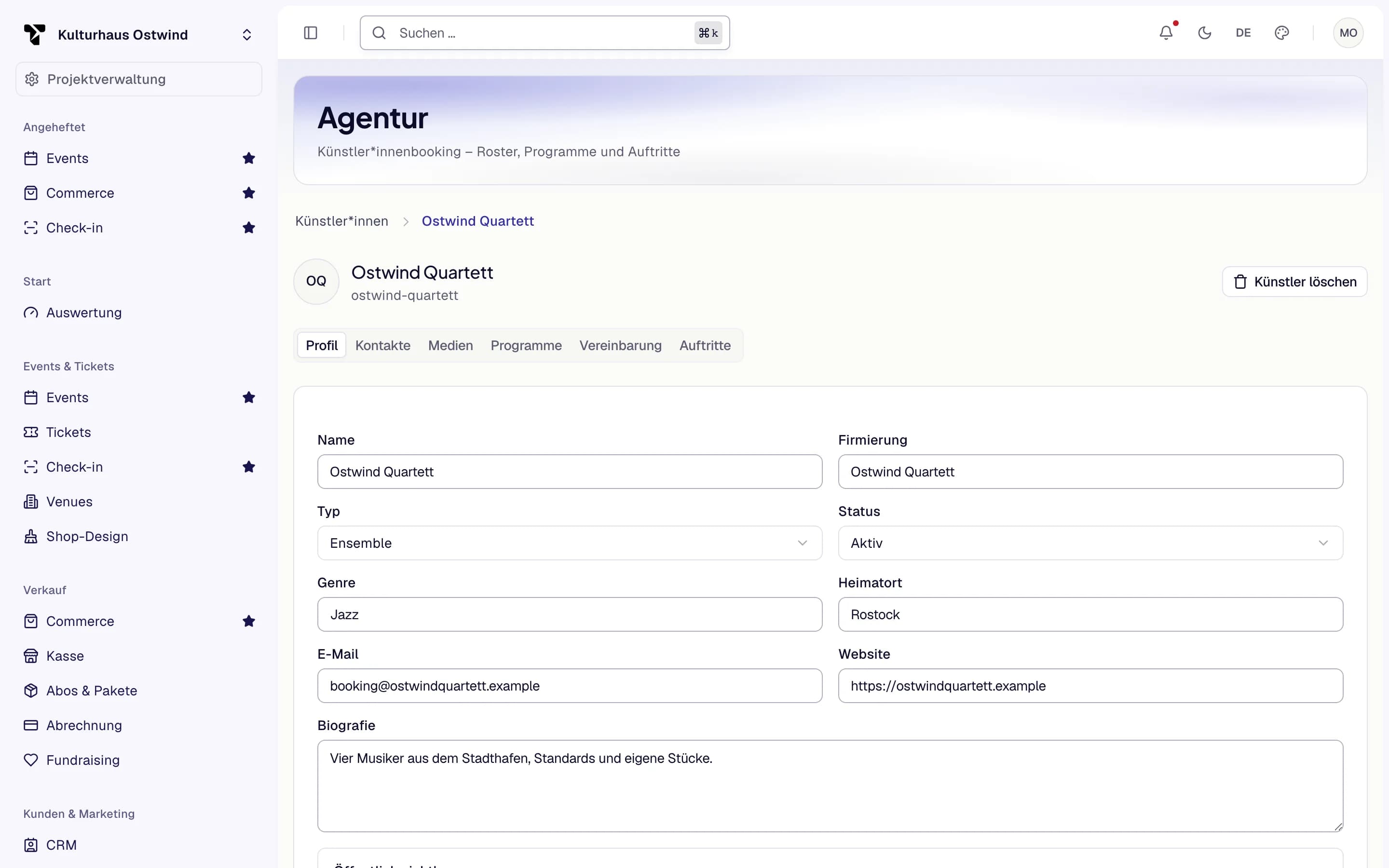
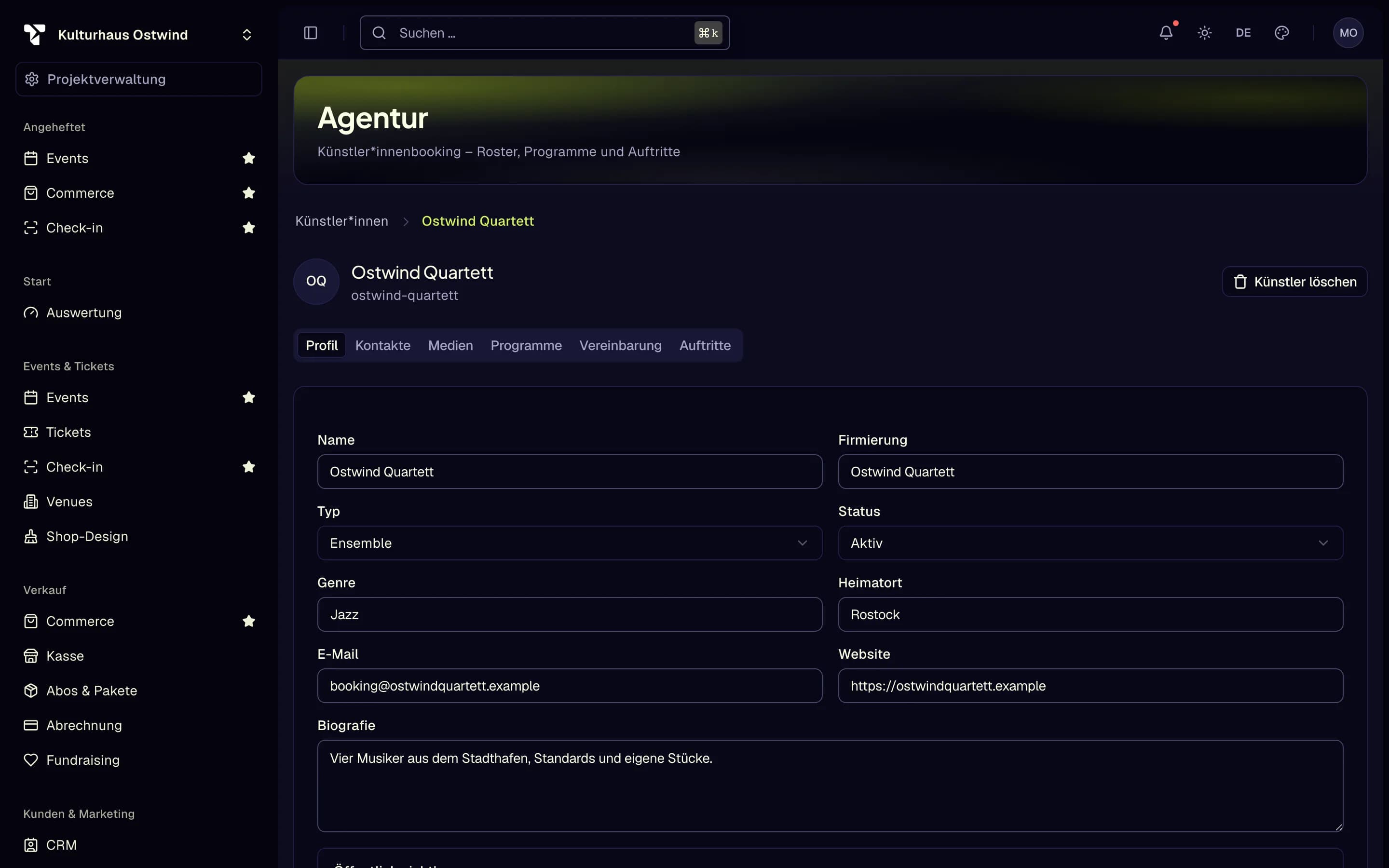
- Tab „Profil“
- Tab „Auftritte“
- Status
- Künstler löschen
Ihr Projekt und Ihr Konto
- Fernsupport: einem TixFin-Supportmitarbeiter für begrenzte Zeit Einblick in Ihr Projekt geben. Siehe Fernsupport freigeben.
- Partner-API-Schlüssel: einem anderen System kontrollierten Zugriff geben. Siehe Integrationen.
- Benachrichtigungen: Die Glocke im Kopf des Dashboards listet Ihre neuesten Benachrichtigungen, mit Alle als gelesen markieren und Alle anzeigen. Benachrichtigungen im Kontomenü öffnet die vollständige Liste. Ein Klick auf eine Benachrichtigung markiert sie als gelesen und öffnet, worum es geht: Ein neuer Vorfall oder ein veröffentlichtes Briefing öffnet diesen Eintrag unter Betrieb, im zugehörigen Event; andere Benachrichtigungen öffnen die Seite, auf die sie verweisen. Klicken Sie in der vollständigen Liste auf eine Benachrichtigung und wählen Sie Öffnen.
- Geführte Tour: Starten Sie sie jederzeit mit Tour neu starten im Kontomenü neu.
- Befehlspalette: Drücken Sie ⌘K / Ctrl+K, um zu jeder Seite oder jedem Event zu springen. Siehe Im Dashboard zurechtfinden.
Verwandte Themen
Werkzeugreferenz für KI-Clients
Jedes TixFin-Werkzeug, das genau eine Operation der Veranstalter-API aufruft, mit Berechtigung, Operationen und ob es personenbezogene Daten braucht
Einlass- & Crew-App
Die TixFin-App installieren, sich anmelden und die Bildschirme für Scannen, Crew-Arbeit und Eventsteuerung finden