
 TixFin
Im Dashboard zurechtfinden
Sidebar-Gruppen, Bereichs-Tabs, Brotkrümelnavigation, die ⌘K-Befehlspalette, Pins, das Kontomenü und das Bestätigen eines Löschvorgangs
Im Dashboard kommen Sie auf vier Wegen voran: über die Sidebar zu den Hauptbereichen, über Tabs innerhalb eines Bereichs, über die Befehlspalette, mit der Sie per Eingabe überallhin springen, und über das Kontomenü zu Ihren persönlichen Seiten. Die Brotkrümelnavigation über jedem Seitentitel zeigt, wo Sie sich befinden.
Wo: auf jeder Seite des Dashboards Wer darf das: alle. Sie sehen nur die Bereiche, Tabs, Paletteneinträge und Pins, die Ihre Rolle und Ihr Plan erlauben; alles, was Sie sehen, lässt sich also auch öffnen.
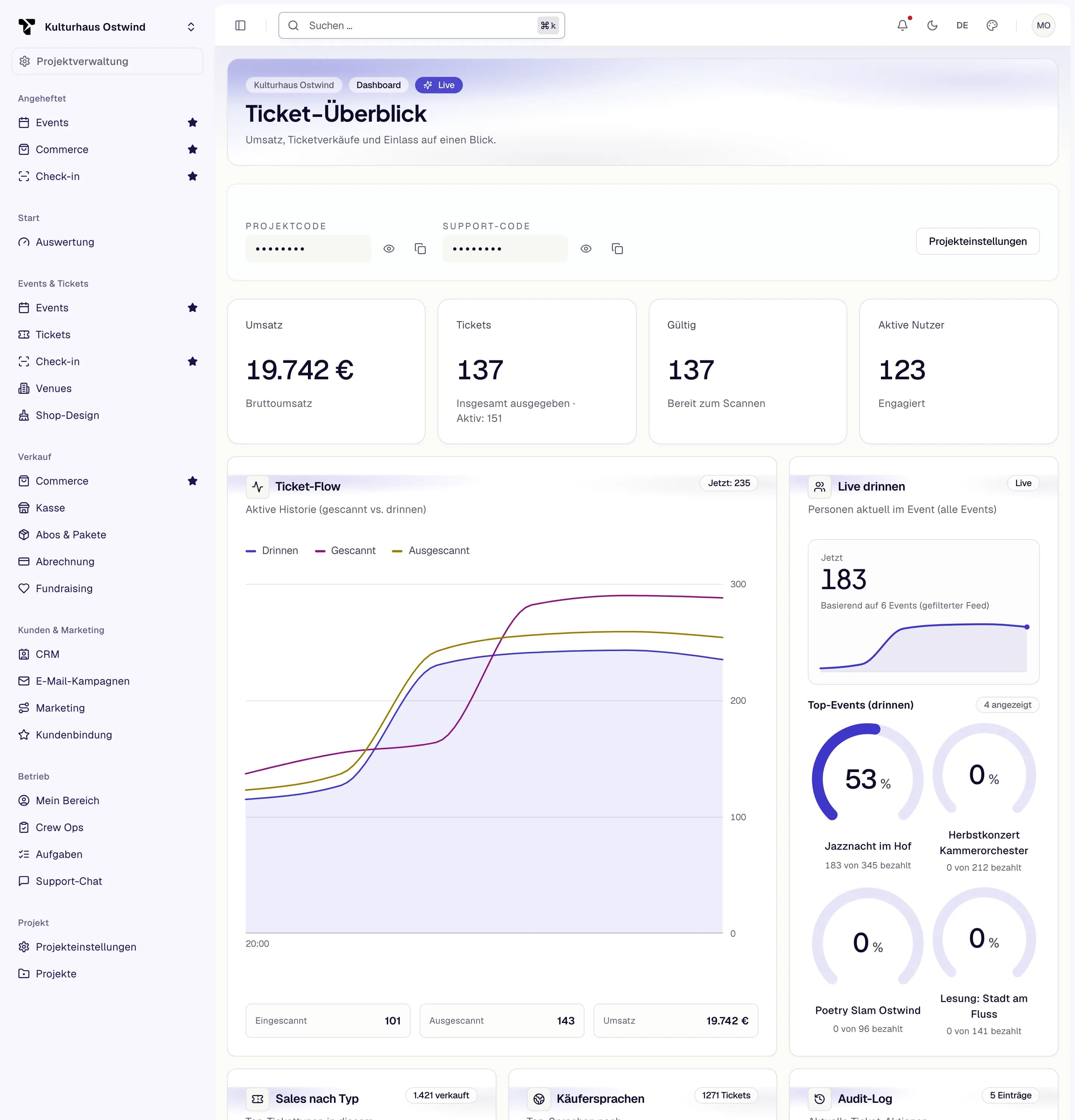
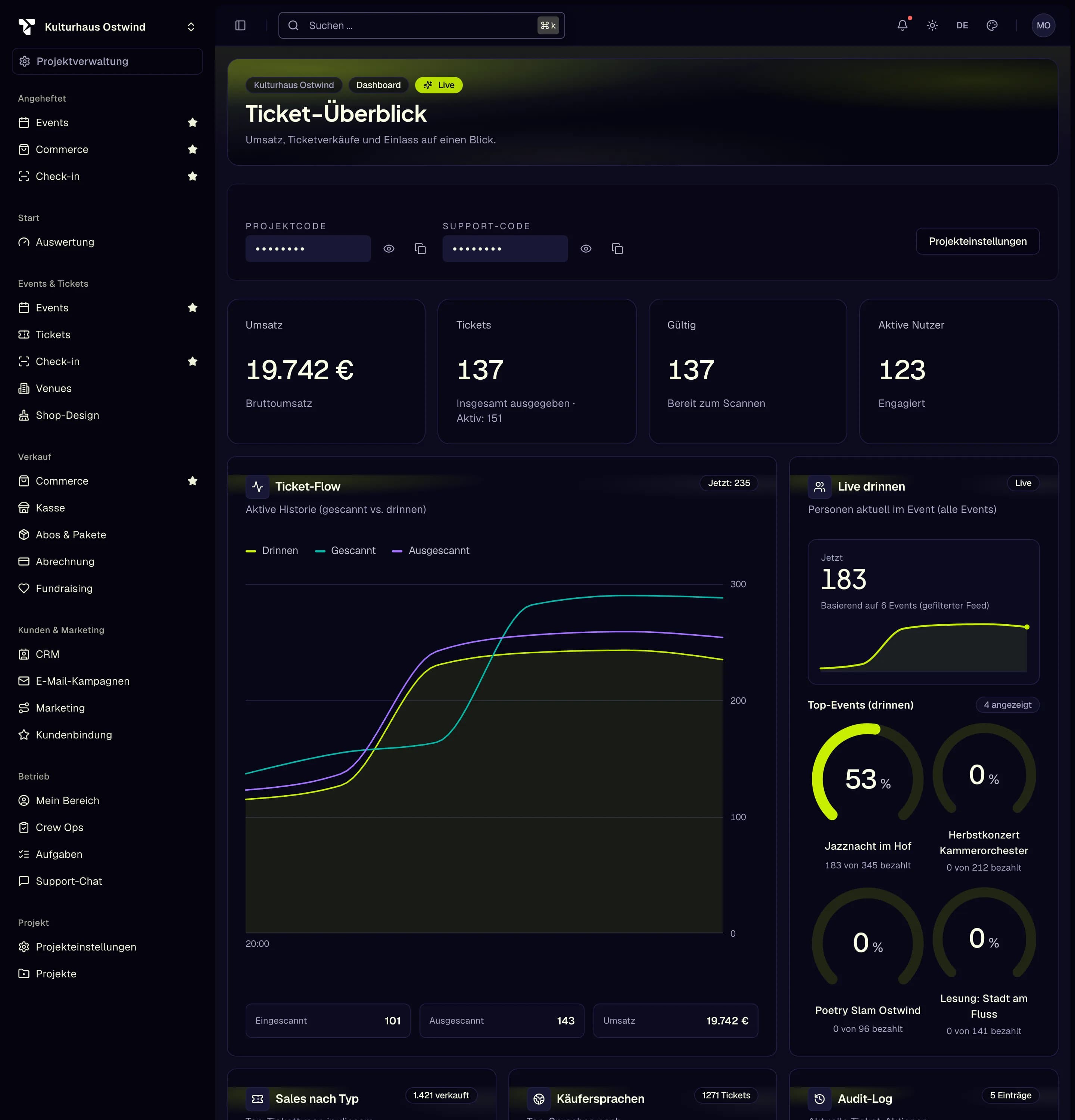
- Projektwechsler
- Sidebar-Bereich, z. B. Tickets
- Suchen … öffnet die Befehlspalette
- Stern zum Anheften
- Kontomenü
In drei Schritten zum Ziel
Wählen Sie Ihr Projekt im Projektwechsler oben in der Sidebar. Die meisten Bereiche zeigen die Daten des ausgewählten Projekts.
Klicken Sie in der Sidebar auf einen Bereich, zum Beispiel Events & Tickets → Tickets.
Wechseln Sie mit den Tabs unter dem Seitenkopf zwischen den Teilen dieses Bereichs, zum Beispiel Übersicht, Konfiguration → Typen oder Werkzeuge → Check-in-Listen.
Schneller: Drücken Sie ⌘K (Mac) oder Ctrl+K (Windows, Linux) und geben Sie ein, was Sie suchen.
Die Sidebar
Die Bereiche sind nach Tätigkeit gruppiert. Sie sehen nur die Bereiche, die Ihre Rolle erlaubt, und manche nur, wenn Ihr Plan sie enthält.
| Gruppe | Bereiche |
|---|---|
| Start | Dashboard, Auswertung |
| Events & Tickets | Events, Tickets, Check-in, Venues, Shop-Design |
| Verkauf | Commerce, Kasse, Abos & Pakete, Abrechnung, Fundraising |
| Kunden & Marketing | CRM, E-Mail-Kampagnen, Marketing, Kundenbindung |
| Betrieb | Mein Bereich, Crew Ops, Aufgaben, Support-Chat |
| Projekt | Projekteinstellungen, Projekte |
| Verwaltung | Nur für Plattform-Mitarbeitende |
- Mit ⌘B / Ctrl+B klappen Sie die Sidebar ein oder aus.
- Der Bereich, in dem Sie sich befinden, bleibt auch auf seinen Detailseiten markiert, zum Beispiel Events, während Sie ein einzelnes Event bearbeiten.
- Zeigt Ihre Sidebar nur Ihre persönlichen Seiten und Sicherheit, hat Ihre Sitzung noch keinen zweiten Faktor. Richten Sie die Zwei-Faktor-Authentifizierung ein, um das Dashboard freizuschalten – siehe Kontosicherheit.
Projektwechsler
Der Wechsler zeigt Logo und Namen des ausgewählten Projekts. Öffnen Sie ihn, um ein anderes Projekt zu wählen (jeweils als Aktiv oder Inaktiv markiert), oder klicken Sie auf Neues Projekt. Darunter öffnet Projektverwaltung die Einstellungen des ausgewählten Projekts, sofern Ihre Rolle das erlaubt.
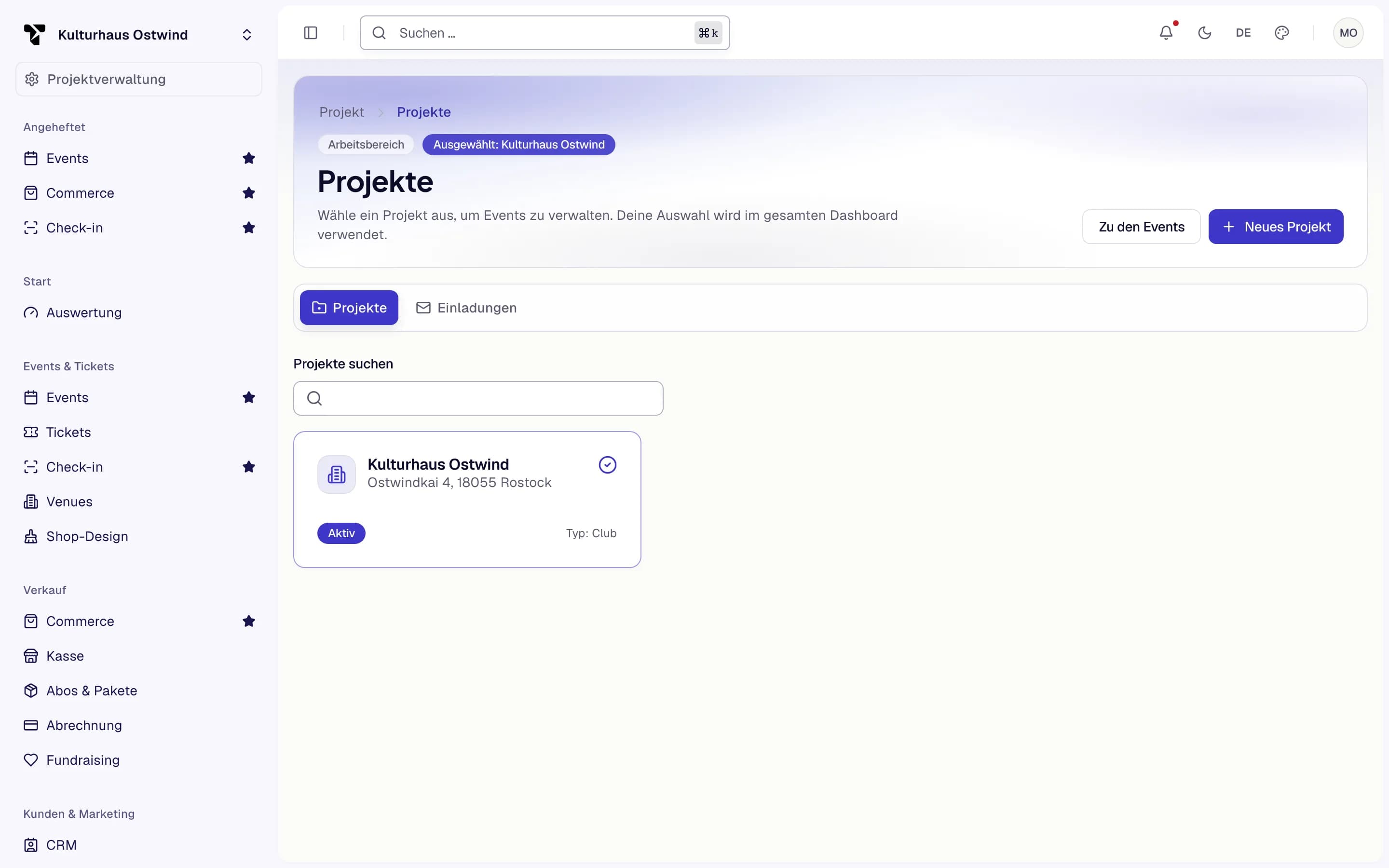
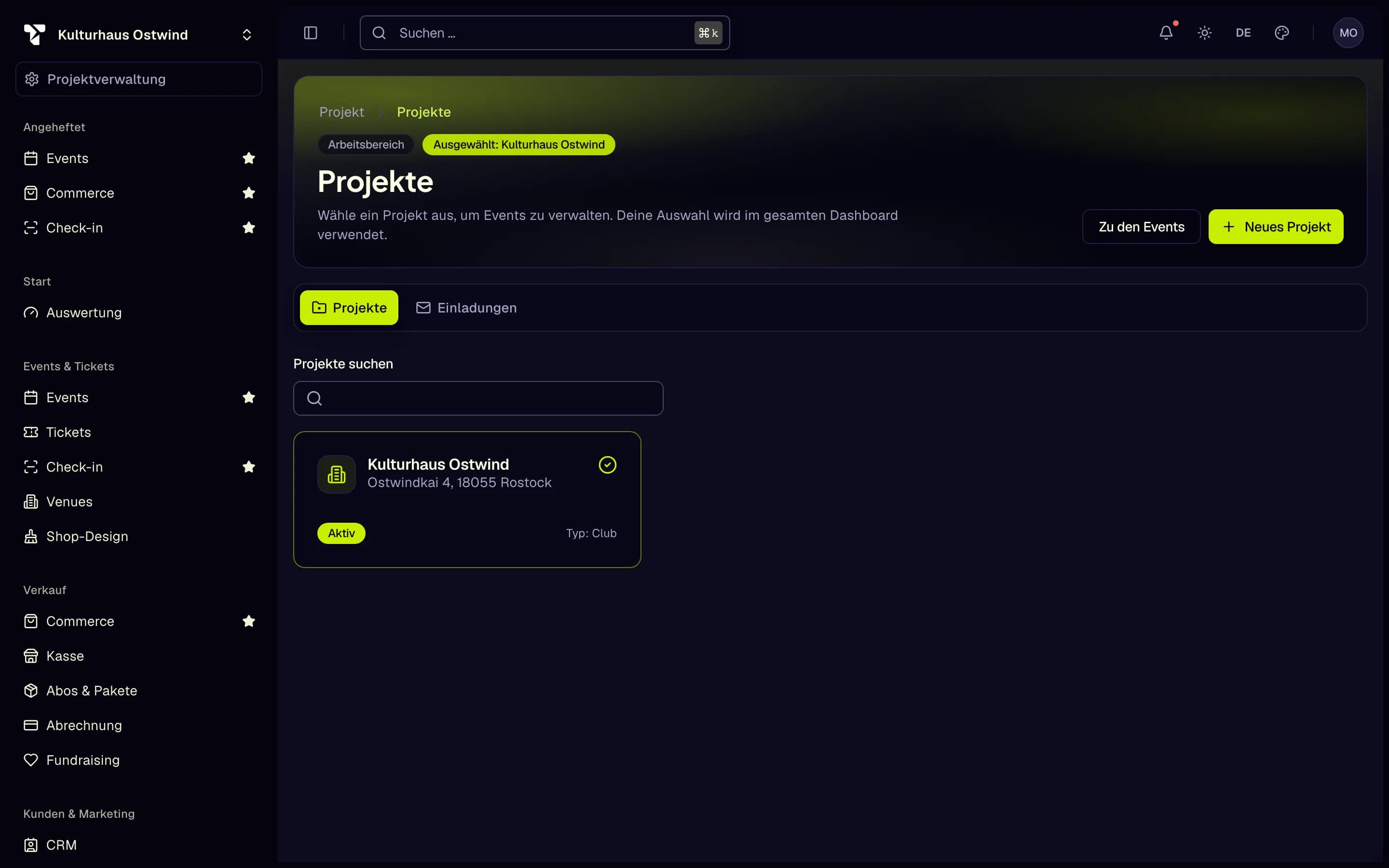
- Projekte
- Projekte suchen
- Aktiv oder Inaktiv
- Neues Projekt
Bereichs-Tabs
Innerhalb eines Bereichs führen Tabs unter dem Seitenkopf zu seinen Teilen. Tabs mit mehreren Einträgen öffnen ein Dropdown. Sie sehen nur die Tabs, auf die Sie Zugriff haben.
| Bereich | Tabs |
|---|---|
| Auswertung | Übersicht, Berichte |
| Events | Übersicht, Programm, Galerie |
| Tickets | Übersicht, Verkauf & Verwaltung (Verkäufe, Verwalten, Transfers, Warteliste), Konfiguration (Typen, Tiers, Add-ons, Lotterien), Werkzeuge (Check-in-Listen, Protokolle, Ticket-Assistent, Zutrittskontrolle) |
| Commerce | Bestellungen, Produkte, Auftragsabwicklung |
| Abos & Pakete | Saisons, Pakete, Verlängerungen |
| Abrechnung | Rechnungen, Rechnungs-Editor, Steuern, Zahlungsmethoden, Compliance, Gutscheincodes, Geschenkkarten, Rabattaktionen, Checkout-Wiederherstellung |
| Fundraising | Spendenkampagnen, Spendenquittungen |
| CRM | Kontakte, Segmente |
| E-Mail-Kampagnen | Senden, Vorlagen, Gruppen, Mehrstufig |
| Marketing | Journeys, Attribution |
| Kundenbindung | Treueprogramm, Mitgliedschaften, Empfehlungen |
| Aufgaben | Liste, Kanban, Einstellungen |
| Projekte | Projekte, Einladungen |
Projekteinstellungen hat ein eigenes Seitenmenü: Übersicht; Projekt & Auswertung; Team & Rechte; Einrichtung; Abrechnung. Siehe Team und Rollen.
Brotkrümelnavigation: Wo bin ich?
Die Brotkrümelnavigation über dem Seitentitel zeigt Gruppe › Bereich › Seite, zum Beispiel Events & Tickets › Check-in › Check-in-Listen. Detailseiten zeigen stattdessen die Liste und das Objekt, zum Beispiel Events › Summer Night. Jeder Teil verlinkt zurück nach oben.
Die Befehlspalette
Öffnen Sie sie mit ⌘K / Ctrl+K oder per Klick auf Suchen … in der Kopfzeile. Tippen Sie zum Filtern, nutzen Sie die Pfeiltasten und drücken Sie Enter.
Die Palette listet in dieser Reihenfolge:
- Zuletzt besucht – die letzten fünf Seiten, die Sie geöffnet haben
- Events – Events des ausgewählten Projekts, deren Name oder Venue zu Ihrer Eingabe passt (ab zwei Zeichen, bis zu fünf Treffer). Der Abgleich läuft in Ihrem Browser über die ersten 200 Events des Projekts: Ihre Eingabe wird nirgendwohin gesendet. Für jedes andere Event nutzen Sie die Suche in der Events-Liste, die alle abdeckt.
- Aktionen – Neues Event, Event-Assistent, Neuer Tickettyp, Ticket-Assistent, Rabattaktion erstellen, Projekteinstellungen
- Seiten – jede Seite, auf die Sie Zugriff haben, mit ihrer Gruppe und ihrem Bereich
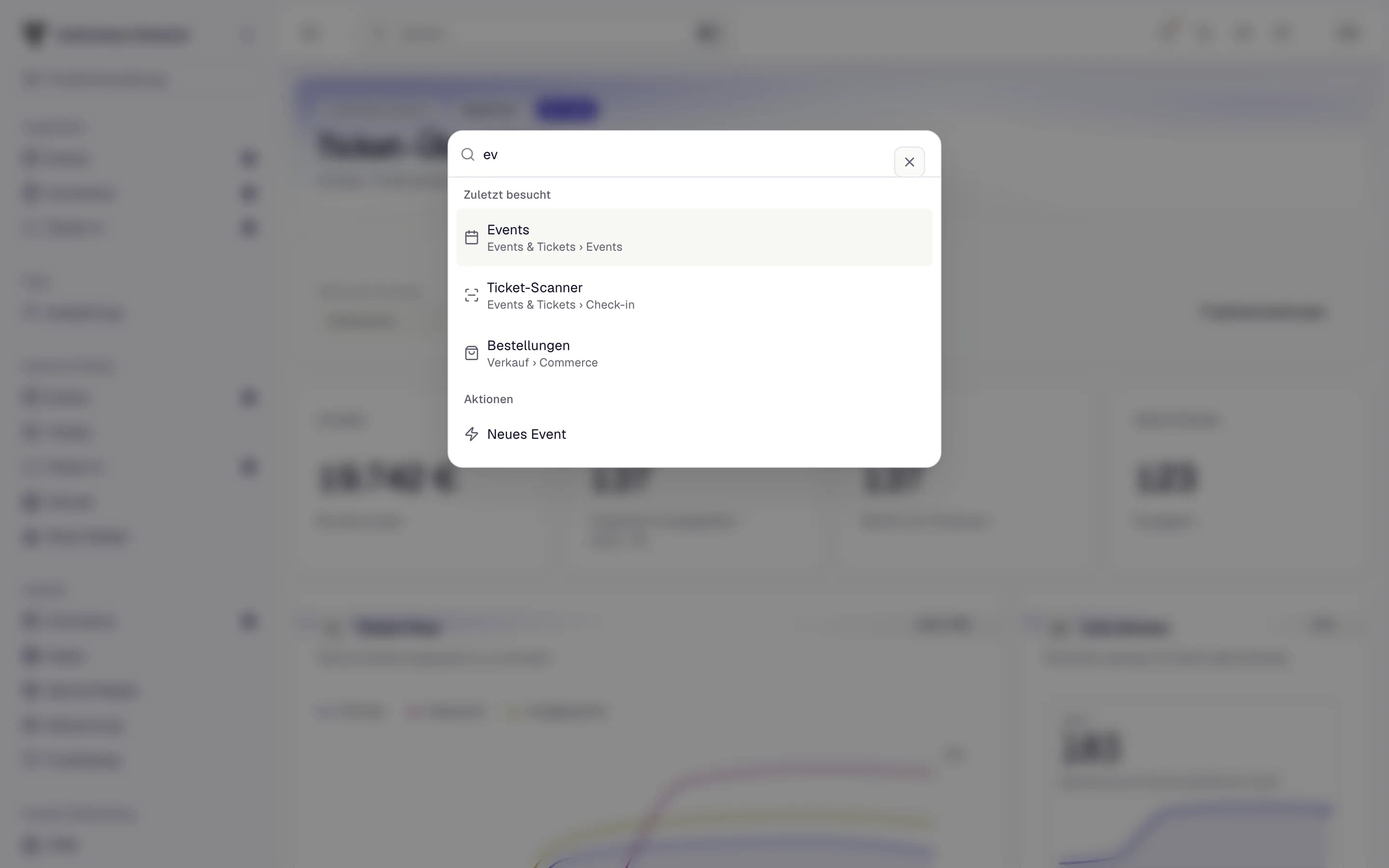
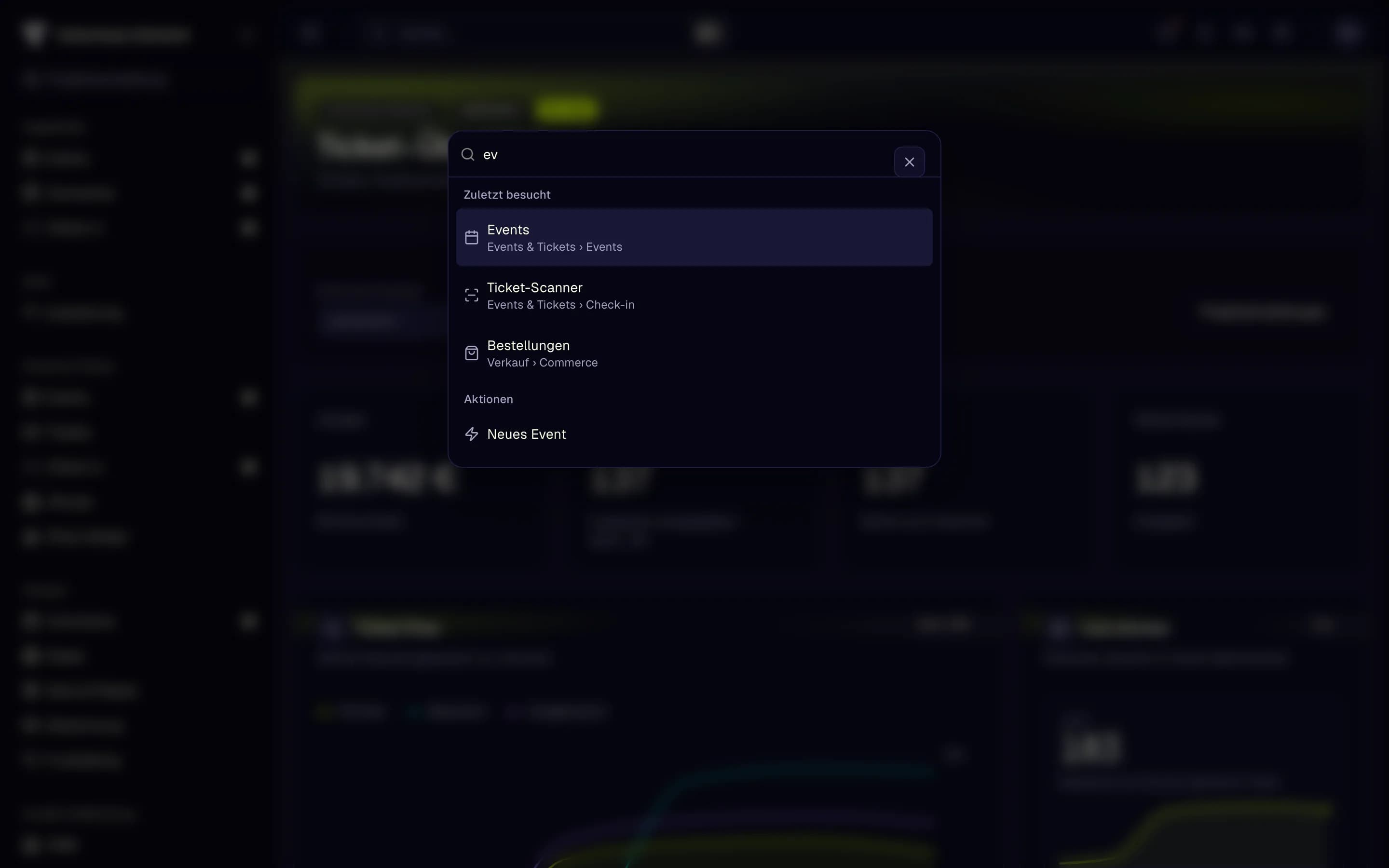
- Tippen zum Filtern
- Zuletzt besucht
- Aktionen
- Seiten
Lieblingsbereiche anheften
Fahren Sie in der Sidebar mit der Maus über einen Bereich und klicken Sie auf den Stern (Anheften). Angeheftete Bereiche erscheinen in der Gruppe Angeheftet oben in der Sidebar. Sie können bis zu fünf Bereiche anheften; ein erneuter Klick auf den Stern löst den Pin wieder.
Pins und zuletzt besuchte Seiten werden in Ihrem Browser gespeichert. Sie werden gelöscht, wenn Sie sich abmelden oder Ihre Sitzung abläuft.
Das Kontomenü
Klicken Sie auf Ihren Namen in der Fußzeile der Sidebar oder auf Ihr Avatarbild oben rechts.
| Eintrag | Öffnet |
|---|---|
| Tickets kaufen, Meine Tickets, Meine Belohnungen, Meine Mitgliedschaften | Ihre Käufe (sichtbar, sobald Sie Tickets gekauft haben) |
| Konto | Ihr Profil und Ihre Einstellungen, einschließlich Sicherheit |
| Abrechnung | Ihre Rechnungen oder die Projektabrechnung, wenn Ihre Rolle das erlaubt |
| Benachrichtigungen | Ihre Benachrichtigungen |
| Tour neu starten | Die geführte Tour (nur im Sidebar-Menü) |
| Abmelden | Meldet Sie ab |
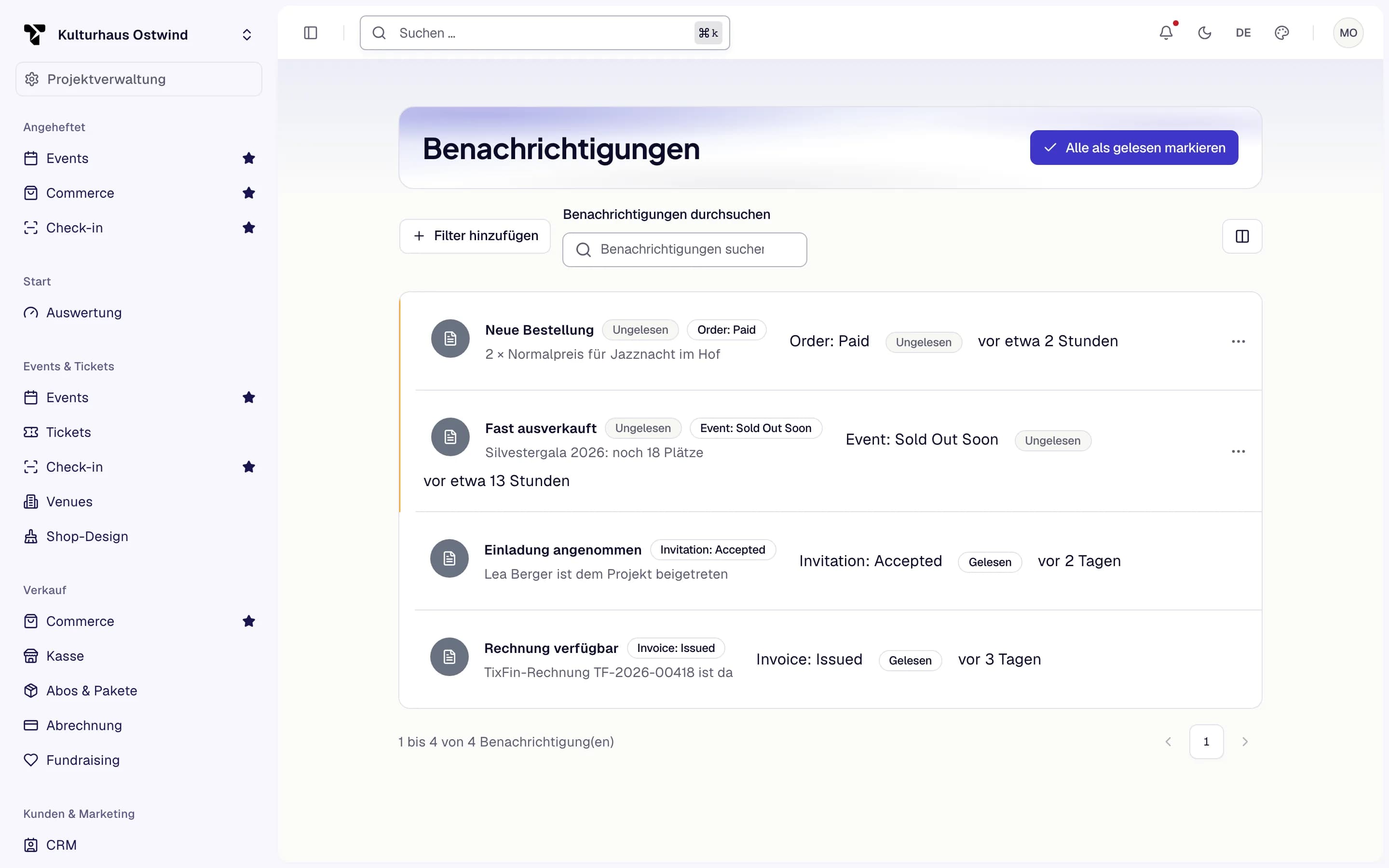
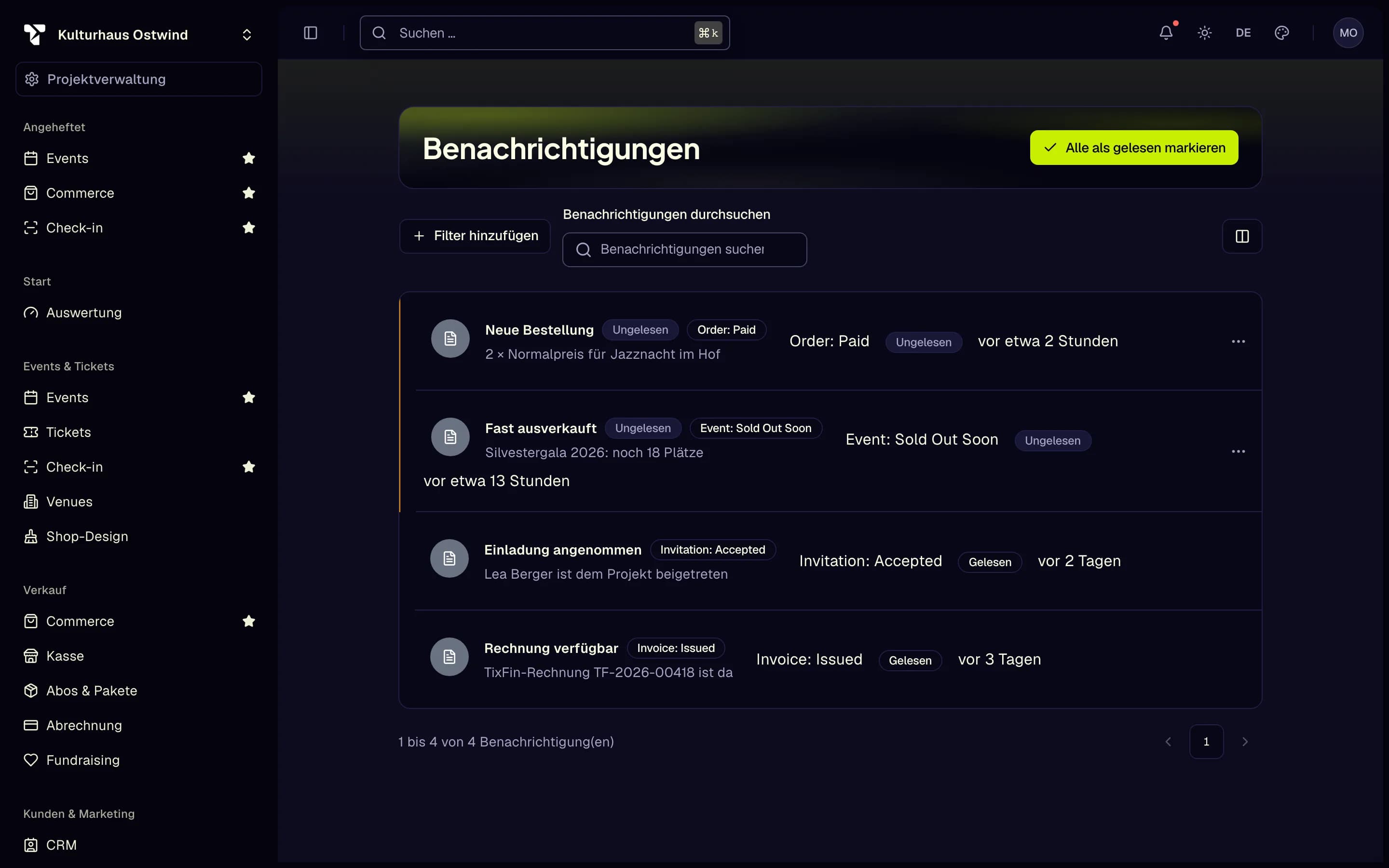
- Alle als gelesen markieren
- Filter hinzufügen
- Benachrichtigungen suchen
- Ungelesen
Hell-/Dunkelmodus und die Sprache (Englisch oder Deutsch) sind eigene Schalter in der Kopfzeile.
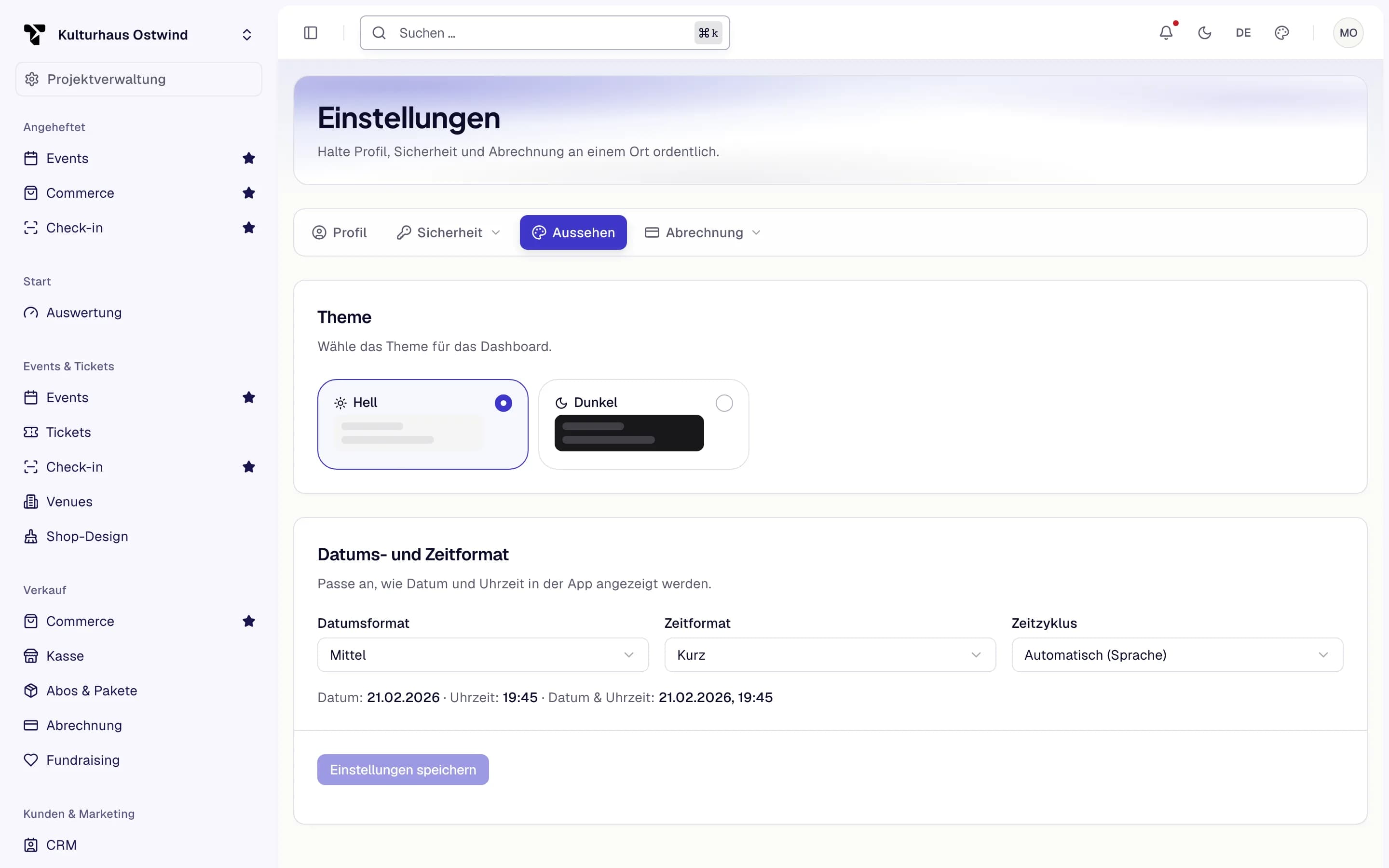
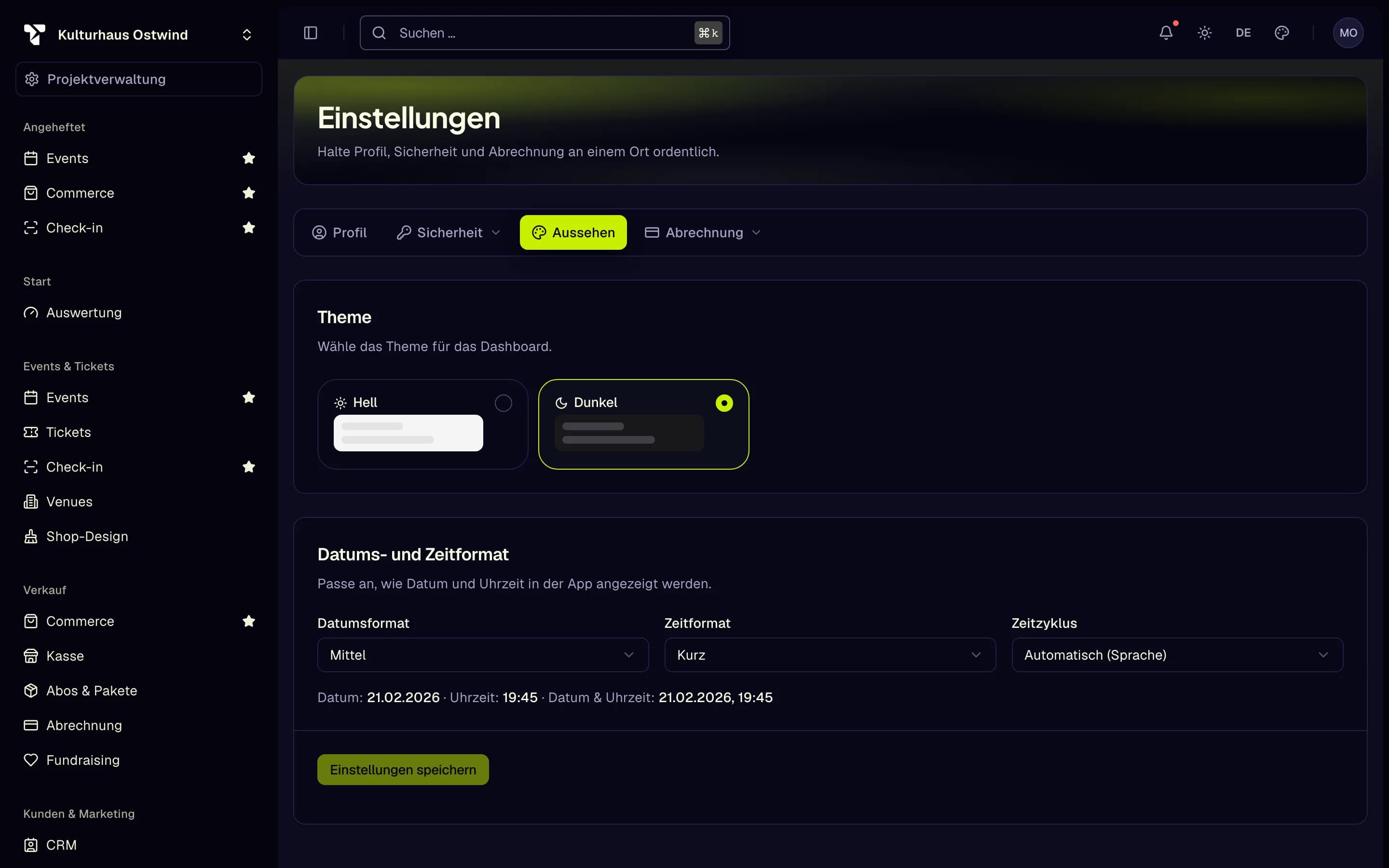
- Darstellung
- Hell
- Dunkel
- Datums- und Zeitformat
- Einstellungen speichern
Einen Löschvorgang bestätigen (gedrückt halten)
Wenn Sie etwas löschen oder widerrufen, das sich nicht rückgängig machen lässt – etwa ein Event, eine Venue, einen Seatmap, ein Mitglied, eine Einladung, eine E-Mail-Vorlage oder einen temporären Scanner –, öffnet sich ein Dialog, der sagt, was verloren geht.
Wer zu früh loslässt, bricht ab. Abbrechen schließt den Dialog, ohne zu löschen.
Ungespeicherte Änderungen
Verlassen Sie ein Formular mit ungespeicherten Änderungen, zum Beispiel beim Anlegen eines Events, fragt das Dashboard zuerst nach: auf der Seite bleiben, ohne Speichern verlassen oder, wo angeboten, speichern und verlassen.
Häufige Probleme
- Ein erwarteter Bereich oder Tab fehlt. Ihre Rolle im ausgewählten Projekt umfasst ihn nicht, oder Ihr Plan nicht. Prüfen Sie zuerst den Projektwechsler: Die meisten Bereiche zeigen nur das ausgewählte Projekt. Bitten Sie einen Projektinhaber oder Admin um die Rolle (Team und Rollen).
- Die Sidebar zeigt nur Ihre persönlichen Seiten und Sicherheit. Ihre Sitzung hat noch keinen zweiten Faktor. Richten Sie die Zwei-Faktor-Authentifizierung ein (Kontosicherheit).
- Die Palette findet kein Event. Geben Sie mindestens zwei Zeichen des Event-Namens oder der Venue ein und prüfen Sie, ob das richtige Projekt ausgewählt ist. In einem Projekt mit mehr als 200 Events sind ältere nicht in der Palette; suchen Sie stattdessen in der Events-Liste.
- Ihre Pins sind weg. Pins werden nur in diesem Browser gespeichert und beim Abmelden oder Ablauf der Sitzung gelöscht. Heften Sie die Bereiche erneut an.
- Die Löschen-Schaltfläche tut nichts. Sie muss gedrückt gehalten, nicht geklickt werden. Halten Sie sie, bis sie sich füllt.