
 TixFin
Schnellstart
Von einem neuen Konto zum ersten Verkauf und Check-in
Diese Anleitung führt Sie einmal durch den gesamten Ablauf: registrieren, ein Projekt anlegen, ein Event und Tickets hinzufügen, den Shop einrichten, den ersten Verkauf machen und Gäste einchecken.
TixFin ist derzeit in der Beta. Das Live-Dashboard ist beta.tixfin.com. Beta-Projekte bleiben im Testmodus und können nicht live verkaufen.
1. Registrieren
Geben Sie Vor- und Nachnamen, einen Benutzernamen, Ihre E-Mail-Adresse, Ihr Geburtsdatum (Sie müssen mindestens 13 Jahre alt sein) und ein Passwort mit mindestens 12 Zeichen aus Klein- und Großbuchstaben, einer Ziffer und einem Sonderzeichen ein. Oder fahren Sie mit Google oder Apple fort, falls angeboten.
Richten Sie die Zwei-Faktor-Authentifizierung ein, wenn Sie dazu aufgefordert werden. TixFin verlangt sie für die Arbeit in einem Projekt – siehe Kontosicherheit.
Beim ersten Besuch bietet ein Dialog Willkommen bei TixFin! eine geführte Tour an. Sie können sie jederzeit über das Kontomenü unten in der Sidebar neu starten.
2. Ihr Projekt anlegen
Ein Projekt ist Ihre Organisation, Ihre Spielstätte oder Ihr Veranstalterkonto. Events, Ticket-Typen, Ihr Team, Ihr Shop und die Abrechnung gehören zu einem Projekt.
Öffnen Sie den Projektwechsler oben in der Sidebar und klicken Sie auf Neues Projekt.
Typ – wählen Sie Club (wiederkehrende Spielstätte mit Öffnungszeiten), Event oder Individuell.
Details – der Name ist Pflicht. Beschreibung, Ort, Logo und Banner (PNG, JPG oder WEBP bis 5 MB) sind optional.
Zeitplan (optional) – Zeitzone und Termine oder Öffnungszeiten.
Sie landen in den Projekteinstellungen. Deren Übersicht zeigt die Checkliste Bereit zum Verkauf, die auf jeden verbleibenden Einrichtungsschritt verlinkt.
Erst einmal umsehen? Im Schritt Typ legt Demo anlegen mit einem Klick ein Demo-Projekt an: ein Event in sechs Wochen, einen kleinen Saalplan, einen Ticket-Typ mit Sitzplatz und einen kostenlosen, einen veröffentlichten Test-Shop und eine Beispielbestellung auf Ihren Namen; das Event veröffentlichen Sie als ersten Schritt in seiner Übersicht. Eine Demo nimmt nie Geld ein – kein Zahlungsanbieter lässt sich verbinden, kostenpflichtige Tickets sind nicht im Verkauf, und sie verkauft höchstens 50 Tickets im Monat – und erscheint nie in öffentlichen Listen oder Suchmaschinen. Sie können eine Demo zur Zeit haben; löschen Sie sie unter Projektdetails.
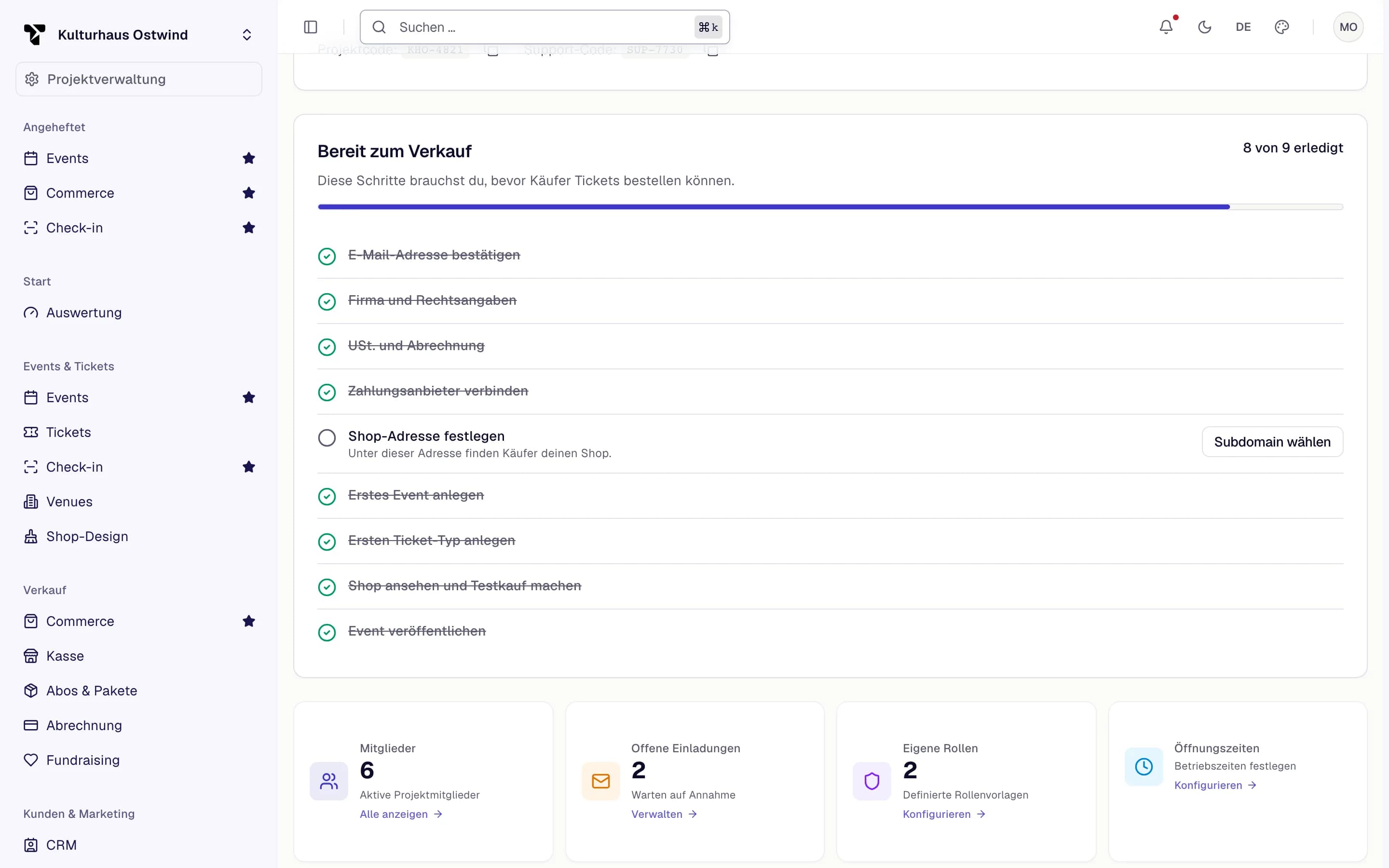
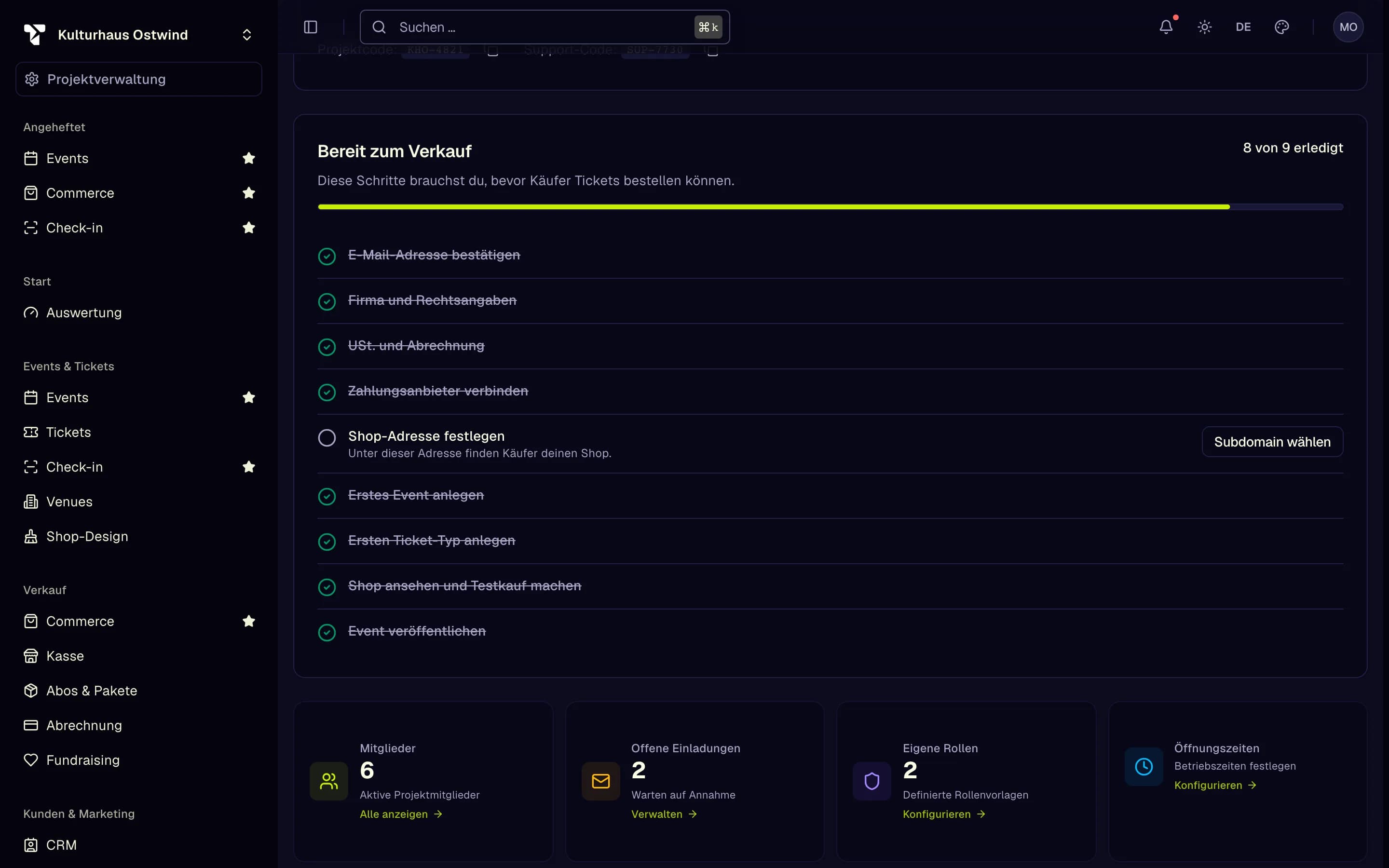
- Projektwechsler: Neues Projekt
- Checkliste „Bereit zum Verkauf“
- Fortschritt der Einrichtung
- Nächsten Schritt öffnen
3. Rechtsangaben eintragen und Zahlungen verbinden
- Öffnen Sie Projekteinstellungen → Abrechnung & Recht und füllen Sie Unternehmensinformationen, Rechnungsadresse sowie Ihre USt-IdNr. oder Steuernummer unter Kontakt & Steuereinstellungen aus. Diese Angaben erscheinen auf jeder Rechnung und Bestellbestätigung.
- Öffnen Sie Verkauf → Abrechnung → Zahlungsmethoden, schalten Sie Mollie, PayPal oder Adyen ein und geben Sie die Zugangsdaten aus Ihrem Anbieterkonto ein. Der Anbieter zeigt dann Eingerichtet.
Ohne eigenen Zahlungsanbieter können Sie nur kostenlose Tickets ausgeben. Details: Zahlungen.
4. Ihr erstes Event anlegen
Öffnen Sie Events & Tickets → Events, klicken Sie auf Neues Event und wählen Sie Mit Formular. (Mit Assistent führt Sie in einem Durchgang durch das Event und seine Ticket-Typen.)
Geben Sie Event-Name, Startet am und Endet am ein – diese Felder sind Pflicht – und optional Ort, Beschreibung, Zeitzone, Branding und eine Erstattungsrichtlinie.
Wählen Sie für Events mit Sitzplätzen eine Venue und einen Seatmap – siehe Venues und Saalpläne.
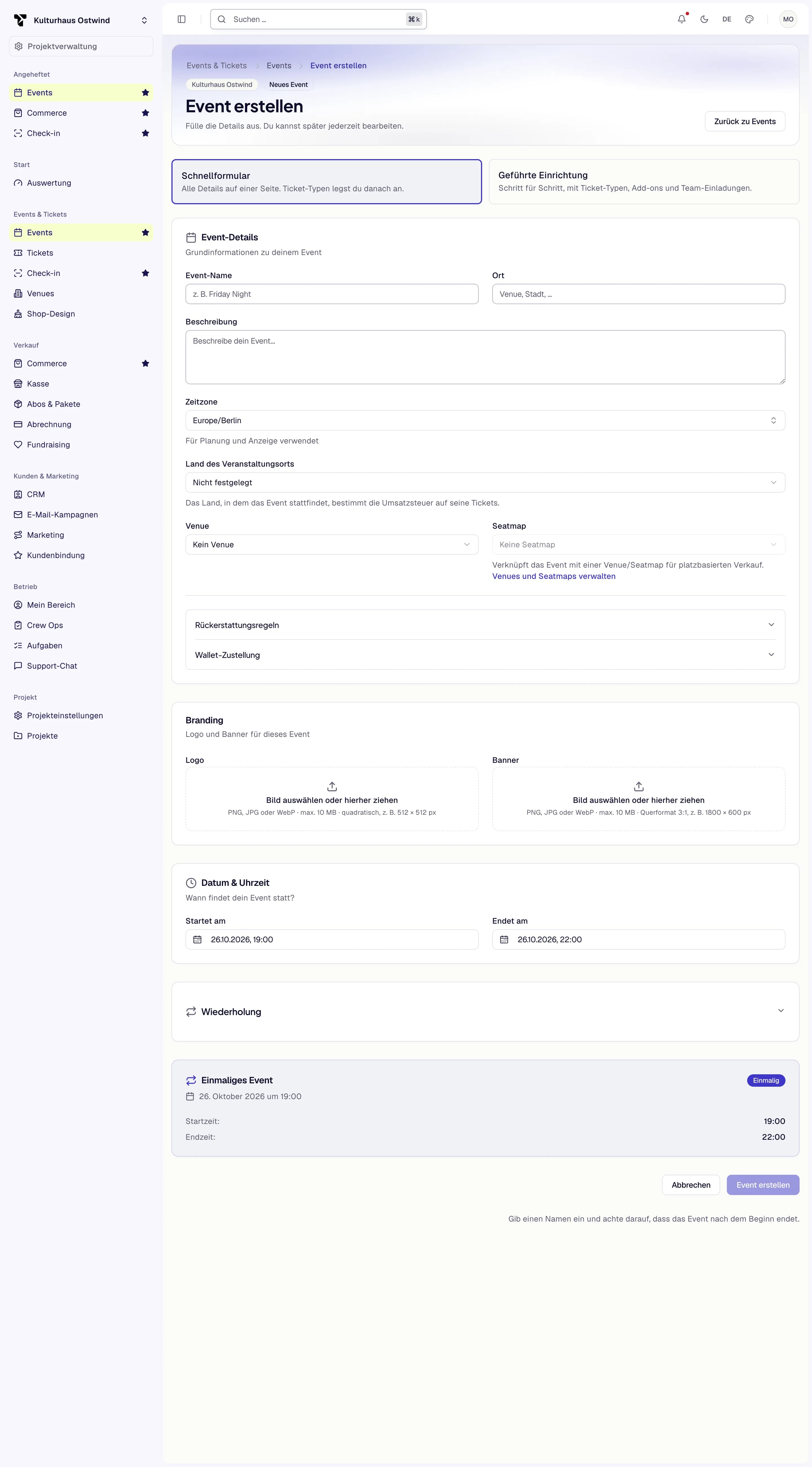
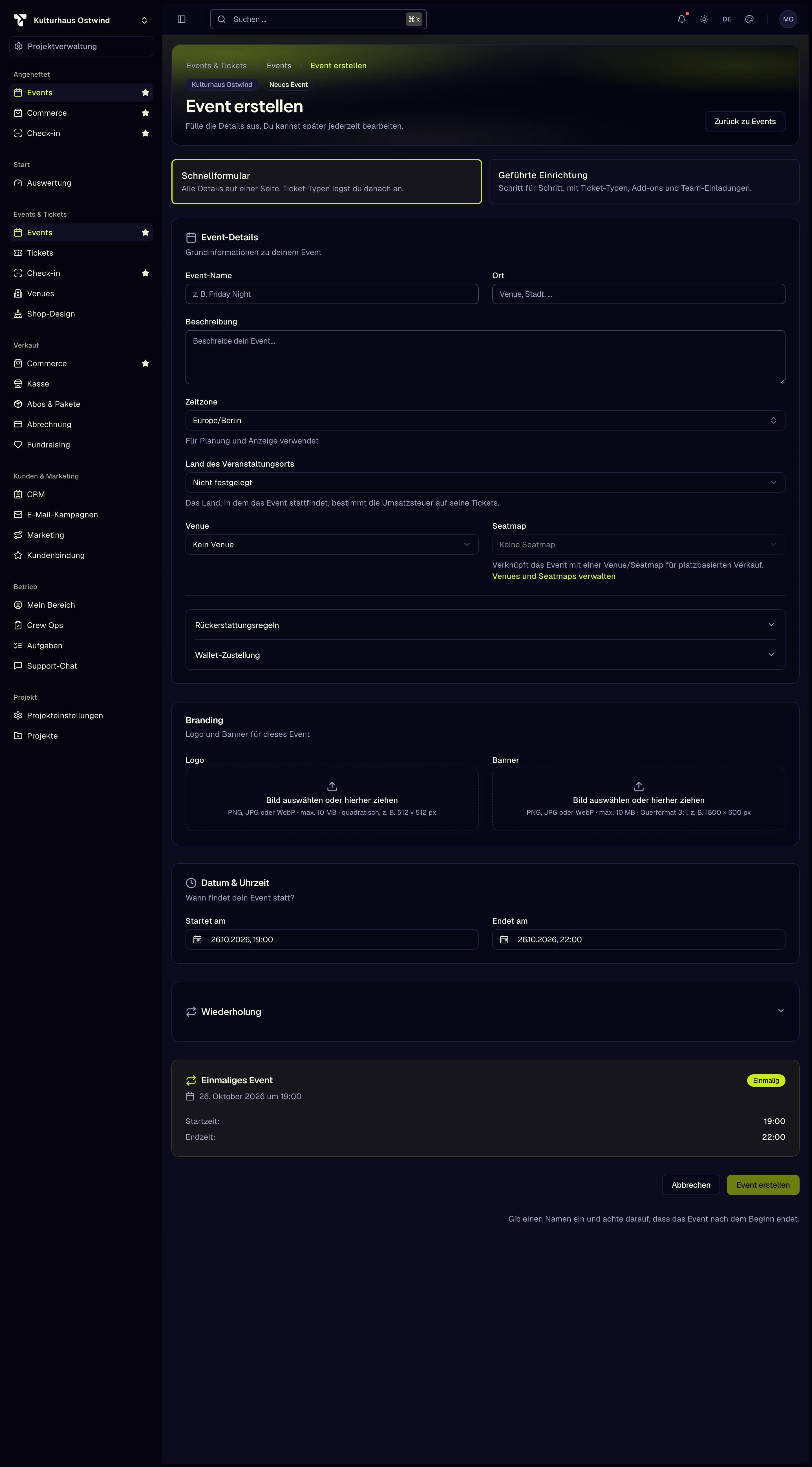
- Event-Name (Pflichtfeld)
- Startet am und Endet am
- Venue und Seatmap
- Event erstellen
5. Ticket-Typen anlegen
Öffnen Sie Events & Tickets → Tickets → Konfiguration → Typen, wählen Sie das Event im Seitenkopf und klicken Sie auf Neuer Tickettyp → Mit Formular.
Geben Sie Name, Währung und Preis ein, optional auch Gesamtbestand und eine Beschreibung.
Behalten Sie unter Zeitsteuerung die Einstellung Vom Event übernehmen bei, oder legen Sie fest, wann das Ticket sichtbar, kaufbar und gültig ist.
Neuer Tickettyp → Mit Assistent (der Ticket-Assistent) ist eine geführte Alternative mit Preisphasen, Warteliste, Wallet-Pässen und mehr. Siehe Ticketverwaltung.
6. Ihren Shop einrichten
- Shop-Adresse wählen: Projekteinstellungen → Subdomain. Die Subdomain ist nach jeder Änderung 7 Tage gesperrt.
- Shop gestalten: Events & Tickets → Shop-Design – wählen Sie eine Vorlage, legen Sie Ihre Markenfarbe fest und klicken Sie auf Veröffentlichen. Siehe Shop-Designer.
- Rechtliche Seiten hinzufügen: Impressum, AGB, Datenschutz und Widerrufsbelehrung. Siehe Rechtliche Seiten im Shop.
7. Veröffentlichen und den ersten Verkauf machen
Öffnen Sie das Event und klicken Sie auf Veröffentlichen. Der Dialog prüft, dass das Event einen Ticket-Typ hat, nicht in der Vergangenheit liegt, Ihre Rechtsangaben vollständig sind und – bei kostenpflichtigen Tickets – ein Zahlungsanbieter eingerichtet ist. Beheben Sie alles, was er auflistet.
Kopieren Sie nach dem Veröffentlichen den Event-Link unter Event im Shop.
Öffnen Sie den Link und machen Sie einen Testkauf: Tickets wählen, Ihre Daten eingeben und auf Zahlungspflichtig bestellen (oder Kostenlos bestellen) klicken.
Sie finden die Bestellung unter Verkauf → Commerce → Bestellungen. Der Käufer erhält eine Bestellbestätigung mit einem Link zu den Tickets.
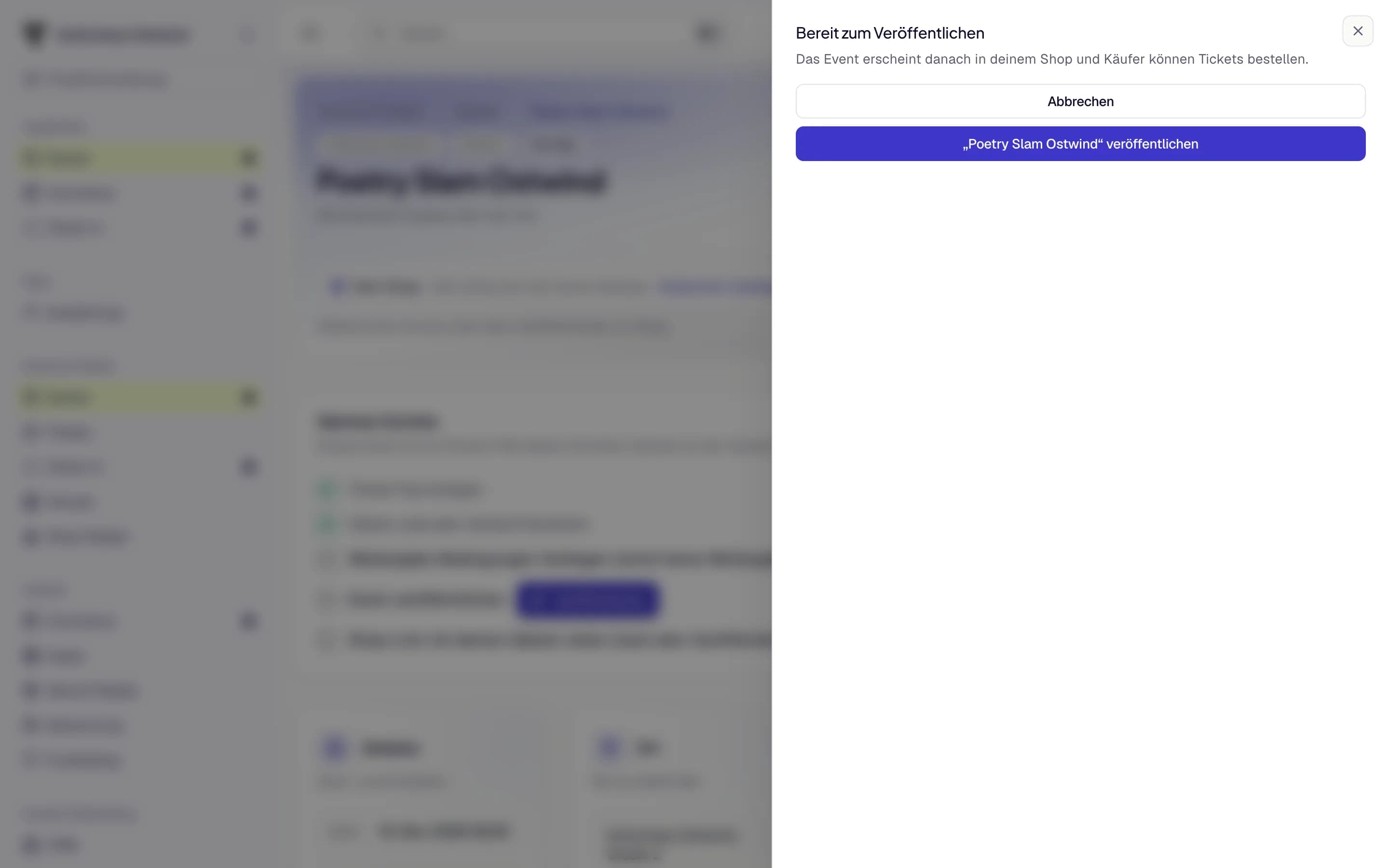
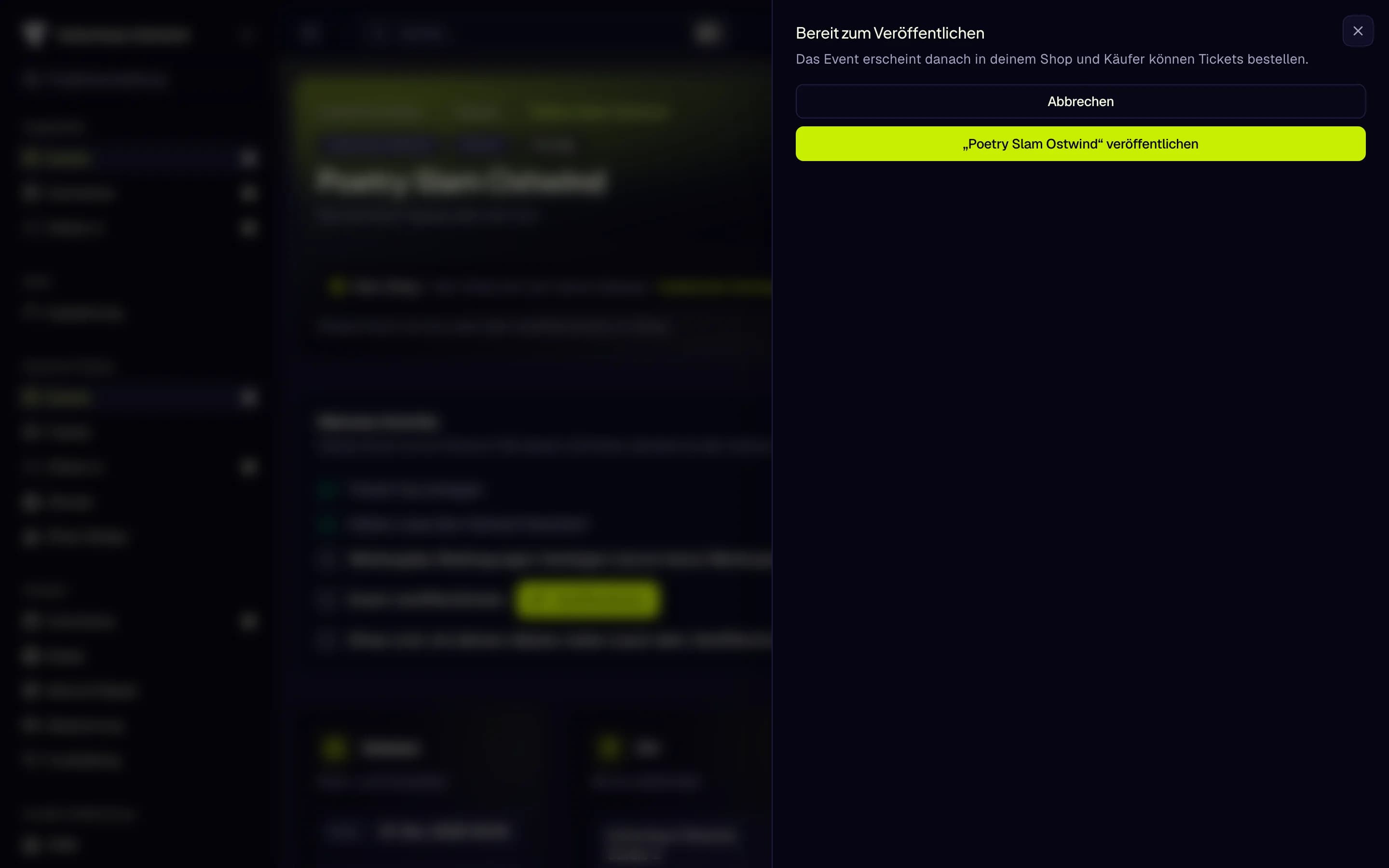
- Prüfung vor dem Veröffentlichen bestanden
- Event veröffentlichen
8. Gäste einchecken
Laden Sie Einlasspersonal unter Projekteinstellungen → Einladungen ein (Rolle Projektmitarbeiter oder die Vorlage Scanner), oder legen Sie Temp-Scanner an.
Öffnen Sie am Veranstaltungstag Events & Tickets → Check-in (oder die mobile App), wählen Sie das Event und optional eine Check-in-Liste.
Bei unzuverlässiger Verbindung klicken Sie vorher auf Snapshot laden – siehe Offline- und manueller Check-in.
Klicken Sie auf Kamera starten und scannen Sie jedes Ticket. Einlass erlaubt heißt: einlassen; Scan fehlgeschlagen zeigt, warum nicht.
Die Event-Seite zeigt Live vor Ort, die Zahl der aktuell eingecheckten Personen.