
 TixFin
Im Browser offline oder von Hand scannen
Den Browser-Scanner ohne Netz weiterlaufen lassen, die Scans später synchronisieren und Codes von Hand eingeben
Der Browser-Scanner kann Tickets weiter prüfen, wenn das Netz ausfällt. Er nutzt dafür einen Snapshot der Ticketliste, den Sie vorher herunterladen. Codes, die sich nicht scannen lassen, tippen Sie ein.
Wo: Events & Tickets → Check-in (Seite Ticket-Scanner) Wer darf das: Tickets scannen
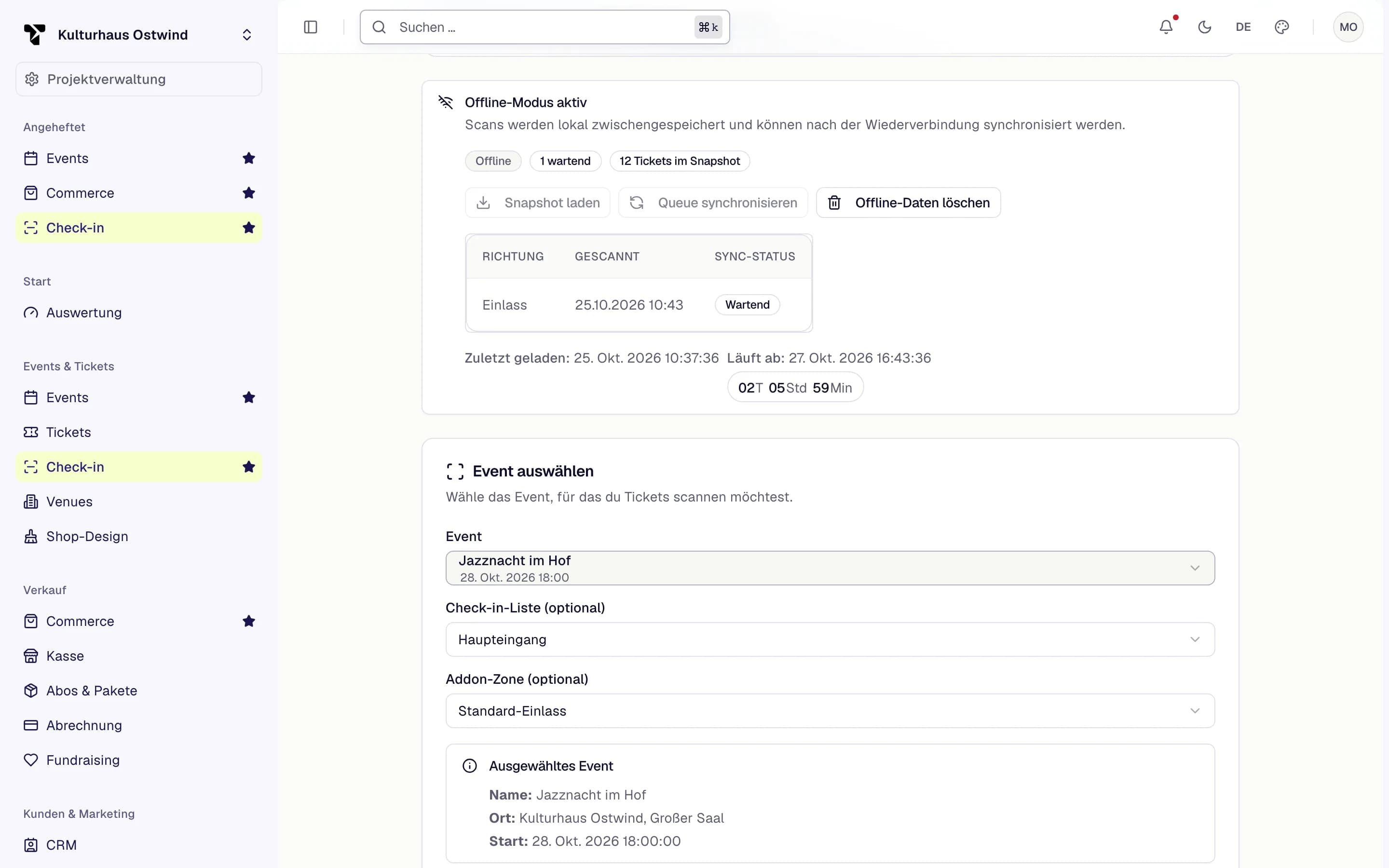
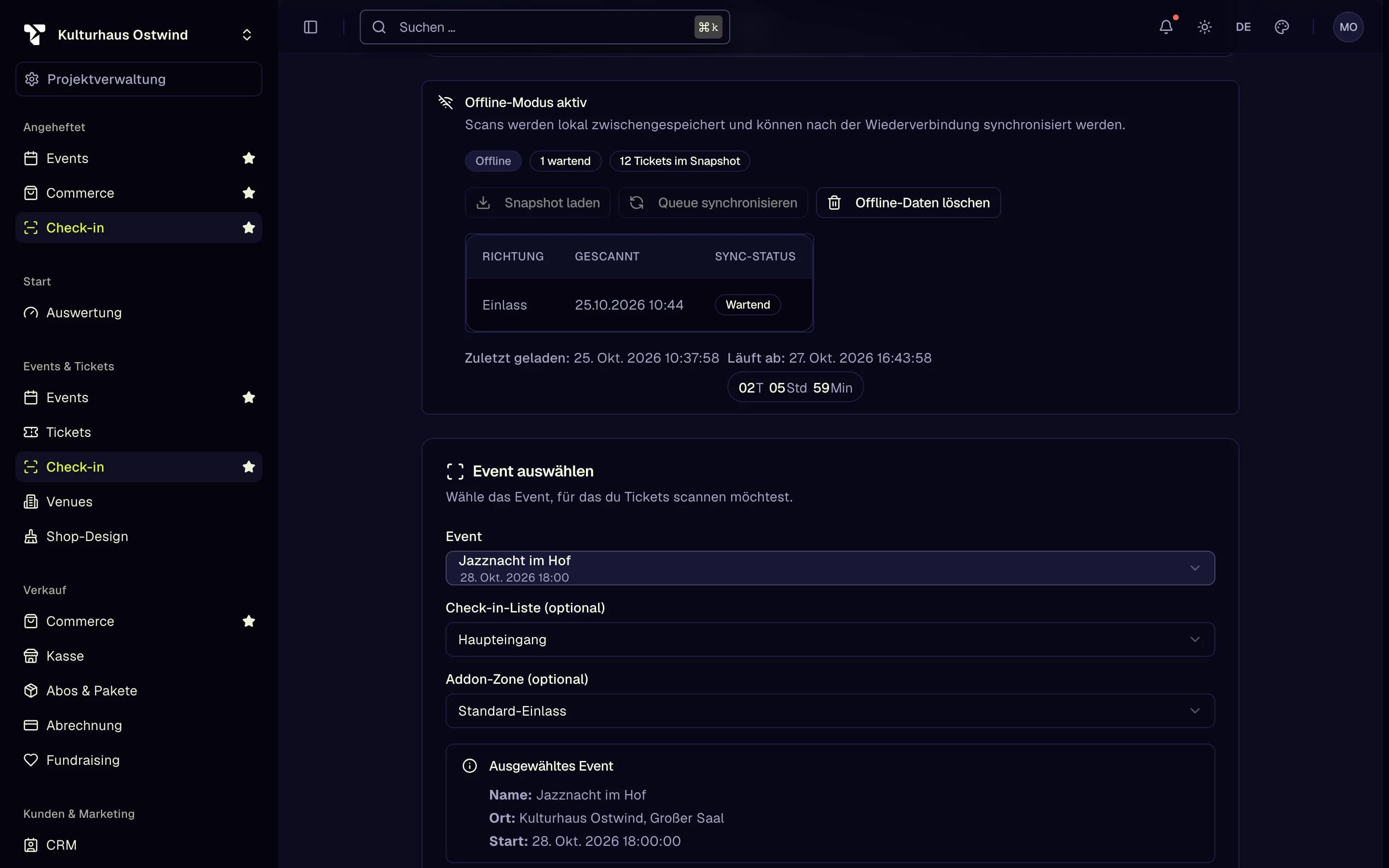
- Check-in-Liste
- Snapshot laden
- Läuft ab
- Wartende Scans
- Queue synchronisieren
Die Smartphone-App bereitet ihre Offline-Daten selbst vor und synchronisiert sie selbst: siehe In der App offline scannen.
Den Offline-Snapshot herunterladen
Ein Snapshot läuft spätestens 12 Stunden nach dem Herunterladen ab. Laden Sie ihn kurz vor Einlassbeginn erneut.
Ohne Netz scannen
Bricht die Verbindung ab, wechselt das Banner auf Offline-Modus aktiv. Scannen Sie wie gewohnt weiter. Jeder Scan wird gegen den Snapshot geprüft und auf dem Gerät gespeichert: Offline gespeichert – „Scan lokal gespeichert und zur späteren Synchronisierung vorgemerkt.“ Das Abzeichen zeigt, wie viele Scans warten (… wartend).
Lassen Sie den Browser-Tab offen, solange Sie offline sind. Ein Neuladen der Seite ohne Verbindung bringt den Scanner nicht zurück.
Die Scans synchronisieren
Ist die Verbindung wieder da, klicken Sie auf Queue synchronisieren. Das Ergebnis zeigt, wie viele Scans synchronisiert wurden und wie viele einen Konflikt hatten, zum Beispiel „3 synchronisiert, 1 mit Konflikt“. Die Warteschlangentabelle zeigt jeden Scan als Wartend, Synchronisiert, Konflikt oder Fehlgeschlagen.
Ein Konflikt bedeutet, dass das Ticket bereits verwendet wurde oder sich sein Zustand geändert hat, nachdem der Snapshot erstellt wurde. Der Scan wird behalten und zur Prüfung markiert, nicht verworfen. Im Browser geschieht die Synchronisierung nicht von selbst.
Offline-Daten löschen löscht den Snapshot und alle noch wartenden Scans. Halten Sie die Schaltfläche zum Bestätigen gedrückt. Synchronisieren Sie vorher, sonst gehen die wartenden Scans verloren.
Einen Code von Hand eingeben
Lässt sich ein QR-Code nicht scannen, zum Beispiel auf einem gesprungenen Display:
Das Feld bleibt nach jedem Scan fokussiert, sodass Sie den nächsten Code sofort eingeben können.
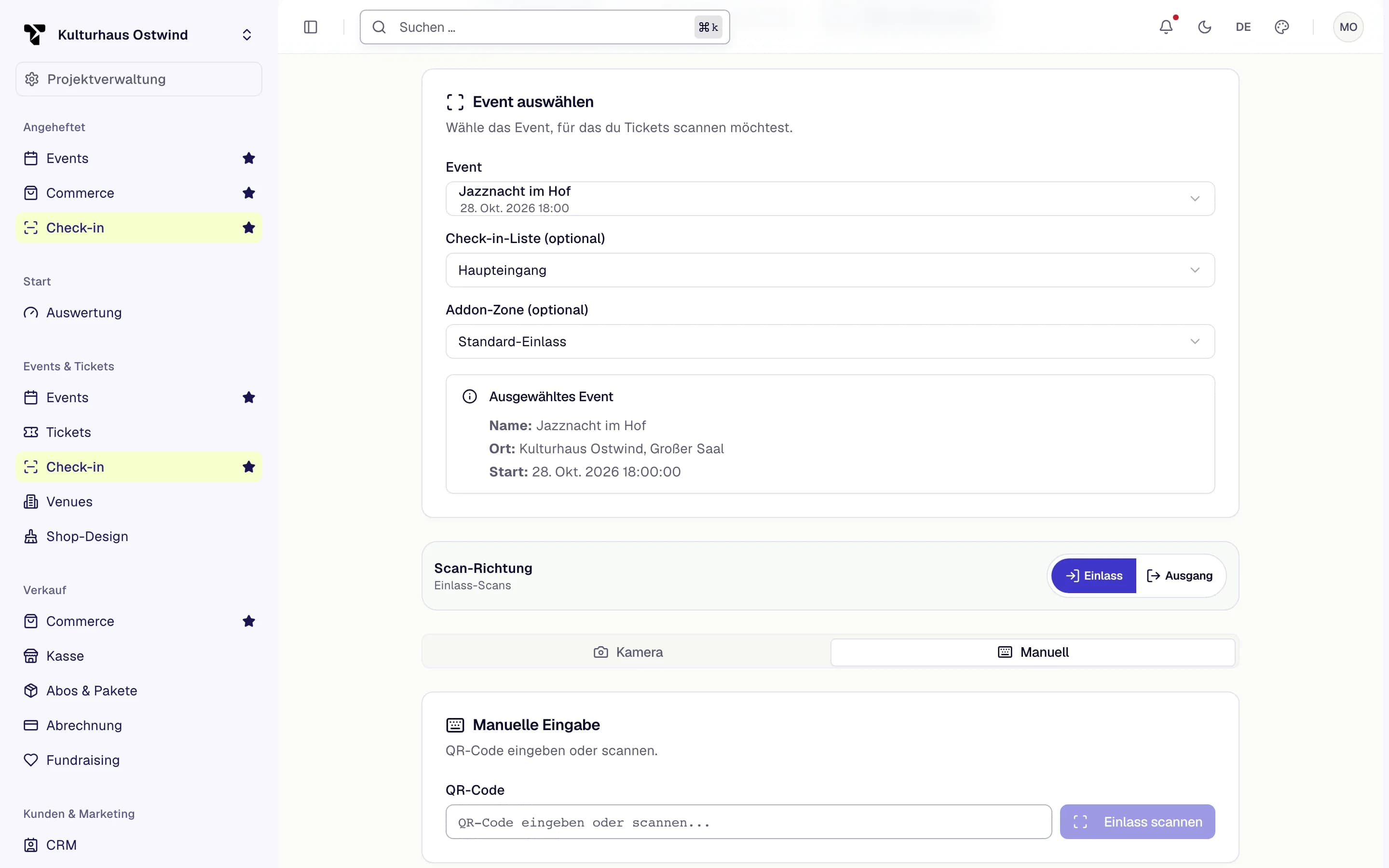
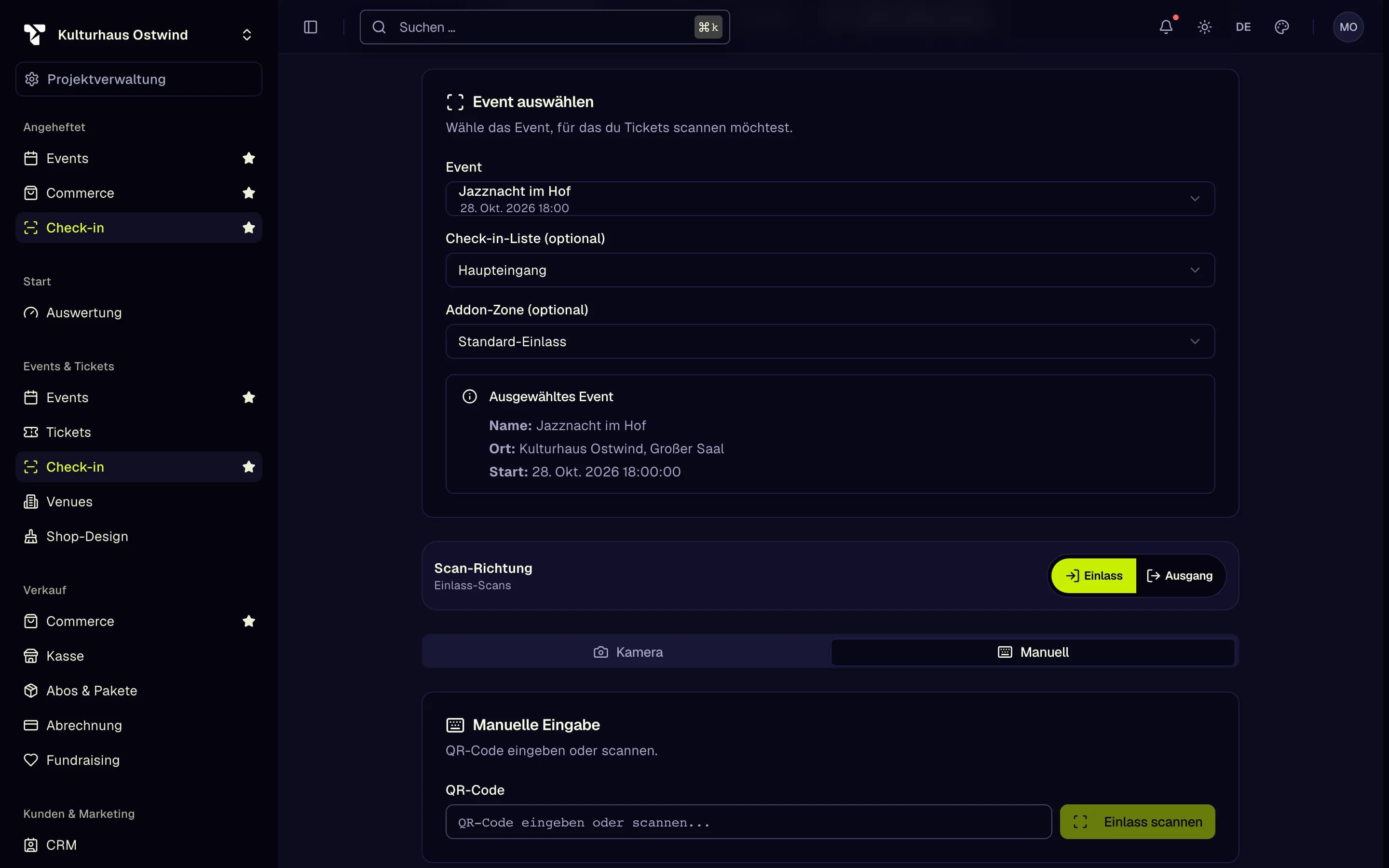
- Einlass oder Ausgang
- Manuell
- QR-Code
- Einlass scannen
Häufige Probleme
- „Wähle für den Offline-Snapshot eine konkrete Check-in-Liste aus.“ Wählen Sie eine Liste statt Gesamtes Event.
- „Kein Offline-Snapshot“. Sie sind offline ohne Snapshot. Laden Sie einen für dieses Event, sobald Sie online sind.
- „Snapshot abgelaufen“. Laden Sie online einen aktuellen Snapshot herunter.
- „Ticket nicht im Snapshot“. Das Ticket ist nicht in der heruntergeladenen Liste, zum Beispiel weil es nach dem Herunterladen verkauft wurde oder zu einer anderen Liste gehört. Prüfen Sie es erneut, sobald Sie online sind.
- „Der lokale Ticketstatus erlaubt diese Aktion nicht.“ Das Ticket wurde auf diesem Gerät bereits gescannt (Einlass) oder ist nicht eingecheckt (Ausgang).
- „Offline-Queue konnte nicht synchronisiert werden“. Prüfen Sie die Verbindung und klicken Sie erneut auf Queue synchronisieren. Löschen Sie die Offline-Daten erst, wenn die Synchronisierung geklappt hat.