
 TixFin
Team und Rollen
Personen in Ihr Projekt einladen, ihnen die passende Rolle geben und eigene Rollenvorlagen anlegen
Alle, die an Ihrem Projekt arbeiten, von Mitveranstaltern und Buchhaltern bis zum Einlasspersonal, erhalten ein eigenes Konto und eine Rolle im Projekt. Auf dieser Seite laden Sie sie ein, ändern ihre Rolle oder entfernen sie.
Wo: Projekt → Projekteinstellungen → Gruppe Team & Rechte (Tabs Mitglieder, Einladungen, Rollenvorlagen) Wer darf das: Mitglieder mit Projekt-Mitglieder verwalten (Mitglieder und Einladungen) oder Projekt-Rollen & Berechtigungen verwalten (Rollenvorlagen). Alle im Projekt können die Mitgliederliste sehen.
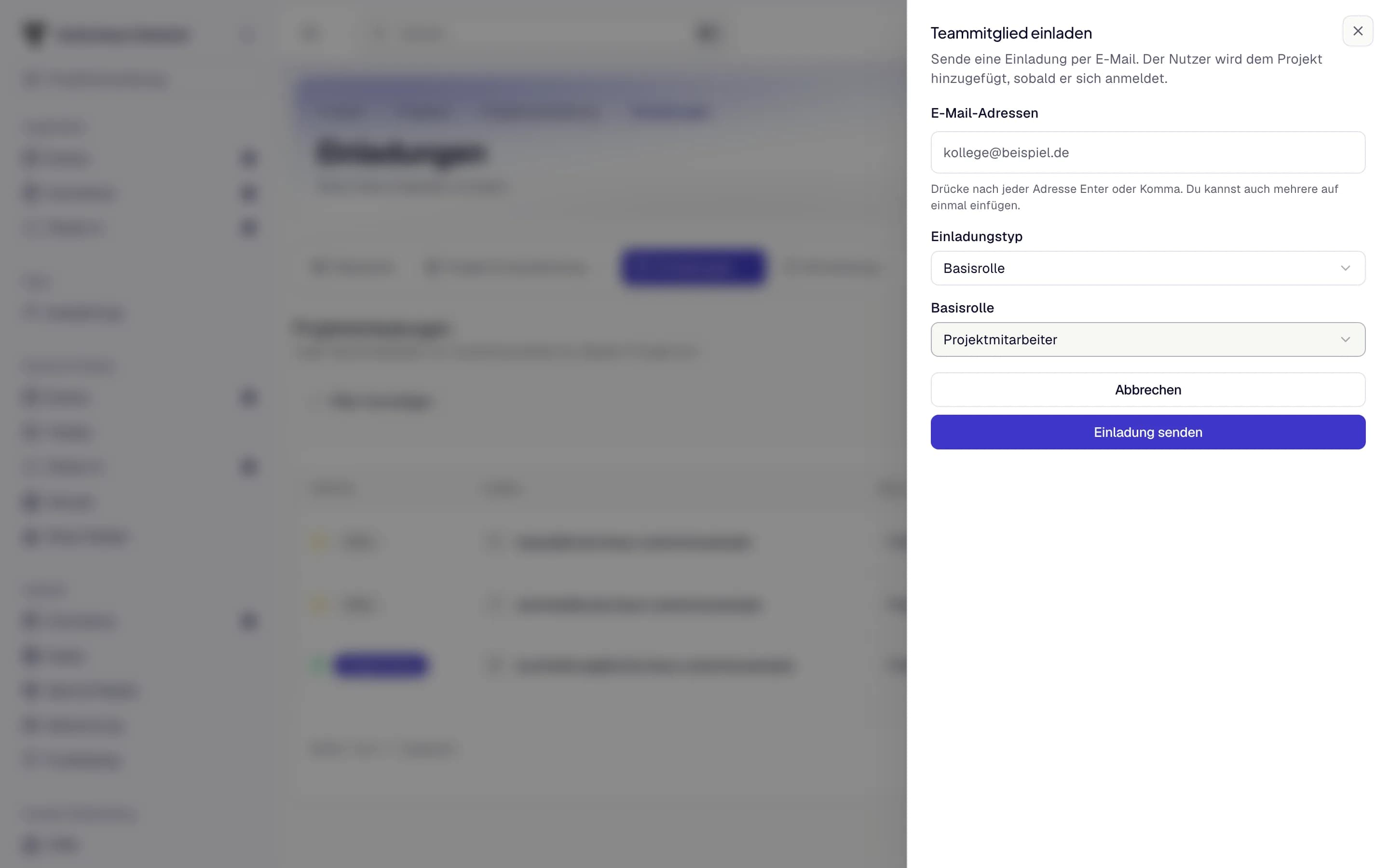
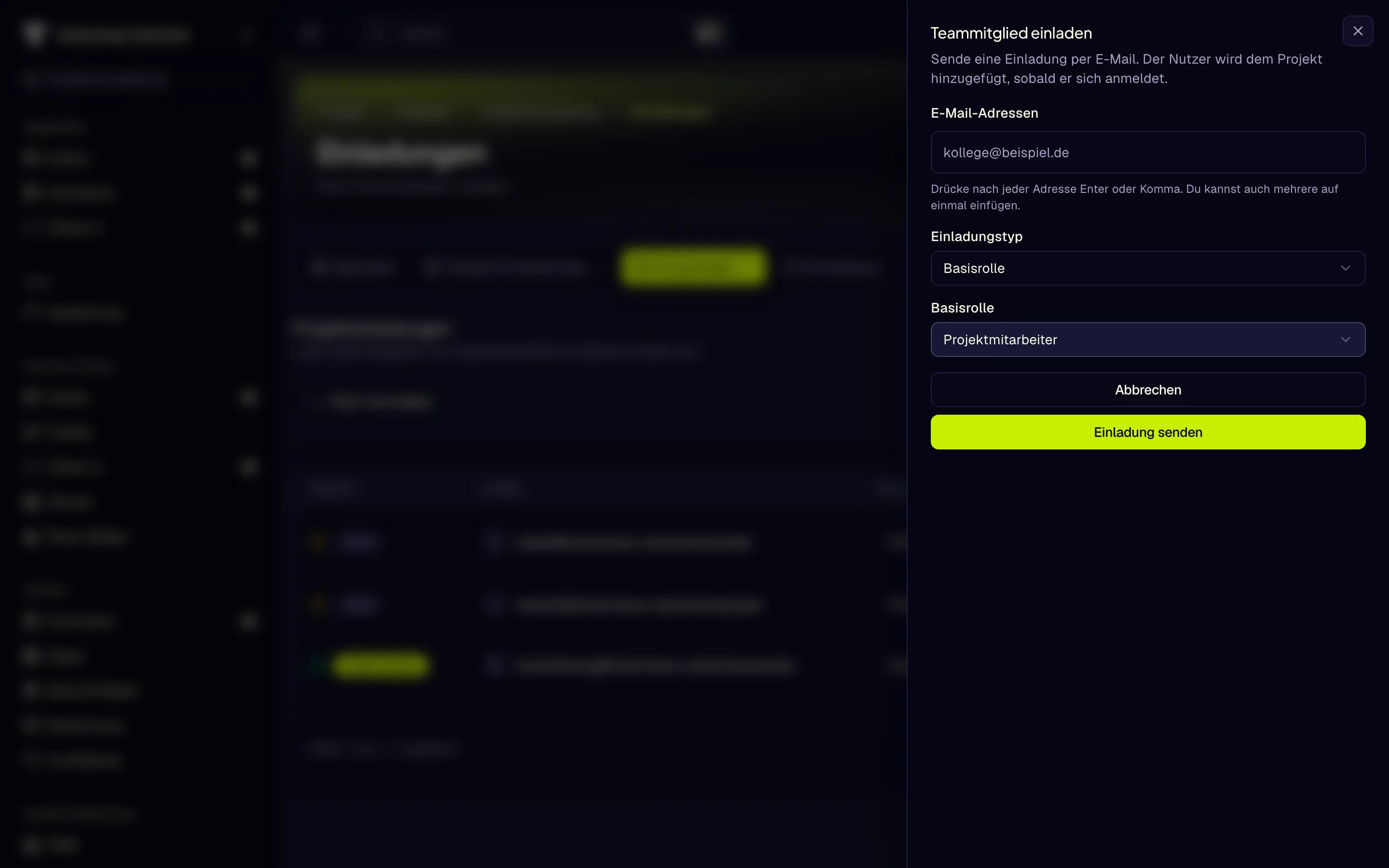
- E-Mail-Adressen
- Einladungstyp
- Basisrolle
- Einladung senden
Teammitglieder einladen
Jede Person erhält eine E-Mail mit einem Link. Eine Einladung ist 14 Tage gültig und kann nur mit der eingeladenen E-Mail-Adresse angenommen werden. Wenn Sie einen Projektadministrator oder Projektbuchhalter einladen, oder eine eigene Rolle, die auf einer dieser Rollen basiert, werden Sie gebeten, mit Ihrem zweiten Faktor zu bestätigen, sofern Sie das nicht in den letzten Minuten getan haben.
Um eine Einladung zu finden, klicken Sie auf Filter hinzufügen → Status: Offen, Angenommen oder Widerrufen. Der Filter umfasst alle Einladungen des Projekts, nicht nur die angezeigte Seite. Eine abgelaufene Einladung wird weiterhin als offen angezeigt, mit ihrem Ablaufdatum. Um eine zurückzuziehen, klicken Sie auf Widerrufen und halten Sie Zum Widerrufen gedrückt halten. Die anschließende Meldung bietet Erneut senden an, falls Sie es sich anders überlegen.
Eine Einladung annehmen
Der Link in der E-Mail öffnet Einladung annehmen. Die Seite zeigt das Projekt, die eingeladene Adresse und wann die Einladung abläuft.
- Bereits ein Konto? Melden Sie sich mit der eingeladenen Adresse an und klicken Sie auf Einladung annehmen.
- Neu bei TixFin? Klicken Sie auf Code senden, geben Sie den Bestätigungscode aus der E-Mail ein und klicken Sie auf Konto erstellen und beitreten. Bei einer Einladung als Projektadministrator oder Projektbuchhalter nutzen Sie stattdessen Konto erstellen und nehmen die Einladung an, nachdem Sie sich mit Zwei-Faktor-Authentifizierung angemeldet haben. Beim Annehmen wird Ihr zweiter Faktor erneut abgefragt, wenn Sie ihn nicht in den letzten Minuten bestätigt haben.
Angemeldete Nutzer finden ihre Einladungen auch unter Projekte → Einladungen, wo sie jede einzelne Annehmen oder Ablehnen können. Diese Seite erfordert Zwei-Faktor-Authentifizierung. Siehe Kontosicherheit.
Ein Mitglied finden, ändern oder entfernen
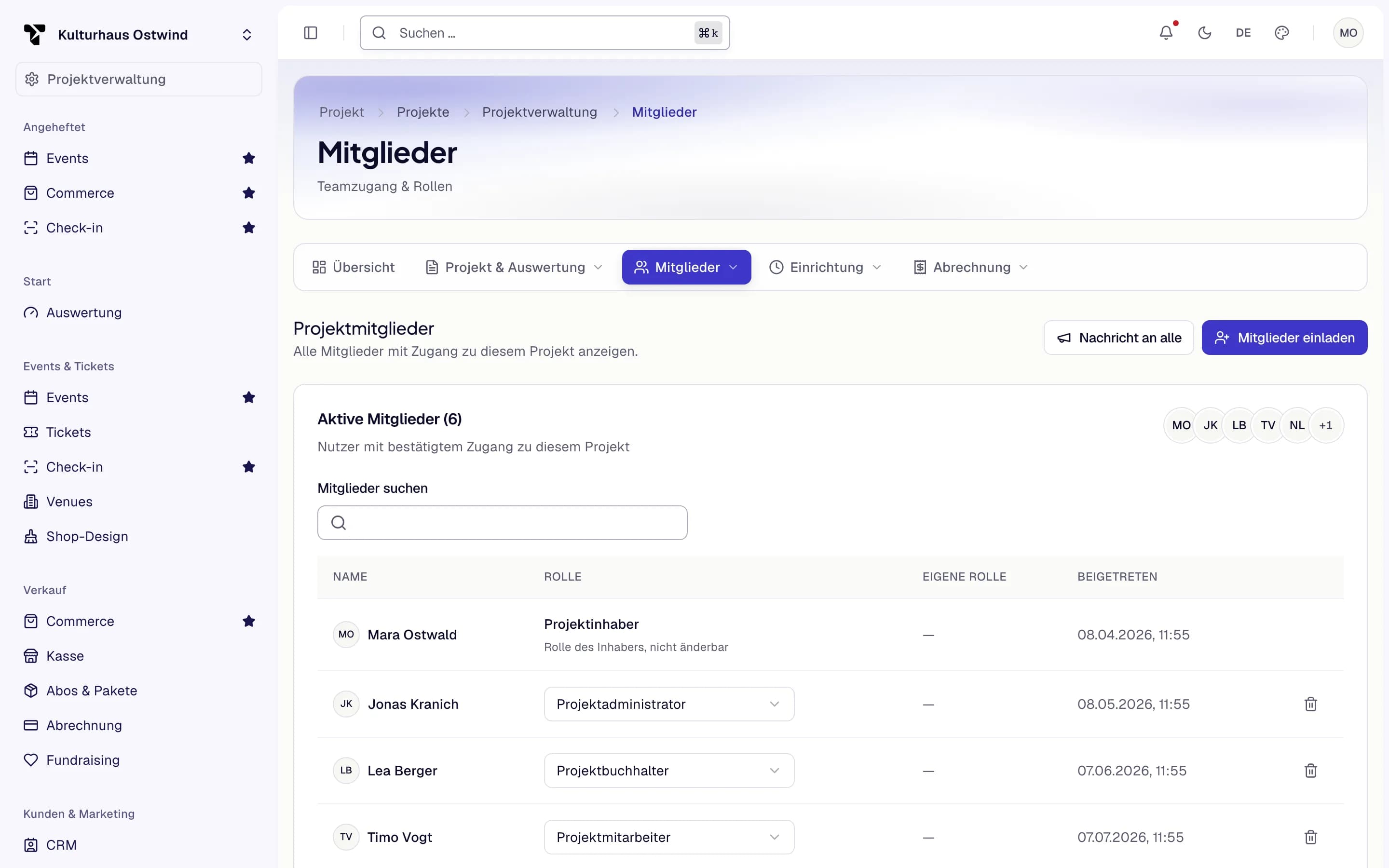
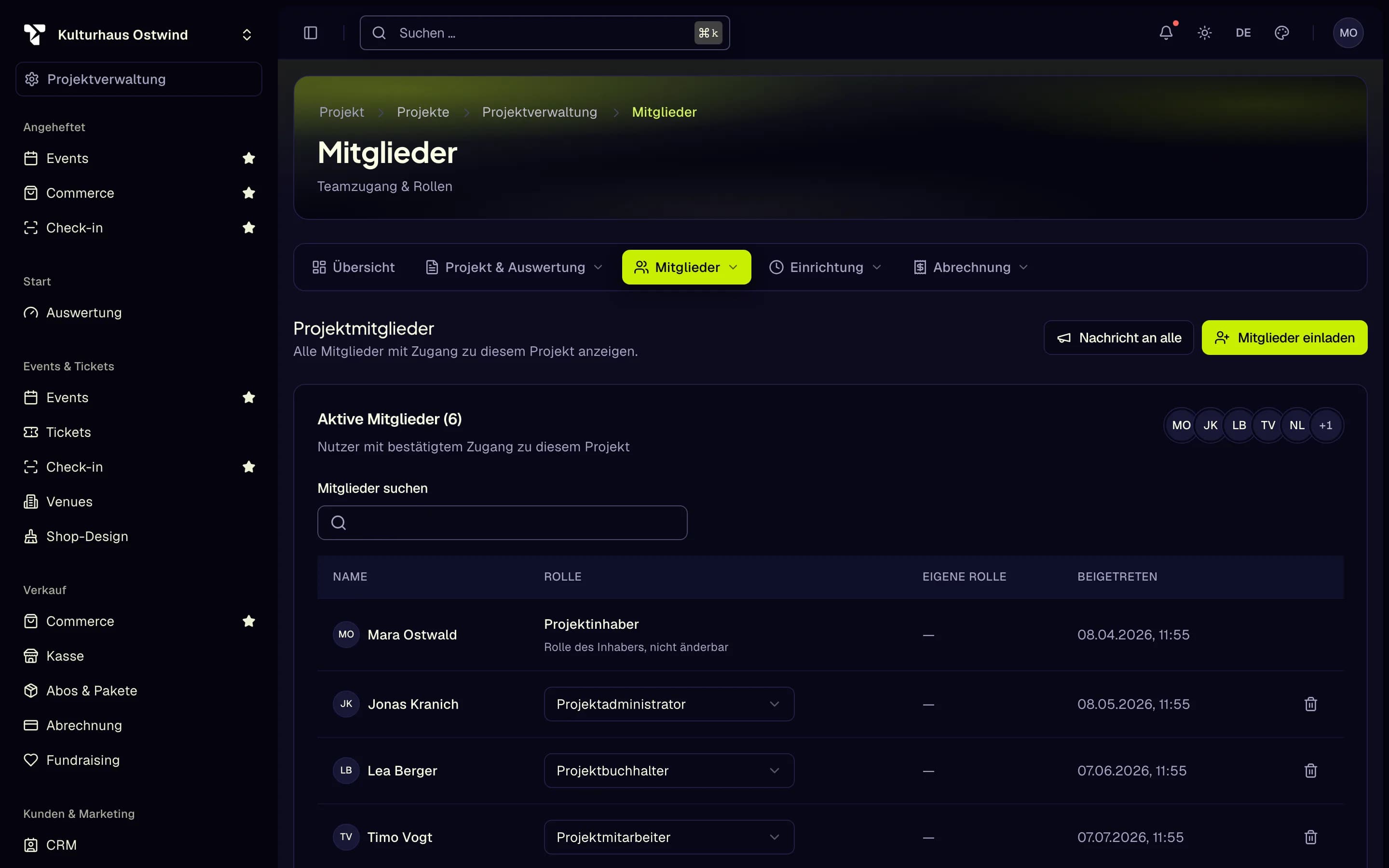
- Mitglieder suchen
- Rolle ändern
- Mitglied entfernen
- Mitglieder einladen
- Nachricht an alle
Nur ein Inhaber kann einen anderen Inhaber ändern oder entfernen, und muss dazu die Bestätigungsschaltfläche gedrückt halten. Ihre eigene Inhaberzeile zeigt Rolle des Inhabers, nicht änderbar, damit ein Projekt immer mindestens einen Inhaber behält. Wenn Sie jemanden zum Projektadministrator, Projektbuchhalter oder Inhaber machen oder einen Inhaber ändern oder entfernen, werden Sie gebeten, mit Ihrem zweiten Faktor zu bestätigen, sofern Sie das nicht in den letzten Minuten getan haben.
Das Projekt übergeben oder einen Mitinhaber hinzufügen
Wer: der Inhaber des Projekts
Um einem Mitinhaber die Inhaberrolle zu nehmen, wählen Sie in seiner Zeile die neue Rolle und halten Sie Ändern. Um einen Mitinhaber zu entfernen, klicken Sie in seiner Zeile auf das Papierkorbsymbol und halten Sie Zum Entfernen halten. Ihre eigene Inhaberrolle können Sie nicht ändern oder entfernen; bitten Sie einen Mitinhaber darum oder übergeben Sie das Projekt.
Allen Mitgliedern eine Nachricht senden
Wer: der Inhaber des Projekts
Die Schaltfläche sieht nur der Inhaber, und nur wenn das Projekt mehr als ein Mitglied hat.
Eine eigene Rollenvorlage anlegen
_ und -, 2 bis 40 Zeichen.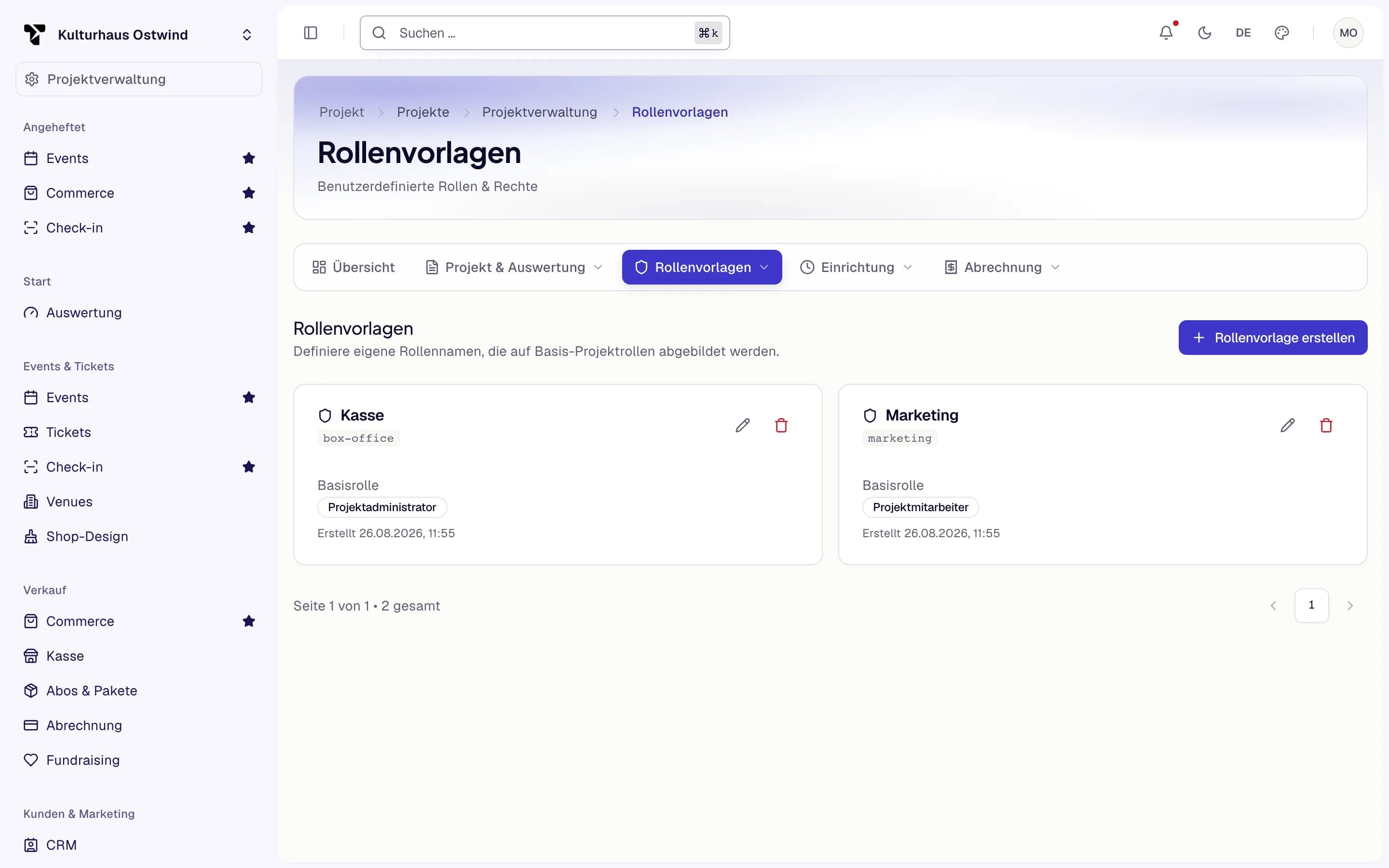
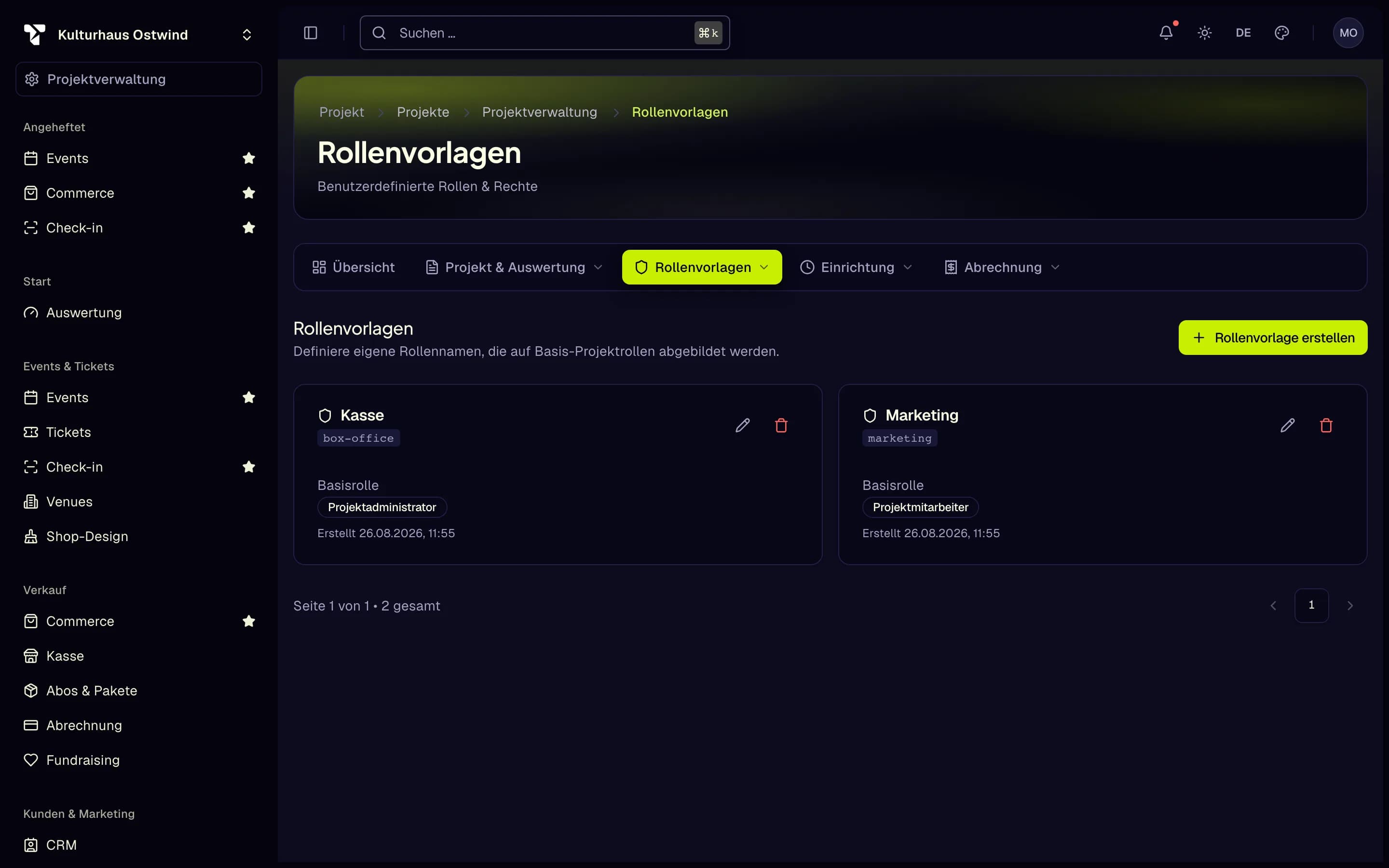
- Rollenvorlagen
- Rollenvorlage erstellen
- Basisrolle
- Berechtigungen bearbeiten
Wenn Sie einer Vorlage Projekt-Mitglieder verwalten, Billing verwalten oder die Plan-Berechtigung
(PROJECT_PLAN_MANAGE) hinzufügen, ändert das sofort, was alle mit dieser Rolle tun können. Deshalb wird Ihr zweiter
Faktor abgefragt, wenn Sie ihn nicht in den letzten Minuten bestätigt haben.
Referenz: Rollen
| Rolle | Wofür sie gedacht ist |
|---|---|
| Projektinhaber | Volle Kontrolle über das Projekt |
| Projektadministrator | Projekteinstellungen und Mitglieder. Alles außer dem, was nur ein Inhaber darf |
| Projektbuchhalter | Abrechnung, Steuern, Kampagnen, Auswertung und Treueprogramm. Keine Änderungen an Mitgliedern, Events oder Tickets |
| Projektmitarbeiter | Ticketscan, Aufgaben und die Crew-Ansichten. Kann die Daten von Ticketinhabern nicht sehen |
Jedes Projekt beginnt außerdem mit fünf Vorlagen. Sie können sie wie Ihre eigenen bearbeiten oder löschen.
| Vorlage | Basiert auf | Was sie kann |
|---|---|---|
| Manager | Projektadministrator | Alles außer Projekteinstellungen, Mitgliedern, Rollenvorlagen, Plan, Abrechnung und Steuern |
| Crew Manager | Projektadministrator | Mitarbeiterberechtigungen plus Verwaltung des Crew-Betriebs und der Aufgaben |
| Scanner | Projektmitarbeiter | Ticketscan plus die Ansichten für Check-in, Vorfälle, Ankündigungen und Briefings sowie die eigene Zeiterfassung |
| Cashier | Projektadministrator | Verkaufen an Stand- und Veranstaltungskassen, Produkte einsehen und Berechtigungen ausgeben; keine Einstellungen, Stornierungen oder Umsätze (Stände, Essen und Getränke) |
| Outlet (Vorverkaufsstelle) | Projektmitarbeiter | Nichts im Projekt: die Anmeldung einer Vorverkaufsstelle, die nur an den Vorverkaufsstellen verkauft, denen sie zugeordnet ist |
Sie können Rollen nur bis zu Ihrer eigenen Stufe vergeben. Nur wer Mitglieder verwalten darf, kann einladen oder Rollen ändern.
Referenz: Bereiche der Projekteinstellungen
Jeder Bereich wird nur angezeigt, wenn Ihre Rolle ihn erlaubt.
| Gruppe | Bereiche |
|---|---|
| — | Übersicht |
| Projekt & Auswertung | Projektdetails, Auswertung, Support-Tickets |
| Team & Rechte | Mitglieder, Einladungen, Rollenvorlagen, Temp-Scanner, Medien-Uploads, Fernsupport |
| Einrichtung | Öffnungszeiten, Sponsoren, Subdomain, Mail-Absender |
| Abrechnung | Abrechnung & Recht, Plan & Features |
Temp-Scanner sind reine Scanner-Konten für Einlasspersonal, das kein volles Konto braucht. Siehe Zutrittskontrolle. Die übrigen Bereiche sind unter Projekteinstellungen und Abrechnung und Pläne beschrieben.
Häufige Probleme
- „2 von 5 Einladungen nicht gesendet“ Die übrigen wurden gesendet. Die Meldung nennt jede fehlgeschlagene Adresse mit ihrem Grund, zum Beispiel „Keine gültige E-Mail-Adresse“, und nur die fehlgeschlagenen Adressen bleiben im Feld. Korrigieren Sie sie und klicken Sie erneut auf Einladung senden.
- „Diese Einladung ist ungültig oder abgelaufen. Bitte fordere eine neue Einladung an.“ Bitten Sie das Projekt, die alte Einladung zu widerrufen und eine neue zu senden.
- Die eingeladene Person sieht ein anderes Projekt oder keine Einladung. Sie ist mit einer anderen Adresse angemeldet. Abmelden und mit der eingeladenen Adresse anmelden.
Verwandte Themen
Projekteinstellungen
Projektdetails und Branding bearbeiten, ein Projekt löschen, die Shop-Adresse wählen und Öffnungszeiten, Sponsoren, Auswertung, Support und Fernsupport einrichten
Integrationen
Ihren Shop von Ihrer eigenen Website verlinken und anderen Systemen kontrollierten API-Zugriff auf Ihr Projekt geben