
 TixFin
Fehlerbehebung
Die häufigsten Probleme mit Zahlungen, E-Mails, der Anmeldung, dem Offline-Scannen und Ihrer Shop-Adresse lösen
Suchen Sie das Symptom und folgen Sie den Schritten. Käufer beginnen bei Ticketkäufer; die meisten Käuferprobleme beantworten die Seiten dort.
Zahlungsanbieter funktioniert nicht
Was Sie sehen
- Das Projekt zeigt Zahlungen: nicht eingerichtet.
- Beim Veröffentlichen erscheint „Es gibt kostenpflichtige Tickets, aber keinen eingerichteten Zahlungsanbieter.“
- Käufer sehen „Kostenpflichtige Tickets sind derzeit nicht verfügbar. Kostenlose Tickets kannst du weiterhin bestellen.“ oder „Checkout vorübergehend nicht verfügbar“.
- Käufer sehen „Bezahlung konnte nicht gestartet werden. Bitte versuche es erneut.“
Was Sie prüfen
Öffnen Sie Verkauf → Abrechnung → Tab Zahlungsmethoden. Mindestens einer der Anbieter Mollie, PayPal oder Adyen muss eingeschaltet sein und Ihre eigenen Zugangsdaten enthalten. Der Anbieter zeigt dann Eingerichtet.
Vergleichen Sie die Zugangsdaten mit Ihrem Anbieterkonto: Mollie API-Schlüssel; PayPal Client-ID und Client-Secret; Adyen Händlerkonto, API-Schlüssel, Umgebung und für Live-Zahlungen das Live-URL-Präfix.
Prüfen Sie den Modus. Mollie mit Testmodus, PayPal mit Sandbox-Modus oder Adyen in der Test-Umgebung akzeptieren nur Testzahlungen.
Machen Sie einen Testkauf in Ihrem Shop. Zugangsdaten werden an der Kasse geprüft, nicht beim Speichern; ein falscher Schlüssel zeigt sich also als fehlgeschlagene Zahlung.
Banküberweisung ist kein Zahlungsweg für Tickets. Ist Banküberweisung unter Zahlungsmethoden noch eingeschaltet, schalten Sie sie aus (Banküberweisung).
Prüfen Sie unter Projekteinstellungen → Abrechnung & Recht Firmennamen und Adresse. Ohne sie lässt sich kein Event veröffentlichen.
TixFin hält Ihr Geld nie: Käufer bezahlen Sie direkt über Ihren eigenen Anbieter.
E-Mail „Kostenpflichtige Verkäufe pausiert“. Neue kostenpflichtige Verkäufe stoppen, wenn eine TixFin-Rechnung unbezahlt ist oder eine Zahlung an TixFin zurückgebucht wurde. Bereits verkaufte Tickets bleiben gültig, und kostenlose Tickets können weiterhin ausgestellt werden. Die Verkäufe laufen wieder, sobald die Rechnung beglichen ist; die E-Mail verlinkt auf Ihre Rechnungen und den Zahlungsstatus.
Mehr: Zahlungen.
E-Mails kommen nicht an
Erneut senden.
- Bestellbestätigung: Der Käufer öffnet das Ticket unter Meine Tickets und drückt Bestätigung erneut senden (bezahlte Tickets, einmal alle 10 Minuten pro Bestellung). Gastbestellungen haben kein Konto, für sie ist das nicht verfügbar.
- Bestätigungs-E-Mail: Link erneut senden auf der Seite E-Mail bestätigen oder im Hinweis E-Mail nicht verifiziert der Anmeldeseite. Angemeldet: Kontomenü → Konto → Sicherheit → Verifizierungs-E-Mail erneut senden.
- Anmeldecode: Fordern Sie auf der Anmeldeseite einen neuen an.
- Team-Einladung: Projekteinstellungen → Einladungen → Erneut senden.
- Rechnung: Die Rechnung einer bezahlten Online-Bestellung wird per E-Mail verschickt, sobald sie ausgestellt ist. Kontoinhaber finden sie zusätzlich unter Meine Käufe. Siehe Belege und E-Mails.
Sie können sich nicht anmelden
- „Benutzername, E-Mail oder Passwort ist falsch.“ Nutzen Sie Passwort vergessen?.
- „E-Mail nicht verifiziert“ Bestätigen Sie zuerst Ihre Adresse: Geben Sie sie im Hinweis ein und drücken Sie Link erneut senden.
- Authenticator-Gerät verloren. Drücken Sie beim Zwei-Faktor-Schritt Stattdessen einen Backup-Code verwenden und geben Sie einen Backup-Code ein. Ohne Backup-Codes kontaktieren Sie den Support, um den zweiten Faktor zurücksetzen zu lassen.
- „Die Anmeldung ist gerade nicht erreichbar.“ Versuchen Sie es in ein paar Minuten erneut.
Schritt für Schritt: Ihr Konto.
Der Scanner ist offline
In der App: siehe Offline scannen. Die App lädt die Offline-Daten, wenn Sie das Event wählen, und synchronisiert Scans von selbst, sobald die Verbindung zurück ist.
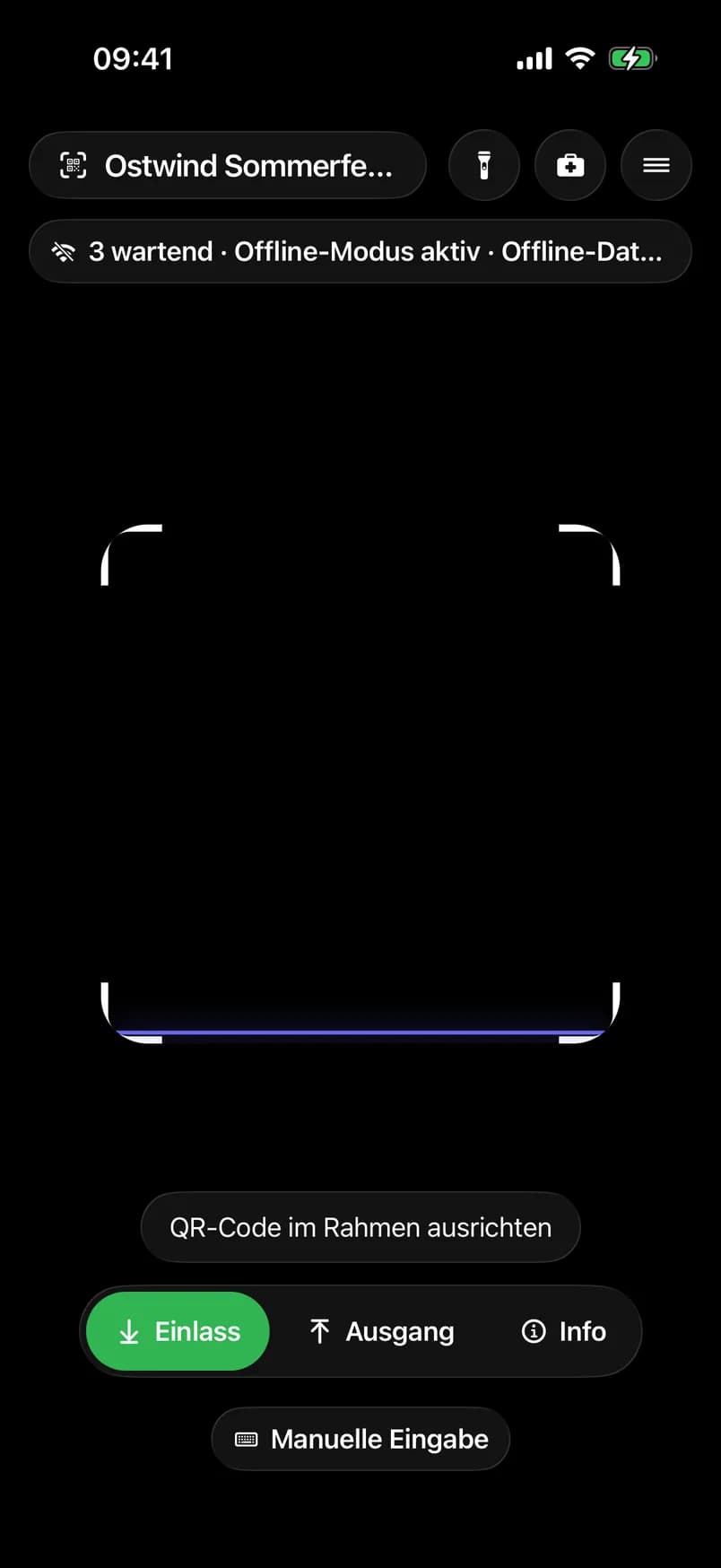
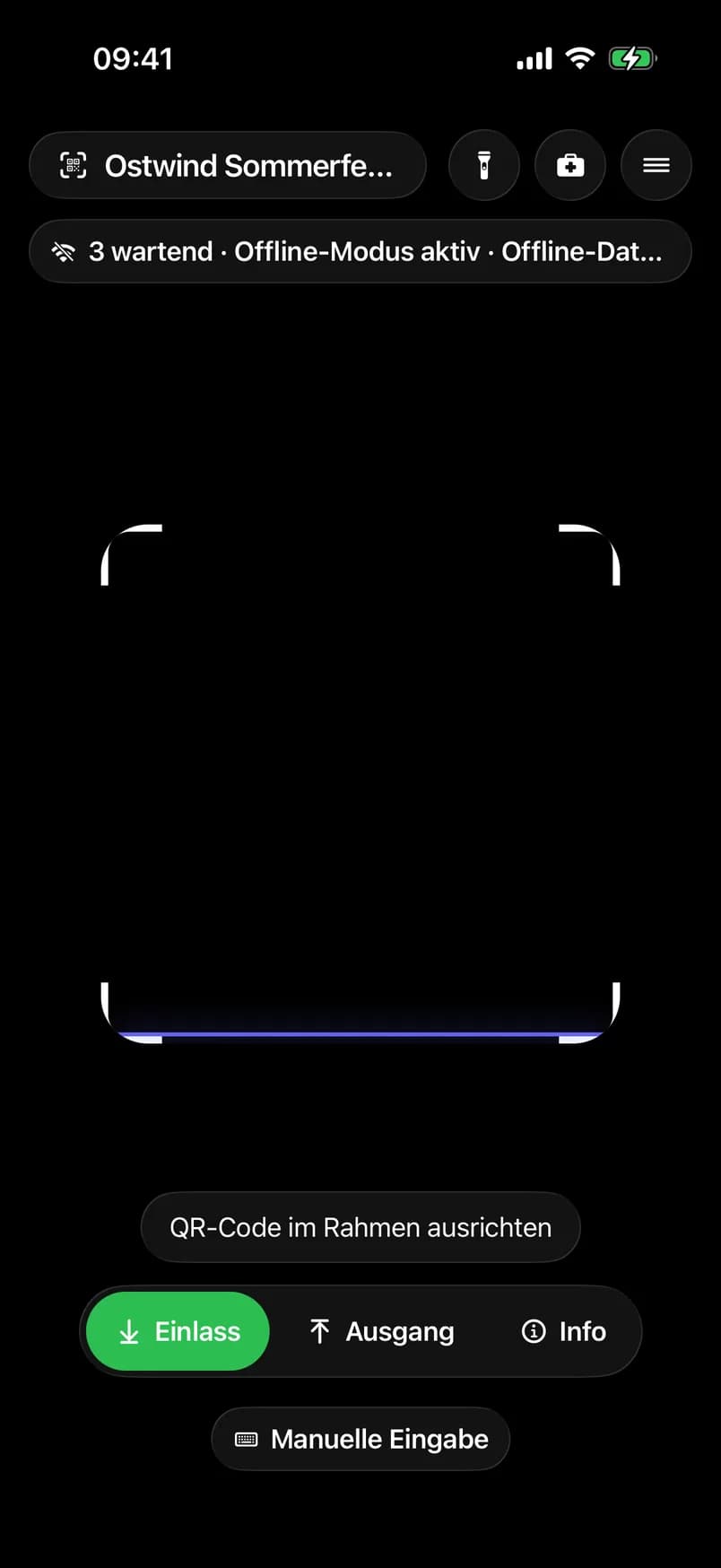
- Event mit seinen Offline-Daten
- Statushinweis: wartende Scans
- Wie gewohnt weiterscannen
Im Browser (Events & Tickets → Check-in):
| Vor dem Event | Während des Events | Nach dem Event |
|---|---|---|
| Wählen Sie das Event und eine bestimmte Check-in-Liste und drücken Sie online Snapshot laden. Lassen Sie den Tab offen. | Offline-Modus aktiv heißt, Scans werden auf diesem Gerät gesammelt. Scannen Sie weiter. | Drücken Sie Queue synchronisieren, sobald Sie online sind. Das passiert nicht von selbst. Drücken Sie Offline-Daten löschen nicht vor dem Synchronisieren. |
| Was Sie sehen | Was Sie tun |
|---|---|
| Kein Offline-Snapshot | Es wurde nichts geladen. Suchen Sie eine Verbindung und drücken Sie Snapshot laden. |
| Snapshot abgelaufen | Laden Sie online einen neuen Snapshot. |
| Ticket nicht im Snapshot | Das Ticket ist nicht in der geladenen Liste. Prüfen Sie es, sobald Sie online sind, oder auf einem Gerät mit Verbindung. |
| „Wähle für den Offline-Snapshot eine konkrete Check-in-Liste aus.“ | Wählen Sie vor dem Laden eine Check-in-Liste. |
Mehr: Zutrittskontrolle.
Ihre Shop-Adresse funktioniert nicht
Noch keine Adresse
Der Shop hat keine Adresse, bis Sie eine Subdomain wählen. Der Shop-Link sagt „Dein Shop hat noch keine Adresse.“, und der Shop-Designer zeigt Keine Live-Vorschau verfügbar.
-.„Kein Shop gefunden“
Die Subdomain in der Adresse gehört zu keinem Projekt. Vergleichen Sie sie mit Aktuelle Domain auf der Seite Subdomain.
Alte Links funktionieren nicht mehr
Nach einer Änderung der Subdomain funktionieren Links auf die vorherige Adresse nicht mehr. Aktualisieren Sie Ihre Website und Ihre Social-Media-Links. Sie können die Subdomain nach 7 Tagen erneut ändern; Nächste Änderung möglich zeigt das Datum.
Ihre eigene Domain
Eine eigene Domain (zum Beispiel tickets.example.com) lässt sich nicht im Dashboard einrichten. Kontaktieren Sie den Support.