
 TixFin
Offline scannen
Ohne Netz weiterscannen, die wartenden Scans synchronisieren und kollidierte Scans bereinigen
Fällt das Netz aus, scannt die App weiter. Sie prüft jedes Ticket gegen die Offline-Daten des Events auf dem Gerät und stellt den Scan in eine Warteschlange, bis sie den Server wieder erreicht.
Wo: App → Scanner. Der Statushinweis sitzt unter dem Eventnamen. Wer darf das: Mitglieder mit Tickets scannen und temporäre Scanner
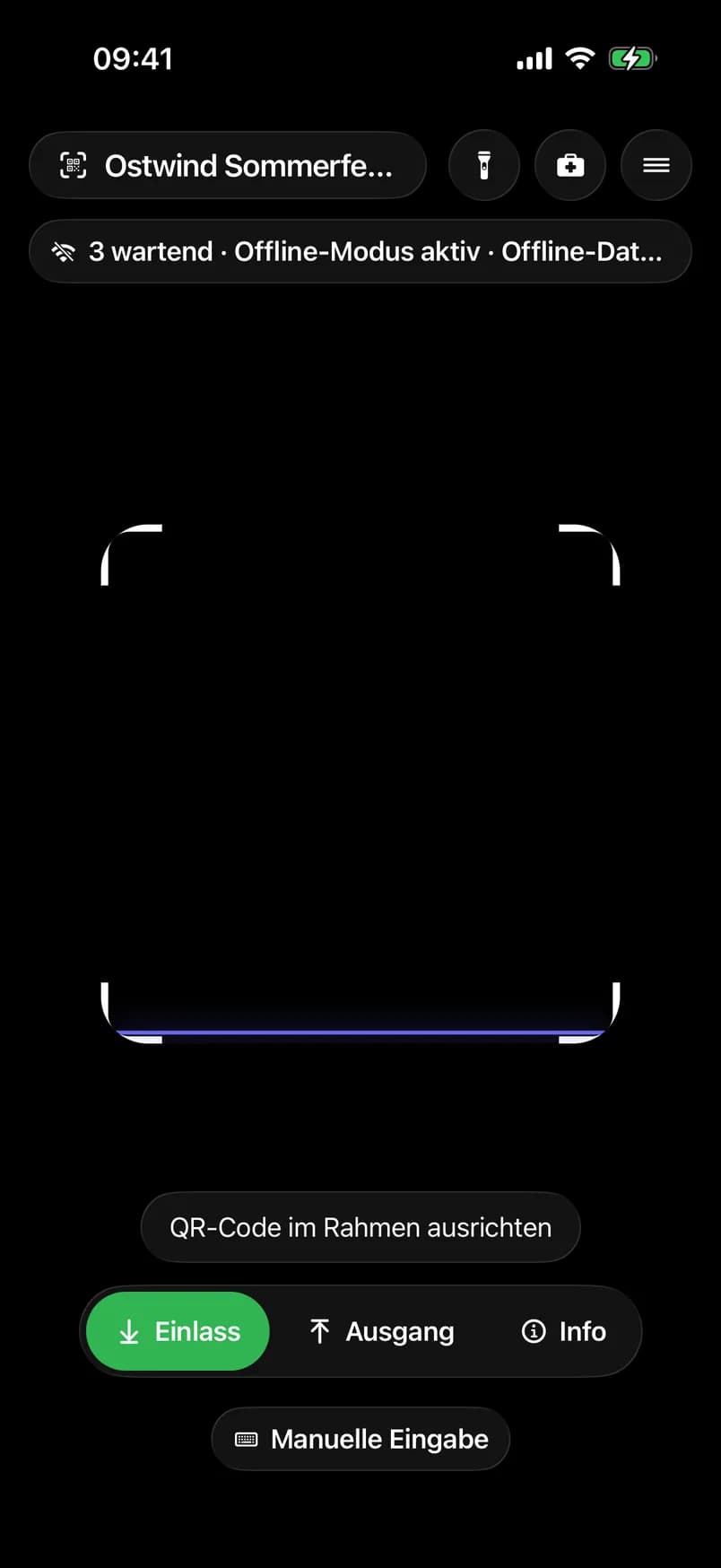
- Event mit seinen Offline-Daten
- Statushinweis: wartende Scans
- Wie gewohnt weiterscannen
Die Offline-Daten bekommen
Sie müssen nichts tun. Die Daten werden heruntergeladen, wenn Sie ein Event öffnen, während Sie online sind. Solange Sie online bleiben, werden sie erneut heruntergeladen, sobald sie älter als 30 Minuten sind, damit auch seitdem verkaufte Tickets enthalten sind. Jede Check-in-Liste und Alle Tickets scannen (keine Liste) hat ihre eigenen Daten.
Der Hinweis zeigt den Stand: Online · Offline-Daten 14:05 oder Online · noch keine Offline-Daten. Tippen Sie vor dem Einlass darauf, um sofort herunterzuladen. Die App bestätigt mit Offline-Paket bereit und der Zahl der Tickets.
Offline scannen
Scannen Sie wie gewohnt weiter. Offline lautet der Hinweis n wartend · Offline-Modus aktiv · Offline-Daten 14:05, und jedes Ergebnis erhält den Zusatz Offline geprüft · wird später synchronisiert.
Das Gerät merkt sich, wen es eingelassen hat, daher ist ein Ticket, das an diesem Gerät zweimal gezeigt wird, Bereits gescannt. Es kann nicht wissen, was ein anderer Einlass in der Zwischenzeit eingelassen hat. Solche Kollisionen zeigen sich nach der Synchronisierung.
Ohne Offline-Daten oder mit abgelaufenen Daten ist das Ergebnis Nicht geprüft mit „Noch keine Offline-Daten für dieses Event. Lade sie online herunter.“ oder „Die Offline-Daten sind veraltet. Lade sie neu herunter.“
Ein Scan, auf den der Server nie geantwortet hat
Sind Sie online, aber der Server antwortet nicht innerhalb von 5 Sekunden, ist das Ergebnis Nicht geprüft. Sind die Offline-Daten des Events auf dem Gerät, bietet das Ergebnis Offline prüfen an: Die App entscheidet den Scan anhand dieser Daten und stellt ihn in die Warteschlange. Hatte der Server das Ticket tatsächlich schon eingelassen, meldet die Synchronisierung später n Offline-Scans waren online schon eingelassen, statt eine Kollision zu melden.
Die Warteschlange synchronisieren
Wartende Scans synchronisieren sich von selbst, sobald das Netz zurück ist. Schlägt eine Synchronisierung fehl, versucht es die App nach einer wachsenden Pause erneut. Sind Sie online und warten noch Scans, lautet der Hinweis Queue synchronisieren (n). Tippen Sie darauf, um sofort zu synchronisieren. Die App meldet dann n synchronisiert, m fehlgeschlagen.
Ein Scan, dessen Synchronisierung fünfmal fehlgeschlagen ist, wird nicht mehr von selbst wiederholt. Der Hinweis erhält dann den Zusatz n hängen · erneut. Tippen Sie darauf, um diese Scans erneut zu versuchen. Die App verwirft nie einen wartenden Scan. Melden Sie sich ab, während noch Scans warten, warnt sie n Scans warten noch auf die Synchronisierung., und die Warteschlange bleibt auf dem Gerät.
Kollidierte Scans prüfen und bereinigen
Nach einer Synchronisierung können einige Scans kollidieren: Ein anderer Einlass hat das Ticket schon genutzt, oder der Server hat es abgelehnt. Die App meldet n Offline-Scans musst du prüfen. Der Hinweis n prüfen bleibt an der Kamera, bis Sie ihn bereinigen.
Häufige Probleme
- Der Hinweis zeigt „keine Offline-Daten“, und Sie verlieren gleich das Netz. Tippen Sie auf den Hinweis, solange Sie noch online sind, um die Daten herunterzuladen.
- „Queue synchronisieren (n)“ verschwindet nie. Achten Sie auf n hängen · erneut und tippen Sie darauf. Synchronisieren sich die Scans immer noch nicht, lassen Sie das Gerät angemeldet und sagen Sie Ihrem Veranstalter Bescheid. Die Scans bleiben in der Warteschlange.
- Ein Gast wurde offline an zwei Einlässen eingelassen. Sie sehen das nach der Synchronisierung als n prüfen. Prüfen Sie es im Web und bereinigen Sie es dann.