
 TixFin
Einlass- & Crew-App
Die TixFin-App installieren, sich anmelden und die Bildschirme für Scannen, Crew-Arbeit und Eventsteuerung finden
Die TixFin-App für iOS und Android ist für die Menschen, die auf einem Event arbeiten: Einlasspersonal, das Tickets scannt, Crew, die sich für ihre Schichten eincheckt, und Veranstalter, die die Zahlen des Tages verfolgen und Scanner ausgeben. Sie zeigt jeder Person nur die Bildschirme, die ihre Berechtigungen erlauben.
Wo: die TixFin-App auf Ihrem Smartphone oder Tablet Wer darf das: jedes Mitglied eines Projekts oder ein Gerät, das als temporärer Scanner aktiviert ist
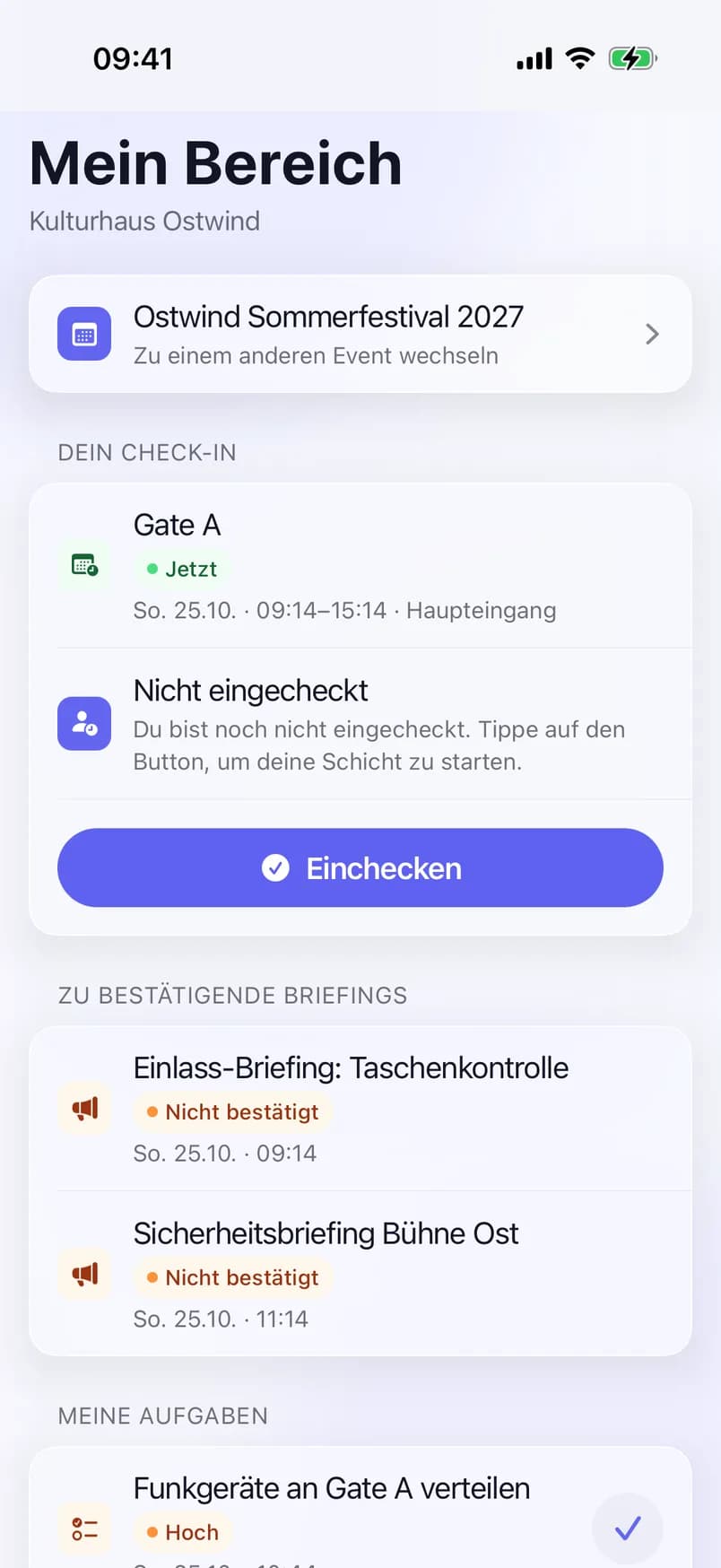
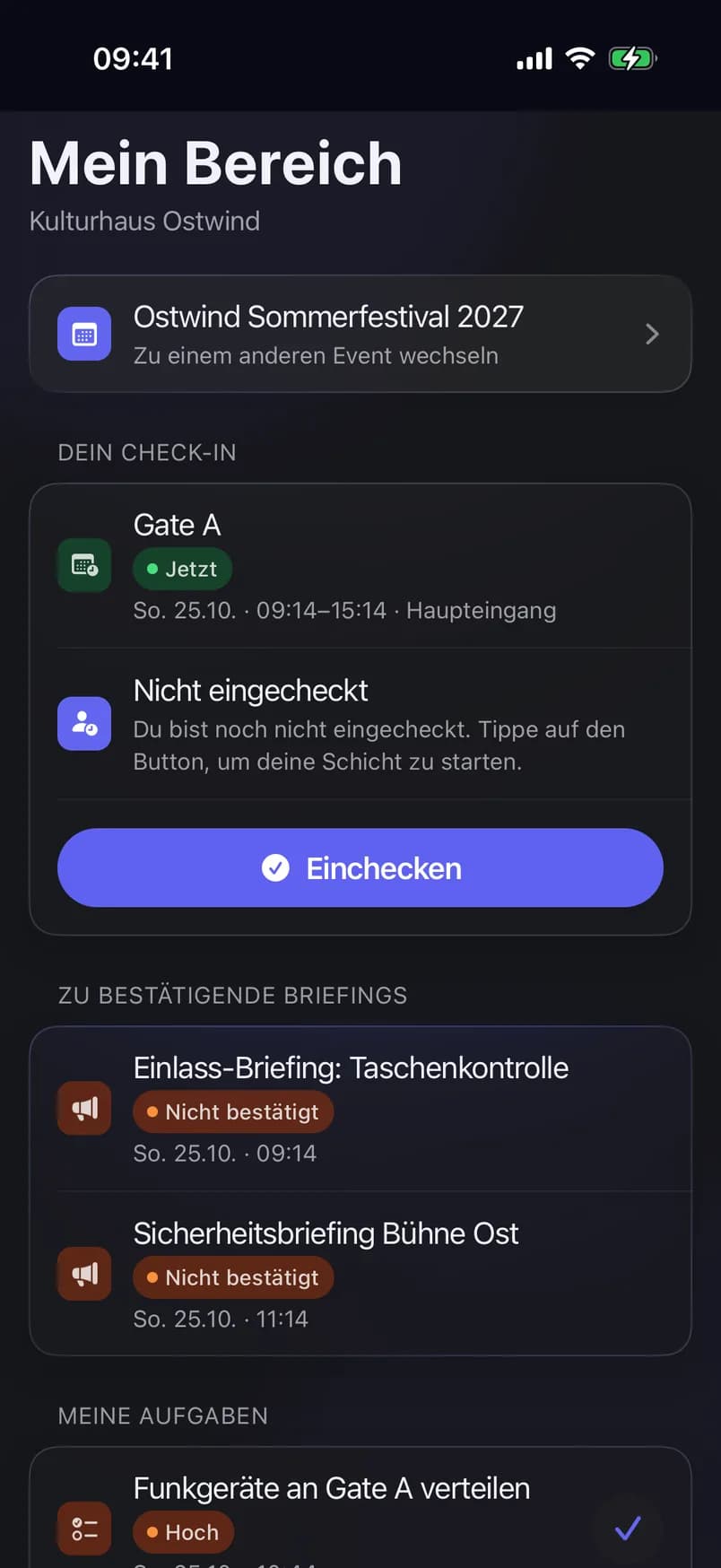
- Event auswählen
- Dein Check-in und nächste Schicht
- Einchecken
- Zu bestätigende Briefings
- Meine Aufgaben
Installieren und anmelden
Einladungen in ein Projekt nehmen Sie im Web an, nicht in der App. Ein temporärer Scanner meldet sich nicht an. Er nutzt stattdessen den Reiter Scanner aktivieren, siehe Das Scanner-Gerät aktivieren.
Die drei Startseiten
Die App öffnet die umfassendste Startseite, die Ihre Berechtigungen erlauben (Veranstalter vor Crew vor Scanner). Die anderen sind einen Tipp entfernt: Verwalten → Crew-Bereich und Verwalten → Ticket-Scanner auf der Veranstalter-Startseite und Ticket-Scanner in Mein Bereich.
| Startseite | Wer hier landet | Was sie zeigt |
|---|---|---|
| Scanner (Kamera) | Konten, die nur Tickets scannen, und temporäre Scanner | Eine Live-Kamera, ohne Tippen bereit für das erste Ticket |
| Mein Bereich | Staff und Crew Manager | Ihr Check-in, Ihre nächste Schicht, zu bestätigende Briefings, Ihre Aufgaben, Meine Arbeit und für Leitungen Aktuelle Lage und Crew-Verwaltung |
| Übersicht | Owner, Admins, Manager, Accountants | Die heutigen Events mit Verkäufen und Check-ins, Crew-Status und Verwalten |
Wer was sieht
Jeder Teil der App öffnet sich mit einer Berechtigung aus der Rolle im Projekt, nicht mit dem Namen der Rolle (Team und Rollen):
| Rolle | Tickets scannen | Eigener Check-in | Sicherheit | Crew-Bildschirme | Crew-Verwaltung | Veranstalter-Bildschirme |
|---|---|---|---|---|---|---|
| Owner, Admin | ✓ | ✓ | ✓ | ✓ | ✓ | ✓ |
| Manager | ✓ | ✓ | ✓ | ✓ | ✓ | ✓ außer Temporäre Scanner |
| Accountant | — | — | — | — | — | Nur Prognose |
| Crew Manager | ✓ | ✓ | ✓ | ✓ | ✓ | — |
| Staff | ✓ | ✓ | ✓ | ✓ | — | — |
| Eine eigene Scanner-Rolle | ✓ | ✓ | ✓ | — | — | — |
| Temporärer Scanner | ✓ (immer im Scanner-Modus) | — | — | — | — | — |
Die Berechtigungen hinter jeder Spalte:
- Tickets scannen öffnet den Scanner.
- Crew-Check-ins einsehen öffnet Ihren eigenen Check-in.
- Sicherheit öffnet sich mit Crew-Incidents einsehen, Crew-Ops-Kommunikation einsehen oder Crew-Briefings einsehen.
- Crew-Schichten einsehen öffnet die Crew-Bildschirme.
- Jede Berechtigung Crew-… verwalten oder Tasks erstellen, Tasks bearbeiten oder Tasks löschen öffnet die Crew-Verwaltung.
- Kassenverkauf durchführen öffnet die Stand-Kasse; ein Konto, das nur verkaufen darf, öffnet direkt dort. Siehe Stände, Essen und Getränke.
- Die Veranstalter-Bildschirme öffnen sich mit Events erstellen, Events verwalten / bearbeiten, Events löschen, Ticket-Statistiken/Dashboard einsehen, Analytics einsehen oder Projekt-Mitglieder verwalten.
Ein Gerät auf den Scanner sperren (Scanner-Modus)
Nutzen Sie den Scanner-Modus für ein gemeinsam genutztes Einlassgerät. Nur der Scanner und Sicherheit bleiben offen, und das Event lässt sich nicht wechseln.
Zum Verlassen halten Sie das Abzeichen Scanner-Modus auf der Kamera gedrückt und geben dann die Exit-PIN ein oder nutzen Biometrie. Der Gerätecode entsperrt es nie. Die ersten vier falschen PINs kosten nichts. Danach warten Sie 30 Sekunden, und die Wartezeit verdoppelt sich mit jeder weiteren falschen PIN, bis zu einer Stunde. Zu viele falsche PINs melden die Sitzung ab, und das Gerät bleibt gesperrt.
Damit niemand die App verlässt, schalten Sie zusätzlich den Geführten Zugriff (iOS: Einstellungen › Bedienungshilfen › Geführter Zugriff) oder die App-Fixierung (Android: Einstellungen › Sicherheit › App-Fixierung) ein.
Wie kann ich …
| Aufgabe | Seite |
|---|---|
| Tickets am Einlass scannen, einen Code von Hand eingeben, frühere Scans ansehen | Tickets scannen |
| Ohne Netz weiterscannen, synchronisieren, kollidierte Scans bereinigen | Offline scannen |
| Mitteilungen lesen, ein Briefing bestätigen, einen Vorfall melden | Sicherheit |
| Mich für meine Schicht einchecken, ein Crew-Mitglied einchecken, meine Verfügbarkeit eintragen | Crew-Check-in |
| Übergabenotizen, das Tagesprotokoll, Nachrichten und Benachrichtigungen lesen | Übergabe, Nachrichten und Benachrichtigungen |
| Einen temporären Scanner ausgeben, ihn widerrufen, die heutigen Zahlen verfolgen | Scanner-Geräte |
| Stattdessen im Web-Dashboard scannen | Zutrittskontrolle |
Einstellungen
Öffnen Sie die Einstellungen über das Scanner-Menü, in Mein Bereich (Einstellungen) oder über das Zahnrad auf der Veranstalter-Startseite. Dort können Sie:
- Ihre anderen Geräte sehen und abmelden;
- das Event wechseln;
- Push-Benachrichtigungen erlauben und eine Tägliche Schicht-Erinnerung einschalten;
- die Sprache zwischen Englisch und Deutsch umschalten;
- die App-Sperre und die Auto-Abmeldung nach Hintergrund einschalten;
- sich Abmelden.
Häufige Probleme
- „Hier gibt es für dich noch nichts.“ Sie sind noch kein Mitglied eines Projekts. Nehmen Sie die Einladungs-E-Mail im Web an und melden Sie sich dann erneut an.
- „Du hast keinen Zugriff auf dieses Projekt.“ Wählen Sie ein anderes Projekt oder bitten Sie den Veranstalter, Sie hinzuzufügen.
- „Dieses Projekt verlangt in dieser Sitzung die Zwei-Faktor-Authentifizierung.“ Richten Sie die Zwei-Faktor-Authentifizierung im Web ein (Kontosicherheit) und melden Sie sich dann erneut an.
- „Dieses Gerät ist im Scanner-Modus. Nur ein Konto, das Tickets scannt, kann es nutzen.“ Melden Sie sich mit einem Konto an, das Tickets scannen hat, oder aktivieren Sie einen temporären Scanner.
- Exit-PIN vergessen. Ist es ein temporärer Scanner, widerruft ihn der Veranstalter. Ist es Ihr eigenes Gerät, löschen Sie die App und installieren Sie sie neu. Ist der Geführte Zugriff aktiv, beenden Sie ihn zuerst.