
 TixFin
Scanner-Geräte
Einen temporären Scanner mit einem einmaligen QR-Code ausgeben, ihn am Einlass aktivieren, widerrufen und die heutigen Zahlen verfolgen
Ein temporärer Scanner macht ein Smartphone, Tablet oder einen Handscanner ohne persönliches Konto zum Einlassscanner. Sie legen ihn in der App an, das Einlassgerät aktiviert ihn mit einem einmaligen QR-Code, und er scannt ein Event, bis Sie ihn widerrufen. Die Veranstalter-Startseite zeigt außerdem die heutigen Verkäufe und Check-ins in Echtzeit.
Wo: App → Veranstalter-Startseite → Verwalten → Temporäre Scanner Wer darf das: Scanner anlegen und widerrufen braucht Projekt-Mitglieder verwalten (Owner und Admins). Die heutigen Zahlen brauchen Ticket-Statistiken/Dashboard einsehen. Ein Gerät aktivieren braucht nur den QR-Code.
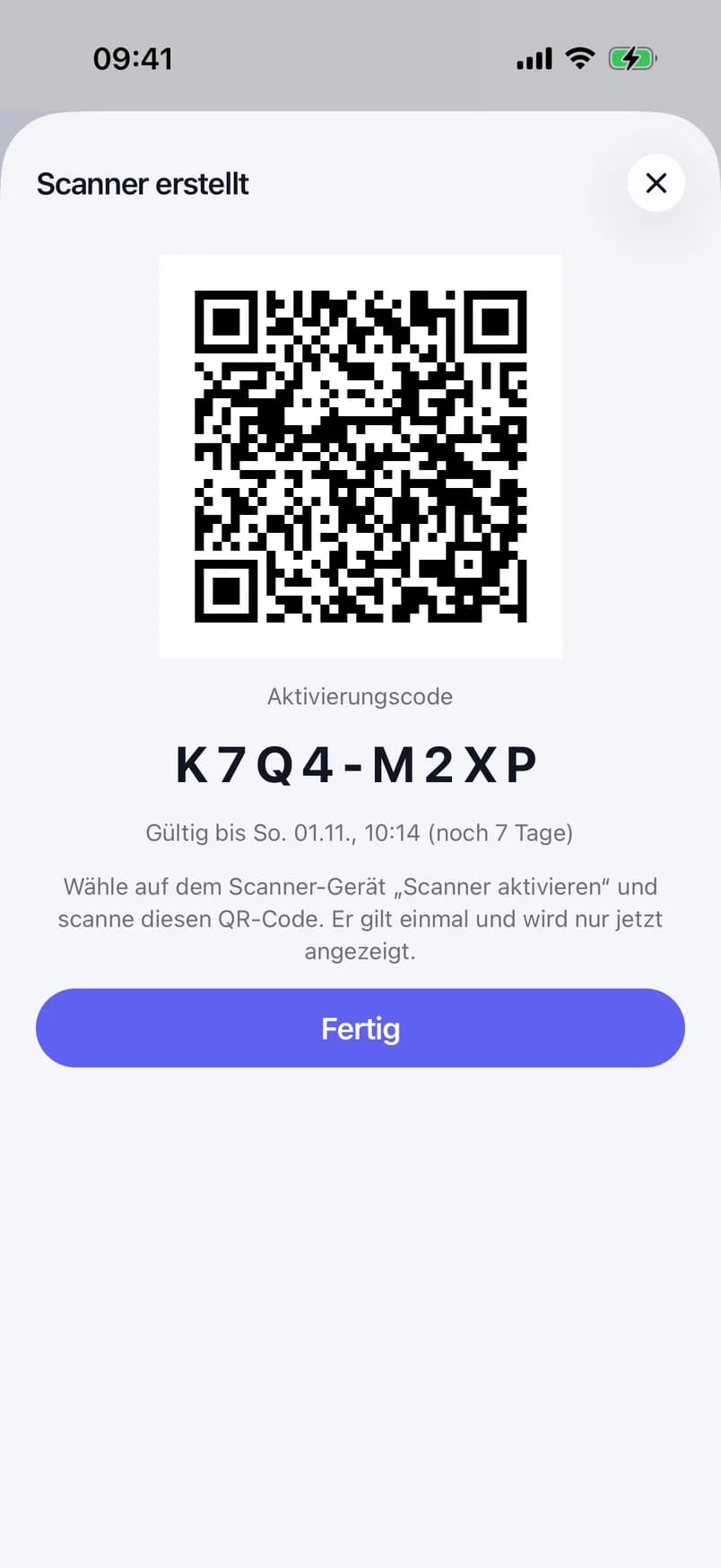
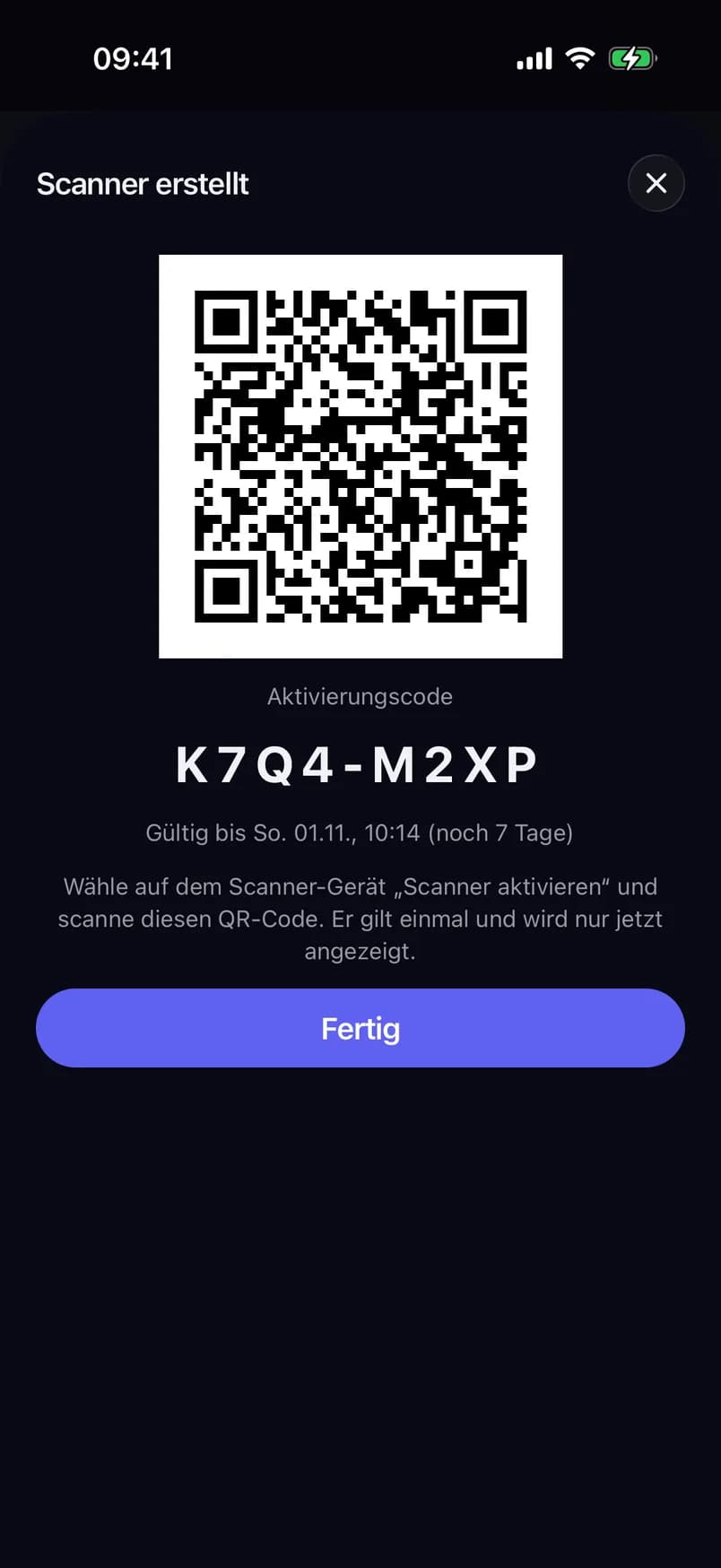
- Einmal-QR-Code
- Aktivierungscode
- Gültig bis
- Fertig
Einen temporären Scanner anlegen
Scanner ausgeben braucht eine aktuelle Zwei-Faktor-Bestätigung. Haben Sie in den letzten zehn Minuten keinen Code eingegeben, fragt die App nach dem Sicherheitscode aus Ihrer Authenticator-App. Geben Sie ihn ein und tippen Sie auf Bestätigen. Ohne Authenticator-App tippen Sie auf Erneut anmelden: Eine frische Anmeldung gilt für zehn Minuten.
Den QR-Code übergeben
Nach Scanner erstellen zeigt das Fenster Scanner erstellt:
- den QR-Code zum Aktivieren des Scanners;
- den Aktivierungscode als Text;
- Gültig bis und wie viele Tage noch übrig sind.
Aktivieren Sie das Einlassgerät jetzt (nächster Abschnitt). Der Code funktioniert einmal und wird nur jetzt angezeigt. Das Fenster schließt sich nur über Fertig. Versuchen Sie, es anders zu schließen, warnt die App Der Code wird nicht noch einmal angezeigt. Solange die App im Hintergrund ist, ist der QR-Code verborgen, damit er nicht im App-Umschalter erscheint.
Das Scanner-Gerät aktivieren
Tun Sie das auf dem Gerät, das am Einlass scannen soll.
Das Gerät öffnet den Scanner, fest auf das Event und die Check-in-Liste aus dem QR-Code eingestellt und gesperrt im Scanner-Modus. Es kann das Event nicht wechseln und hat keinen Button Sicherheit. Ist das Gerät bereits im Scanner-Modus, behält die App dessen Exit-PIN und fragt nicht nach einer neuen.
Zum Schichtende halten Sie das Abzeichen Scanner-Modus gedrückt und geben die Exit-PIN ein, um Scanner abmelden zu wählen. Das Fenster sagt, wie viele Scans noch auf die Synchronisierung warten.
Einen Scanner pausieren, testen oder widerrufen
Temporäre Scanner listet jeden Scanner mit seinem Gerätetyp, Zuletzt gesehen und seinem Status: Aktiv, Deaktiviert oder Widerrufen. Tippen Sie auf einen Scanner, um:
- Aktiviert auszuschalten, um ihn zu pausieren, und wieder einzuschalten, um fortzufahren;
- auf Test-Ping senden zu tippen. Die App meldet „Test angefordert. Das Gerät bestätigt beim nächsten Kontakt.“;
- auf Sperren zu tippen. Die App fragt Scanner widerrufen? („Dieser Scanner kann danach nicht mehr zum Scannen verwendet werden.“). Tippen Sie erneut auf Sperren.
Ein widerrufener Scanner lässt sich weder öffnen noch zurückholen. Legen Sie stattdessen einen neuen an. Widerrufen ist auch der Ausweg, wenn die Exit-PIN eines temporären Scanners vergessen wurde.
„Kein Event zugewiesen“
Ein temporärer Scanner zeigt Kein Event zugewiesen ohne Kamera, wenn er ohne Event aktiviert wurde. Das passiert, wenn der Code von Hand eingegeben wurde oder wenn der Scanner im Web unter Projekteinstellungen → Temp-Scanner angelegt wurde und mehr als ein Event scannen darf. Ein Scanner, der für genau ein Event zugelassen ist, wählt dieses Event und seine Check-in-Liste nach der Aktivierung von selbst.
Die Kamera öffnet sich für dieses Event. Das Gerät bleibt im Scanner-Modus, und das Event bleibt fest eingestellt, bis der Scanner abgemeldet wird.
Wurde das Gerät mit dem QR-Code aus der App aktiviert, zeigt aber Kein Event zugewiesen mit einem Button Wiederholen, konnte das Event direkt nach der Aktivierung nicht gelesen werden. Tippen Sie auf Wiederholen.
Einen Offline-Einlassscanner einrichten
Ein eingerichteter Einlassscanner hat gar kein Konto. Er hält einen Zugang für ein Event, gültig 1 bis 72 Stunden, und prüft jedes Ticket gegen die Gästeliste, die er herunterlädt, auch wenn das Netz verfügbar ist. Nutzen Sie ihn für Einlässe mit schlechtem Empfang oder für Geräte, denen Sie keine Anmeldung geben wollen.
Das Gerät lädt die Gästeliste des Events herunter und öffnet den Scanner, fest auf das Event und den Eingang aus dem Code eingestellt. Seine Scans synchronisieren sich, sobald es online ist. Ohne Netz prüft es weiter gegen die Liste, die es hat.
Läuft der Zugang ab oder widerrufen Sie ihn, meldet sich das Gerät beim nächsten Mal selbst ab, wenn es online ist und versucht, die Gästeliste herunterzuladen oder zu synchronisieren. Der Anmeldebildschirm sagt dann Dieser Scanner wurde abgemeldet: Seine Berechtigung wurde widerrufen oder ist abgelaufen. Noch nicht synchronisierte Scans bleiben auf dem Gerät. Richten Sie es mit einem neuen Code erneut ein.
Die App verbindet sich mit einer Region. Ein QR-Code aus einer anderen Region wird mit einer Meldung abgelehnt, die die Region des Codes nennt. Erstellen Sie den Code stattdessen in der Konsole der Region der App.
Einen eingerichteten Einlassscanner widerrufen
Widerrufen Sie einen Einlassscanner, der verloren oder gestohlen wurde oder der vor Ablauf seines Zugangs aufhören soll zu scannen.
Widerrufen braucht Projekt-Mitglieder verwalten und eine Zwei-Faktor-Bestätigung aus den letzten zehn Minuten. Ab seinem nächsten Kontakt kann das Gerät die Gästeliste nicht mehr herunterladen oder synchronisieren und meldet sich selbst ab. Ein widerrufenes Gerät lässt sich nicht zurückholen; richten Sie es mit einem neuen Code erneut ein.
Die heutigen Zahlen verfolgen
Die Veranstalter-Startseite zeigt das gewählte Projekt und das heutige Datum.
- Heute listet die heutigen Events. Ein laufendes Event trägt Live. Jedes zeigt Verkauft, Drinnen und einen Balken Check-in-Quote mit dem Anteil der verkauften Tickets, die schon eingelassen wurden. Gibt es heute kein Event, steht dort Heute keine Events, und die nächsten drei stehen unter Demnächst.
- Crew-Status für das gewählte Event zeigt Eingecheckt (von eingeteilt), Offene Vorfälle mit „n kritisch“ und Besetzungslücken. Mit Crew-Bildschirmen öffnet jede Zeile die Crew-Liste dahinter.
Die Zahlen werden alle 30 Sekunden frisch vom Server gelesen, solange die Startseite angezeigt wird, und erneut, wenn Sie zu ihr zurückkehren. Ziehen Sie nach unten, um sofort zu aktualisieren. Tippen Sie auf ein Event, um seine Details zu öffnen.
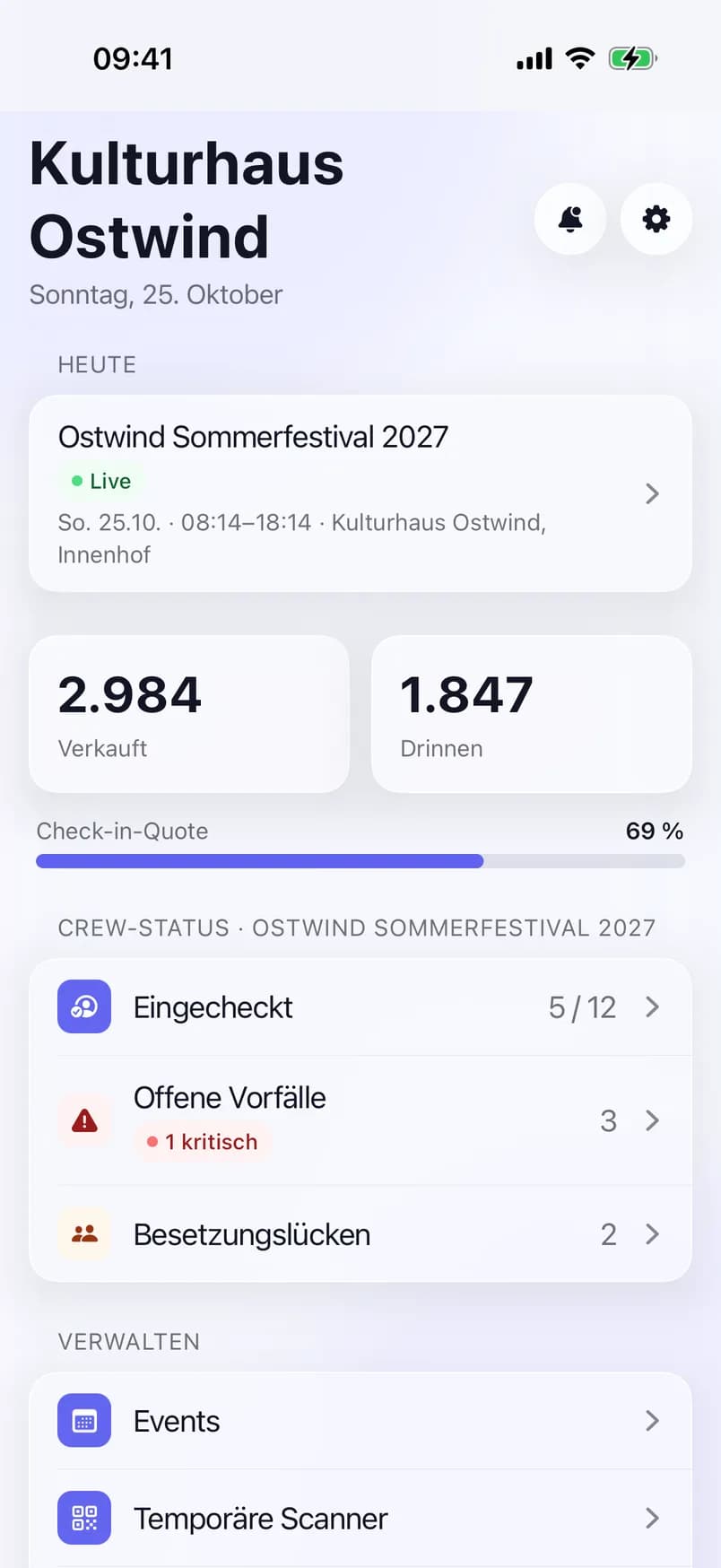
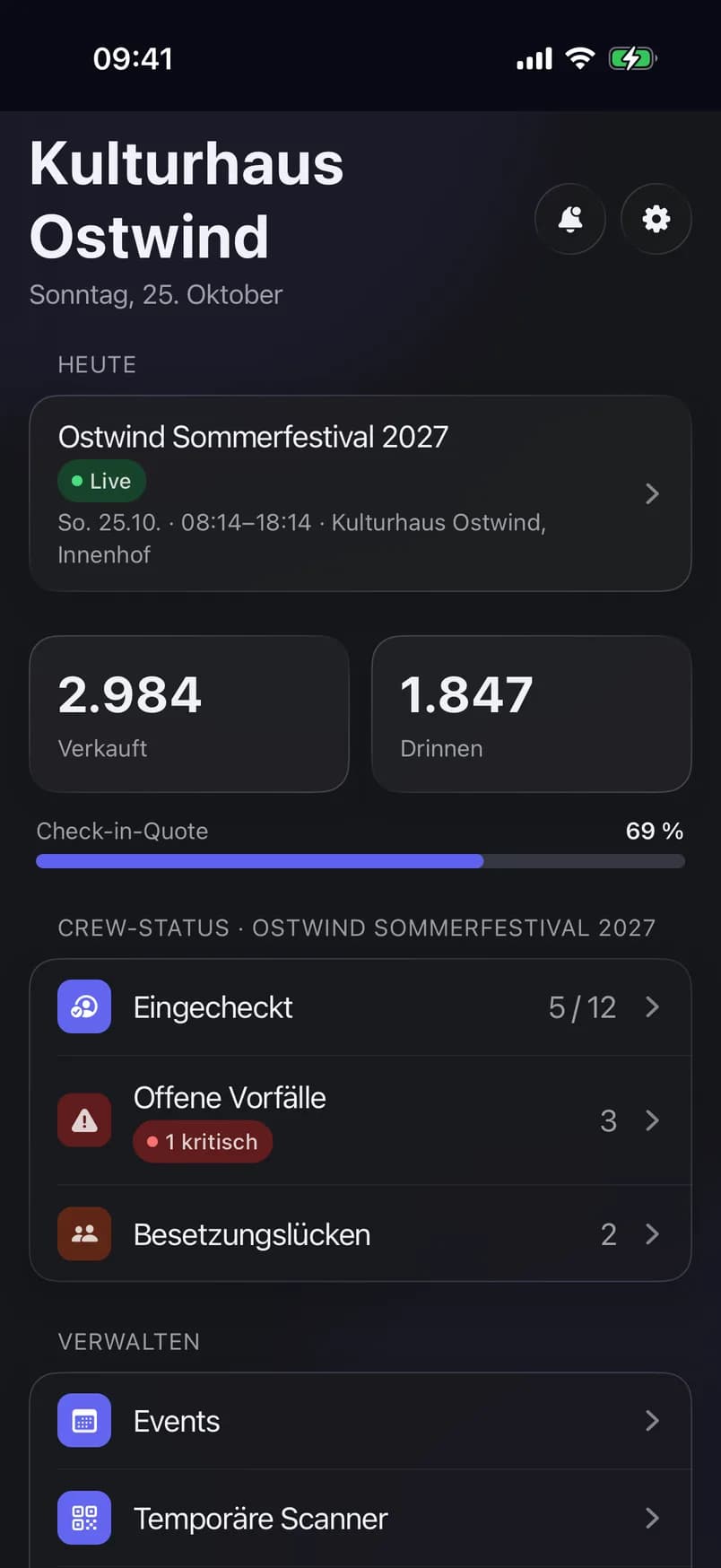
- Heutiges Event
- Verkauft
- Drinnen
- Crew-Status
- Temporäre Scanner
Häufige Probleme
- Es gibt keine Zeile Temporäre Scanner. Ihrer Rolle fehlt Projekt-Mitglieder verwalten. Bitten Sie einen Owner oder Admin, den Scanner anzulegen.
- „Scanner konnte nicht erstellt werden“. Der Grund folgt in der Meldung. Prüfen Sie Ihre Verbindung und versuchen Sie es erneut.
- „Ungültiger Aktivierungscode“. Der Code wurde falsch eingegeben, schon verwendet, ist abgelaufen oder wurde widerrufen. Legen Sie einen neuen Scanner an.
- „Code nicht angenommen. Er wurde für die Region … erstellt“. Der Einrichtungs-QR-Code stammt aus einer anderen Region als der Server der App, oder er wurde schon verwendet oder ist abgelaufen. Erstellen Sie einen neuen Code in der Konsole der Region der App.
- „Dieser Scanner wurde abgemeldet“. Der Zugang des eingerichteten Einlassscanners wurde widerrufen oder ist abgelaufen. Richten Sie das Gerät mit einem neuen Code erneut ein.
- „Aktivierungscode ist erforderlich“. Scannen Sie den QR-Code oder fügen Sie den Code ein, bevor Sie auf Aktivieren tippen.
- Keine Zahlen unter Heute. Ihrer Rolle fehlt Ticket-Statistiken/Dashboard einsehen, oder die Zahlen konnten nicht geladen werden. Tippen Sie in der Zeile auf Wiederholen.