
 TixFin
Crew-Check-in und Verfügbarkeit
Sich für die Schicht ein- und auschecken, als Crew-Leitung ein Crew-Mitglied einchecken und der Crew-Leitung sagen, wann Sie arbeiten können
Der Crew-Check-in hält fest, wer vor Ort arbeitet. Sie checken sich selbst ein, wenn Ihre Schicht beginnt. Eine Crew-Leitung kann jede Person der Crew ein- oder auschecken. Mit der Verfügbarkeit sagen Sie Ihrer Crew-Leitung, wann Sie arbeiten können.
Wo: App → Mein Bereich → Dein Check-in. Im Scanner finden Sie dieselbe Karte im Scanner-Menü. Wer darf das: Ihr eigener Check-in braucht Crew-Check-ins einsehen. Andere einchecken braucht Crew-Check-ins verwalten. Verfügbarkeit braucht Crew-Verfügbarkeiten einsehen, die Team-Abdeckung Crew-Verfügbarkeiten verwalten.
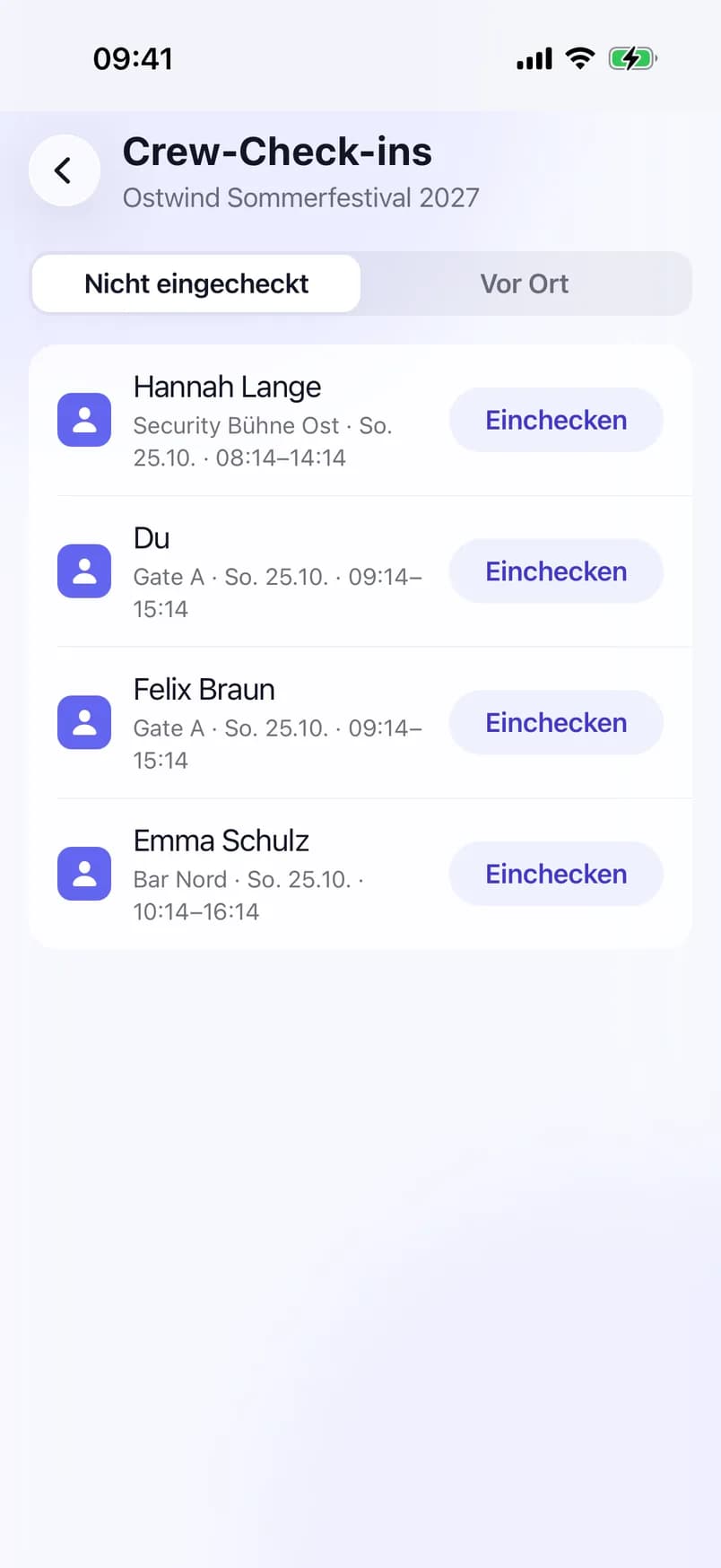
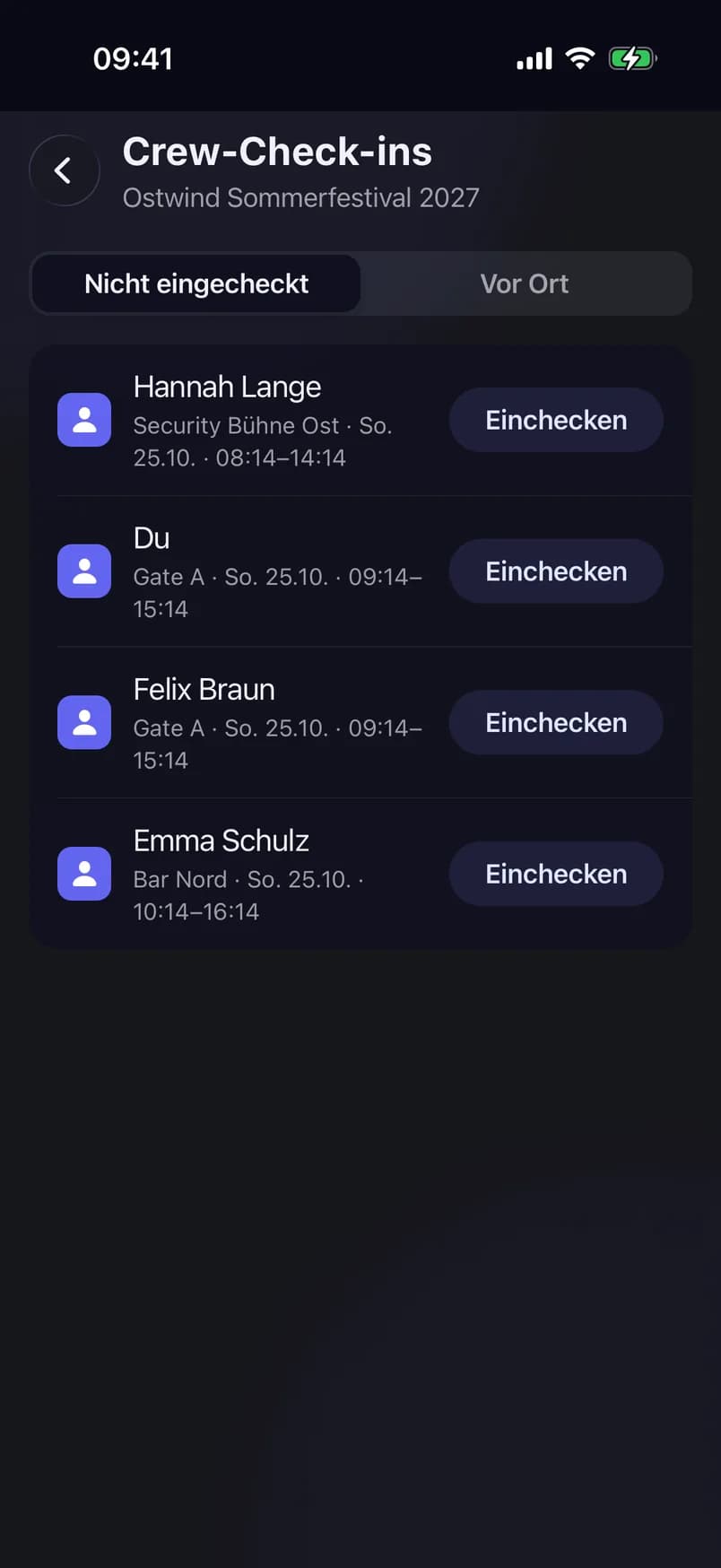
- Nicht eingecheckt
- Crew-Mitglied einchecken
- Vor Ort
Für Ihre Schicht einchecken
Der Check-in wird für diese Schicht und ihren Einsatzort erfasst. Sie brauchen eine Verbindung: Offline zeigt die Karte statt des Buttons „Zum Einchecken brauchst du eine Verbindung. Es geht wieder, sobald du online bist.“
Am Ende der Schicht auschecken
Wenn der Check-in abgelehnt wird
Die Check-in-Regeln des Events können einen Check-in ablehnen. Die App sagt Ihnen, was zu tun ist:
| Meldung | Was zu tun ist |
|---|---|
| „Das Einchecken öffnet erst kurz vor Schichtbeginn.“ | Warten Sie bis kurz vor Beginn Ihrer Schicht. |
| „Das Einchecken für diese Schicht ist geschlossen. Nur eine Crew-Leitung kann noch einchecken.“ | Fragen Sie Ihre Crew-Leitung. Sie kann Sie über die Crew-Liste einchecken. |
| „Zum Einchecken braucht es eine Schicht. Schichten teilt die Crew-Leitung ein.“ | Sie haben auf diesem Event keine Schicht. Bitten Sie darum, einer zugewiesen zu werden. |
| „Zum Einchecken braucht es einen Ort. Ohne Ort kann nur eine Crew-Leitung einchecken.“ | Fragen Sie Ihre Crew-Leitung. |
| „Nicht mehr in dieser Schicht eingeteilt. Zum Aktualisieren ziehen.“ | Ihre Schicht hat sich geändert. Ziehen Sie zum Aktualisieren nach unten und versuchen Sie es erneut. |
| „Du bist nicht in der Crew dieser Veranstaltung. Bitte den Veranstalter, dich hinzuzufügen.“ | Sie stehen nicht auf der Crew-Liste des Events. Der Veranstalter fügt Sie unter Event-Crew hinzu. |
Ein Crew-Mitglied ein- oder auschecken (Crew-Leitung)
Die App bestätigt mit „Anna ist eingecheckt.“ oder „Anna ist ausgecheckt.“ Der Check-in nutzt die aktuelle Schicht der Person und deren Einsatzort.
Trotzdem einchecken (Übersteuerung)
Lehnen die Check-in-Regeln des Events eine Person ab, zum Beispiel weil der Check-in für die Schicht geschlossen ist, zeigt die App den Grund unter dem Namen der Person und bietet Trotzdem einchecken an. Tippen Sie darauf, um die Person trotz der Regel einzuchecken.
- Die Übersteuerung funktioniert nur, wenn die Check-in-Regeln des Events einer Crew-Leitung erlauben, sie zu übersteuern. Ist das nicht so, erscheint dieselbe Meldung erneut.
- Ist die Person nicht mehr in dieser Schicht, gibt es keine Übersteuerung. Ziehen Sie die Liste nach unten, um sie zu aktualisieren.
- Eine Person, die nicht zur Crew des Events gehört, lässt sich gar nicht einchecken. Fügen Sie sie zuerst unter Event-Crew hinzu.
Ihre Verfügbarkeit eintragen
Ihre Einträge stehen unter Meine Verfügbarkeit. Tippen Sie auf einen, um ihn zu ändern, oder tippen Sie darin auf Löschen. Die App fragt vorher Eintrag löschen?, weil sich das nicht rückgängig machen lässt. Schließen Sie das Formular mit Änderungen, fragt sie Änderungen verwerfen?
Team-Abdeckung. Mit Crew-Verfügbarkeiten verwalten zeigt der obere Teil des Bildschirms die Team-Abdeckung: eine Zeile pro Tag (und Rolle) mit „Verfügbar n · Vielleicht n · Nicht verfügbar n“.
Im Web
Crew-Mitglieder finden dieselbe Check-in-Karte unter Betrieb → Mein Bereich (Mein Bereich). Veranstalter checken die Crew unter Betrieb → Crew Ops → Live → Check-ins ein und aus (Planen & Crew). Es ist derselbe Check-in-Datensatz.
Häufige Probleme
- „Kein Event ausgewählt“. Tippen Sie in Mein Bereich auf Event auswählen… und wählen Sie das Event.
- Die Check-in-Karte fehlt. Ihre Rolle hat für dieses Projekt kein Crew-Check-ins einsehen. Fragen Sie den Veranstalter.
- „Ende muss nach Beginn liegen.“ In einem Verfügbarkeitseintrag liegt Bis vor Von. Setzen Sie Bis später.
- „Dein Check-in konnte nicht geladen werden.“ Tippen Sie auf Wiederholen. Sind Sie offline, zeigt die Karte das an und lädt erneut, sobald Sie wieder online sind.