
 TixFin
Mein Bereich
Die eigene Seite des Crew-Mitglieds im Dashboard, mit Check-in, Schichten, Aufgaben, Briefings und Zeiterfassung
Mein Bereich ist die persönliche Seite des Crew-Mitglieds im Web-Dashboard. Sie zeigt, was die angemeldete Person für ein Event betrifft, nicht das ganze Event. Supervisor planen und steuern das Event in Crew Ops.
Wo: Betrieb → Mein Bereich Wer darf das: jedes Projektmitglied. Mitteilungen brauchen Crew-Ops-Kommunikation einsehen, Briefings Crew-Briefings einsehen. Der Schnellzugriff richtet sich nach den Berechtigungen der Person.
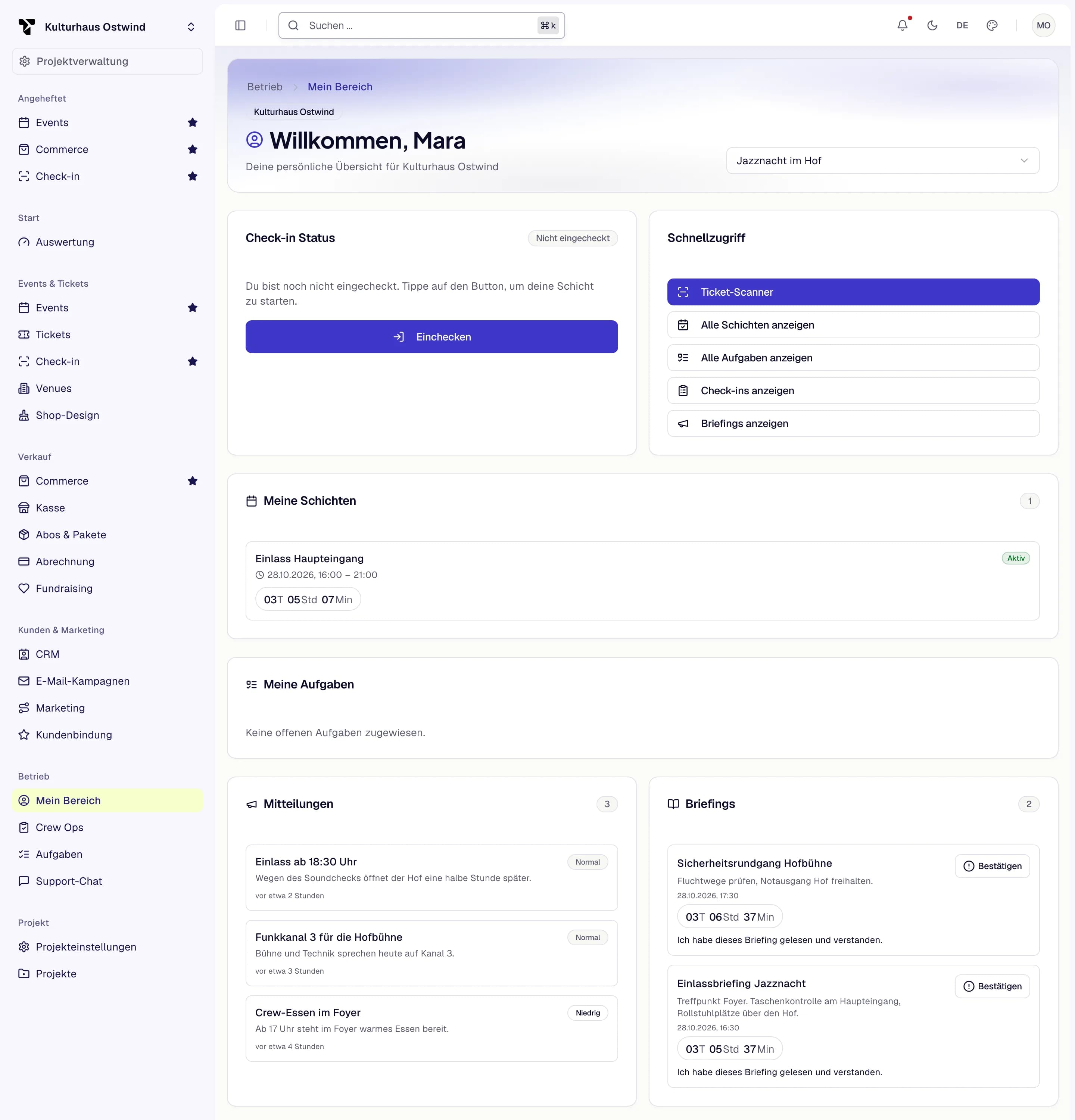
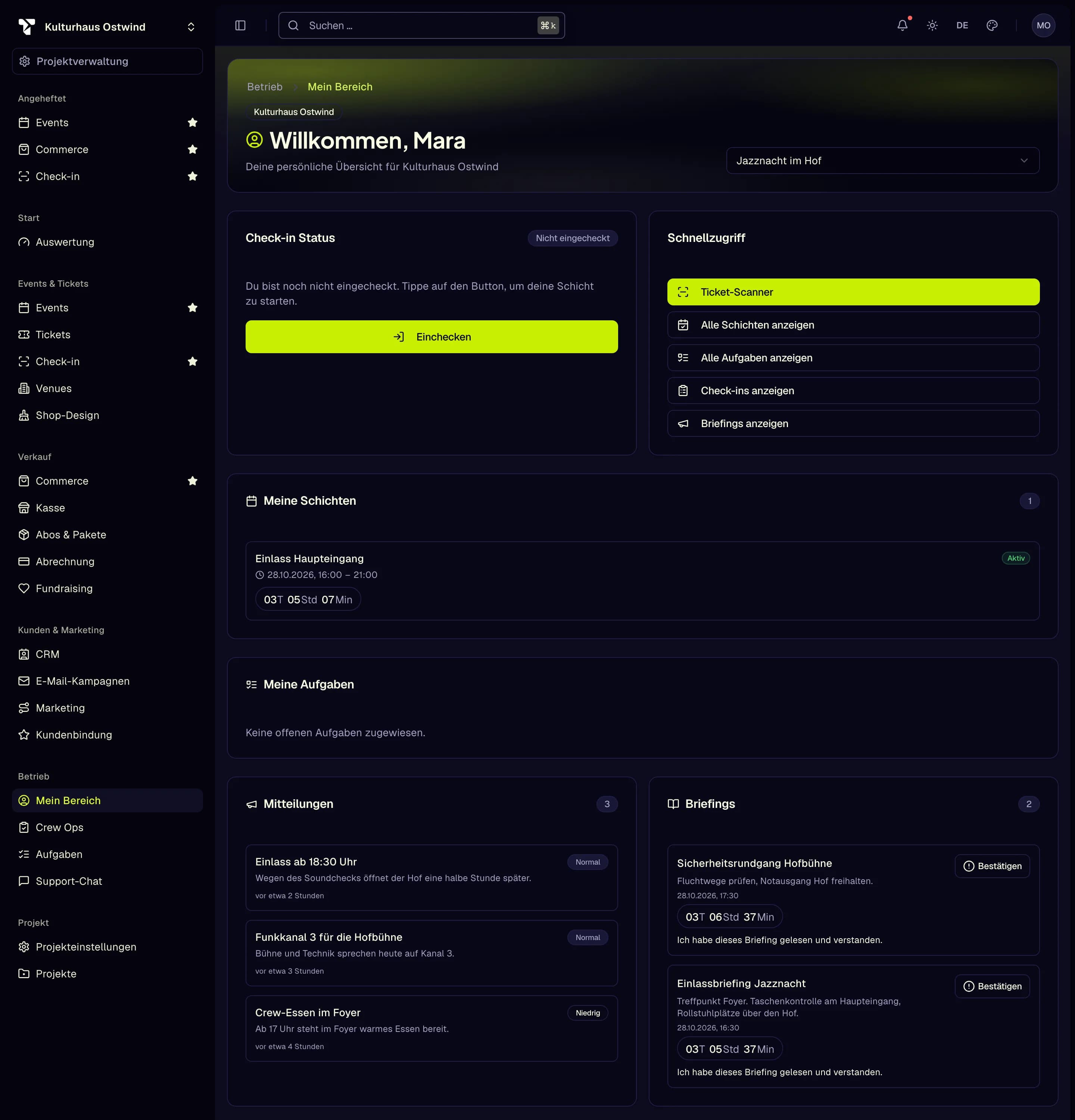
- Event auswählen…
- Check-in Status
- Einchecken
- Schnellzugriff
- Briefing bestätigen
Das Event wählen
Wählen Sie zuerst das Event im Seitenkopf (Event auswählen…). Crew-Mitglieder sehen nur die Events, zu denen sie unter Crew → Event-Crew hinzugefügt wurden. Supervisor, die Schichten verwalten, sehen jedes Event.
Ohne Event zeigt Mein Bereich Kein Event ausgewählt, listet die Projektaufgaben der Person und zeigt den Schnellzugriff.
Ein- und auschecken
Die Karte Check-in Status zeigt Eingecheckt oder Nicht eingecheckt.
Zum Beenden tippen Sie auf Auschecken. Der Dialog Jetzt auschecken? verlangt, dass Sie den Button zum Bestätigen gedrückt halten, damit ein versehentlicher Tipp den Check-in nicht beendet. Sie können sich jederzeit wieder einchecken. Supervisor checken jede Person unter Live → Check-ins ein oder aus (Planen & Crew).
Was sonst auf der Seite ist
- Schnellzugriff: Ticket-Scanner, Alle Schichten anzeigen, Alle Aufgaben anzeigen, Check-ins anzeigen und Briefings anzeigen. Jeder Link erscheint nur, wenn die Person ihn öffnen darf.
- Meine Schichten: die anstehenden Schichten der Person mit ihrem Status, einem Countdown bis zur nächsten und der Anzahl in einem Badge.
- Meine Aufgaben: der Person zugewiesene Aufgaben, markiert mit Ops (aus der Aufgabenliste des Events) oder Projekt (aus den Aufgaben des Projekts), mit dem Fälligkeitsdatum, wenn eines gesetzt ist.
- Mitteilungen: die Crew-Mitteilungen für das Event.
- Briefings: veröffentlichte Briefings. Tippen Sie auf Bestätigen, um eines zu bestätigen. Es zeigt dann Bestätigt.
- Meine Zeiterfassung: die erfasste Zeit der Person je Schicht, mit Status, Datum, Zeit und gearbeiteten Stunden.
Auf dem Smartphone stapeln sich alle Karten in einer Spalte, und die Zeiterfassungstabelle lässt sich seitlich scrollen:
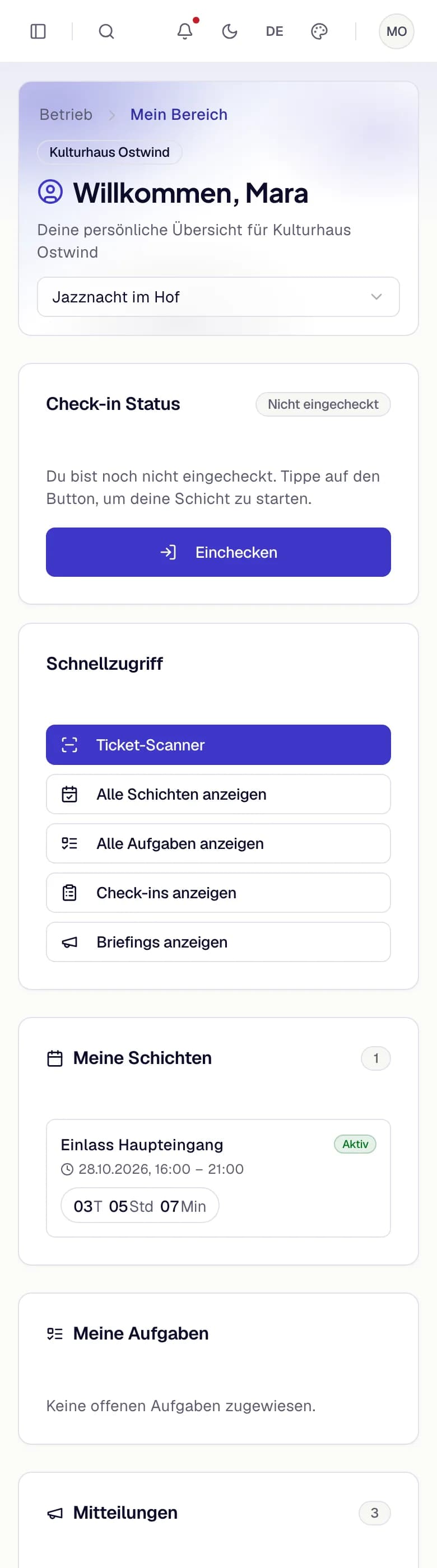
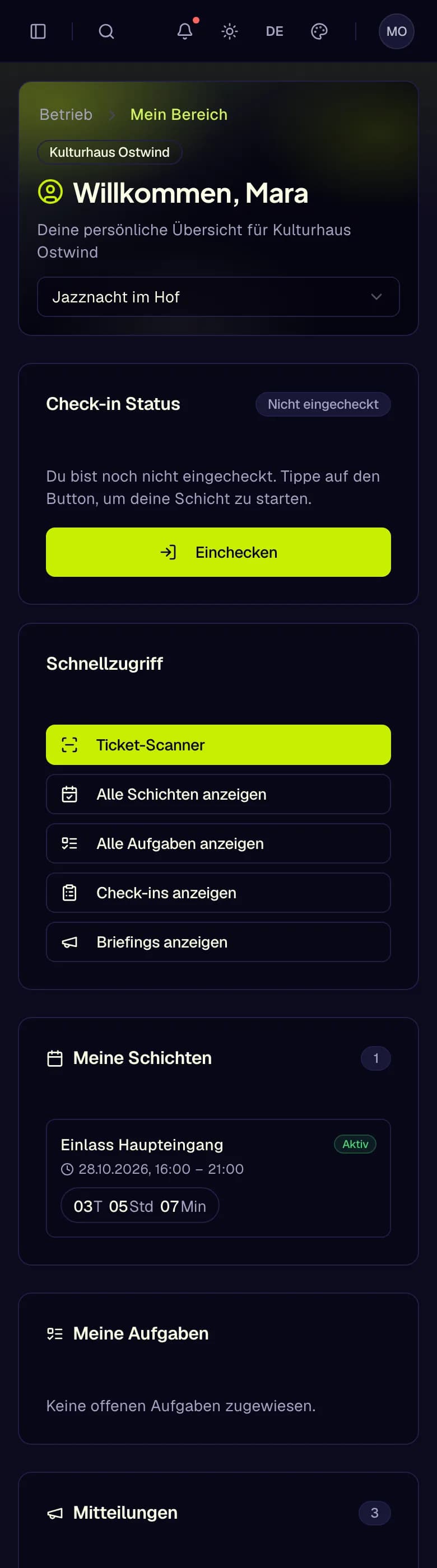
- Event auswählen…
- Check-in Status
- Einchecken
- Schnellzugriff
- Meine Schichten
In der App
Crew, die vom Smartphone aus arbeitet, nutzt Mein Bereich in der TixFin-App. Dort gibt es denselben Check-in, dieselben Schichten, Aufgaben und Briefings, dazu Nachrichten, Übergabenotizen und Verfügbarkeit:
- Einlass- & Crew-App: installieren, anmelden und was jede Rolle sieht
- Crew-Check-in und Verfügbarkeit: für eine Schicht einchecken, ein Crew-Mitglied einchecken, Verfügbarkeit eintragen
- Übergabe, Nachrichten und Benachrichtigungen
- Sicherheit: Mitteilungen, Briefings und Vorfallmeldungen am Einlass
Crew-Check-ins sind ein einziger Datensatz. Ob sich jemand in Mein Bereich oder in der App eincheckt oder ein Supervisor die Person eincheckt, alle sehen denselben Stand.
Das Scannen von Tickets checkt Gäste in das Event ein (Tickets scannen). Der Crew-Check-in erfasst die Anwesenheit der Crew. Beides ist getrennt.
Häufige Probleme
- Das Event ist nicht in der Auswahl. Sie gehören noch nicht zur Crew des Events. Bitten Sie einen Supervisor, Sie unter Crew → Event-Crew hinzuzufügen.
- Keine Karte für Mitteilungen oder Briefings. Ihrer Rolle fehlt Crew-Ops-Kommunikation einsehen oder Crew-Briefings einsehen. Fragen Sie den Veranstalter.