
 TixFin
Übergabe, Nachrichten und Benachrichtigungen
Übergabenotizen und das Tagesprotokoll lesen und schreiben, Crew-Nachrichten senden und bestätigen und Ihre Benachrichtigungen abarbeiten
Diese Bildschirme halten die Crew während des Events auf dem Laufenden: Übergabenotizen geben weiter, was die nächste Schicht wissen muss, das Tagesprotokoll hält fest, was passiert ist, Nachrichten und Mitteilungen erreichen die Crew, und der Benachrichtigungseingang sammelt alles, was an Sie gerichtet ist.
Wo: App → Mein Bereich → Meine Arbeit → Übergabenotizen oder Nachrichten. Benachrichtigungen: Mein Bereich → Konto → Benachrichtigungen oder die Glocke auf der Veranstalter-Startseite. Wer darf das: Lesen braucht Crew-Ops-Kommunikation einsehen. Notizen, Protokolleinträge, Nachrichten und Mitteilungen schreiben braucht Crew-Ops-Kommunikation verwalten. Jedes angemeldete Mitglied hat Benachrichtigungen.
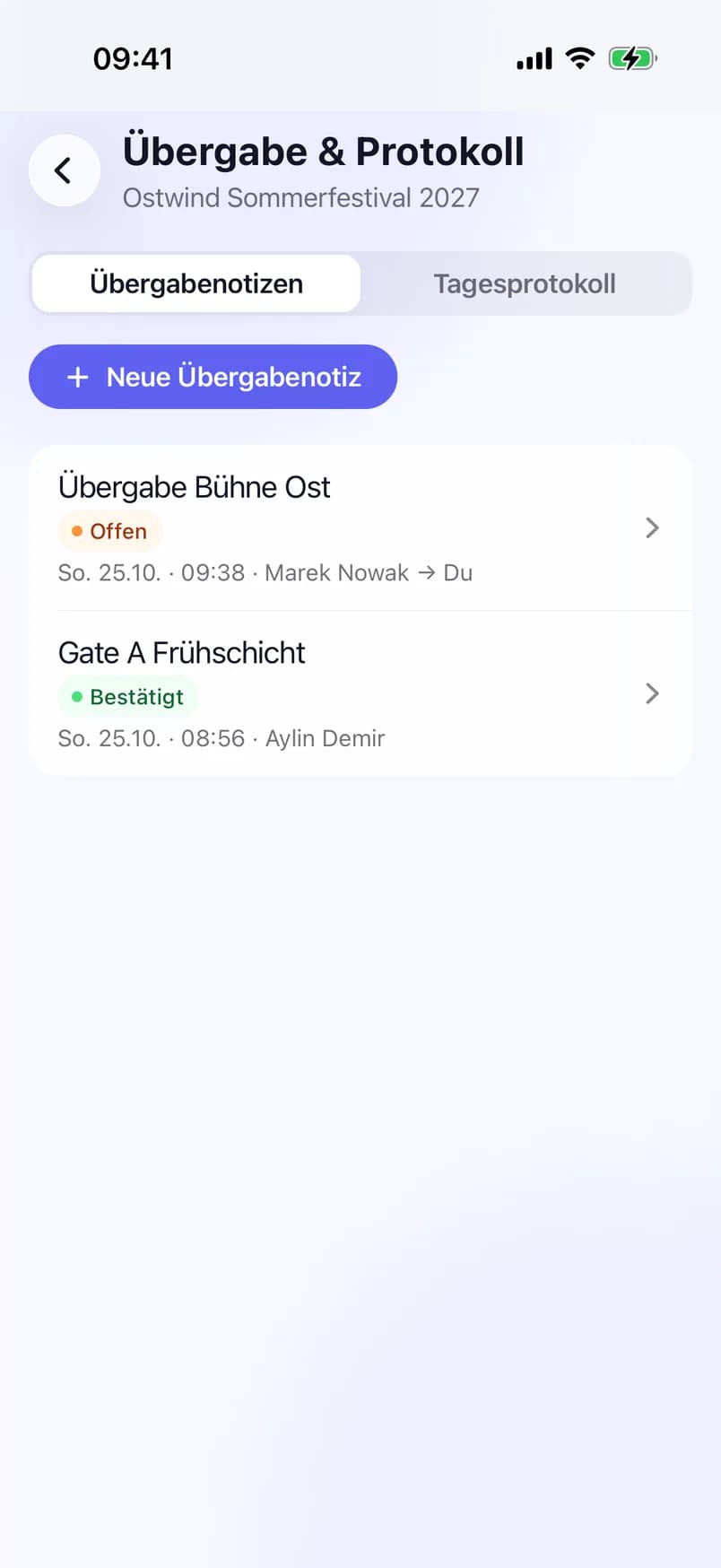
- Übergabenotizen
- Status Offen oder Bestätigt
- Neue Übergabenotiz
- Tagesprotokoll
Eine Übergabenotiz lesen und bestätigen
Crew mit Crew-Ops-Kommunikation verwalten kann jede offene Notiz bestätigen.
Eine Übergabenotiz schreiben
Eine in der App geschriebene Notiz ist an niemanden gerichtet. Um eine Notiz an eine Person zu richten, schreiben Sie sie im Web unter Betrieb → Crew Ops → Live → Übergabe. Um eine Notiz zu ändern oder zu entfernen, öffnen Sie sie und tippen auf Bearbeiten oder Löschen.
Das Tagesprotokoll führen
Das Tagesprotokoll ist die laufende Aufzeichnung des Events darüber, was passiert ist, das Neueste zuerst.
Alle mit Crew-Ops-Kommunikation einsehen können das Protokoll lesen. Tippen Sie auf einen Eintrag, um ihn zu lesen. Crew mit Crew-Ops-Kommunikation verwalten kann ihn dort Bearbeiten oder Löschen. Kategorien und Schweregrade werden im Web festgelegt, unter Betrieb → Crew Ops → Live → Tagesprotokoll.
Nachrichten lesen und bestätigen
Eine Nachricht an die Crew senden
Ihre eigenen Nachrichten zeigen, wie viele Personen sie bestätigt haben („3 bestätigt“). Öffnen Sie eine, um Nachricht bearbeiten (nur den Text) oder Löschen zu wählen.
Mitteilungen lesen und veröffentlichen
Tippen Sie im Bildschirm Kommunikation auf Mitteilungen. Angepinnte Mitteilungen stehen oben und tragen Angepinnt. Eine Priorität außer Normal wird in der Zeile angezeigt. Dieselben Mitteilungen finden Sie unter Sicherheit.
Um mit Crew-Ops-Kommunikation verwalten eine zu veröffentlichen:
Bevor Sie eine Nachricht oder Mitteilung löschen, fragt die App nach, weil sich das nicht rückgängig machen lässt.
Ihre Benachrichtigungen abarbeiten
Solange die App geöffnet ist, sucht sie jede Minute und immer, wenn Sie zu ihr zurückkehren, nach neuen Benachrichtigungen. Ist Push-Benachrichtigungen erlauben in den Einstellungen eingeschaltet, erscheinen neue auch als Benachrichtigung auf dem Smartphone. Der Eingang listet Ihre neuesten Benachrichtigungen.
Häufige Probleme
- „Kein Event ausgewählt“. Übergabenotizen, das Tagesprotokoll und Nachrichten gehören zu einem Event. Tippen Sie in Mein Bereich auf Event auswählen… und wählen Sie es.
- An einer Übergabenotiz gibt es keinen Button Bestätigen. Die Notiz ist an jemand anderen oder an niemanden gerichtet. Nur diese Person oder eine Crew-Leitung kann sie bestätigen.
- Es gibt keinen Button Neue Übergabenotiz oder Stift. Ihre Rolle darf lesen, aber nicht schreiben. Bitten Sie den Veranstalter um Crew-Ops-Kommunikation verwalten.
- „Deine Benachrichtigungen konnten nicht geladen werden.“ Tippen Sie auf Wiederholen. Sind Sie offline, zeigt der Eingang „Du bist offline“ und lädt erneut, sobald Sie wieder online sind.
Crew-Check-in und Verfügbarkeit
Sich für die Schicht ein- und auschecken, als Crew-Leitung ein Crew-Mitglied einchecken und der Crew-Leitung sagen, wann Sie arbeiten können
Scanner-Geräte
Einen temporären Scanner mit einem einmaligen QR-Code ausgeben, ihn am Einlass aktivieren, widerrufen und die heutigen Zahlen verfolgen