
 TixFin
Tickets am Einlass scannen
Das Event wählen, Ein- und Ausgang scannen, das Ergebnis lesen, Codes von Hand eingeben und frühere Scans ansehen
Der Scanner prüft jedes Ticket beim Server und sagt Ihnen mit Farbe, Text, Symbol und Vibration, ob Sie den Gast einlassen.
Wo: App → Scanner. In Mein Bereich tippen Sie auf Ticket-Scanner. Auf der Veranstalter-Startseite tippen Sie auf Verwalten → Ticket-Scanner. Wer darf das: Mitglieder mit Tickets scannen und temporäre Scanner
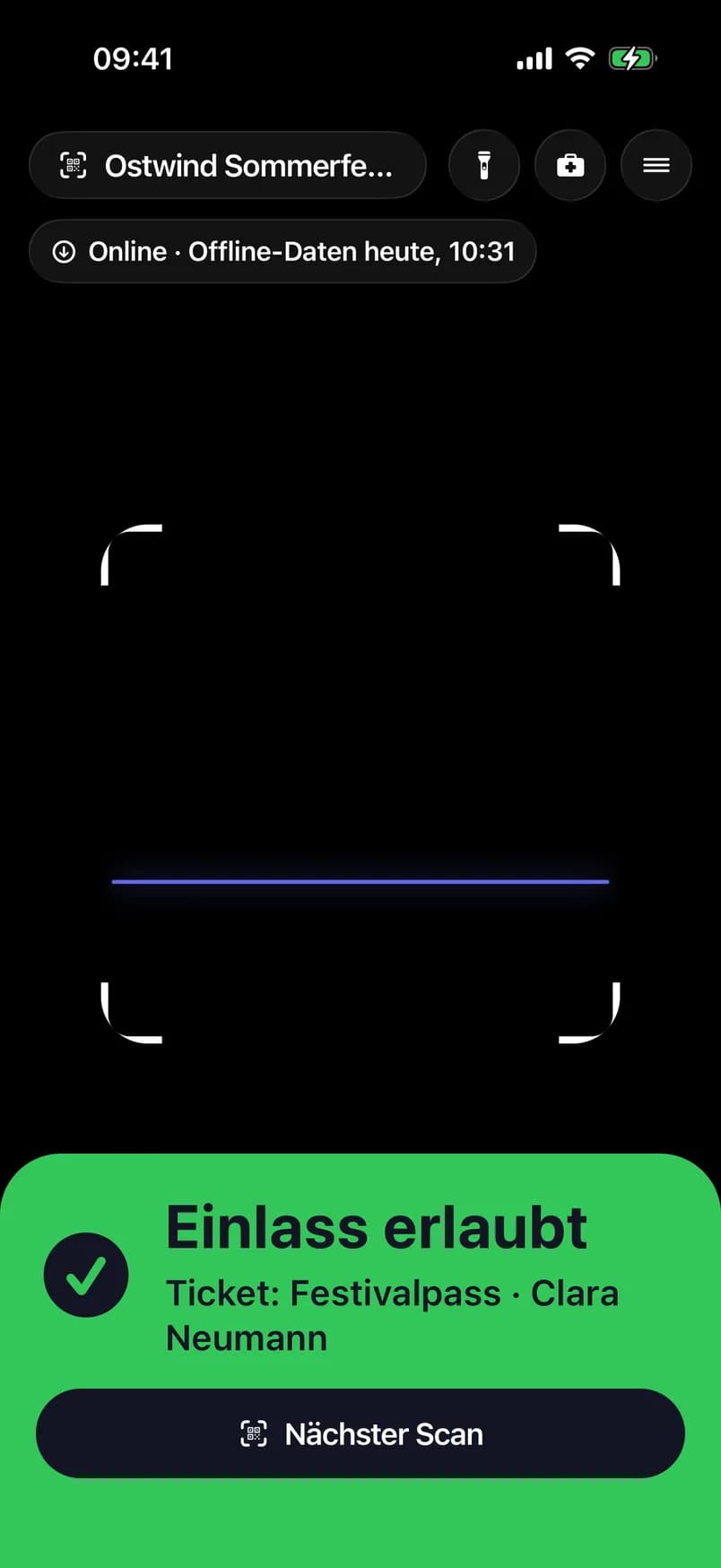
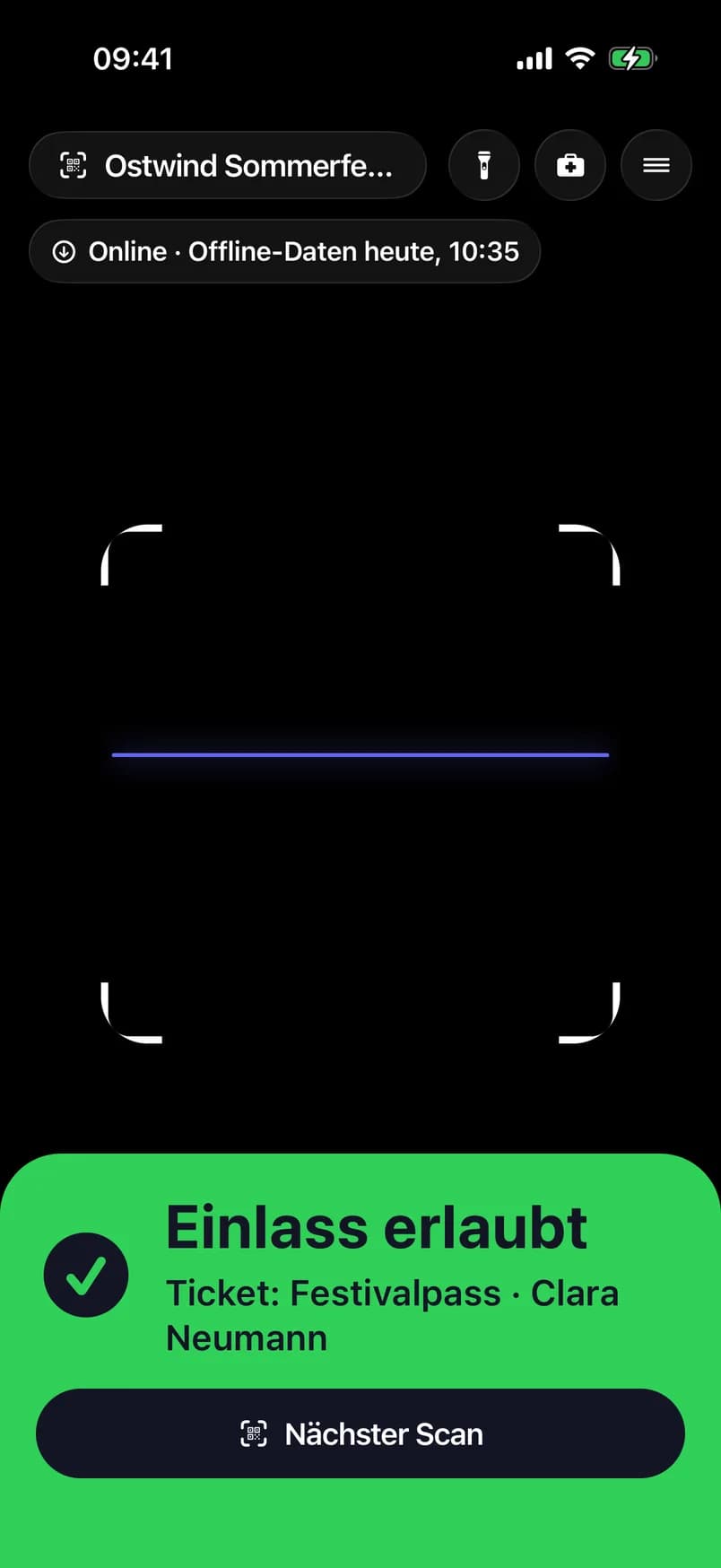
- Eventnamen tippen zum Wechseln
- Scanner-Menü
- Taschenlampe
- Ergebnis lesen
- Nächster Scan
Wählen, wo Sie scannen
Gleichzeitig werden die Offline-Daten für dieses Event heruntergeladen (Offline scannen). Im Scanner-Modus und auf einem temporären Scanner ist das Event fest eingestellt.
Das Event ist nicht heute. Endete das gewählte Event vor heute oder beginnt es nach heute, steht unter dem Eventnamen Event beendet … oder Event beginnt …. Tippen Sie darauf, um ein anderes Event zu wählen. Sonst wird jeder Gast mit „Ticket nicht gefunden“ abgewiesen.
Ein Ticket scannen
Info schlägt ein Ticket nach, ohne es zu markieren („Ticket gefunden“). Halten Sie denselben Code weiter vor die Kamera, wird er nicht zweimal gescannt. Auf einem Smartphone mit NFC wechseln Sie von QR-Code zu NFC und tippen auf NFC-Scan starten, um ein NFC-Ticket zu lesen.
Das Ergebnis lesen
| Ergebnis | Farbe | Was es bedeutet | Was zu tun ist |
|---|---|---|---|
| Einlass erlaubt / Ausgang registriert | Grün | Das Ticket ist gültig. Es zeigt den Ticket-Typ und den Namen | Den Gast hinein- oder hinauslassen |
| Bereits gescannt | Orange | Das Ticket wurde schon gescannt, um Gescannt … | Nicht einlassen. Den Gast zu einer Aufsicht schicken |
| Kein Einlass / Kein Ausgang | Rot | Der Grund steht in der zweiten Zeile (siehe unten) | Nicht einlassen |
| Nicht geprüft | Gelb | Der Server hat nicht geantwortet. Das Ticket kann trotzdem gültig sein | Nicht ohne Prüfung einlassen. Tippen Sie auf Wiederholen oder Offline prüfen |
Jedes Ergebnis hat sein eigenes Symbol und seine eigene Vibration, Sie sind also nie allein auf die Farbe angewiesen. Bei eingeschaltetem VoiceOver oder TalkBack liest die App das Ergebnis vor.
Gründe für eine Abweisung:
- Ticket nicht gefunden: Code eines anderen Events oder kein Ticket. Prüfen Sie, ob das richtige Event gewählt ist.
- Dieses Ticket wurde bereits gescannt.
- Dieses Ticket ist nicht gültig: storniert, erstattet oder noch nicht gültig.
- Dieses Ticket ist nicht eingecheckt und kann nicht hinaus.
- Das ist kein Ticketcode.
- Dieses Ticket kann nicht mehr verwendet werden.
Wenn der Server nicht antwortet
Die App wartet höchstens 5 Sekunden auf den Server. Danach gibt sie auf und zeigt Nicht geprüft, statt Sie warten zu lassen. Tippen Sie auf Wiederholen, um erneut zu fragen. Sind die Offline-Daten des Events auf dem Gerät, entscheidet Offline prüfen den Scan anhand dieser Daten (Details).
Einen Code von Hand eingeben
Lässt sich ein QR-Code nicht scannen, zum Beispiel auf einem gesprungenen Display:
Hinter anderen Bildschirmen pausiert das Scannen
Die Kamera liest Codes nur, solange der Scanner im Vordergrund ist. Ist Sicherheit, Scan-Verlauf, Einstellungen oder Manuelle Eingabe geöffnet, wird ein Code vor der Linse nicht gescannt. Schließen Sie diesen Bildschirm, um wieder zu scannen.
Frühere Scans ansehen
Öffnen Sie das Scanner-Menü und wählen Sie Scan-Verlauf. Die Kopfzeile zählt gültige, doppelte und ungültige Scans. Filtern Sie nach Alle, Gültig, Doppelt oder Ungültig, und tippen Sie auf eine Zeile für die Details. Verlauf löschen im Kopfzeilenmenü entfernt die Liste von diesem Gerät. Die Liste enthält nur die Scans dieses Geräts, ohne Info-Abfragen und ohne Nicht geprüft-Scans. Im Scanner-Modus ist sie nicht verfügbar.
Um stattdessen im Browser eines Computers oder Tablets zu scannen, siehe Zutrittskontrolle.
Häufige Probleme
- Kameraberechtigung erforderlich. Tippen Sie auf Berechtigung erteilen oder auf Einstellungen öffnen und erlauben Sie TixFin die Kamera.
- „Kein Event ausgewählt — zum Auswählen tippen“. Tippen Sie auf den Hinweis und wählen Sie das Event.
- Jeder Gast wird mit „Ticket nicht gefunden“ abgewiesen. Das falsche Event oder die falsche Check-in-Liste ist gewählt. Prüfen Sie den Eventnamen oben und achten Sie auf einen Hinweis Event beendet oder Event beginnt.
- Ein Gast sagt, das Ticket sei nie benutzt worden, aber es zeigt „Bereits gescannt“. Lassen Sie sich einen Ausweis zeigen, prüfen Sie den Scan-Verlauf und rufen Sie Ihre Aufsicht. Diskutieren Sie nicht am Einlass.
- „Kein Event zugewiesen“. Das ist ein temporärer Scanner, der ohne Event aktiviert wurde. Bitten Sie den Veranstalter, den QR-Code des Scanners in der App zu zeigen, und aktivieren Sie das Gerät damit (Scanner-Geräte).