
 TixFin
Check-in
Den Check-in für ein Event vorbereiten und alle Aufgaben am Einlass finden, im Browser und in der App
Der Check-in macht aus einem Ticket einen Einlass. Das Personal scannt den QR-Code; TixFin prüft ihn und markiert das Ticket als eingecheckt, sodass dasselbe Ticket keiner zweiten Person Einlass verschafft.
Wo: Events & Tickets → Check-in Wer darf das: Scannen erfordert Tickets scannen. Check-in-Listen erfordern Ticket-Typen verwalten / bearbeiten.
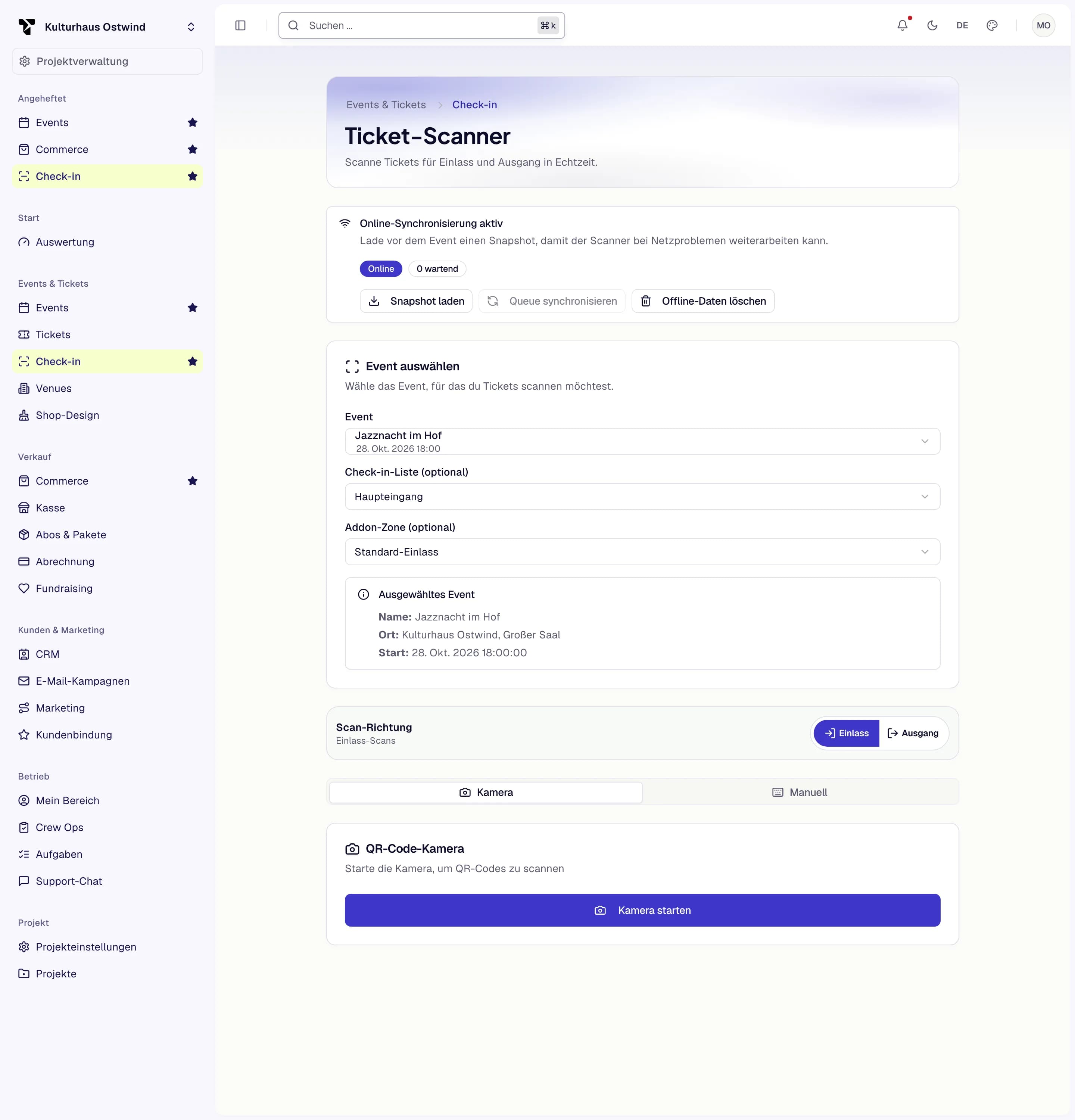
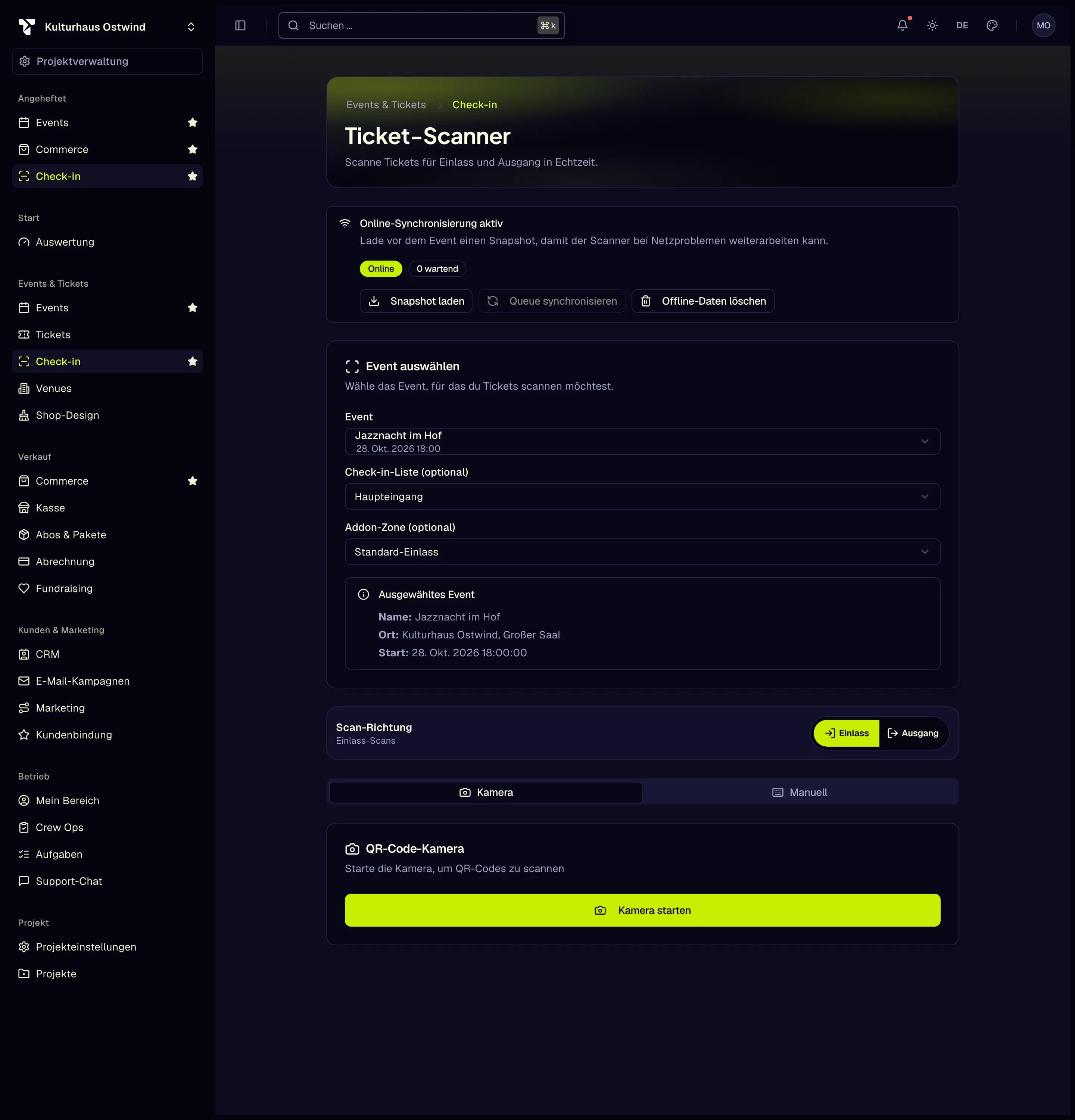
- Event auswählen
- Check-in-Liste
- Online-/Offline-Status
- Snapshot laden
- Kamera starten
Wie kann ich …
- Tickets im Browser scannen
- Weiterscannen, wenn das Netz ausfällt, oder einen Code von Hand eingeben
- Eigene Listen für Eingänge oder Ticket-Typen einrichten
- Mit der Smartphone-App scannen und in der App offline scannen
- Einer Hilfskraft einen Scanner ohne vollständiges Konto geben
- Sehen, wer drinnen ist
- Eine Gästeliste führen und das Anwesenheitsprotokoll korrigieren
Browser oder Smartphone-App
| Browser-Scanner | TixFin-App | |
|---|---|---|
| Wo | Events & Tickets → Check-in auf jedem Gerät mit Kamera | Die Einlass- und Crew-App für iOS oder Android (Die App) |
| Offline | Snapshot laden von Hand, Queue synchronisieren von Hand | Lädt und synchronisiert selbstständig |
| Am besten für | Einen Laptop oder ein Tablet an einem Tisch | Personal, das sich am Einlass bewegt |
Beide nutzen dieselben Tickets und Check-in-Listen, sodass ein in einem gescanntes Ticket im anderen „bereits gescannt“ ist.
Den Check-in für ein Event vorbereiten
Zutrittsbereiche einrichten
Zutrittsbereiche beschreiben Zonen Ihres Events, etwa eine VIP-Lounge oder den Backstage-Bereich, und Zutrittspunkte sind die Türen, die dorthin führen.
Wo: Events & Tickets → Tickets → Werkzeuge → Zutrittskontrolle. Wählen Sie oben Projekt und Event.
Der Baum oben zeigt jeden Bereich mit seinen Punkten. Sie brauchen einen Bereich, bevor Sie einen Punkt hinzufügen können. Um einen Bereich oder Punkt zu ändern oder zu entfernen, öffnen Sie das ⋯-Menü seiner Zeile und wählen Bearbeiten oder Löschen. Ein Bereich, der noch Punkte hat, lässt sich nicht löschen: Löschen oder verschieben Sie zuerst seine Punkte.
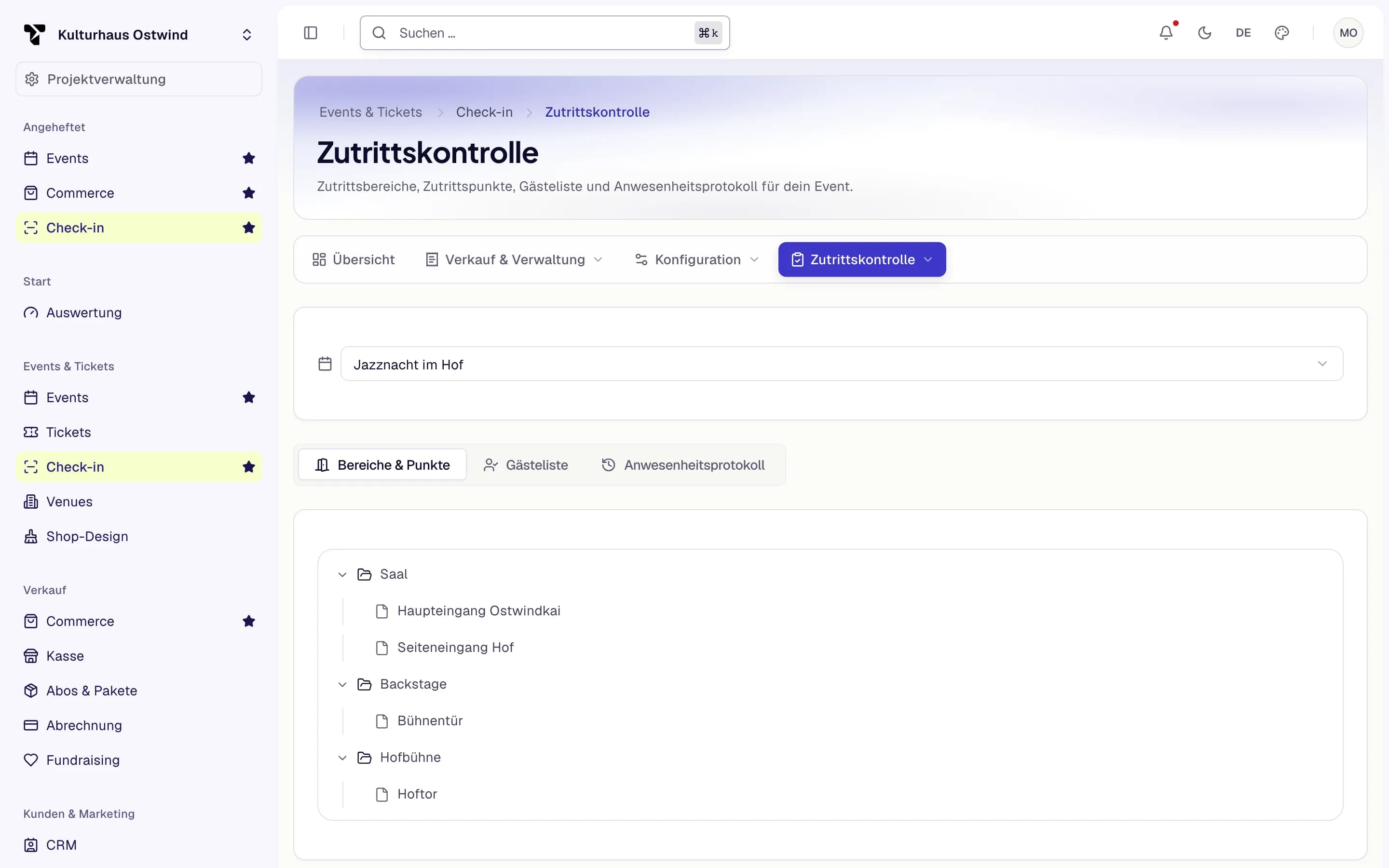
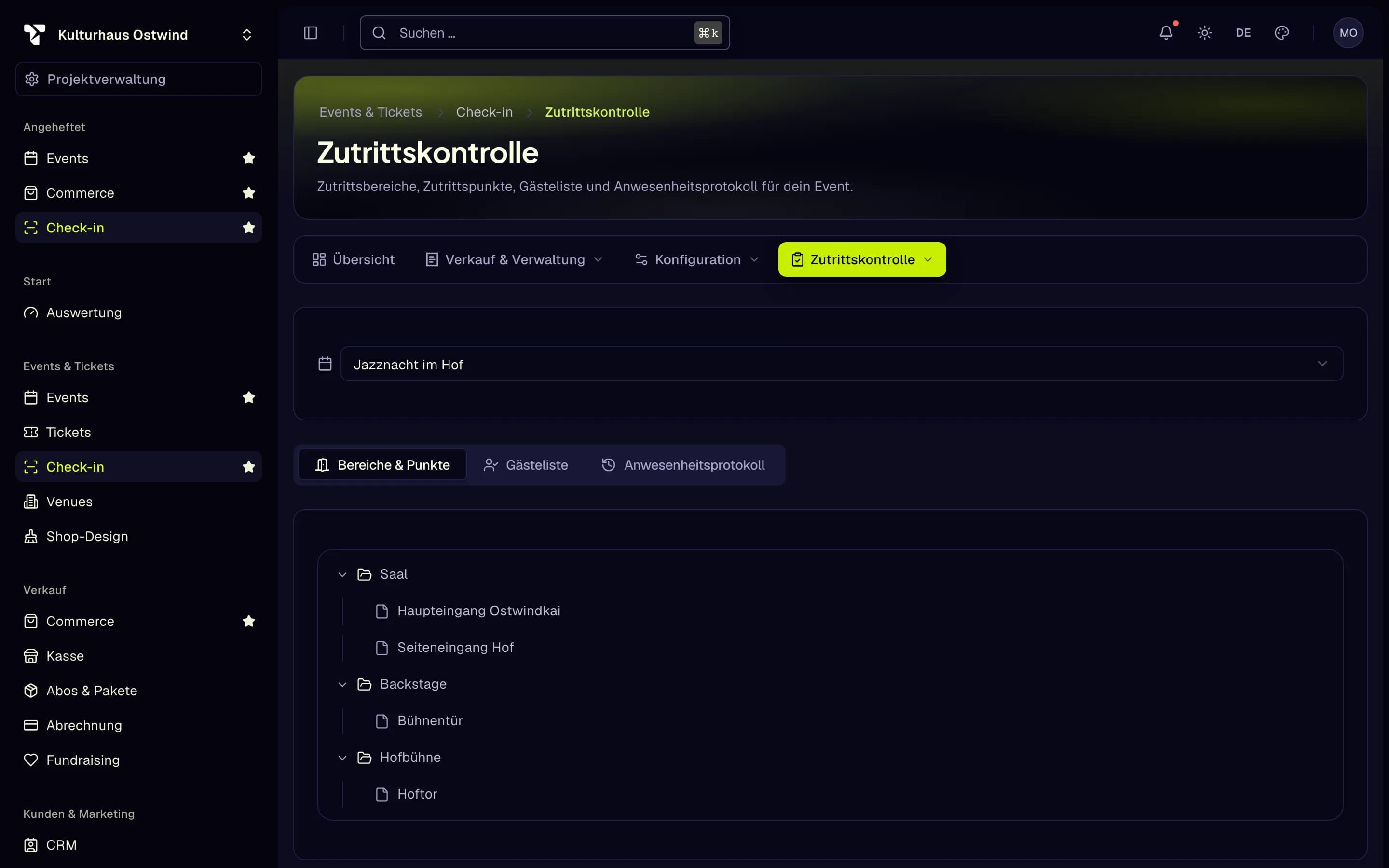
- Zutrittskontrolle
- Event auswählen
- Bereiche & Punkte
- Zutrittsbereich
- Zutrittspunkt
Eine Gästeliste führen
Die Gästeliste enthält Personen, die über ihren Namen statt über ein Ticket eingelassen werden, etwa Presse oder Freunde des Künstlers.
Wo: Events & Tickets → Tickets → Werkzeuge → Zutrittskontrolle → Tab Gästeliste. Wer darf das: Mitglieder, deren Rolle die Zutrittsberechtigungen enthält: die Liste ansehen, sie verwalten (hinzufügen, entfernen) oder scannen (einlassen).
Von der Liste entfernen löscht einen Gast, nachdem Sie die Bestätigungsschaltfläche gedrückt gehalten haben. Die Überschrift zählt, wie viele Gäste eingelassen sind.
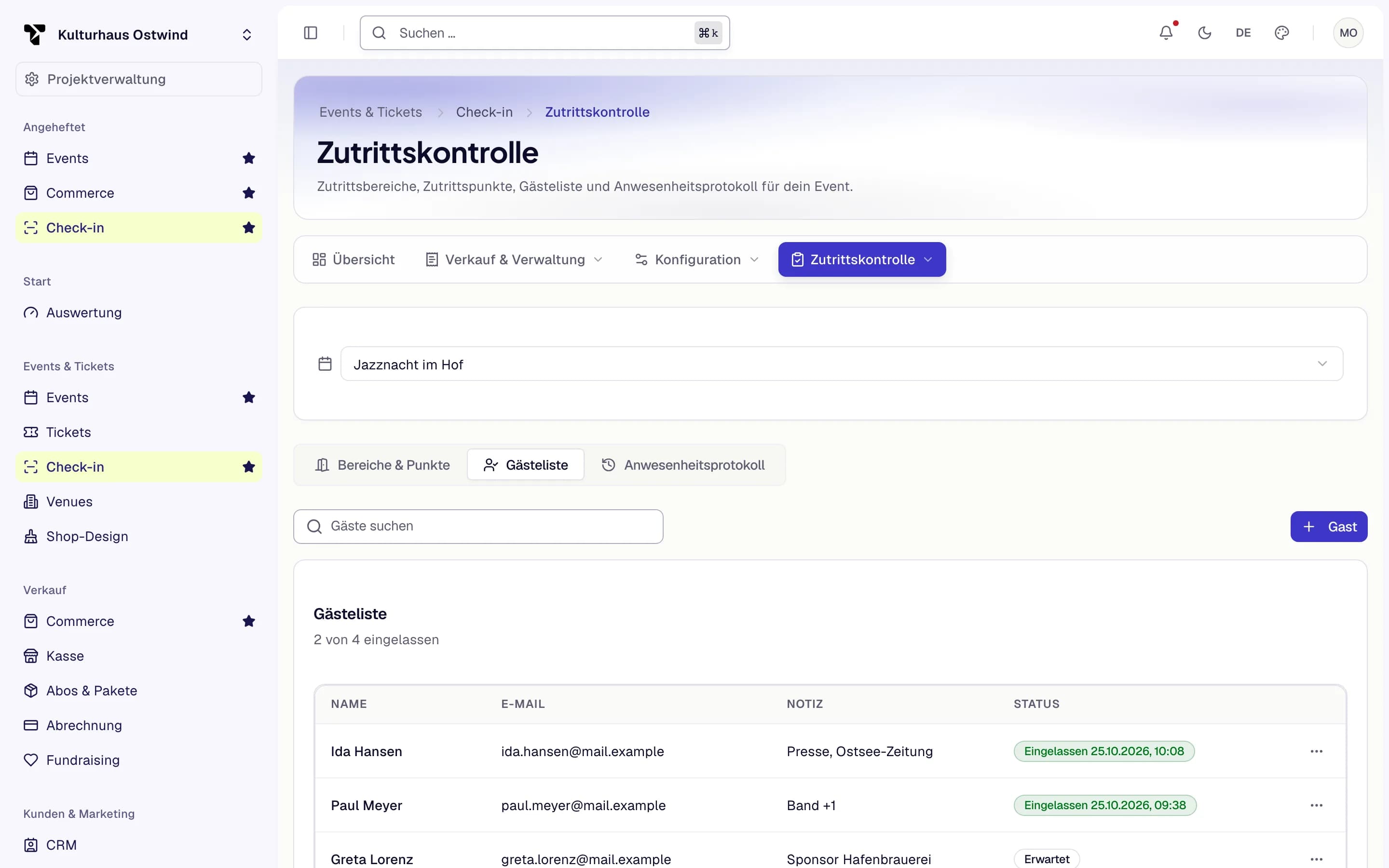
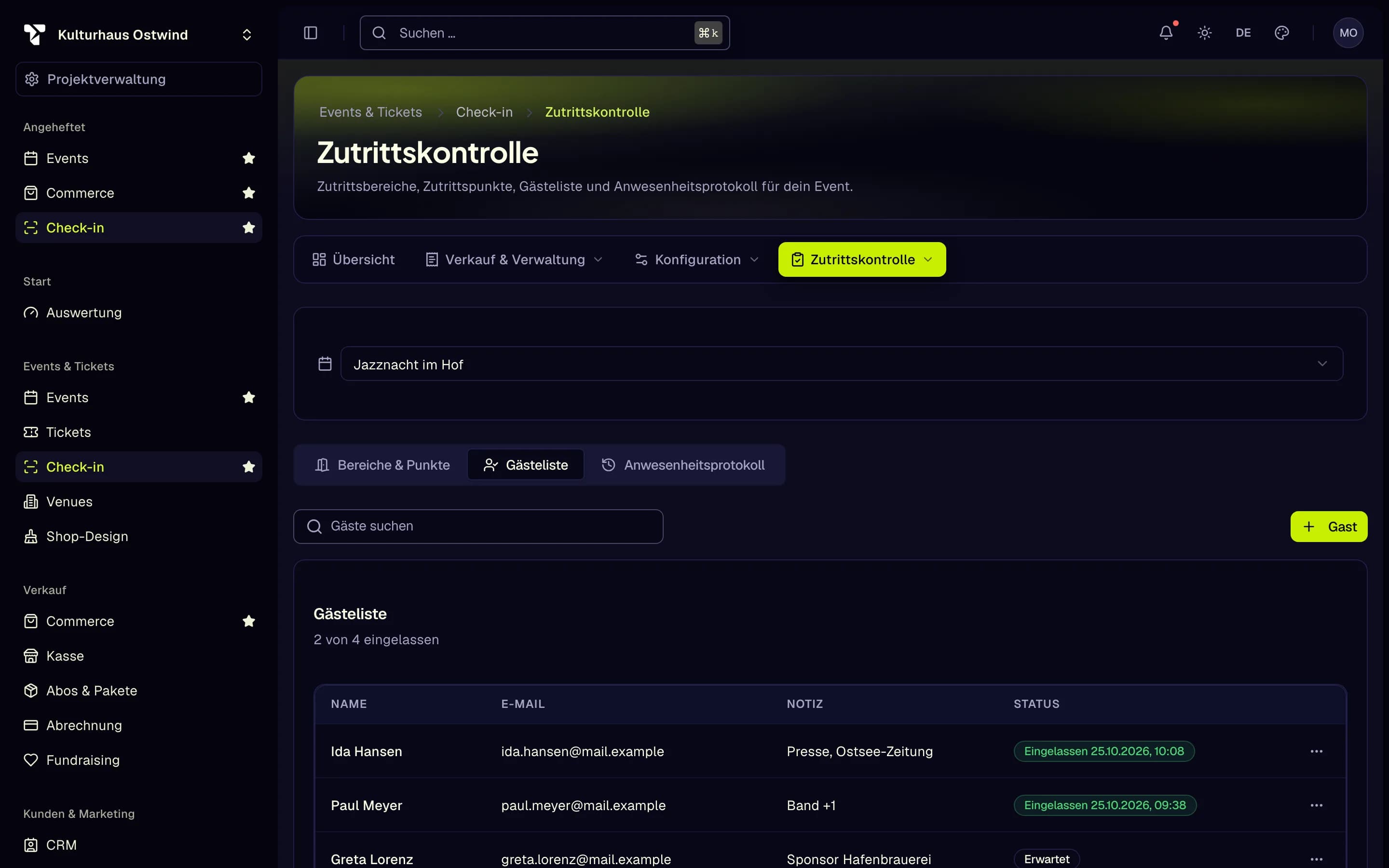
- Gästeliste
- Gast
- Gast suchen
- Menü ⋯: Einlassen
- Eingelassen mit Uhrzeit
Ankünfte verfolgen und den nächsten Einlass planen
Der Tab Ankünfte zeigt Einlässe und Auslässe je 5, 15 oder 60 Minuten, für alle Eingänge oder einen, und für alle Check-in-Listen oder eine. Er zählt live aus den Scans und aktualisiert sich alle 30 Sekunden. Die Karten zeigen die Einlässe im Zeitraum, die Einlässe pro Minute in den letzten fünf Minuten, das stärkste Intervall und die Einlässe pro Scanner und Minute in der stärksten Viertelstunde. Daran sehen Sie, wie viele Eingänge und Scanner das nächste Event braucht. Automatische Check-outs zählen nicht als Auslässe. Der Tab erfordert Ticket-Statistiken/Dashboard einsehen. Die TixFin-App zeigt dieselben Ankünfte auf der Event-Seite.
Das Anwesenheitsprotokoll prüfen und korrigieren
Der Tab Anwesenheitsprotokoll listet jeden für das Event erfassten Einlass, Auslass, jede Einlösung und jeden Session-Check-in auf, neueste zuerst, mit Ort, Quelle (Scanner-App, Dashboard, Kiosk …) und Entscheidung. Mit Zurück und Weiter blättern Sie durch die Einträge.
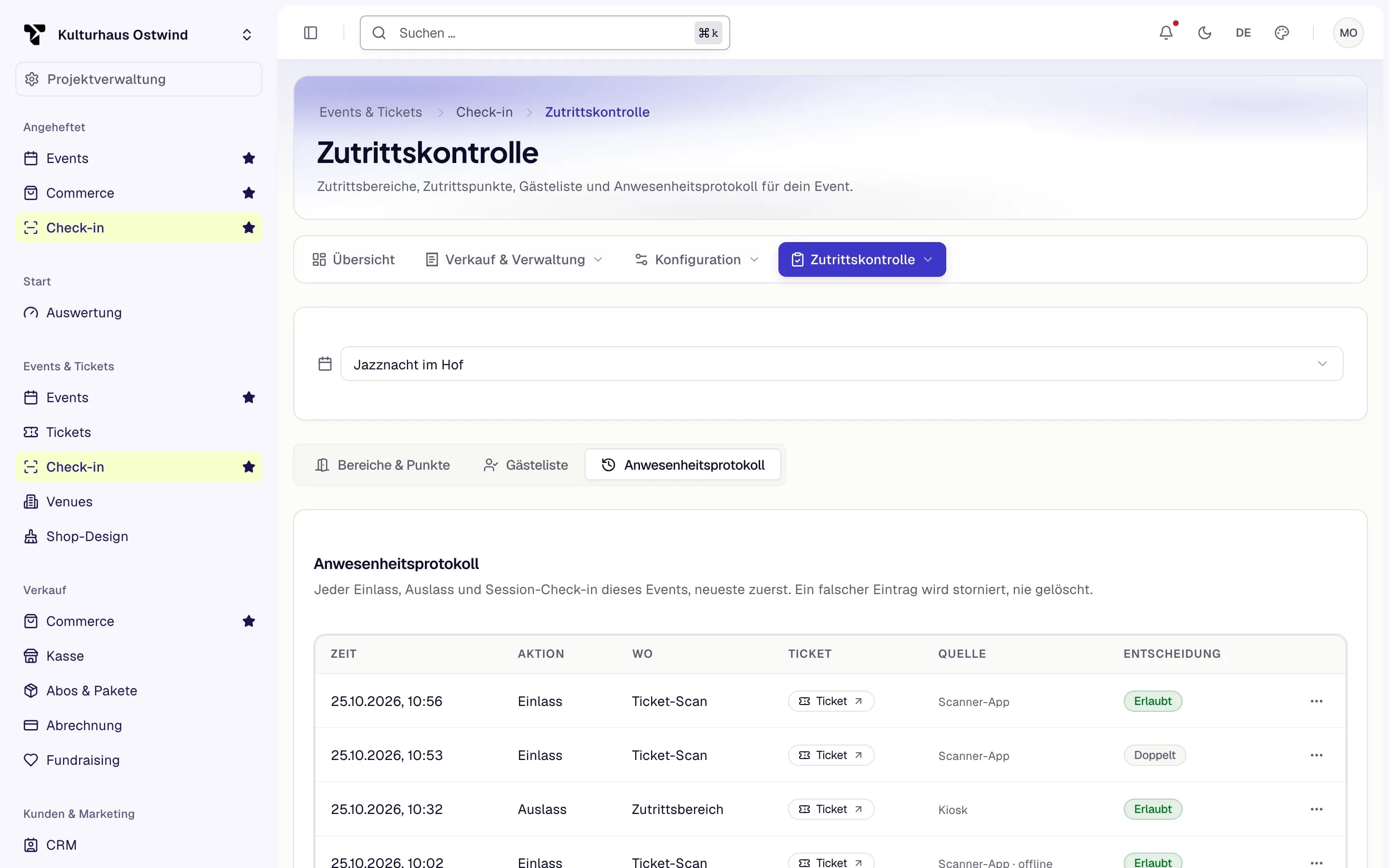
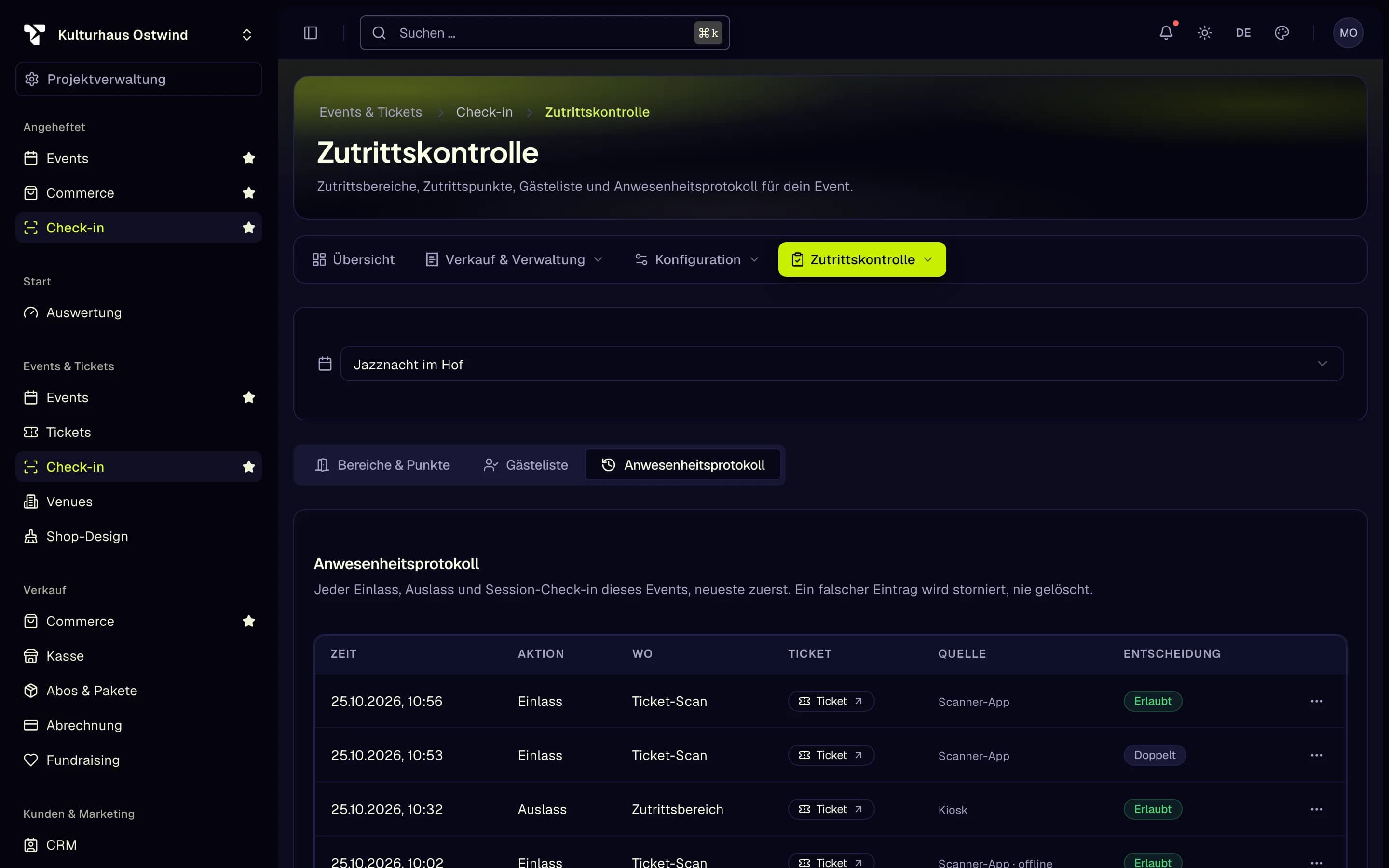
- Anwesenheitsprotokoll
- Quelle
- Entscheidung
- Menü ⋯: Eintrag stornieren
Ein falscher Eintrag wird nie gelöscht. Wählen Sie im ⋯-Menü der Zeile Eintrag stornieren: TixFin erfasst daneben eine Stornobuchung, und das Original wird als storniert angezeigt. Das Lesen des Protokolls erfordert Ticket-Statistiken/Dashboard einsehen, das Stornieren Tickets verwalten / Status ändern, und das Event braucht das Modul Anwesenheitsanalyse.
Das Einlass-Protokoll prüfen
Jede Registrierung, Aktivierung und jeder Widerruf eines Einlass-Scanners im Projekt sowie jeder widerrufene Event-Schlüssel wird in ein manipulationssicheres Protokoll geschrieben: Jeder Eintrag ist mit dem vorherigen verkettet und mit einem Schlüssel verankert, den nur der Tresor der Plattform besitzt. Sie können jederzeit prüfen, dass niemand es umgeschrieben hat, zum Beispiel bevor Sie in einem Streitfall beantworten, welches Gerät eingelassen wurde.
Wo: Projekteinstellungen → Temp-Scanner → Integrität des Einlass-Protokolls Wer darf das: Projekt-Mitglieder verwalten (Inhaber und Admins), dieselbe Berechtigung, mit der Einlass-Scanner registriert werden.
Klicken Sie auf Einlass-Protokoll prüfen. Die Prüfung umfasst alle Events des Projekts. Ein Projekt kann sie dreimal ausführen, danach einmal pro Minute.
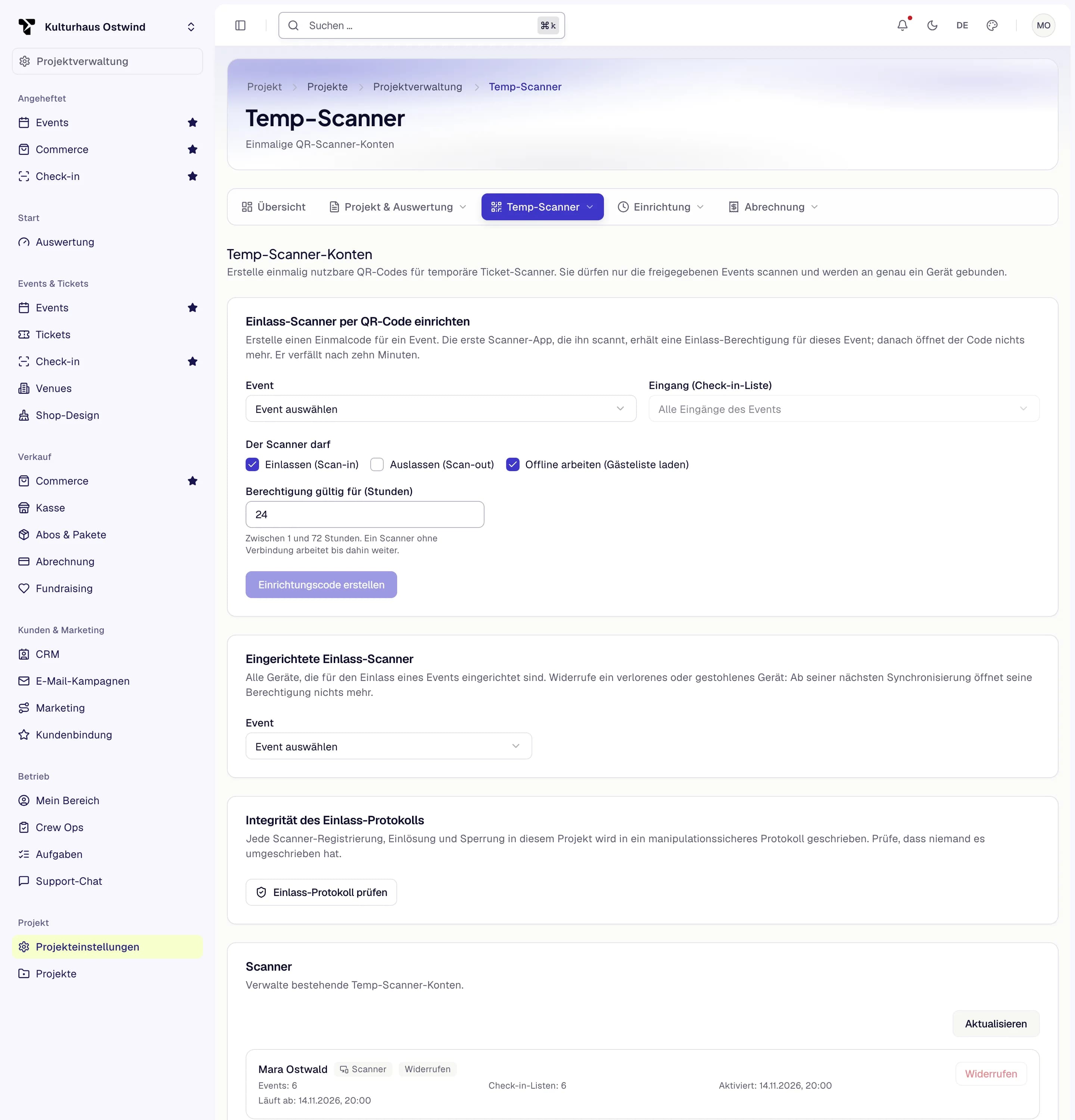
- Temp-Scanner
- Einlass-Scanner registrieren
- Integrität des Einlass-Protokolls
- Einlass-Protokoll prüfen
- Einlass-Protokoll bestätigt mit „alle N Tresor-Anker stimmen überein“: Das Protokoll ist intakt.
- Einlass-Protokoll bestätigt mit „Diese Region hat keinen Tresor“: Die Einträge sind verkettet, aber die Anker konnten nicht geprüft werden.
- „Für dieses Projekt gibt es in dieser Region noch kein Einlass-Protokoll“: Es wurde noch kein Einlass-Scanner registriert, es gibt also nichts zu prüfen.
- Das Einlass-Protokoll ist nicht stimmig: Das Protokoll wurde außerhalb der Plattform verändert. Wenden Sie sich mit der angezeigten Meldung an den Support.
Häufige Probleme
- „Keine kommenden Events gefunden.“ Der Scanner bietet nur kommende Events an. Prüfen Sie das Datum des Events und das gewählte Projekt.
- „Lege zuerst einen Zutrittsbereich an.“ Fügen Sie einen Bereich hinzu, bevor Sie Punkte hinzufügen.
- Das Ticket eines Gastes wird an einem Eingang abgelehnt, am anderen nicht. Dieser Eingang nutzt eine Check-in-Liste, die den Ticket-Typ nicht erlaubt (Check-in-Listen).