
 TixFin
Check-in-Listen
Einlasslisten pro Eingang oder Ticket-Typ anlegen, Fragen für den Einlass hinzufügen, sehen, wer drinnen ist, und eine Liste exportieren
Eine Check-in-Liste ist eine Einlassliste für ein Event. Beschränken Sie sie auf bestimmte Ticket-Typen (zum Beispiel einen VIP-Eingang), dann lehnen Scanner mit dieser Liste jedes andere Ticket ab. Ohne Listen lassen Scanner jedes Ticket des Events ein.
Wo: Events & Tickets → Tickets → Werkzeuge → Check-in-Listen. Wählen Sie das Event im Seitenkopf. Die Brotkrümelnavigation zeigt Check-in. Wer darf das: Ticket-Typen verwalten / bearbeiten
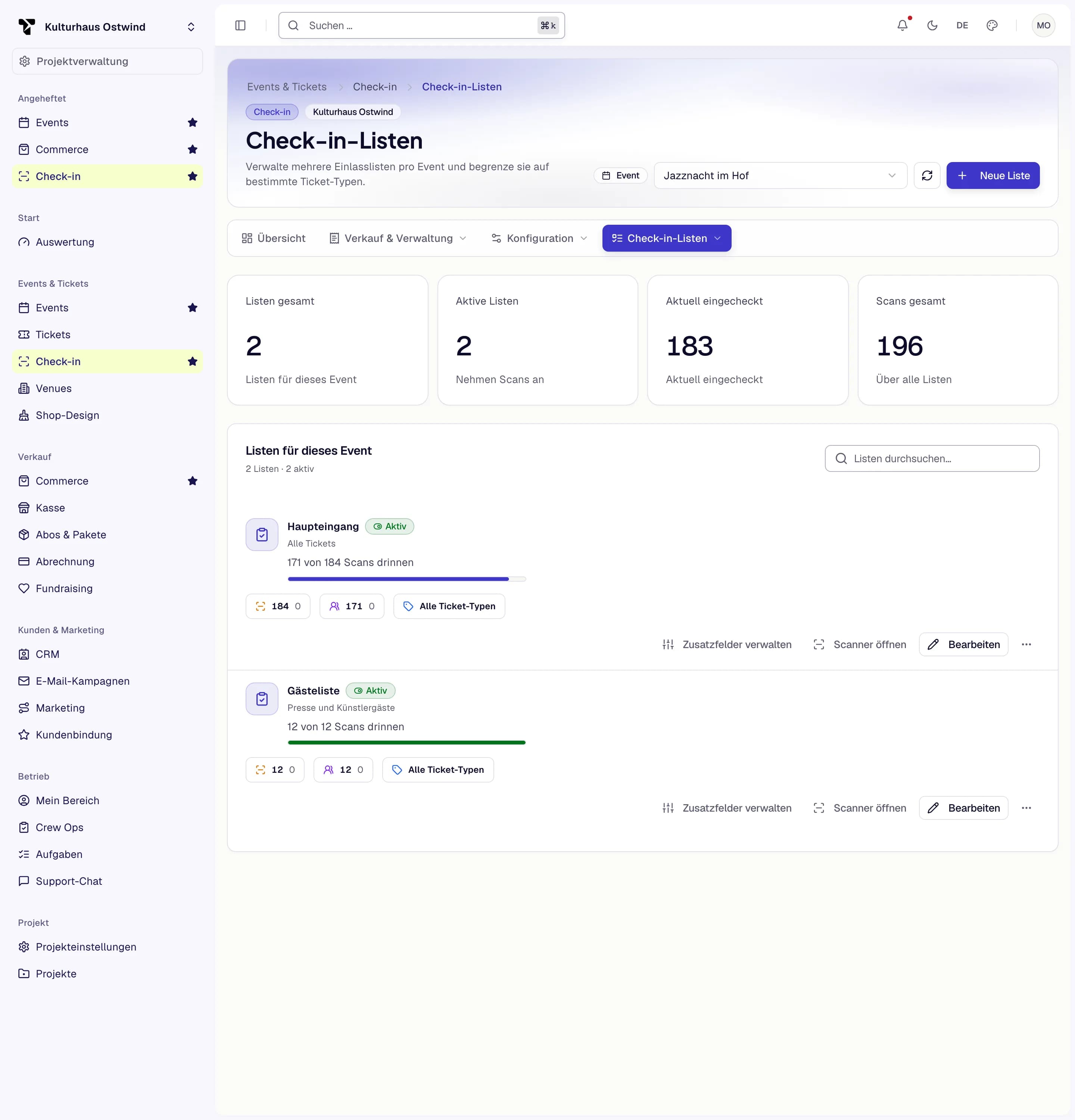
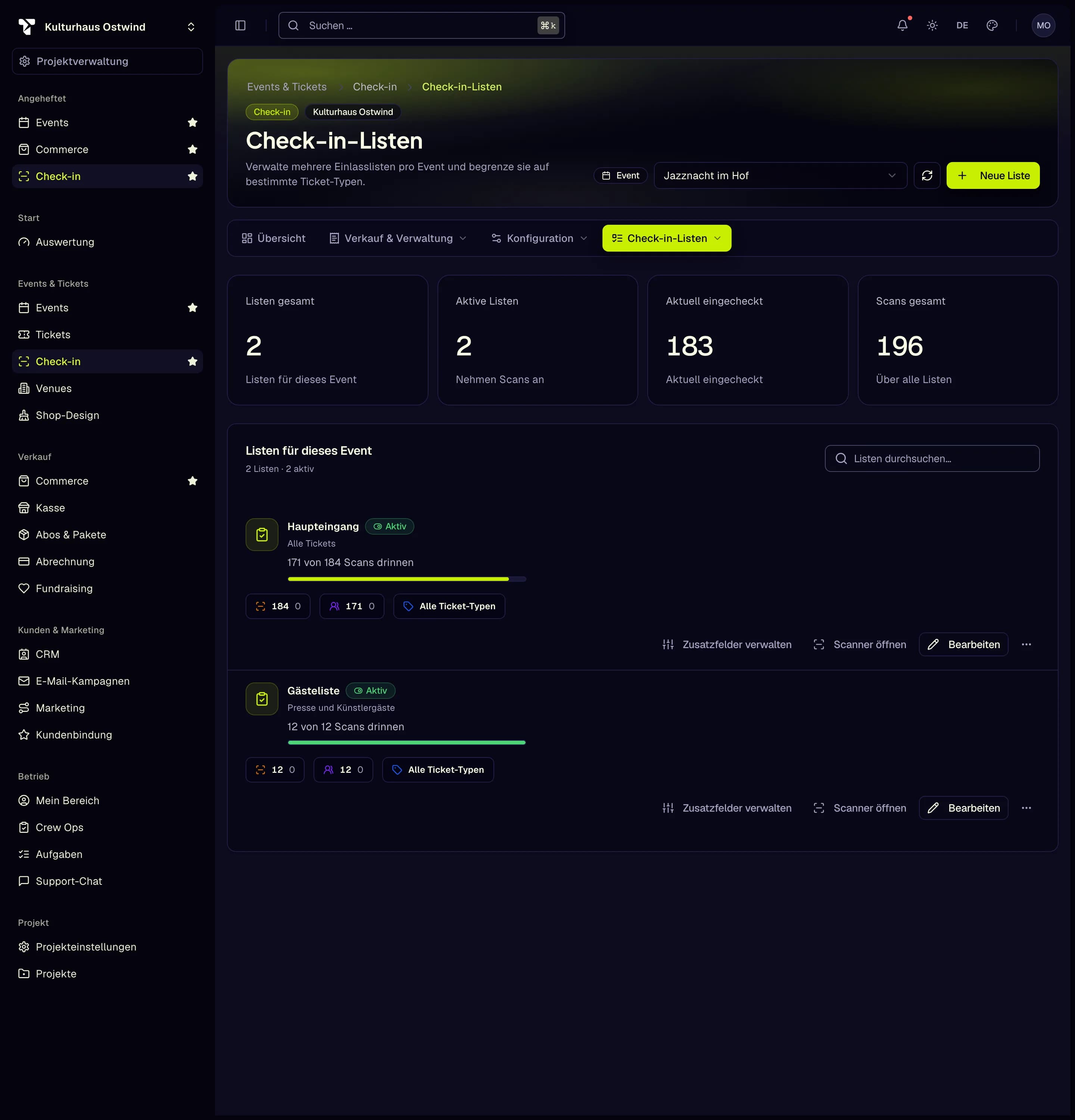
- Event auswählen
- Neue Liste
- Aktuell eingecheckt
- Zusatzfelder verwalten
- Weitere Aktionen
Eine Liste anlegen
Eine mit einem Zutrittspunkt verknüpfte Liste zeigt in der Übersicht „Zutrittspunkt: …“.
Um mit der Liste zu scannen, klicken Sie bei ihr auf Scanner öffnen oder wählen Sie sie im Scanner oder in der App als Check-in-Liste.
Am Einlass Angaben abfragen
Zusätzliche Check-in-Felder sind Fragen, die das Scan-Personal nach einem erfolgreichen Einlass beantwortet, etwa die Ankunftszeit oder ein Sitzplatzwunsch.
Inaktive Felder sind im Scanner ausgeblendet. Sortierung legt die Reihenfolge im Scanner-Dialog fest.
Sehen, wer drinnen ist
Die Karten oben zeigen Listen gesamt, Aktive Listen, Aktuell eingecheckt und Scans gesamt für das Event. Jede Liste zeigt ihre eigenen Scans, wie viele drinnen sind und wie viele ausgecheckt haben. Klicken Sie auf Aktualisieren für die neuesten Zahlen. Die Event-Seite zeigt dieselbe Zahl Live vor Ort für das gesamte Event.
Gäste automatisch auschecken
Geben Sie einer Liste im Formular eine Uhrzeit für den Automatischen Check-out, etwa den Einlassschluss oder
Mitternacht beim Tagesticket. Jeden Tag zu dieser Uhrzeit, in der Zeitzone des Events, checkt TixFin alle aus, die auf
der Liste noch eingecheckt sind: Aktuell eingecheckt beginnt jeden Tag bei null, und der Wiedereinlass funktioniert
am nächsten Tag. Wer nach dieser Uhrzeit wieder hereinkam, bleibt drinnen. Jeder automatische Austritt steht im
Anwesenheitsprotokoll als Auslass von System · automatischer Check-out, und der Export nennt
system:auto-check-out als die Stelle, die ausgecheckt hat. Lassen Sie das Feld leer, um ihn auszuschalten.
Eine Liste exportieren
Öffnen Sie das Menü der Liste und wählen Sie CSV exportieren. Bewahren Sie eine ausgedruckte oder gespeicherte Kopie als Reserve für den Einlass auf.
Eine Liste ändern, kopieren oder löschen
Im Menü der Liste:
- Bearbeiten: Name, Ticket-Typen oder Verfügbarkeit ändern.
- Duplizieren: erstellt eine Kopie mit denselben Einstellungen, benannt „… (Kopie)“.
- Aktivieren / Deaktivieren: das Scannen mit dieser Liste stoppen oder erlauben, ohne sie zu löschen.
- Löschen: Halten Sie Zum Löschen halten etwa eine Sekunde lang gedrückt. Das lässt sich nicht rückgängig machen.
Häufige Probleme
- „Event auswählen“. Wählen Sie zuerst das Event im Seitenkopf.
- „Keine Ticket-Typen für dieses Event verfügbar.“ Legen Sie einen Ticket-Typ an, bevor Sie eine Liste darauf beschränken.
- „Dir fehlen die Rechte, um Check-in-Listen dieses Projekts zu verwalten.“ Bitten Sie einen Projekt-Admin um die Berechtigungen für Ticket-Typen.
- Ein Gast wird an diesem Eingang abgelehnt. Die Liste erlaubt den Ticket-Typ des Gastes nicht, oder die Liste ist inaktiv. Schicken Sie den Gast zum richtigen Eingang oder bearbeiten Sie die Liste.