
 TixFin
Wallet-Pässe
Tickets als Apple-Wallet- und Google-Wallet-Pässe anbieten, QR oder NFC wählen und den Pass gestalten
Käufer können jedes Ticket als Pass in Apple Wallet oder Google Wallet speichern und es am Einlass auf ihrem Smartphone vorzeigen. Der Pass enthält dasselbe Ticket wie der QR-Code in TixFin.
Wo: Events & Tickets → Events → Event öffnen → Bearbeiten → Wallet-Zustellung. Pro Ticket-Typ: Tickets → Konfiguration → Typen → Verwalten → Wallet. Wer darf das: Events verwalten / bearbeiten, Ticket-Typen verwalten / bearbeiten
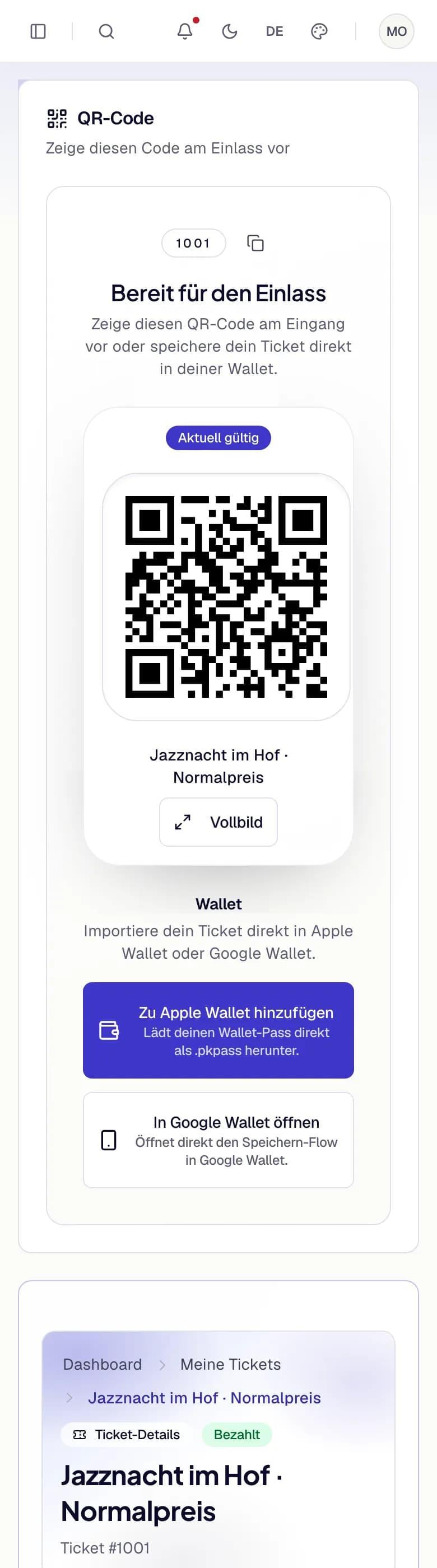
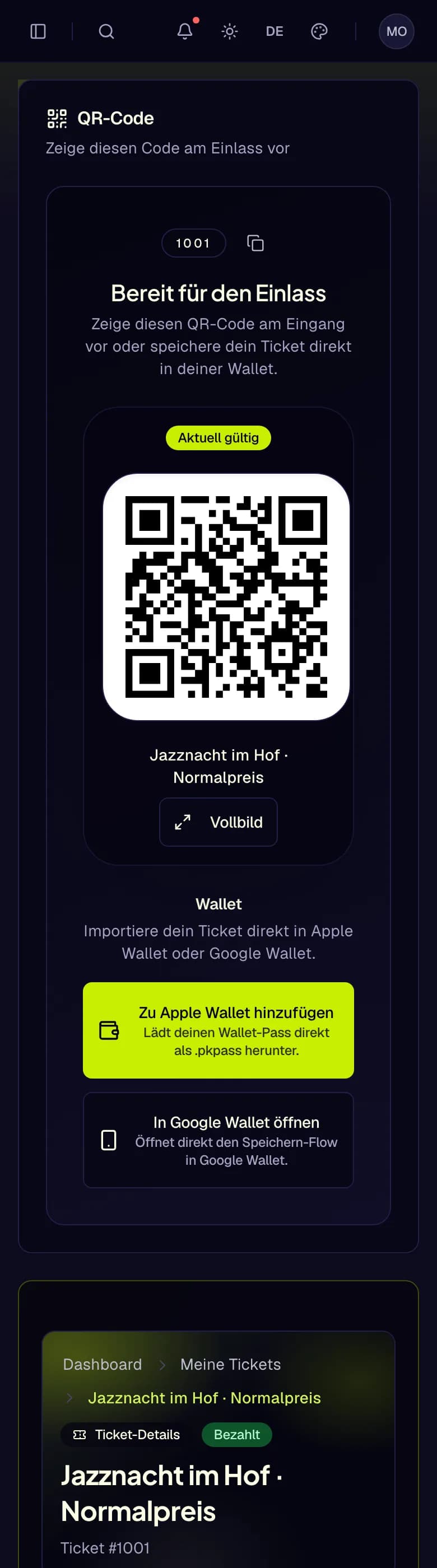
- QR-Code
- Vollbild
- Zu Apple Wallet hinzufügen
- In Google Wallet öffnen
Wie kann ich …
- Als Käufer ein Ticket zu meiner Wallet hinzufügen
- QR oder NFC für den Pass wählen
- Den Pass gestalten
- Pässe am Einlass scannen
QR oder NFC wählen
Neue Ticket-Typen übernehmen die Einstellung des Events. Um einen einzelnen Ticket-Typ zu ändern, öffnen Sie ihn und legen unter Wallet Apple Wallet und Google Wallet fest. Dieselbe Einstellung finden Sie für das gewählte Event unter Tickets → Verkauf & Verwaltung → Verwalten.
| Modus | Was der Käufer erhält |
|---|---|
| QR | Einen Pass mit scanbarem QR-Code. Funktioniert mit jedem Kamera-Scanner |
| NFC | Apple Wallet: kein sichtbarer QR-Code, das Smartphone wird an ein NFC-Lesegerät gehalten. Google Wallet nutzt Smart Tap, wenn die Wallet-Konfiguration es unterstützt |
Bleiben Sie bei QR, es sei denn, Ihre Eingänge haben NFC-Lesegeräte.
Den Pass gestalten
Öffnen Sie den Ticket-Typ, klicken Sie auf Designer und wechseln Sie in den Tab Wallet. Legen Sie Farben, Logo, Bilder, den Barcode und die Felder auf Vorder- und Rückseite fest (zum Beispiel Event-Name, Datum, Veranstaltungsort, Reihe und Platz). Ohne Änderungen werden Standardfelder verwendet. Siehe Ticket-Design und Zustellung.
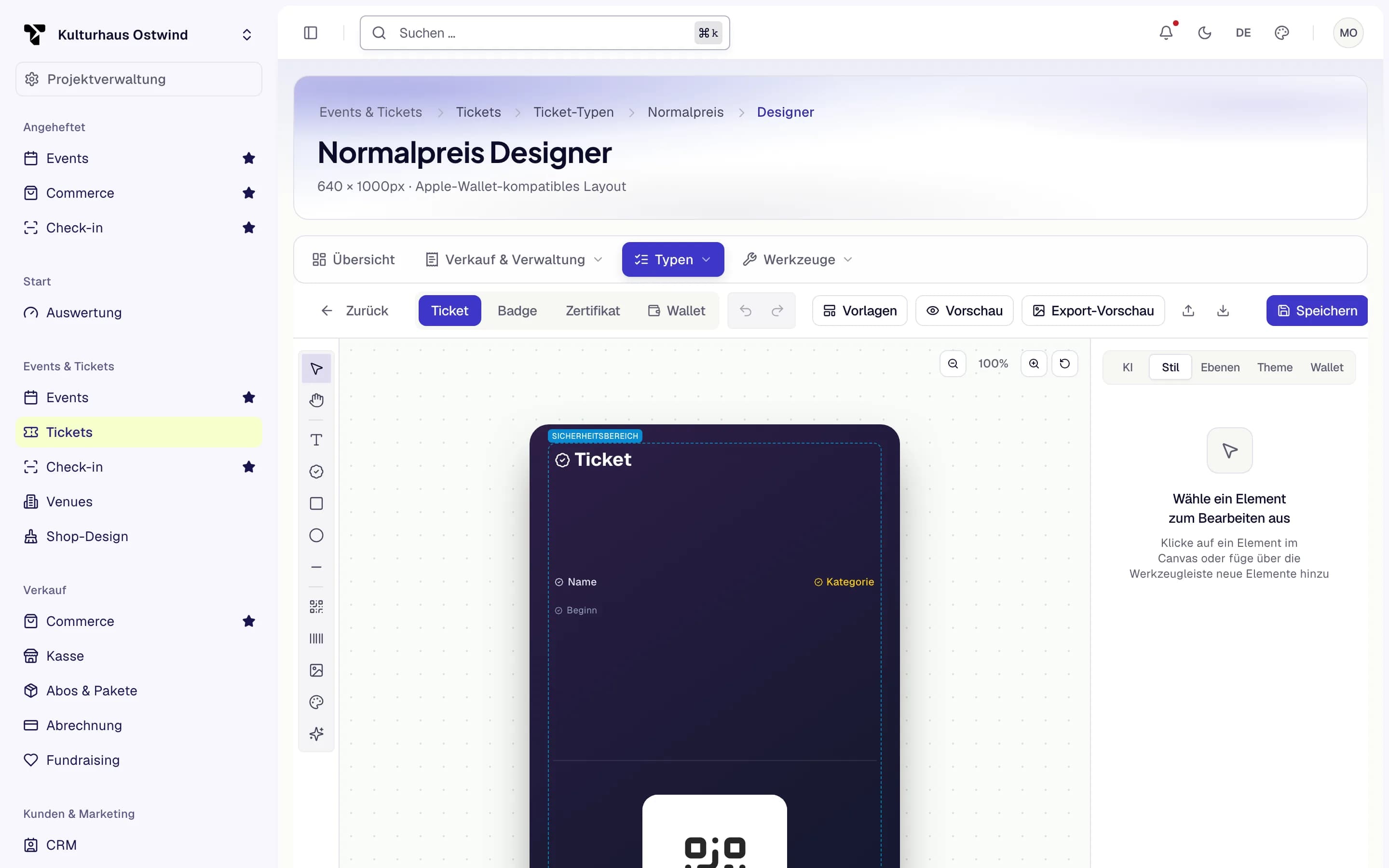
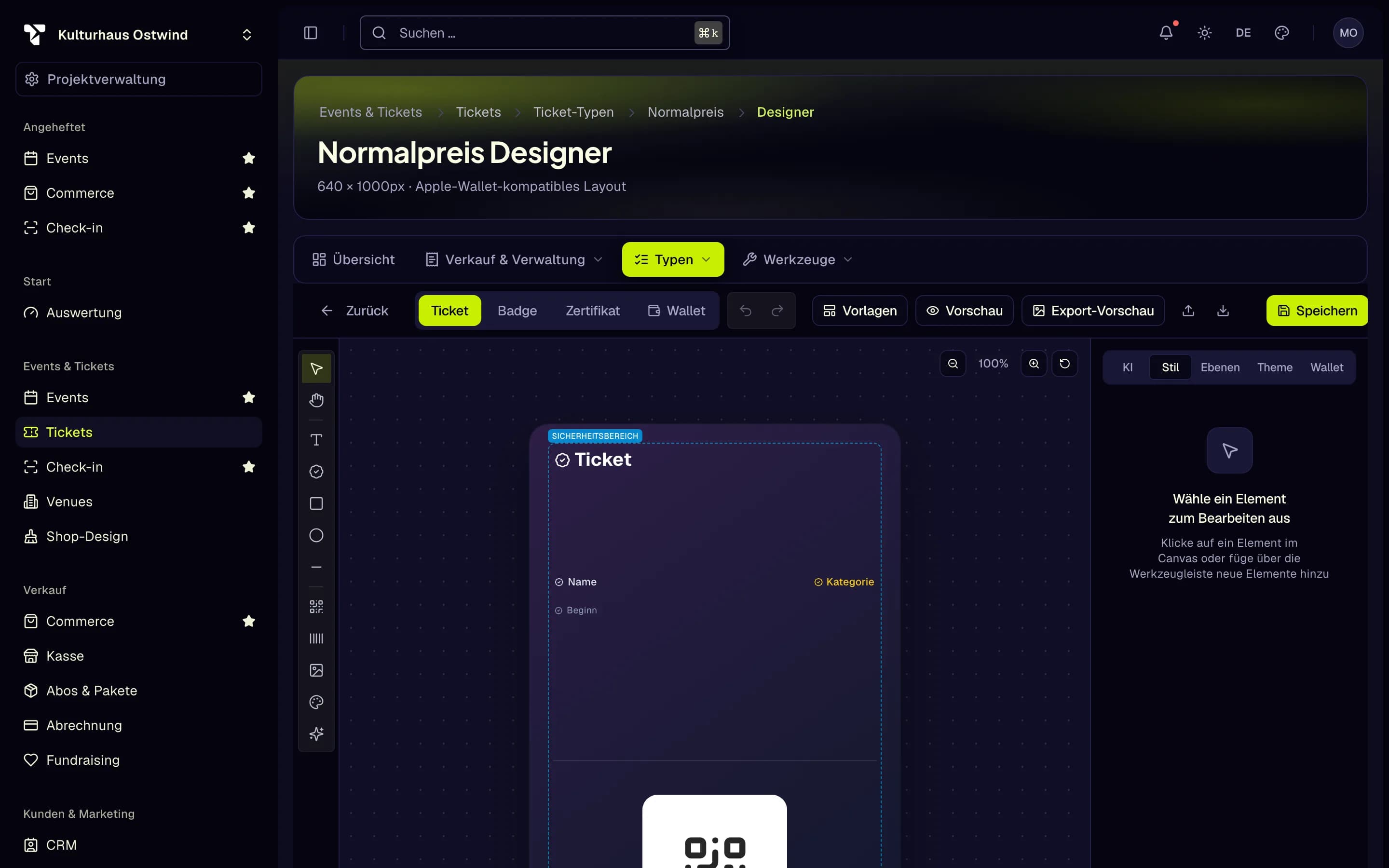
- Tab Wallet
- Vorschau
- Speichern
Welche Tickets einen Pass erhalten
- Die Wallet-Schaltflächen erscheinen für Tickets, die bezahlt, gescannt, ausgecheckt oder abgelaufen sind.
- Apple-Wallet-Pässe und Ticketweitergaben werden erst angeboten, wenn Sie Weitergabe-Bedingungen veröffentlicht haben, die Weitergaben erlauben (Ticketweitergaben erlauben). Ein Apple-Wallet-Pass ist eine Datei, die kopiert und weitergegeben werden kann; deshalb stellt TixFin ihn nur für Tickets aus, die ohnehin den Besitzer wechseln dürfen. Ein Google-Wallet-Pass wird im Google-Konto des Käufers gespeichert und daher für jedes Ticket angeboten.
- Für ein Ticket, das nicht weitergegeben werden darf, blendet Meine Tickets Zu Apple Wallet hinzufügen aus und zeigt stattdessen In Google Wallet öffnen, auch auf einem iPhone.
- Käufer, die ohne Konto bestellt haben, haben kein Meine Tickets und fügen keinen Pass hinzu. Sie zeigen den QR-Code von der Ticketseite, die in ihrer Bestätigungs-E-Mail verlinkt ist.
Wenn sich das Event ändert
Verlassen Sie sich nicht darauf, dass sich ein Pass selbst aktualisiert. Ändern Sie Datum, Uhrzeit oder Veranstaltungsort, nachdem Tickets ausgegeben wurden, informieren Sie die Käufer per E-Mail (Ein Event verschieben oder absagen). Wird ein Ticket erstattet oder weitergegeben, verschafft sein Pass niemandem mehr Einlass.
Häufige Probleme
- Ein Käufer meldet „Apple-Wallet-Pässe gibt es nur für Tickets, deren Übertragung der Veranstalter erlaubt.“ Die Weitergabe-Bedingungen des Events erlauben keine Weitergaben, es sind keine veröffentlicht, oder Weitergabe möglich bis ist verstrichen. Veröffentlichen Sie Bedingungen, die Weitergaben erlauben, oder lassen Sie den Käufer Google Wallet oder den QR-Code in TixFin nutzen.
- NFC-Pässe werden am Einlass nicht akzeptiert. Ihre Scanner lesen nur QR-Codes. Stellen Sie Wallet-Zustellung zurück auf QR; neue Pässe zeigen dann einen QR-Code.