
 TixFin
Ein Event verschieben oder absagen
Ein Event auf einen neuen Termin legen, absagen oder seinen Verkauf pausieren und fortsetzen
Nutzen Sie diese Funktionen, wenn sich ein Event ändert, das bereits im Verkauf ist. Käufer sehen Ihren Hinweis auf der Shop-Seite des Events. Einen Entwurf, der nie verkauft hat, können Sie stattdessen einfach bearbeiten oder löschen.
Wo: Events & Tickets → Events → Event öffnen. Event verschieben und Event absagen erscheinen, sobald das Event veröffentlicht ist oder Tickets verkauft hat. Wer darf das: Events verwalten / bearbeiten
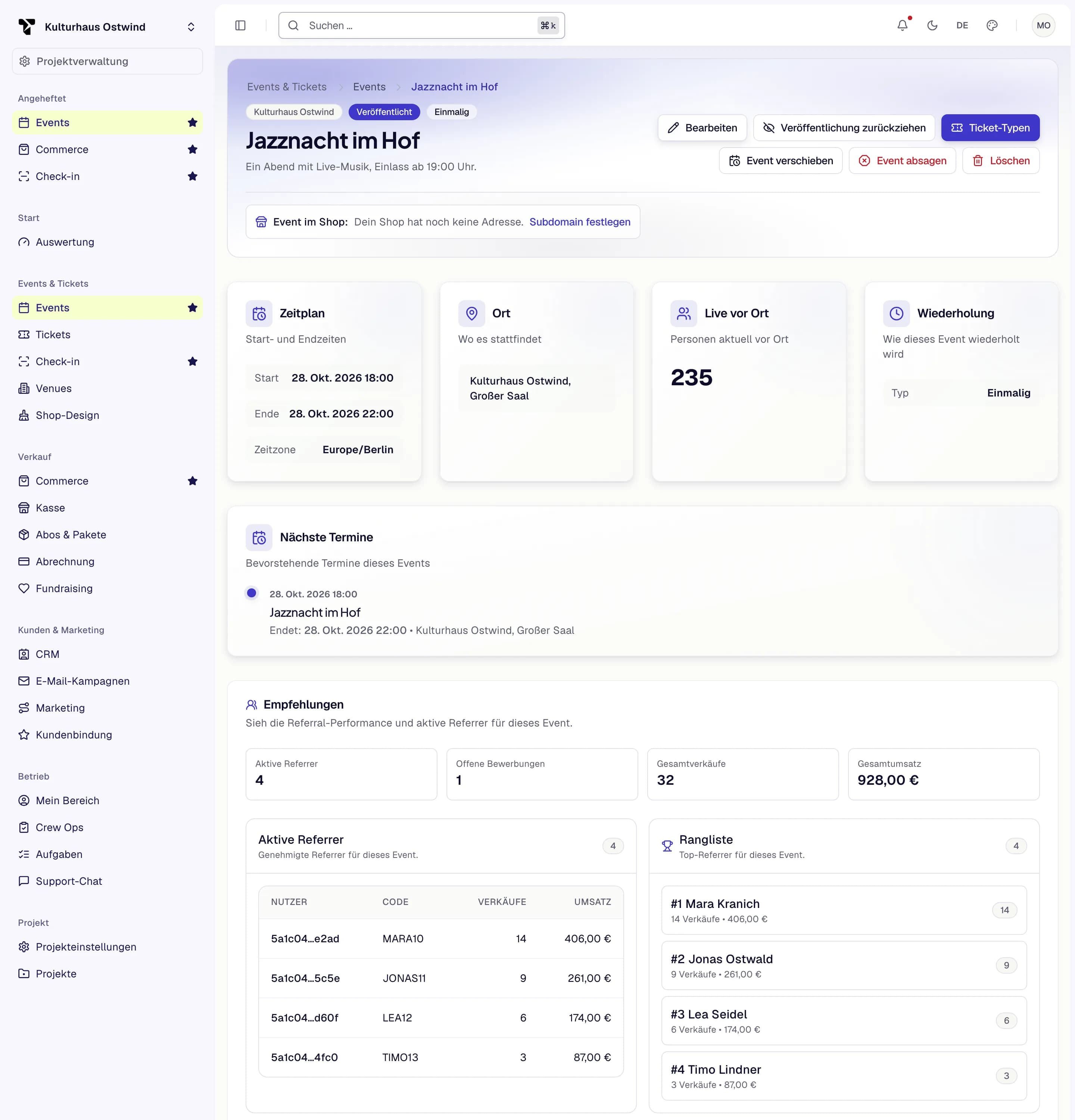
- Live vor Ort
- Veröffentlichung zurückziehen
- Ticket-Typen
- Event verschieben
- Event absagen
- Löschen
Ein Event verschieben
Bereits verkaufte Tickets bleiben gültig. Der Verkauf pausiert, bis Sie auf der Event-Seite auf Verkauf freigeben klicken. Die Event-Liste zeigt das Event als Verschoben.
Ein Event absagen
Der Verkauf stoppt sofort und das Event wird als Abgesagt angezeigt. Die Shop-Seite bleibt mit Ihrem Hinweis sichtbar.
Weder Verschieben noch Absagen verschickt eine E-Mail, und Erstattungen erfolgen nicht automatisch. Informieren Sie Ihre Käufer selbst, zum Beispiel mit einer E-Mail-Kampagne, und erstatten Sie die Bestellungen unter Verkauf → Commerce → Bestellungen (Eine Position erstatten).
Verkauf pausieren und fortsetzen
Ist der Verkauf pausiert, zum Beispiel nach einer Verschiebung, zeigt die Event-Seite Verkauf freigeben. Klicken Sie darauf, um wieder zu verkaufen. Um ein Event aus dem Shop zu nehmen, ohne es zu verschieben, nutzen Sie Veröffentlichung zurückziehen (Ein Event veröffentlichen): Bereits verkaufte Tickets bleiben gültig.
Das nächste Event einer Reihe durchführen
Es gibt keine Kopierfunktion für Events. Für ein wiederkehrendes Event legen Sie an einem Event eine Wiederholung fest (Ein Event wiederholen lassen); andernfalls legen Sie das nächste Event mit Neues Event an.
Häufige Probleme
- „Das Ende muss nach dem Beginn liegen.“ Korrigieren Sie Neuer Beginn oder Neues Ende.
- „Verschieben fehlgeschlagen“ / „Absage fehlgeschlagen“. Es wurde nichts geändert. Versuchen Sie es erneut; schlägt es weiter fehl, laden Sie die Seite neu.
- „Verkauf konnte nicht wieder aufgenommen werden“. Versuchen Sie es erneut. Das Event bleibt pausiert, bis das Fortsetzen klappt.
- Keine Schaltfläche zum Verschieben oder Absagen. Das Event ist ein Entwurf ohne verkaufte Tickets. Bearbeiten oder löschen Sie es stattdessen.