
 TixFin
Sehen, wer kommt
Ticketinhaber finden, exportieren, zählen, wer drinnen ist, und Ihren Käufern schreiben
Jedes verkaufte Ticket trägt seinen Inhaber. Mit diesen Seiten beantworten Sie vor dem Event „Wer kommt?“ und währenddessen „Wer ist da?“.
Wo: Events & Tickets → Tickets → Verkauf & Verwaltung → Verkäufe Wer darf das: Tickets verwalten / Status ändern, Ticket-Details einsehen
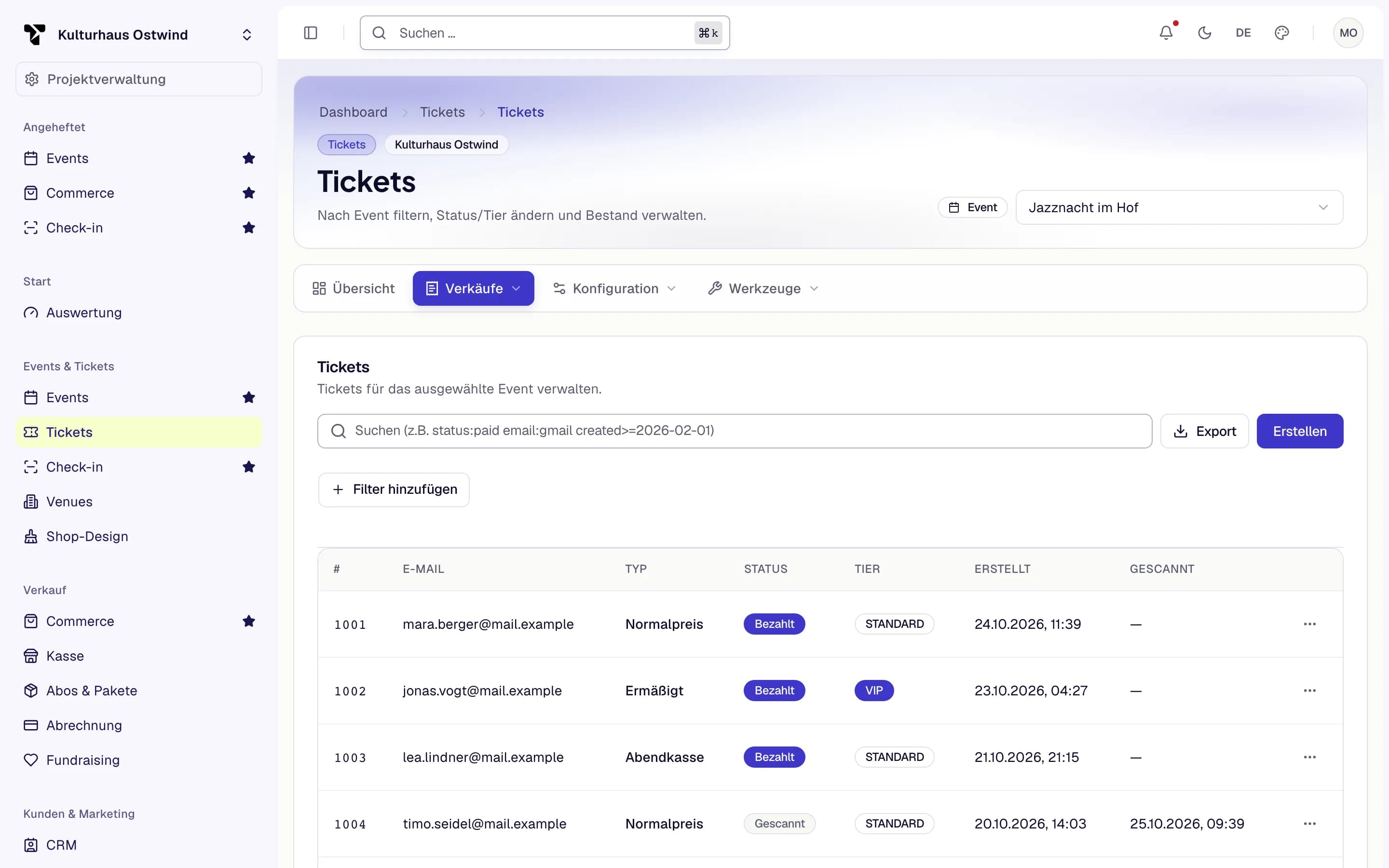
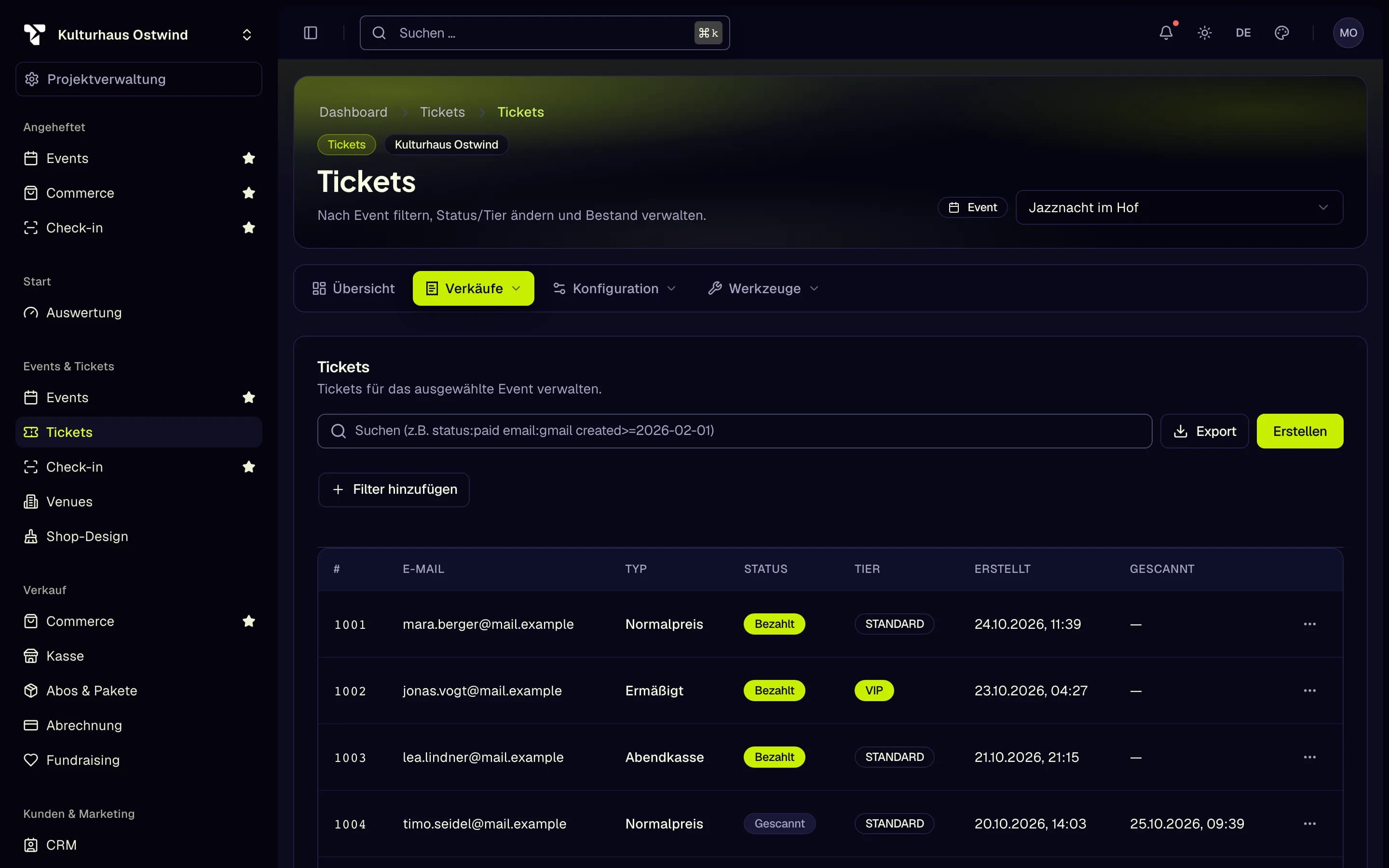
- Event auswählen
- Tickets durchsuchen
- Nach Status, Typ, Tier filtern
- Zeilenmenü: erstatten, Status, löschen
- Export
Einen Ticketinhaber finden
Export lädt die aktuell angezeigten Tickets als CSV-Datei herunter. Mehr zu dieser Seite: Verkaufte Tickets verwalten.
Zählen, wer drinnen ist
- Die Event-Seite zeigt Live vor Ort: die Personen, die gerade eingecheckt sind.
- Events & Tickets → Tickets → Werkzeuge → Check-in-Listen zeigt pro Liste, wie viele drinnen sind, wie viele Scans es gab und wie viele ausgecheckt haben. Jede Liste hat CSV exportieren (Check-in-Listen).
Einen Käufer über alle Events hinweg finden
Jeder Käufer wird zu einem Kontakt in Kunden & Marketing → CRM. Suchen Sie nach Name, E-Mail oder Telefonnummer und sehen Sie seine Bestellungen und Aktivitäten (CRM).
Ihren Käufern schreiben
TixFin schickt jedem Käufer eine Bestellbestätigung mit seinen Tickets. Käufer mit Konto können sie sich unter Meine Tickets erneut zusenden (Belege und E-Mails).
Für Ihre eigenen Nachrichten:
- Kunden & Marketing → E-Mail-Kampagnen: eine Vorlage an eine Empfängergruppe wie Event-Käufer oder Ticket-Typ-Käufer senden. Der Versand erfolgt sofort.
- Kunden & Marketing → Marketing → Journeys: automatische Folgenachrichten, zum Beispiel nach einem Kauf oder einem Check-in.
Siehe CRM und Marketing.
Das Verschieben oder Absagen eines Events verschickt keine E-Mail. Informieren Sie Ihre Käufer selbst (Ein Event verschieben oder absagen).
Häufige Probleme
- „Keine Tickets gefunden“. Für das im Seitenkopf gewählte Event gibt es keine Tickets, oder die Suche blendet sie aus. Prüfen Sie das Event und setzen Sie die Filter zurück.
- „Keine Tickets zum Exportieren“. Export hat in der aktuellen Ansicht keine Tickets gefunden. Setzen Sie die Filter zurück und versuchen Sie es erneut.