
 TixFin
Ein Event ändern
Details, Zeitplan, Wiederholung, Erstattungsregeln, Wallet-Zustellung, Weitergabe-Bedingungen, Öffnungszeiten und Bilder eines Events bearbeiten
Alles, was Sie beim Anlegen des Events eingegeben haben, lässt sich später ändern. Änderungen an einem veröffentlichten Event erscheinen sofort im Shop.
Wo: Events & Tickets → Events → Event öffnen → Bearbeiten Wer darf das: Events verwalten / bearbeiten. Galeriebilder erfordern Event-Gallery Bilder verwalten.
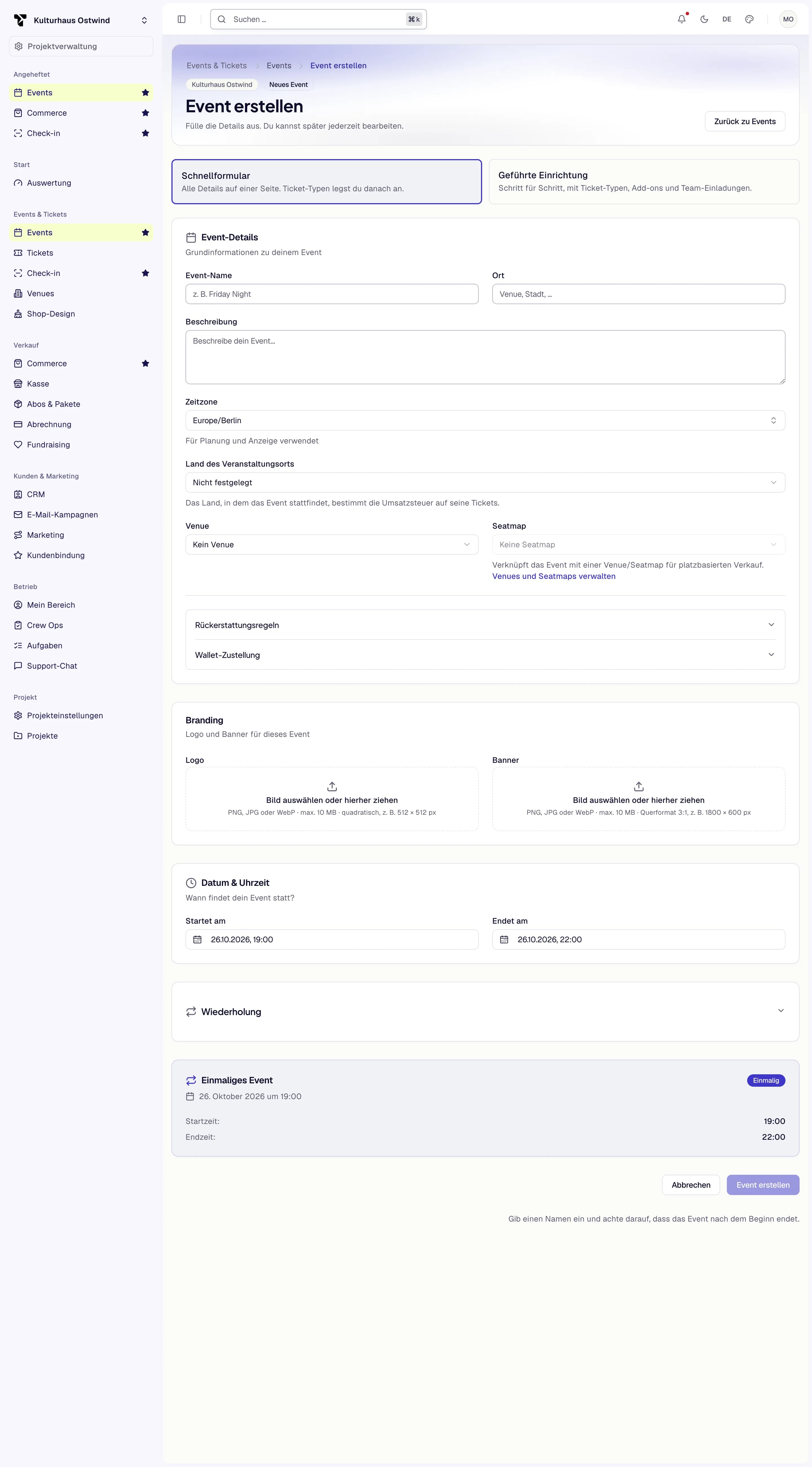
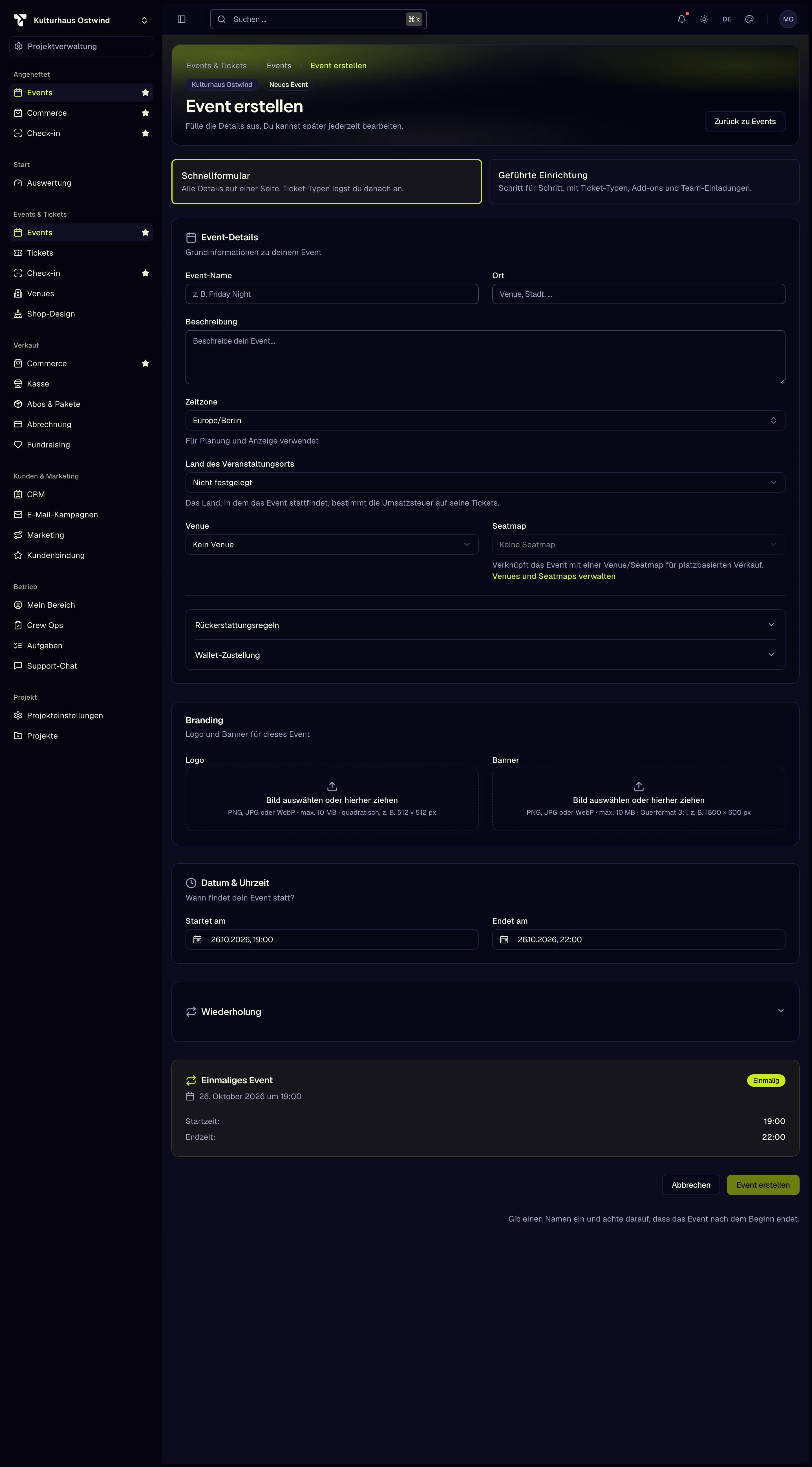
- Event-Name (Pflichtfeld)
- Startet am und Endet am
- Venue und Seatmap
- Event erstellen
Die Details bearbeiten
Wenn Sie die Seite mit ungespeicherten Änderungen verlassen, fragt TixFin zuerst nach: Hierbleiben, Ohne Speichern verlassen oder Speichern und verlassen.
| Bereich | Felder |
|---|---|
| Event-Details | Event-Name, Ort, Beschreibung, Zeitzone (für Planung und Anzeige verwendet), Land des Veranstaltungsorts (bestimmt, welche Umsatzsteuer für die Tickets gilt; nur Personen mit Billing verwalten können es festlegen) |
| Venue und Seatmap | Verknüpft das Event mit einer Venue und einem Saalplan für Tickets mit Sitzplatz (Venues und Saalpläne) |
| Sichtbarkeit | Zeigt Veröffentlicht oder Entwurf, mit Veröffentlichen und Veröffentlichung zurückziehen (Ein Event veröffentlichen) |
| Rückerstattungsregeln | Rückerstattungen erlauben, Rückerstattungsgebühr (%) (0 = volle Erstattung, 100 = keine Auszahlung), Rückerstattungsfrist (Stunden vor Start) |
| Wallet-Zustellung | Apple Wallet und Google Wallet: QR oder NFC (Wallet-Pässe) |
| Branding | Logo (quadratisch, z. B. 512 × 512 px) und Banner (Querformat 3:1, z. B. 1800 × 600 px). PNG, JPG oder WebP, max. 10 MB |
| Datum & Uhrzeit | Startet am, Endet am |
| Wiederholung | Einmalig, Mehrtägig oder Wiederkehrend (unten) |
Erstattungsregeln und Wallet-Zustellung lassen sich auch unter Events & Tickets → Tickets → Verkauf & Verwaltung → Verwalten ändern, nachdem Sie das Event gewählt haben.
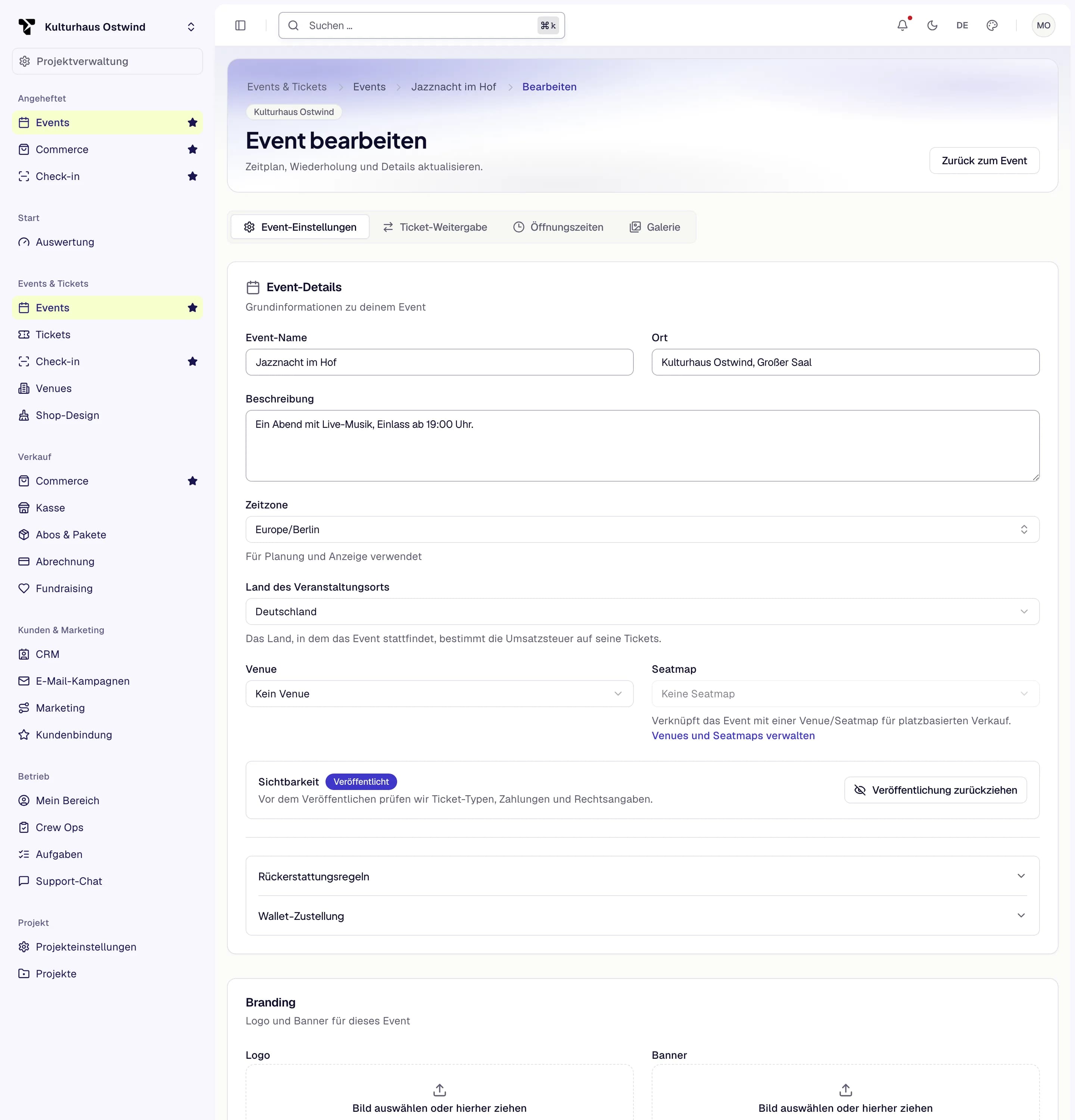
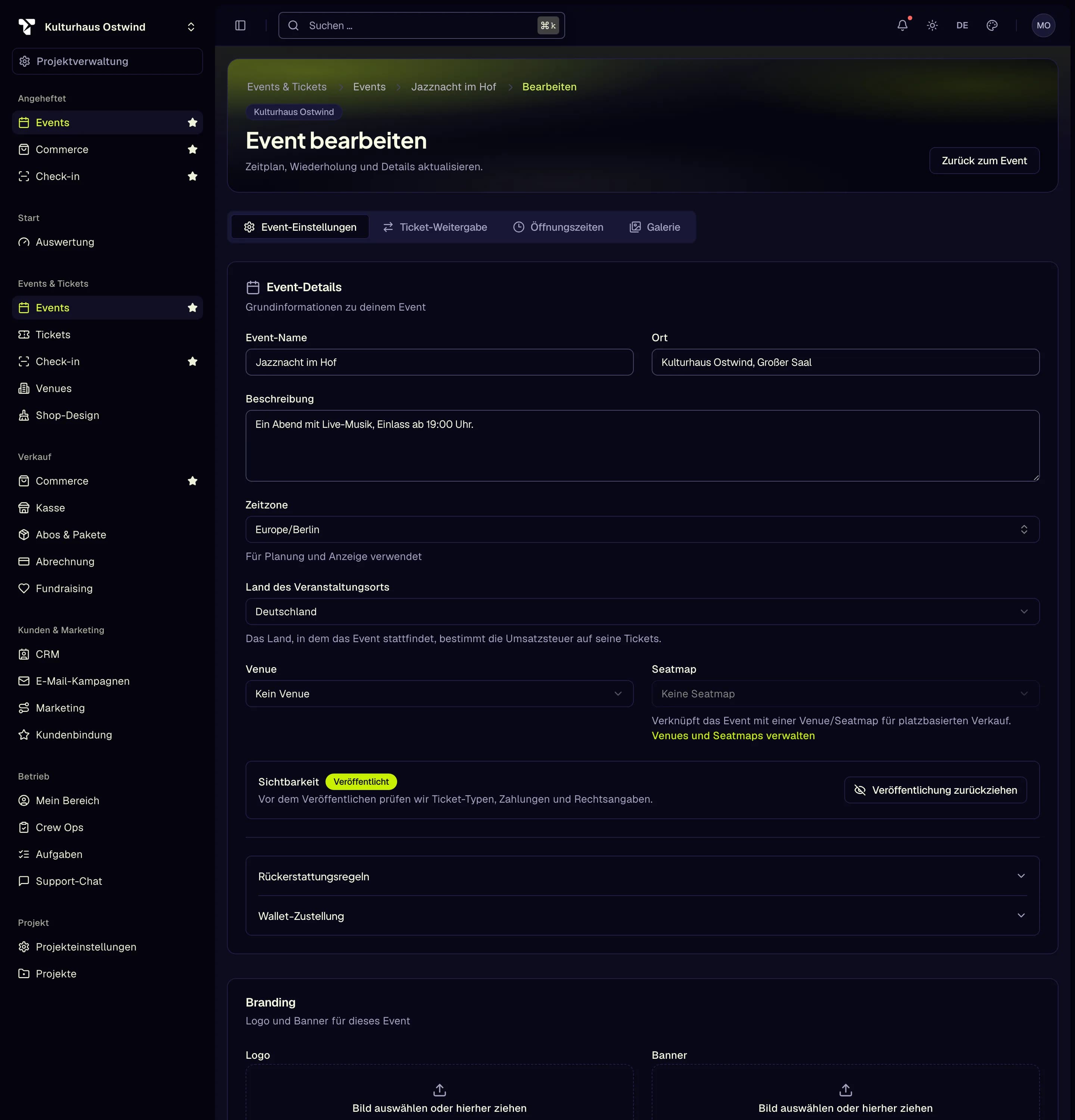
- Tab „Event-Einstellungen“
- Event-Name
- Land des Veranstaltungsorts
- Sichtbarkeit: Veröffentlichen oder zurückziehen
- Rückerstattungsregeln
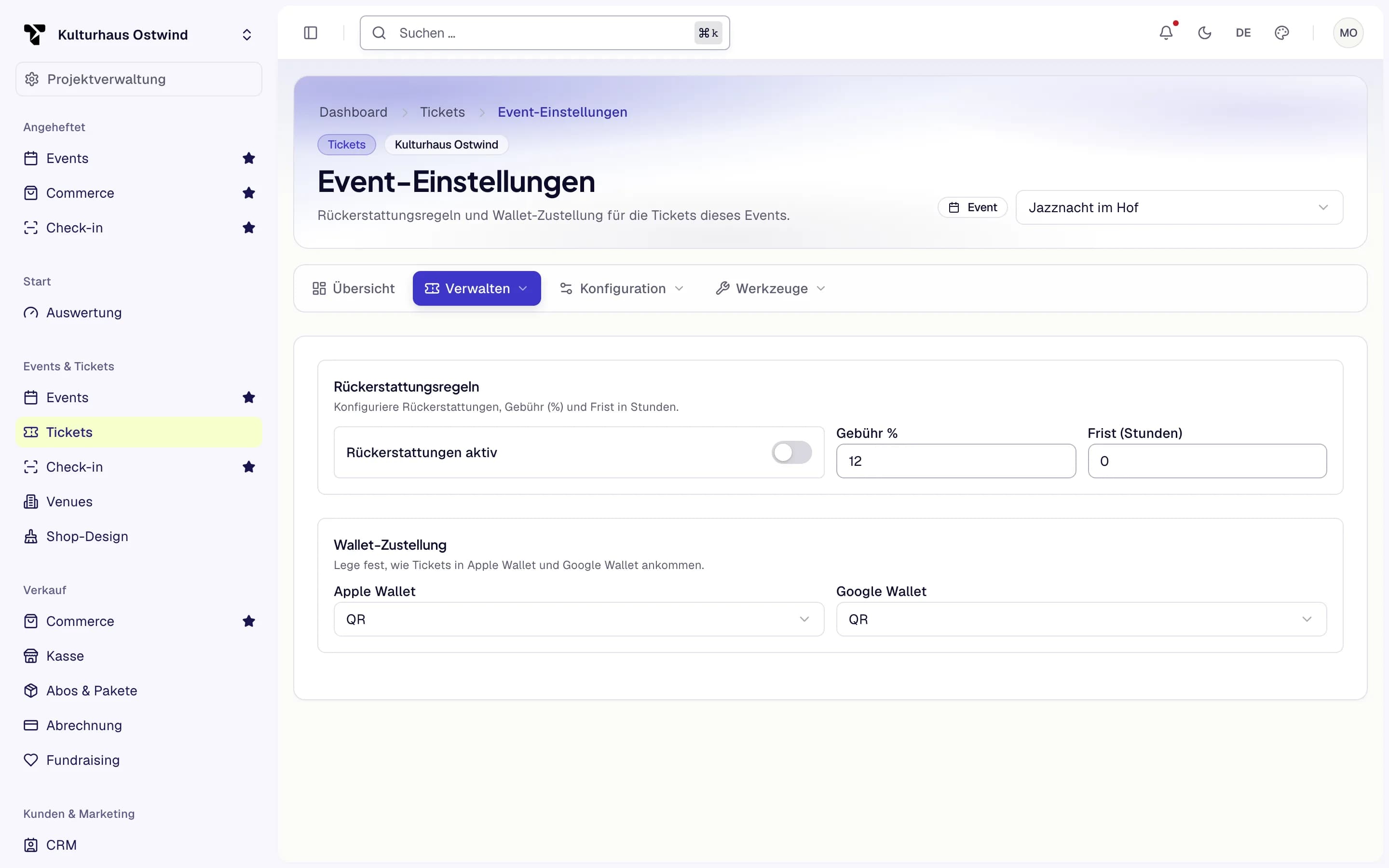
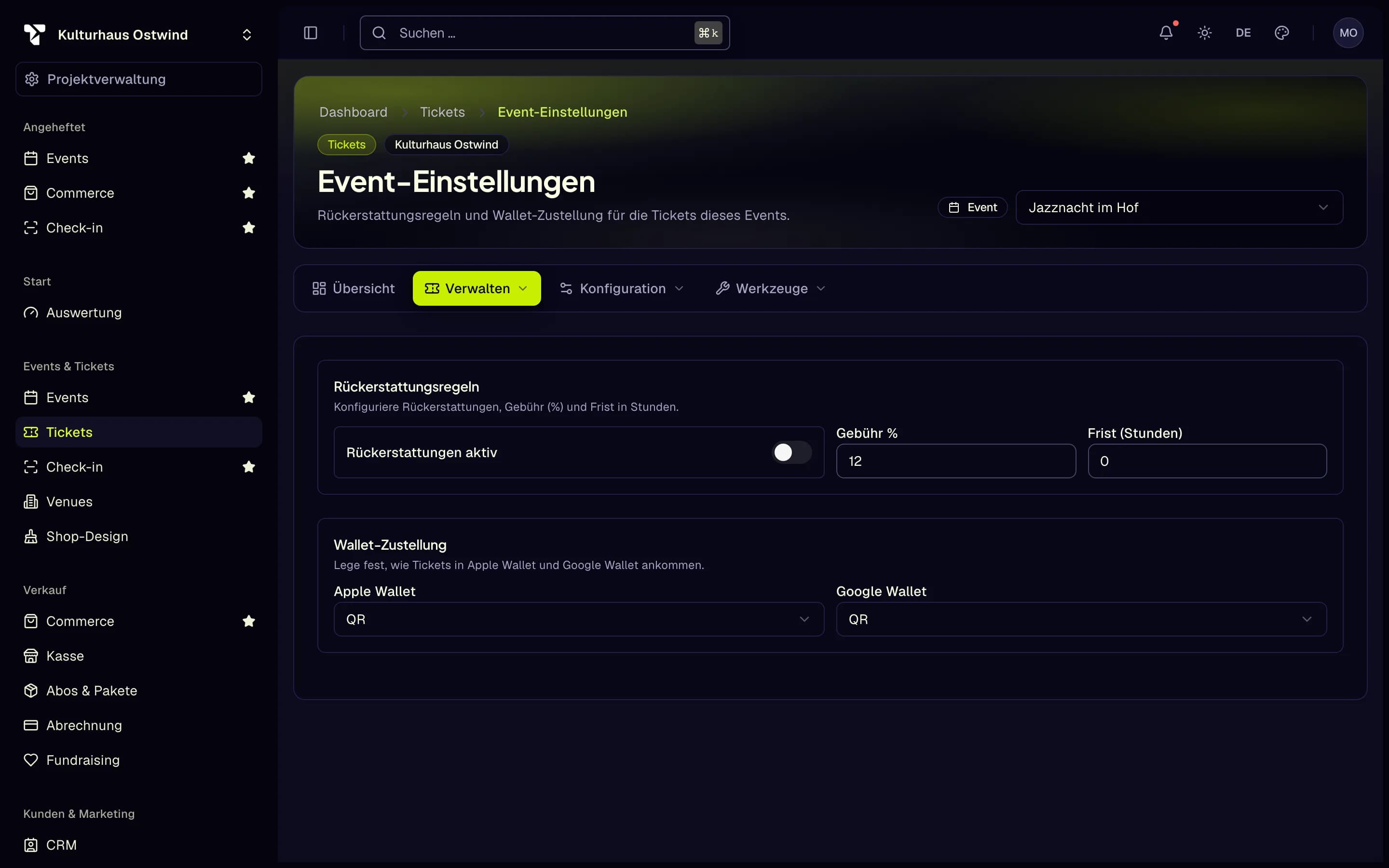
- Tab „Verwalten“
- Event auswählen
- Rückerstattungen erlauben
- Rückerstattungsgebühr (%)
- Wallet-Zustellung
Ein Event wiederholen lassen
Wählen Sie unter Wiederholung den Typ:
- Einmalig: ein Start und ein Ende.
- Mehrtägig: ein Event, das vom Startdatum bis zum Enddatum läuft.
- Wiederkehrend: Das Event wiederholt sich. Wählen Sie das Muster (Täglich, Wöchentlich oder Monatlich) und das Intervall (alle X Tage, Wochen oder Monate). Wöchentliche und monatliche Muster fragen nach den Tagen; monatliche fragen außerdem nach der Woche im Monat.
Eine Vorschau zeigt den daraus entstehenden Zeitplan. Die Event-Seite listet die Nächsten Termine auf.
Öffnungszeiten festlegen
Fügen Sie im Tab Öffnungszeiten wöchentliche Regeln hinzu: Tag, Öffnet um, Schließt um und optional eine Bezeichnung. Klicken Sie auf Regel speichern. Eine Schlusszeit vor der Öffnungszeit gilt für den Folgetag (zum Beispiel Freitag 22:00 bis Samstag 04:00); die Liste zeigt dann „(nächster Tag)“.
Galeriebilder hinzufügen
Klicken Sie im Tab Galerie oder unter Events & Tickets → Events → Galerie für ein beliebiges Event auf Upload. Fügen Sie optional eine Bildbeschreibung hinzu. PNG, JPG oder WebP, max. 10 MB, Querformat empfohlen. Das Papierkorb-Symbol löscht ein Bild.
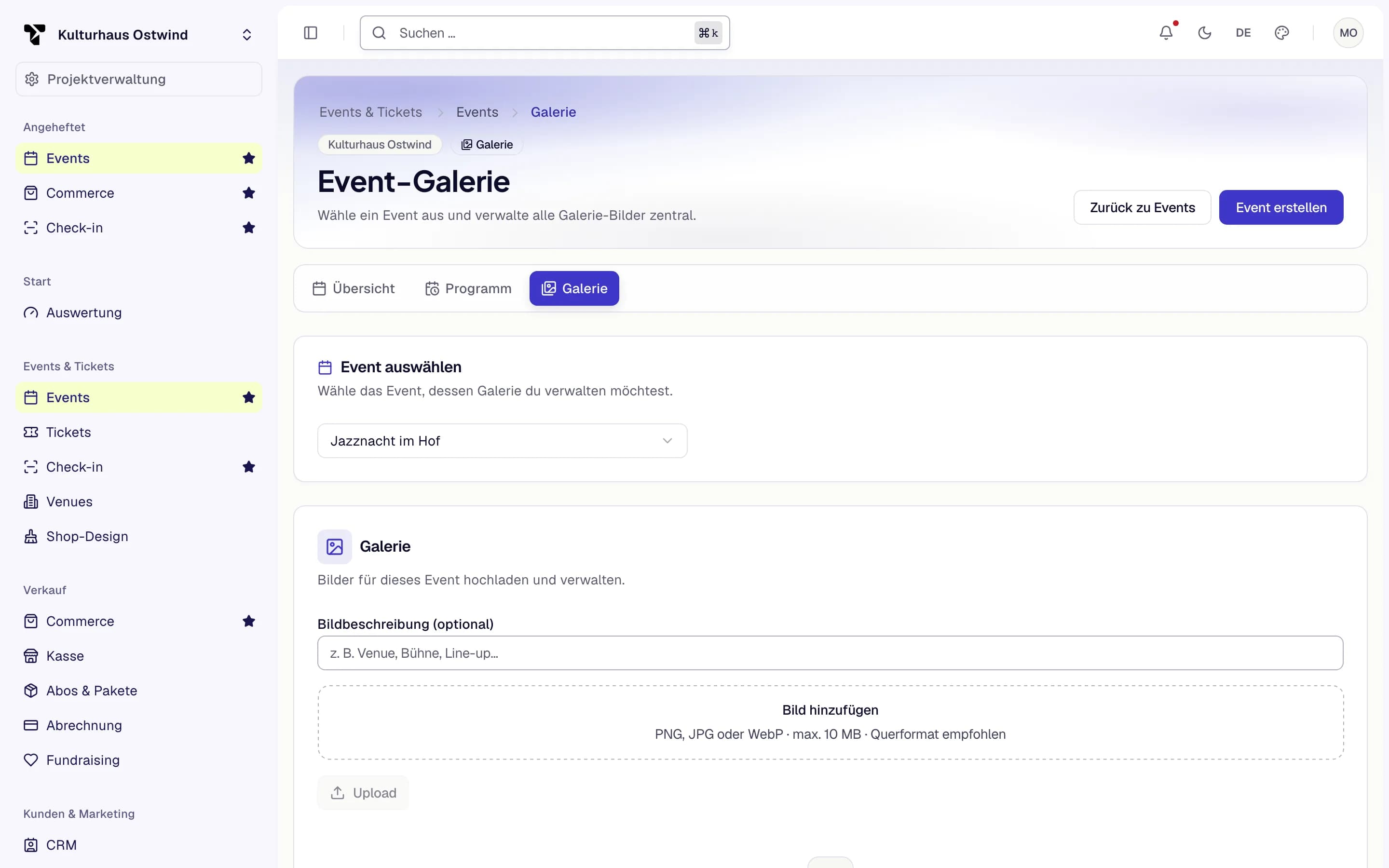
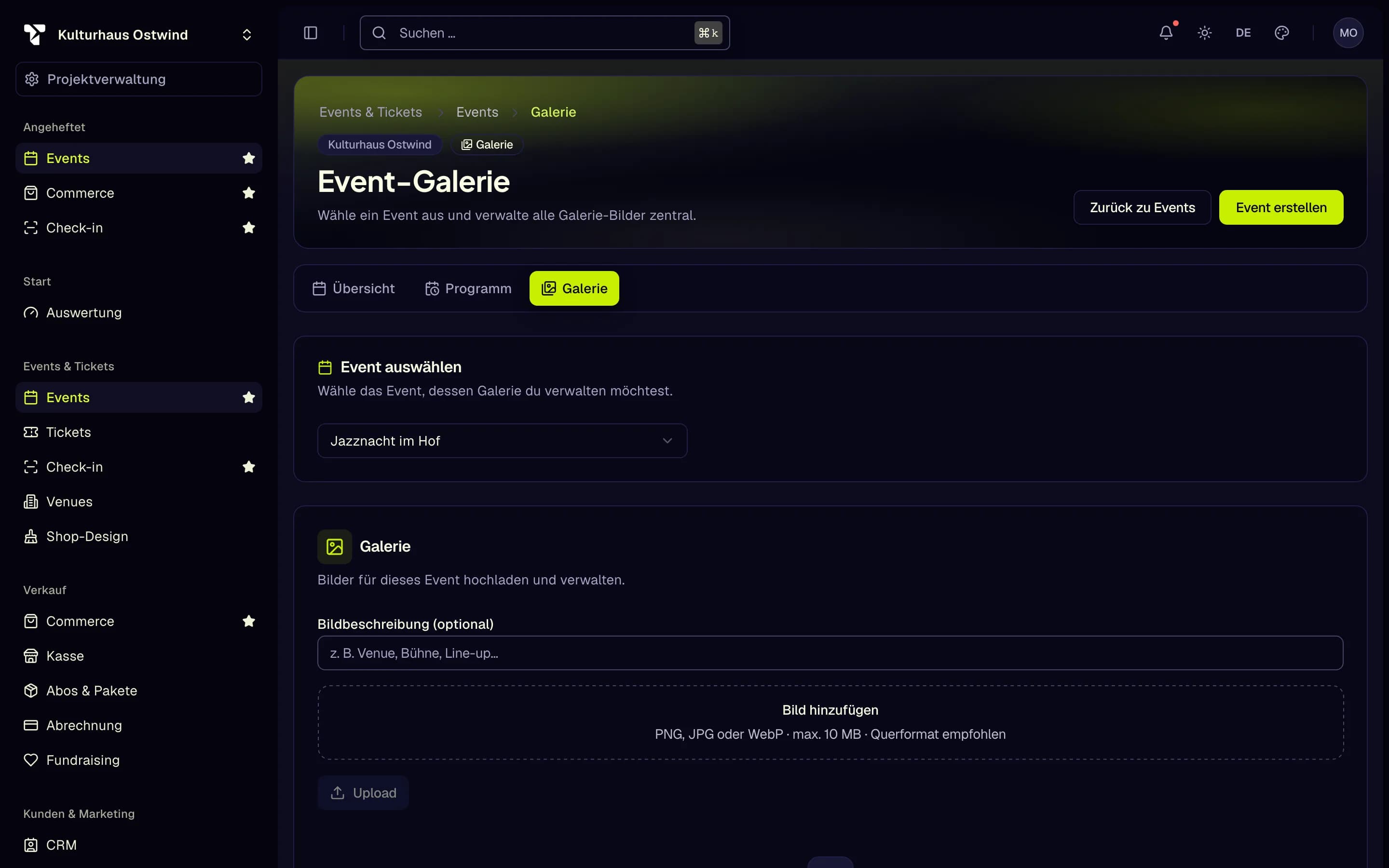
- Tab „Galerie“
- Event auswählen
- Bild hinzufügen
- Optionale Bildunterschrift
- Upload
Ticketweitergaben erlauben
Käufer können Tickets erst an andere Personen weitergeben und erhalten erst dann einen Apple-Wallet-Pass, wenn Sie für das Event Weitergabe-Bedingungen veröffentlicht haben, die das erlauben. Bis dahin bleibt jedes Ticket des Events bei seinem Käufer. Google Wallet und der QR-Code in TixFin funktionieren immer.
Wo: Events & Tickets → Events → Event öffnen → Bearbeiten → Ticket-Weitergabe. Die Event-Seite, die nächsten Schritte des Entwurfs und Tickets → Transfers verlinken hierher, solange keine Bedingungen veröffentlicht sind („Keine Weitergabe-Bedingungen veröffentlicht“ → Weitergabe-Bedingungen festlegen). Wer darf das: Ticket-Transfers verwalten. Mit nur Events verwalten / bearbeiten sehen Sie die Bedingungen schreibgeschützt. Ohne eine der beiden Berechtigungen wird der Tab nicht angezeigt.
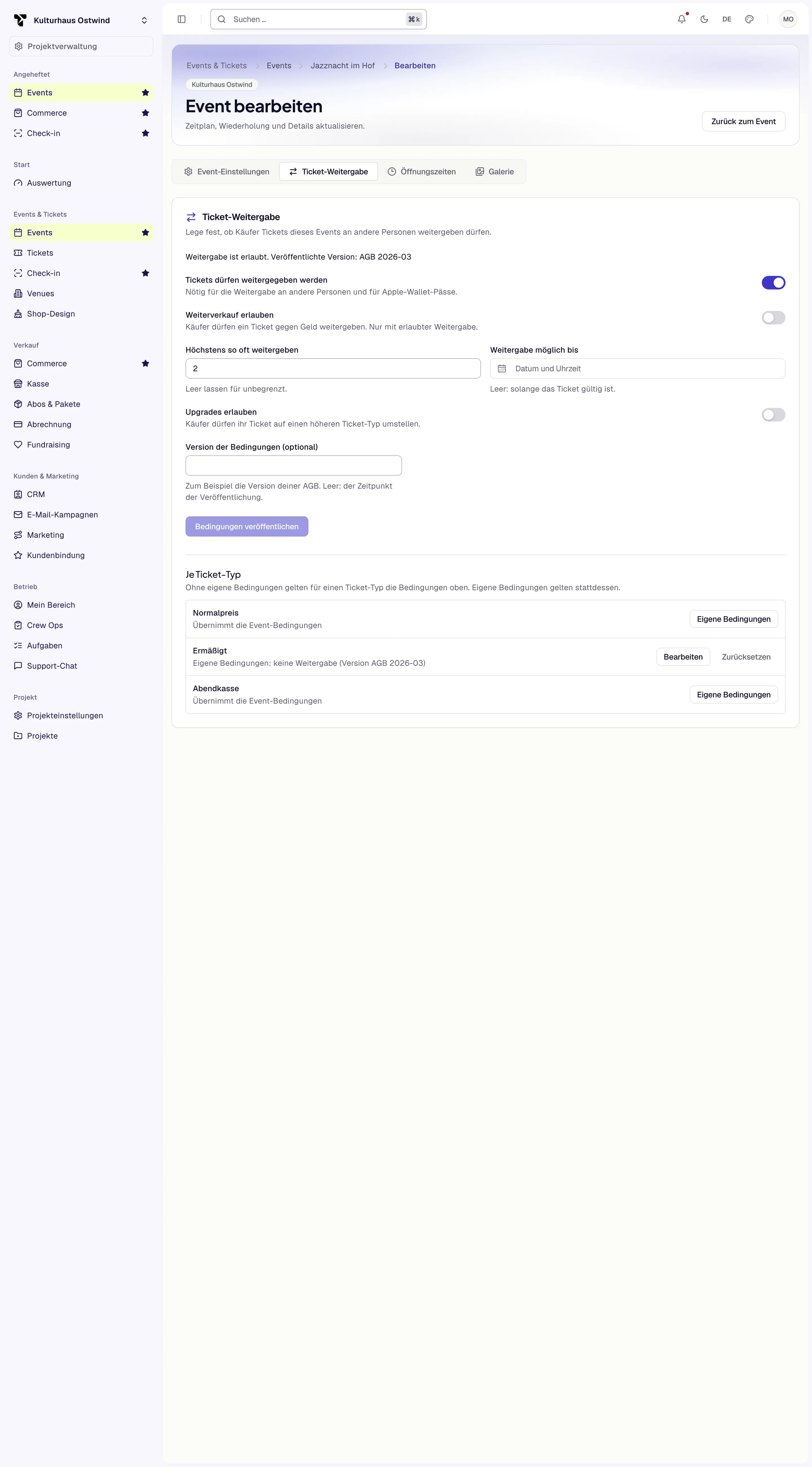
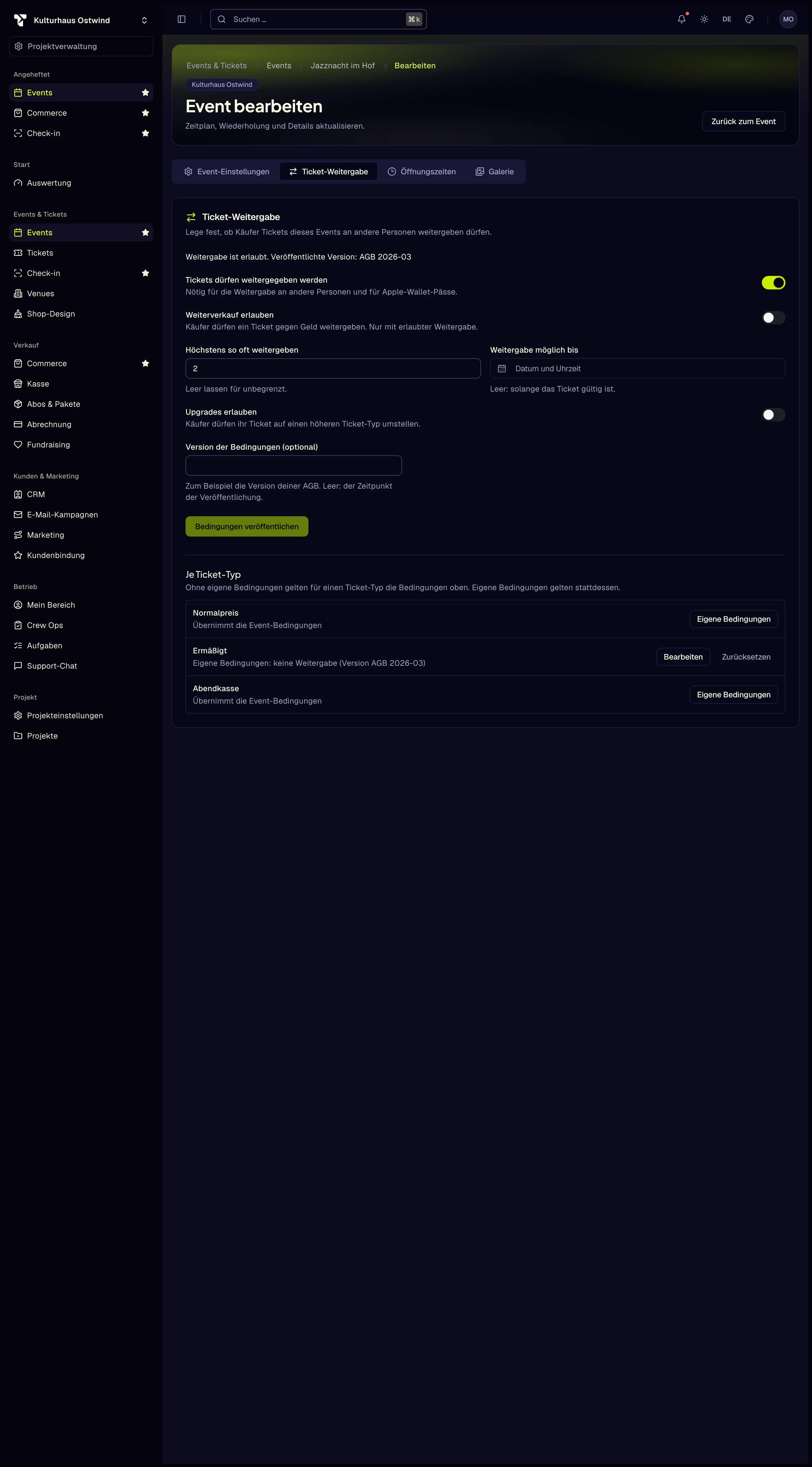
- Tab „Ticket-Weitergabe“
- Tickets dürfen weitergegeben werden
- Bedingungen veröffentlichen
- Eigene Bedingungen je Ticket-Typ
- Zurücksetzen auf Event-Bedingungen
Legen Sie optional den Rest fest: Weiterverkauf erlauben (ein Ticket gegen Geld weitergeben; nur mit erlaubter Weitergabe), Höchstens so oft weitergeben (leer = unbegrenzt), Weitergabe möglich bis (leer = solange das Ticket gültig ist), Upgrades erlauben und Version der Bedingungen (optional), zum Beispiel die Version Ihrer AGB (leer = der Zeitpunkt der Veröffentlichung).
Veröffentlichte Bedingungen lassen sich nicht löschen. Um Weitergaben zu stoppen, deaktivieren Sie Tickets dürfen weitergegeben werden und veröffentlichen erneut. Bereits angenommene Weitergaben bleiben bestehen.
Einem Ticket-Typ eigene Bedingungen geben
Der Bereich Je Ticket-Typ listet die Ticket-Typen des Events auf. Ein Typ ohne eigene Bedingungen zeigt Übernimmt die Event-Bedingungen.
Damit der Typ wieder den Event-Bedingungen folgt, klicken Sie auf Zurücksetzen und halten Halten zum Zurücksetzen gedrückt. Seine eigenen Bedingungen werden gelöscht, und spätere Änderungen an den Event-Bedingungen gelten auch für ihn.
Um alle Ticket-Typen aufzulisten, ist zusätzlich Ticket-Typen verwalten / bearbeiten nötig. Ohne diese Berechtigung zeigt der Bereich nur die Typen, die bereits eigene Bedingungen haben.
Was Käufer sehen
| Event-Bedingungen | In Meine Tickets |
|---|---|
| Keine veröffentlicht oder Weitergabe aus | Kein Ticket übertragen; Mehr zeigt Weitergabe nicht erlaubt. Kein Zu Apple Wallet hinzufügen; stattdessen wird In Google Wallet öffnen angeboten, auch auf einem iPhone |
| Weitergabe erlaubt | Ticket übertragen und beide Wallet-Schaltflächen, bis Weitergabe möglich bis verstrichen ist |
Die Käuferseite beschreibt Ein Ticket weitergeben.
Häufige Probleme
- „Ende muss nach dem Start liegen“. Korrigieren Sie Startet am oder Endet am.
- „Wähle mindestens einen Tag aus“. Eine wöchentliche oder monatliche Wiederholung braucht mindestens einen Tag.
- „Öffnungs- und Schlusszeit dürfen nicht gleich sein.“ Ändern Sie eine der beiden Zeiten.
- Käufer sagen, sie können ein Ticket nicht weitergeben oder nicht zu Apple Wallet hinzufügen. Es sind keine Weitergabe-Bedingungen veröffentlicht, sie verbieten Weitergaben, oder Weitergabe möglich bis ist verstrichen. Prüfen Sie den Tab Ticket-Weitergabe, auch die eigenen Bedingungen des Ticket-Typs unter Je Ticket-Typ.
- „Bedingungen konnten nicht veröffentlicht werden“. Versuchen Sie es erneut. Weiterverkauf erlauben setzt voraus, dass Tickets dürfen weitergegeben werden aktiv ist.
- Kein Tab „Ticket-Weitergabe“. Sie brauchen Ticket-Transfers verwalten (oder Events verwalten / bearbeiten zum Lesen).
- In der Liste „Je Ticket-Typ“ fehlen Typen. Sie brauchen Ticket-Typen verwalten / bearbeiten, um alle aufzulisten.
- „Bild konnte nicht hochgeladen werden“. Prüfen Sie Format (PNG, JPG, WebP) und Größe (max. 10 MB). Passiert das beim Speichern des Events, wurde das Event ohne das Bild gespeichert; laden Sie es erneut hoch.
- Das Land des Veranstaltungsorts lässt sich nicht ändern. Zum Festlegen oder Ändern ist Billing verwalten nötig; ohne diese Berechtigung ist das Feld schreibgeschützt.
- Kosovo fehlt in der Liste „Land des Veranstaltungsorts“. Die Liste enthält die offiziell vergebenen ISO-3166-1-Codes, mit denen die Umsatzsteuerregeln arbeiten, und der Code des Kosovo (XK) gehört nicht dazu. Lassen Sie das Land auf Nicht festgelegt; dann gilt das Land des Verkäufers.
- Datum geändert, nachdem schon Tickets verkauft wurden? Nutzen Sie Event verschieben, statt das Datum zu bearbeiten, damit Käufer den Hinweis und die Erstattungsfrist sehen (Ein Event verschieben).