
 TixFin
Support
An wen Sie sich wofür wenden, wie Sie den TixFin-Support erreichen und wie Sie einen Support-Mitarbeiter in Ihr Projekt lassen
Wer Ihnen hilft, hängt von der Frage ab. Veranstalter verkaufen die Tickets und sind für ihre Events zuständig. TixFin betreibt die Plattform und ist für Ihr TixFin-Konto und das Dashboard zuständig.
Wen Sie kontaktieren
| Sie sind … | Ihre Frage betrifft … | Kontakt |
|---|---|---|
| Ticketkäufer | Ein Event, Ihre Bestellung, eine Erstattung, eine Rechnung | Den Veranstalter: den Support-Chat des Shops, Projekt-Support kontaktieren auf Ihrem Ticket oder die Angaben auf der Seite Impressum des Shops |
| Ticketkäufer | Ihr TixFin-Konto: Anmeldung, Bestätigung, Zwei-Faktor | Den TixFin-Support (unten) |
| Veranstalter oder Teammitglied | Das Dashboard, die Einrichtung von Zahlungen, Ihren Tarif, einen Fehler | Den TixFin-Support (unten) |
| Einlass- oder Crew-Personal | Scannen, Schichten, die App | Zuerst Ihren Veranstalter oder Ihre Crew-Leitung. Diese wenden sich bei Bedarf an den TixFin-Support |
Als Käufer haben Sie Ihren Vertrag mit dem Veranstalter, daher kann TixFin keine Tickets für Sie erstatten oder Bestellungen ändern.
TixFin-Support kontaktieren
Im Dashboard (angemeldet):
Ohne Konto oder wenn Sie sich nicht anmelden können: Nutzen Sie das Kontaktformular unter tixfin.com/contact.
So helfen Sie uns, schneller zu helfen:
- Sagen Sie, was Sie tun wollten, was Sie getan haben und was Sie gesehen haben. Kopieren Sie die genaue Meldung.
- Nennen Sie die Bestellnummer, das Event und den Projektnamen. Ein Screenshot hilft.
- Senden Sie nie Passwörter, Zwei-Faktor-Codes oder vollständige Kartennummern.
Einen Support-Mitarbeiter in Ihr Projekt lassen
Ein TixFin-Support-Mitarbeiter kann Ihr Projekt erst ansehen, nachdem Sie seine Anfrage freigegeben haben.
Wo: Projekteinstellungen → Fernsupport Wer darf das: Mitglieder, die das Projekt bearbeiten dürfen
Eine Anfrage, auf die Sie nicht antworten, verfällt nach 15 Minuten. Zugriff jetzt beenden beendet eine freigegebene Sitzung vorzeitig. Jede Freigabe und Ablehnung wird protokolliert.
„Das wurde abgelehnt.“ Ihnen fehlt die Berechtigung in diesem Projekt, oder Ihr zweiter Faktor wurde nicht in den letzten zehn Minuten bestätigt. Melden Sie sich ab, mit Ihrem zweiten Faktor wieder an und geben Sie erneut frei.
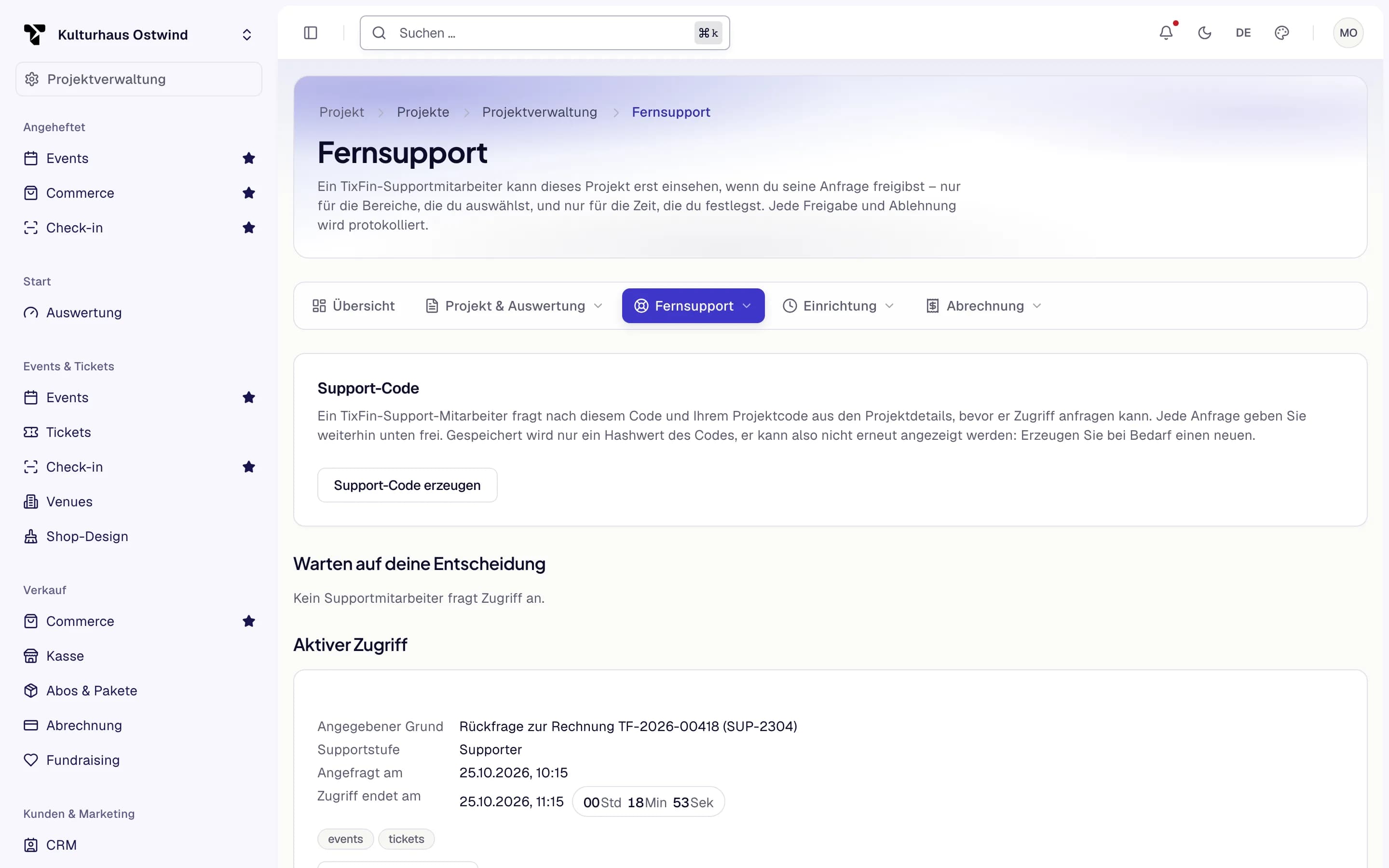
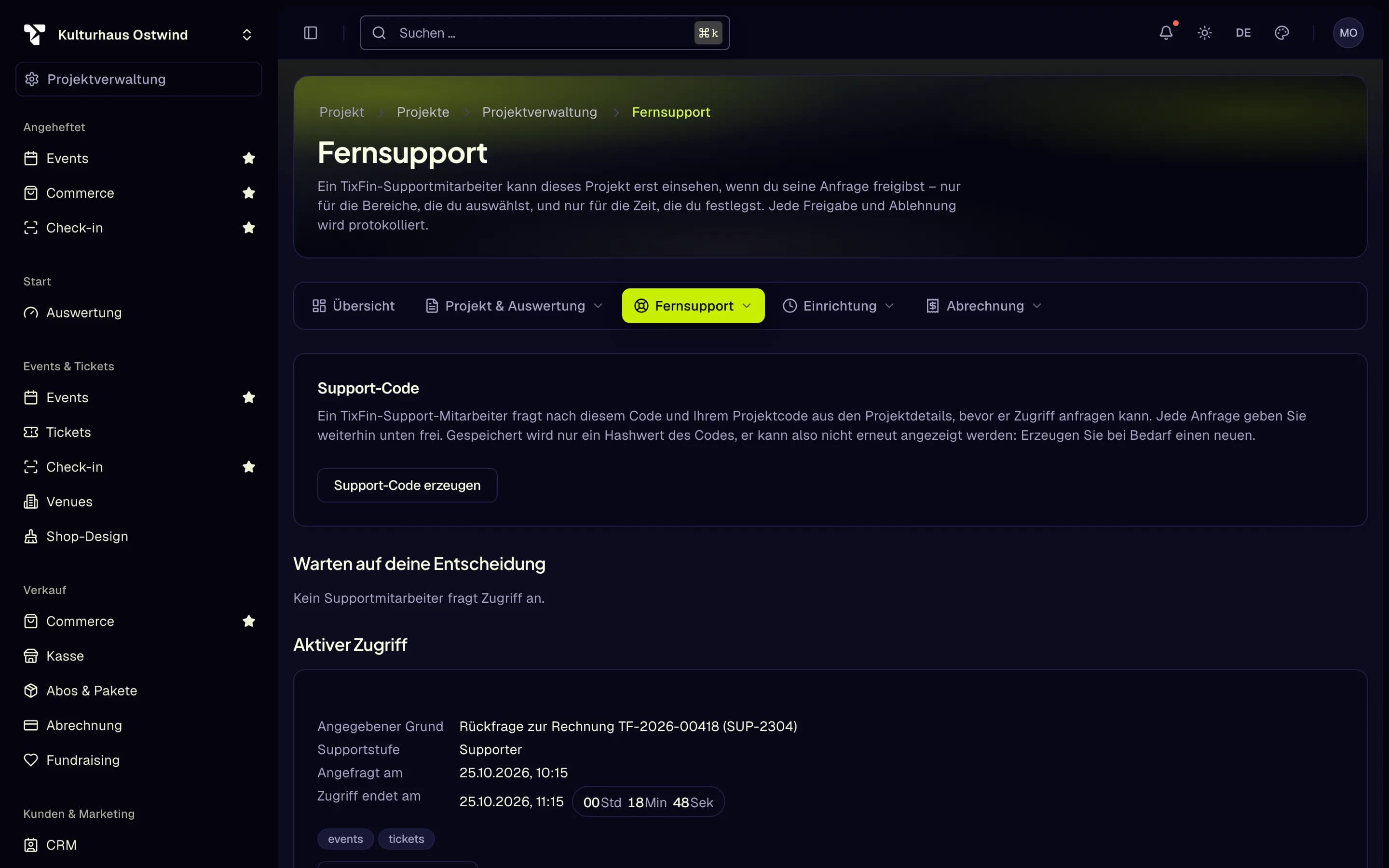
- Fernsupport
- Warten auf deine Entscheidung
- Angegebener Grund
- Zugriff jetzt beenden
Support nach Tarif
| Tarif | Support |
|---|---|
| Free, Club | Support-Chat im Dashboard |
| Venue, Pro | Bevorzugter Support |
| Enterprise | Zusätzlich ein SLA, Support beim Vorverkaufsstart und ein fester Ansprechpartner |
Siehe tixfin.com/pricing.
Erst selbst helfen
- Drücken Sie im Dashboard ⌘K / Ctrl+K, um jede Seite oder Aktion zu finden.
- Fehlerbehebung löst Probleme mit Zahlungen, E-Mails, der Anmeldung, dem Offline-Scannen und Shop-Adressen.
- FAQ beantwortet die häufigen Fragen.
- Problem melden, wenn etwas defekt ist.