
 TixFin
Shop-Designer
Ihren Shop gestalten, seine Startseite aufbauen und Änderungen mit Live-Vorschau veröffentlichen
Im Shop-Designer legen Sie fest, wie der Shop Ihres Projekts aussieht: Farben, Schrift, die Startseite, Kopf- und Fußzeile, wie Events aufgelistet werden und die Seiten hinter den rechtlichen Links. Sie arbeiten an einem Entwurf, der automatisch gespeichert wird; Käufer sehen Ihre Änderungen erst, nachdem Sie veröffentlichen.
Wo: Events & Tickets → Shop-Design Wer darf das: Mitglieder mit Shop-Design anpassen. Der Bereich braucht das Plan-Feature Shop-Design.
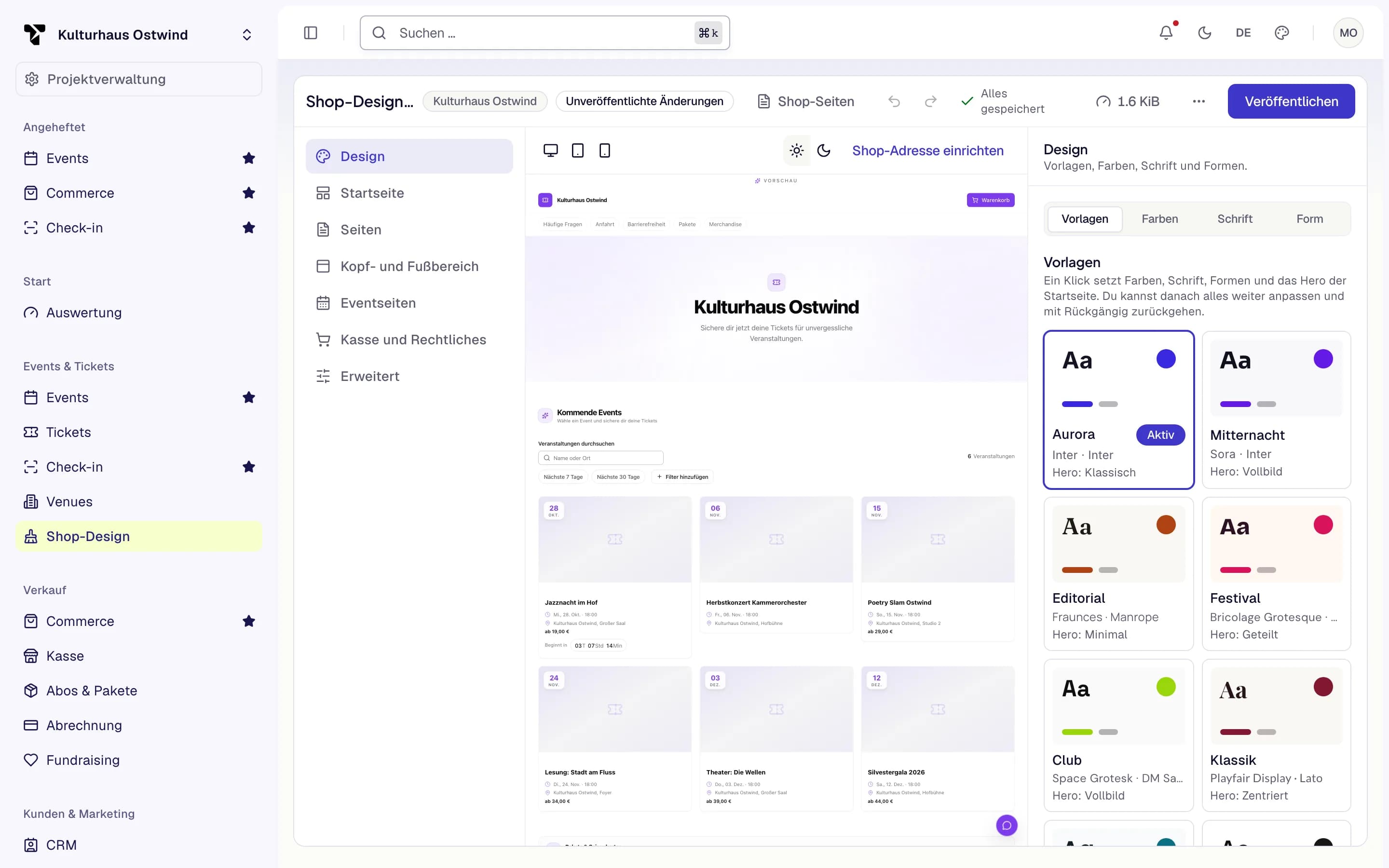
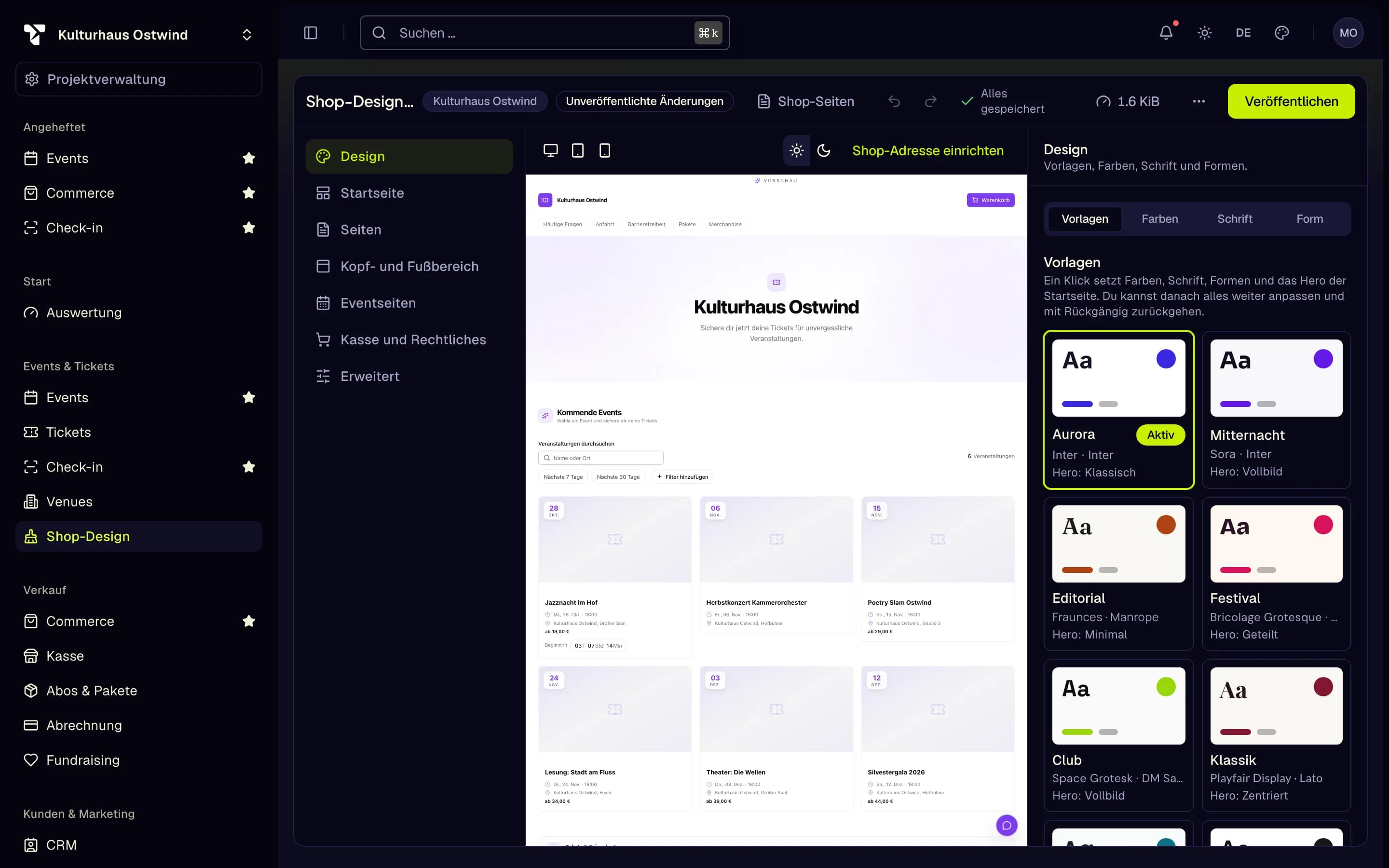
- Unveröffentlichte Änderungen
- Design → Vorlagen
- Startseite
- Vorschau-Geräte
- Veröffentlichen
Den Shop in fünf Minuten gestalten
Öffnen Sie Events & Tickets → Shop-Design. Die obere Leiste zeigt Veröffentlicht oder Unveröffentlichte Änderungen, wenn Ihr gespeichertes Design neuer ist als der Live-Shop. Die Anzeige stimmt auch, nachdem Sie den Designer geschlossen und wieder geöffnet haben, sodass Sie sehen, ob eine Kollegin oder ein Kollege Änderungen unveröffentlicht gelassen hat.
Wählen Sie unter Design → Vorlagen eine Vorlage. Ein Klick setzt Farben, Schrift, Formen und den Hero der Startseite. Sie können danach jeden Teil ändern.
Setzen Sie unter Design → Farben Ihre Markenfarbe. Ist ein Farbpaar schwer lesbar, zeigt der Designer Zu wenig Kontrast mit einer Schaltfläche Beheben.
Fügen Sie unter Startseite Abschnitte hinzu, blenden Sie sie aus, sortieren oder entfernen Sie sie, zum Beispiel einen Countdown oder ein FAQ.
Prüfen Sie das Ergebnis in der Vorschau auf Desktop, Tablet und Smartphone, im hellen und dunklen Modus.
Klicken Sie auf Veröffentlichen. Ihr Shop zeigt jetzt das neue Design.
Der Shop braucht eine Adresse, bevor die Live-Vorschau funktioniert. Wenn Sie Keine Live-Vorschau verfügbar sehen, wählen Sie zuerst eine Subdomain, siehe Shop-Domain.
Entwurf, automatisches Speichern und Veröffentlichen
- Jede Änderung wird etwa anderthalb Sekunden, nachdem Sie aufhören zu tippen, im Entwurf gespeichert. Die obere Leiste zeigt Alles gespeichert, Wird gespeichert … oder Nicht gespeichert mit einem Link Erneut versuchen.
- Solange ein Feld einen Fehler zeigt (Bitte Eingaben prüfen), wird nichts gespeichert.
- Rückgängig und Wiederholen funktionieren mit ⌘Z / Ctrl+Z und ⌘⇧Z / Ctrl+Shift+Z.
- Veröffentlichen speichert zuerst offene Änderungen und veröffentlicht dann. Die Schaltfläche ist deaktiviert, solange es Fehler gibt oder nichts Neues zu veröffentlichen ist.
- Weitere Aktionen → Auf Standard-Design zurücksetzen setzt jede Design-Einstellung auf den Standard zurück und leert den Rückgängig-Verlauf. Ihr veröffentlichter Shop bleibt, wie er ist, bis Sie erneut veröffentlichen.
- Das gesamte Design muss unter 256 KiB bleiben. Bilder zählen nicht, nur ihre Adressen. Die Größenanzeige in der oberen Leiste zeigt, wie viel Sie verbraucht haben.
- Verlassen Sie die Seite mit ungespeicherten Änderungen, können Sie Hierbleiben, Ohne Speichern verlassen oder Speichern und verlassen wählen.
Live-Vorschau
Die Vorschau lädt Ihren echten Shop und zeigt Ihren Entwurf darin. Was Sie sehen, sehen Käufer also nach dem Veröffentlichen.
- Geräte: Desktop (1280 px), Tablet (820 px), Smartphone (390 px)
- Farbmodus: Hell oder Dunkel
- Shop in neuem Tab öffnen öffnet den veröffentlichten Shop
Antwortet der Shop nicht innerhalb von fünf Sekunden, zeigt die Vorschau Die Vorschau antwortet nicht mit einer Schaltfläche Neu laden.
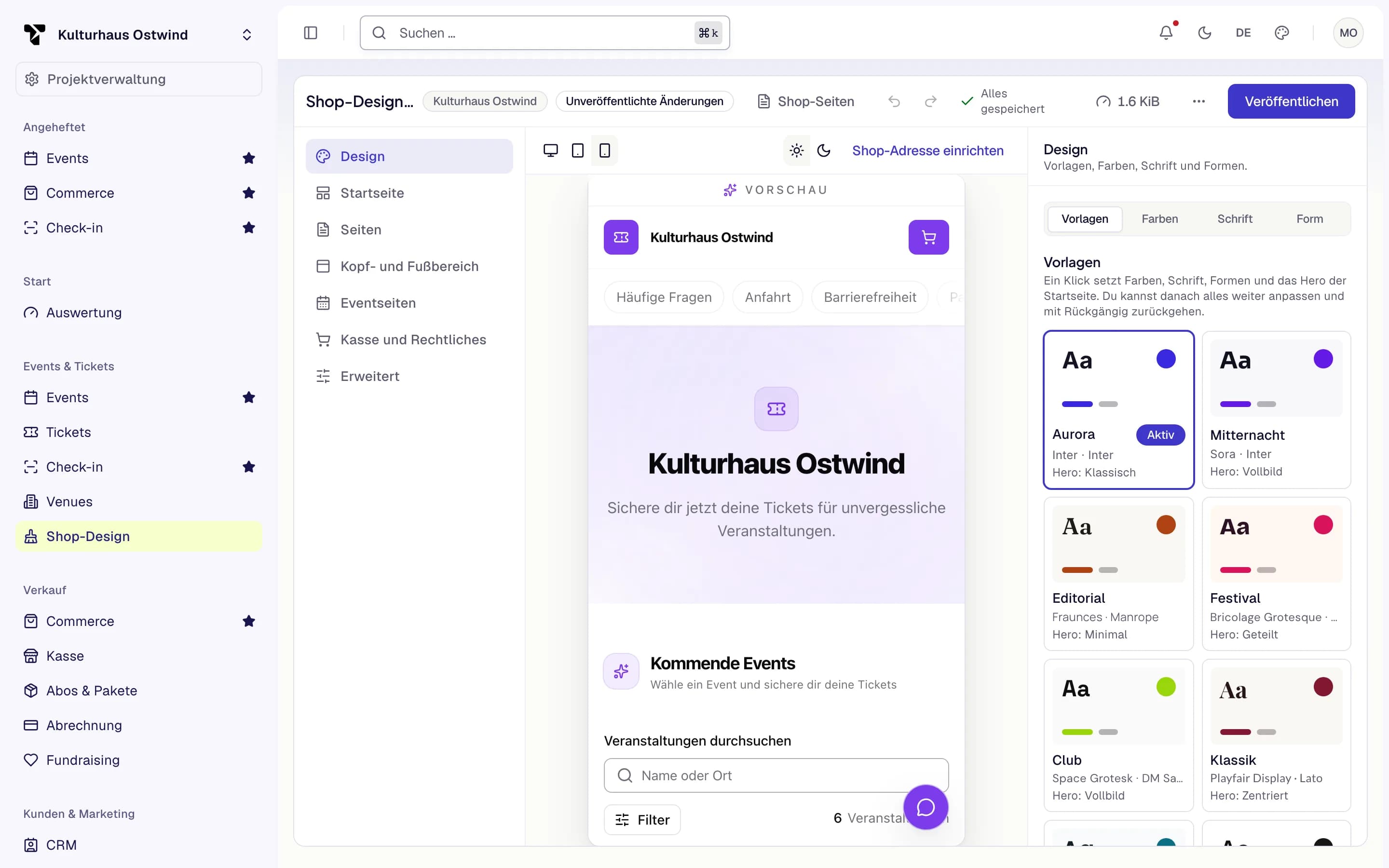
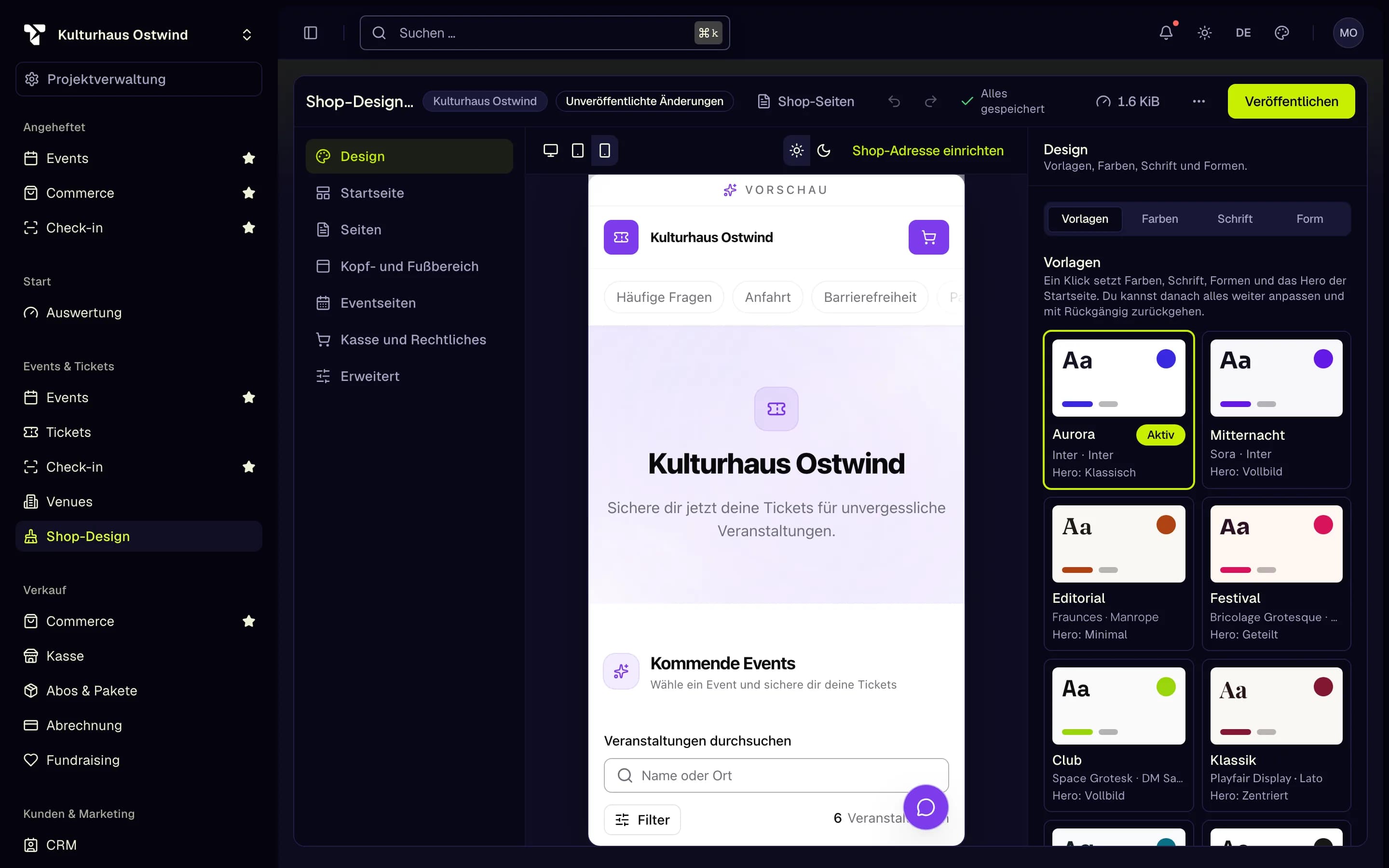
- Smartphone
- Farbmodus
- Live-Vorschau
- Keine Adresse: einrichten
Referenz: Bereiche des Designers
| Bereich | Was Sie dort festlegen |
|---|---|
| Design | Vorlagen, Farben, Schrift und Formen |
| Startseite | Die Startseite, aufgebaut aus Abschnitten |
| Seiten | Infoseiten wie FAQ, Anfahrt oder Impressum |
| Kopf- und Fußbereich | Logo, Navigation, Ankündigungsleiste und Fußzeile |
| Eventseiten | Wie Events in Listen und auf ihrer Detailseite aussehen |
| Kasse und Rechtliches | Rechtliche Links im Checkout und die Pflichtseiten |
| Erweitert | Suchmaschinen, Social-Vorschau und eigenes CSS |
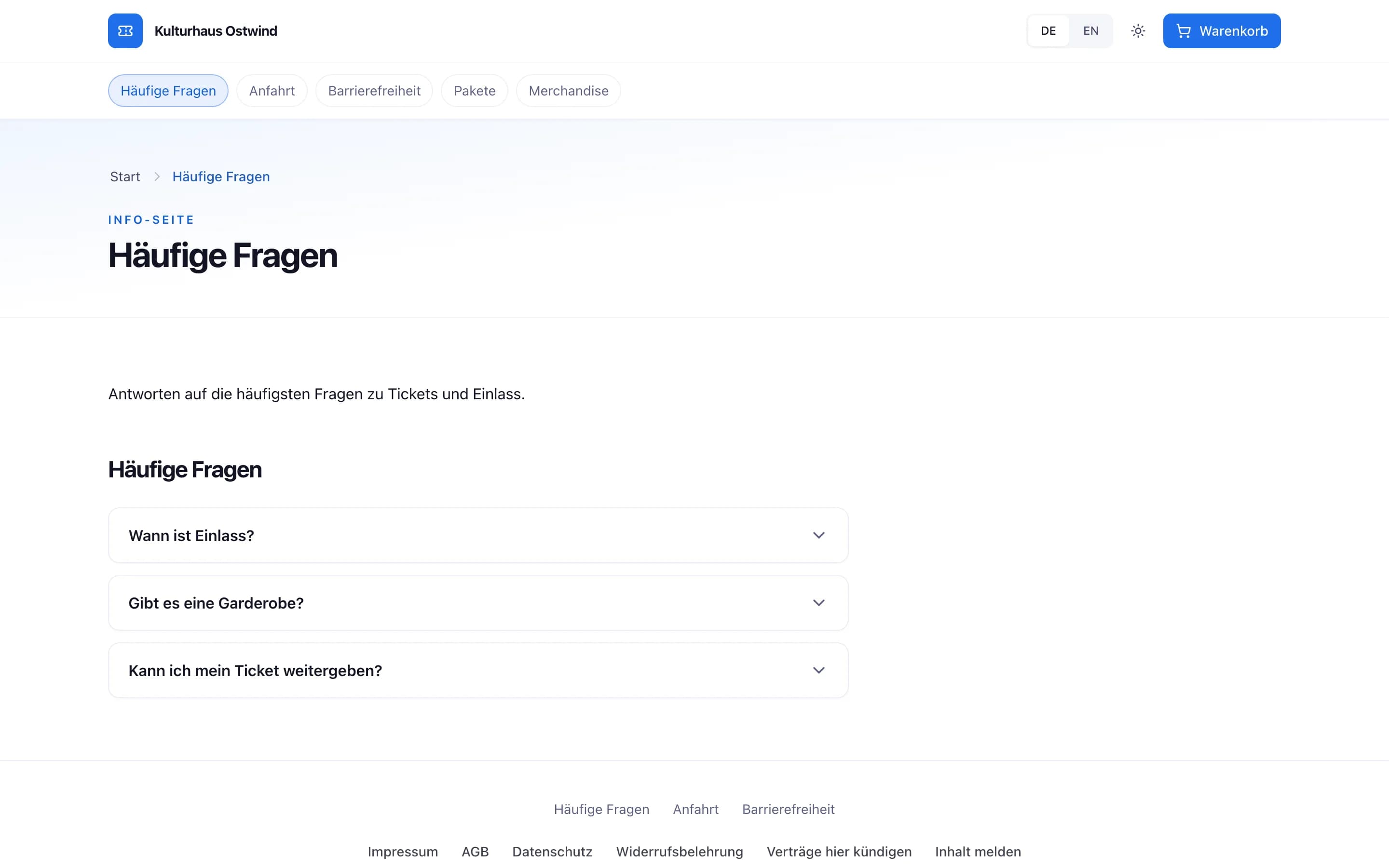
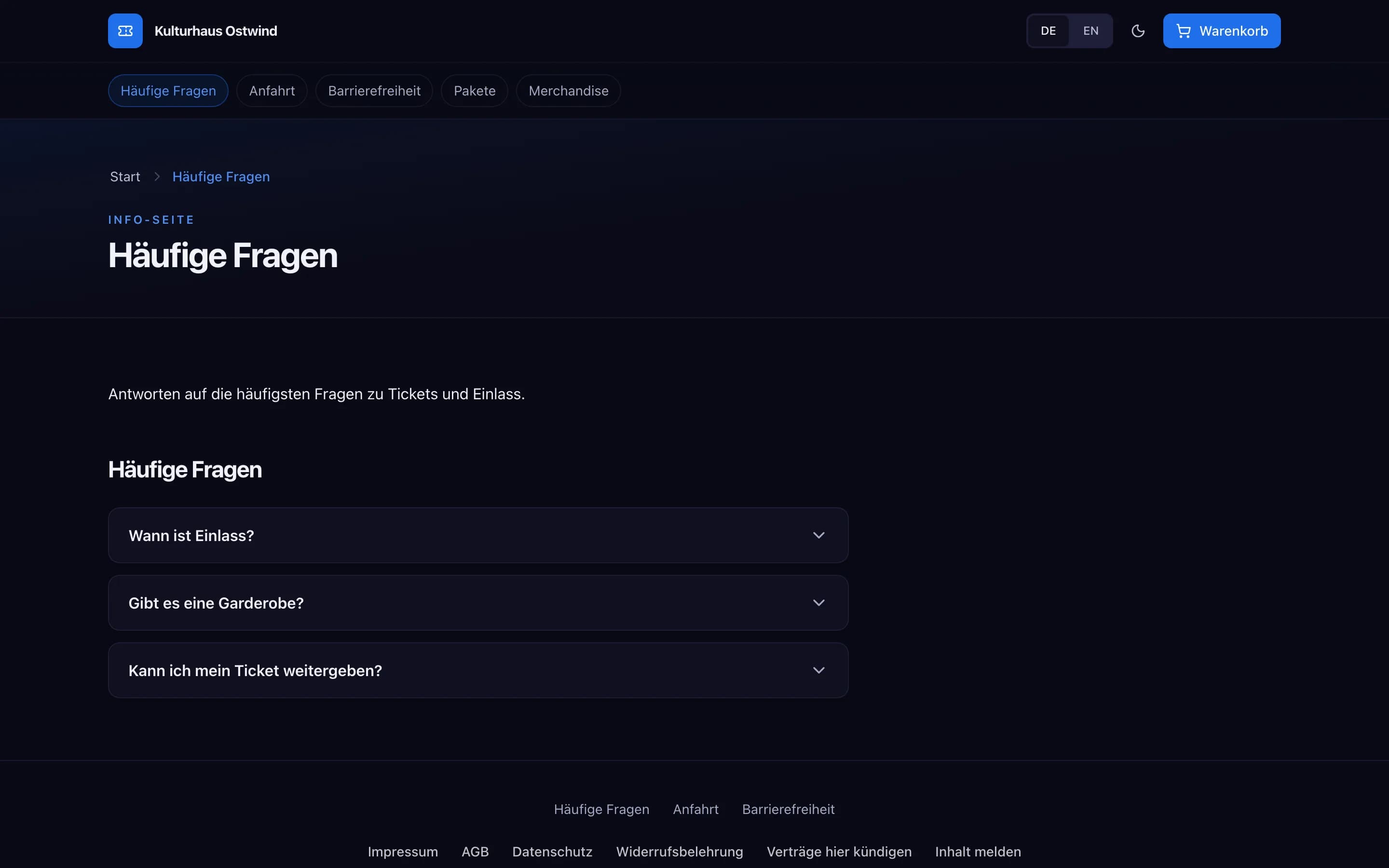
- FAQ-Seite in der Navigation
- Frage aufklappen
- FAQ-Link in der Fußzeile
Design
- Vorlagen: Aurora, Midnight, Editorial, Festival, Club, Classical, Coastline und Mono. Eine Vorlagenkarte kann vor Kontrastproblemen warnen, bevor Sie sie anwenden.
- Gespeicherte Designs: Geben Sie dem aktuellen Design einen Name des Designs und Speichern Sie es; später können Sie es Anwenden, Überschreiben oder Löschen.
- Farben: Markenfarbe und eine vollständige Palette für hellen und dunklen Modus (Marke, Flächen, Text, Linien und Fokus, Fehlerfarbe). Palette zurücksetzen kehrt zur Vorlage zurück.
- Schrift: Schriftpaare oder eigene Schriften für Überschriften, Fließtext und Festbreite (Codes, Zahlen); Schriftstärken, Grundgröße, Buchstabenabstand und eine Schriftskala (Kompakt, Standard, Groß).
- Form: Rundung (Eckig, Weich, Rund, Kapsel), Schatten, Button-Form, Abstände, Inhaltsbreite, ein Muster für den Seitenhintergrund und der Standard-Farbmodus (Hell, Dunkel, System) mit der Option, Besucher umschalten zu lassen.
Startseite
Bauen Sie die Startseite aus bis zu 40 Abschnitten. Verfügbare Abschnitte: Hero, Ausgewählte Events, Eventliste, Kategorien, Countdown, Freitext, Bild und Text, Galerie, Stimmen, FAQ, Sponsoren, Anfahrt und Karte, Newsletter, Kennzahlen, Handlungsaufruf, Abstand und Pakete.
- Abschnitt hinzufügen, dann jeden Abschnitt ein- oder ausblenden, verschieben, duplizieren oder löschen.
- Den Hero gibt es in den Varianten Klassisch, Zentriert, Geteilt, Vollbild, Minimal und Countdown.
- Jeder Abschnitt hat Einstellungen unter Aussehen: Hintergrund (auch eine eigene Farbe oder ein Hintergrundbild), Textton, vertikaler Innenabstand und Breite. Textfarben werden automatisch angepasst, damit sie lesbar bleiben.
Kopf- und Fußbereich
- Logo in Klein, Mittel oder Groß. Ohne Logo nutzt der Shop das Logo aus Ihren Projekteinstellungen.
- Layout der Kopfzeile (Klassisch, Zentriert, Minimal, Überlagert), Stil der Navigation und Schalter wie Kopfzeile fixieren, Sprachwechsel anzeigen und Hell/Dunkel-Schalter anzeigen.
- Ankündigungsleiste mit Text, Link und Farben; Besucher können sie schließen, wenn Sie das erlauben.
- Layout der Fußzeile (Einfach, Spalten, Marke) mit Slogan, Copyright-Text, bis zu 20 Links oder 4 Linkspalten und Links zu sozialen Netzwerken.
- Links dürfen mit
https://,mailto:,tel:,/oder#beginnen.
Die rechtlichen Links in der Fußzeile sind immer vorhanden und lassen sich nicht entfernen, siehe Rechtliche Seiten im Shop.
Eventseiten
- Kartenlayout: Raster, Liste oder Mauerwerk; Spalten von 1 bis 6 für Abschnitte mit automatischem Layout.
- Kartenstil, eine optionale Einblend-Animation und ob Bild, Datum, Uhrzeit und Ort angezeigt werden. Preise werden immer angezeigt; das lässt sich nicht abschalten.
- Layout der Detailseite: Klassisch, Poster oder Breit.
Erweitert
Seitentitel und Beschreibung für Suchmaschinen, ein Vorschaubild für soziale Netzwerke (1200 × 630 empfohlen), ein Favicon (mindestens 64 × 64), der Text der Seite „Seite nicht gefunden“ und Eigenes CSS.
Preishinweis
Der Hinweis neben den Preisen („inkl. MwSt.“ oder der Kleinunternehmer-Hinweis nach § 19 UStG) ist keine Einstellung des Designers. Er folgt den Steuereinstellungen Ihres Projekts. Nachdem Sie die Steuereinstellungen geändert haben, veröffentlichen Sie den Shop erneut, damit sich der Hinweis aktualisiert.
Häufige Probleme
- „Veröffentlichen nicht möglich: Bitte zuerst alle Fehler beheben.“ Ein Feld zeigt einen Fehler. Beheben Sie ihn und veröffentlichen Sie dann.
- „Nicht gespeichert“ Der Entwurf konnte nicht gespeichert werden. Klicken Sie auf Erneut versuchen.
- Der Shop sieht noch alt aus, und die obere Leiste zeigt „Unveröffentlichte Änderungen“. Der Entwurf ist gespeichert, aber nicht live. Klicken Sie auf Veröffentlichen.
- „Keine Live-Vorschau verfügbar“ Der Shop hat noch keine Adresse. Wählen Sie zuerst eine Subdomain.
- „Die Vorschau antwortet nicht“ Klicken Sie auf Neu laden. Bleibt es so, öffnen Sie den Shop in einem neuen Tab, um zu prüfen, ob er erreichbar ist.