
 TixFin
Badge-Druck
Druckstationen und Drucker für ein Event einrichten und die Druckaufträge verfolgen
Der Badge-Druck schickt Namensbadges an Drucker an Ihren Check-in-Schaltern. Jeder Schalter ist eine Station mit einem oder mehreren Druckern (Geräten).
Wo: Betrieb → Crew Ops → Gäste & vor Ort → Badge-Druck. Wählen Sie oben das Event. Wer darf das: Mitglieder, deren Rolle die Druck-Berechtigungen enthält
Eine Station und einen Drucker einrichten
LOCAL_USB oder NETWORK. Klicken Sie auf Speichern.Ein Geräteeintrag allein verbindet noch keinen Drucker. Solange für die Station keine Druckerverbindung aktiv ist, drucken Sie über den PDF-Export (Ohne Druckerverbindung drucken).
Die Druckaufträge verfolgen
Druckaufträge listet jedes Badge mit seinem Status (QUEUED, PRINTING, DONE, FAILED oder CANCELLED),
Station, Gerät, Versuche und bei einem Fehlschlag dem Fehler. Die Karten oben zählen Stationen, Geräte,
Aufträge und fehlgeschlagene Aufträge.
- Wiederholen schickt einen fehlgeschlagenen Auftrag erneut an den Drucker.
- Abbrechen stoppt einen Auftrag, der nicht gedruckt werden soll.
Ein Badge einreihen
Eine genehmigte Akkreditierung, für die ein Ticket ausgestellt wurde, lässt sich direkt unter Akkreditierung einreihen: Wählen Sie Badge einreihen im Menü ihrer Zeile.
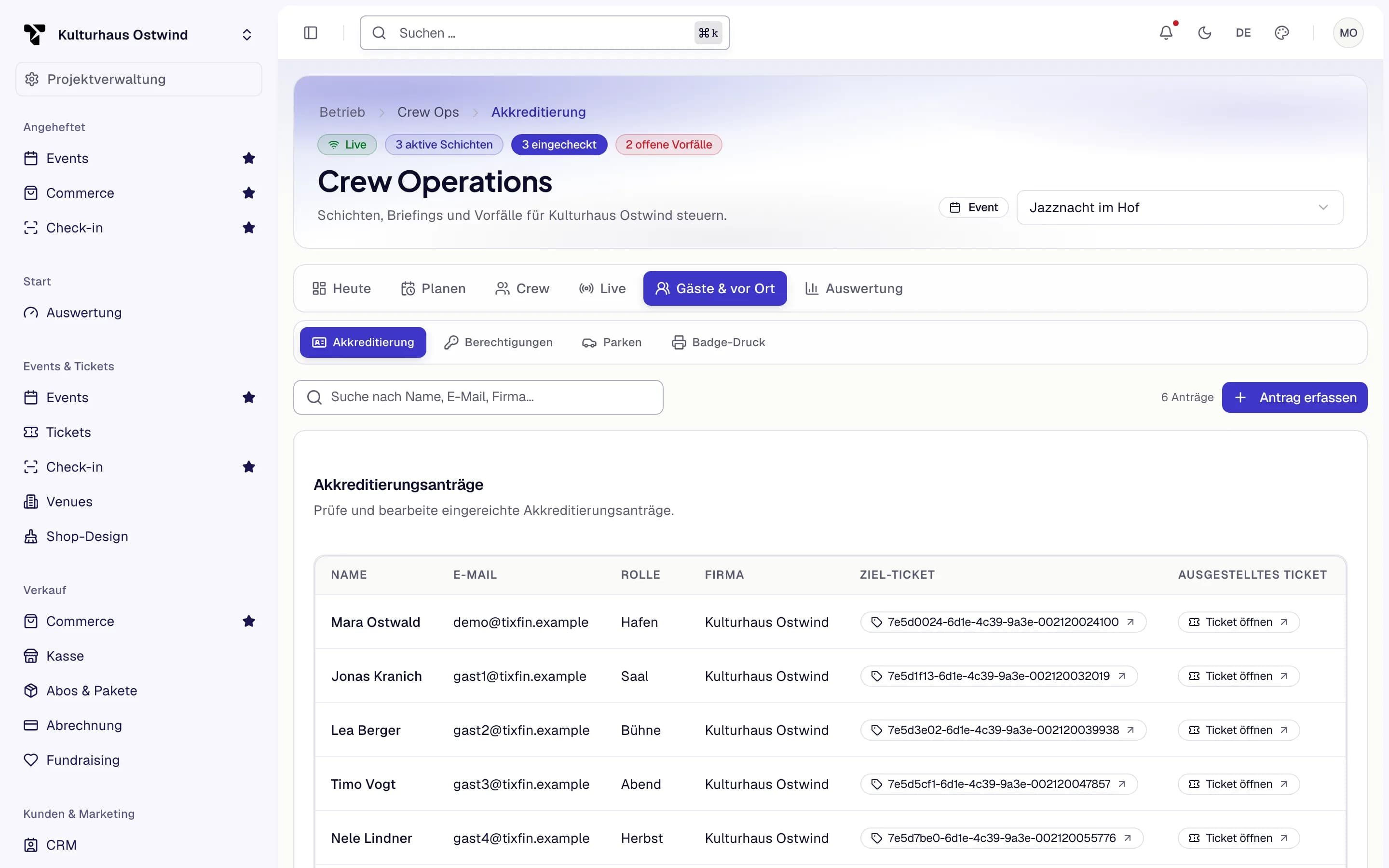
- Reiter Gäste & vor Ort
- Akkreditierung
- Anträge durchsuchen
- Antrag erfassen
Ohne Druckerverbindung drucken
Gestalten Sie das Badge mit dem Badge-Designer am Ticket-Typ und klicken Sie dann auf Badges als PDF exportieren, um alle Badges dieses Ticket-Typs als ein PDF herunterzuladen und selbst zu drucken (Ticket-Design und Zustellung).
Häufige Probleme
- Aufträge bleiben auf
QUEUED. Kein Drucker an der Station übernimmt sie. Prüfen Sie die Druckerverbindung oder drucken Sie stattdessen das PDF. - Der Reiter Badge-Druck fehlt. Siehe Warum ein Modul fehlt.