
 TixFin
Crew Operations
Arbeitszeit- und Check-in-Regeln, Pflichtqualifikationen, einen Plan kopieren, Schicht- und Ablaufplanvorlagen, Crew-Merkmale, Vorfallkategorien, Kommentare und Erwähnungen, Briefing-Bestätigungen, Pausen in der Zeiterfassung und manuelle Automatisierungsläufe
Crew Operations plant und steuert die Menschen, die auf Ihrem Event arbeiten: Schichten, Check-in, Profile, Vorfälle und Zeiterfassung. Diese Seite behandelt die Einstellungen und Einträge, die neben den täglichen Listen liegen.
Wo: Betrieb → Crew Ops. Wählen Sie oben das Projekt und das Event. Wer darf das: Mitglieder, deren Rolle die in jedem Abschnitt genannte Berechtigung enthält. Fragen Sie einen Projektadministrator (Team und Rollen).
Die Arbeitszeitregeln festlegen
Die Arbeitszeitregeln werden geprüft, sobald jemand einer Schicht zugewiesen wird: die Mindestruhezeit zwischen zwei Schichten und die längste erlaubte Schicht. Ein Event ohne gespeicherte Regeln nutzt die angezeigten Standardwerte.
Wo: Planen → Schichten, Karte Arbeitszeitregeln. Zum Ändern brauchen Sie OPS_SHIFT_MANAGE.
Würde eine Zuweisung die Regeln verletzen, wird sie abgelehnt. Abgelehnt wird eine Zuweisung auch, wenn ihre Rolle als qualifikationspflichtig markiert ist (Crew → Rollen, Schalter Qualifikation erforderlich im Rollen-Editor) und die Person keine gültige (nicht abgelaufene) Qualifikation für diese Rolle hat – fügen Sie eine unter Crew → Profile → Qualifikationen hinzu. Muss es trotzdem sein, öffnen Sie die Schicht, schalten Einsatzregeln übergehen ein, geben einen Grund an und klicken erneut auf Zuweisen. Der Grund wird bei der Zuweisung gespeichert. Dort können Sie einer Zuweisung auch Notizen hinzufügen und Check-in erwartet einschalten: Solche Zuweisungen zählen zur No-Show-Quote unter Auswertung → Kennzahlen. Die Check-in-Regeln lesen es nicht.
Einen Plan aus einem anderen Event kopieren
Wo: Planen → Schichten, Aus Event kopieren. Sie brauchen PROJECT_UPDATE.
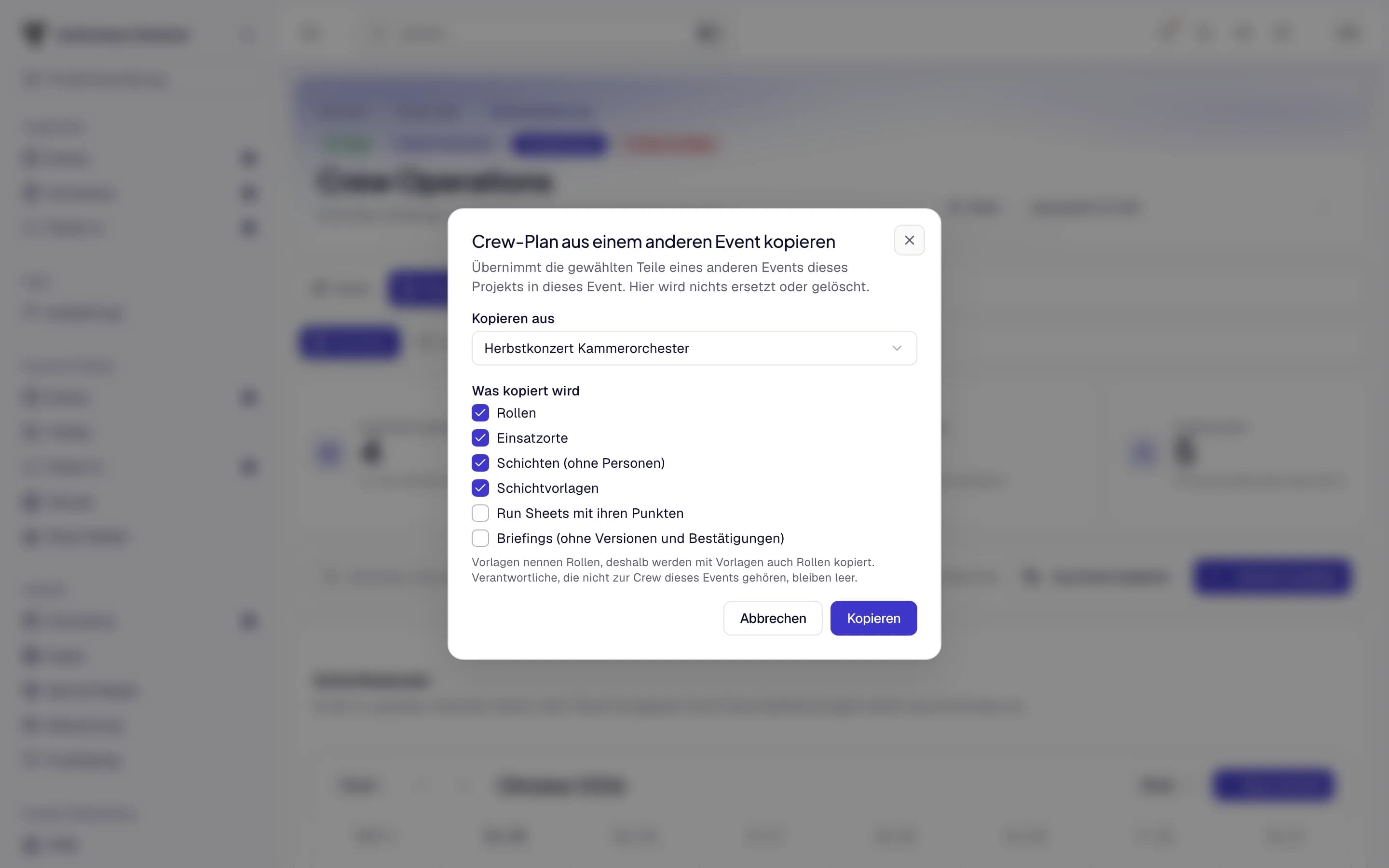
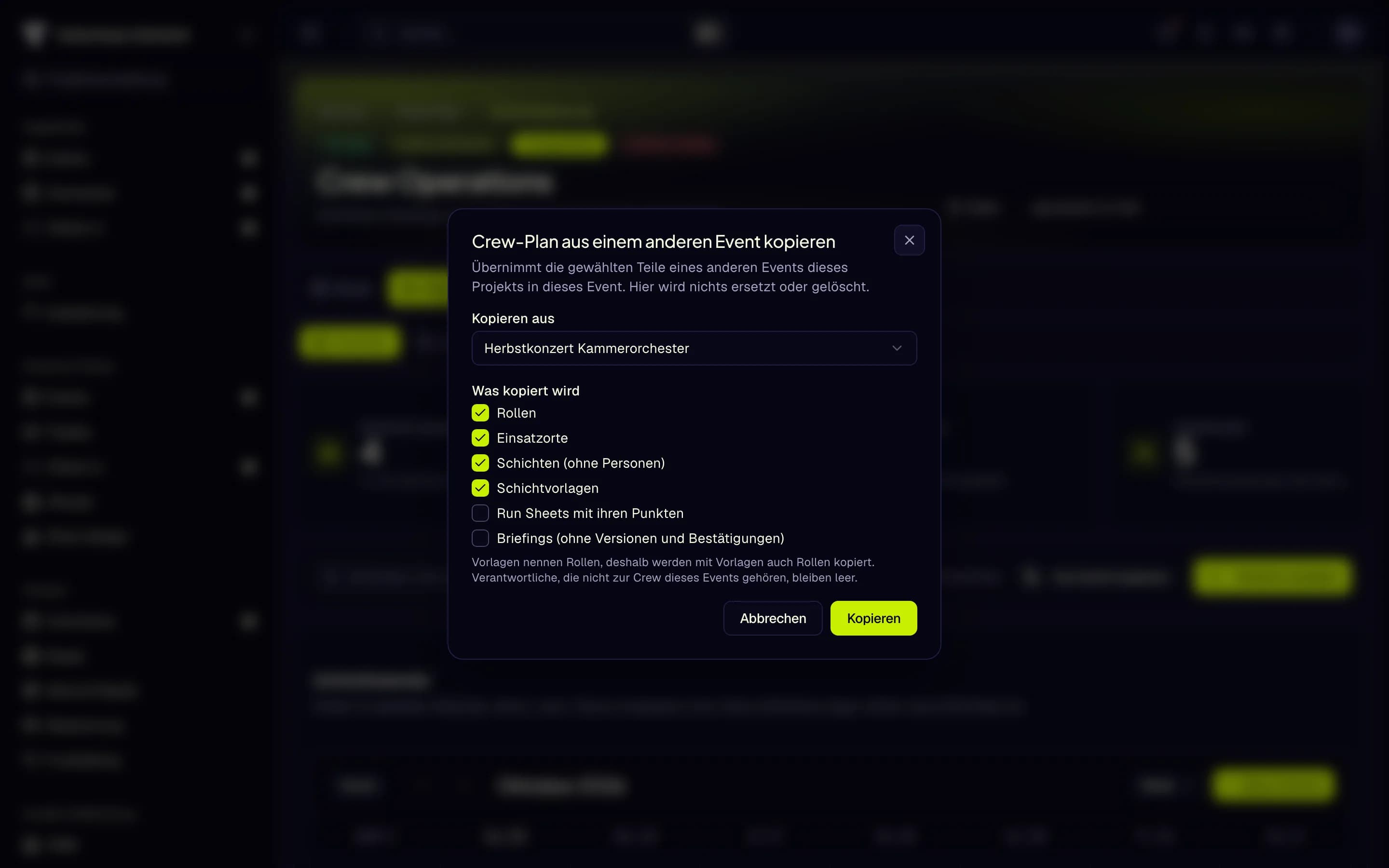
- Event wählen
- Auswählen, was kopiert wird
- Kopieren
Regeln für Schichtvorlagen einrichten
Die Besetzungsregeln einer Schichtvorlage legen fest, wie viele Personen welcher Rolle eine daraus erstellte Schicht braucht.
Wo: Planen → Vorlagen, Stift an einer Vorlage. Sie brauchen OPS_SHIFT_MANAGE.
Ablaufplanvorlagen nutzen
Wo: Planen → Ablaufpläne → Vorlagen. Sie brauchen OPS_RUNSHEET_MANAGE.
Die Check-in-Regeln festlegen
Die Check-in-Regeln entscheiden, wer sich wann einchecken darf.
Wo: Live → Check-ins, Karte Check-in-Regeln. Sichtbar mit OPS_SHIFT_MANAGE.
Um jemanden einzuchecken, obwohl die Regeln es ablehnen, schalten Sie im Check-in-Formular Check-in-Regeln übergehen ein und geben einen Grund an. Das funktioniert nur, wenn Manager dürfen die Regeln übersteuern eingeschaltet ist, und nur für Mitglieder, die Check-ins verwalten dürfen. Die Übersteuerung wird im Änderungsprotokoll festgehalten. In der Crew-App fragt Trotzdem einchecken im Check-in-Fenster nach dem Grund.
Skills, Zertifikate, Präferenzen, Tags und Qualifikationen der Crew erfassen
Wo: Crew → Profile. Wählen Sie eine Person in der Liste.
- Reiter Skills und Zertifikate: Klicken Sie auf den Namen oder das Level eines Skills oder auf den Namen oder Aussteller eines Zertifikats, um
ihn direkt zu ändern. Sie brauchen
OPS_CREW_PROFILE_MANAGE. - Reiter Präferenzen: Klicken Sie auf Präferenz hinzufügen, geben Sie den Präferenztyp (zum Beispiel Schichtzeit oder Ernährung) und
den Wert ein. Klicken Sie auf einen Wert, um ihn zu ändern; der Papierkorb entfernt ihn. Sie brauchen
OPS_CREW_PROFILE_MANAGE. - Reiter Qualifikationen: Klicken Sie auf einen Qualifikationscode, um ihn umzubenennen. Sie brauchen
OPS_AVAILABILITY_MANAGE. - Tags werden auf der Detailseite der Person (Details) umbenannt: Tag anklicken, tippen, Enter drücken.
Skills, Zertifikate, Qualifikationen, Präferenzen und Tags sind persönlich. Ohne OPS_CREW_PROFILE_MANAGE (oder, bei
Qualifikationen, OPS_AVAILABILITY_MANAGE) sehen Sie nur Ihre eigenen; der Reiter, die Detailseite der Person und das Crew-Fenster
weisen darauf hin, und die Listen einer Kollegin oder eines Kollegen bleiben leer. Crew-Manager sehen die aller. Alle fünf gehören zum
Datenexport eines Crew-Mitglieds.
Vorfallkategorien verwalten
Wo: Live → Vorfälle → Kategorien. Sie brauchen OPS_INCIDENT_MANAGE.
Wählen Sie für einen neuen Vorfall eine Kategorie, wird ihre Standard-Schwere vorbelegt.
Einen Ops-Eintrag kommentieren
Vorfälle, Briefings, Ablaufpläne und Equipment: Öffnen Sie die Detailseite des Eintrags (Zeile anklicken). Aufgaben, Mitteilungen
(Nachrichten), Übergabenotizen und Einträge im Tagesprotokoll: Öffnen Sie den Eintrag zum Bearbeiten. Die Karte Kommentare listet die
Notizen des Teams. Schreiben Sie einen Kommentar und klicken Sie auf Kommentieren; der Papierkorb löscht einen. Kommentare brauchen PROJECT_UPDATE,
das nur Projektinhaber und -administratoren haben, daher kann jeder in einem Verlauf auch Kommentare anderer Mitglieder entfernen; die Bestätigung
weist darauf hin, und die verfassende Person wird nicht benachrichtigt. Ein Kommentar lässt sich nicht bearbeiten: Löschen Sie ihn und schreiben Sie einen neuen.
Um jemanden zu erwähnen, wählen Sie die Person unter Jemanden erwähnen, bevor Sie auf Kommentieren klicken; der Papierkorb an einem Namen entfernt ihn. Jede erwähnte Person erhält eine Benachrichtigung (sie enthält keinen Text aus dem Kommentar). Sie können die Crew dieses Events und Projektadministratoren erwähnen; den Verlauf öffnen nur Projektadministratoren.
Pausen bearbeiten und den Verlauf eines Zeiteintrags ansehen
Wo: Crew → Zeiterfassung, Zeilenmenü → Bearbeiten. Sie brauchen OPS_TIMESHEET_MANAGE.
Der Editor listet die Pausen des Zeiteintrags. Klicken Sie auf Pause hinzufügen oder auf den Stift an einer Pause, legen Sie Beginn, Ende und eine optionale Notiz fest und klicken Sie auf Änderungen speichern. Verlauf zeigt jeden Statuswechsel und jede Korrektur mit der Person, die sie vorgenommen hat, und den Werten vor einer Korrektur.
Einen manuellen Automatisierungslauf protokollieren
Noch führt kein Dienst Automatisierungsregeln selbstständig aus. Wenn Sie eine Regel von Hand ausführen, protokollieren Sie das, damit der Verlauf vollständig bleibt.
Wo: Auswertung → Automatisierungen, öffnen Sie das Ausführungsprotokoll einer Regel. Sie brauchen OPS_AUTOMATION_MANAGE.
Ein Briefing bestätigen
Wenn Sie ein Briefing bestätigen (in Mein Bereich, auf der Detailseite eines Briefings oder in der Crew-App), wird die Erklärung Ich habe dieses Briefing gelesen und verstanden. neben dem Button angezeigt und mit Ihrer Bestätigung gespeichert. Manager sehen sie, wenn sie auf einen Namen in den Bestätigungen des Briefings zeigen.
In der Crew-App
Manager mit OPS_BRIEFING_MANAGE können auf die neueste Briefing-Version tippen, um sie mit dem aktuellen Titel und Inhalt des Briefings
zu aktualisieren, für Korrekturen, die keine neue Versionsnummer brauchen. Wenn Sie die Empfänger eines Briefings ändern, bleibt seine
Zielgruppe erhalten. In Schichtvorlagen und Ablaufplanvorlagen tippen Sie auf eine Regel oder einen Eintrag, um sie zu ändern.
Aufgabengruppen
Gruppen bündeln zusammengehörige Projektaufgaben. Legen Sie sie unter Aufgaben → Einstellungen, Abschnitt Gruppen an, bearbeiten und löschen Sie sie dort
(Sie brauchen TASK_CONFIG_MANAGE), und wählen Sie dann beim Anlegen oder Bearbeiten einer Aufgabe eine Gruppe.
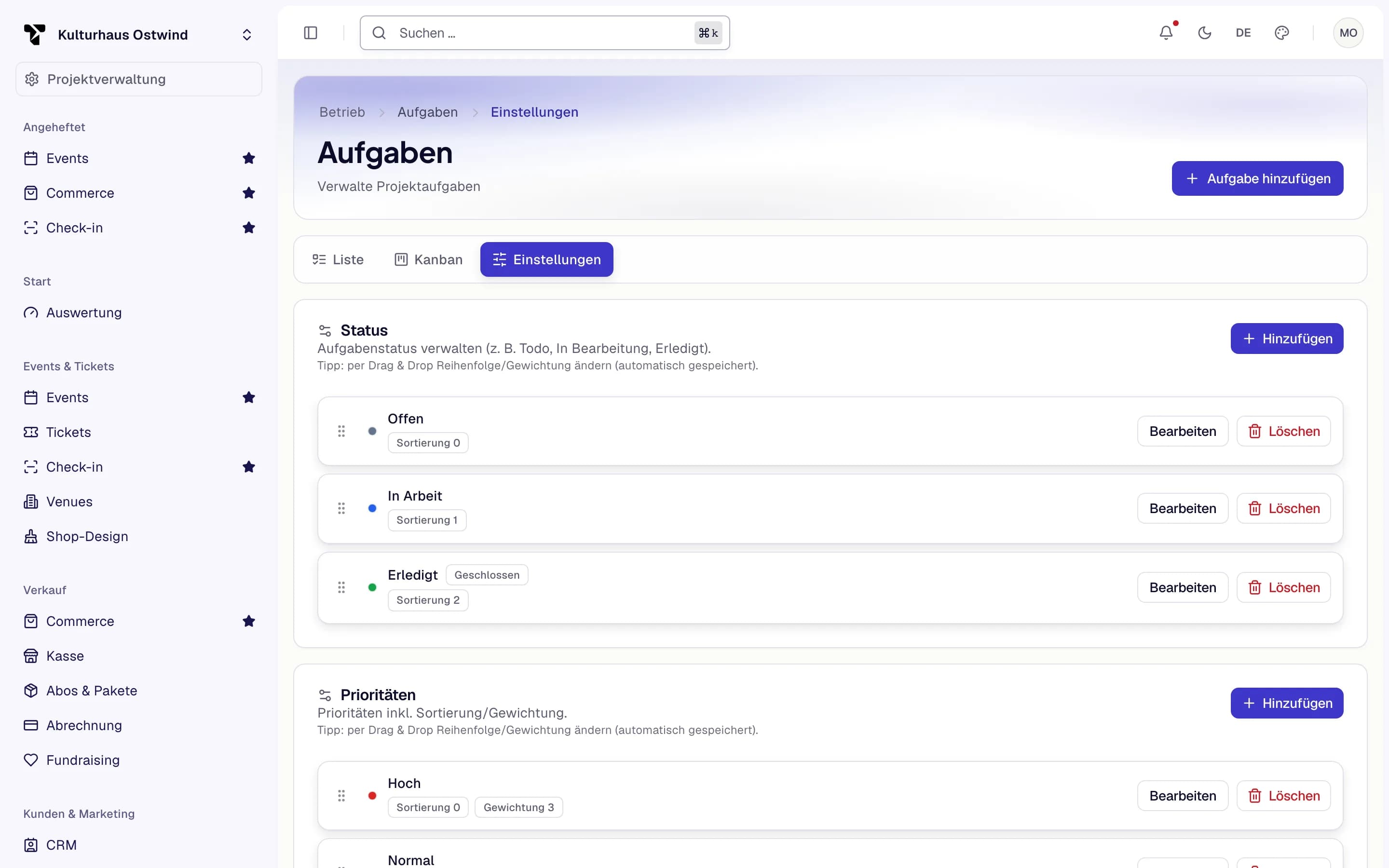
- Einstellungen
- Hinzufügen
- Bearbeiten
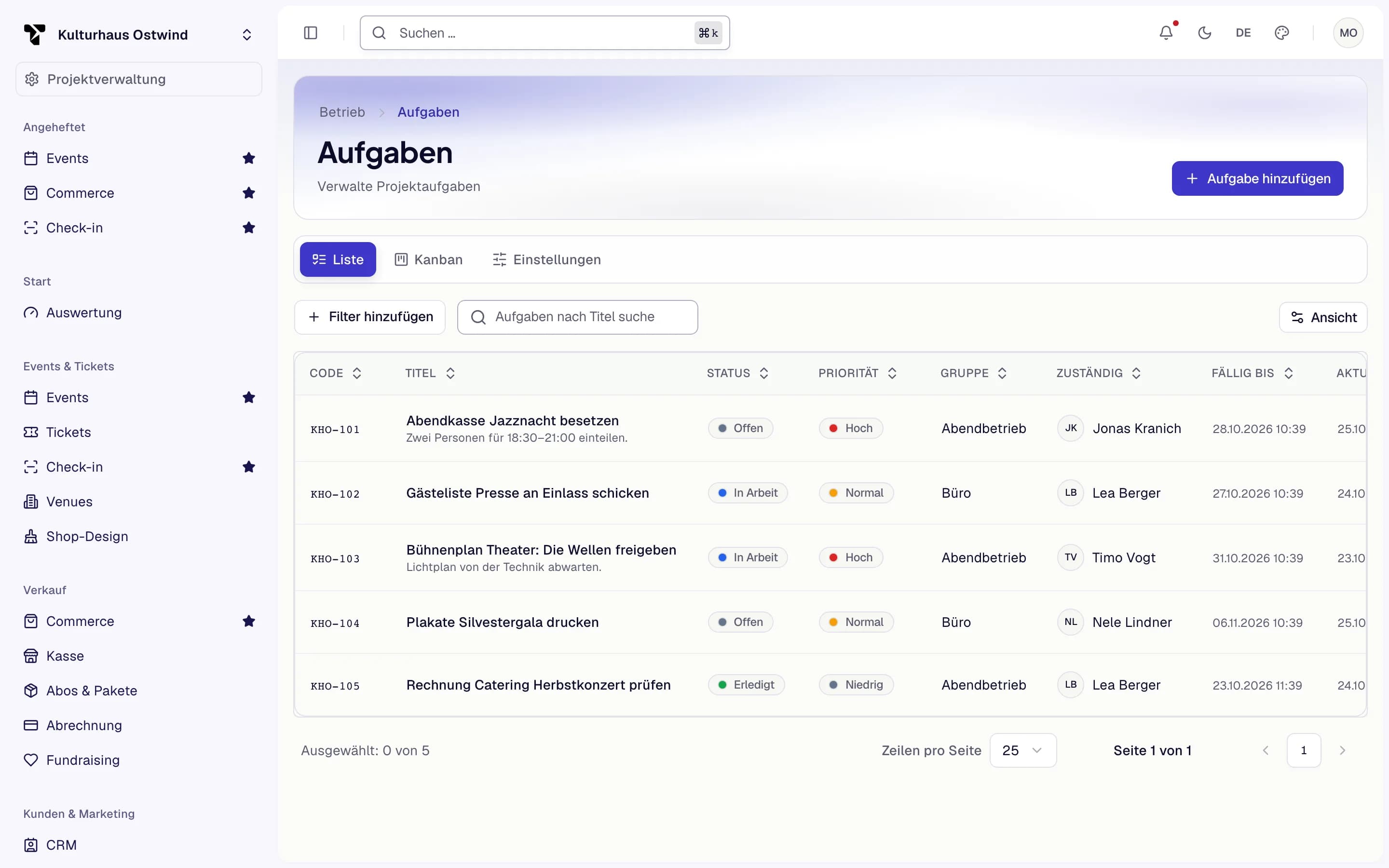
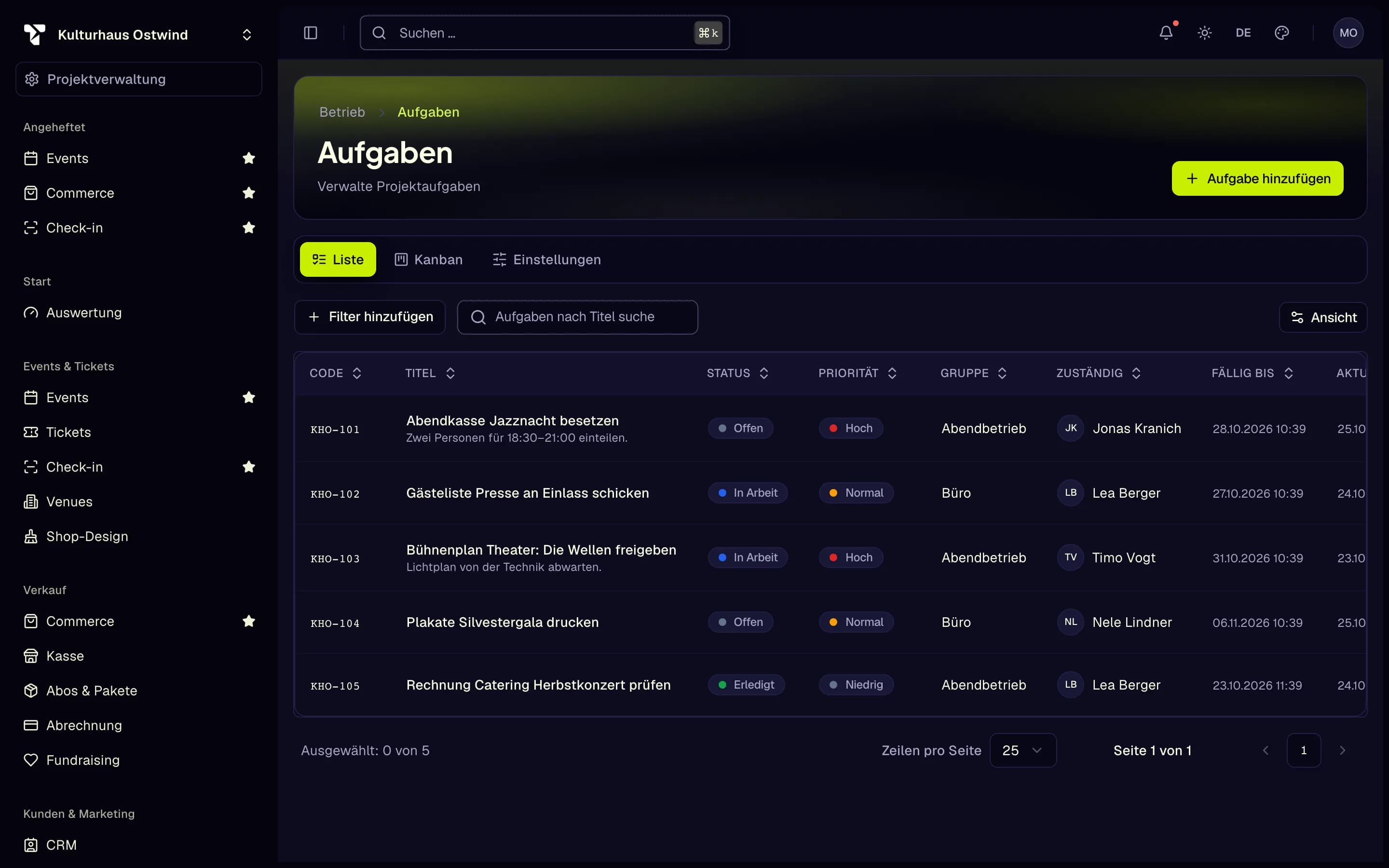
- Aufgabe hinzufügen
- Gruppe
- Aufgaben nach Titel suchen
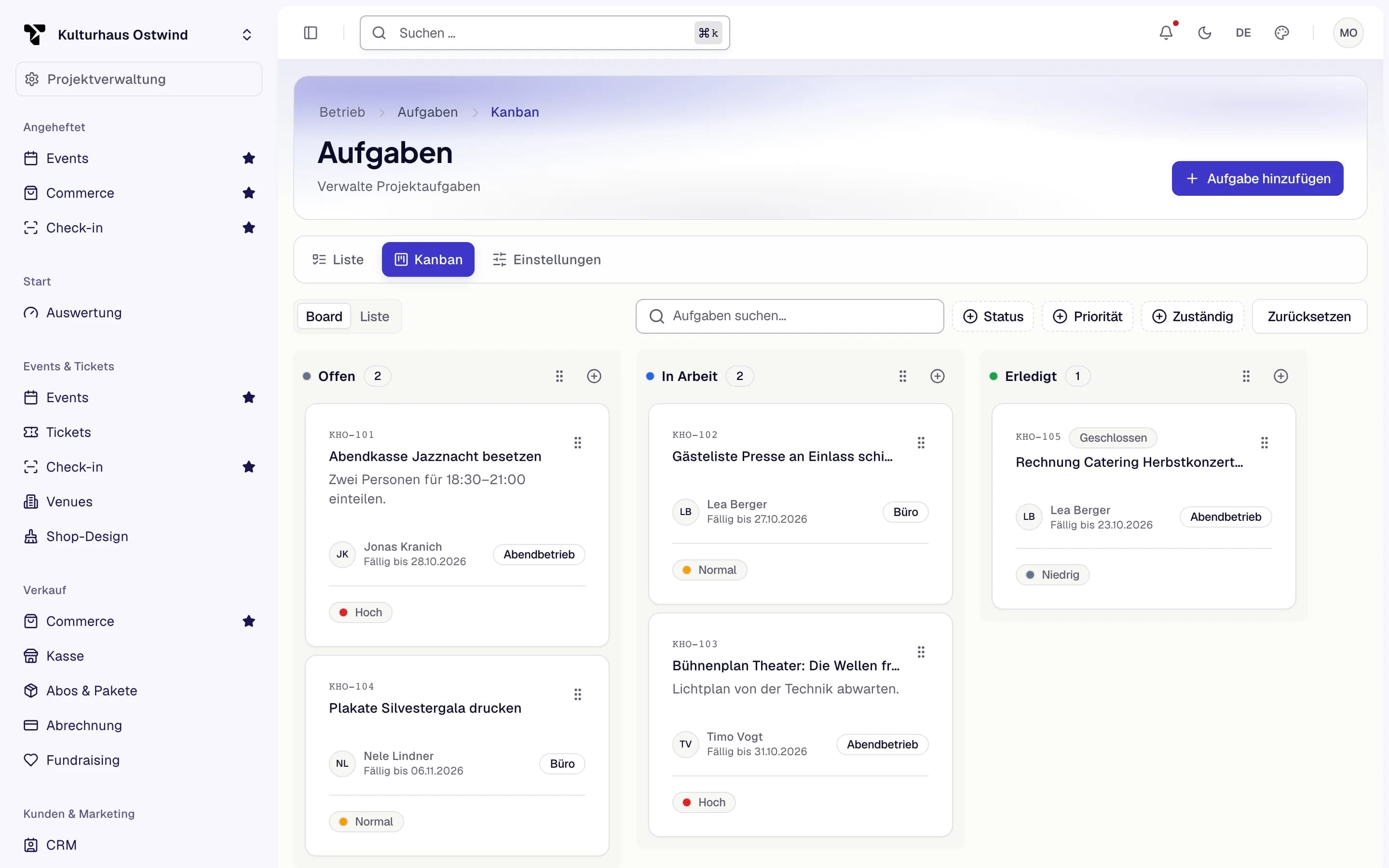
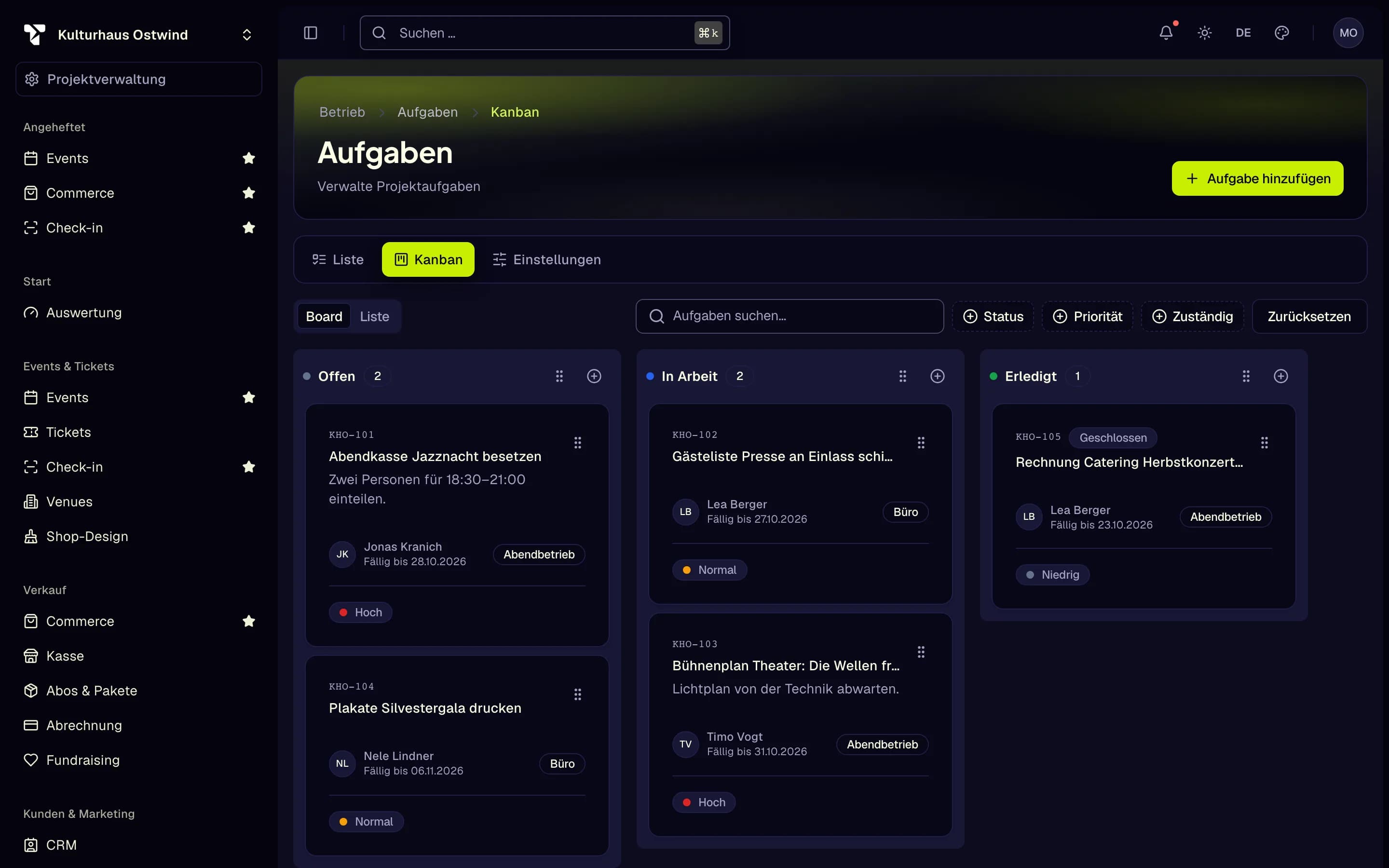
- Kanban
- Gruppe auf der Karte
- Statusfilter