
 TixFin
CRM und Marketing
Kontakte, E-Mail-Kampagnen, Journeys, Treueprogramm, Mitgliedschaften, Empfehlungen und Fundraising im Überblick
Die Gruppe Kunden & Marketing in der Seitenleiste enthält alles rund um die Menschen, die bei Ihnen kaufen. Fundraising liegt unter Verkauf. Welche dieser Bereiche Sie sehen, hängt von Ihrer Rolle und bei einigen von Ihrem Plan ab.
Wo: Kunden & Marketing → CRM, E-Mail-Kampagnen, Marketing, Kundenbindung, und Verkauf → Fundraising Wer darf das: hängt vom Bereich ab. Zum Beispiel Kampagnen einsehen oder Kampagnen verwalten und versenden für E-Mail-Kampagnen und Journeys, Treueprogramm verwalten und Referral-Programme verwalten für diese Tabs.
| Bereich | Seitenleiste | Benötigtes Plan-Feature |
|---|---|---|
| CRM | Kunden & Marketing → CRM | — |
| E-Mail-Kampagnen | Kunden & Marketing → E-Mail-Kampagnen | Kampagnen |
| Marketing (Journeys, Attribution) | Kunden & Marketing → Marketing | — |
| Treueprogramm, Mitgliedschaften, Empfehlungen | Kunden & Marketing → Kundenbindung | Treueprogramm, Mitgliedschaften, Empfehlungen |
| Fundraising | Verkauf → Fundraising | — |
Schalten Sie Plan-Features unter Projekteinstellungen → Plan & Features ein; siehe Abrechnung und Pläne.
CRM
Ein Kontakt ist eine Person, die an Ihr Projekt gespendet hat. Spenden unter derselben E-Mail-Adresse bilden einen Kontakt; eine Spende, die angemeldet gegeben wurde, wird unter diesem Konto abgelegt.
Wer darf das: Patronen (CRM) einsehen, um die Kontakte, das Profil eines Kontakts und die Dubletten zu öffnen. Tags, Kein Duplikat und Zusammenführen erfordern Patronen verwalten, zusammenführen und Segmente auswerten. Projektinhaber und -administratoren haben beides.
- Kontakte listet die Kontakte, 25 pro Seite, größte Spender zuerst. Ein Kontakt, der angemeldet gespendet hat, zeigt seinen Kontonamen; ein Gastspender hat hier keinen Namen, und die Spalten für E-Mail und Telefon bleiben leer: Das CRM speichert keins von beiden, nur einen Einweg-Index der Adresse. Suchen Sie mit einer vollständigen E-Mail-Adresse (Groß- und Kleinschreibung egal) oder einer Kontakt- oder Konto-ID; eine Suche nach Namen findet niemanden. Öffnen Sie einen Kontakt, um das Profil, den Aktivitätsverlauf seiner Spenden und die Spenden selbst zu sehen. Bestellungen verlinken auf ihren Kontakt. CSV exportieren schreibt jeden Kontakt, der zur Suche passt (Name, E-Mail, Telefon, Typ, Status, erstellt, ID), in eine Datei für Excel. Die Datei wird in Ihrem Browser erstellt und nirgends gespeichert; sie enthält personenbezogene Daten, behandeln Sie sie also wie das CRM. Mehr als 50.000 Treffer werden abgelehnt: Grenzen Sie die Suche ein.
- Tags kennzeichnen einen Kontakt, zum Beispiel
VorstandoderGroßspender. Fügen Sie sie im Feld Tags im Profil des Kontakts hinzu oder entfernen Sie sie: bis zu 20 Tags mit je bis zu 32 Buchstaben, Ziffern, Leerzeichen, Bindestrichen oder Unterstrichen. Klicken Sie in der Kontaktliste auf ein Tag, um nur die Kontakte zu zeigen, die es tragen. Werden zwei Kontakte zusammengeführt, behält der verbleibende die Tags beider. Tags beschreiben eine Person, schreiben Sie also nur, was Sie ihr auch zeigen würden: Sie sind Teil der Datenauskunft des Kontakts und werden gelöscht, wenn seine Daten gelöscht werden. - Dubletten prüfen stellt Datensätze, die unter demselben Konto angelegt wurden, mit einem Übereinstimmungswert gegenüber. Wählen Sie, welcher Datensatz bleibt, und Gedrückt halten zum endgültigen Zusammenführen. Zusammenführen lässt sich nicht rückgängig machen. Sind es verschiedene Personen, klicken Sie auf Kein Duplikat: Das Paar verschwindet dauerhaft aus der Liste. Ein neuer Datensatz zum selben Konto taucht wieder mit jedem der beiden als Paar auf.
- Segmente zeigt die vorhandenen Segmente; Auswerten zählt, wie viele Kontakte aktuell passen.
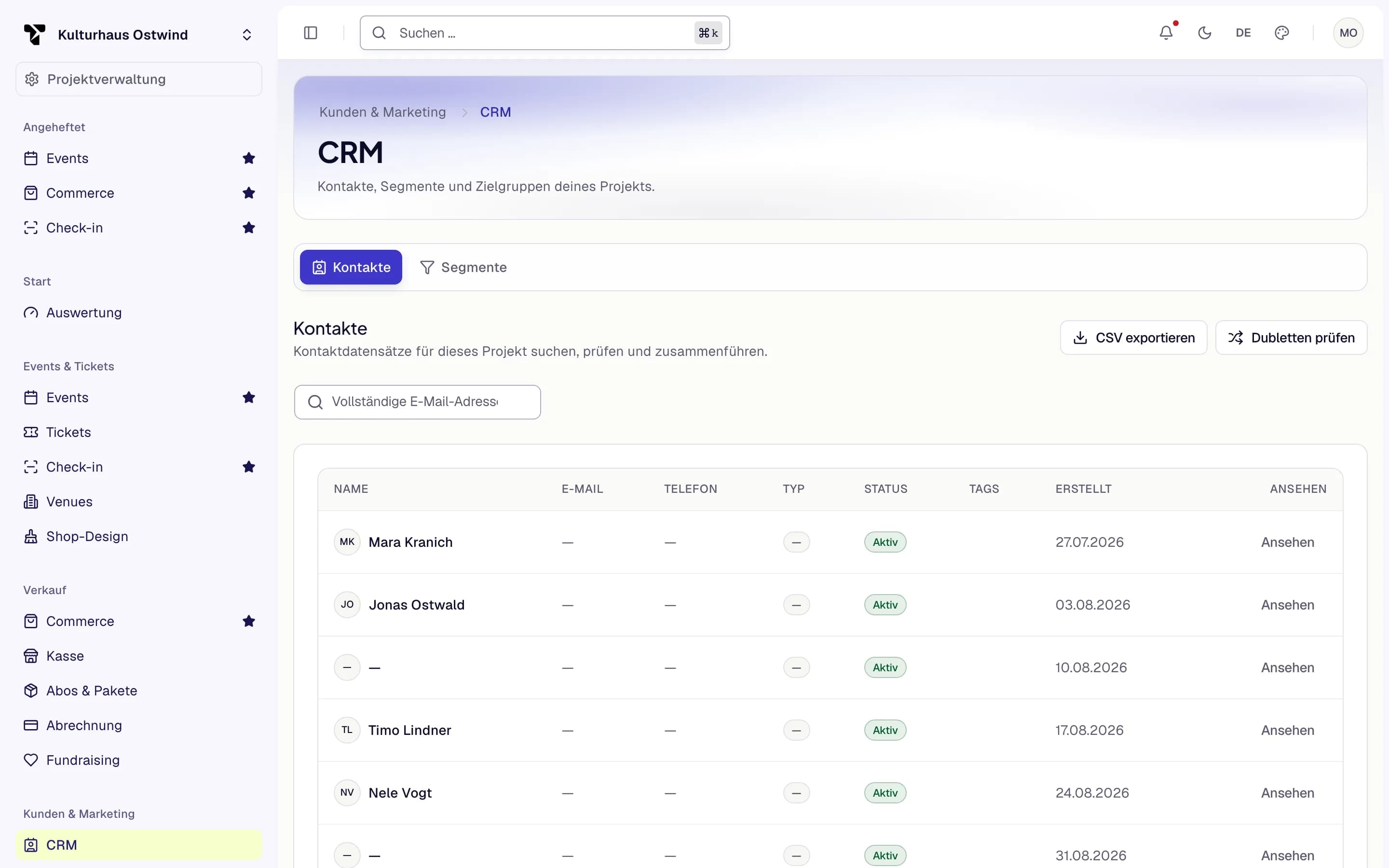
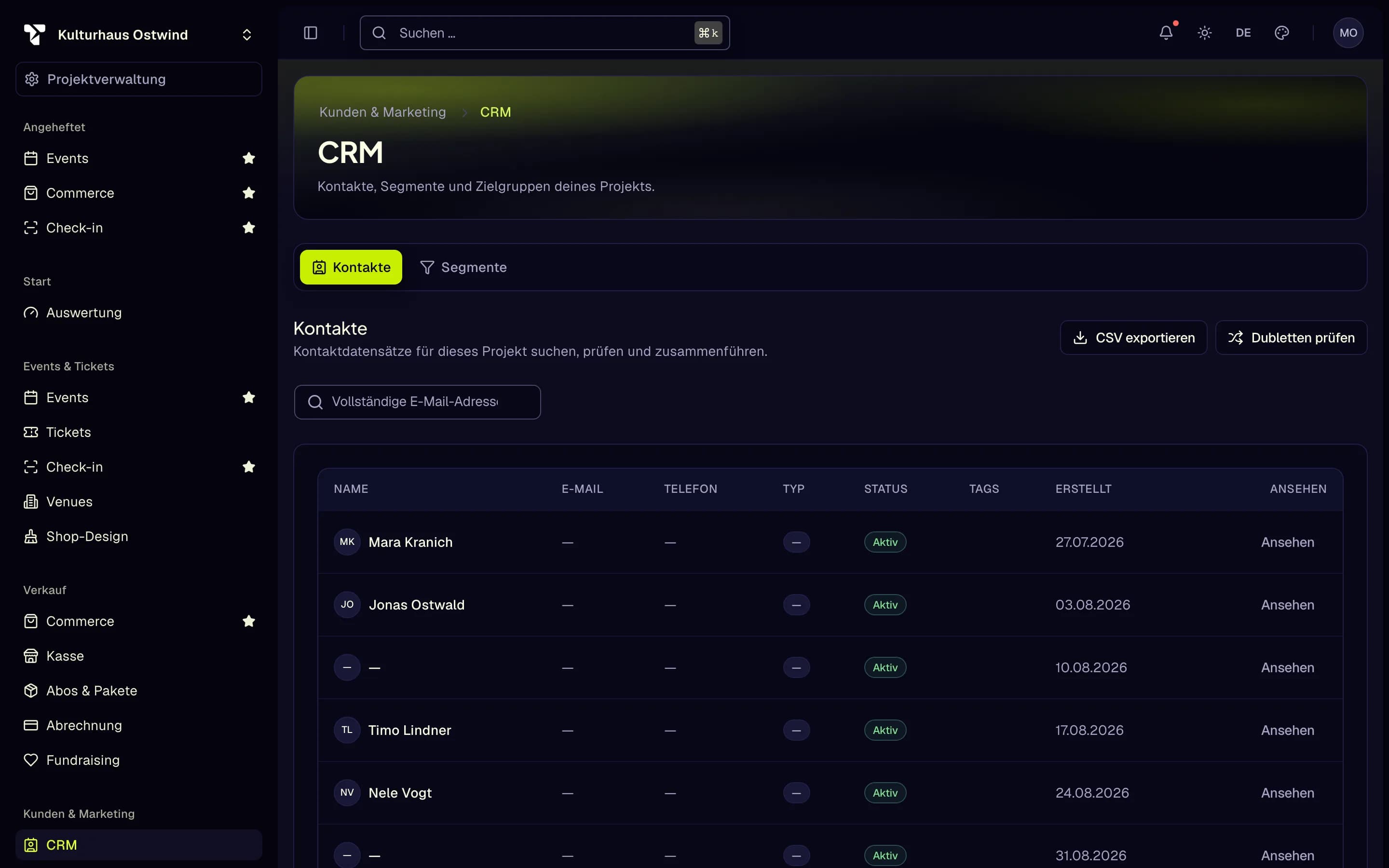
- Kontakte
- Suche mit voller E-Mail oder ID
- Patron öffnen
- Dubletten prüfen
- Segmente
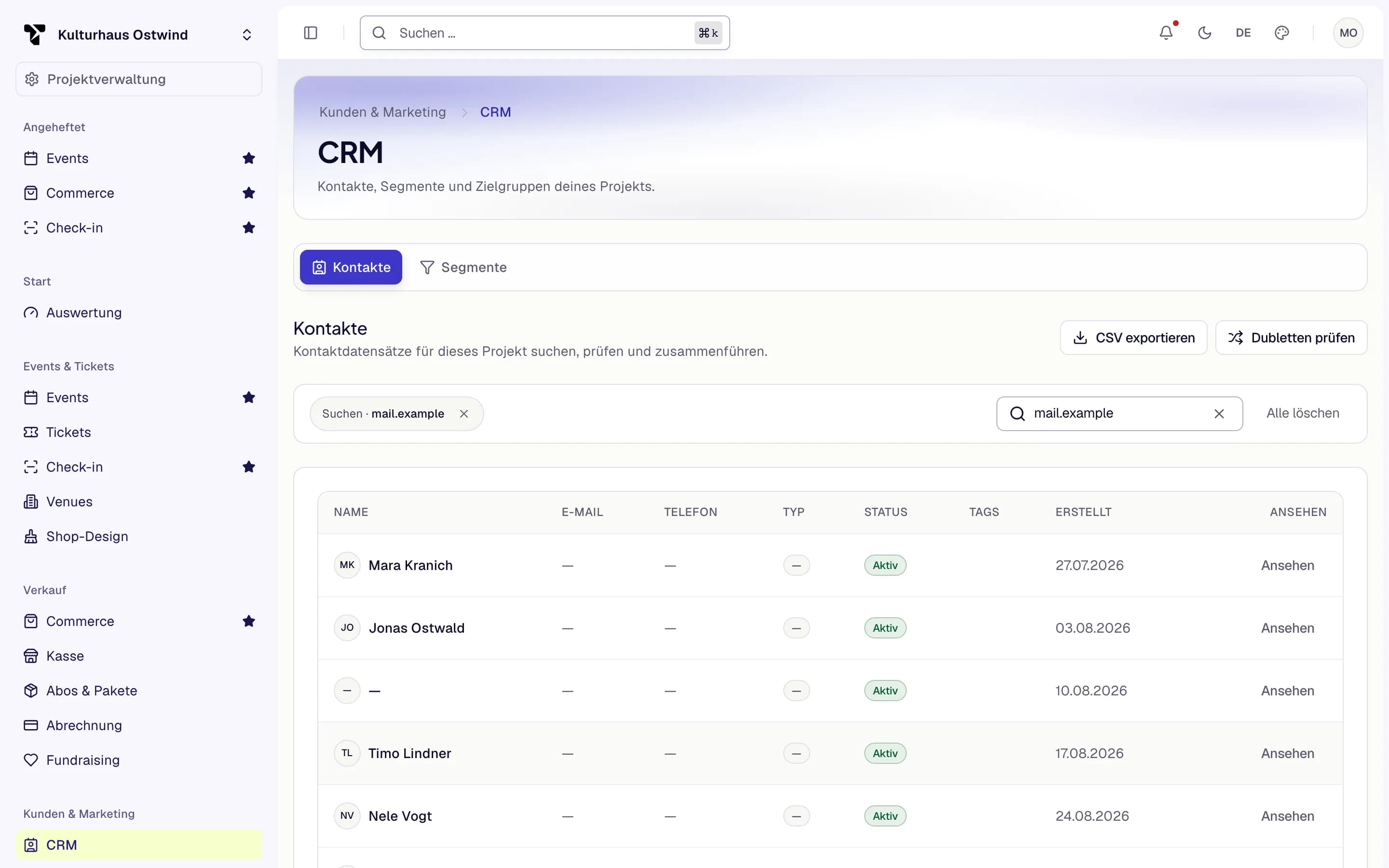
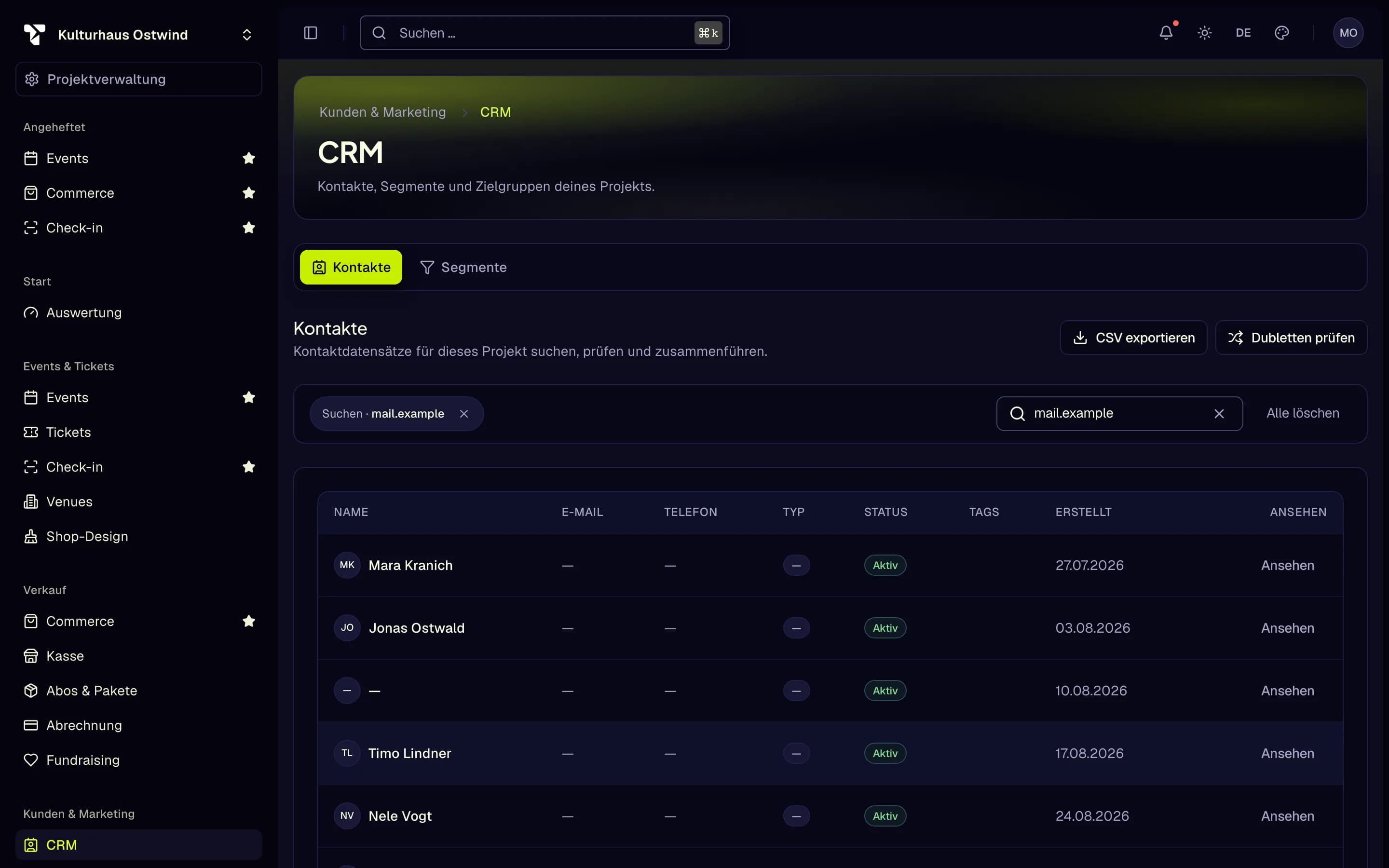
- Suche
- Aktiver Suchfilter
- CSV exportieren
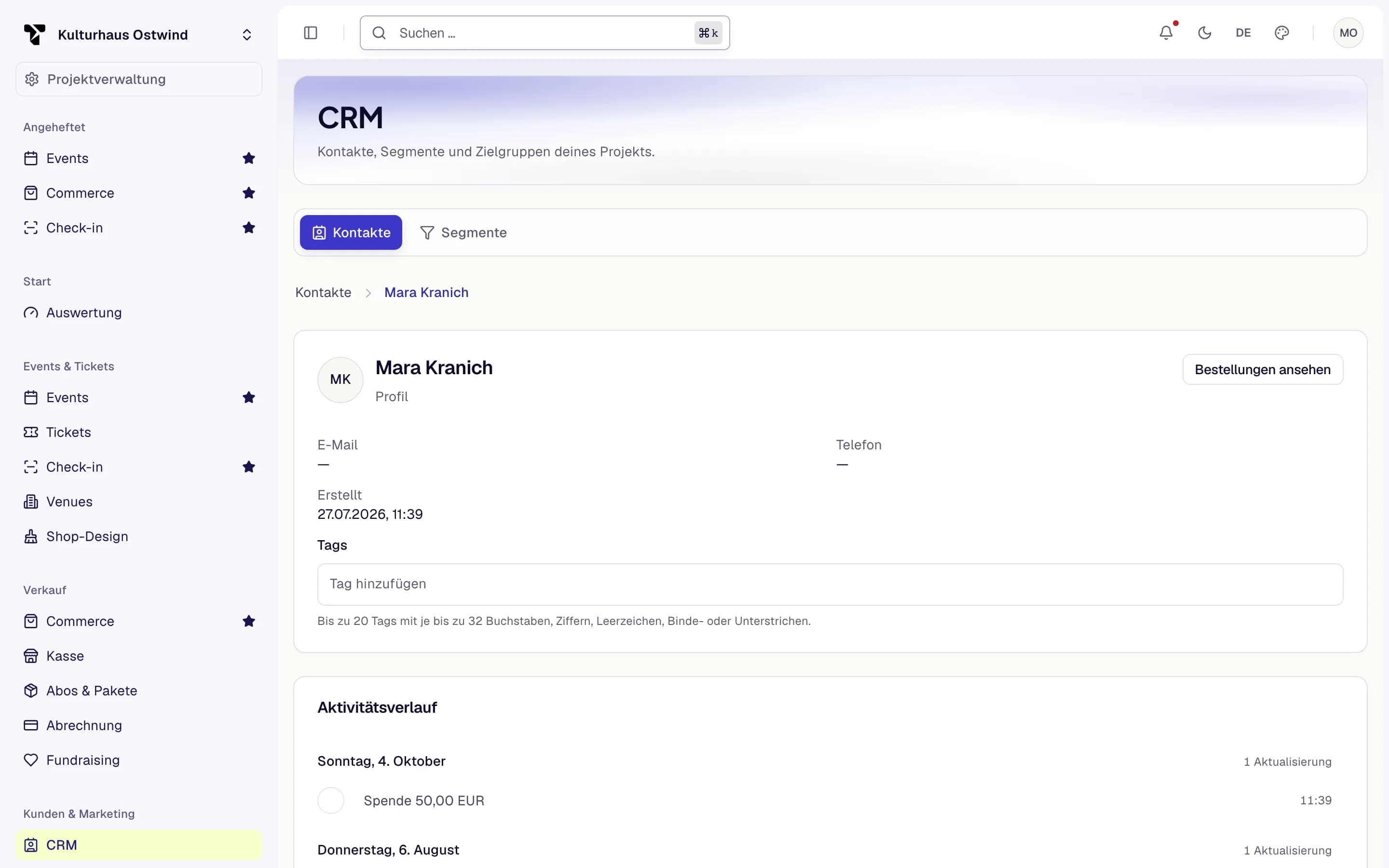
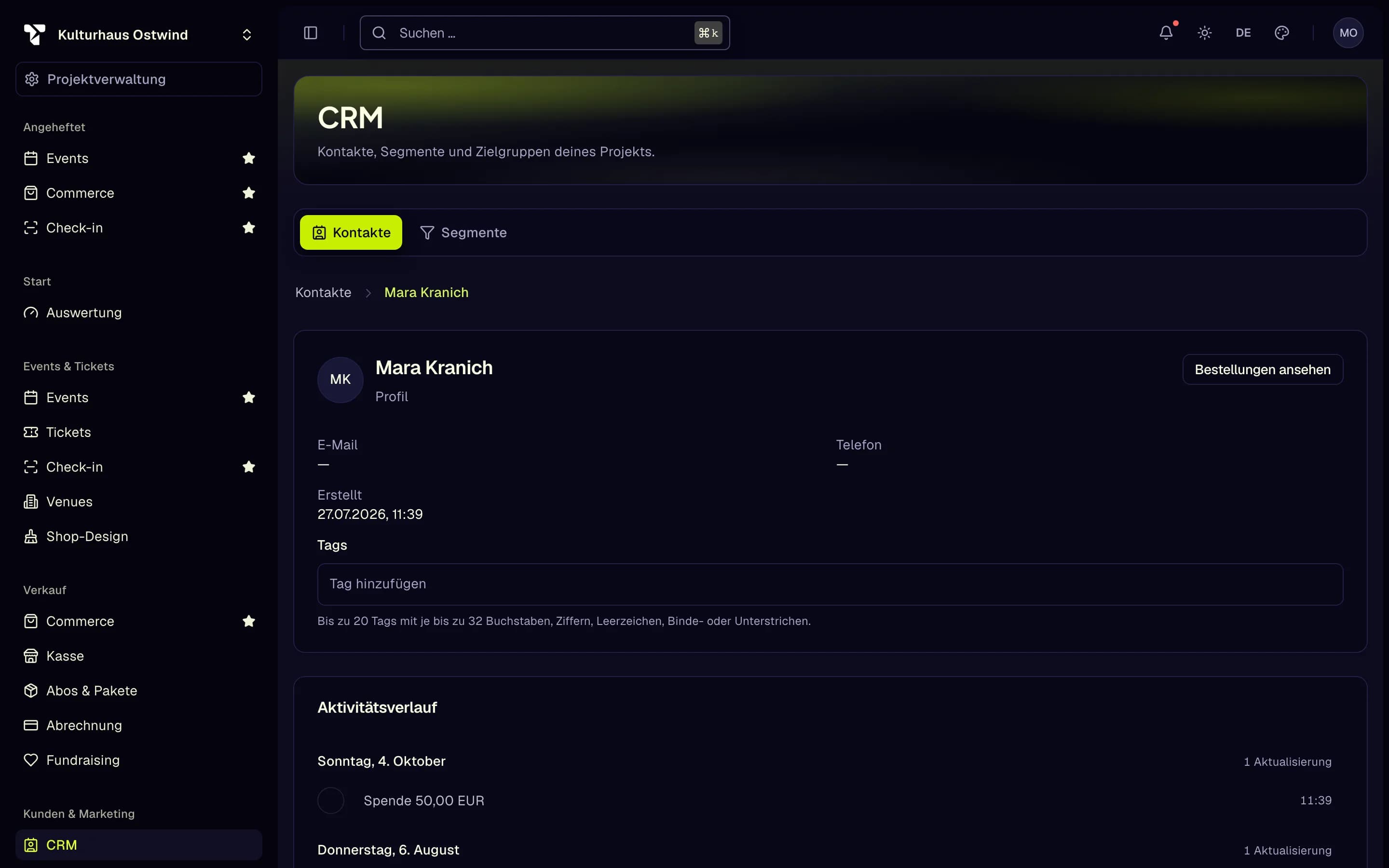
- Aktivitätsverlauf
- Bestellungen des Patrons
- Tags
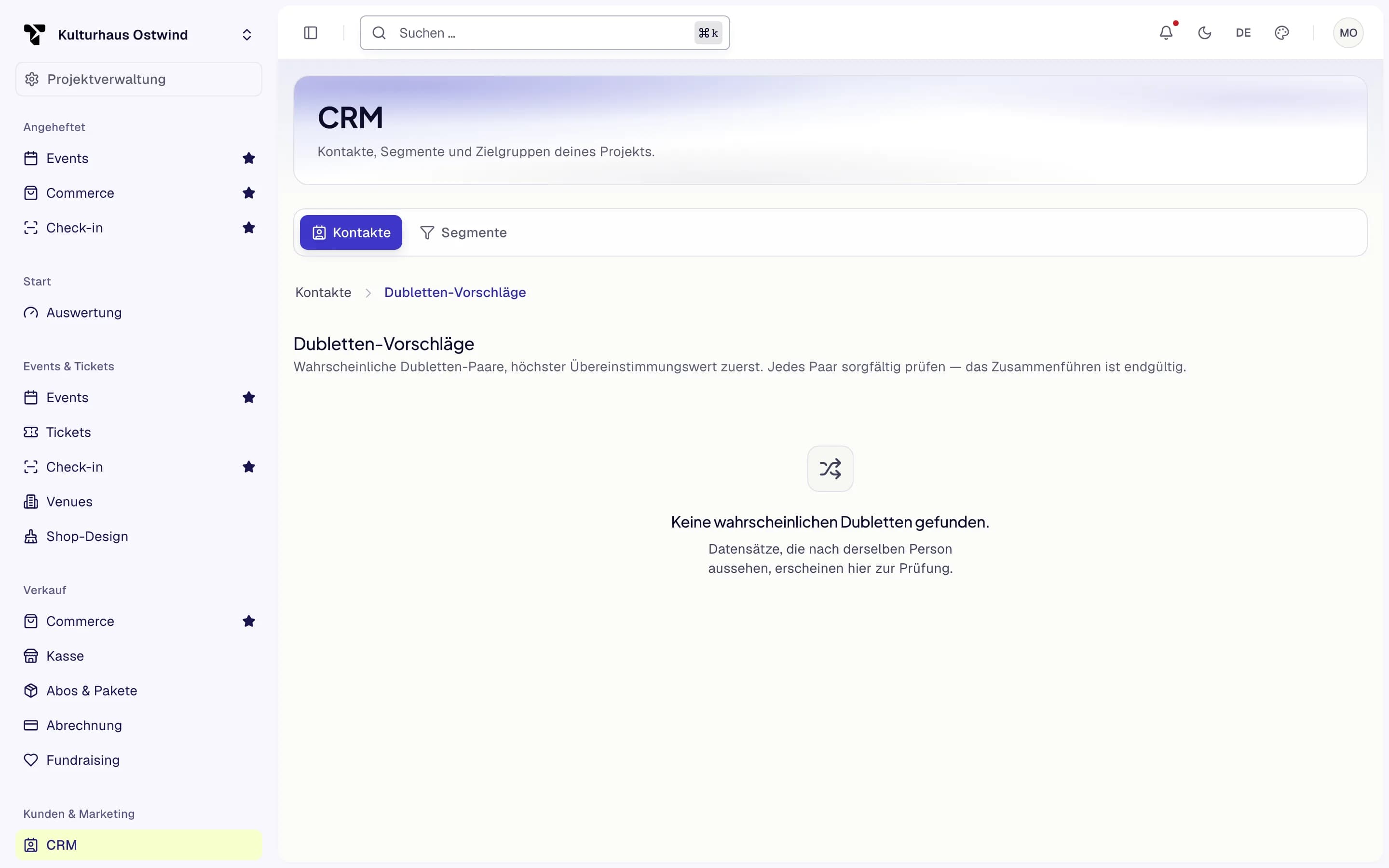
- Zurück zu den Kontakten
- Paare, höchster Treffer zuerst
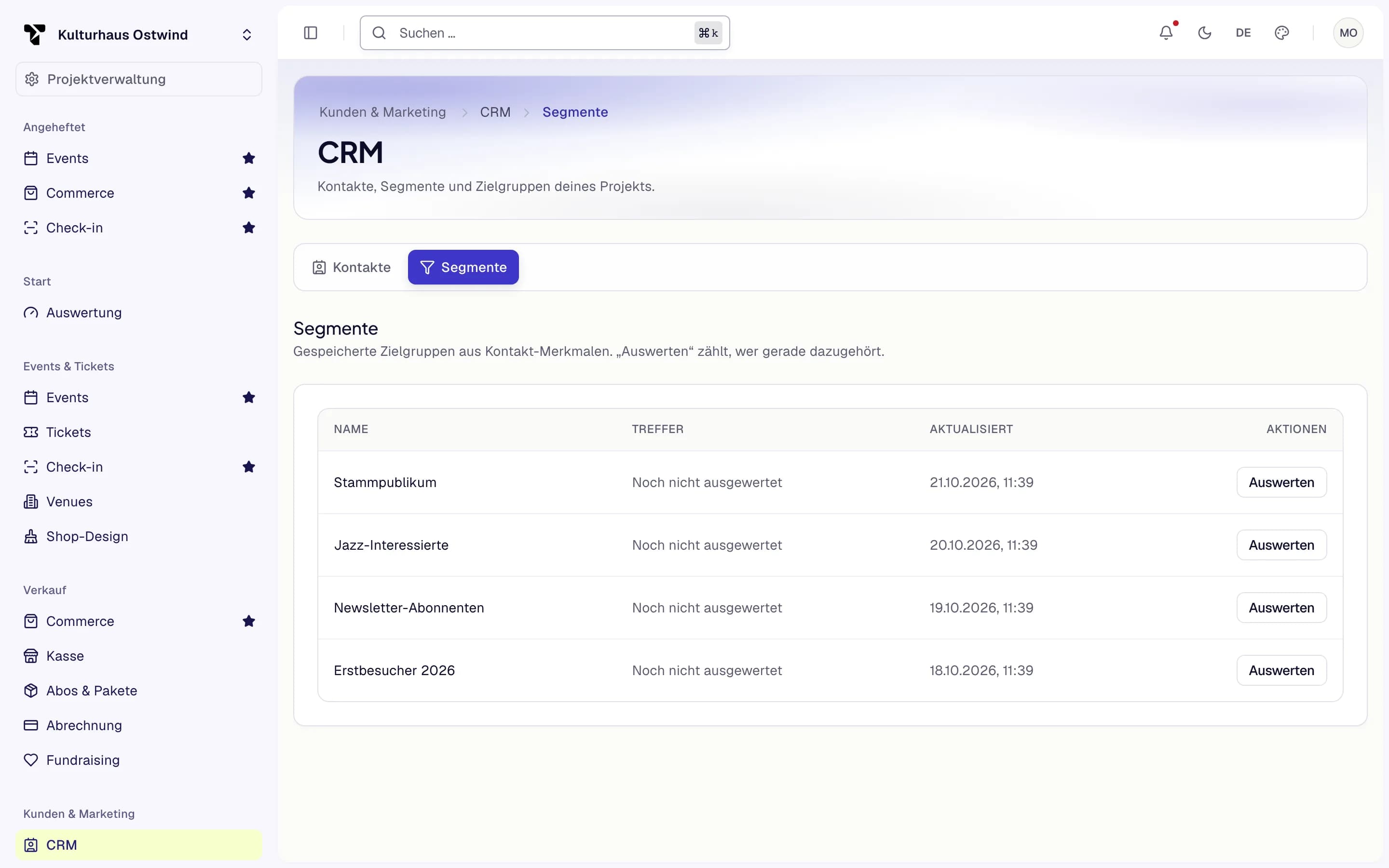
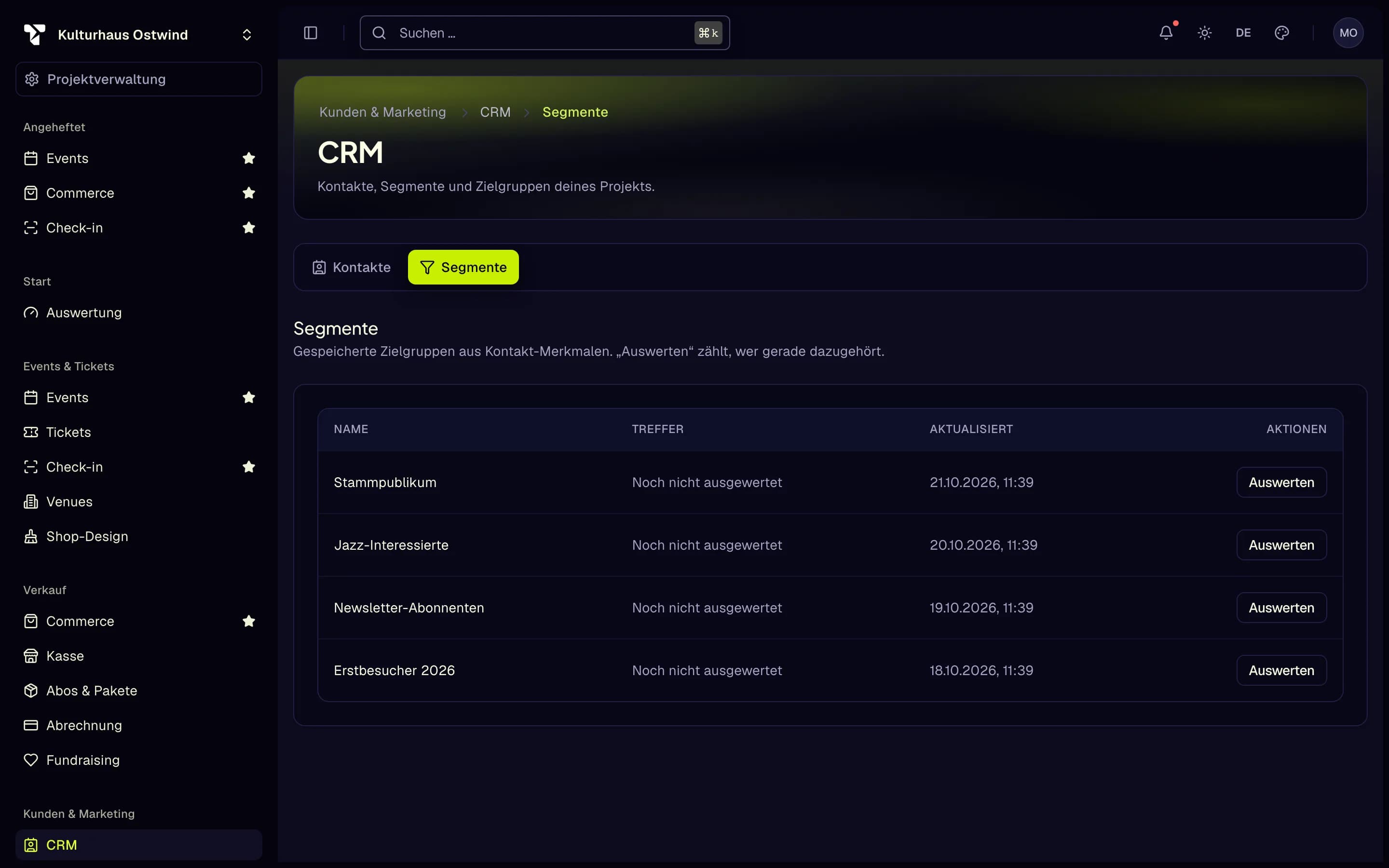
- Tab „Segmente“
- Passende Patronen
- Auswerten
E-Mail-Kampagnen
Kampagnen-E-Mails gehen nur an Personen, die bestätigt haben, dass sie Ihre E-Mails erhalten möchten (Double-Opt-in). Besucher melden sich in Ihrem Shop an: über das nicht vorausgewählte Newsletter-Kästchen im Checkout oder über das Newsletter-Formular in der Fußzeile des Shops. Jede Anmeldung erhält eine E-Mail mit einem Bestätigungslink, der 72 Stunden gültig ist; erst wenn der Link aufgerufen wurde, zählt die Adresse. Wer sich abmeldet, über den Link in jeder Kampagnen-E-Mail oder in den E-Mail-Einstellungen, wird nicht wieder angeschrieben. Die Adresse wird Ihnen nie angezeigt: Sie sehen Zahlen.
Oben auf E-Mail-Kampagnen sehen Sie, wie viele bestätigte Abonnenten Sie haben und wie viele Anmeldungen auf ihre Bestätigung warten.
Öffnen Sie Kunden & Marketing → E-Mail-Kampagnen und legen Sie unter Vorlagen eine Vorlage an. Schreiben Sie
sie im Modus Markdown: Kampagnen-E-Mails senden den Markdown-Text (Überschriften, Listen, fett, kursiv und
https-Links) oder den reinen Text, wenn es kein Markdown gibt. Der Betreff hat höchstens 150 Zeichen, der Text
höchstens 10.000.
Wählen Sie unter Senden die Vorlage und die Empfänger: Alle bestätigten Newsletter-Abonnenten, eine oder mehrere Empfängergruppen oder beides. Überschreiben Sie optional den Betreff. Um einzelne Personen hinzuzufügen, öffnen Sie Erweiterte Optionen → Kontakte direkt auswählen und suchen Sie Ihre Kontakte nach E-Mail-Adresse oder Kontakt-ID; aufgeführt werden nur Kontakte dieses Projekts mit Kundenkonto. Dafür ist außerdem die Berechtigung nötig, Kontakte (CRM) einzusehen.
Klicken Sie auf Empfänger prüfen. Aufgelöst sind alle, die die Auswahl nennt; Erreichbar (bestätigte Einwilligung) sind diejenigen, die die E-Mail tatsächlich erhalten: bestätigt, nicht abgemeldet und nicht gesperrt. Dann Senden. Die Kampagne geht sofort hinaus, und ein erneutes Senden erreicht niemanden doppelt.
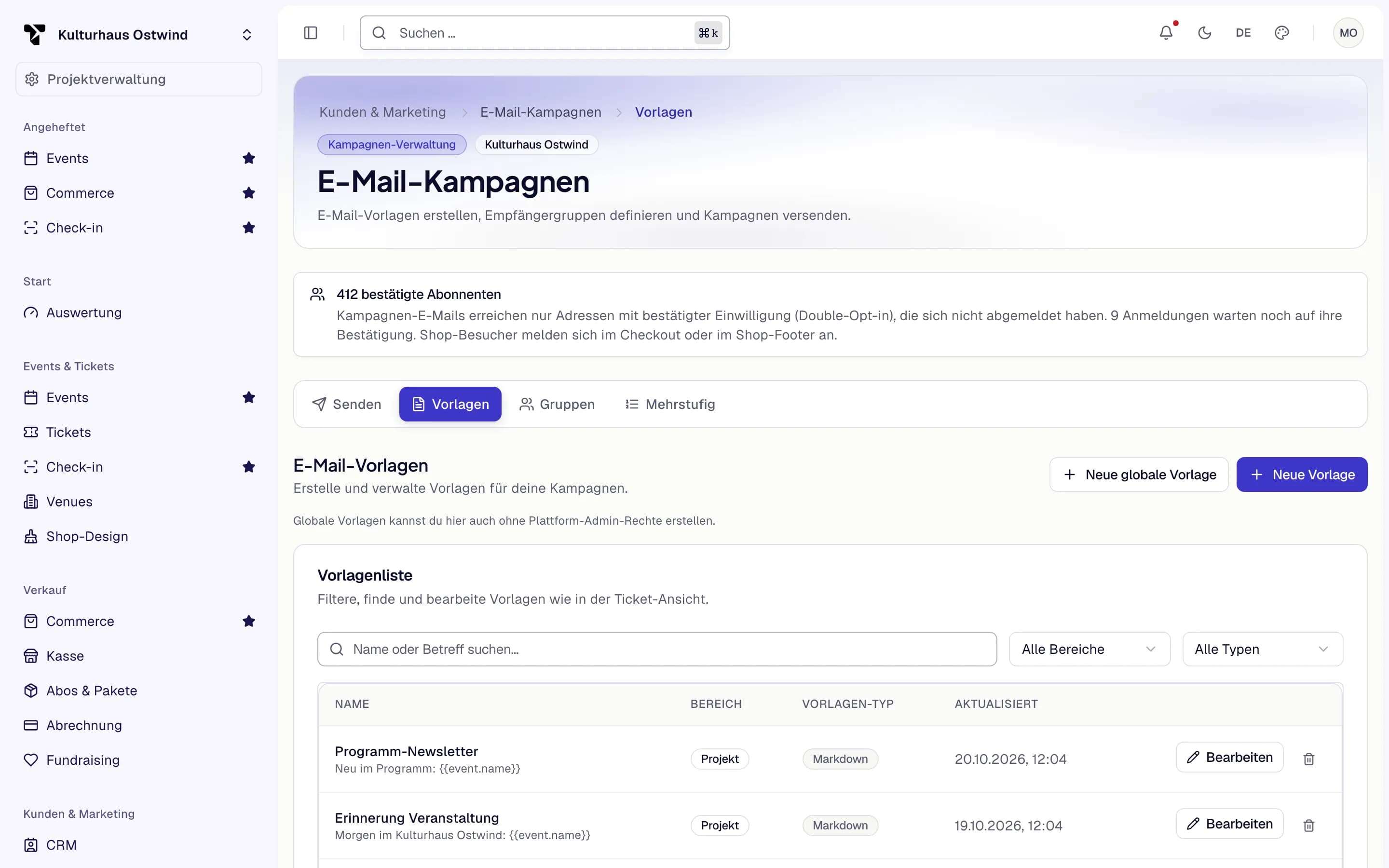
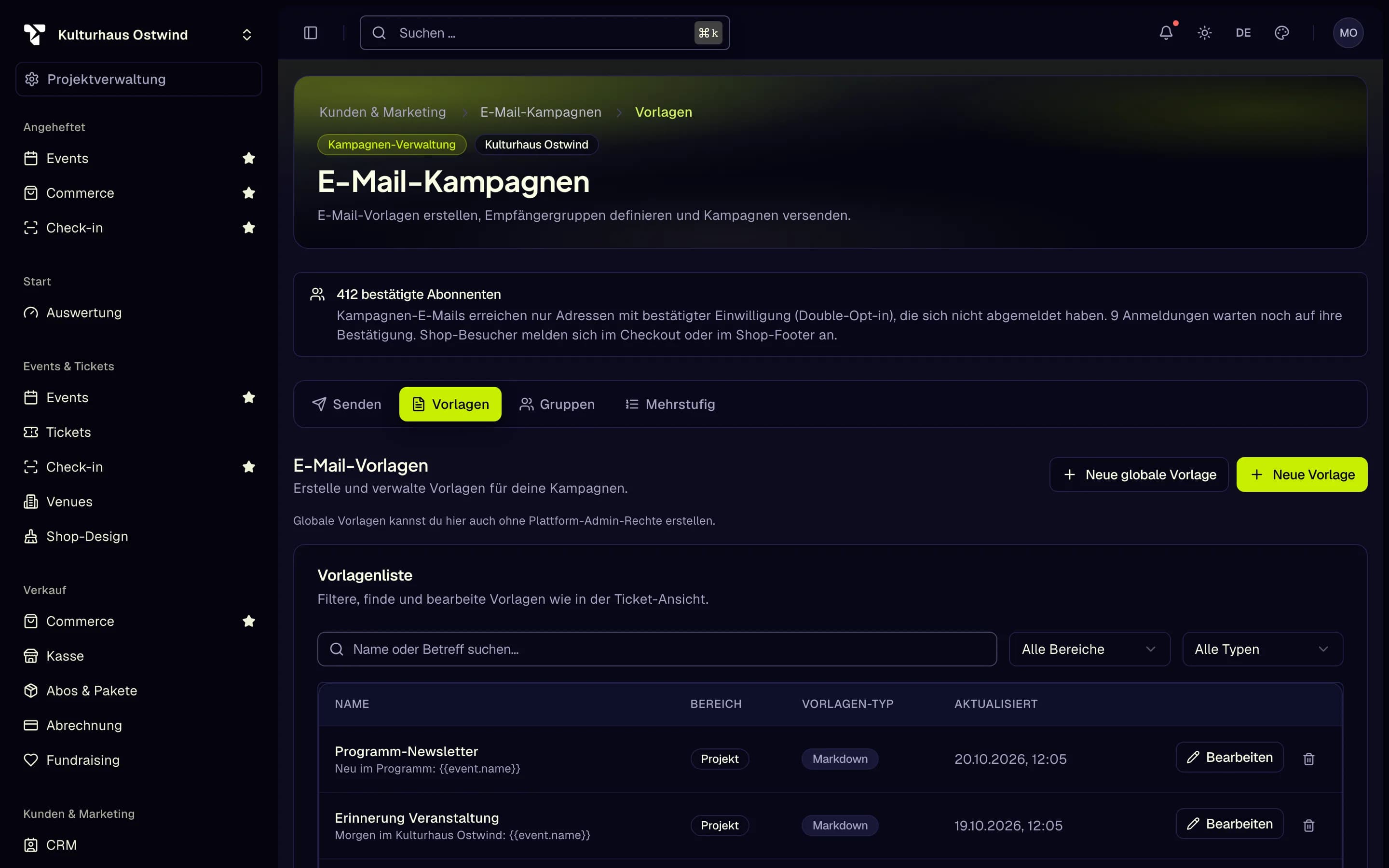
- Vorlagen
- Neue Vorlage
- Markdown-Vorlage
- Bearbeiten
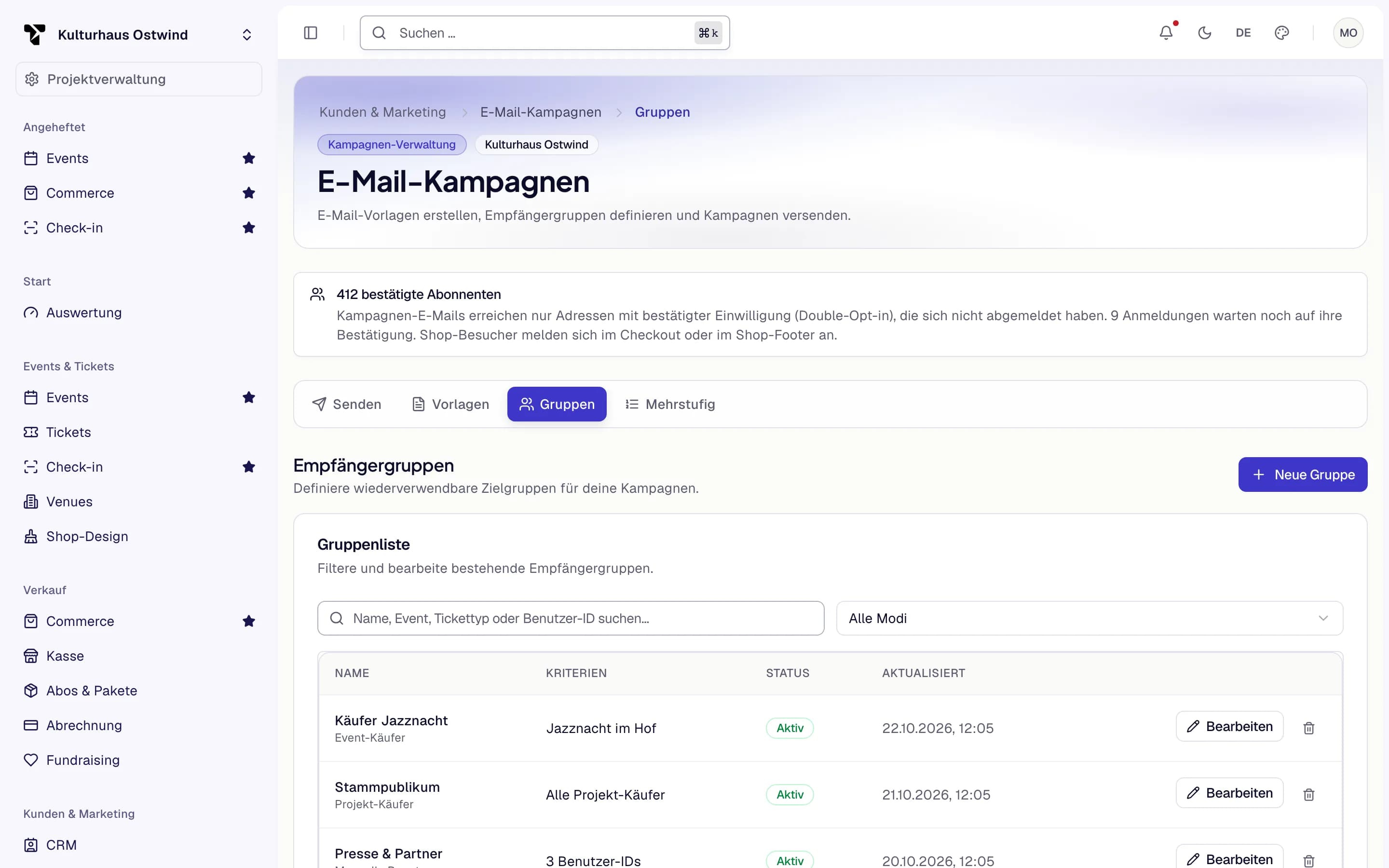
- Empfängergruppen
- Neue Gruppe
- Wen die Gruppe umfasst
- Bearbeiten
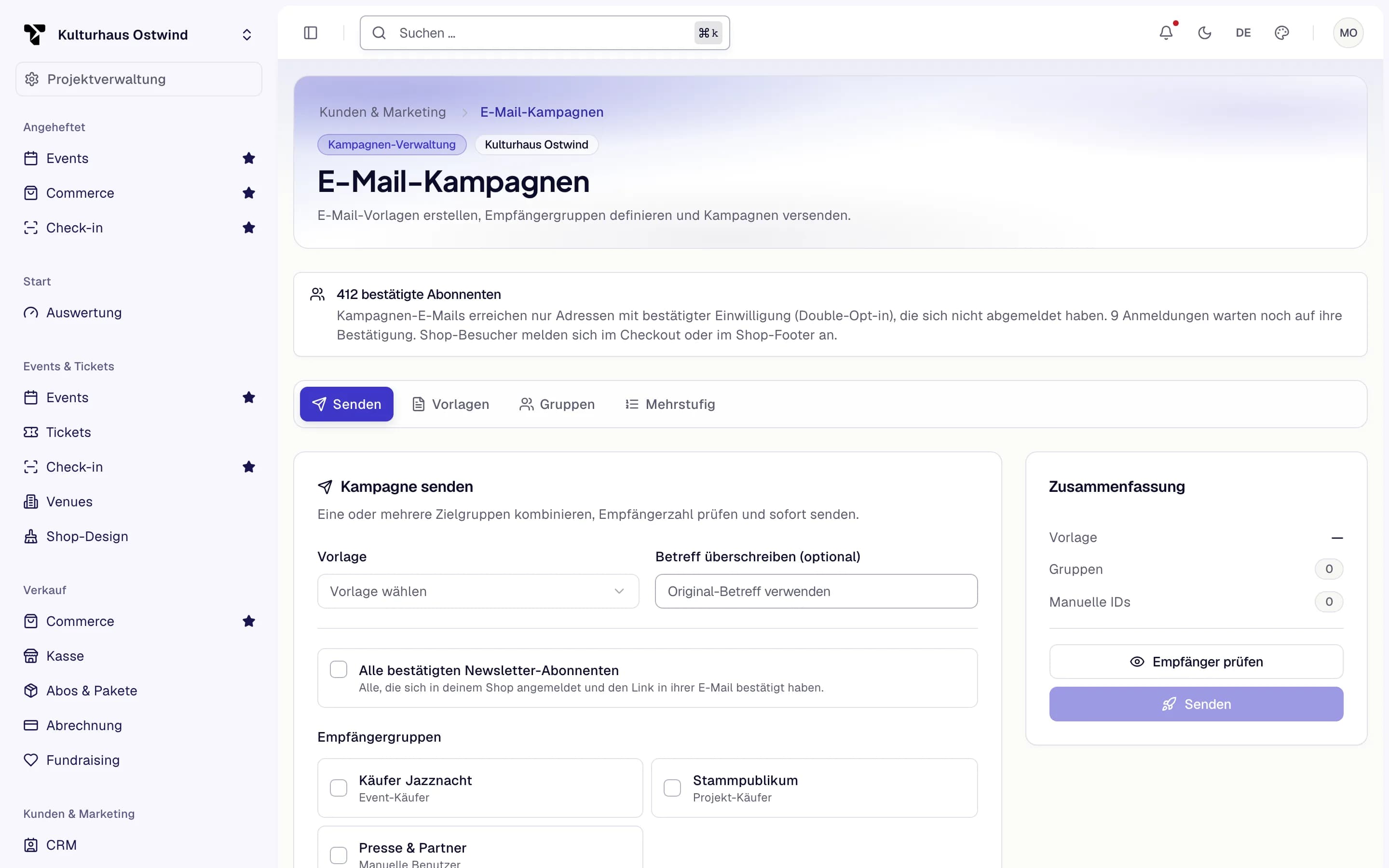
- Bestätigte Abonnenten
- Vorlage
- Alle bestätigten Newsletter-Abonnenten
- Empfänger prüfen
- Senden
Jede Kampagnen-E-Mail nennt Ihre Organisation mit den rechtlichen Angaben aus den Verkäufereinstellungen Ihres Projekts und enthält einen Abmeldelink sowie einen Ein-Klick-Abmelde-Header für Mail-Programme. Tragen Sie zuerst den rechtlichen Namen Ihrer Organisation ein: Ohne ihn werden Kampagnen-E-Mails nicht gesendet. E-Mails gehen über Ihren eigenen verifizierten Absender hinaus, wenn Sie einen eingerichtet haben.
Kampagnen unter Mehrstufig senden mehrere E-Mails nacheinander zu geplanten Zeitpunkten; jeder Schritt erreicht auf dieselbe Weise nur bestätigte Abonnenten. Anlegen, Bearbeiten und Senden erfordern die Berechtigung zur Kampagnenverwaltung; ohne sie ist die Seite nur lesbar.
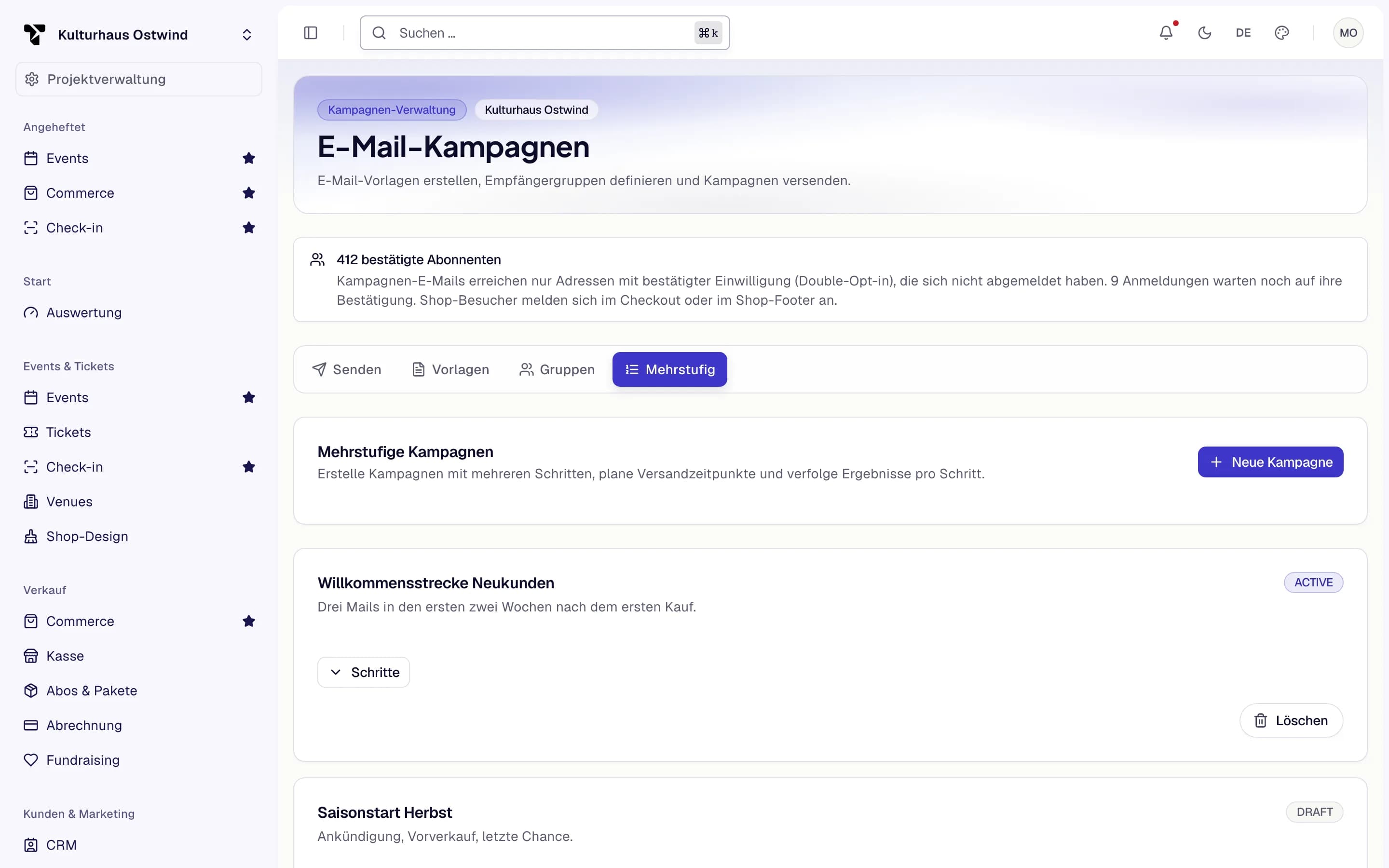
- Mehrstufig
- Neue Kampagne
- Schritte
- Status der Kampagne
Marketing: Journeys und Attribution
Eine Journey sendet automatisch Folgenachrichten, wenn etwas passiert.
- Öffnen Sie Kunden & Marketing → Marketing und klicken Sie auf Journey erstellen.
- Geben Sie ihr einen Name und einen Auslöser: Kauf abgeschlossen, Interaktion ohne Kauf, Teilgenommen / eingescannt, Spende getätigt, Mitgliedschaft läuft bald aus oder Checkout abgebrochen.
- Fügen Sie Schritte hinzu (Warten, Bedingung, E-Mail senden, SMS senden, Tag setzen, Zu Segment hinzufügen) und klicken Sie auf Schritte speichern. E-Mail- und SMS-Schritte nennen den Einwilligungszweck, auf den sie sich stützen. Ein Schritt E-Mail senden schreibt eine Person nur an, wenn sie Ihren Newsletter bestätigt und sich nicht abgemeldet hat; sonst läuft der Schritt ohne E-Mail weiter.
- Aktivieren Sie die Journey, oder haken Sie beim Anlegen Sofort aktiv an. Sonst bleibt eine neue Journey inaktiv; das Aktivieren versendet echte E-Mails und SMS.
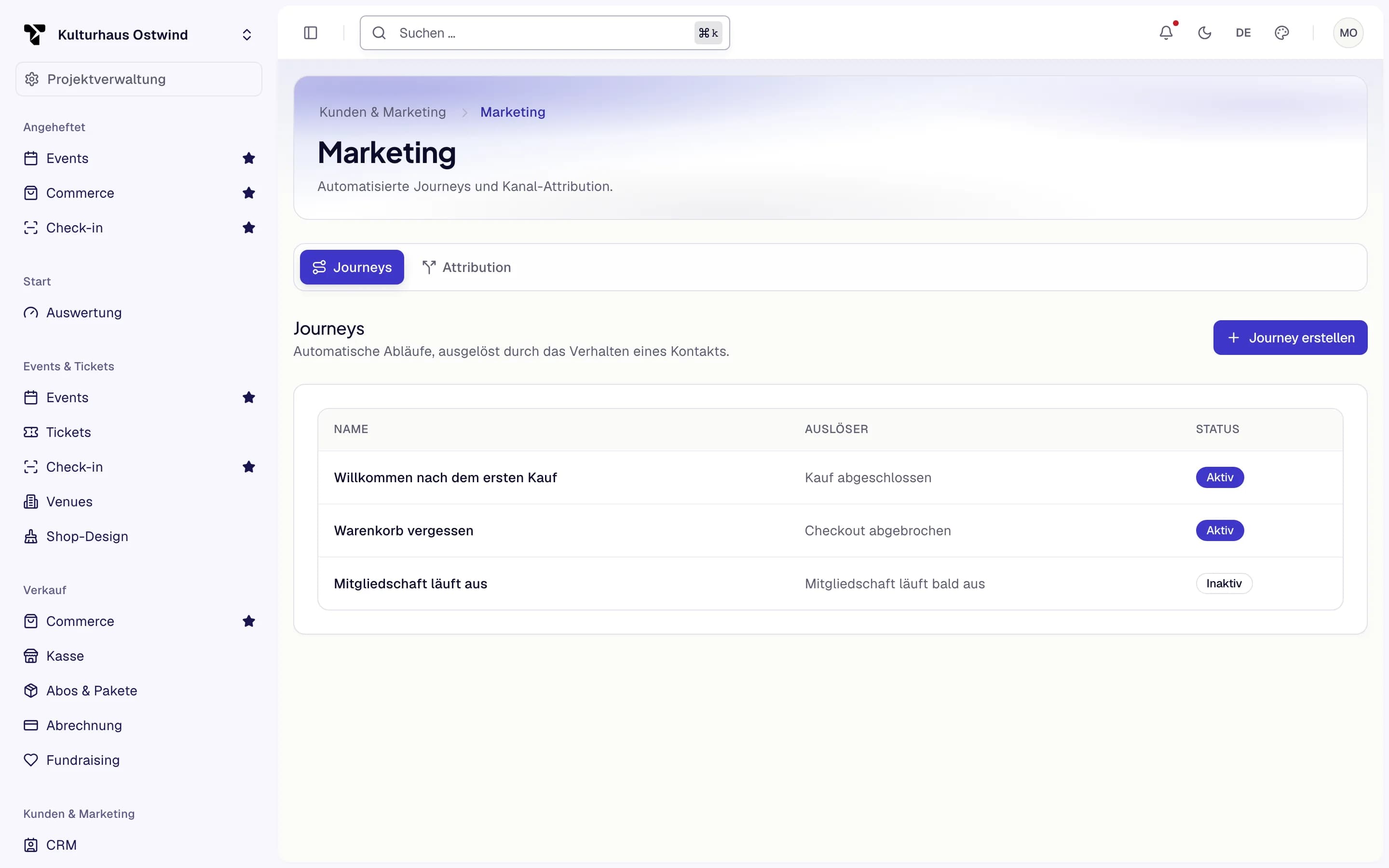
- Journey erstellen
- Auslöser
- Inaktiv bis zur Aktivierung
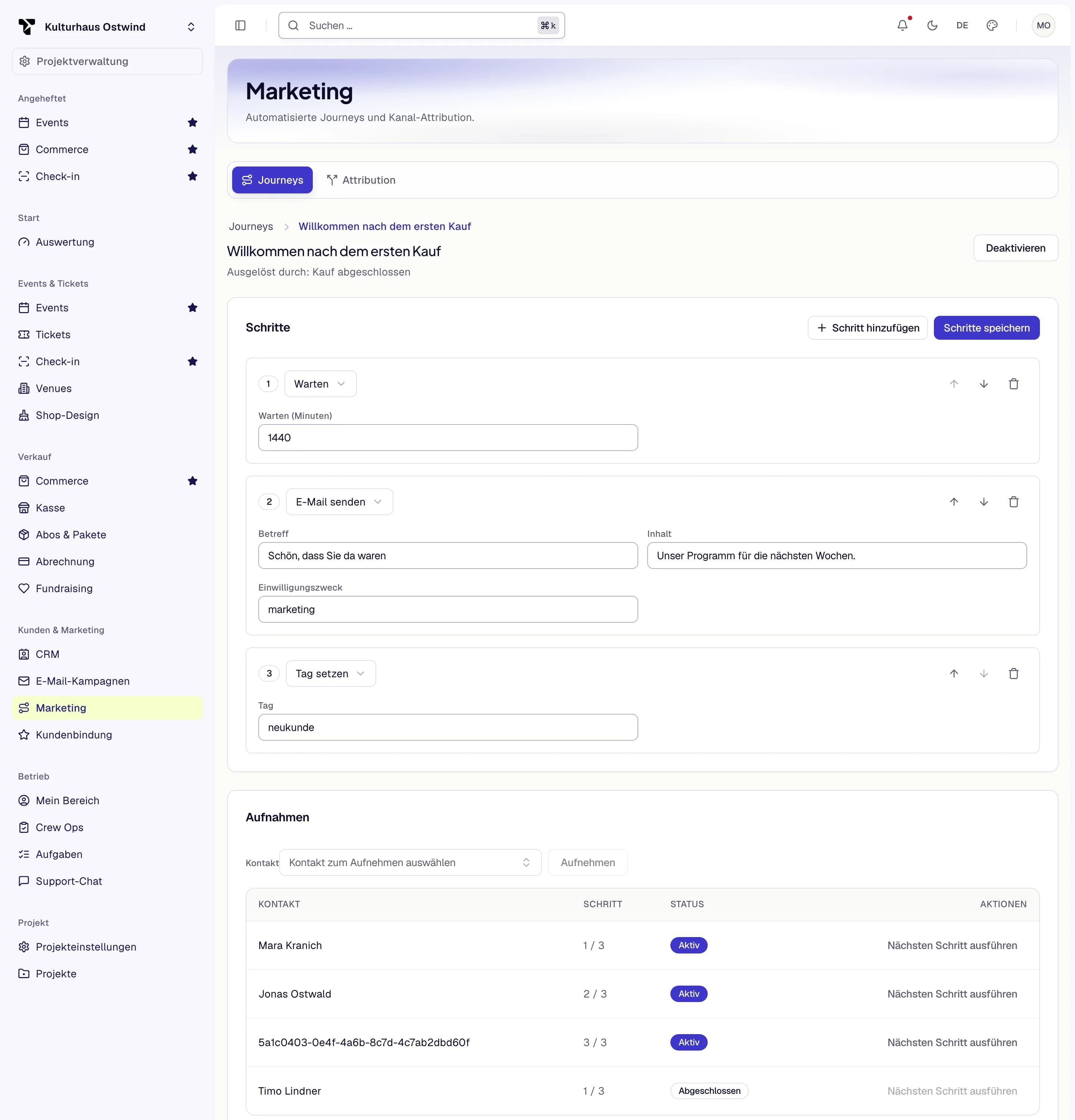
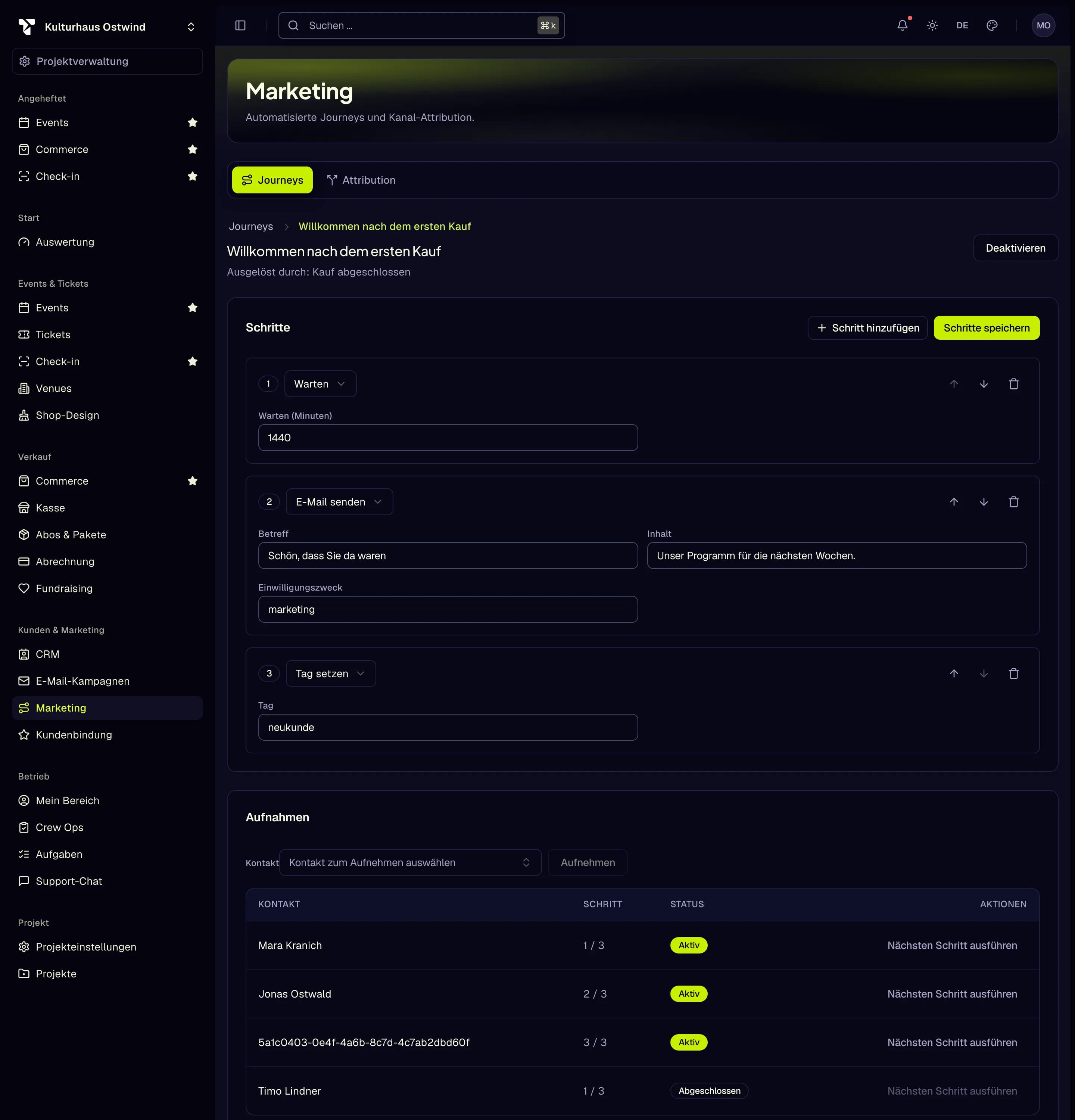
- Schritt hinzufügen
- Schritt „E-Mail senden“
- Einwilligungszweck
- Schritte speichern
- Aktivieren oder deaktivieren
Attribution zeigt, welche Kanäle und Quellen zu Verkäufen geführt haben, mit dem Modell Erster Kontakt, Letzter Kontakt oder Linear über einen Zeitraum.
- Ein Verkauf zählt erst, wenn er bezahlt ist, und nur, wenn der Käufer im Cookie-Banner Ihres Shops die Marketing-Messung erlaubt hat. Ein Käufer, der sie nicht erlaubt hat, wird nie gezählt, und einer, der sie später widerruft, wird wieder entfernt.
- Umsatz ist die Summe der bezahlten Bestellung. Letzter Kontakt schreibt sie der Kampagne zu, aus der der Käufer den Checkout gestartet hat, Erster Kontakt dem ersten erfassten Besuch des Käufers, und Linear verteilt sie gleichmäßig auf die Besuche und den Checkout.
- Eine vollständig erstattete Bestellung fällt aus den Zahlen und dem Umsatz heraus. Eine Teilerstattung ändert sie nicht.
- Der Umsatz wird in der Währung angezeigt, in der die meisten Bestellungen des Zeitraums bezahlt wurden.
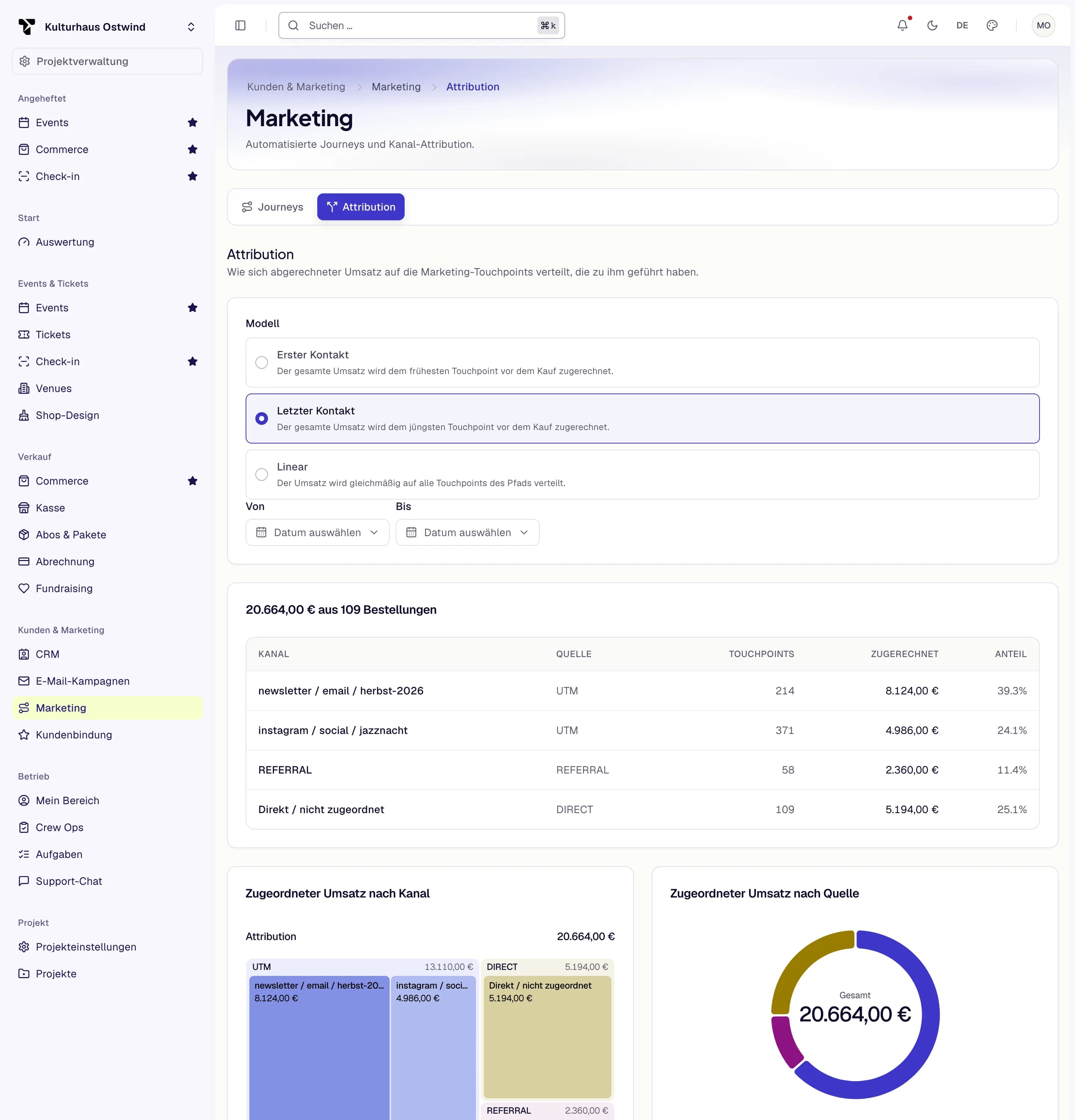
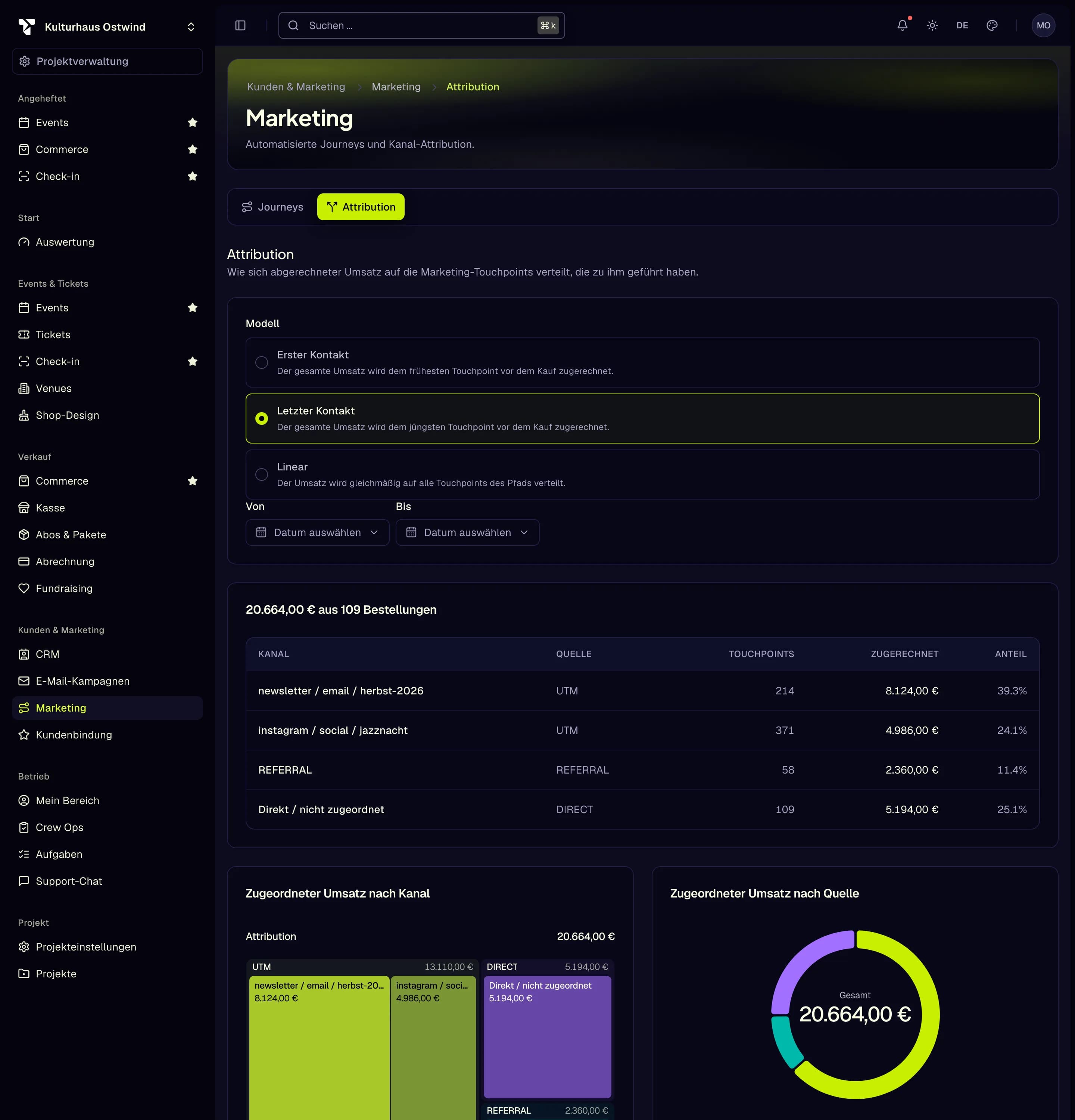
- Tab „Attribution“
- Modell: erster, letzter oder linear
- Zeitraum
- Umsatz bezahlter Bestellungen
Kundenbindung: Treueprogramm, Mitgliedschaften, Empfehlungen
Kunden & Marketing → Kundenbindung hat drei Tabs.
- Treueprogramm: Betreiben Sie ein Punkteprogramm. Legen Sie unter Einstellungen Punkte pro Euro, Check-in-Punkte und Serienboni fest; definieren Sie Stufen und Belohnungen (Rabatte, Upgrades, früher Zugang und mehr); passen Sie die Punkte eines Mitglieds unter Mitglieder an. Käufer treten bei und lösen Belohnungen unter Meine Belohnungen in ihrem Kontomenü ein.
- Mitgliedschaften: Sehen Sie jede Mitgliedschaft mit ihrem Status (aktiv, abgelaufen, storniert, pausiert), verlängern, pausieren, reaktivieren oder kündigen Sie sie, und CSV exportieren. Eine Verlängerung fügt kostenlos ein Jahr hinzu, gerechnet ab dem aktuellen Ende oder ab heute, je nachdem, was später ist, und fragt vorher nach einer Bestätigung; eine stornierte Mitgliedschaft lässt sich nicht verlängern. Die Spalte Veranstaltungen sagt, zu welchen Events eine Mitgliedschaft am Einlass berechtigt: Klicken Sie darauf, haken Sie Events an und klicken Sie auf Speichern; ist keines angehakt, berechtigt sie zu jedem Event des Projekts. Käufer sehen und verlängern ihre Mitgliedschaften unter Meine Mitgliedschaften. Käufer können Mitgliedschaften über die Kündigungsseite Ihres Shops kündigen, siehe Rechtliche Seiten im Shop.
- Empfehlungen: Schalten Sie das Programm pro Event ein, legen Sie fest, ob ein Empfehlungscode nötig ist, setzen Sie Belohnungen (Prozent vom Umsatz oder ein Ticket nach einer Anzahl Verkäufe) und rechnen Sie Auszahlungen an Empfehlende ab. Verkäufe im Zeitraum in der Übersicht listet für die gewählten Daten die bezahlten Verkäufe und den Umsatz jedes Empfehlenden. Käufer, die die Empfehlungsseite öffnen, sehen Deine Referrals, wo sie sich bewerben, ihren Empfehlungslink kopieren und ihre Verkäufe verfolgen; die Eventliste zeigt außerdem jedes Event, das sie bewerben, auch ohne Ticket dafür.
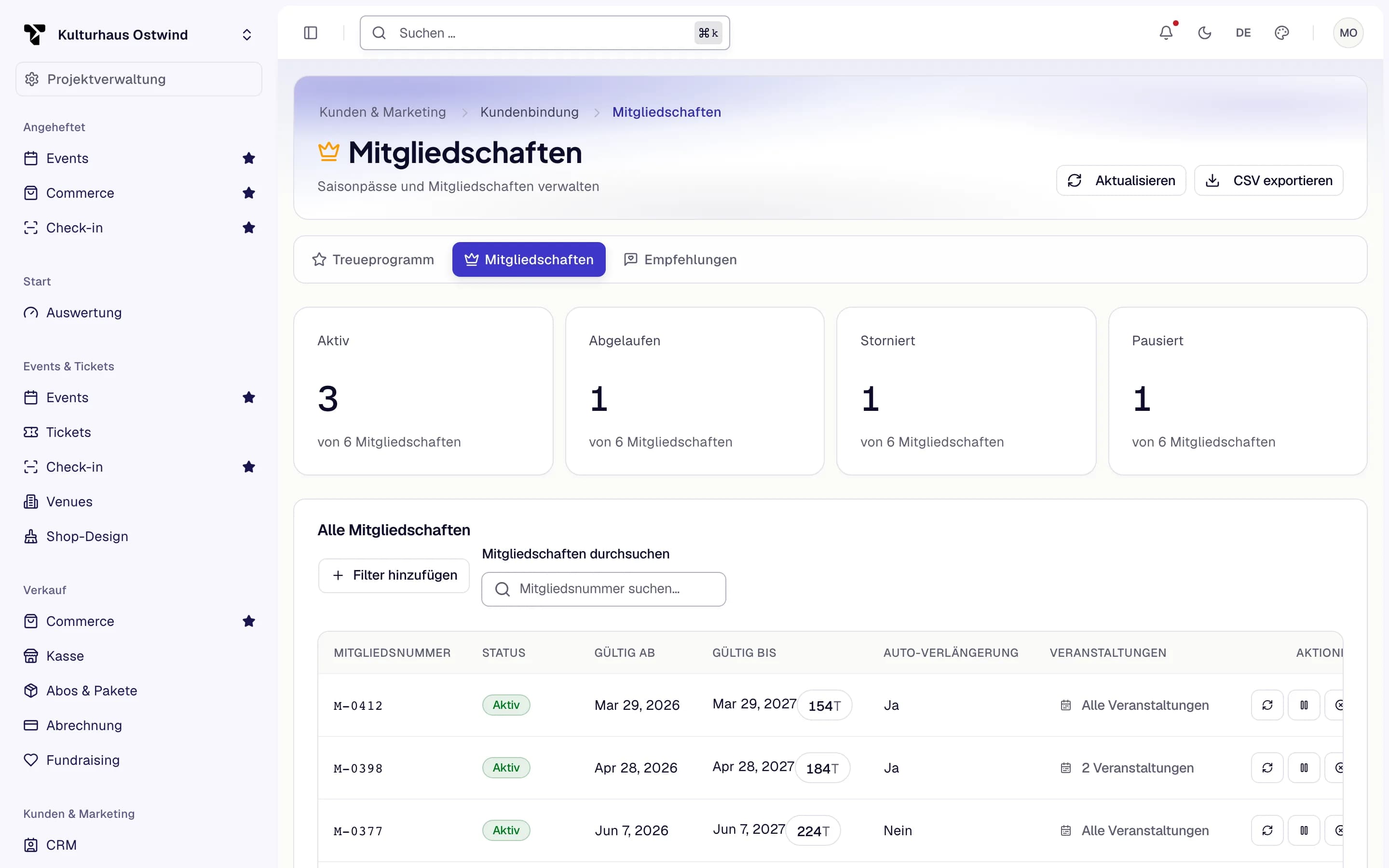
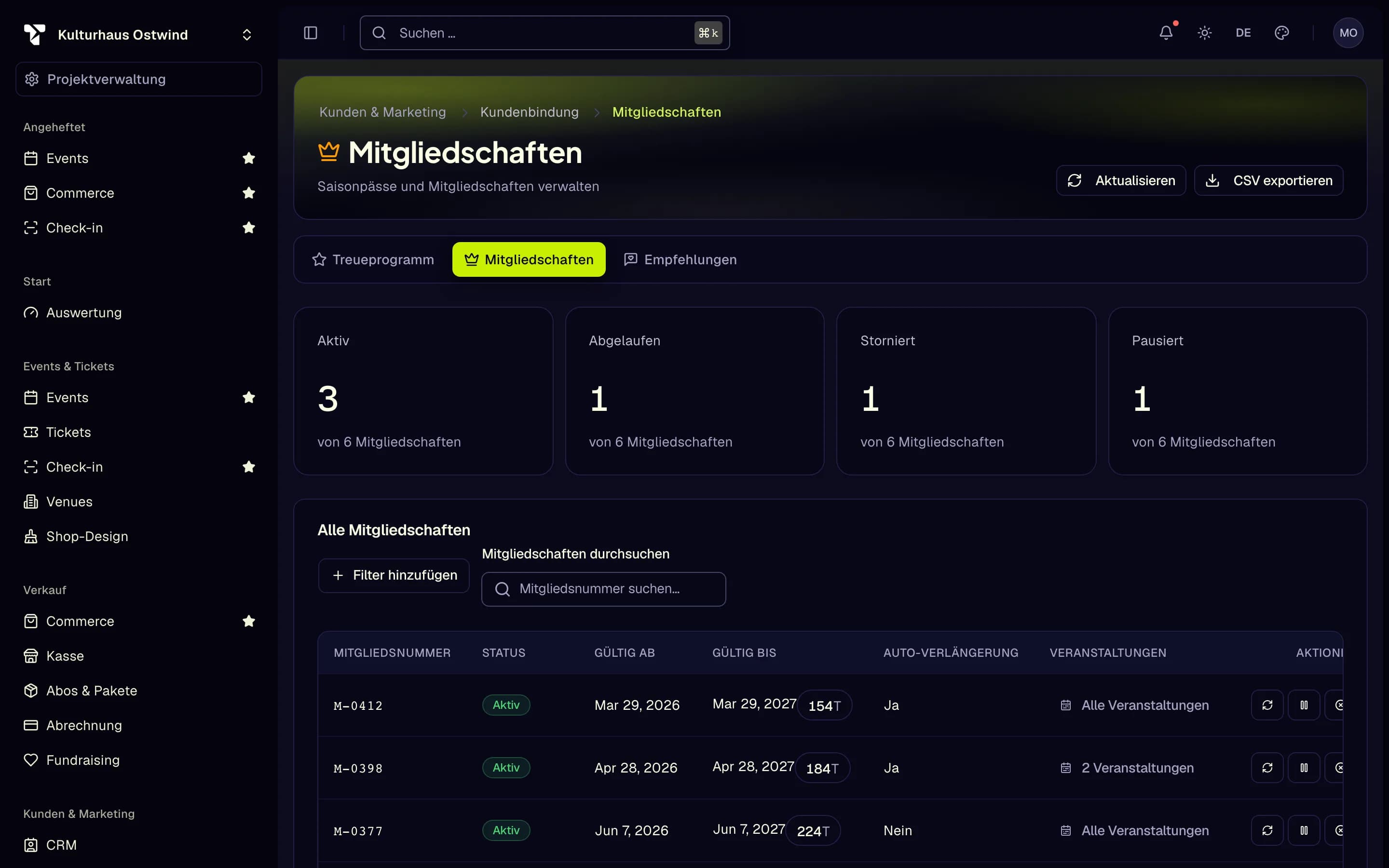
- Tab „Mitgliedschaften“
- Anzahl je Status
- Verlängern, sperren, kündigen
- CSV exportieren
- Zugelassene Events
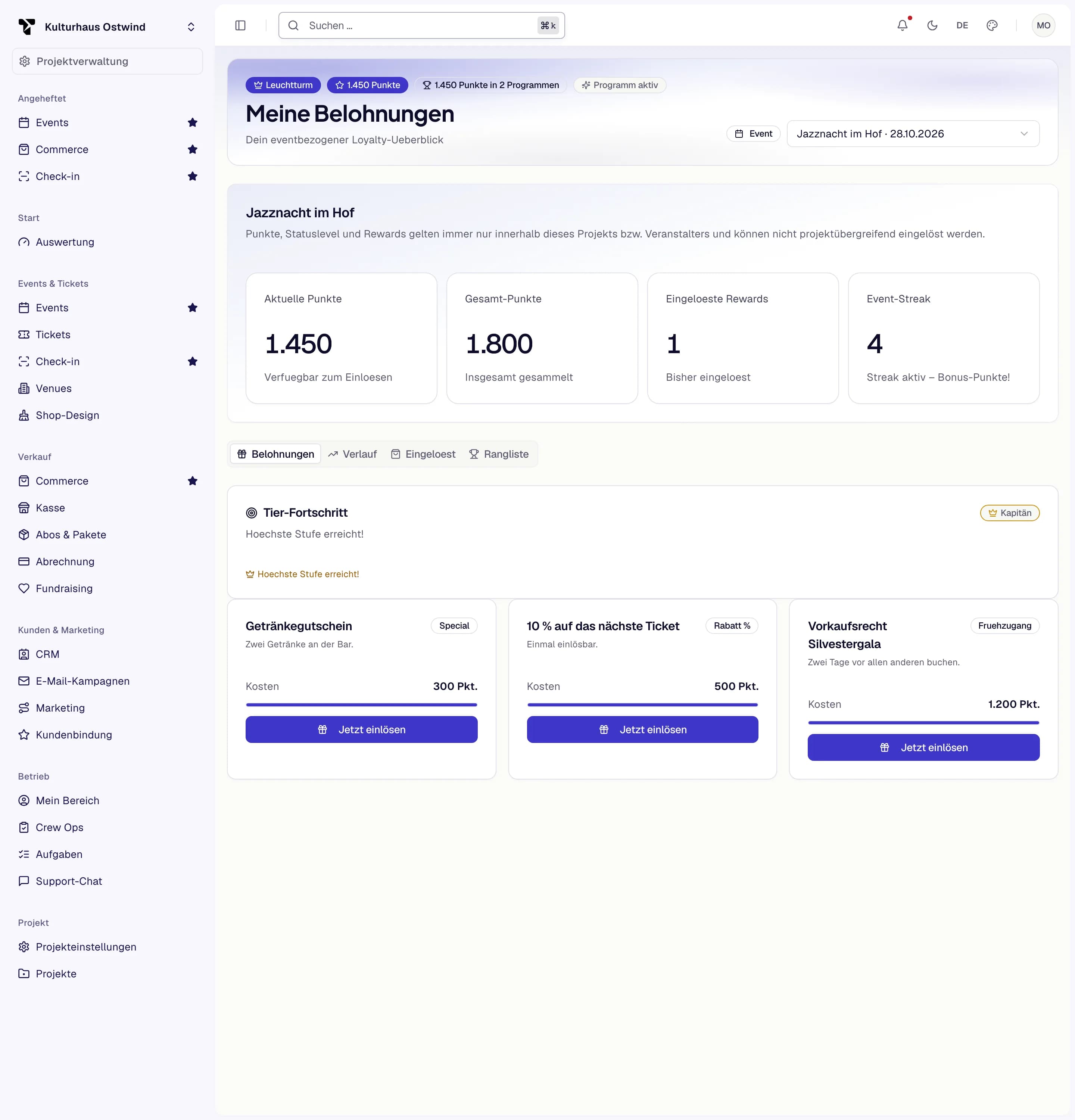
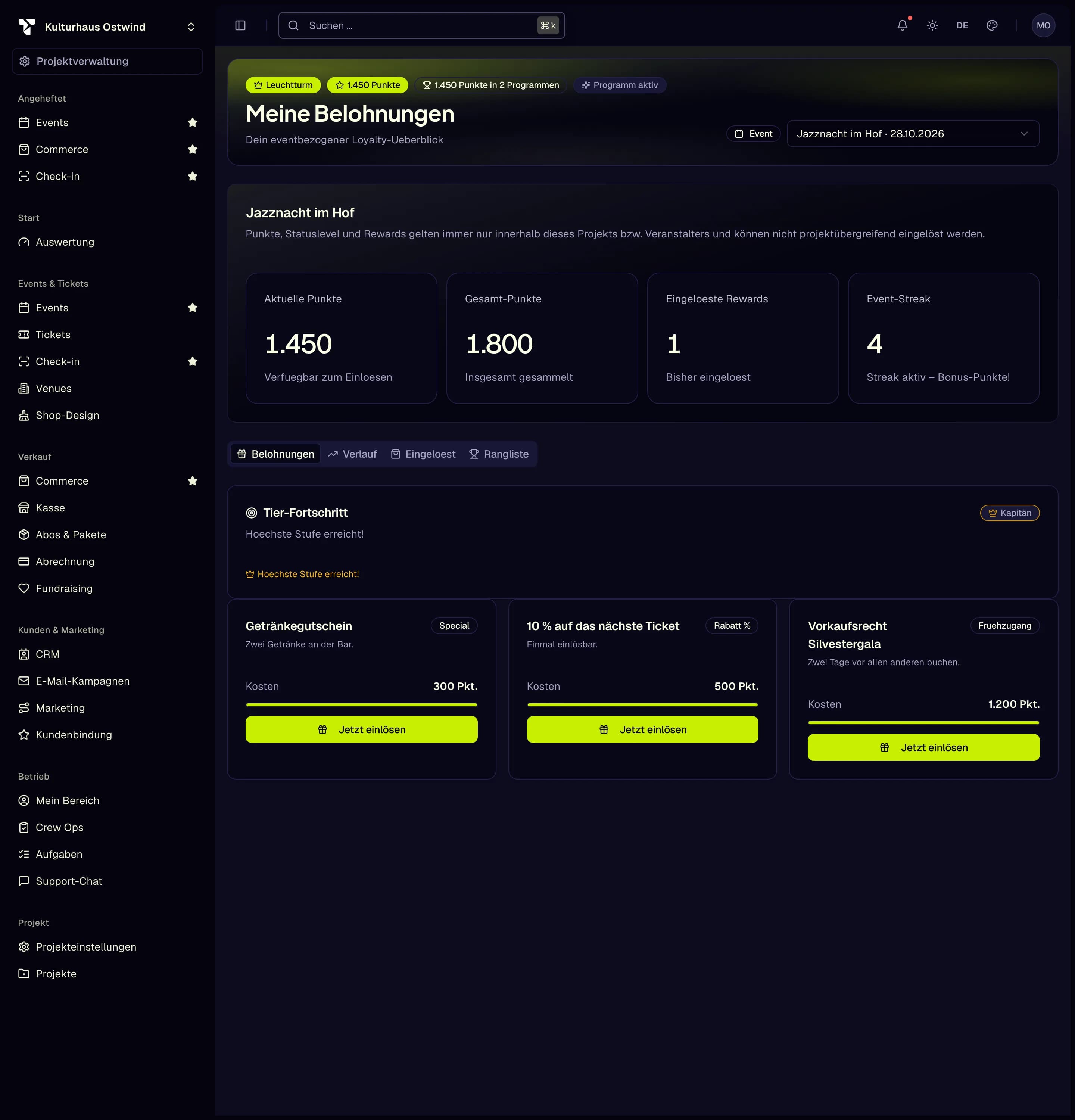
- Event wählen
- Aktuelle Punkte
- Tab „Belohnungen“
- Rangliste
- Jetzt einlösen
Fundraising
Verkauf → Fundraising hat zwei Tabs:
- Spendenkampagnen: Legen Sie Fonds an (umbenennen oder beschreiben können Sie einen später mit dem Stift daneben), dann Kampagnen mit Ziel, Währung, Daten und einem Status (Entwurf, Aktiv, Pausiert, Abgeschlossen, Abgebrochen). Die Kampagnenseite zeigt den Fortschritt zum Ziel.
- Spendenquittungen: Stellen Sie eine einzelne Spendenquittung oder eine jährliche Sammelbestätigung aus. Das Ausstellen lässt sich nicht rückgängig machen; eine Quittung kann danach nur widerrufen werden. Wird dieselbe Quittung erneut ausgestellt (ein Doppelklick, ein erneuter Versuch), erhalten Sie die bereits ausgestellte Quittung, keine zweite Nummer.
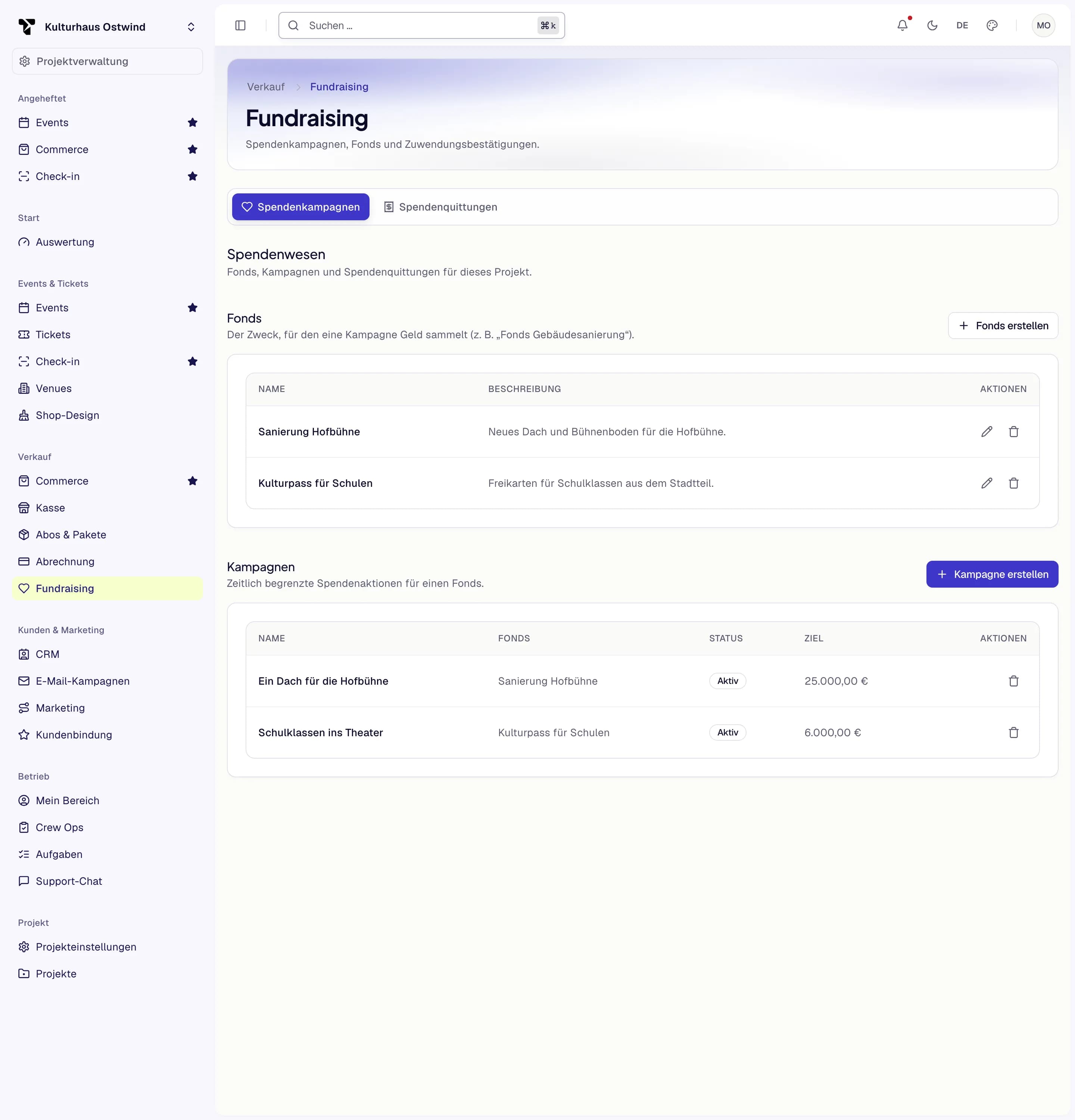
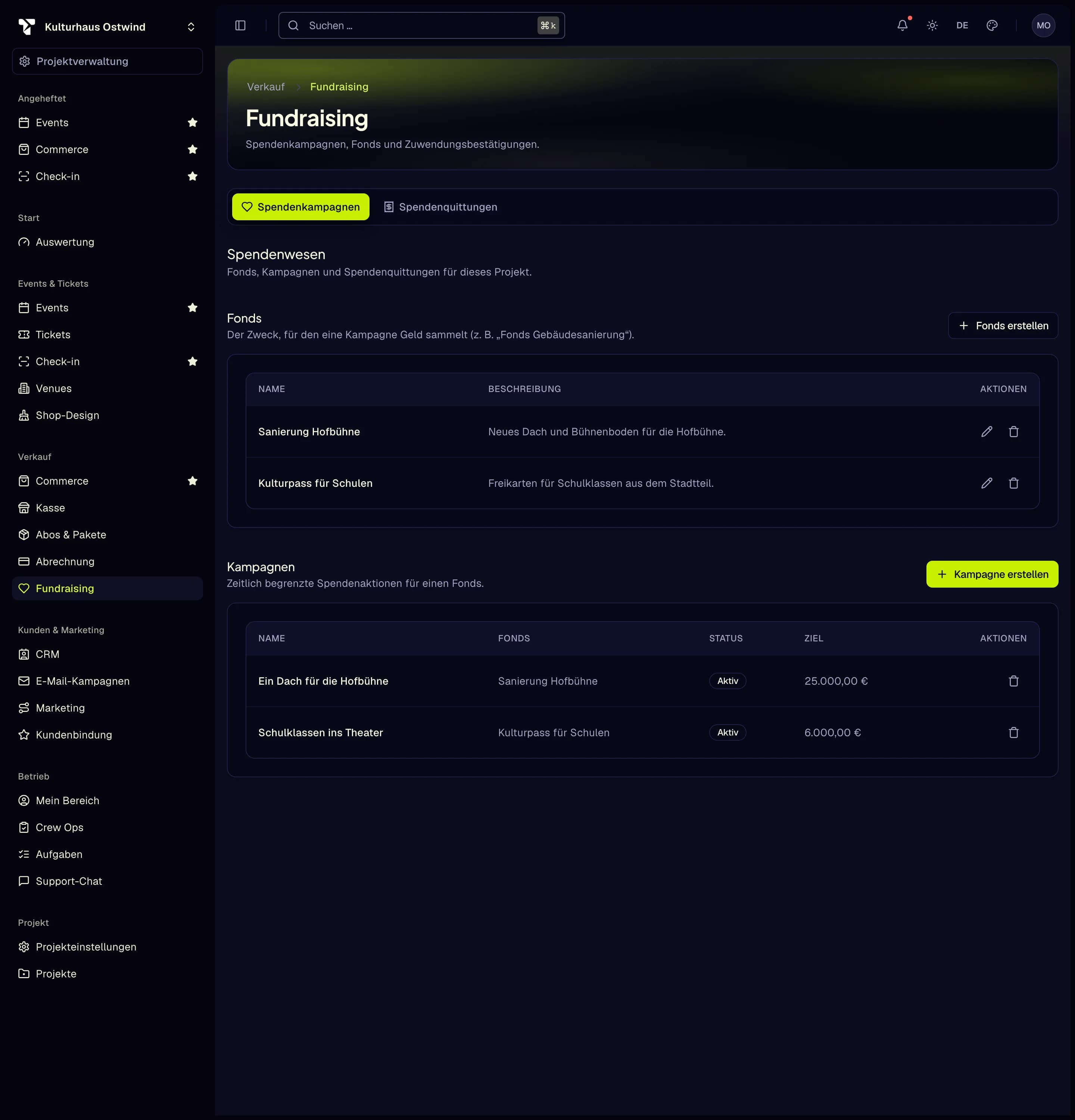
- Verkauf → Fundraising
- Tab „Spendenkampagnen“
- Fonds erstellen
- Kampagne erstellen
- Status der Kampagne
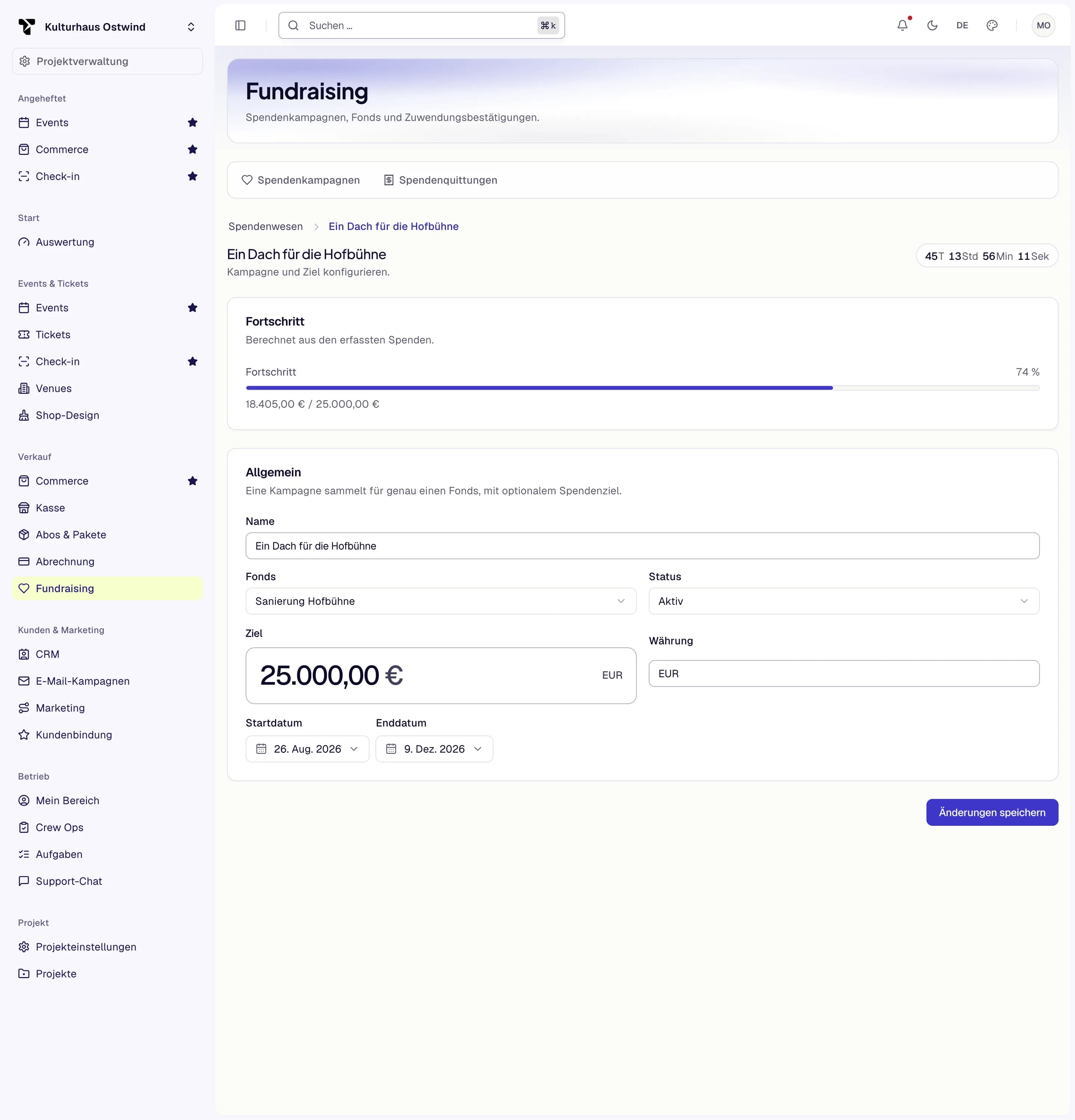
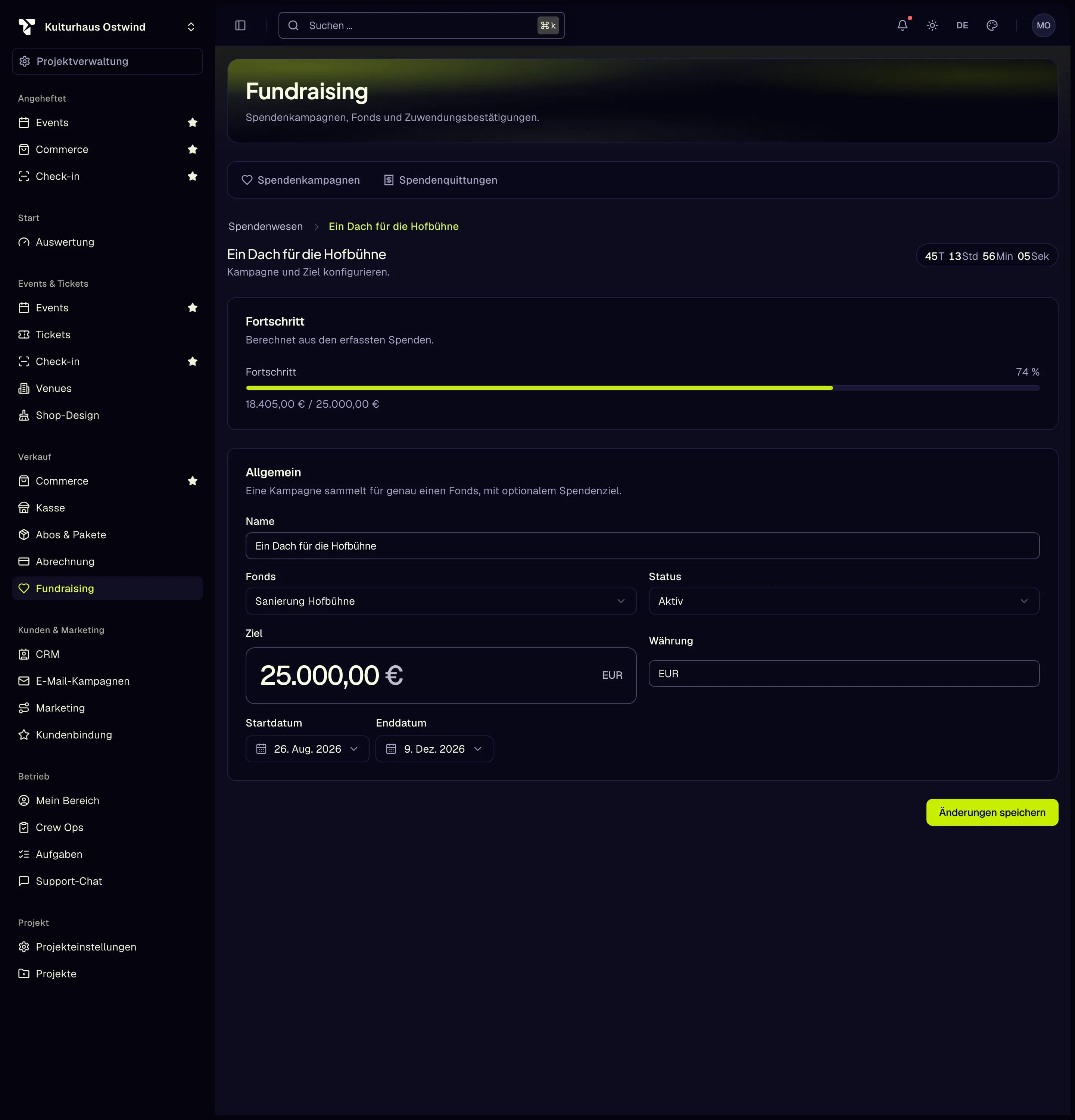
- Fortschritt zum Ziel
- Fonds
- Status
- Ziel
- Änderungen speichern
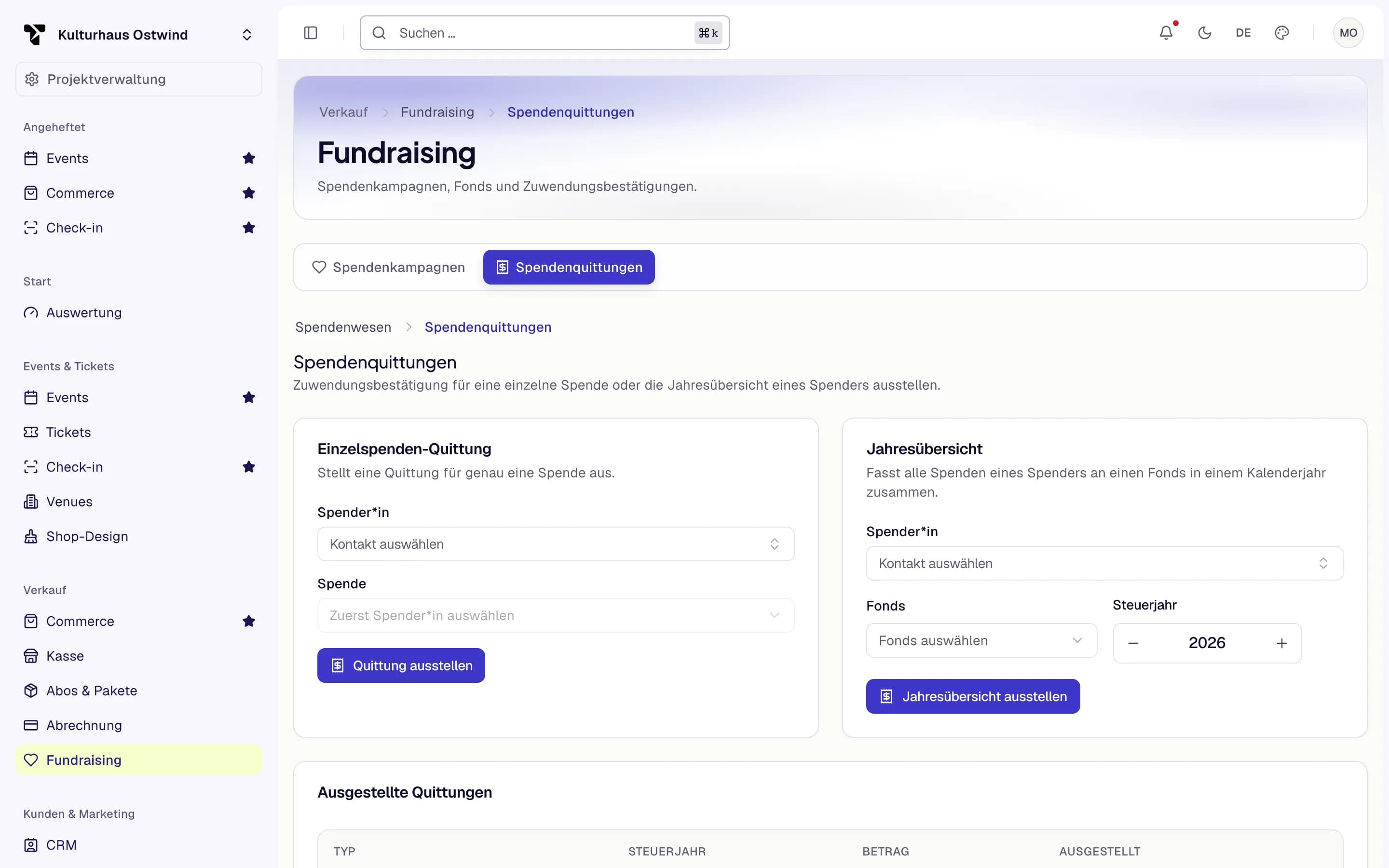
- Tab „Spendenquittungen“
- Quittung ausstellen
- Jahresübersicht ausstellen
Wer darf das: Fundraising einsehen, um Kampagnen, auch private, und die ausgestellten Quittungen zu sehen. Kampagnen anlegen und ändern sowie Quittungen ausstellen erfordern Fundraising verwalten. Projektinhaber und -administratoren haben beides.
Wie Spenden eingehen. Eine Kampagne, die Aktiv ist, innerhalb ihrer Daten liegt, nicht privat ist und mit einem Fonds verknüpft ist, zeigt in Ihrem Shop eine Spendenkarte. Der Spender bezahlt die Spende als eigene Bestellung; sobald sie bezahlt ist, erscheint die Spende im Fortschritt der Kampagne, und der Spender wird zum Kontakt im CRM. Erstatten Sie die ganze Bestellung, wird die Spende als erstattet markiert und zählt nicht mehr für die Kampagne, die Spendensumme des Kontakts oder eine neue Quittung.
Häufige Probleme
- Ein Bereich fehlt in der Seitenleiste. Ihrer Rolle fehlt die Berechtigung, oder das Plan-Feature ist aus. Prüfen Sie Projekteinstellungen → Plan & Features oder fragen Sie den Projektinhaber.
- Die Kampagnenseiten sind nur lesbar. Sie dürfen Kampagnen einsehen, aber nicht verwalten. Bitten Sie um Kampagnen verwalten und versenden.
- Die Kontakte fehlen oder melden, dass Sie keinen Zugriff haben. Bitten Sie den Projektinhaber um Patronen (CRM) einsehen.
- Das Speichern von Tags, „Kein Duplikat“ oder ein Zusammenführen schlägt fehl. Diese Aktionen ändern Kontaktdatensätze und erfordern Patronen verwalten, zusammenführen und Segmente auswerten. Fragen Sie den Projektinhaber.
- Der Shop zeigt keine Spendenkarte. Die Kampagne muss Aktiv sein, innerhalb ihrer Daten liegen, öffentlich oder für Mitglieder sein und mit einem Fonds verknüpft sein.
- Eine Suche findet niemanden. Suchen Sie mit der vollständigen E-Mail-Adresse, die der Spender angegeben hat, oder einer Kontakt- oder Konto-ID. Namen lassen sich nicht suchen.
- Eine Journey sendet nichts. Eine neue Journey ist inaktiv, sofern nicht Sofort aktiv angehakt war. Klicken Sie auf Aktivieren. Ein Schritt E-Mail senden braucht außerdem die bestätigte Newsletter-Anmeldung der Person.
- Erreichbar ist 0 oder kleiner als Aufgelöst. Nur bestätigte Newsletter-Abonnenten, die sich nicht abgemeldet haben, erhalten Kampagnen-E-Mails. Wählen Sie Alle bestätigten Newsletter-Abonnenten und weisen Sie Besucher auf das Newsletter-Kästchen in Ihrem Shop hin.
- „Kampagnen-E-Mails sind abgeschaltet“. Der Versand ist auf dieser Plattform abgeschaltet; das Senden wird abgelehnt und nichts wird als gesendet erfasst.
- Abonnenten sagen, sie hätten nichts erhalten. Prüfen Sie, ob die Verkäufereinstellungen Ihres Projekts den rechtlichen Namen Ihrer Organisation enthalten.