
 TixFin
Ticket-Design und Zustellung
Wie Tickets Käufer erreichen und wie Sie Ticket, Badge, Bescheinigung und Wallet-Pass gestalten
Jedes Ticket hat einen eigenen QR-Code. Käufer erhalten ihn per E-Mail und in ihrem Konto und können ihn zu Apple Wallet oder Google Wallet hinzufügen. Sie entscheiden, wie das Ticket aussieht.
Wo: Events & Tickets → Tickets → Konfiguration → Typen → einen Ticket-Typ Verwalten → Designer Wer darf das: Ticket-Typen verwalten / bearbeiten
Wie Käufer ihre Tickets erhalten
Was Käufer sehen, beschreiben Meine Tickets und Belege und E-Mails. Käufer mit Konto können sich die Bestätigung mit Bestätigung erneut senden noch einmal zuschicken. Für Veranstalter gibt es keine Schaltfläche, um die Tickets eines Käufers erneut zu senden.
QR-Code und Wallet-Pass eines erstatteten oder weitergegebenen Tickets funktionieren nicht mehr. Der Scanner prüft jeden Code gegen TixFin, sodass ein kopierter Code keiner zweiten Person Einlass verschafft.
Das Ticket gestalten
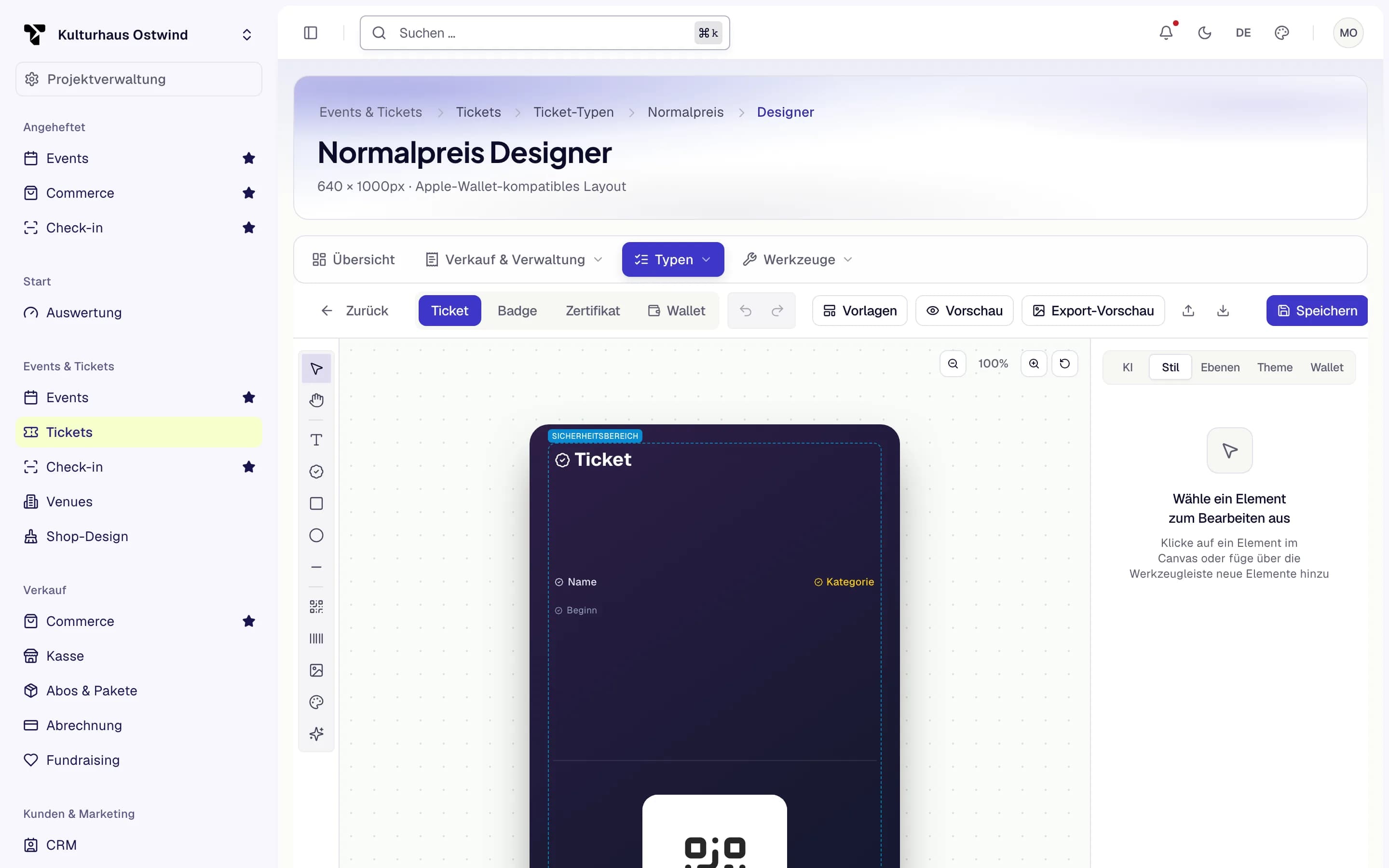
- Tab Wallet
- Vorschau
- Speichern
Der Tab Wallet gestaltet den Apple-Wallet-Pass und die Google-Wallet-Karte: Farben, Logo, Bilder, Barcode und welche Felder angezeigt werden. Auf Standard zurücksetzen macht Ihre Wallet-Änderungen rückgängig; Ticket-Farben übernehmen verwendet die Farben des Tickets.
Die Karte Erscheinungsbild des Ticket-Typs enthält die Schnelleinstellungen: Logo, Hintergrund, Deckkraft und Theme-Farben.
Badges und Bescheinigungen
Auf der Seite des Ticket-Typs:
- Badge-Designer gestaltet das Badge vor Ort. Badges als PDF exportieren lädt die Badges dieses Ticket-Typs als ein PDF zum Drucken herunter. Den Druck an einem Check-in-Schalter beschreibt Badge-Druck.
- Zertifikats-Designer gestaltet die Teilnahmebescheinigung. Schalten Sie sie unter Teilnahmebescheinigung ein: Bescheinigung aktiv, optional Automatisch senden, um sie nach dem Check-in per E-Mail zu verschicken.
Häufige Probleme
- „Badge-PDF konnte nicht erstellt werden“. Versuchen Sie es später erneut.
- Ein Käufer sagt, die E-Mail sei nie angekommen. Bitten Sie ihn, den Spam-Ordner und die verwendete Adresse zu prüfen. Mit Konto kann er das Ticket unter Meine Tickets öffnen und auf Bestätigung erneut senden klicken.
- Der Wallet-Pass sieht schlicht aus. Gestalten Sie ihn im Tab Wallet des Designers; ohne Änderungen werden Standardfelder verwendet.