
 TixFin
Tickets
Ticket-Typen anlegen, sehen, wie sich ein Event verkauft, und alle weiteren Ticket-Aufgaben finden
Ein Ticket-Typ ist das, was Käufer in Ihrem Shop auswählen, zum Beispiel „Standard“ oder „VIP“. Jeder Typ hat einen Preis und einen Bestand. Jedes Ticket, das ein Käufer erhält, gehört zu genau einem Ticket-Typ.
Wo: Events & Tickets → Tickets. Wählen Sie das Event im Seitenkopf. Wer darf das: Ticket-Typen erstellen, Ticket-Typen verwalten / bearbeiten
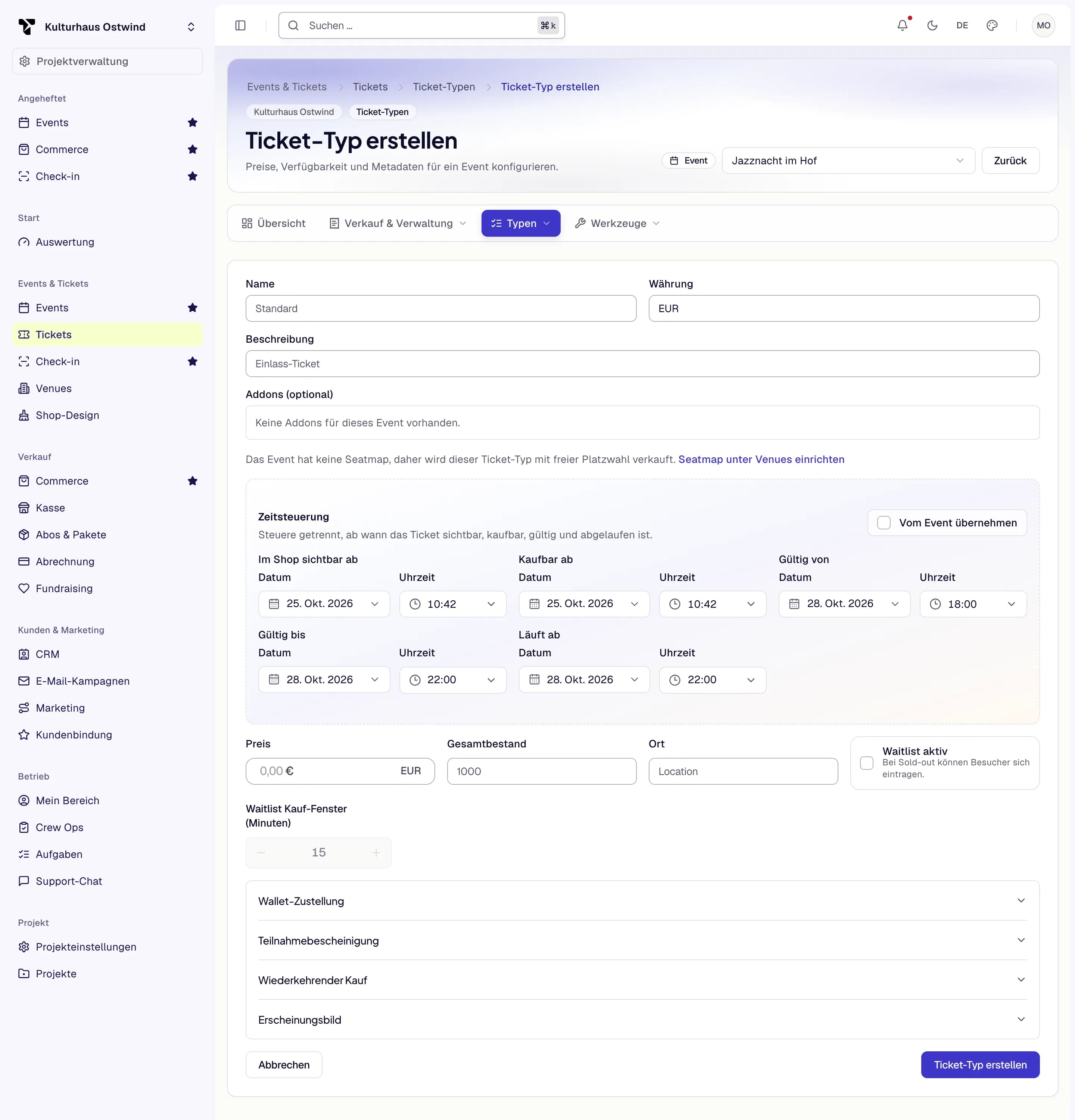
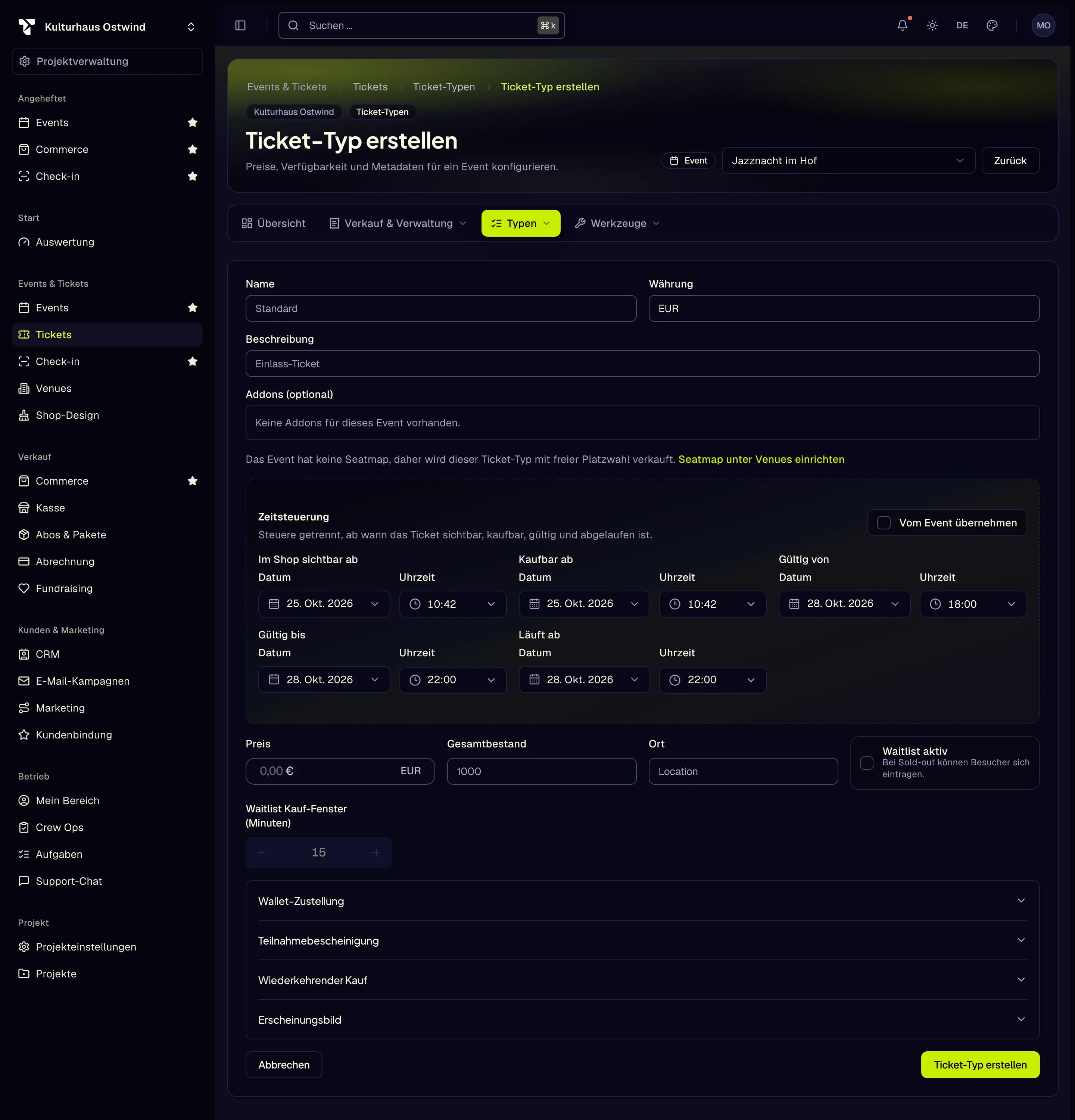
- Event auswählen
- Name
- Preis
- Gesamtbestand
- Ticket-Typ erstellen
Wie kann ich …
- Preis, Bestand, Preisphasen oder Verkaufszeitraum festlegen
- Käufern beim Checkout Fragen stellen
- Einzelne Tickets finden, erstatten, exportieren oder anlegen
- Das Ticket gestalten und festlegen, wie es Käufer erreicht
- Apple-Wallet- und Google-Wallet-Pässe anbieten
- Sitzplätze über einen Saalplan verkaufen
- Tickets am Einlass scannen
Einen Ticket-Typ anlegen
Klicken Sie auf Neuer Tickettyp und wählen Sie Mit Formular (eine Seite) oder Mit Assistent (geführt, inklusive Preisphasen, Warteliste, Add-ons und Wallet-Zustellung).
Der neue Typ ist verkäuflich, sobald das Event veröffentlicht und sein Verkaufszeitraum geöffnet ist.
Einen bestehenden Typ duplizieren. Öffnen Sie in der Liste das ⋯-Menü eines Typs und wählen Sie Duplizieren. Die Kopie mit dem Namen „… (Kopie)“ übernimmt Einstellungen, Design und Termine, aber nicht die Preisphasen oder Add-ons, und öffnet sich zur Bearbeitung.
Projekt-Defaults. Im Tab Projekt-Defaults gehören Ticket-Typen zum Projekt statt zu einem einzelnen Event. Nutzen Sie sie für Typen, die Sie bei jedem Event anbieten. Projekt-Defaults werden nur über das Formular angelegt.
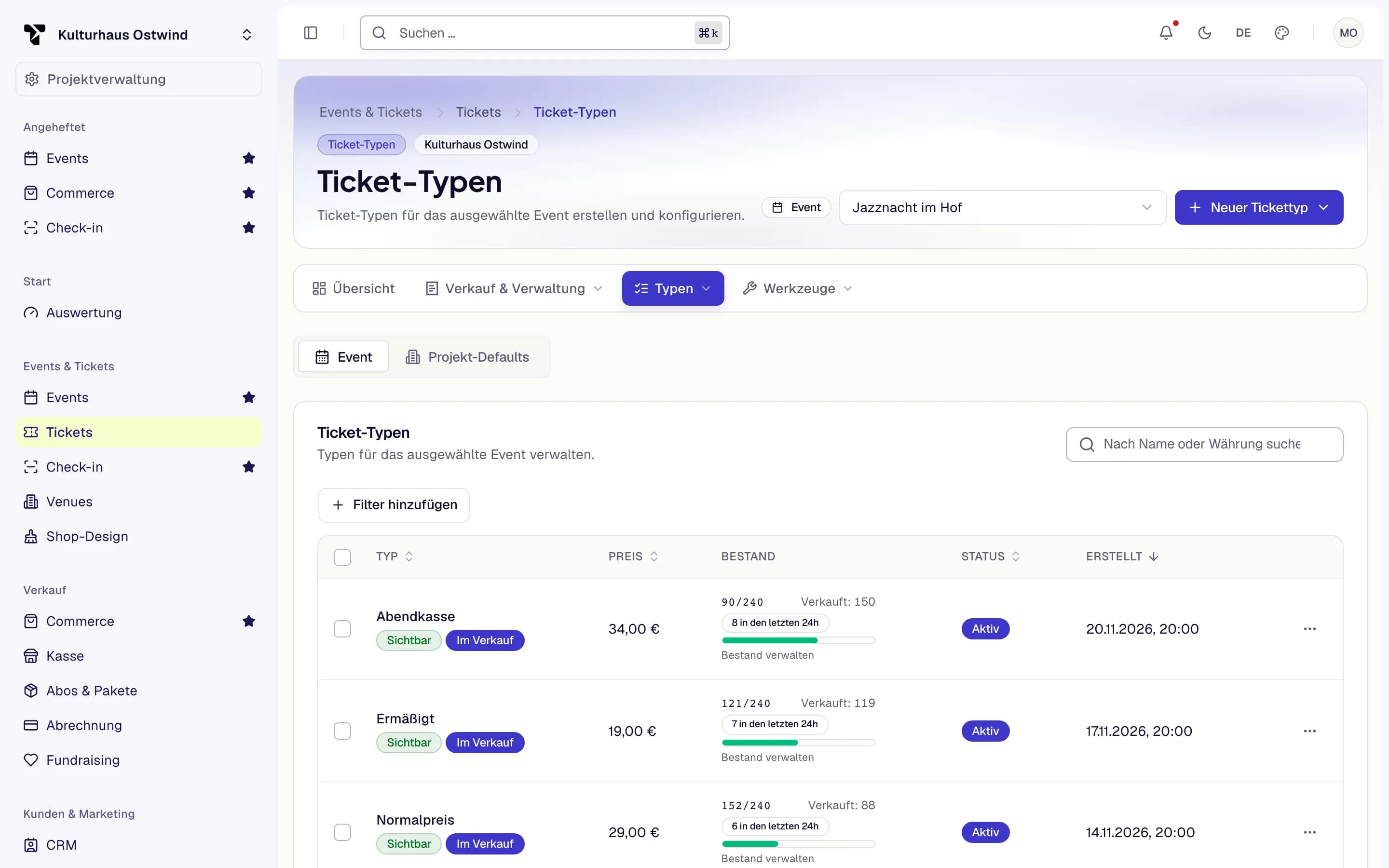
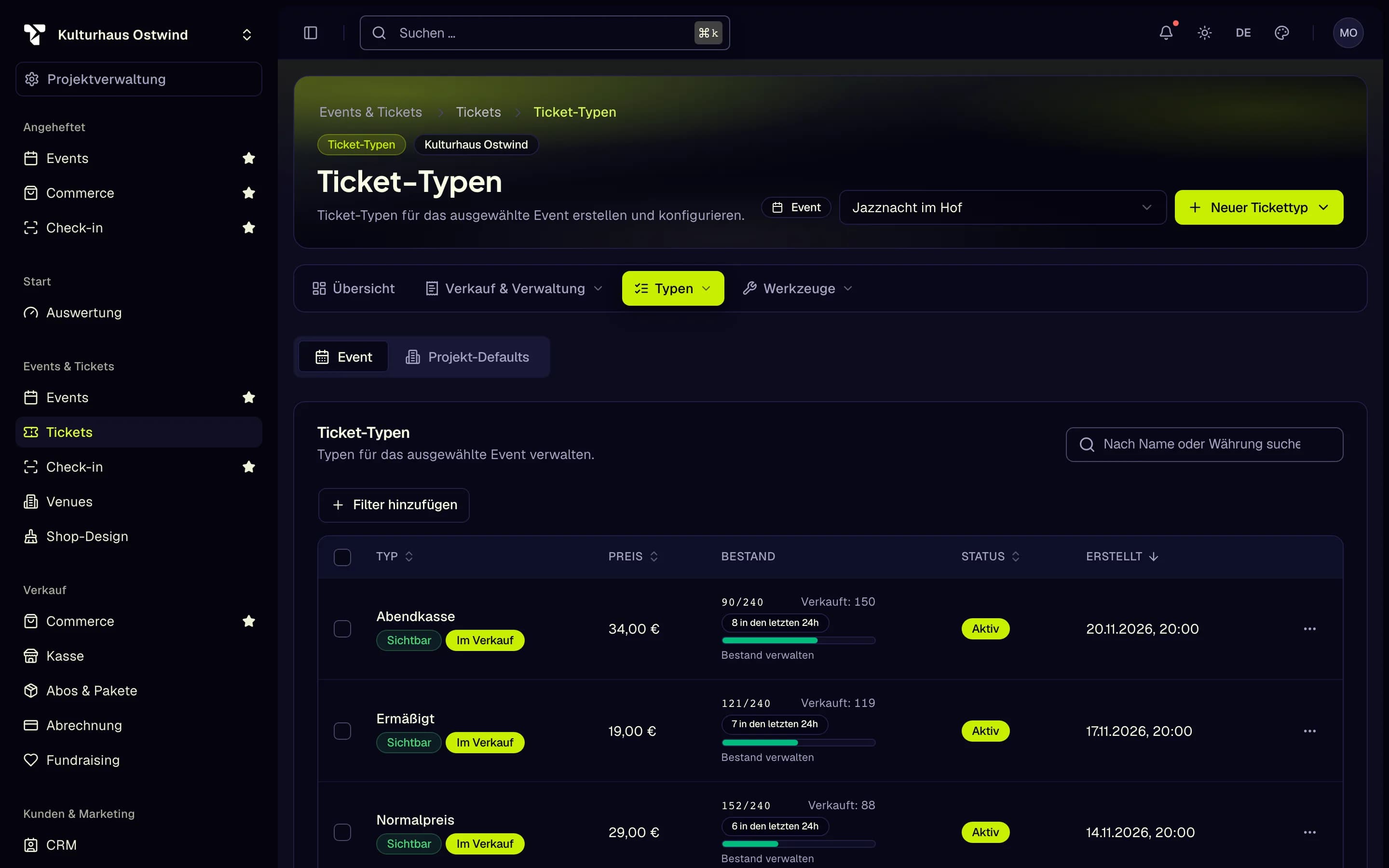
- Tab „Typen“
- Event auswählen
- Neuer Tickettyp
- ⋯-Menü: Duplizieren, Bestand verwalten
- Projekt-Defaults
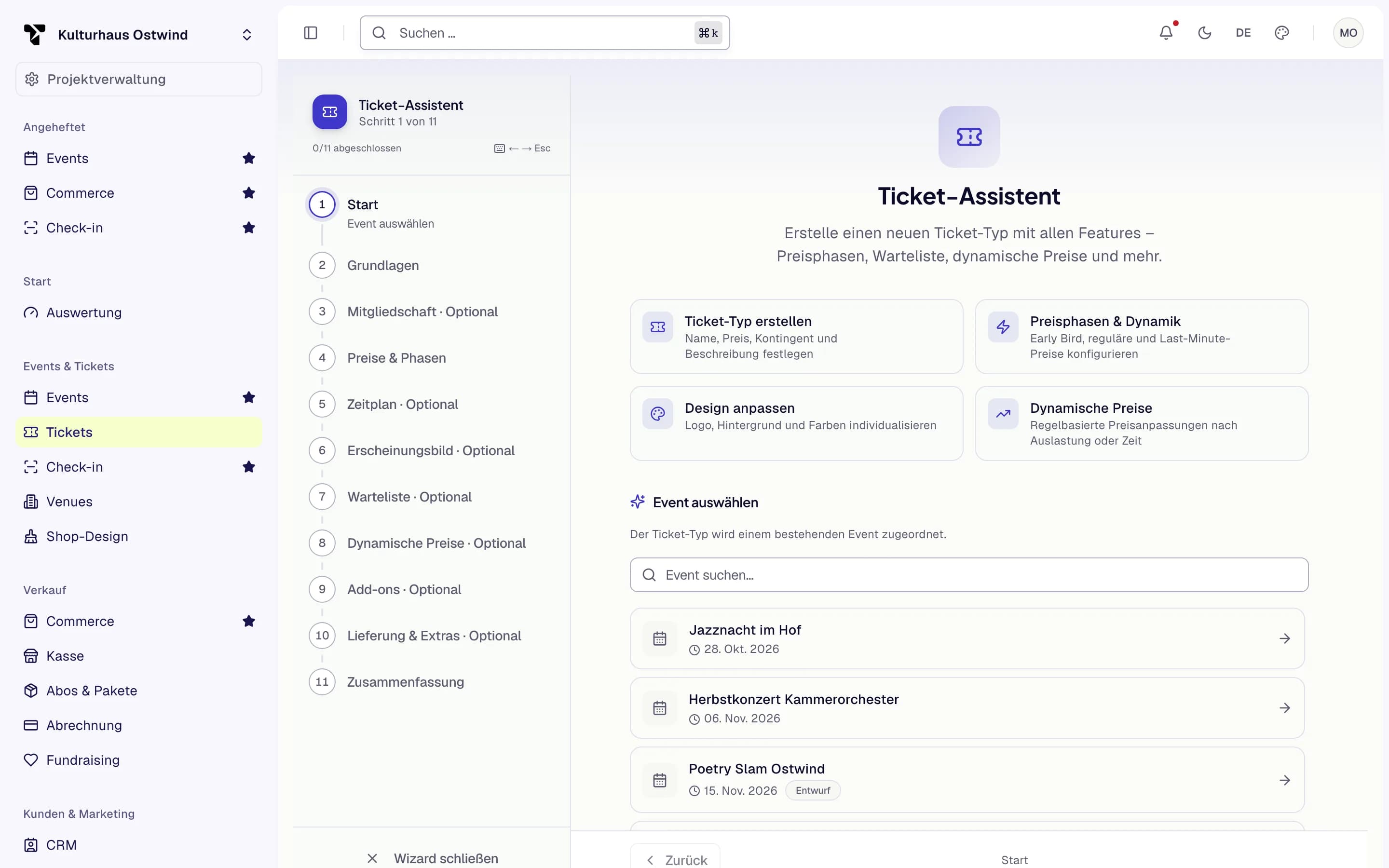
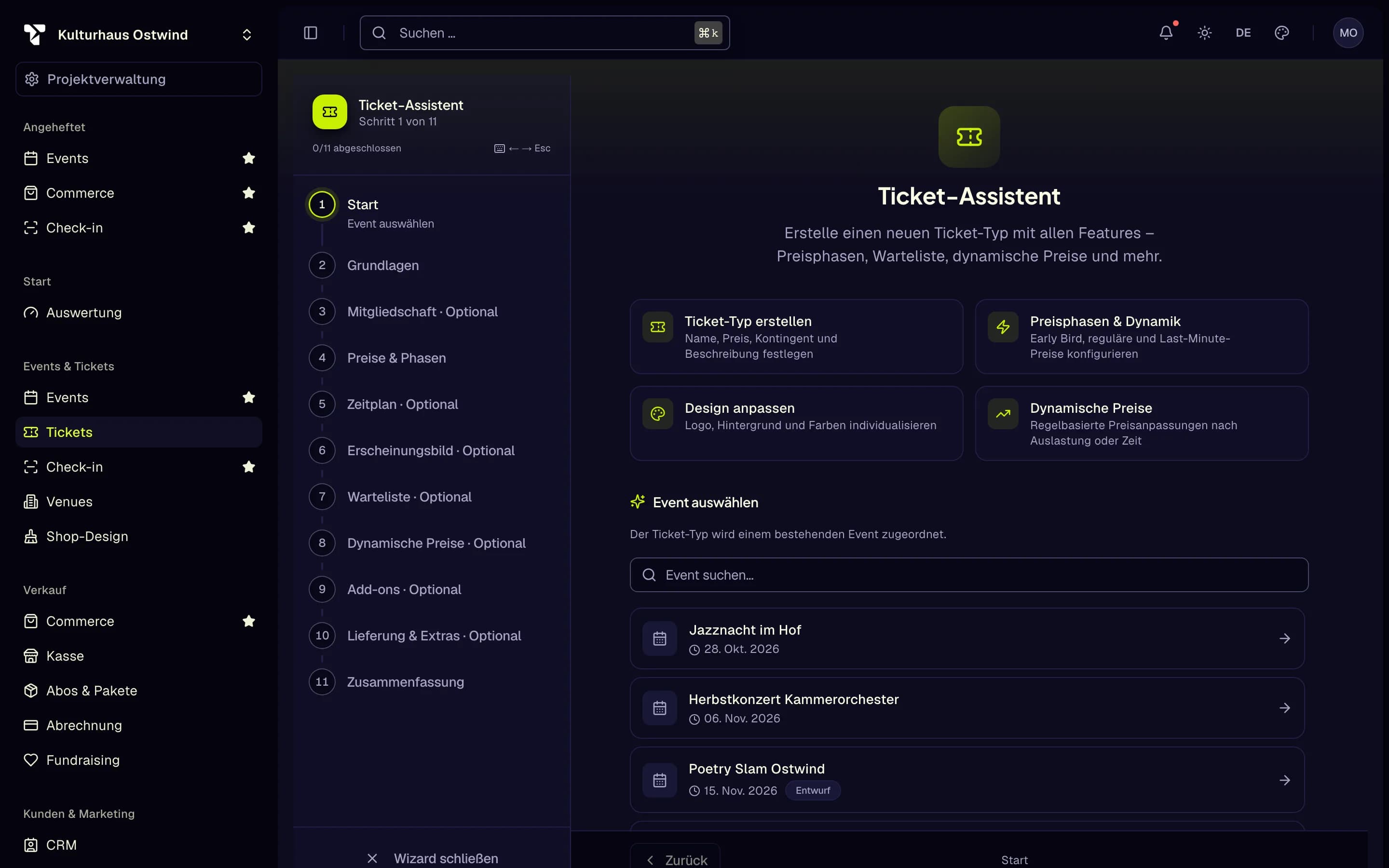
- Event auswählen
- Preise & Phasen
- Warteliste
- Add-ons
- Zustellung & Extras
Was es sonst unter Tickets gibt
| Tab | Was Sie dort tun |
|---|---|
| Übersicht | Kennzahlen für das Projekt und das gewählte Event: Tickets, bezahlt, gescannt, Umsatz, Check-in-Quote, Verkäufe nach Typ |
| Verkauf & Verwaltung → Verkäufe | Alle Tickets des Events: suchen, erstatten, exportieren (Verkaufte Tickets verwalten) |
| Verkauf & Verwaltung → Verwalten | Erstattungsrichtlinie und Wallet-Zustellung des Events |
| Verkauf & Verwaltung → Transfers | Von Käufern weitergegebene Tickets; eine offene Weitergabe widerrufen |
| Verkauf & Verwaltung → Warteliste | Personen, die auf ausverkaufte Tickets warten |
| Konfiguration → Typen | Ticket-Typen des Events und Projekt-Defaults |
| Konfiguration → Tiers | Ticket-Kategorien wie Standard oder VIP |
| Konfiguration → Add-ons | Extras, die Käufer beim Kauf hinzufügen können |
| Konfiguration → Lotterien | Ticket-Verlosungen für stark nachgefragte Events |
| Werkzeuge → Check-in-Listen, Zutrittskontrolle | Einlasslisten und Zutrittsbereiche (Check-in) |
| Werkzeuge → Protokolle | Eine Zeitleiste der Ticket-Änderungen im Projekt |
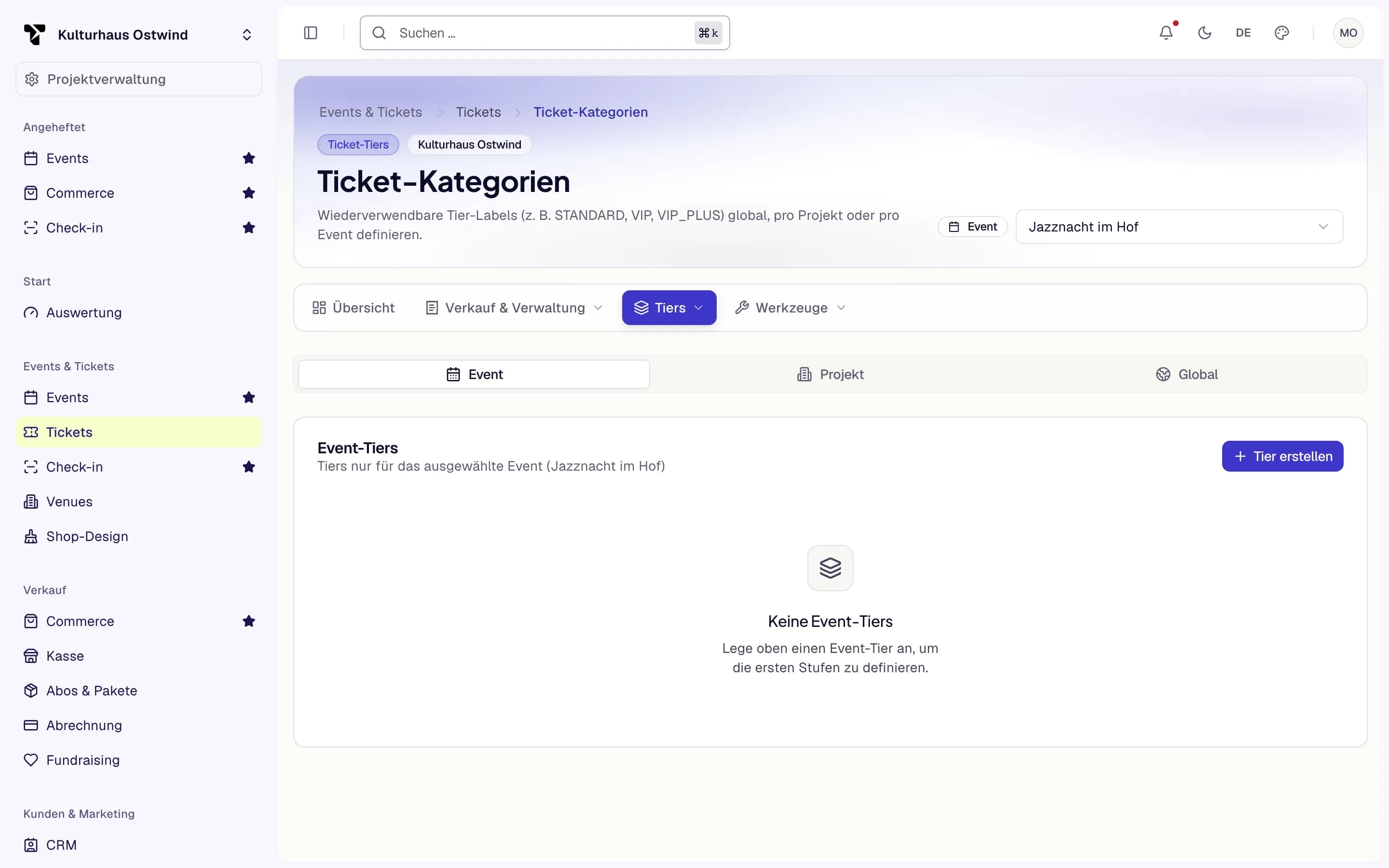
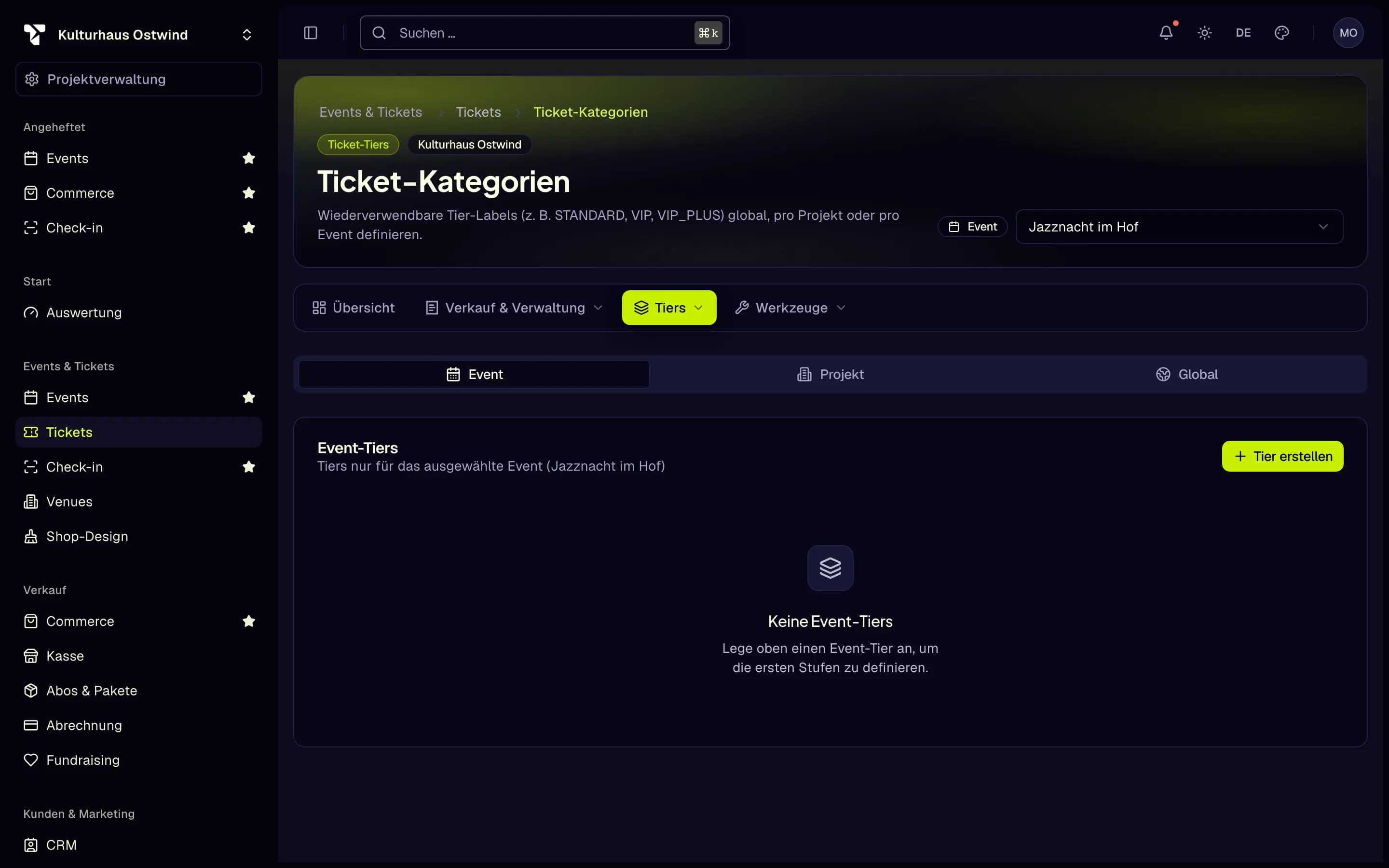
- Tab „Tiers“
- Tiers für Event, Projekt oder global
- Tier erstellen
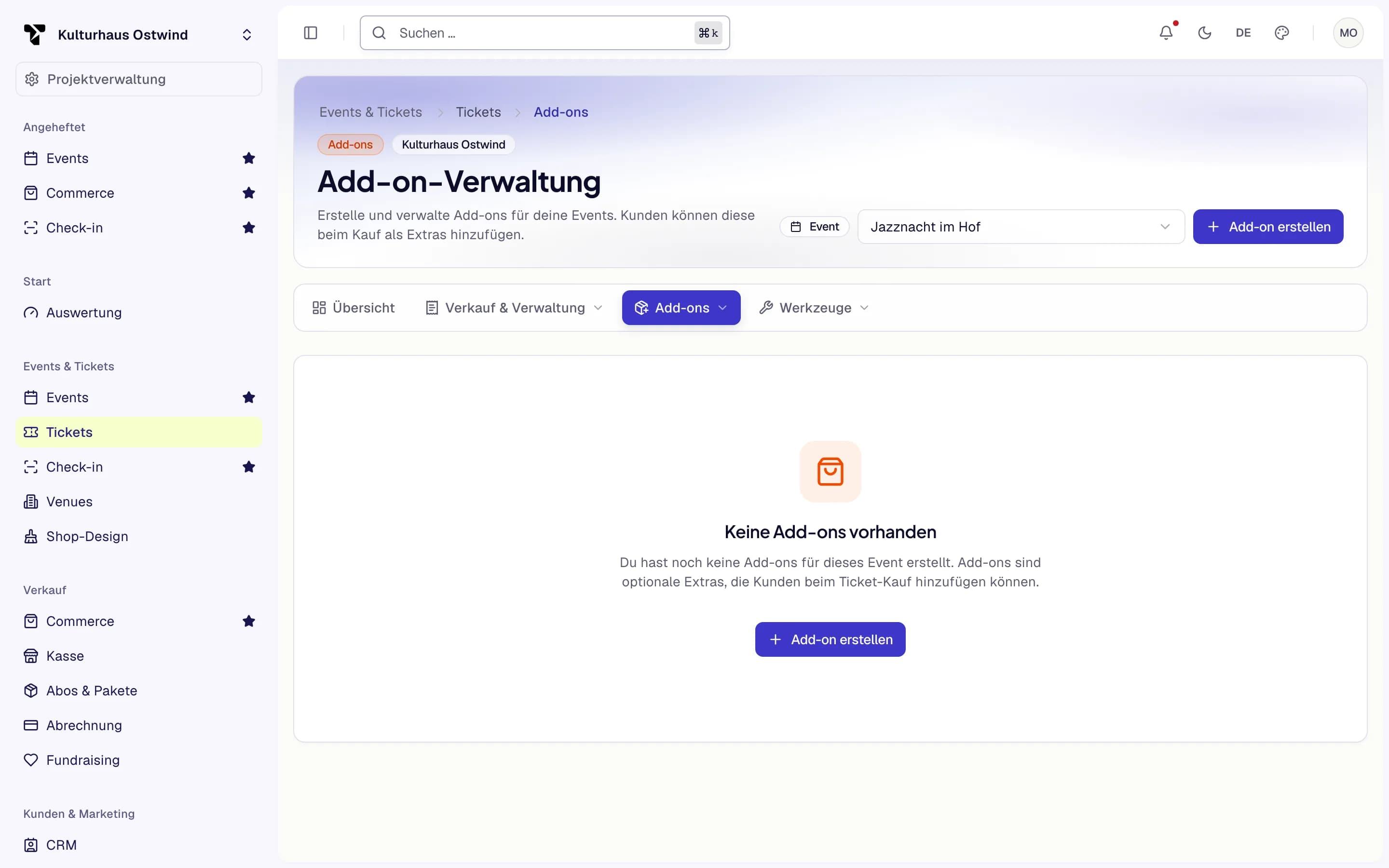
- Tab „Add-ons“
- Event auswählen
- Add-on erstellen
Sehen, wie sich ein Event verkauft
Öffnen Sie Tickets → Übersicht und wählen Sie das Event. Event-Kennzahlen zeigt die Gesamtzahl der Tickets, die bezahlten und gescannten Tickets, den Umsatz und die Check-in-Quote. Verkäufe nach Typ zeigt, wie viele Tickets je Ticket-Typ verkauft wurden. Die eigene Seite eines Ticket-Typs zeigt seinen Bestand, die aktive Preisphase und die Verkäufe der letzten 24 Stunden.
Eine Lotterie-Ziehung prüfen
Eine Lotterie-Ziehung ist reproduzierbar: Sie speichert ihren Zufalls-Seed, die Teilnahmen, aus denen gezogen wurde, und einen Fingerabdruck davon. Fragt ein Teilnehmer, warum er nicht gezogen wurde, können Sie zeigen, dass das gespeicherte Ergebnis genau dem entspricht, was die Ziehung ergeben hat.
Wo: Tickets → Konfiguration → Lotterien → Lotterie auswählen → Ziehungen → Ziehungsergebnisse Wer darf das: Ticket-Auslosungen einsehen.
Klicken Sie auf Ziehung prüfen. Die letzte Ziehung wird aus ihren Aufzeichnungen erneut ausgeführt und Teilnahme für Teilnahme mit den gespeicherten Rängen und Ergebnissen verglichen.
- Ziehung stimmt mit dem gespeicherten Protokoll überein: Jede Teilnahme ergibt bei der Wiederholung ihren gespeicherten Rang und ihr Ergebnis. Eine nach der Ziehung zurückgezogene Teilnahme ändert daran nichts.
- Die Ziehung lässt sich nicht reproduzieren: Eine Teilnahme oder ein Ergebnis wurde nach der Ziehung geändert. Verlassen Sie sich nicht auf das Ergebnis; wenden Sie sich mit der angezeigten Meldung an den Support.
- „Diese Ziehung stammt aus einer neueren Version und kann hier noch nicht erneut abgespielt werden.“: Versuchen Sie es nach dem nächsten Update erneut.
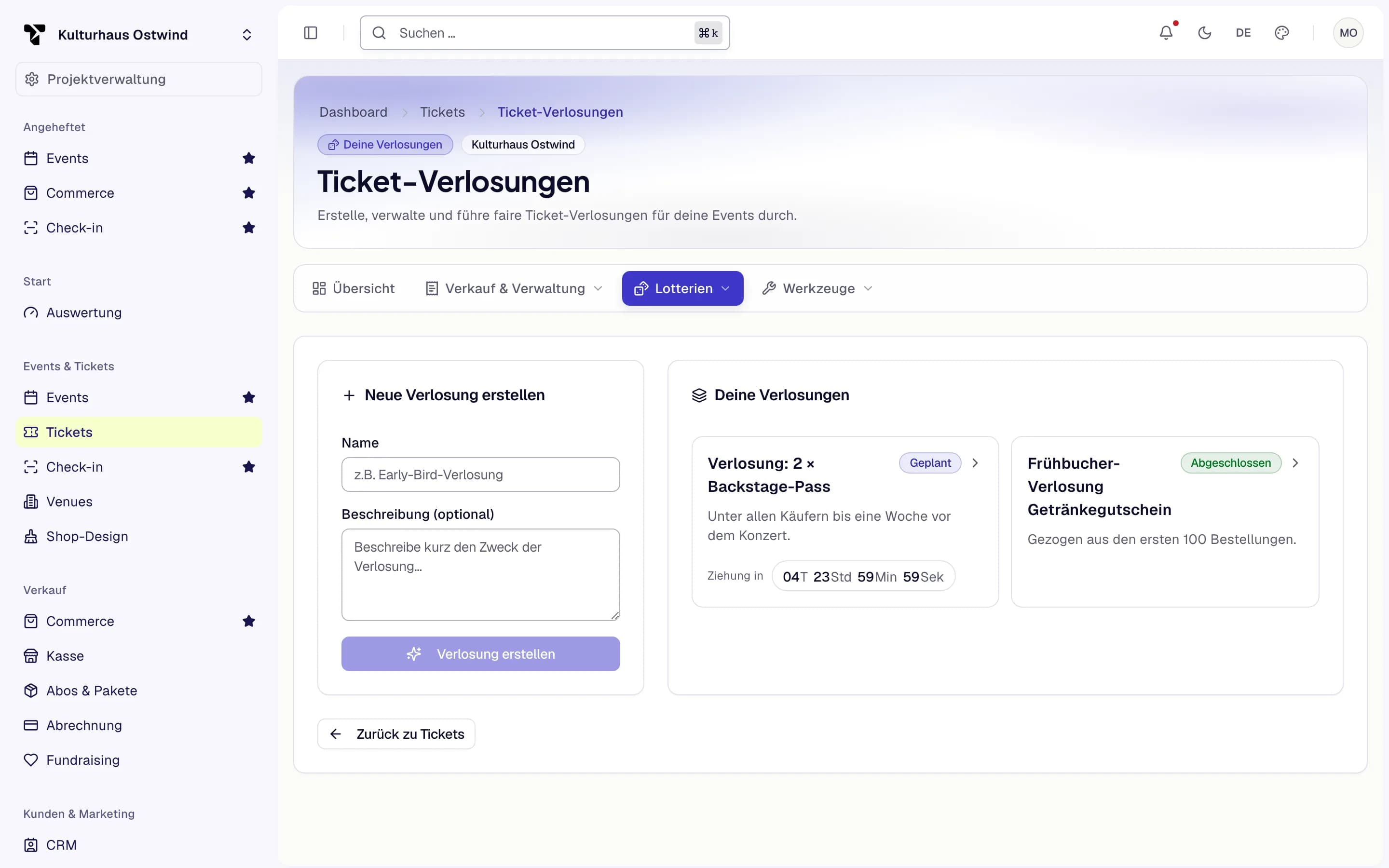
- Tab „Lotterien“
- Lotterie auswählen
- Neue Lotterie erstellen
Den Verkauf eines Ticket-Typs beenden
Ticket-Typen lassen sich nach dem Anlegen nicht löschen. Um einen Typ nicht mehr zu verkaufen, wählen Sie ihn in der Liste aus und klicken auf Deaktivieren, oder beenden Sie seinen Verkaufszeitraum. Bereits verkaufte Tickets bleiben gültig.
Häufige Probleme
- „Wähle zuerst ein Projekt, um Ticket-Typen zu verwalten.“ Wählen Sie im Projektwechsler ein Projekt aus.
- „Du hast keine Berechtigung, Ticket-Typen für dieses Projekt zu verwalten.“ Bitten Sie einen Projekt-Admin um die Berechtigungen für Ticket-Typen.
- Der Ticket-Typ erscheint nicht im Shop. Prüfen Sie, ob das Event veröffentlicht ist, der Typ Aktiv ist und seine Termine Im Shop sichtbar ab und Kaufbar ab erreicht sind (Verkaufszeitraum).
- Bevor Sie live gehen, kaufen Sie selbst ein Ticket, öffnen die E-Mail, fügen das Ticket Ihrer Wallet hinzu und scannen es.
Klimabeitrag
Käufer können pro Ticket freiwillig einen Betrag für ein Klimaprojekt hinzufügen, der mit der Bestellung an Sie gezahlt wird
Preis, Bestand und Verkaufszeitraum
Preis, Bestand, Preisphasen, Verkaufszeitraum, Warteliste, Zugangscodes, Hervorhebung, Anzahlung und Käuferfragen eines Ticket-Typs festlegen