
 TixFin
Preis, Bestand und Verkaufszeitraum
Preis, Bestand, Preisphasen, Verkaufszeitraum, Warteliste, Zugangscodes, Hervorhebung, Anzahlung und Käuferfragen eines Ticket-Typs festlegen
Die Einstellungen eines Ticket-Typs bestimmen, was er kostet, wie viele Sie verkaufen und wann er sichtbar, kaufbar und gültig ist.
Wo: Events & Tickets → Tickets → Konfiguration → Typen → bei einem Ticket-Typ auf Verwalten klicken Wer darf das: Ticket-Typen verwalten / bearbeiten
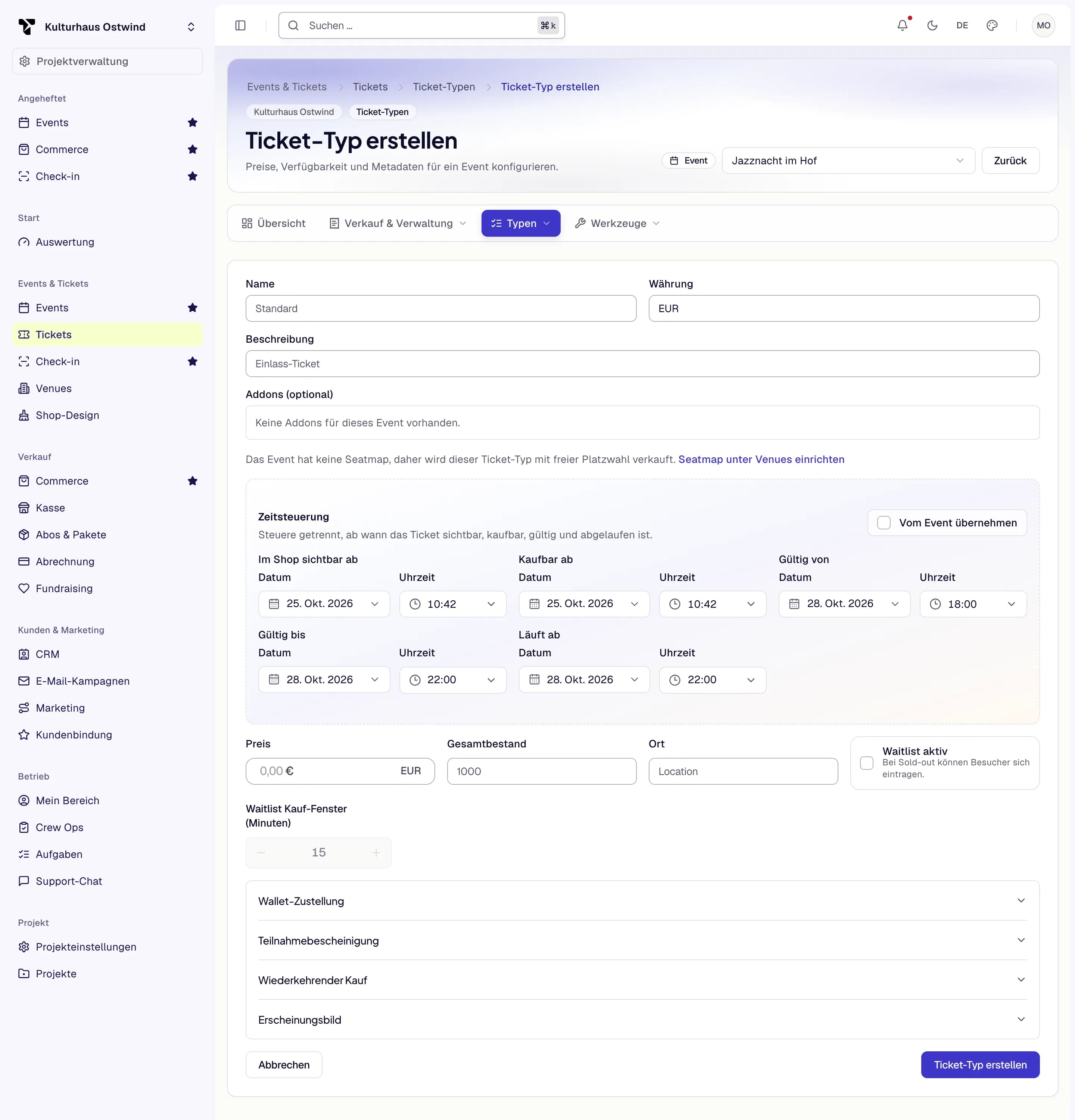
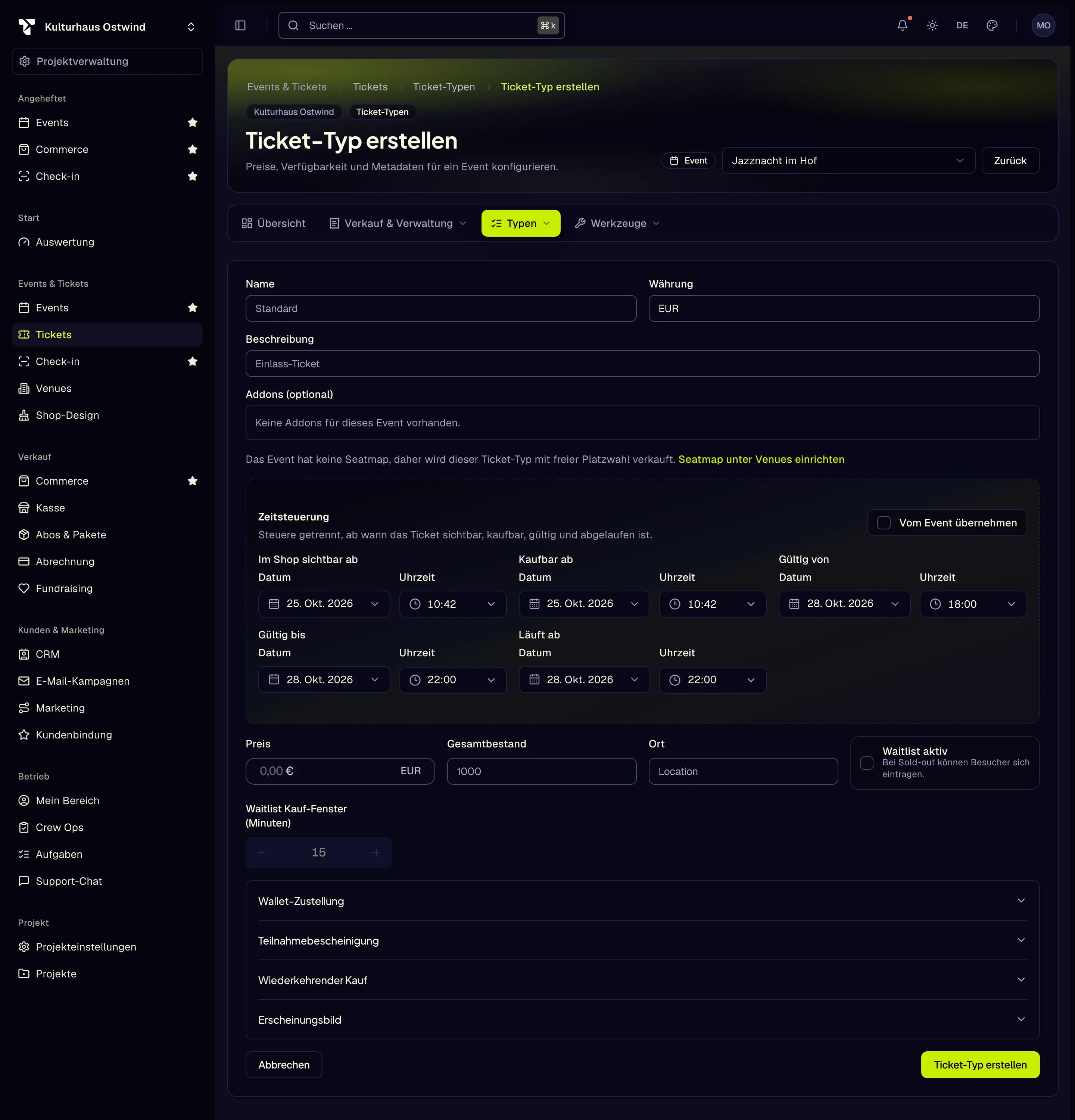
- Event auswählen
- Name
- Preis
- Gesamtbestand
- Ticket-Typ erstellen
Die Seite des Ticket-Typs zeigt seine aktuelle Übersicht (Preis, aktive Phase, Bestand, Verkäufe der letzten 24 Stunden) und Karten für jede Gruppe von Einstellungen. Klicken Sie auf eine Karte, um sie zu öffnen.
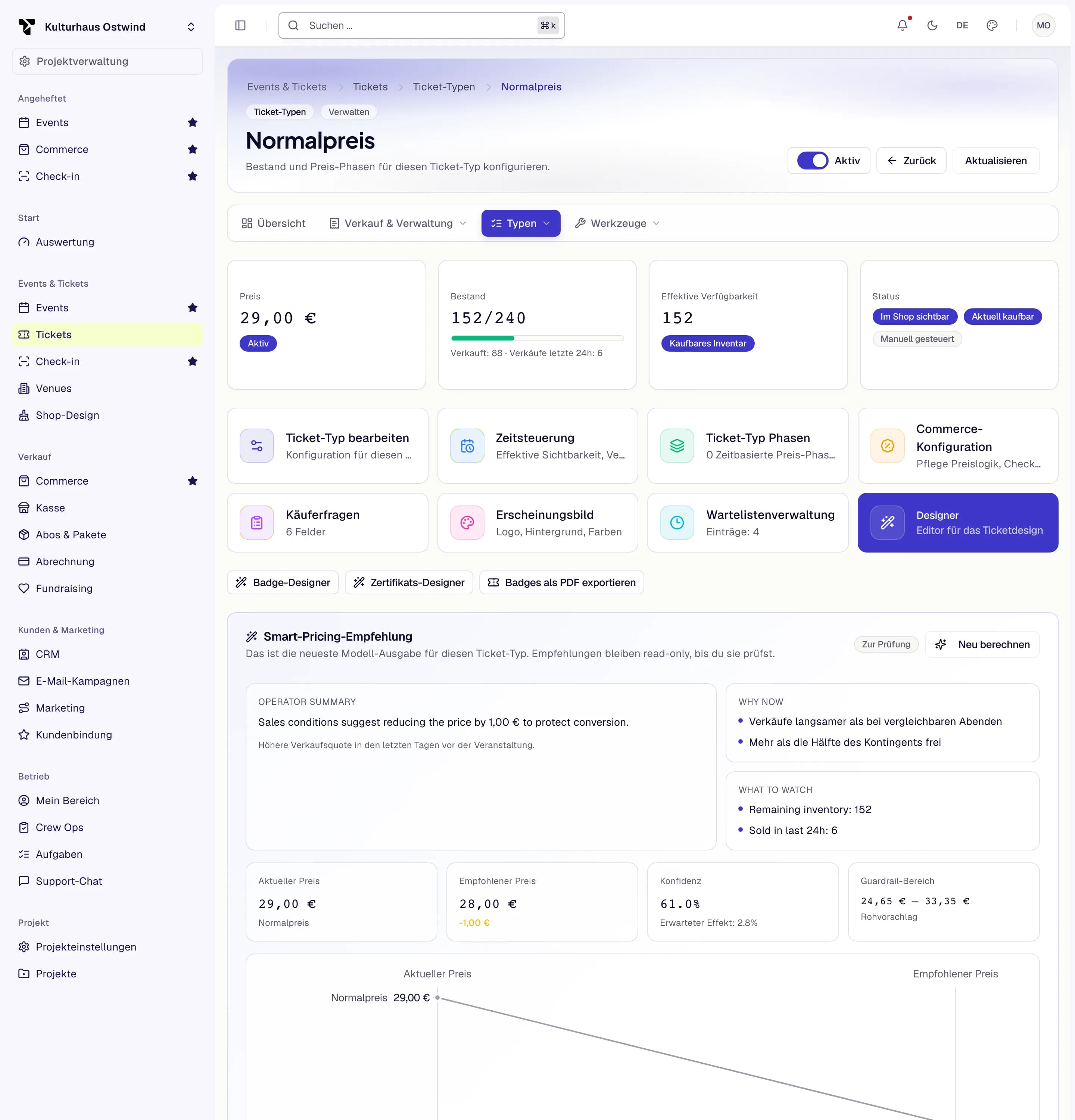
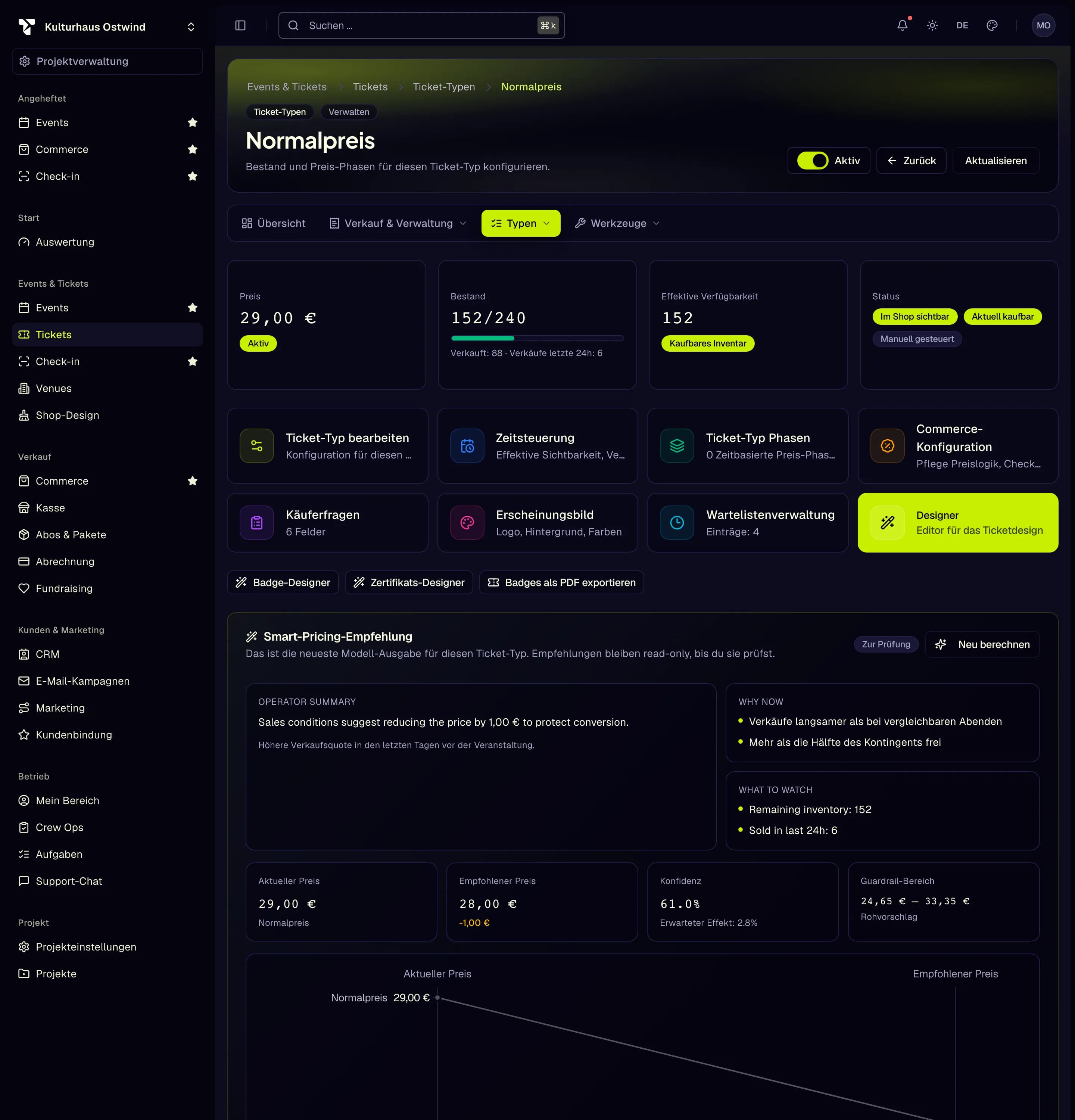
- Ticket-Typ bearbeiten: Preis
- Ticket-Typ Phasen
- Zeitsteuerung
- Wartelistenverwaltung
- Käuferfragen
Den Preis festlegen
Ein bereits bezahlter Preis ändert sich nie. Ein neuer Preis gilt nur für neue Bestellungen.
Den Bestand ändern
Öffnen Sie in der Liste Typen das Menü der Zeile und wählen Sie Bestand verwalten. Legen Sie den Gesamtbestand fest und klicken Sie auf Speichern. Der Gesamtbestand kann nicht unter die Zahl der bereits verkauften Tickets sinken. Ein leerer Bestand bedeutet Unbegrenzt.
Den Preis im Zeitverlauf ändern
Preisphasen wechseln den Preis automatisch, zum Beispiel einen Frühbucherpreis bis zu einem Stichtag.
Außerhalb aller Phasen gilt der eigene Preis des Ticket-Typs.
Den Verkaufszeitraum festlegen
Öffnen Sie Zeitsteuerung. Jedes Datum ist eigenständig:
| Feld | Bedeutung |
|---|---|
| Im Shop sichtbar ab | Wann der Ticket-Typ im Shop erscheint |
| Kaufbar ab | Wann Käufer ihn bestellen können |
| Gültig von / Gültig bis | Wann das Ticket Einlass gewährt |
| Läuft ab | Wann das Ticket seine Gültigkeit verliert |
Aktivieren Sie Vom Event übernehmen, damit alle Termine den Zeiten des Events folgen, auch wenn sich das Event verschiebt. Projekt-Defaults können keinem bestimmten Event folgen.
Um einem Typ dieselben Termine wie einem anderen zu geben, öffnen Sie in der Ticket-Typ-Liste sein ⋯-Menü, wählen Zeitplan übernehmen von, wählen den anderen Typ und bestätigen. Seine bisherigen Termine werden ersetzt.
Personen auf ausverkaufte Tickets warten lassen
Aktivieren Sie in den Einstellungen des Ticket-Typs Warteliste aktiv und legen Sie das Kaufzeitfenster der Warteliste (Minuten) fest. Ist der Typ ausverkauft, können sich Besucher auf die Warteliste setzen. Wird ein Ticket frei, erhält die nächste Person ein Angebot und hat so viele Minuten Zeit zum Kaufen.
Tickets → Verkauf & Verwaltung → Warteliste und die Karte Wartelistenverwaltung des Ticket-Typs listen die Wartenden auf. Für jeden Eintrag können Sie Jetzt freigeben, Angebot erneut senden oder Entfernen wählen.
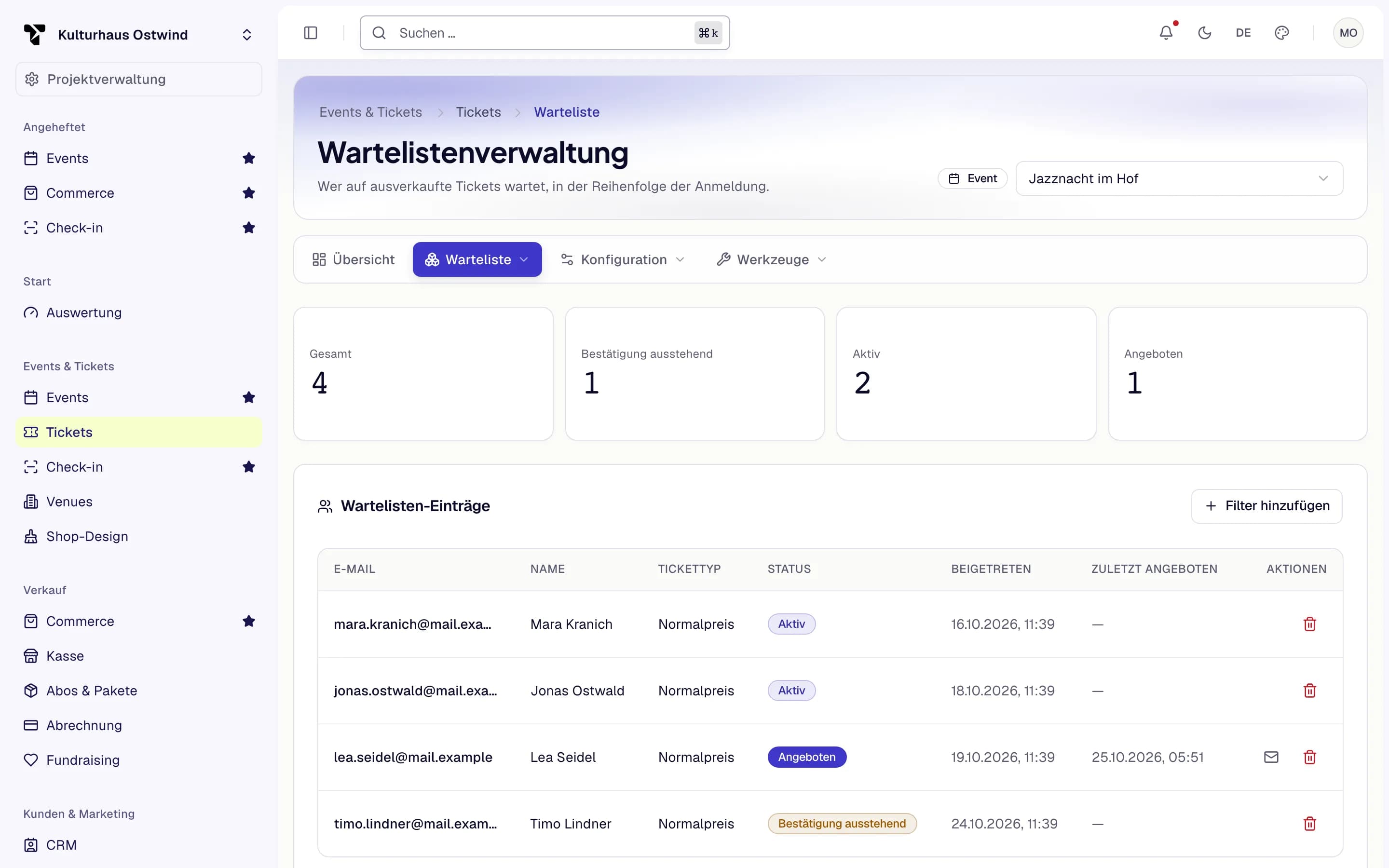
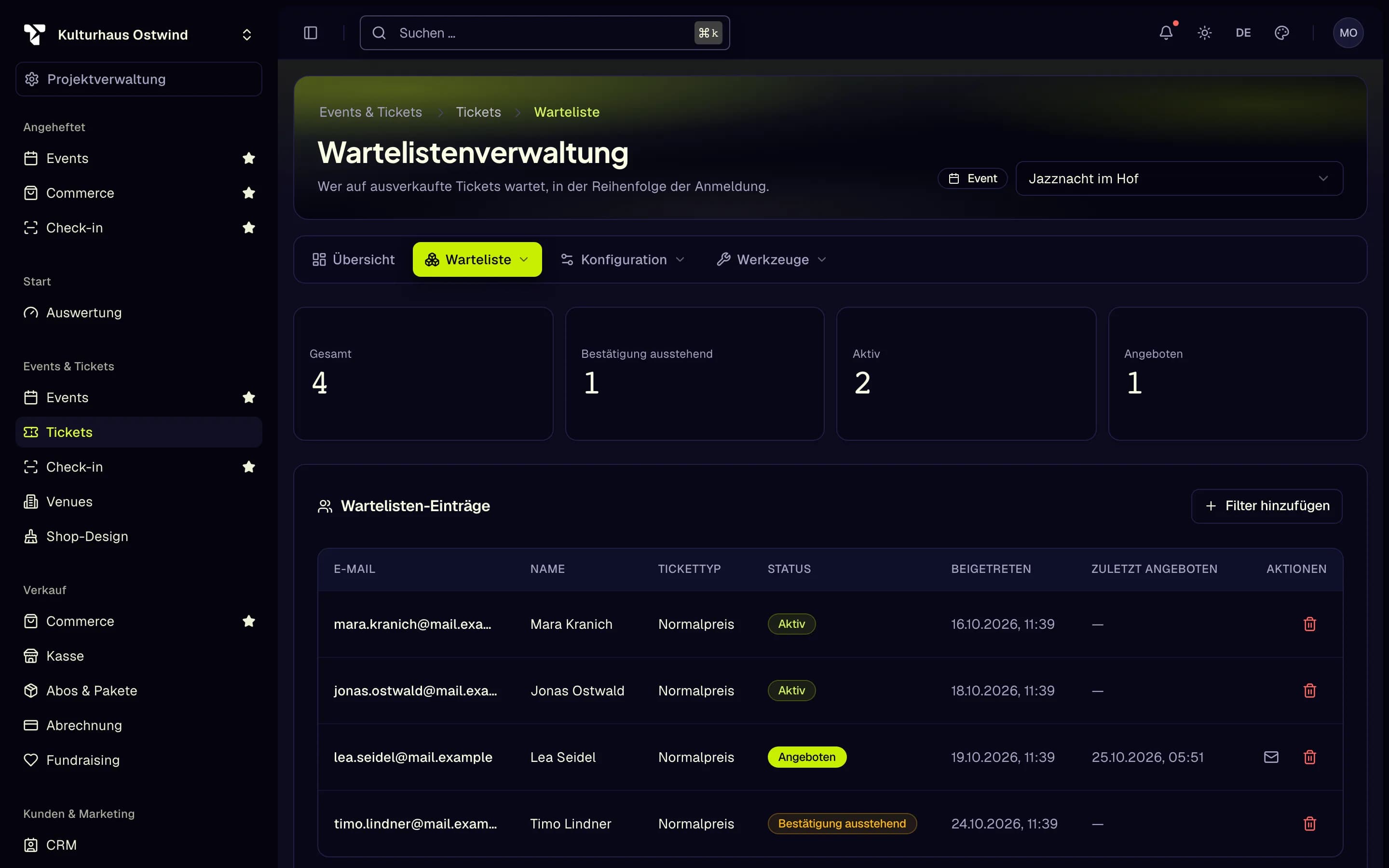
- Tab „Warteliste“
- Angebot verschickt
- Angebot erneut senden
- Entfernen
Einen Ticket-Typ hinter einem Zugangscode verbergen
Für Vorverkäufe, Mitglieder, Gäste von Künstlern oder Partner öffnen Sie in den Einstellungen des Ticket-Typs Sichtbarkeit & Hervorhebung (oder beim Anlegen die Seite Mit Formular bzw. im Assistenten den Schritt Grundlagen) und aktivieren Nur mit Zugangscode. Fügen Sie einen oder mehrere Codes hinzu, oder klicken Sie auf Erzeugen für einen zufälligen. Codes haben 6 bis 64 Buchstaben, Ziffern, Bindestriche oder Unterstriche; Groß- und Kleinschreibung sind gleich.
Der Typ erscheint dann nirgends im Shop. Käufer geben auf der Veranstaltungsseite unter Hast du einen Zugangscode? einen Code ein oder öffnen einen geheimen Link: Klicken Sie neben einem Code auf Geheimen Link kopieren, um die Adresse der Veranstaltungsseite mit dem Code zu kopieren. Der Checkout verkauft den Typ nur mit einem seiner Codes. Jedes Besuchernetz hat zehn Versuche in zehn Minuten, damit Codes nicht erraten werden können. Eine Bestellung nimmt Tickets mit höchstens zehn verschiedenen Codes auf.
Ein Ticket-Typ mit Sitzplätzen und eine Mitgliedschaft können nicht verborgen werden.
Einen Ticket-Typ hervorheben
Geben Sie unter Sichtbarkeit & Hervorhebung eine Hervorhebung ein, oder wählen Sie Empfohlen, Bester Preis oder Beliebt. Der Shop zeigt die Bezeichnung am Ticket und rahmt seine Karte ein. Lassen Sie das Feld leer für keine Hervorhebung.
Anzahlungen
Anzahlungen sind noch nicht verfügbar. Der Ticket-Typ-Editor und der Ticket-Assistent zeigen Anzahlung – noch nicht verfügbar: Im Checkout wird immer der volle Preis berechnet. Ein Ticket-Typ, für den bereits eine Anzahlung hinterlegt ist, behält sie und zeigt einen Hinweis mit dem Betrag und der Frist für den Restbetrag; die Einstellung hat keine Wirkung. Sein Preis kann nicht unter die hinterlegte Anzahlung gesetzt werden: Das Speichern wird abgelehnt und der Hinweis sagt das. Klicken Sie im Hinweis auf Hinterlegte Anzahlung entfernen und halten Sie zum Bestätigen gedrückt; die Anzahlung wird gelöscht und Ihre übrigen Änderungen im Editor werden mitgespeichert. Bestellungen, die noch auf ihre Zahlung warten, finden Sie unter Commerce → Bestellungen, gefiltert nach Zahlung ausstehend.
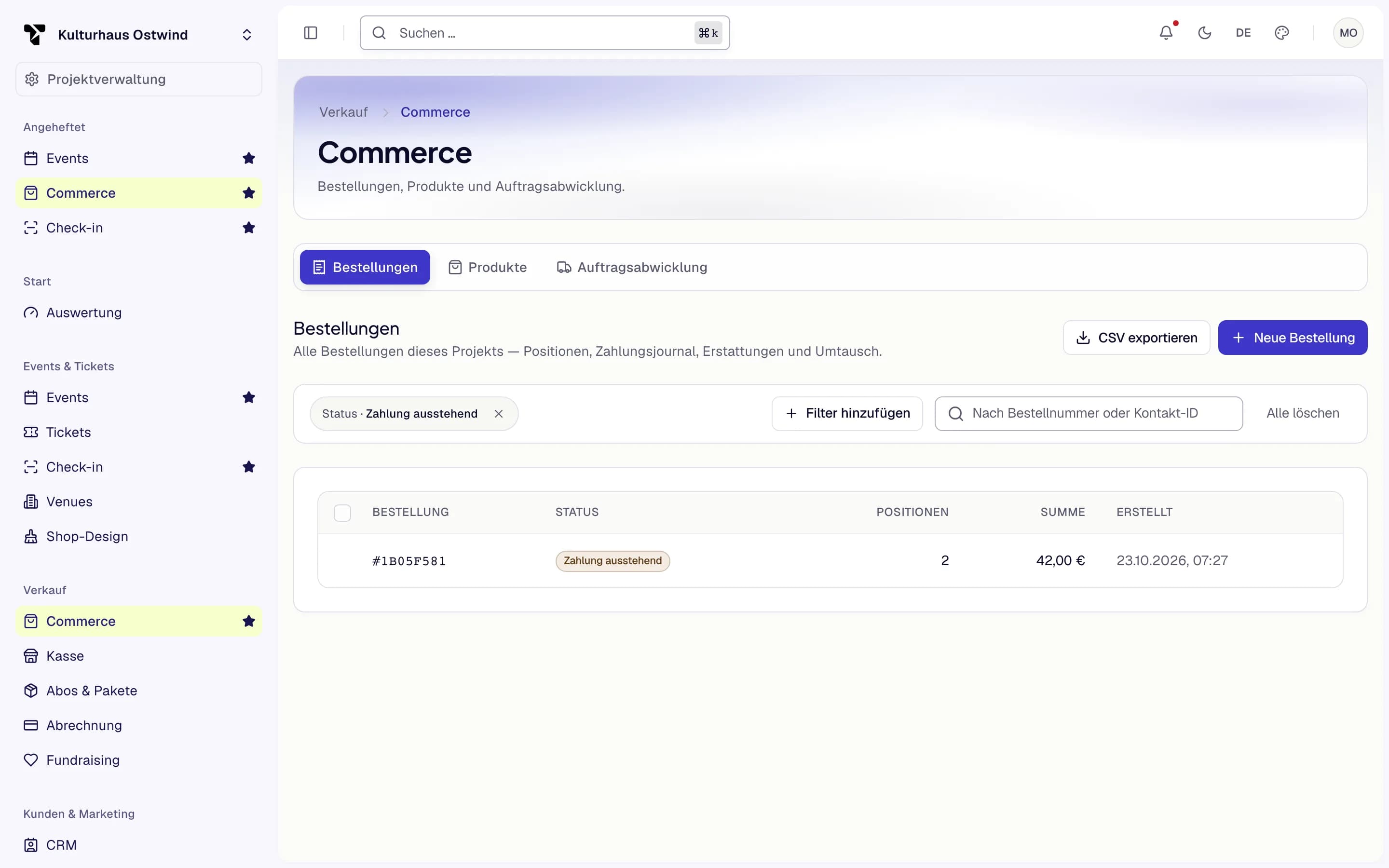
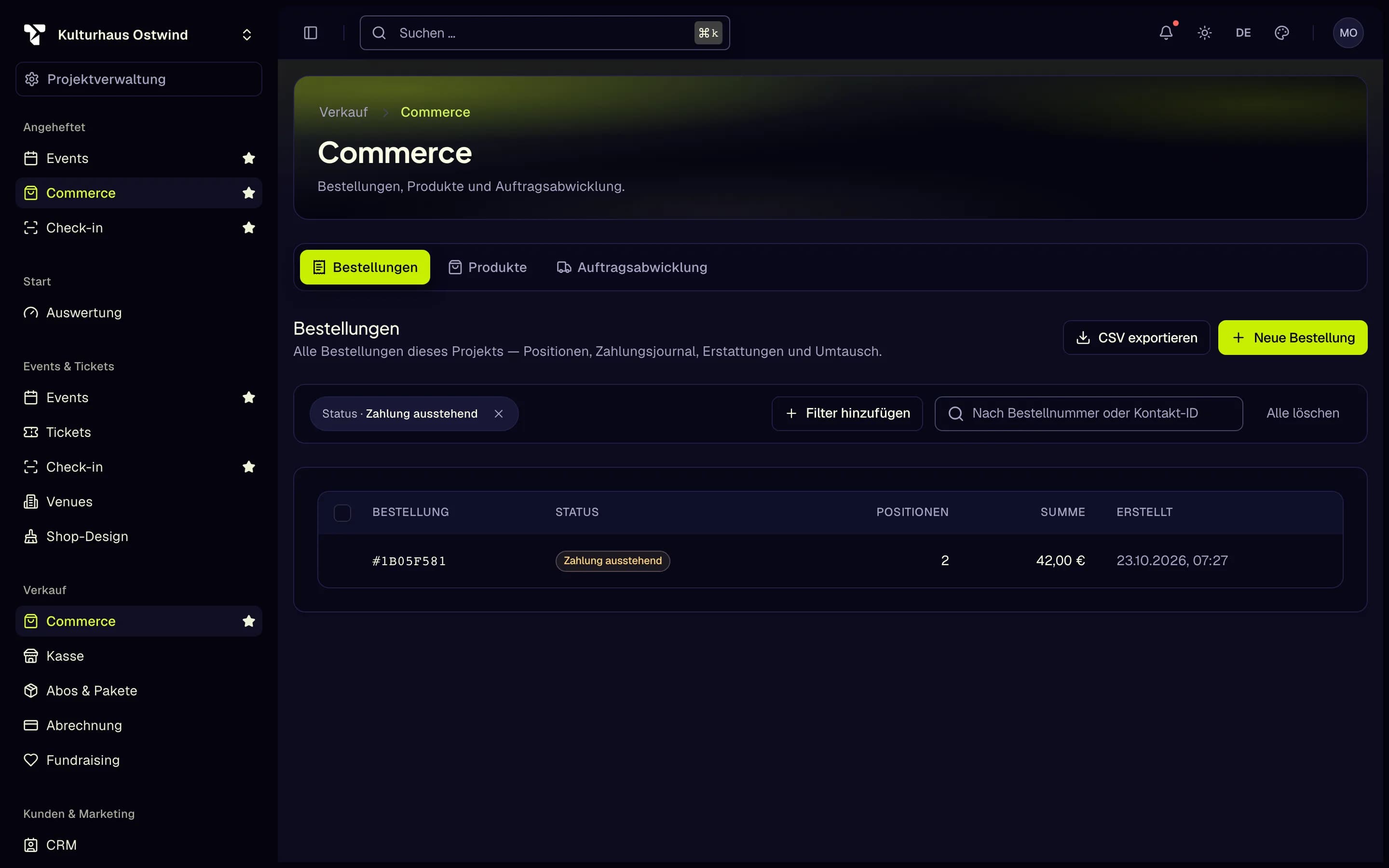
- Tab „Bestellungen“
- Filter: Zahlung ausstehend
- Bestellung wartet auf Zahlung
Käufern Fragen stellen
Die Antworten werden am Ticket gespeichert. Der Browser-Scanner zeigt sie nach einem erfolgreichen Scan an.
Weitere Einstellungen am Ticket-Typ
- Platzwahl: Mit Sitzplatz (nutzt die Seatmap des Events) oder Freie Platzwahl (Venues und Saalpläne).
- Add-ons: Extras, die mit diesem Ticket-Typ angeboten werden.
- Commerce-Konfiguration: Upsell-Regeln und Bundles im Checkout.
- Wiederkehrender Kauf: den Typ als Mitgliedschaft mit Laufzeit und optionaler automatischer Verlängerung verkaufen.
- Teilnahmebescheinigung: eine PDF-Bescheinigung nach dem Check-in, optional per E-Mail verschickt.
- Erscheinungsbild und Wallet: siehe Ticket-Design und Zustellung.
Upgrades und Zusatzleistungen nach dem Kauf anbieten
Im Bearbeitungsbereich des Ticket-Typs legt Upgrades und Zusatzleistungen nach dem Kauf drei Angebote fest. Alle drei sind aus, bis Sie sie einschalten.
- Upgrade auf: ein anderer Ticket-Typ derselben Veranstaltung, ohne Sitzplatz und in derselben Währung, zum Beispiel VIP für ein Stehplatzticket.
- Upgrade im Checkout anbieten: Der Shop schlägt das Upgrade vor der Zahlung im Warenkorb vor, mit dem Aufpreis pro Ticket.
- Upgrade nach dem Kauf anbieten: Käufer werten ein bezahltes Ticket auf ihrer Bestellseite auf und zahlen nur die Differenz. Die alten Tickets werden ungültig, neue werden ausgestellt. Ein Upgrade ist ein Umtausch der ganzen Position (siehe Ein Ticket umtauschen). Es wird nie angeboten, wenn der neue Typ günstiger ist, und nie für Tickets mit Sitzplatz.
- Zusatzleistungen nach dem Kauf erlauben: Käufer buchen die Zusatzleistungen dieses Ticket-Typs auf ihrer Bestellseite, solange die Veranstaltung verkauft. Sie zahlen sie in einer eigenen Bestellung; die erste Bestellung bleibt, wie sie war.
Häufige Probleme
- „Minimum ist … (bereits verkauft).“ Sie können den Bestand nicht unter die verkaufte Menge setzen.
- „Bestand ist zu niedrig“. Geben Sie einen höheren Gesamtbestand ein.
- „Eine Phase braucht ein Label und ein Startdatum.“ Füllen Sie beides aus, bevor Sie die Phase speichern.
- „Die Warteliste ist für diesen Tickettyp derzeit deaktiviert.“ Aktivieren Sie zuerst Warteliste aktiv.
- „Wartelisten-Operationen sind nur für eventbezogene Tickettypen verfügbar.“ Projekt-Defaults haben keine Warteliste.