
 TixFin
Verkaufte Tickets verwalten
Ein Ticket finden, seinen Status ändern, es erstatten, von Hand anlegen, exportieren oder löschen
Der Tab Verkäufe listet jedes Ticket eines Events auf, eine Zeile pro Ticket. Nutzen Sie ihn für alles, was ein einzelnes Ticket oder eine Bestellung betrifft.
Wo: Events & Tickets → Tickets → Verkauf & Verwaltung → Verkäufe. Wählen Sie das Event im Seitenkopf. Wer darf das: Tickets verwalten / Status ändern. Anlegen und Löschen erfordern Tickets erstellen und Tickets löschen; Weitergaben erfordern Ticket-Transfers verwalten; Erstattungen erfordern Billing verwalten.
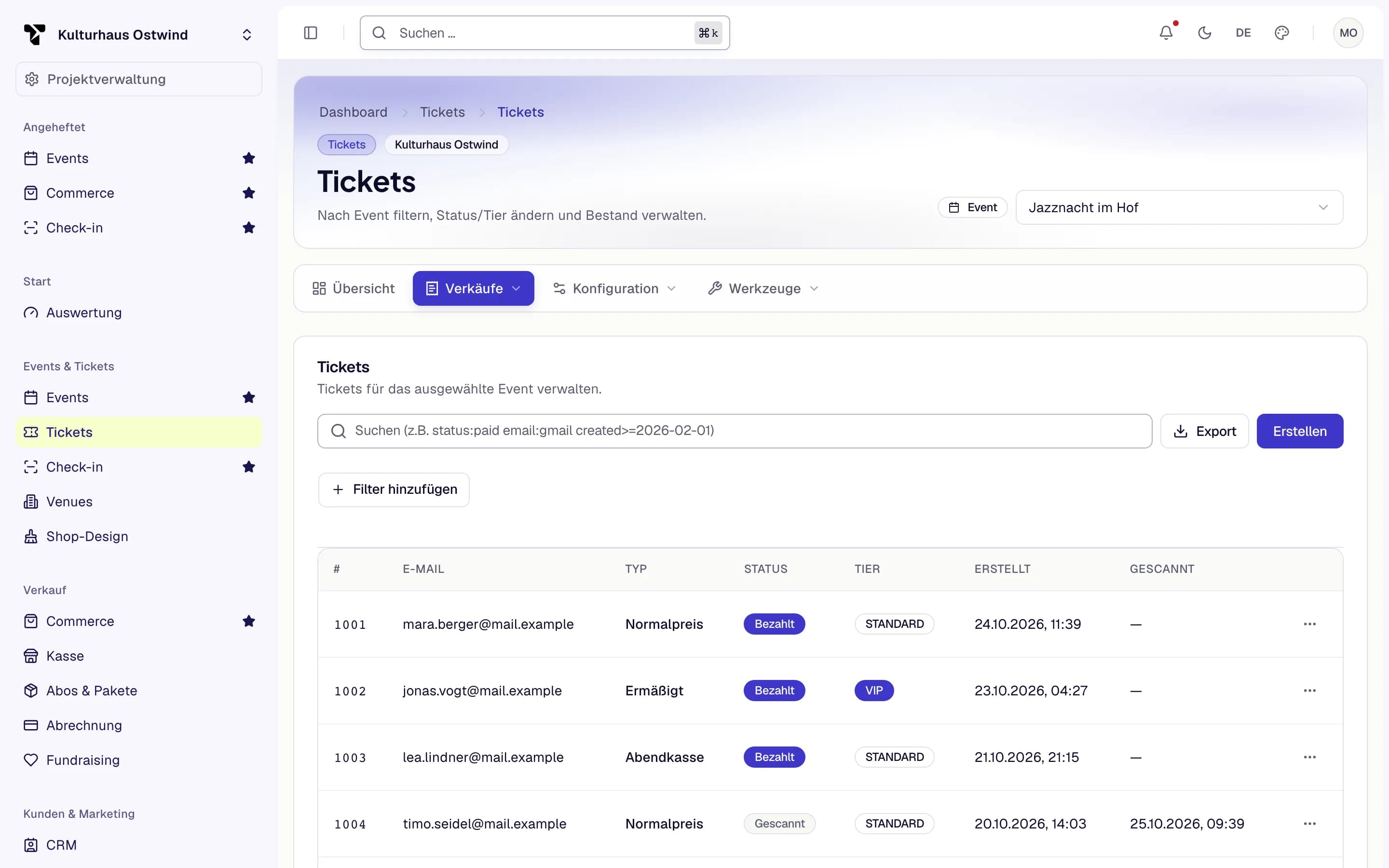
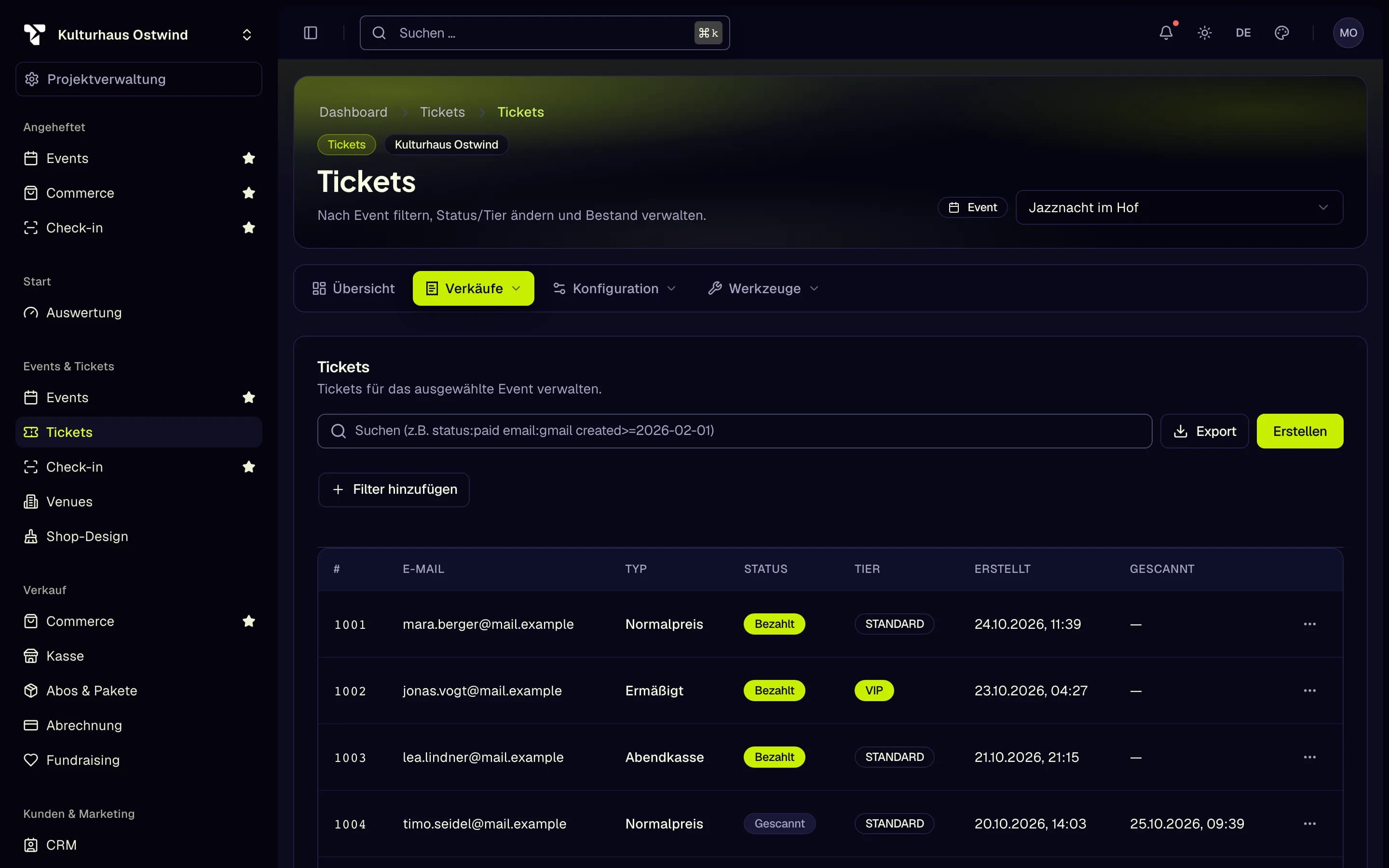
- Event auswählen
- Tickets durchsuchen
- Nach Status, Typ, Tier filtern
- Zeilenmenü: erstatten, Status, löschen
- Export
Ein Ticket finden
Tippen Sie in Tickets durchsuchen oder grenzen Sie die Liste mit Status, Typ und Tier ein. Die Suche
versteht auch Filter wie status:paid email:gmail created>=2026-02-01. Klicken Sie auf eine Zeile, um die Details des
Tickets und seine Ticket-ID zu sehen.
Ein Ticket oder eine Bestellung erstatten
Das Geld geht über den Zahlungsanbieter zurück, mit dem der Käufer bezahlt hat. QR-Code und Wallet-Pass des Tickets funktionieren danach nicht mehr. Teilerstattungen einzelner Bestellpositionen finden Sie unter Verkauf → Commerce → Bestellungen (Eine Position erstatten).
Status oder Tier eines Tickets ändern
Öffnen Sie das Menü der Zeile und wählen Sie einen Status (zum Beispiel Status setzen: Bezahlt oder Status setzen: Gescannt) oder ein Tier. Die Status sind in Lebenszyklus, Scan und Abschluss gruppiert.
Ein Ticket von Hand anlegen
Das Ticket wird an die E-Mail-Adresse geschickt, mit einem Link, der es samt QR-Code öffnet. Die Person braucht kein TixFin-Konto. Das Ticket erscheint auch in einem TixFin-Konto, das diese Adresse nach der Ausstellung bestätigt, einem neuen oder einem, dessen Adresse auf sie geändert wird; in einem Konto, das die Adresse schon vorher bestätigt hatte, erscheint es nicht, die Person behält dann die E-Mail und ihren Link. Adresse und Name werden verschlüsselt gespeichert und wie bei einer Gastbestellung gelöscht. Um an einen Laufkunden zu verkaufen und die Zahlung anzunehmen, nutzen Sie stattdessen Verkauf → Kasse.
Tickets exportieren
Klicken Sie auf Export, um die aktuell angezeigten Tickets als CSV-Datei herunterzuladen. Filtern Sie vorher, wenn Sie nur einen Teil exportieren möchten.
Eine Teilnahmebescheinigung senden
Bei Ticket-Typen mit Bescheinigung öffnen Sie das Menü der Zeile und wählen Teilnahmebescheinigung senden.
Ein Ticket löschen
Öffnen Sie das Menü der Zeile, wählen Sie Löschen und halten Sie Gedrückt halten zum Löschen gedrückt. Das Ticket wird endgültig entfernt. Um ein bezahltes Ticket zurückzunehmen, erstatten Sie es stattdessen.
Der Käufer einer Online-Bestellung erhält die E-Mail „Ticket zu deiner Bestellung … storniert“ in der Sprache, in der er gekauft hat. Sie besagt, dass das Ticket keinen Einlass mehr gewährt und dass eine Stornierung allein nichts erstattet. Eine Erstattung verschickt eine eigene E-Mail.
Weitergaben verfolgen und widerrufen
Tickets → Verkauf & Verwaltung → Transfers listet die Tickets, die Käufer weitergegeben haben, mit Von, An, Status und Läuft ab. Eine offene Weitergabe lässt sich mit Widerrufen stoppen. Käufer können Tickets nur für Events weitergeben, deren Weitergabe-Bedingungen das erlauben. Solange das Event keine hat, weist die Seite darauf hin und verlinkt auf Weitergabe-Bedingungen festlegen (Ticketweitergaben erlauben).
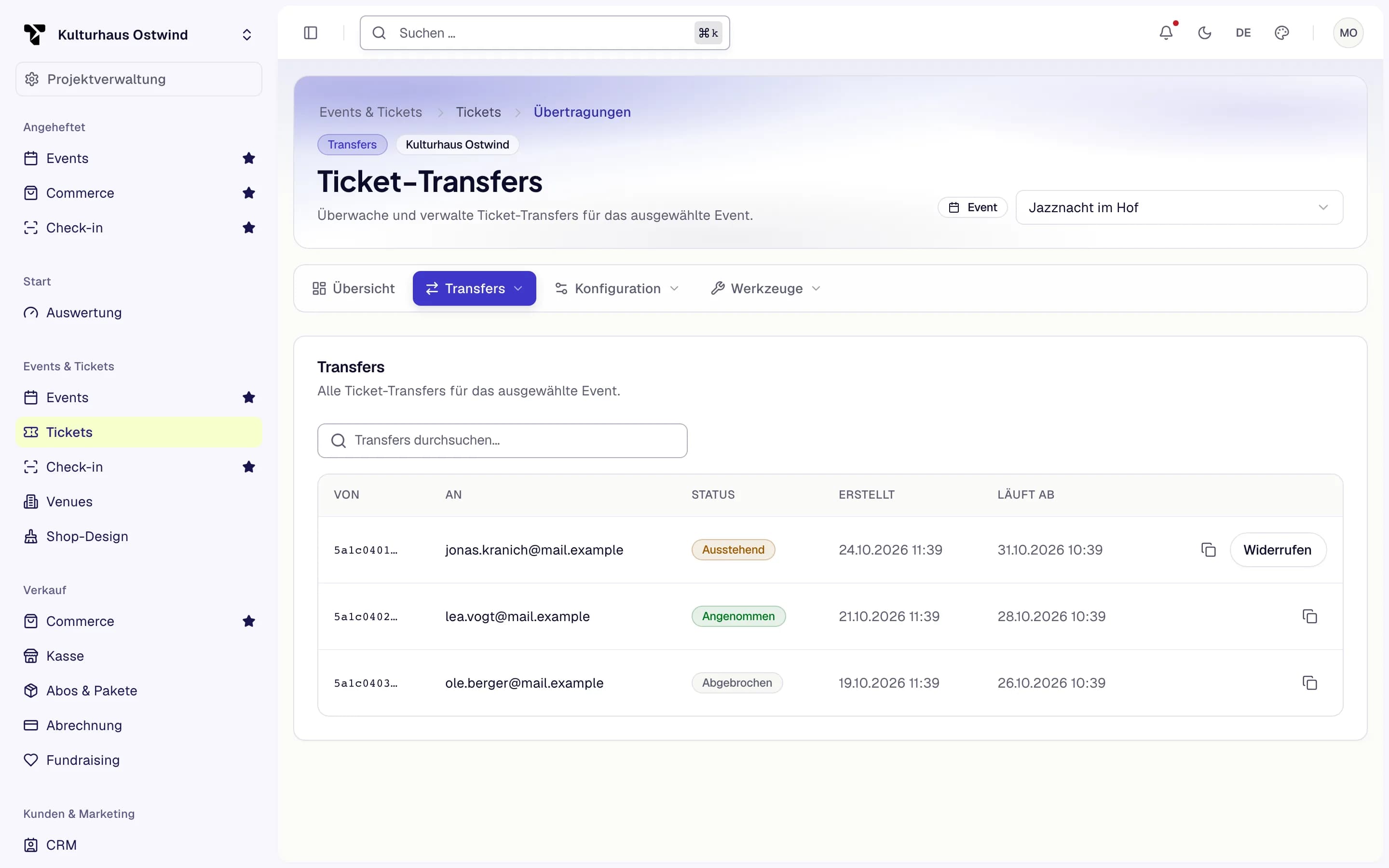
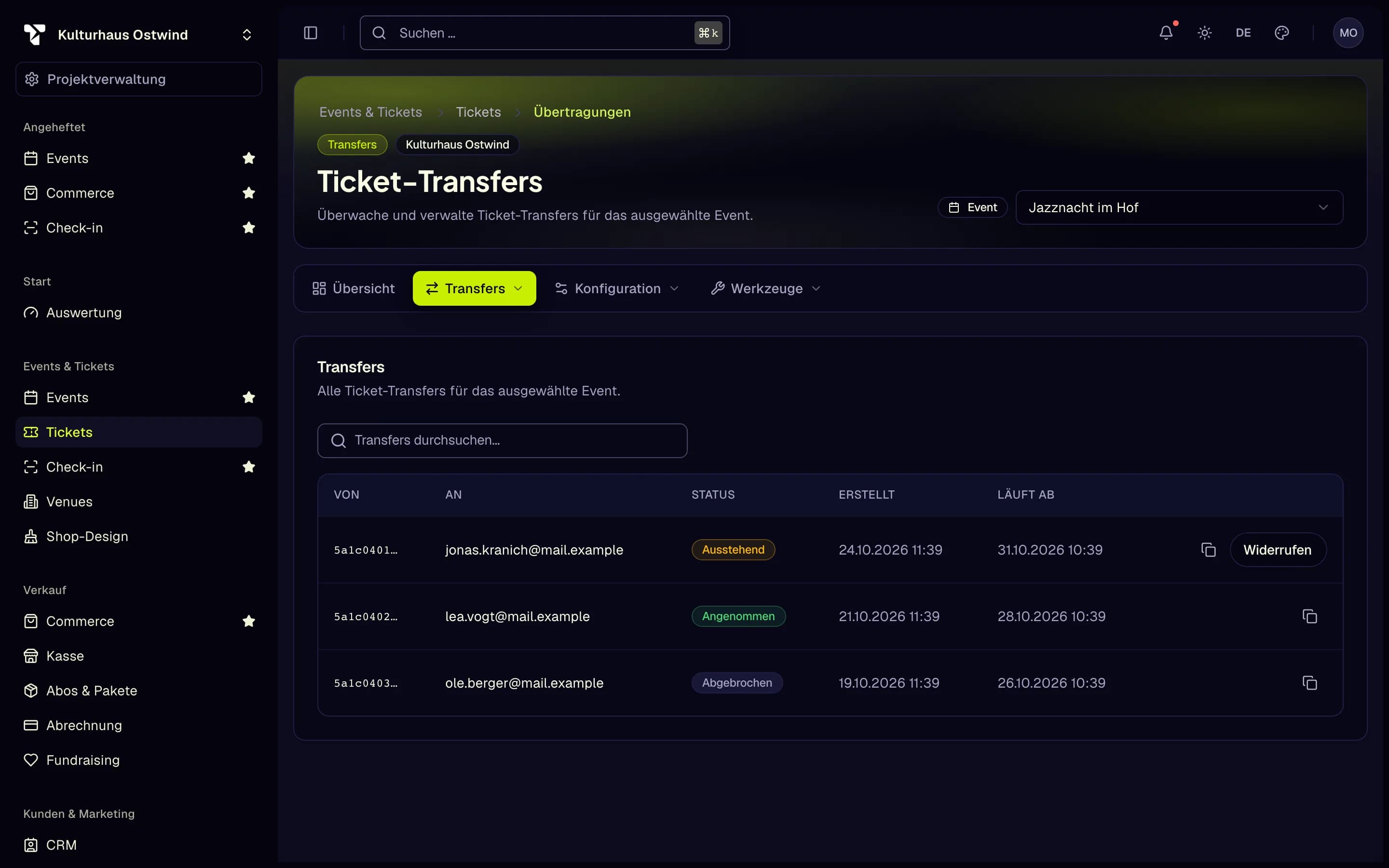
- Tab „Transfers“
- Status der Weitergabe
- Läuft ab
- Offene Weitergabe widerrufen
Änderungen nachverfolgen
Tickets → Werkzeuge → Protokolle zeigt eine Zeitleiste der Ticket-Änderungen und sicherheitsrelevanten Ereignisse für das gesamte Projekt.
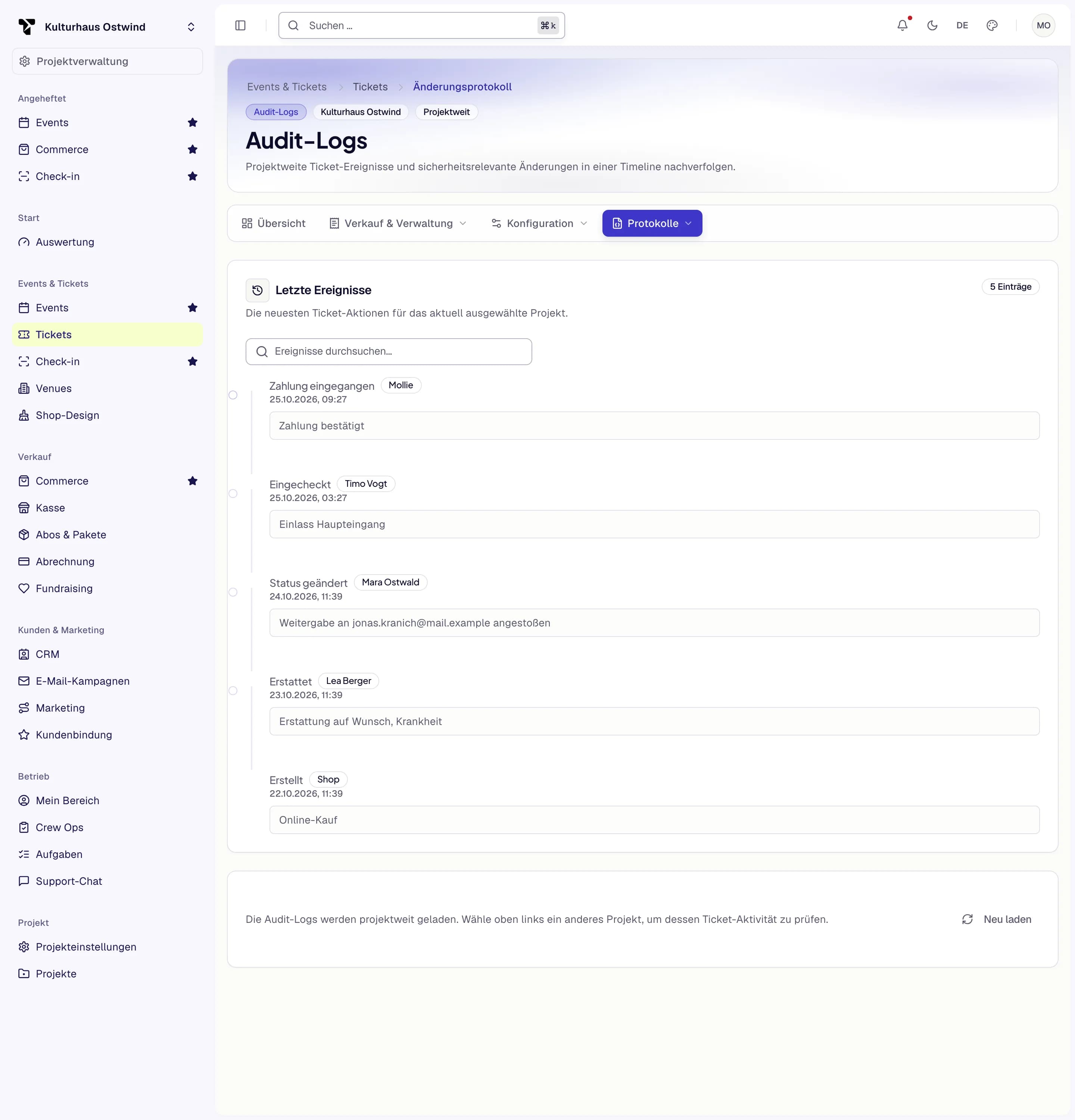
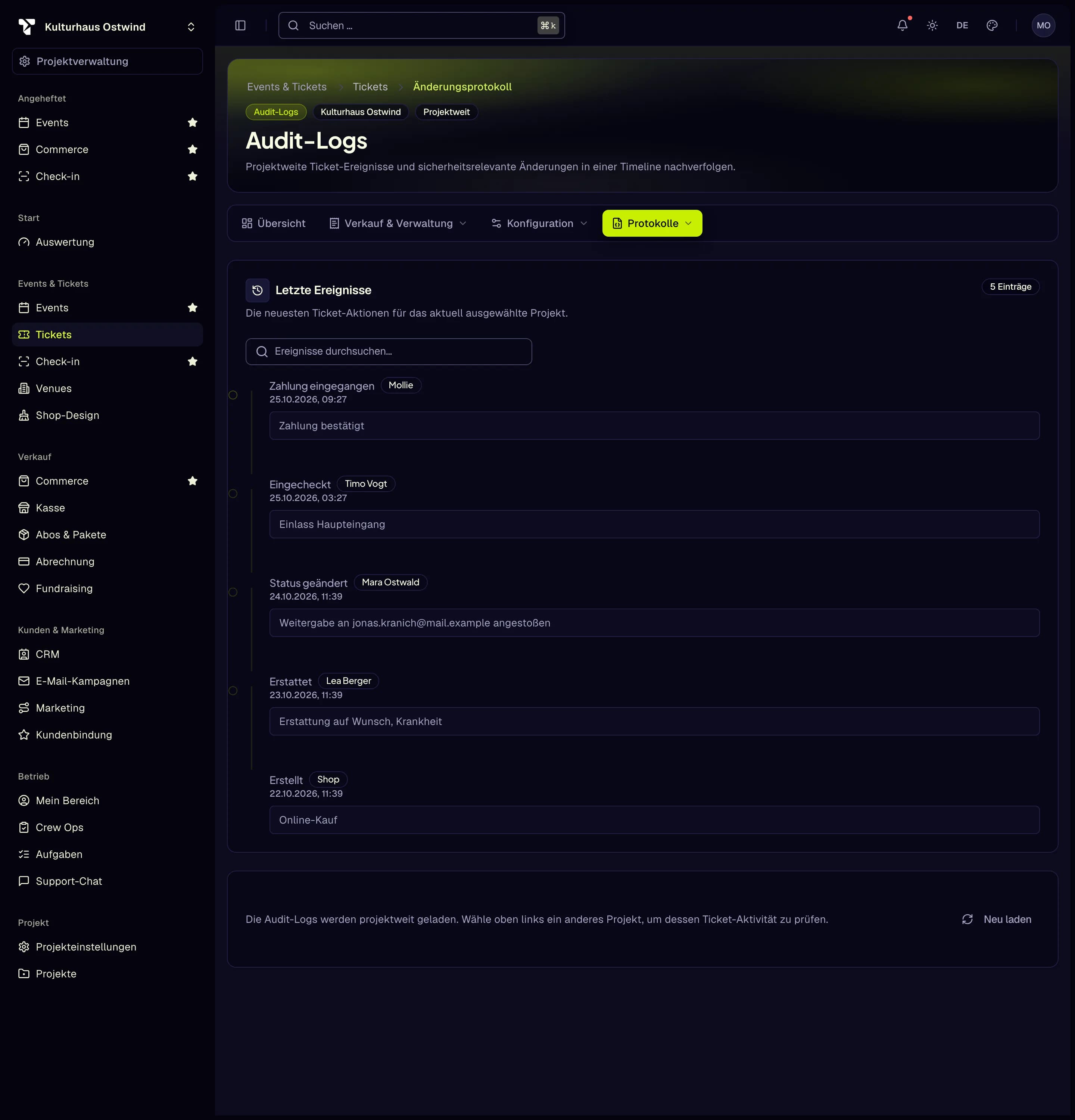
- Tab „Protokolle“
- Zeitleiste durchsuchen
- Ticket-Änderung mit Urheber
Häufige Probleme
- „Für dieses Event gibt es aktuell keine Tickets.“ Prüfen Sie das im Seitenkopf gewählte Event.
- „Transfer konnte nicht widerrufen werden“. Die Weitergabe wurde vermutlich inzwischen angenommen oder ist abgelaufen. Laden Sie die Liste neu.
- Ein Käufer hat die E-Mail nicht erhalten. Käufer mit Konto können sie unter Meine Tickets mit Bestätigung erneut senden noch einmal anfordern. Für Veranstalter gibt es keine Schaltfläche, um Tickets erneut zu senden.