
 TixFin
Meine Tickets
Ihre Tickets finden, am Einlass vorzeigen, zum Wallet hinzufügen, eine offene Bestellung bezahlen und ein Ticket erstatten
Wo Ihre Tickets liegen, hängt davon ab, wie Sie bestellt haben.
| Sie haben bestellt … | Ihre Tickets sind … |
|---|---|
| Ohne Konto | auf der Seite, die in Ihrer Bestellbestätigung per E-Mail verlinkt ist |
| Mit TixFin-Konto | unter Meine Tickets und in der E-Mail verlinkt |
Tickets, die Sie in einem Shop mit der E-Mail-Adresse Ihres Kontos kaufen, erscheinen automatisch in Meine Tickets.
Wo: Kontomenü (Ihr Avatar) → Meine Tickets Wer kann das: das Konto, das das Ticket gekauft oder erhalten hat
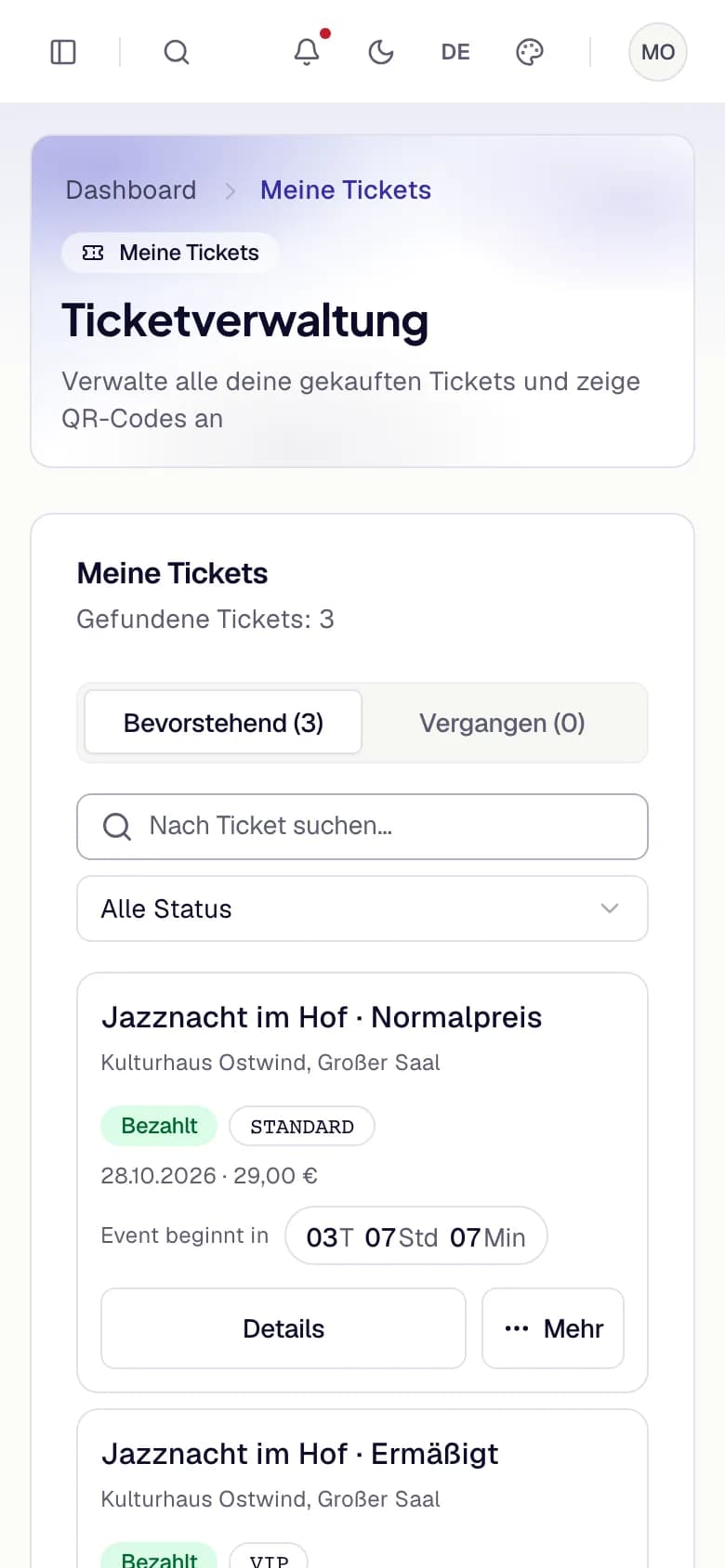
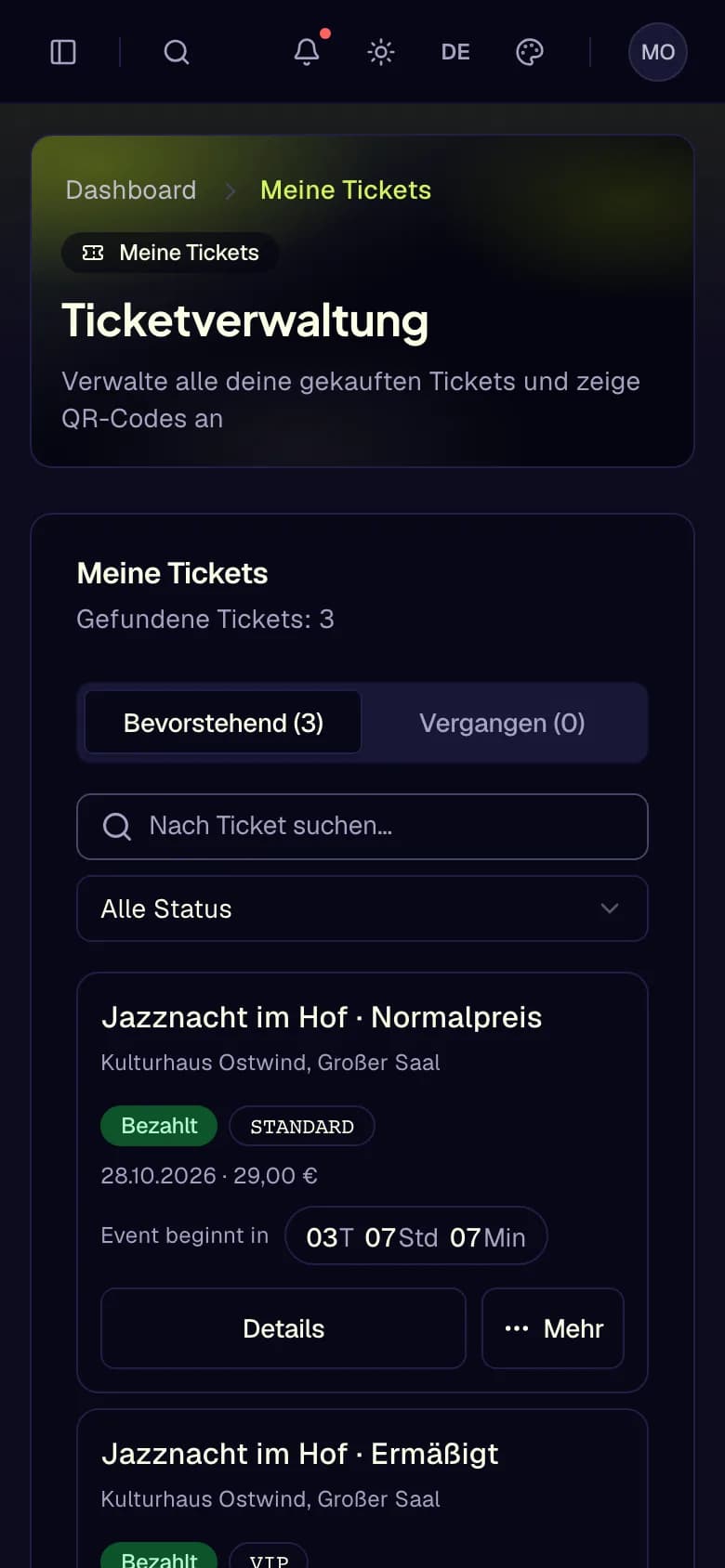
- Bevorstehend und Vergangen
- Tickets suchen
- Nach Status filtern
- Details
- Menü „Mehr“
Tickets aus der E-Mail öffnen
Die Seite zeigt jedes Ticket mit seinem Typ, seinem Platz (bei Events mit Sitzplätzen) und seinem QR-Code. Der Code erneuert sich alle paar Sekunden, lassen Sie die Seite am Einlass also geöffnet. Ein Screenshot wird nicht akzeptiert.
Zeigt die Seite keine Tickets, verwenden Sie den Link aus Ihrer neuesten Bestellbestätigung.
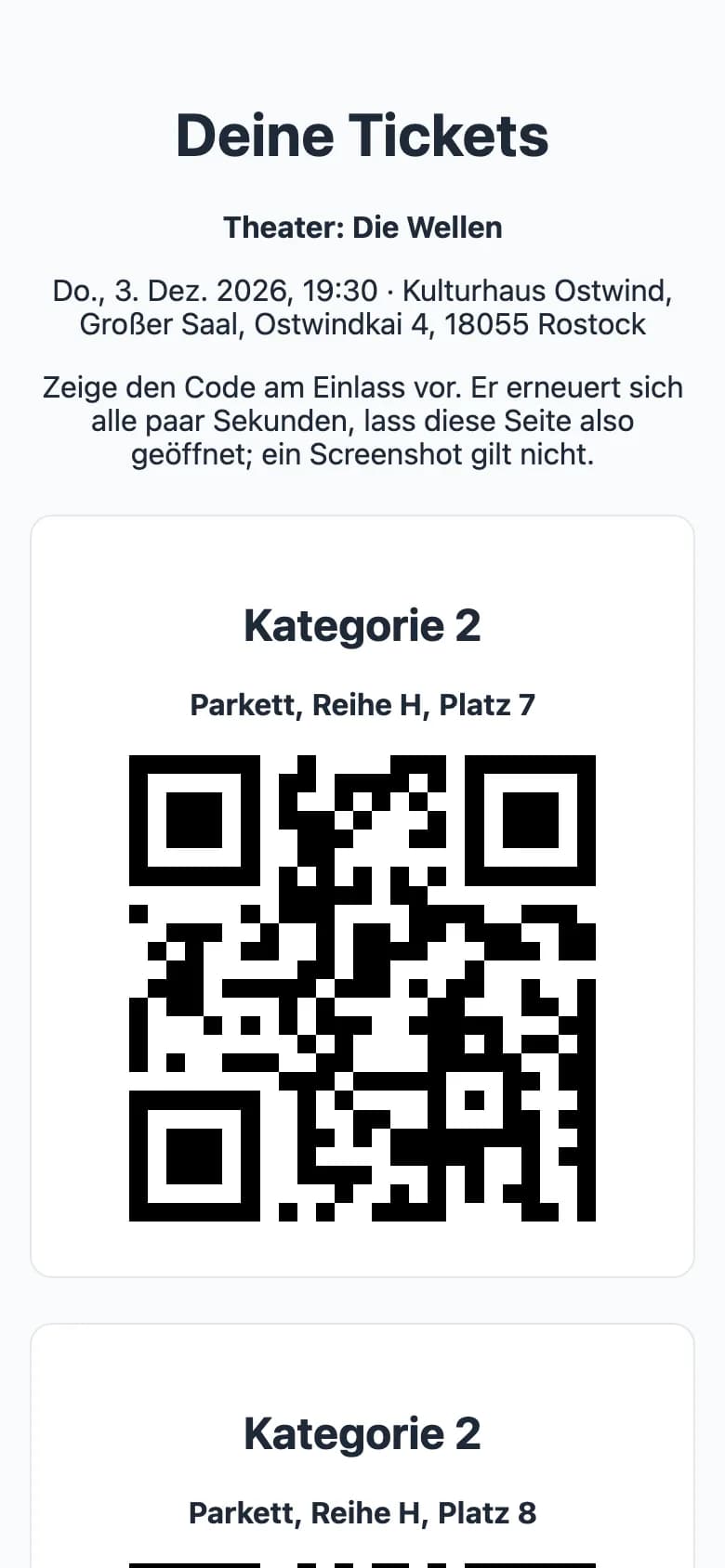
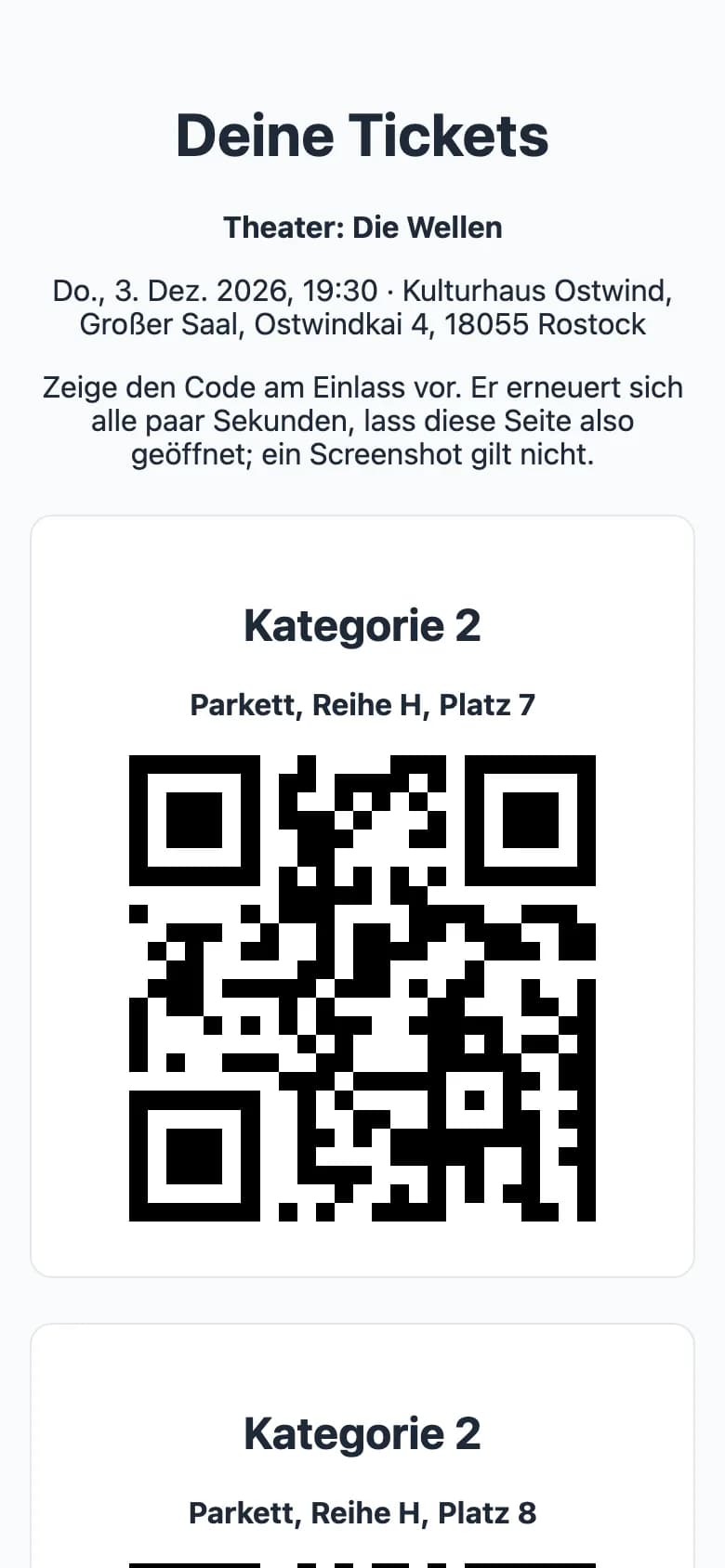
- Diese Seite offen lassen
- Tickettyp und Platz
- Sich erneuernder QR-Code
Meine Tickets verwenden
Wechseln Sie zwischen Bevorstehend und Vergangen. Suchen Sie oder filtern Sie nach Status. Jedes Ticket ist nach Event und Ticket-Typ benannt, zum Beispiel „Jazznacht im Hof · Normalpreis“.
Jedes Ticket hat eine Hauptschaltfläche (Jetzt bezahlen, eine Wallet-Schaltfläche oder Details) und ein Menü Mehr mit dem Rest: Details, die Wallet-Schaltflächen, Ticket übertragen und Ticket erstatten.
Die Ticket-Seite (Details) zeigt den QR-Code, das Event, Status und Zahlung, die Wallet-Schaltflächen und, wenn zutreffend, diese Karten:
- Bestellbestätigung: Bestätigung erneut senden schickt Ihnen die Bestätigung noch einmal per E-Mail.
- Rückerstattung: siehe Ticket erstatten.
- Übertragen: siehe Ticket übertragen.
- Teilnahmebescheinigung: PDF herunterladen, nach dem Check-in, wenn der Veranstalter Bescheinigungen anbietet.
- Verlauf: wann das Ticket erstellt, eingecheckt, übertragen wurde und so weiter.
Hat der Veranstalter den Support-Chat für Käufer eingeschaltet, hat die Ticket-Seite auch Projekt-Support kontaktieren.
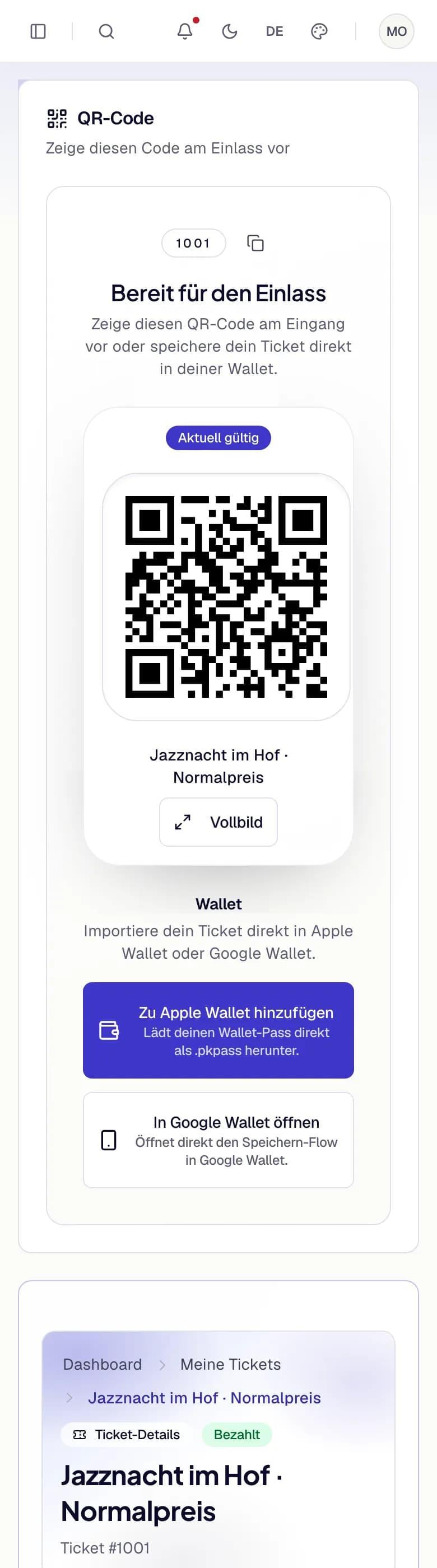
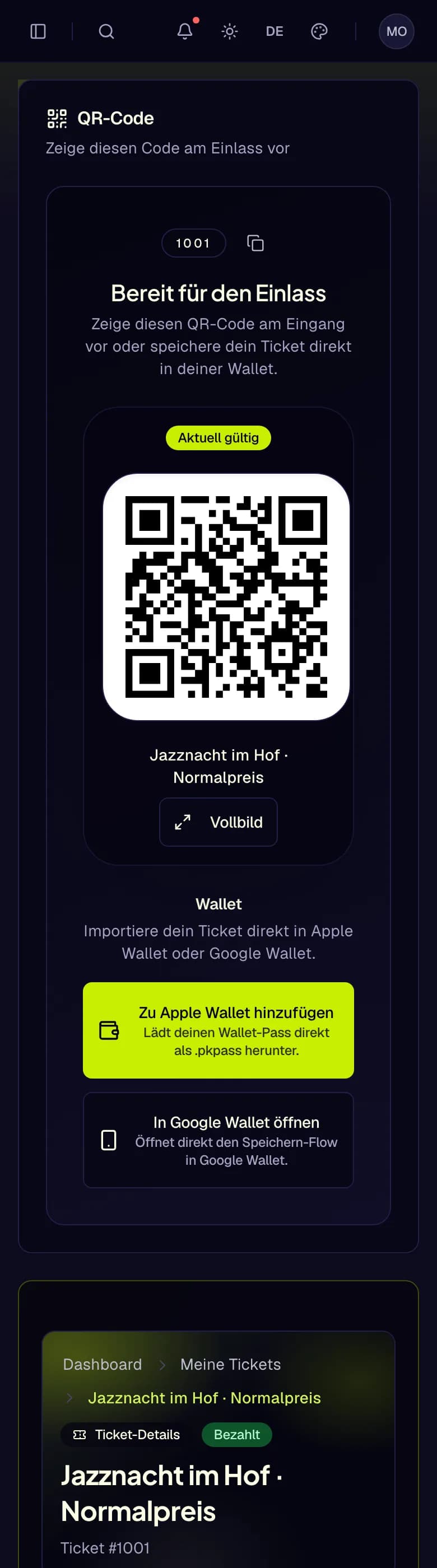
- QR-Code
- Vollbild
- Zu Apple Wallet hinzufügen
- In Google Wallet öffnen
Ticket-Status
Erstellt, Zahlung ausstehend, Bezahlt, Gescannt, Ausgescannt, Storniert, Erstattet, Abgelaufen. Der QR-Code erscheint, sobald ein Ticket Bezahlt oder Gescannt ist.
Am Einlass
- Öffnen Sie das Ticket, bevor Sie sich anstellen: in Meine Tickets (mit Vollbild für den QR-Code), auf der Seite aus Ihrer E-Mail oder in Ihrem Wallet.
- Stellen Sie die Bildschirmhelligkeit hoch.
- Bringen Sie einen Lichtbildausweis mit, wenn der Veranstalter danach fragt.
- Laden Sie Ihr Smartphone auf.
Behalten Sie Ihr Ticket für sich. Veröffentlichen Sie weder den QR-Code noch Ihre Bestätigungs-E-Mail. Wer den Code zuerst vorzeigt, kommt hinein. Kaufen Sie nur im Shop des Veranstalters.
Ticket zum Wallet hinzufügen
Bezahlte Tickets zeigen Zu Apple Wallet hinzufügen und In Google Wallet öffnen. Auf einem iPhone sehen Sie die Apple-Schaltfläche, auf Android die Google-Schaltfläche, auf einem Computer beide.
Apple-Wallet-Pässe gibt es nur für Tickets, deren Übertragung der Veranstalter erlaubt. Bei anderen Tickets fehlt die Apple-Schaltfläche, und stattdessen wird In Google Wallet öffnen angeboten, auch auf einem iPhone. Auf einem iPhone ist die Hauptschaltfläche dann Details. Den QR-Code können Sie immer in TixFin vorzeigen.
Offene Bestellung bezahlen
Ein Ticket mit Zahlung ausstehend hat Jetzt bezahlen. Damit öffnet sich die Zahlungsseite in einem neuen Tab. Bezahlen Sie innerhalb der angezeigten Frist: Eine unbezahlte Bestellung wird nach 24 Stunden ungültig.
Brechen Sie auf der Zahlungsseite ab, kommen Sie zurück zu Meine Tickets mit Zahlung abgebrochen: Es wurde nichts abgebucht, und die Bestellung ist noch offen. Bezahlen Sie sie vor Ablauf der Frist mit Jetzt bezahlen, oder lassen Sie sie von selbst verfallen.
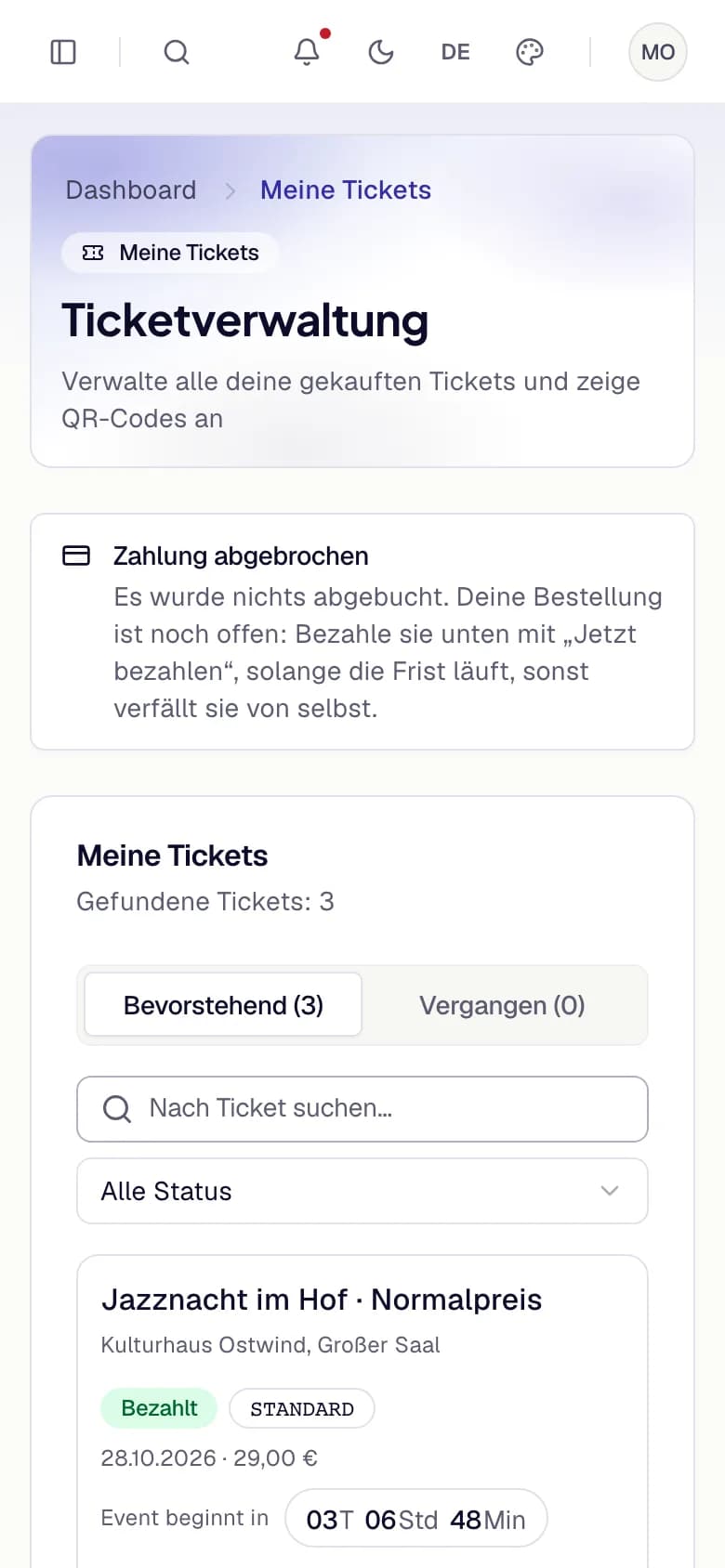
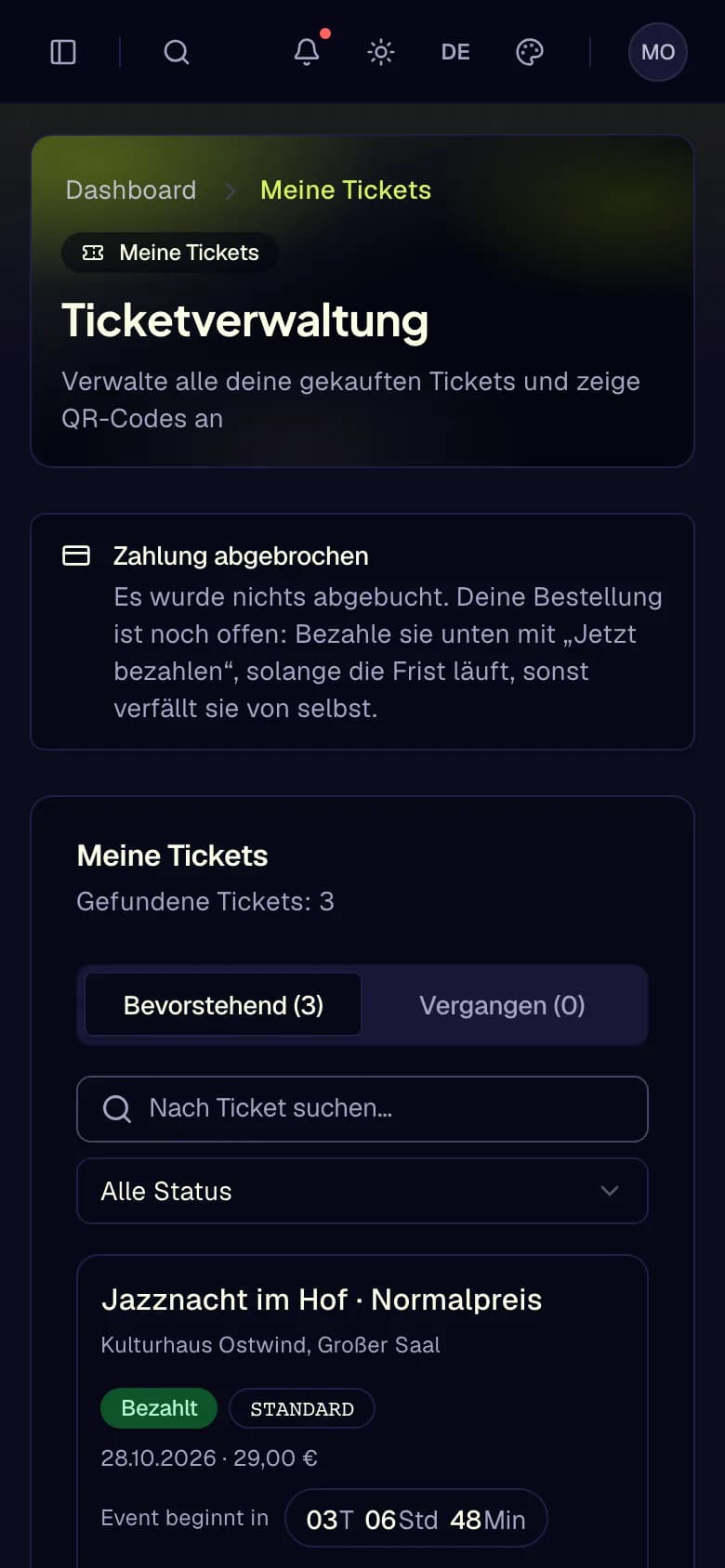
- Zahlung abgebrochen
- Deine offene Bestellung
Ticket erstatten
Ob und bis wann Sie ein Ticket selbst erstatten können, legt der Veranstalter je Event fest.
Die Bestätigung nennt den Betrag, zum Beispiel „Dieses Ticket für 29,00 € erstatten? Der QR-Code und der Wallet-Pass gelten danach nicht mehr. Das lässt sich nicht rückgängig machen.“ Drücken Sie Erstatten.
Das Ticket zeigt dann Erstattung angefragt. Das Geld geht über den Zahlungsanbieter des Veranstalters zurück.
Sobald der Anbieter die Erstattung ausgeführt hat, erhalten Sie die E-Mail Erstattung zu deiner Bestellung …. Sie nennt den Betrag, wofür er erstattet wurde, wie viele Tickets storniert wurden und, wenn die Bestellung eine Rechnung hat, welche Rechnung die Gutschrift des Veranstalters korrigiert. Mit Konto finden Sie die Gutschrift unter Kontomenü → Meine Käufe. Tickets, die Sie nicht erstattet haben, bleiben gültig. Solange der Anbieter die Erstattung nicht ausgeführt hat oder wenn er sie ablehnt, kommt keine Erstattungs-E-Mail.
Storniert der Veranstalter eines Ihrer Tickets, erhalten Sie Ticket zu deiner Bestellung … storniert. Eine Stornierung allein erstattet kein Geld: Erstattet der Veranstalter Ihnen zusätzlich etwas, folgt eine Erstattungs-E-Mail.
Ein Ticket aus einem Umtausch erstatten Sie genauso, ein Ticket nach dem anderen: Die Erstattungsgebühr des Veranstalters wird einmal auf den ganzen Wert des Tickets berechnet, der Rest kommt aus beiden Ihrer Zahlungen zurück.
Die Erstattung wird nur bei Tickets angeboten, die Sie erstatten können. Sperrt der Veranstalter sie, steht der Grund auf der Ticket-Seite. Kontaktieren Sie dann den Veranstalter. Seine Kontaktdaten stehen in Ihrer Bestellbestätigung.
Wenn das Event abgesagt oder verschoben wird
Die Event-Seite im Shop zeigt Dieses Event wurde abgesagt oder Dieses Event wurde verschoben, mit dem neuen Datum und, falls angeboten, bis wann Sie eine Erstattung anfragen können. Verwenden Sie die Erstattung an Ihrem Ticket, wenn sie angeboten wird, sonst kontaktieren Sie den Veranstalter.
Warteliste verlassen
Wartelisten-Plätze, in die Sie sich angemeldet eingetragen haben, stehen unter Meine Tickets → Deine Wartelisten-Plätze, mit Event, Eintragungsdatum und Status: Wartend oder Angebot offen, wenn ein Ticket für Sie zurückgehalten wird.
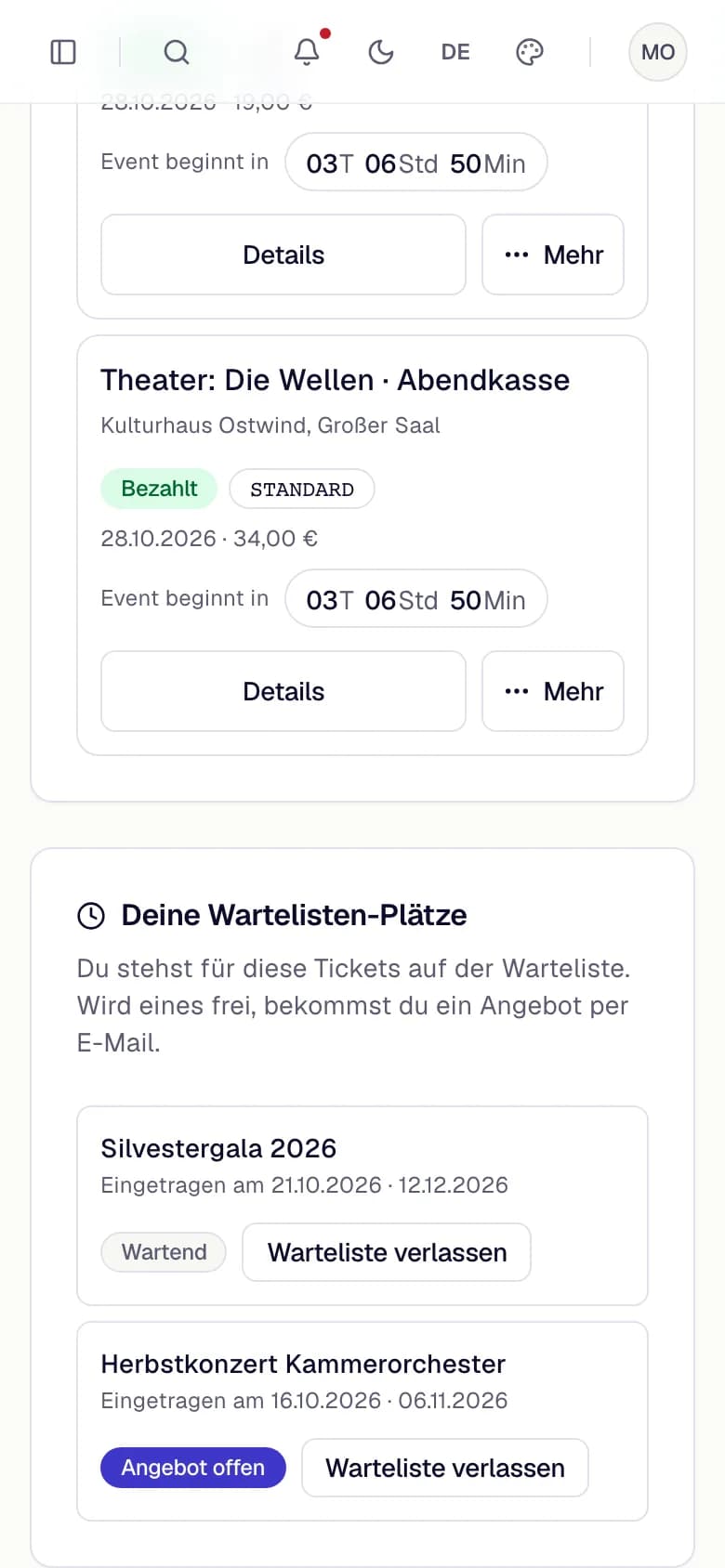
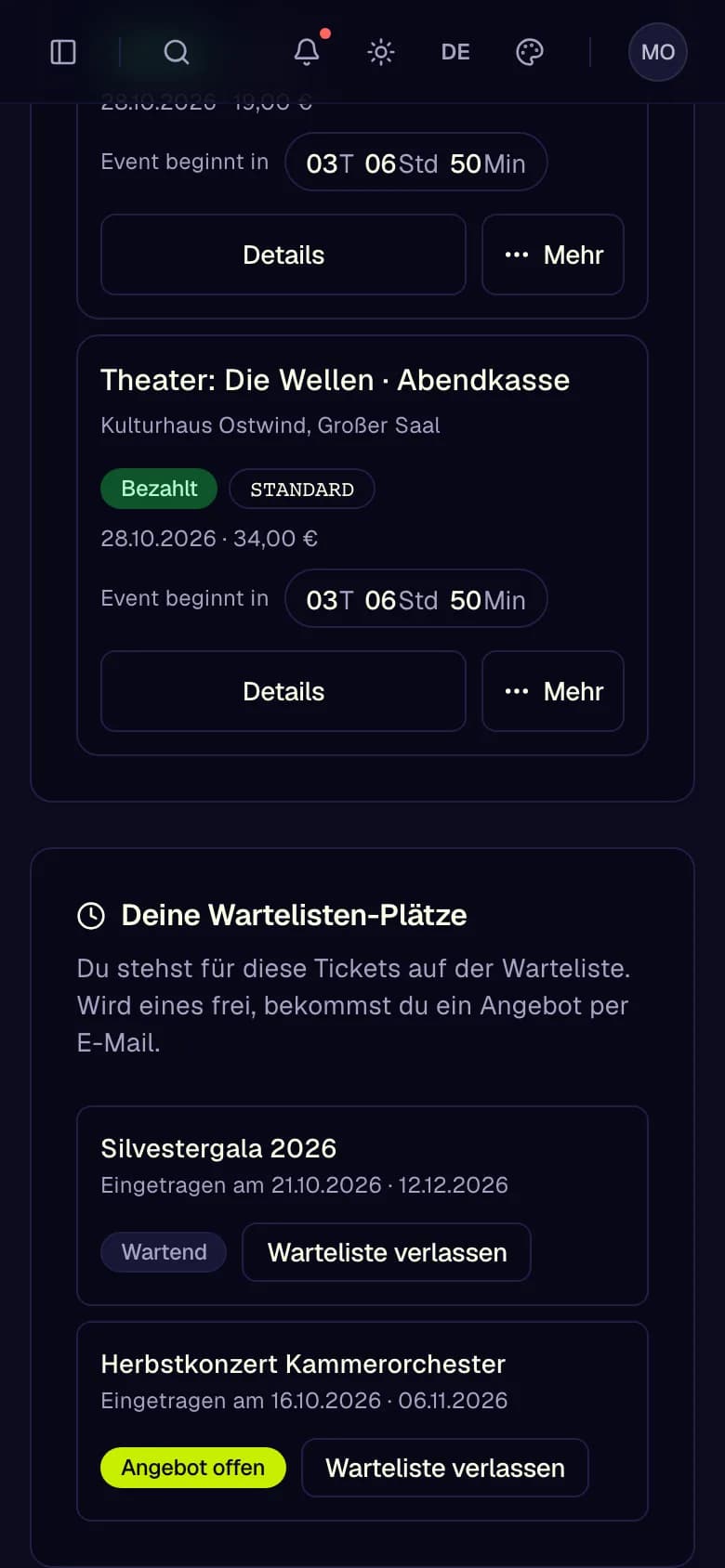
- Deine Wartelistenplätze
- Wartend
- Angebot offen
- Warteliste verlassen
Das Verlassen lässt sich nicht rückgängig machen. Tragen Sie sich erneut ein, stehen Sie am Ende der Warteschlange.
Häufige Probleme
- „Der QR-Code erscheint erst, wenn dein Ticket den Status "Bezahlt" oder "Gescannt" erreicht hat.“ Das Ticket ist noch nicht bezahlt. Bezahlen Sie es mit Jetzt bezahlen.
- „Dieses Ticket ist laut Gültigkeitszeitpunkt noch nicht nutzbar.“ Das Ticket gilt erst ab einem späteren Datum.
- „Ticket nicht gefunden“ auf der Ticket-Seite. Das Ticket gehört zu einem anderen Konto. Melden Sie sich mit der Adresse an, mit der Sie bestellt haben.
- „Apple-Wallet-Pässe gibt es nur für Tickets, deren Übertragung der Veranstalter erlaubt.“ Verwenden Sie Google Wallet oder den QR-Code in TixFin.
- „Weitergabe nicht erlaubt“ im Menü Mehr. Der Veranstalter erlaubt für dieses Ticket keine Übertragung. Siehe Ticket übertragen.
- Ein Ticket zeigt nur seinen Typ, ohne das Event. Der Event-Name konnte gerade nicht geladen werden. Laden Sie die Seite neu.
- Ein Ticket fehlt in Meine Tickets. Es wurde mit einer anderen E-Mail-Adresse gekauft. Verwenden Sie den Link in der Bestätigungs-E-Mail dieser Bestellung.