
 TixFin
Ihr Konto
Ein Konto erstellen, die E-Mail-Adresse bestätigen, mit Zwei-Faktor anmelden und ein vergessenes Passwort zurücksetzen
Zum Kauf von Tickets brauchen Sie kein Konto. Mit einem Konto haben Sie Meine Tickets, Übertragungen, Erstattungen, Wallet-Pässe und Ihre Rechnungen an einem Ort. Tickets, die mit derselben E-Mail-Adresse gekauft wurden, erscheinen dort automatisch.
Wo: auf der Anmeldeseite des TixFin-Dashboards, beta.tixfin.com Wer kann das: alle
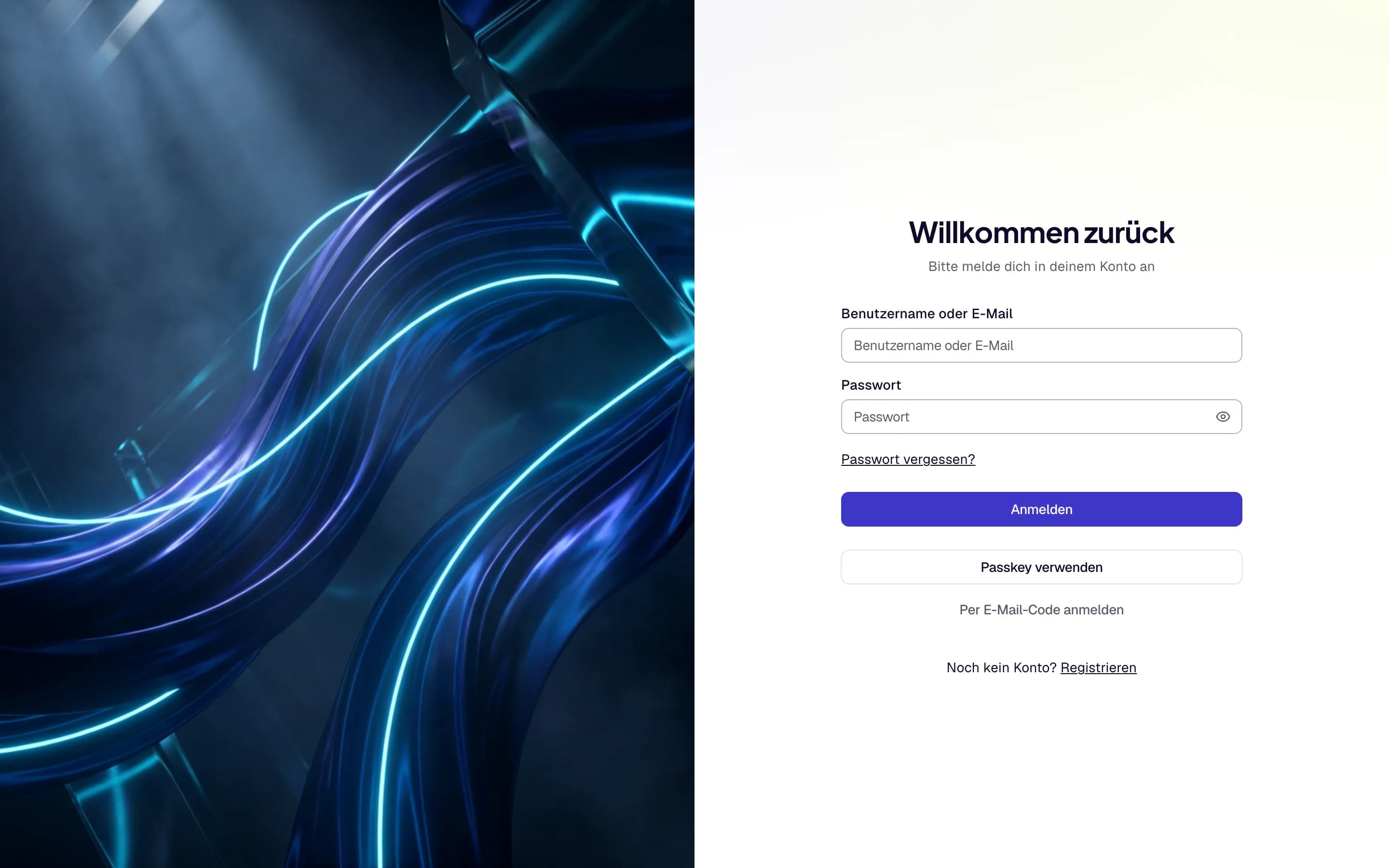
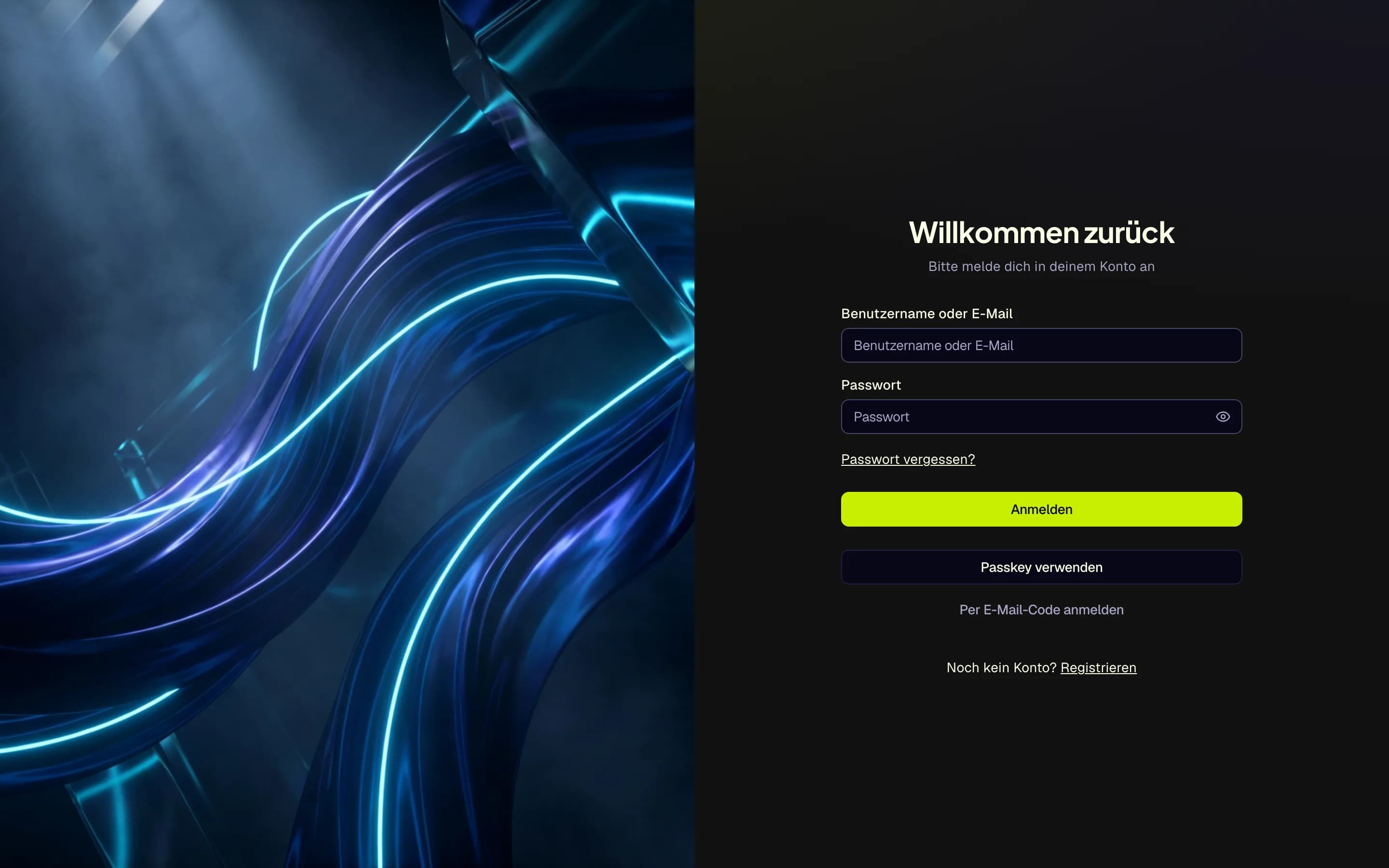
- Registrieren
- Benutzername oder E-Mail
- Passwort
- Anmelden
- Passwort vergessen?
Konto erstellen
Geben Sie Vorname, Nachname, E-Mail-Adresse und Geburtsdatum ein. Das Geburtsdatum ist Pflicht, damit geprüft werden kann, dass Sie mindestens 13 Jahre alt sind. Es wird verschlüsselt gespeichert.
Wählen Sie ein Passwort: mindestens 12 Zeichen, mit Groß- und Kleinbuchstaben, einer Ziffer und einem Sonderzeichen. Wiederholen Sie es unter Passwort bestätigen.
Bietet die Seite unter oder fortfahren mit Google oder Apple an, können Sie sich stattdessen mit diesem Konto registrieren.
E-Mail-Adresse bestätigen
Nach der Registrierung landen Sie auf E-Mail bestätigen, und wir schicken Ihnen einen Link.
Öffnen Sie den Link im selben Browser, solange Sie von der Registrierung noch angemeldet sind. Der Link ist 24 Stunden gültig.
Zeigt die Seite Zum Bestätigen anmelden, melden Sie sich mit dem Konto an, das Sie mit dieser Adresse registriert haben, und öffnen Sie den Link erneut.
Keine Bestätigungs-E-Mail?
Geben Sie auf der Seite E-Mail bestätigen oder im Bereich E-Mail nicht verifiziert der Anmeldeseite Ihre Adresse ein und drücken Sie Link erneut senden.
Die Seite antwortet „Falls ein noch nicht bestätigtes Konto diese Adresse nutzt, haben wir einen neuen Link geschickt.“ Das sagt sie bei jeder Adresse. Öffnen Sie den neuen Link, während Sie angemeldet sind.
Sie können einmal pro Minute einen neuen Link anfordern. Nach drei Anfragen innerhalb von 15 Minuten nennt die Seite die Wartezeit: „Zu viele Anfragen für diese Adresse. Bitte versuche es in … Min. erneut.“ Zum Anfordern eines Links müssen Sie nicht angemeldet sein.
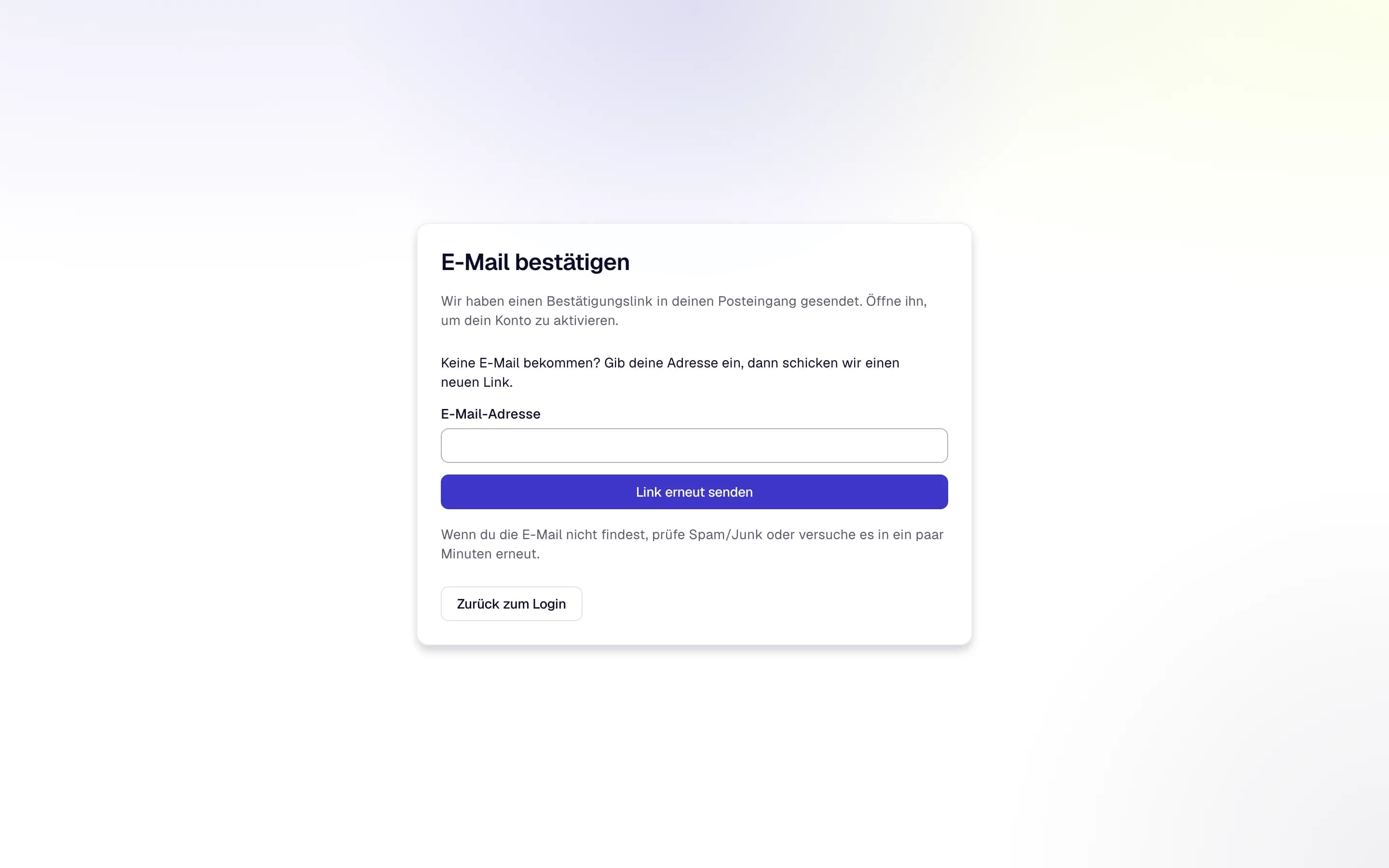
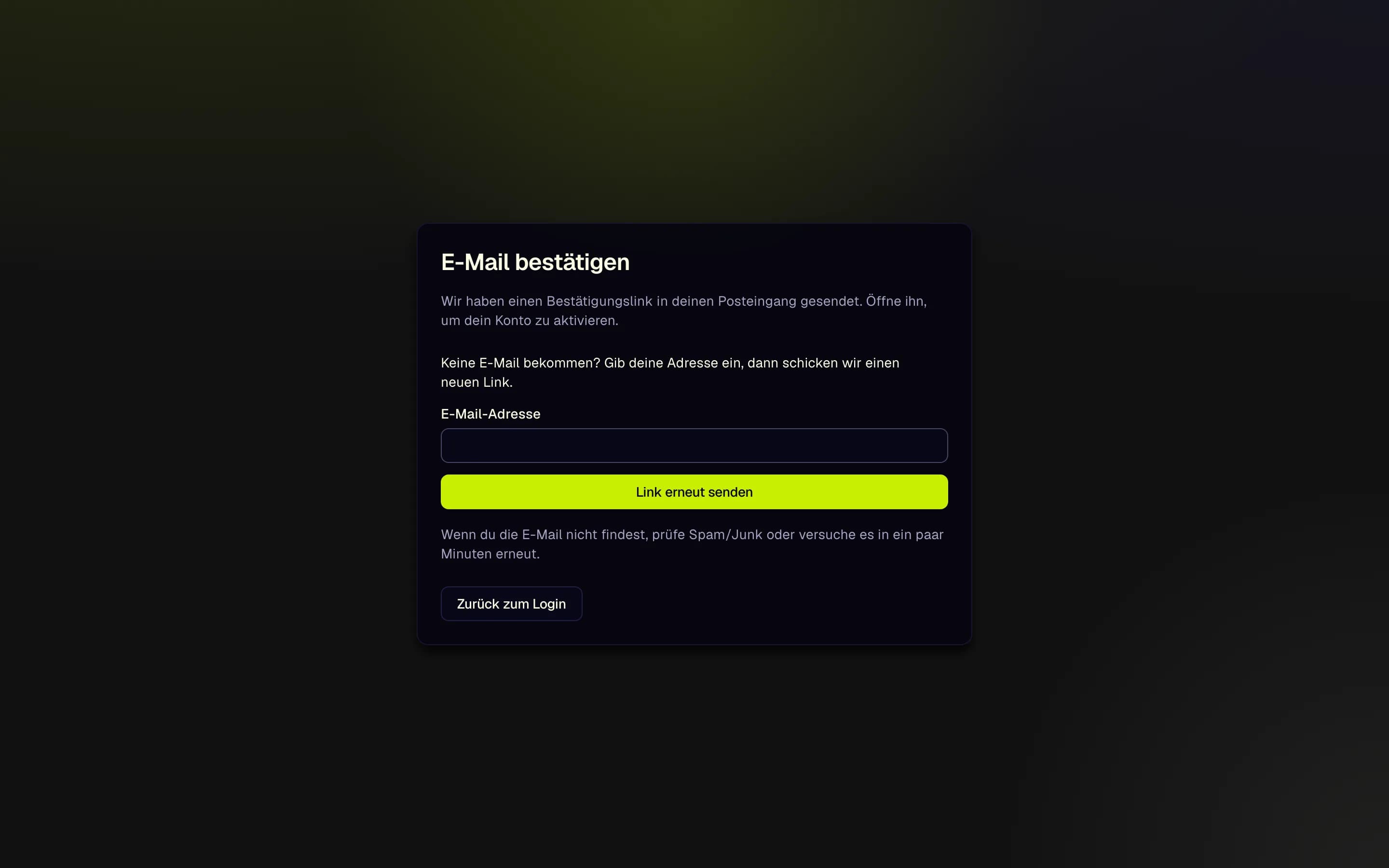
- E-Mail bestätigen
- Adresse eingeben
- Link erneut senden
Schon angemeldet? Kontomenü → Konto → Sicherheit bietet auch Verifizierungs-E-Mail erneut senden.
Anmelden
Oder melden Sie sich anders an: Passkey verwenden, Per E-Mail-Code anmelden (ein 6-stelliger Code, 10 Minuten gültig) oder mit Google oder Apple, wenn die Seite das anzeigt.
Zwei-Faktor bei der Anmeldung
Hat Ihr Konto die Zwei-Faktor-Authentifizierung, fragt der nächste Schritt nach Zwei-Faktor-Authentifizierung.
Kein Zugriff auf Ihre Authenticator-App? Verwenden Sie einen der Backup-Codes, die Sie beim Einrichten der Zwei-Faktor-Authentifizierung gespeichert haben.
ABCDE-FGHJK. Groß- und Kleinschreibung, Leerzeichen und der Bindestrich spielen keine Rolle.Stattdessen den Code aus der Authenticator-App verwenden wechselt zurück. Derselbe Schritt, mit Backup-Codes, folgt auch auf Per E-Mail-Code anmelden und eine Anmeldung mit Google oder Apple. Richten Sie nach der Anmeldung die Zwei-Faktor-Authentifizierung auf einem neuen Gerät neu ein und erstellen Sie neue Backup-Codes (Kontosicherheit).
Keine Backup-Codes mehr und kein Gerät? Wenden Sie sich an den TixFin-Support. Der Support kann den zweiten Faktor zurücksetzen; Sie erhalten dann eine E-Mail.
Zum Einrichten von Zwei-Faktor oder einem Passkey siehe Kontosicherheit.
Vergessenes Passwort zurücksetzen
Öffnen Sie die E-Mail „Passwort zurücksetzen“ und folgen Sie dem Link innerhalb einer Stunde. Geben Sie ein Neues Passwort ein, wiederholen Sie es und drücken Sie Passwort aktualisieren.
Die Seite antwortet bei jeder Adresse „Falls ein Konto existiert, erhältst du eine E-Mail zum Zurücksetzen des Passworts.“
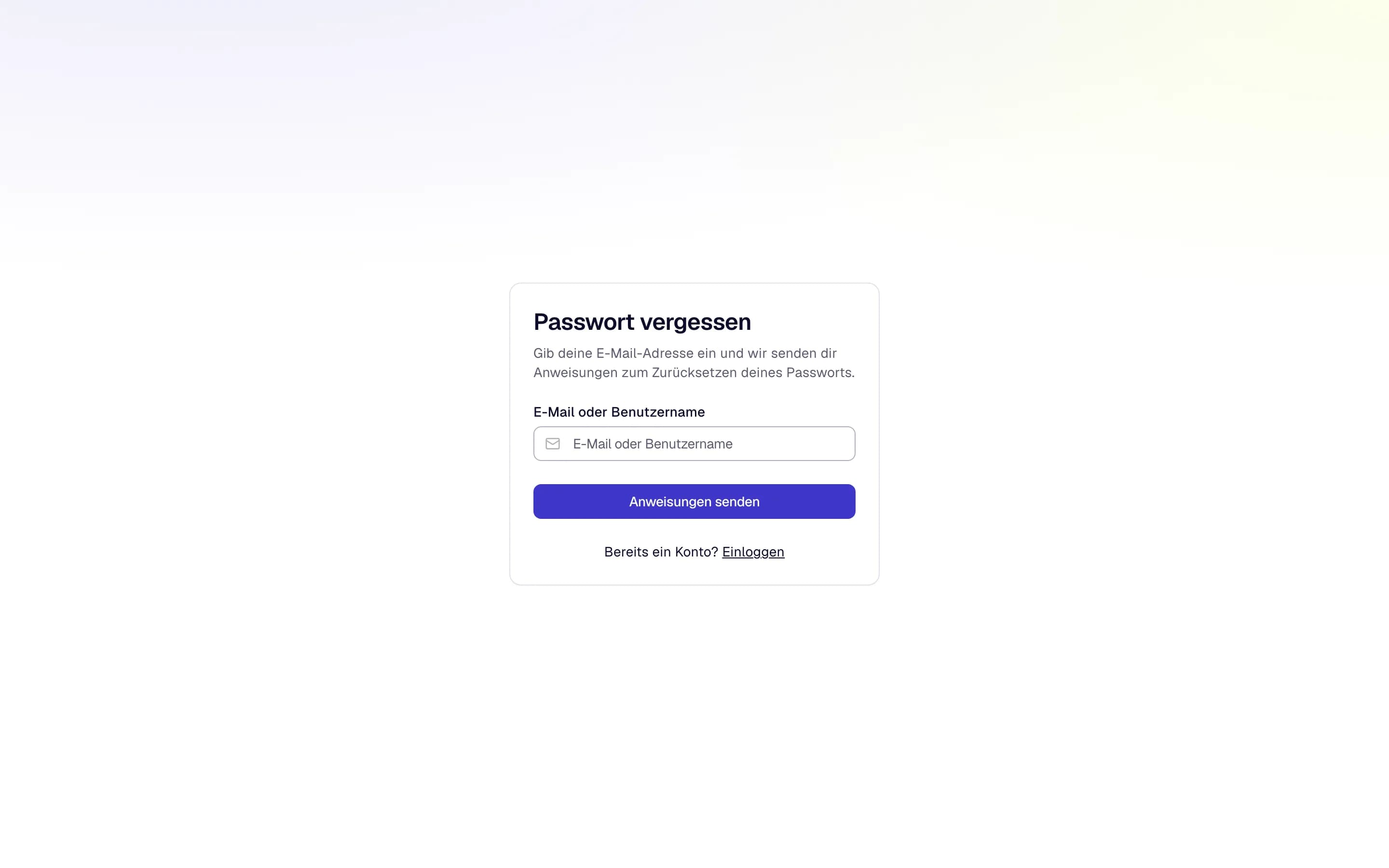
- E-Mail oder Benutzername
- Anweisungen senden
Ihre Daten ändern
Kontomenü → Konto: Ändern Sie Ihre E-Mail-Adresse und laden Sie mit Export herunterladen alle zu Ihrem Konto gespeicherten Daten herunter. Kontomenü → Konto → Sicherheit: Ändern Sie Ihr Passwort, richten Sie Zwei-Faktor und Passkeys ein.
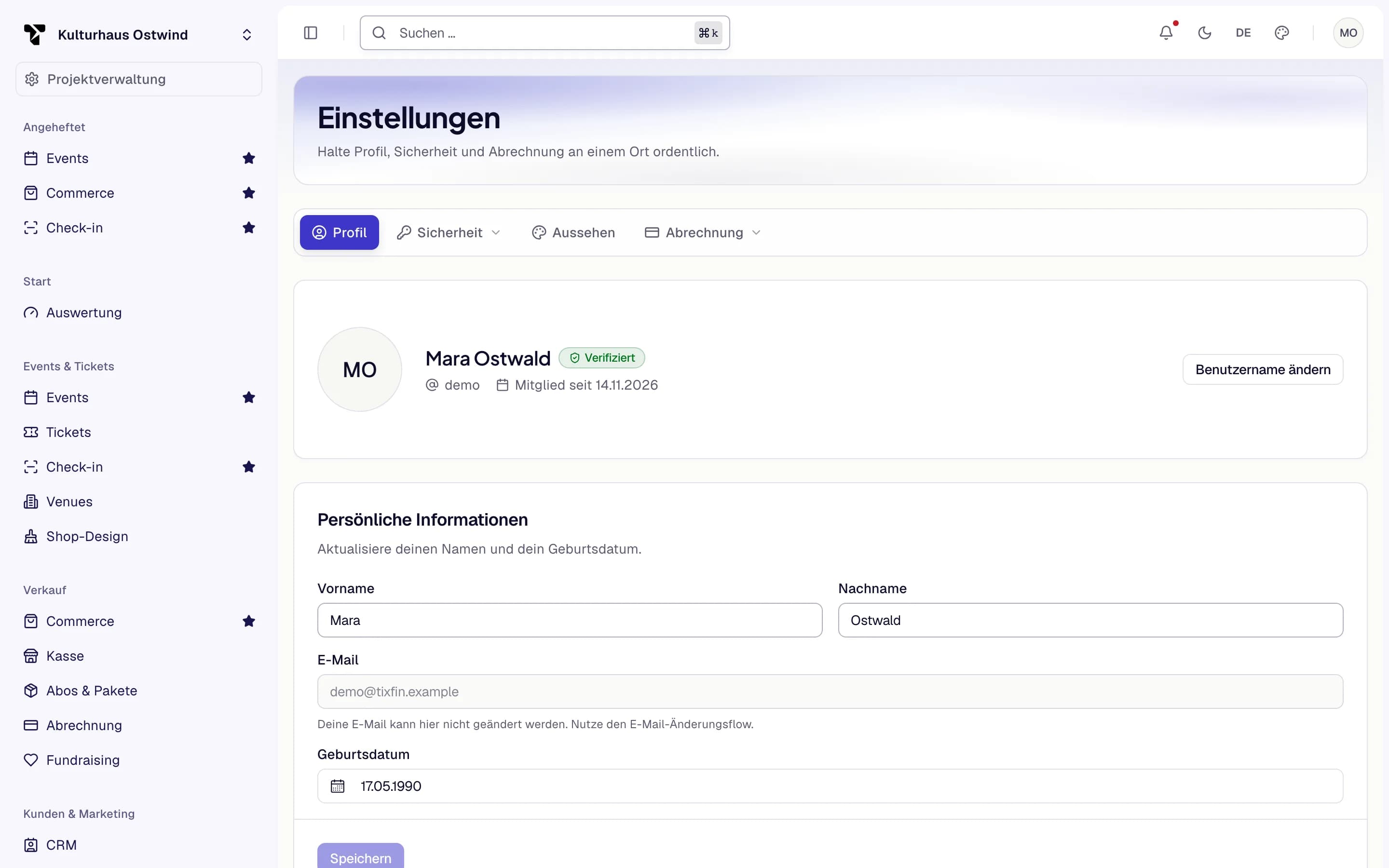
- Konto: Profil
- Ihr Name
- Speichern
Ihre Datenschutz-Einwilligungen
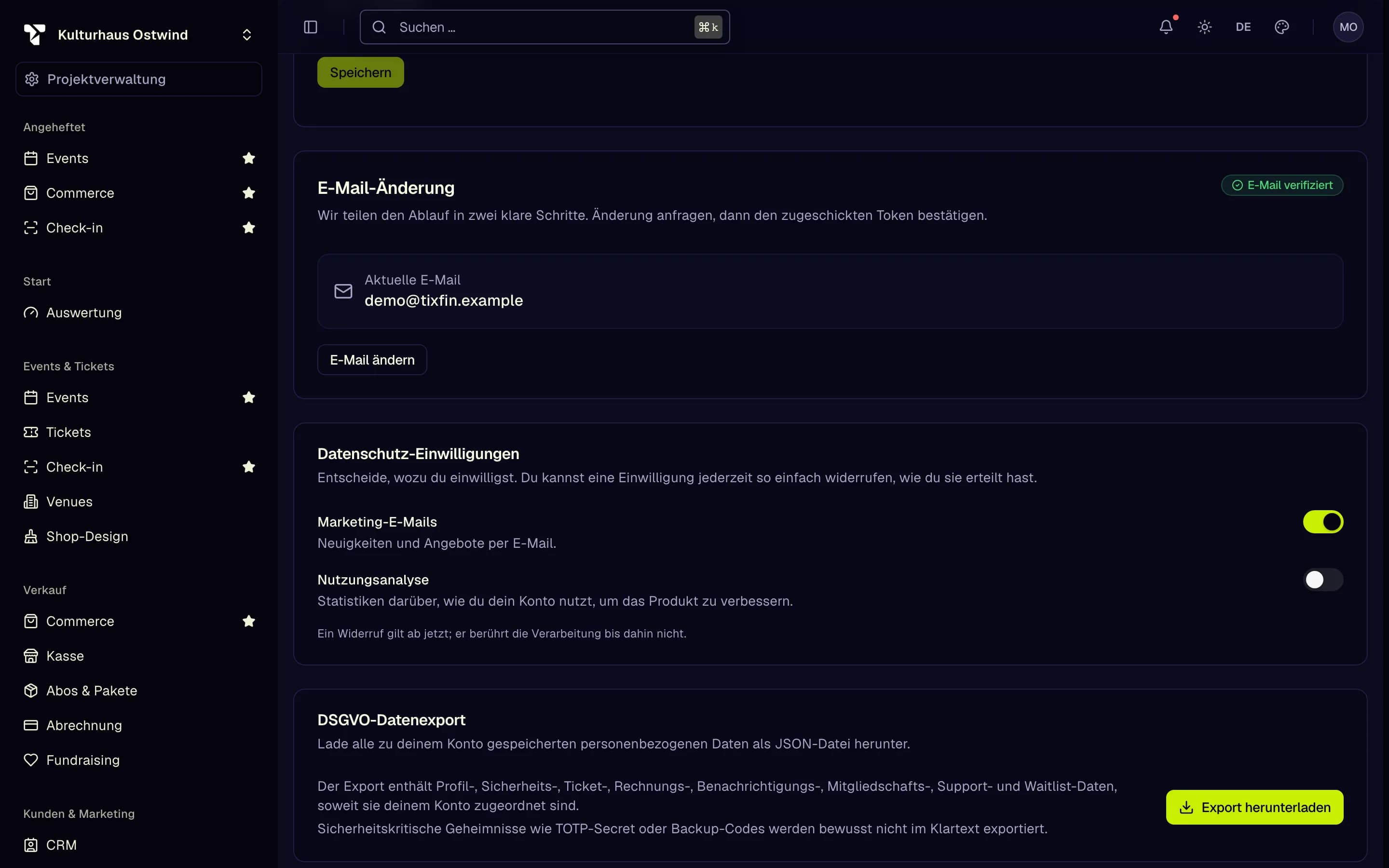
Kontomenü → Konto → Datenschutz-Einwilligungen listet auf, wozu Sie einwilligen können: Marketing-E-Mails und Nutzungsanalyse. Jede hat einen Schalter. Schalten Sie einen Schalter aus, widerrufen Sie Ihre Einwilligung sofort, mit einem Klick, so wie das Einschalten sie erteilt hat. Ein Widerruf gilt ab diesem Zeitpunkt.
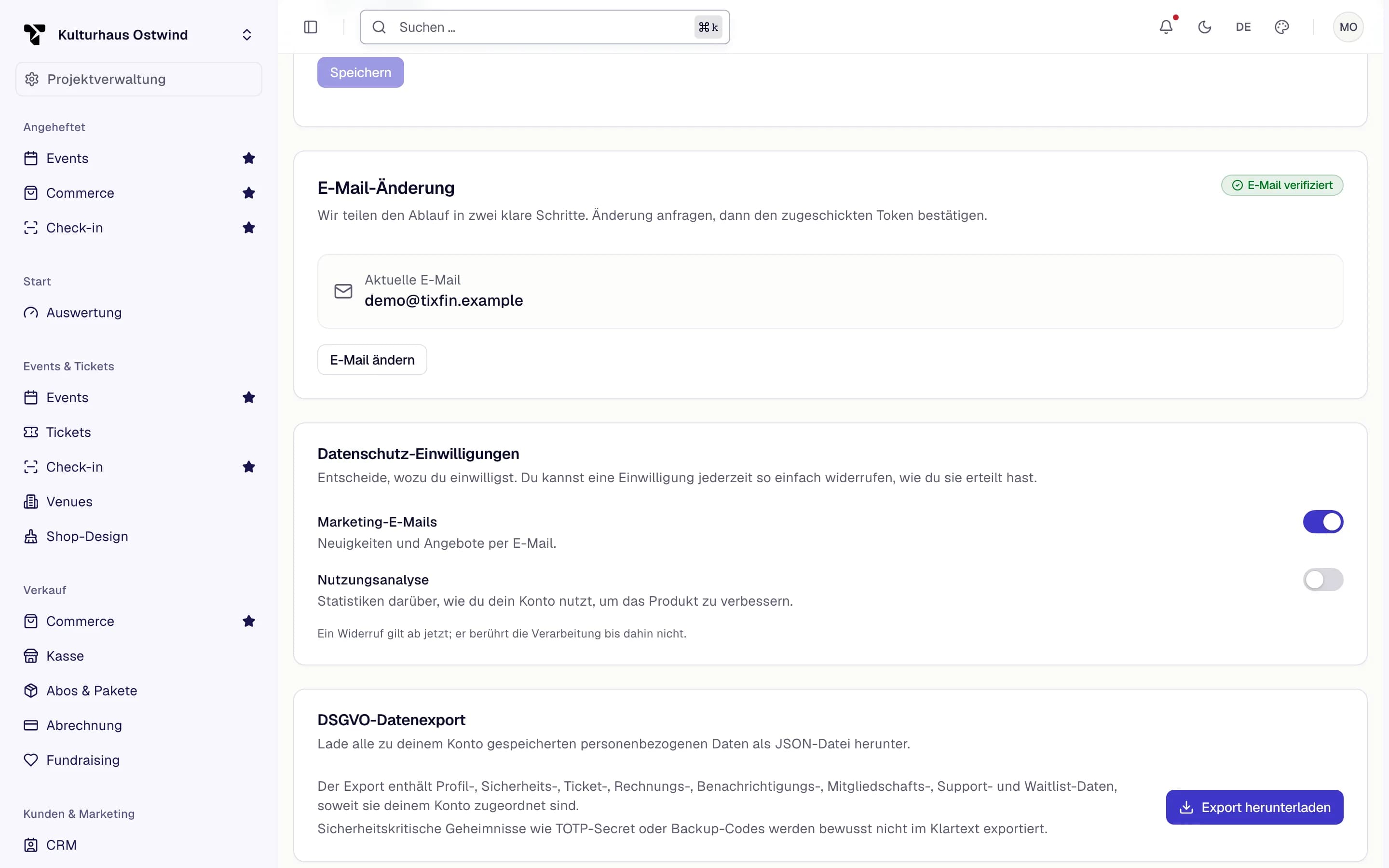
- E-Mail ändern
- Export herunterladen
- Marketing-E-Mails
- Nutzungsanalyse
Wenn Sie sich in der installierten App abmelden, erhält auch der Browser keine Push-Benachrichtigungen mehr für Ihr Konto.
Häufige Probleme
- „Benutzername, E-Mail oder Passwort ist falsch.“ Prüfen Sie beides. Verwenden Sie bei Bedarf Passwort vergessen?.
- „E-Mail nicht verifiziert“ bei der Anmeldung. Ihre Adresse ist noch nicht bestätigt. Verwenden Sie Link erneut senden im Bereich.
- „Ungültiger 2FA-Code“ Verwenden Sie den aktuellen Code aus Ihrer Authenticator-App. Prüfen Sie, ob die Uhrzeit Ihres Smartphones stimmt.
- „Ungültiger oder bereits verwendeter Backup-Code“ Jeder Backup-Code funktioniert einmal. Versuchen Sie einen anderen aus Ihrer Liste.
- „Diese Anmeldung ist abgelaufen. Bitte beginne von vorn.“ Der per E-Mail geschickte Code oder die Anmeldung mit Google/Apple ist abgelaufen, während Sie im Zwei-Faktor-Schritt waren. Beginnen Sie die Anmeldung von vorn.
- „Zu viele Versuche. Bitte warte ein paar Minuten und versuche es dann erneut.“ Nach fünf falschen Backup-Codes innerhalb von 15 Minuten warten Sie, bevor Sie es erneut versuchen.
- „Bestätigung fehlgeschlagen“ nach dem Öffnen des Links. Der Link ist verbraucht oder abgelaufen. Fordern Sie mit Link erneut senden einen neuen an.
- „Der Link ist ungültig oder abgelaufen. Fordere einen neuen Link an.“ auf der Passwortseite. Fordern Sie eine neue E-Mail zum Zurücksetzen an.
- „Die Anmeldung ist gerade nicht erreichbar.“ Versuchen Sie es in ein paar Minuten erneut.