
 TixFin
Tickets kaufen
Ein Event im Shop finden, Tickets und Plätze auswählen, zur Kasse gehen, bezahlen und die Tickets erhalten
Jeder Veranstalter hat seinen eigenen TixFin-Shop. Dort kaufen Sie, mit oder ohne Konto.
Wo: im Shop des Veranstalters (der Link auf seiner Website oder seine Shop-Adresse) Wer kann das: alle. Ein Konto ist nicht nötig.
Der Shop öffnet sich je nach Browser auf Deutsch oder Englisch. Mit der Sprachschaltfläche im Kopfbereich wechseln Sie die Sprache. Diese Seite nennt die deutschen Bezeichnungen.
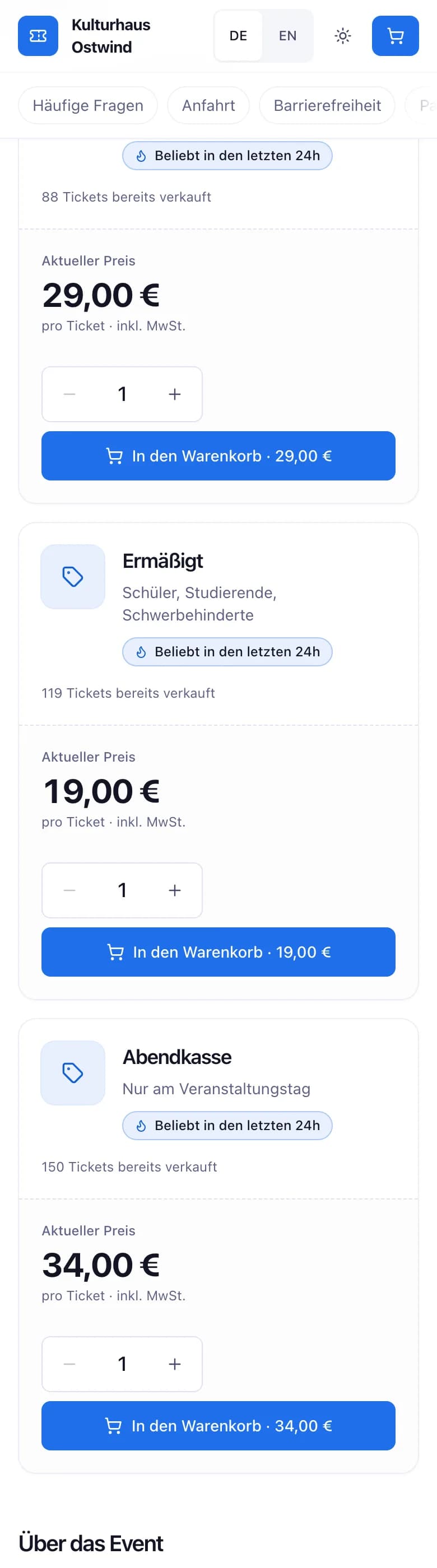
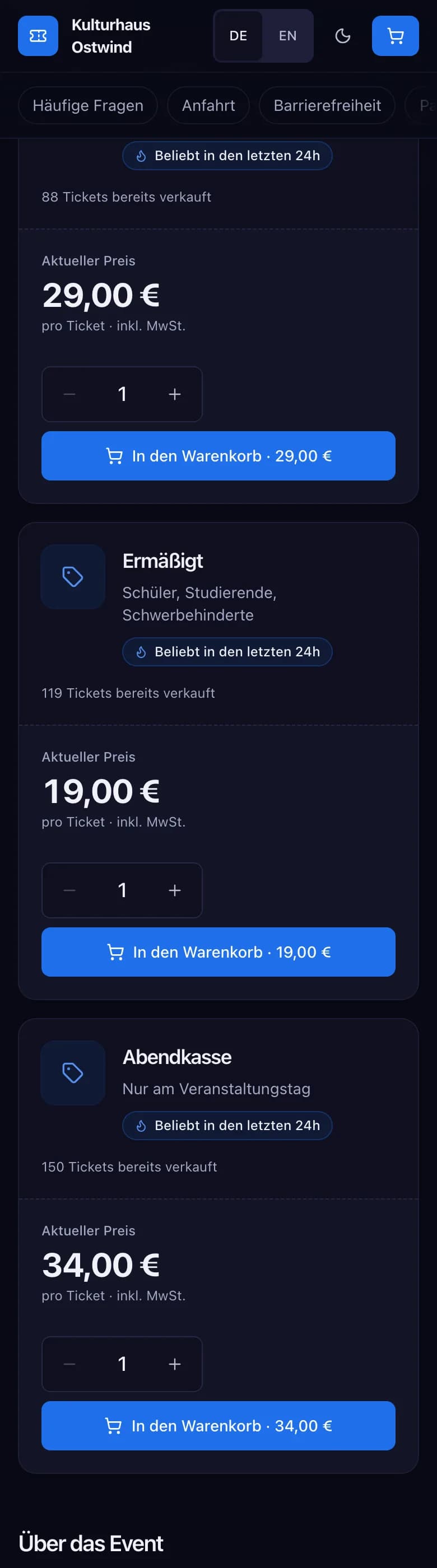
- Preis je Tickettyp
- Anzahl wählen
- In den Warenkorb
- Warenkorb und Kasse
Tickets auswählen
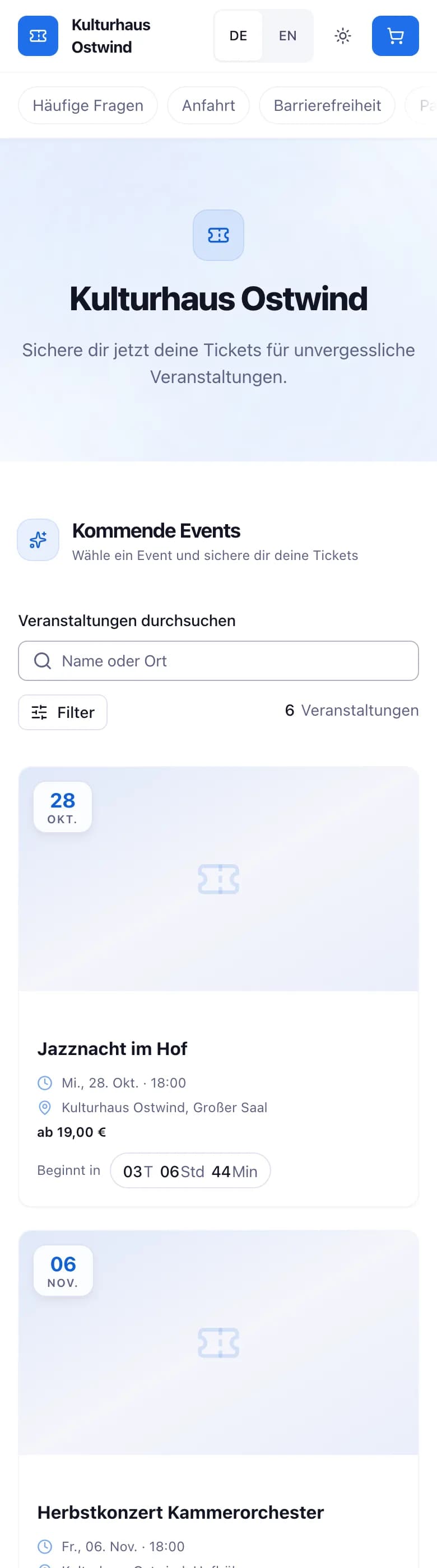
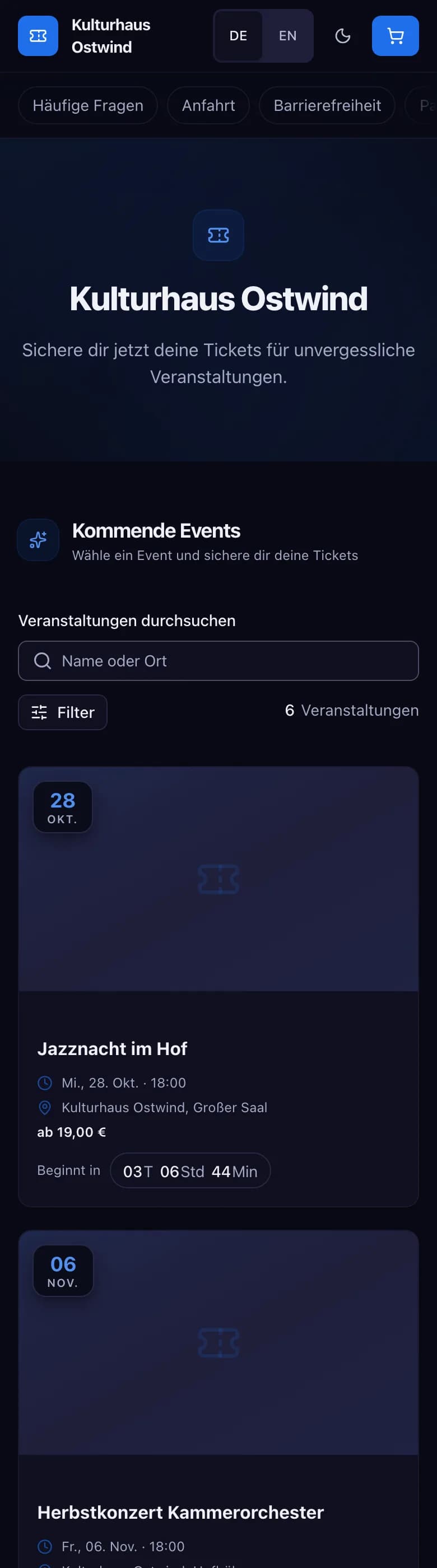
- Sprachumschalter
- Kommende Events
- Nach Name oder Ort suchen
- Nach Zeitraum und Ort filtern
- Niedrigster Preis, jetzt kaufbar
Auf der Startseite des Shops listet Kommende Events die Events auf. Suchen Sie nach Name oder Veranstaltungsort, oder filtern Sie nach Zeitraum und Ort. Jede Event-Karte zeigt den niedrigsten Preis, zu dem Sie jetzt kaufen können, zum Beispiel ab 19,00 €. Ohne Preis kann gerade nichts gekauft werden. Öffnen Sie ein Event.
Legen Sie unter Tickets wählen die Anzahl für jeden Ticket-Typ fest. Jeder Typ zeigt seinen Preis und, sofern eingestellt, wie viele noch übrig sind oder wann der Verkauf beginnt.
Ein Ticket-Typ mit Ausverkauft, Noch nicht verfügbar oder Derzeit nicht verfügbar lässt sich nicht in den Warenkorb legen. Ist das Event abgesagt oder verschoben, steht das oben auf der Event-Seite.
Manche Shops verkaufen über den Kopfbereich auch Pakete und Merchandise oder nehmen Spenden an.
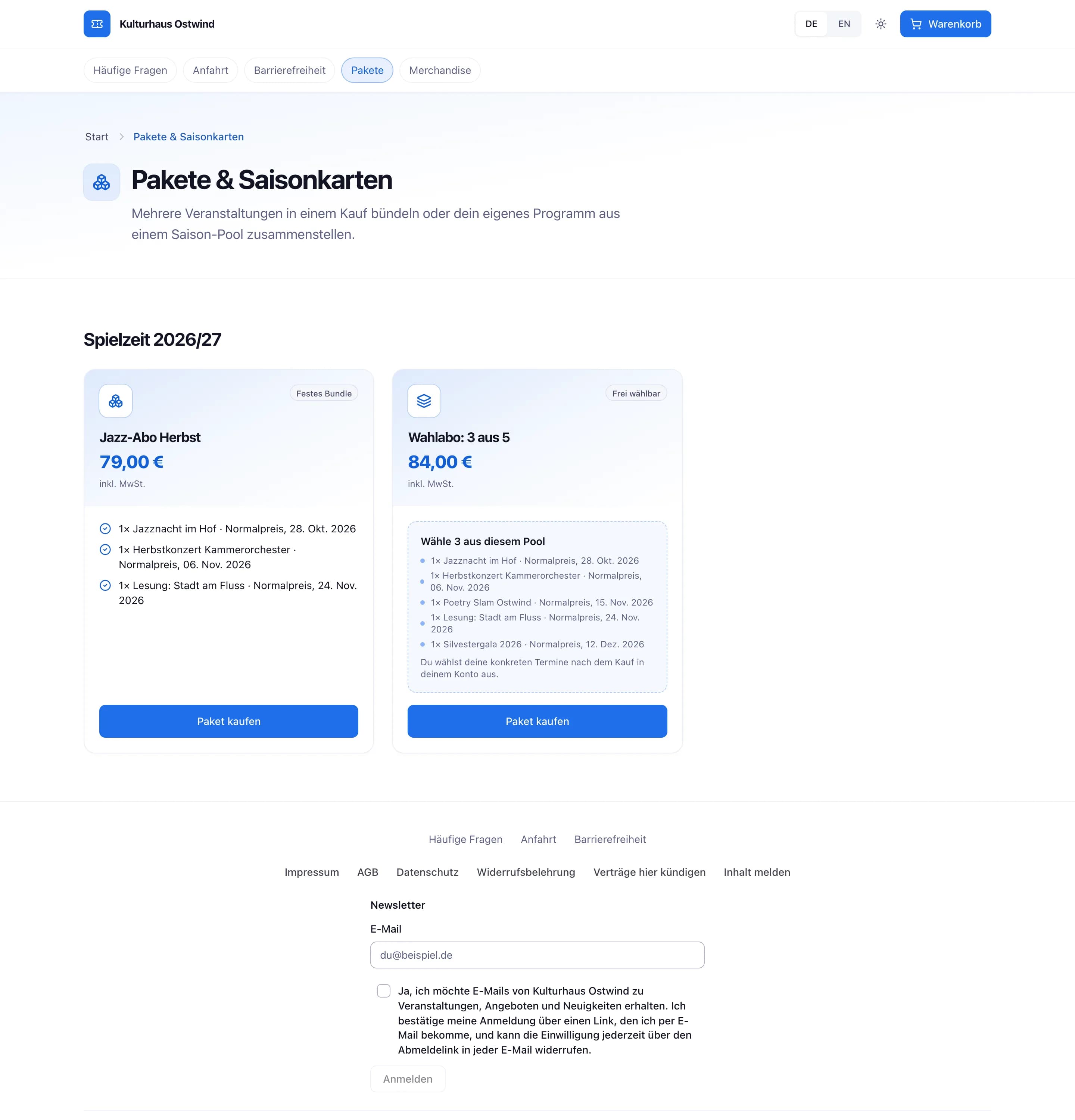
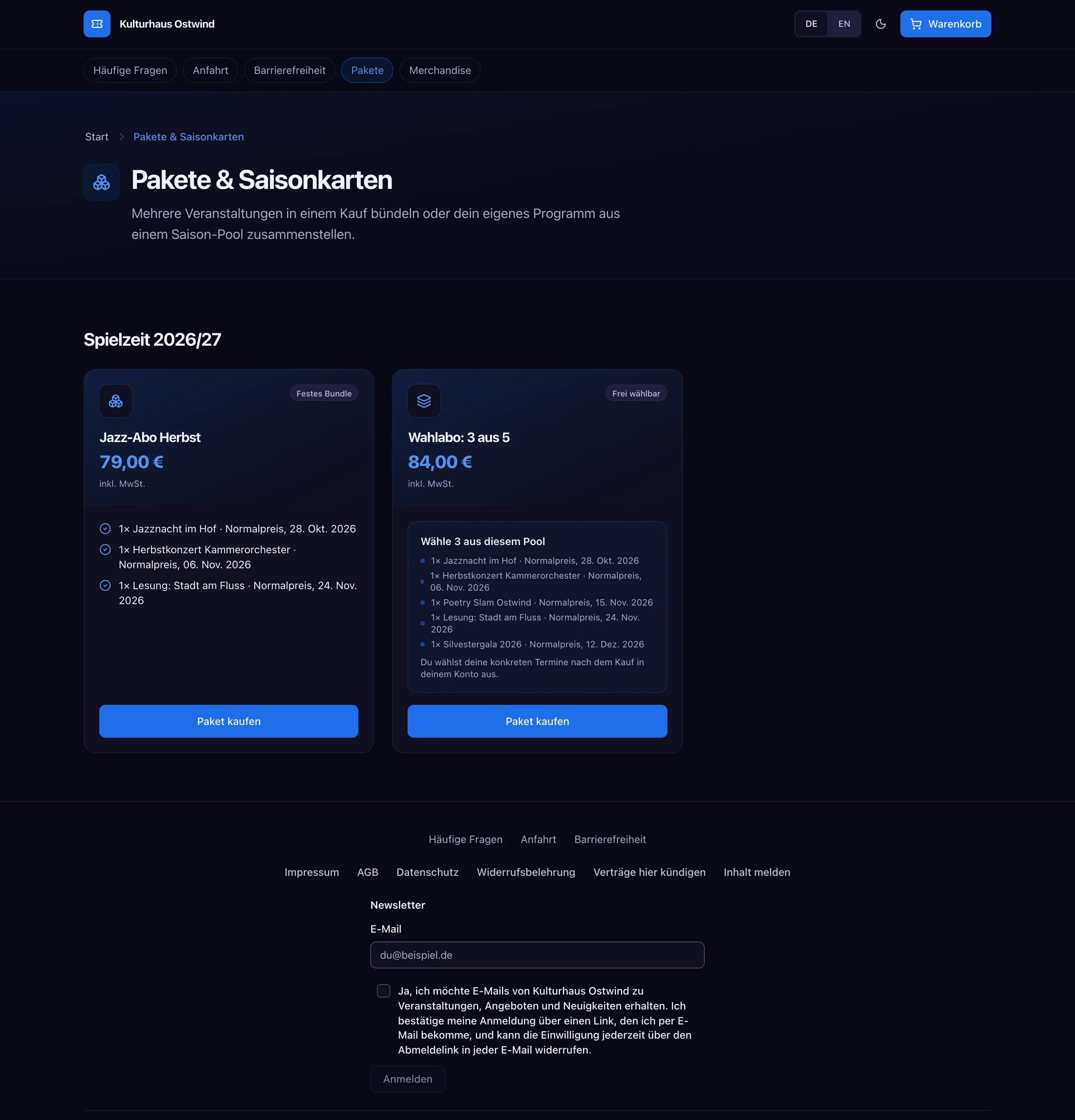
- Pakete im Header
- Ein Paket und sein Preis
- Paket kaufen
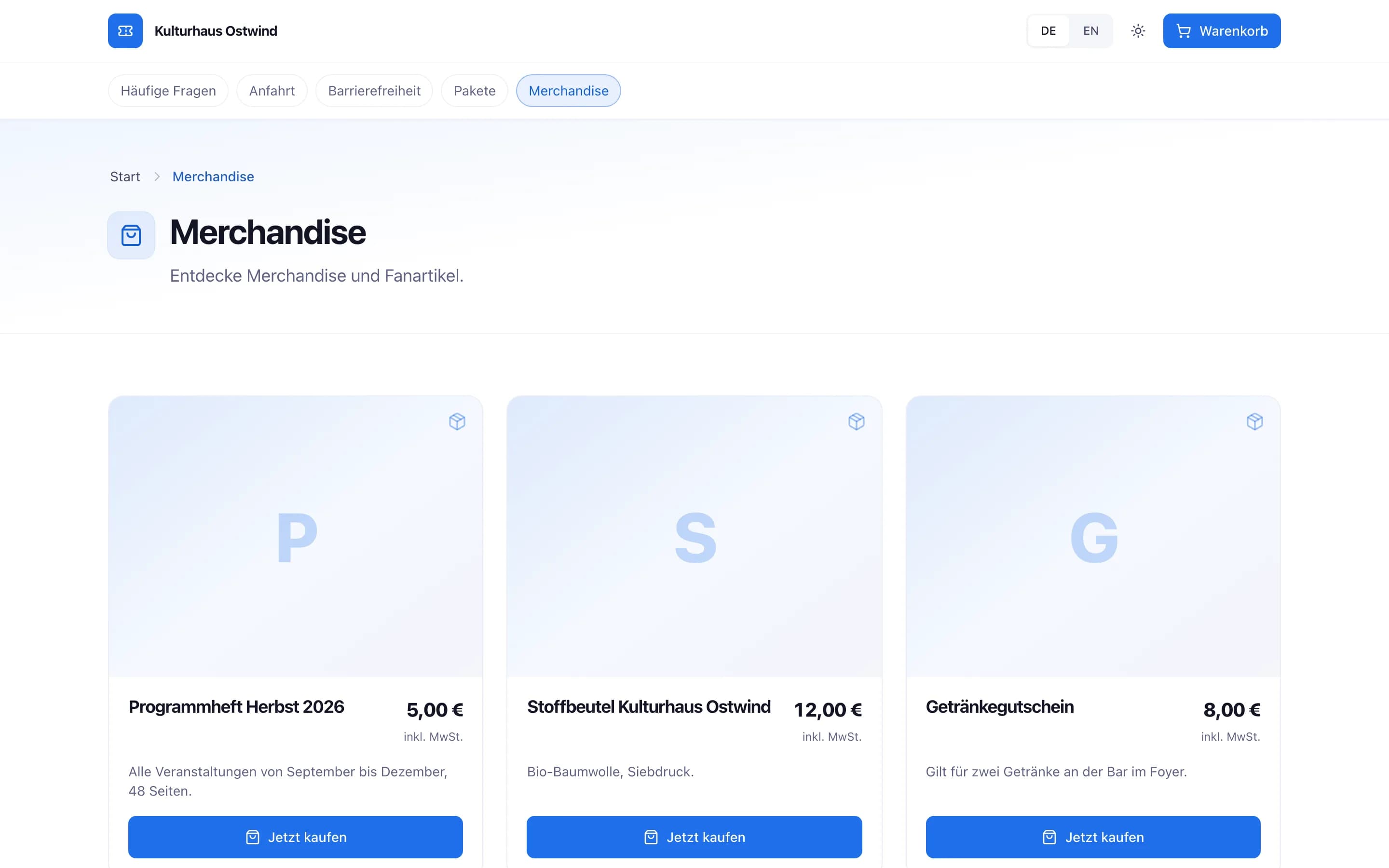
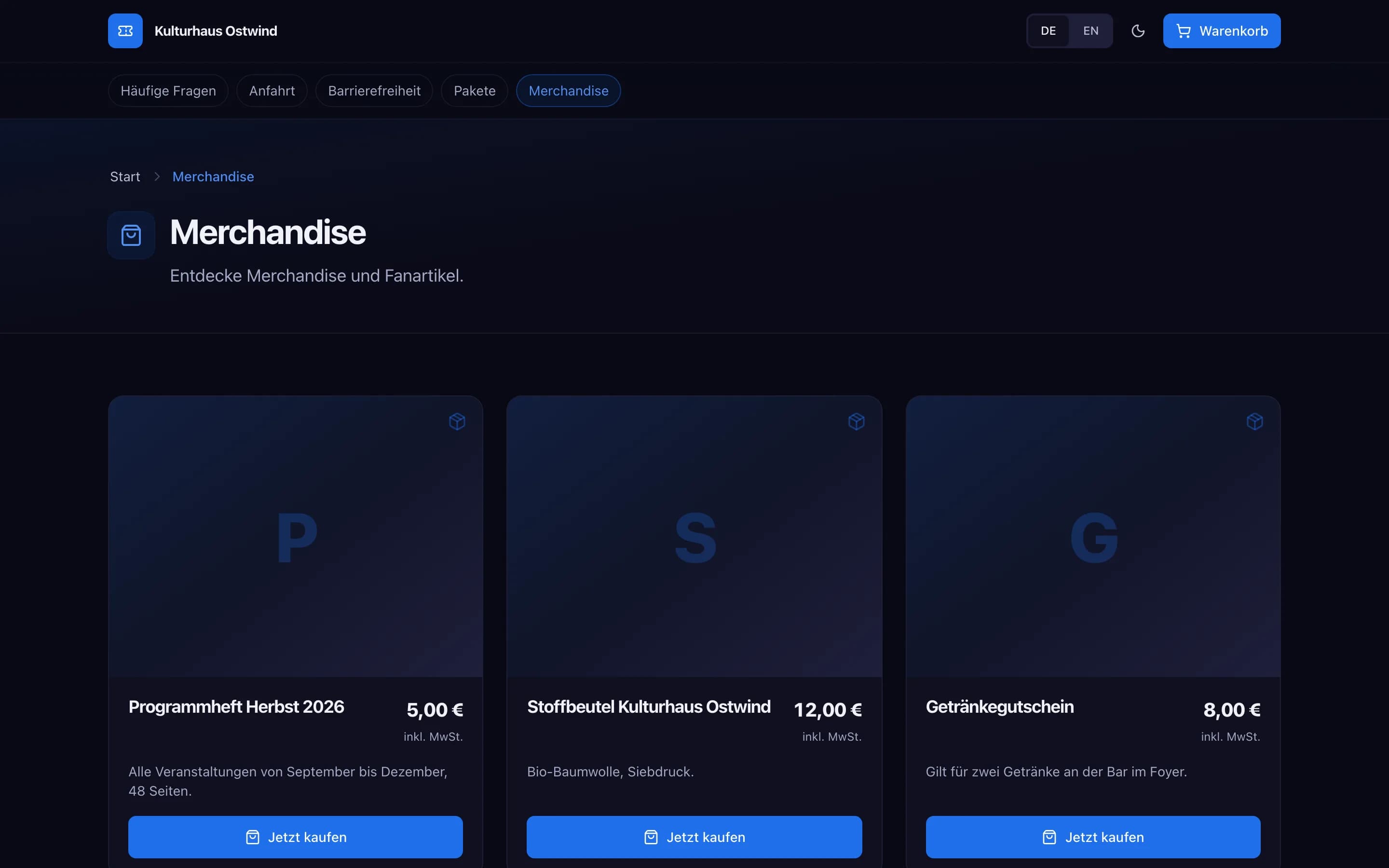
- Merchandise im Header
- Preis
- Jetzt kaufen
Plätze auswählen
Bei einem Event mit Sitzplätzen hat ein Ticket-Typ statt einer Anzahl die Schaltfläche Plätze wählen.
Tippen Sie auf die gewünschten Plätze. Wählbar sind nur Plätze der Ticket-Kategorie, die Sie gewählt haben. Alle anderen Plätze zeigen Nicht verfügbar. Auf dem Smartphone öffnet sich der Plan bei Ihrer Kategorie.
Oder lassen Sie den Shop auswählen: Beste verfügbare Plätze.
Die Plätze werden für begrenzte Zeit für Sie reserviert. An der Kasse zählt Deine Plätze sind für dich reserviert die Zeit herunter. Schließen Sie Ihre Bestellung vorher ab.
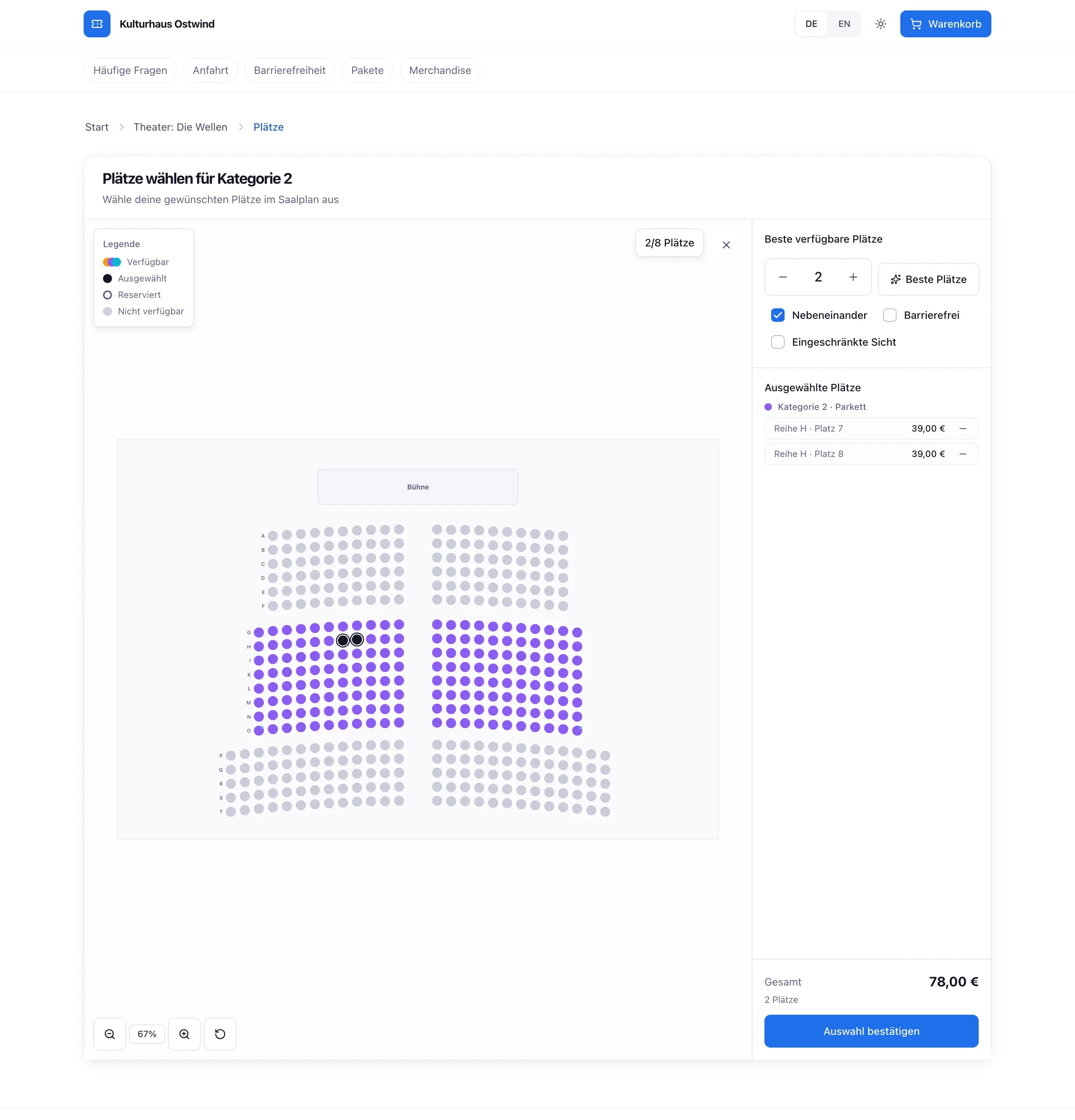
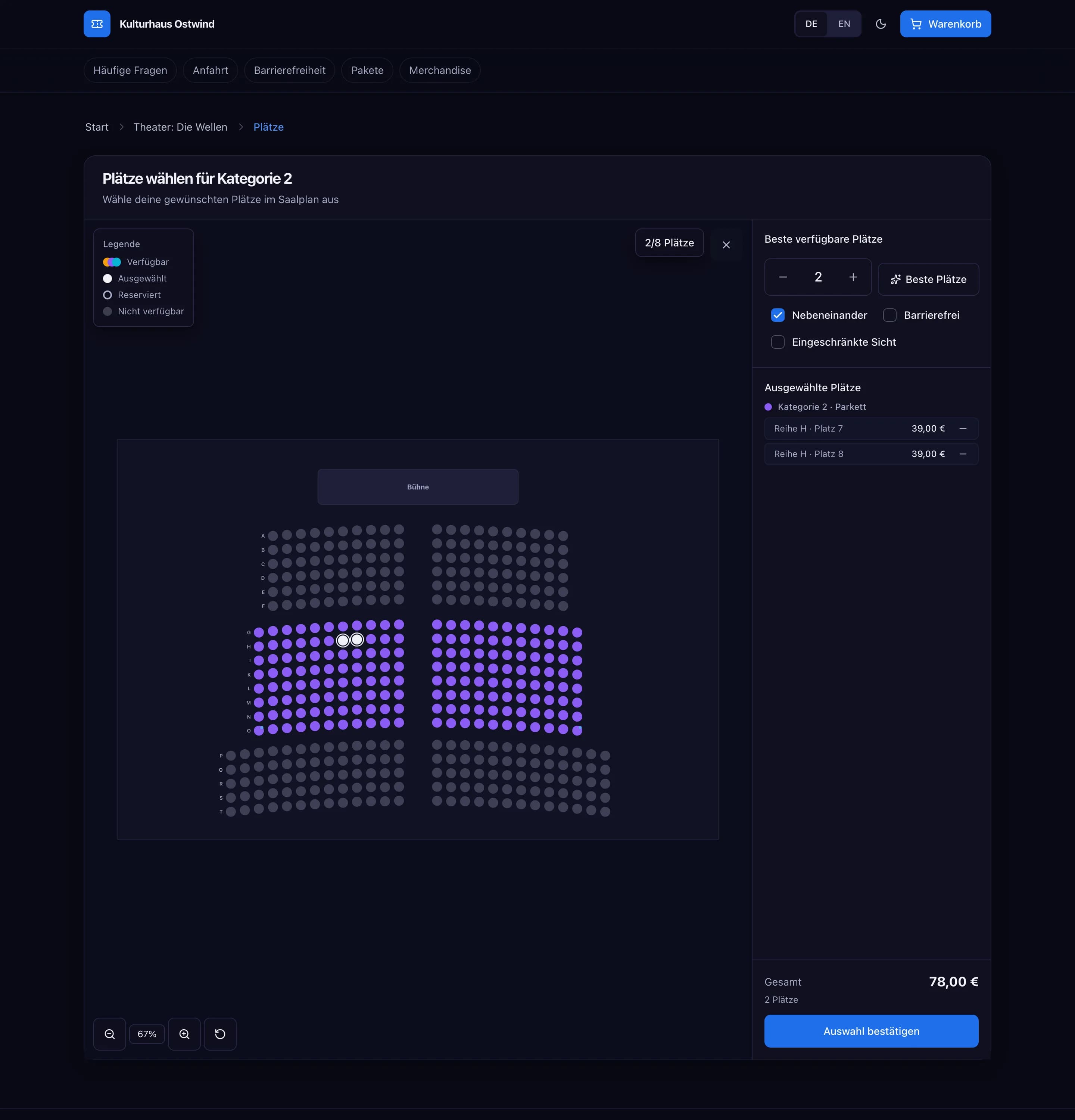
- Gewünschte Plätze antippen
- Beste verfügbare Plätze
- Deine gewählten Plätze
- Auswahl bestätigen
Zur Kasse gehen und bezahlen
Prüfen Sie den Warenkorb. Ändern Sie Anzahlen oder entfernen Sie Artikel. Geben Sie einen Gutschein unter Gutscheincode? ein und drücken Sie Prüfen. Der Gutschein wird beim Bezahlen erneut geprüft. Um mit einer Geschenkkarte zu bezahlen, öffnen Sie Geschenkkarte?, geben den Code ein und drücken Prüfen. Die Übersicht zeigt den Betrag, den die Geschenkkarte übernimmt; den Rest bezahlen Sie. Ändert sich die Bestellsumme, prüfen Sie die Geschenkkarte erneut.
Füllen Sie die Kontaktdaten aus: Vorname, Nachname, E-Mail-Adresse und Geburtsdatum. Die Tickets gehen an diese E-Mail-Adresse, prüfen Sie sie also sorgfältig. Mit dem Geburtsdatum wird die Altersfreigabe des Events geprüft.
Beantworten Sie die Käuferfragen, falls der Veranstalter welche stellt.
Wenn Sie eine Rechnung mit Ihrer Adresse brauchen, setzen Sie das Häkchen bei Ich brauche eine Rechnung mit meiner Rechnungsadresse und füllen Sie die Adresse aus. Bei größeren Bestellungen erscheinen die Adressfelder von selbst.
Wählen Sie die Zahlungsmethode. Welche Methoden Sie sehen, hängt vom Zahlungsanbieter des Veranstalters ab, zum Beispiel Kartenzahlung oder PayPal. Sie bezahlen immer online; Überweisung wird für Tickets nicht angeboten.
Drücken Sie Zahlungspflichtig bestellen, bei kostenlosen Tickets Kostenlos bestellen. Bei Online-Zahlung geht es auf der Seite des Zahlungsanbieters weiter.
Der Veranstalter wird direkt über seinen eigenen Zahlungsanbieter bezahlt. TixFin verwahrt Ihr Geld nicht.
Über der Bestellschaltfläche verlinkt der Shop die AGB, die Datenschutzerklärung und die Widerrufsbelehrung des Veranstalters. Siehe Kündigung und Widerruf.
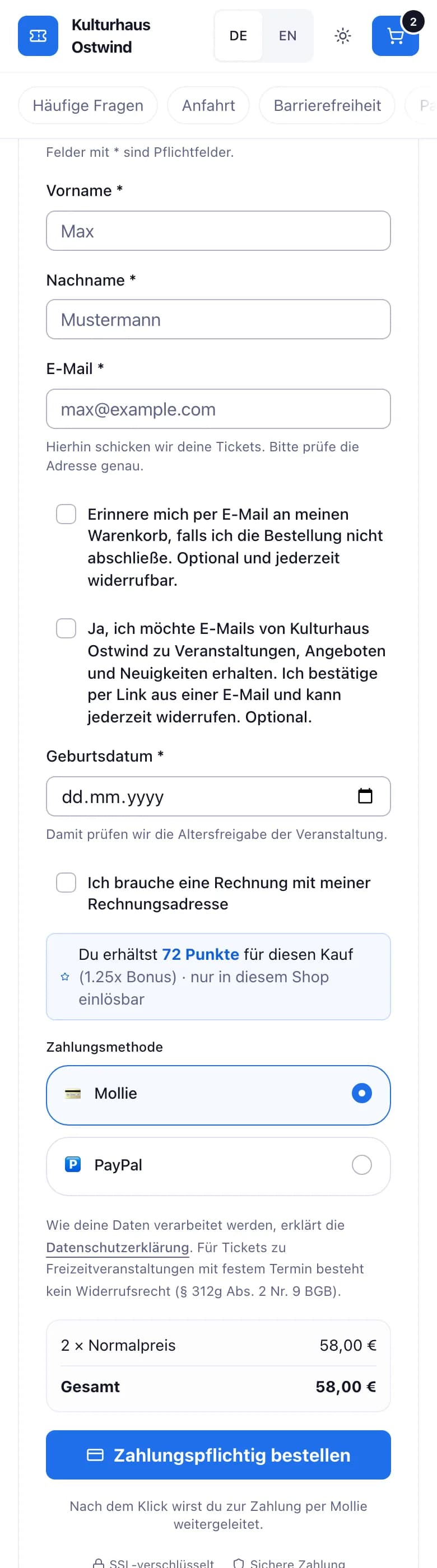
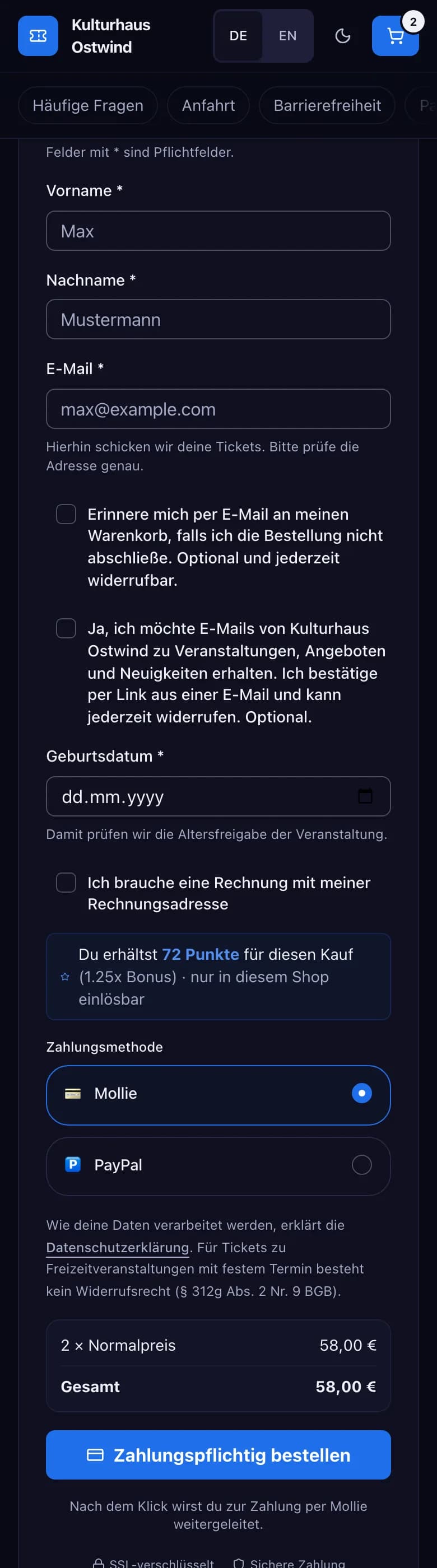
- E-Mail-Adresse prüfen
- Geburtsdatum
- Rechnung mit Rechnungsadresse
- Zahlungsmethode
- Zahlungspflichtig bestellen
Nach der Bestellung
Während die Zahlung geprüft wird, sehen Sie Bestellung eingegangen. Danach kommt die Bestellbestätigung per E-Mail mit dem Link zu Ihren Tickets.
| Sie haben bestellt | Was passiert |
|---|---|
| Kostenpflichtige Tickets | Sobald die Zahlung bestätigt ist, erhalten Sie die E-Mail „Deine Tickets für … – Bestellung …“ mit dem Link zu Ihren Tickets |
| Kostenlose Tickets | Sie erhalten „Bitte bestätige deine kostenlosen Tickets“. Öffnen Sie den Link innerhalb von 10 Minuten, sonst werden die Tickets nicht ausgestellt |
Haben Sie ein TixFin-Konto mit derselben E-Mail-Adresse, erscheinen die Tickets auch unter Meine Tickets. Sobald die Rechnung ausgestellt ist, kommt sie ebenfalls per E-Mail: ohne Konto als Link zum PDF, mit Konto als Link zu Meine Käufe. Siehe Belege und E-Mails.
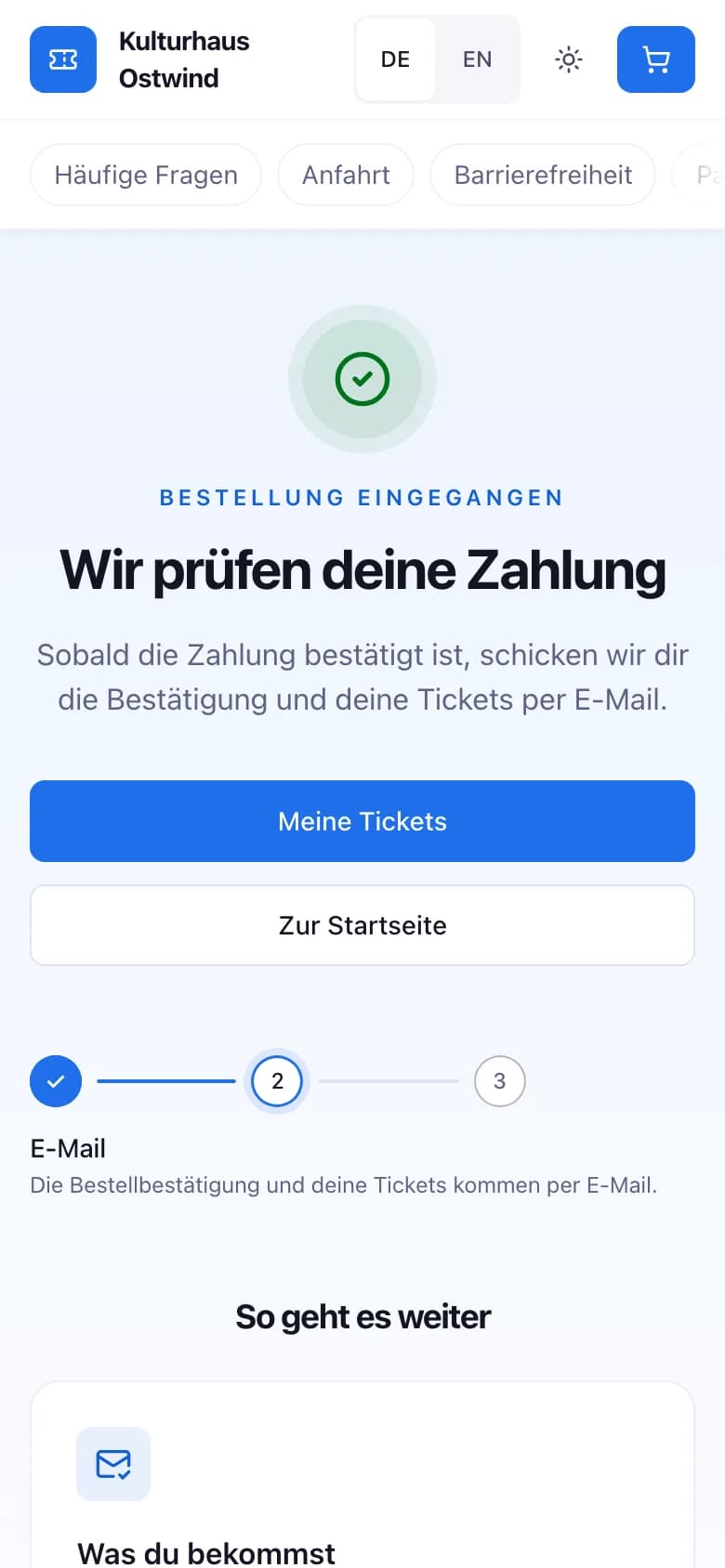
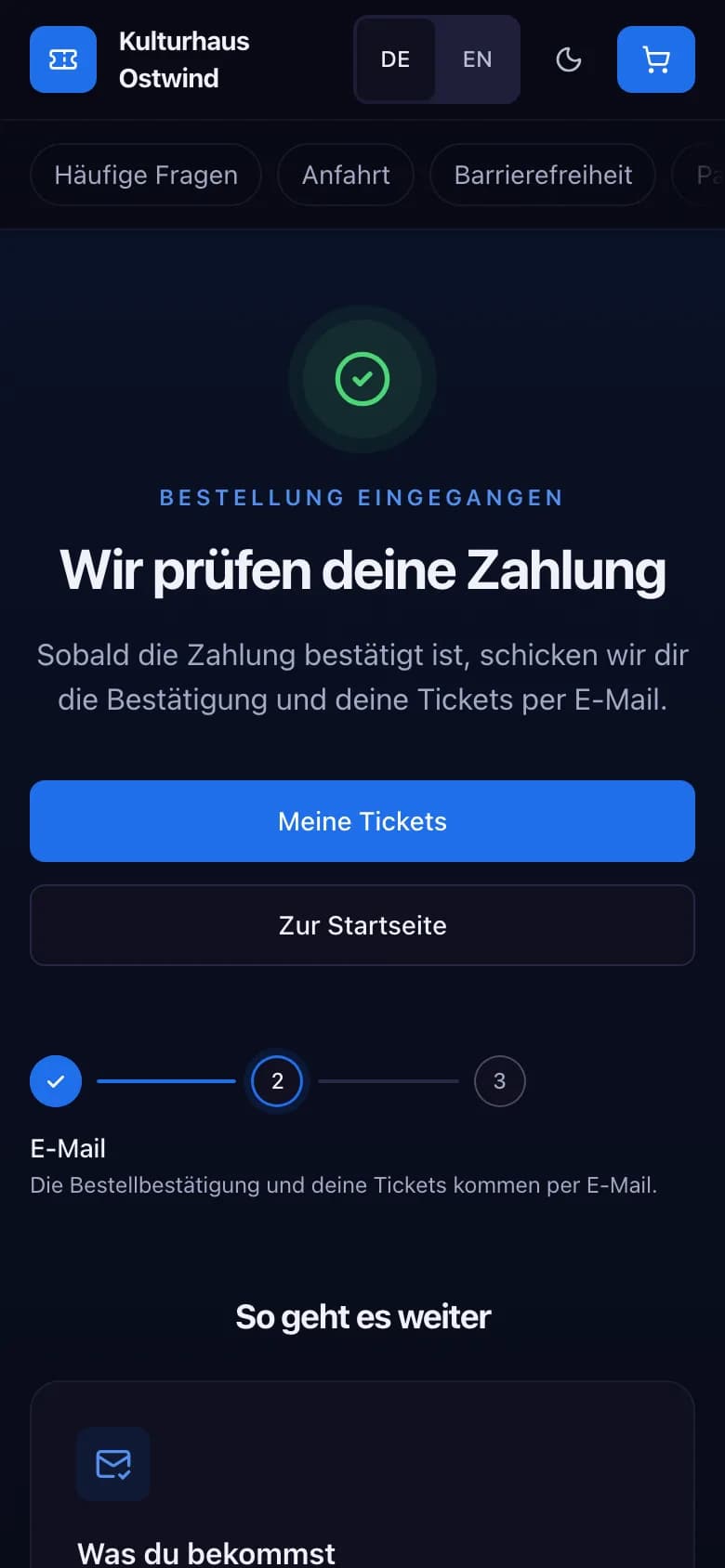
- Bestellung eingegangen
- Bestätigung kommt per E-Mail
- Zu deinen Tickets
Wenn Sie die Zahlung abbrechen
Brechen Sie auf der Seite des Zahlungsanbieters ab, kommen Sie zurück in den Shop, nicht zu einer Bestellbestätigung. Es wird nichts abgebucht und es werden keine Tickets ausgestellt.
- Tickets: Sie sind wieder an der Kasse mit Zahlung abgebrochen. Tickets ohne Sitzplatz liegen wieder im Warenkorb. Plätze bleiben nicht erhalten: Drücken Sie Plätze neu wählen, um den Saalplan erneut zu öffnen.
- Pakete, Merchandise und Spenden: Sie sehen eine Seite Zahlung abgebrochen. Beginnen Sie im Shop von vorn.
- Veranstalter mit Adyen: Die Zahlungsseite von Adyen kann Sie nicht zur Kasse zurückschicken. Sie landen auf Bestellung eingegangen, die Zahlung abgebrochen? fragt und Warenkorb wiederherstellen anbietet.
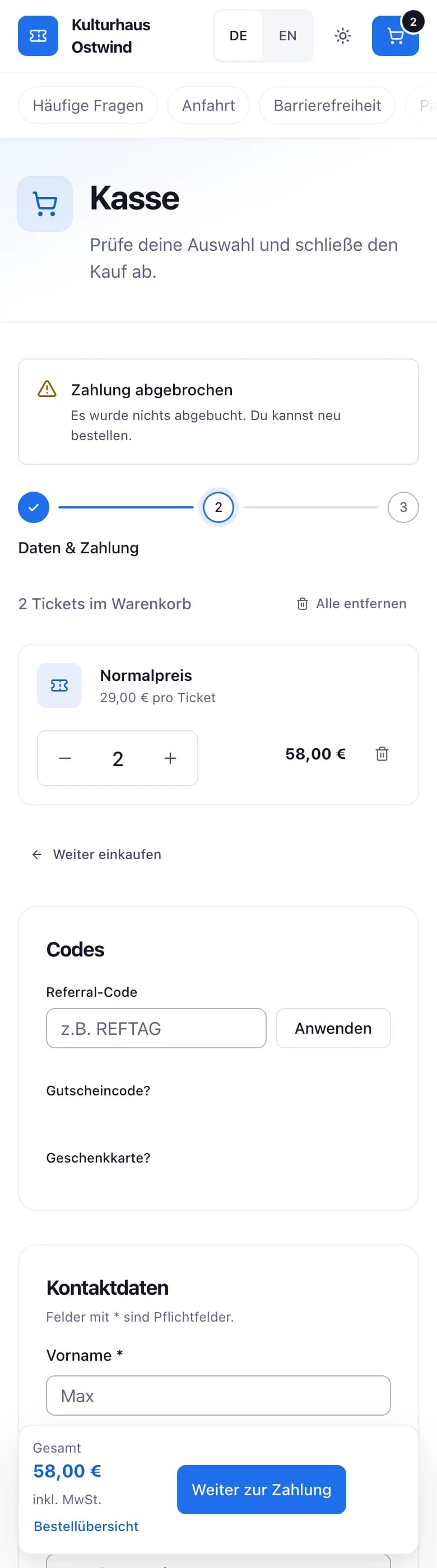
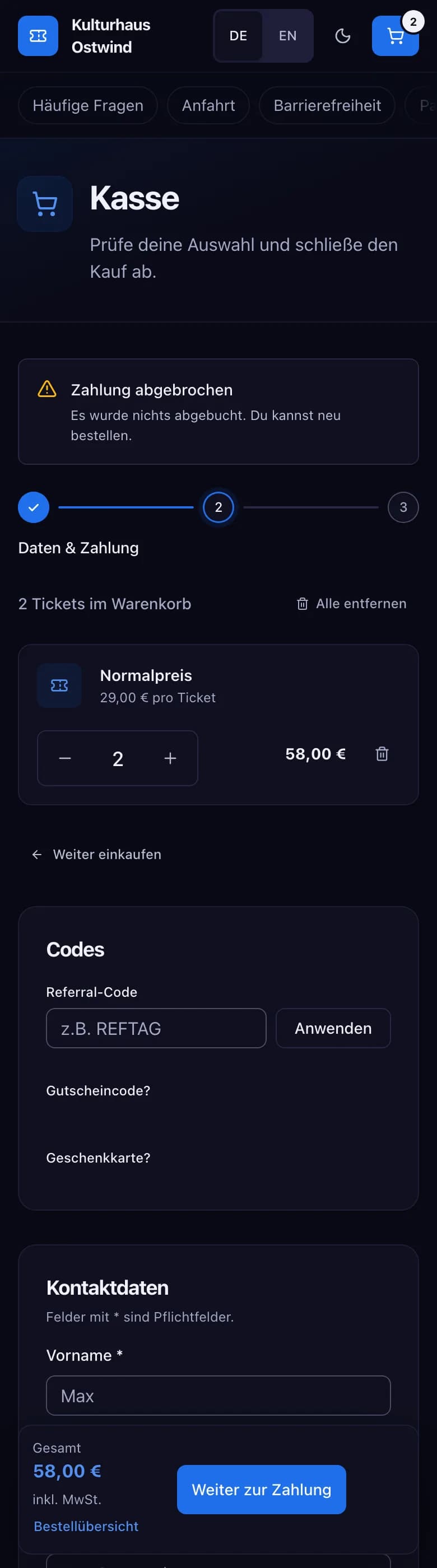
- Zahlung abgebrochen
- Tickets wieder im Warenkorb
- Erneut bezahlen
Auf die Warteliste setzen
Ist ein Ticket-Typ ausverkauft und bietet der Veranstalter eine Warteliste an, zeigt er Zur Warteliste.
Wird ein Ticket frei, erhalten Sie ein Angebot per E-Mail. Der Link öffnet Ticket freigeschaltet mit der verbleibenden Zeit. Drücken Sie Jetzt kaufen und bestellen Sie, bevor die Zeit abläuft.
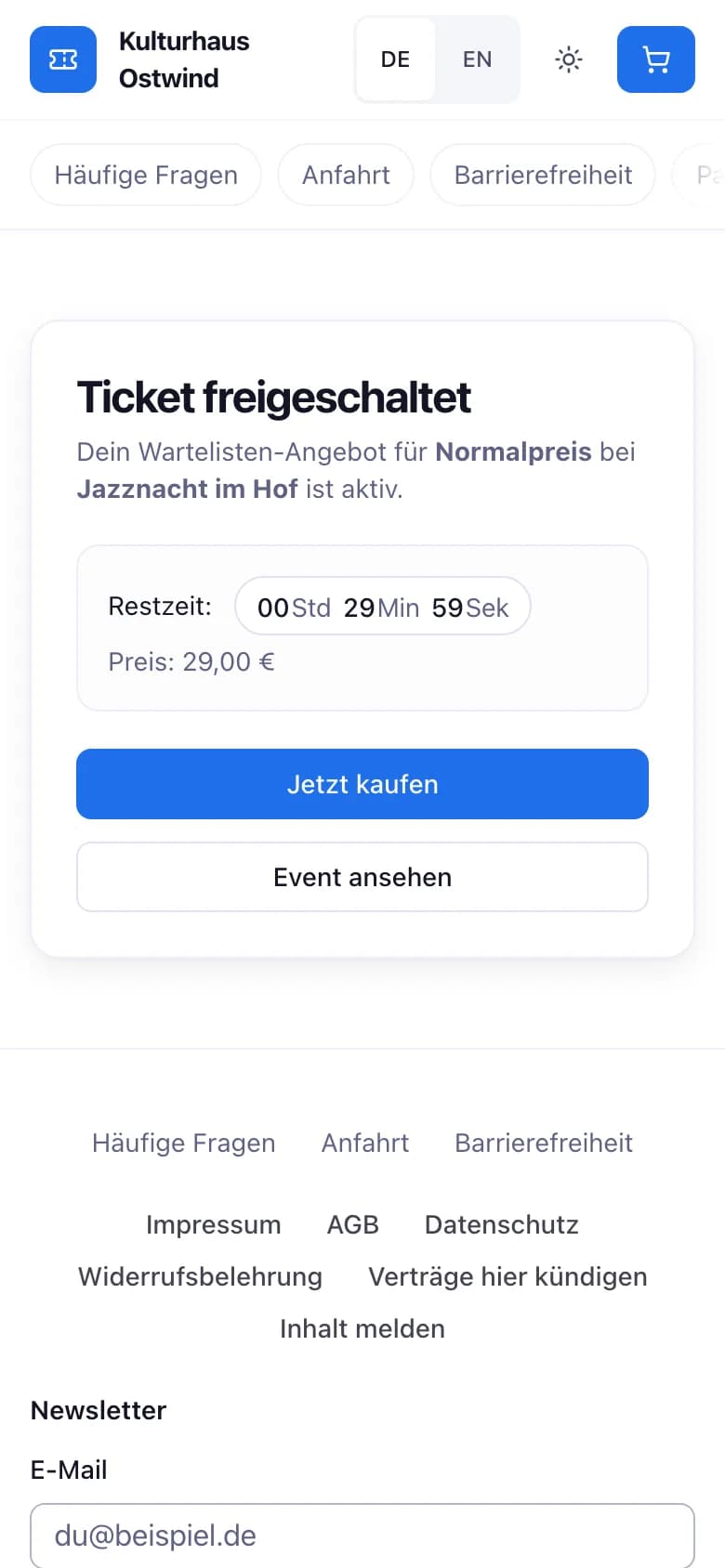
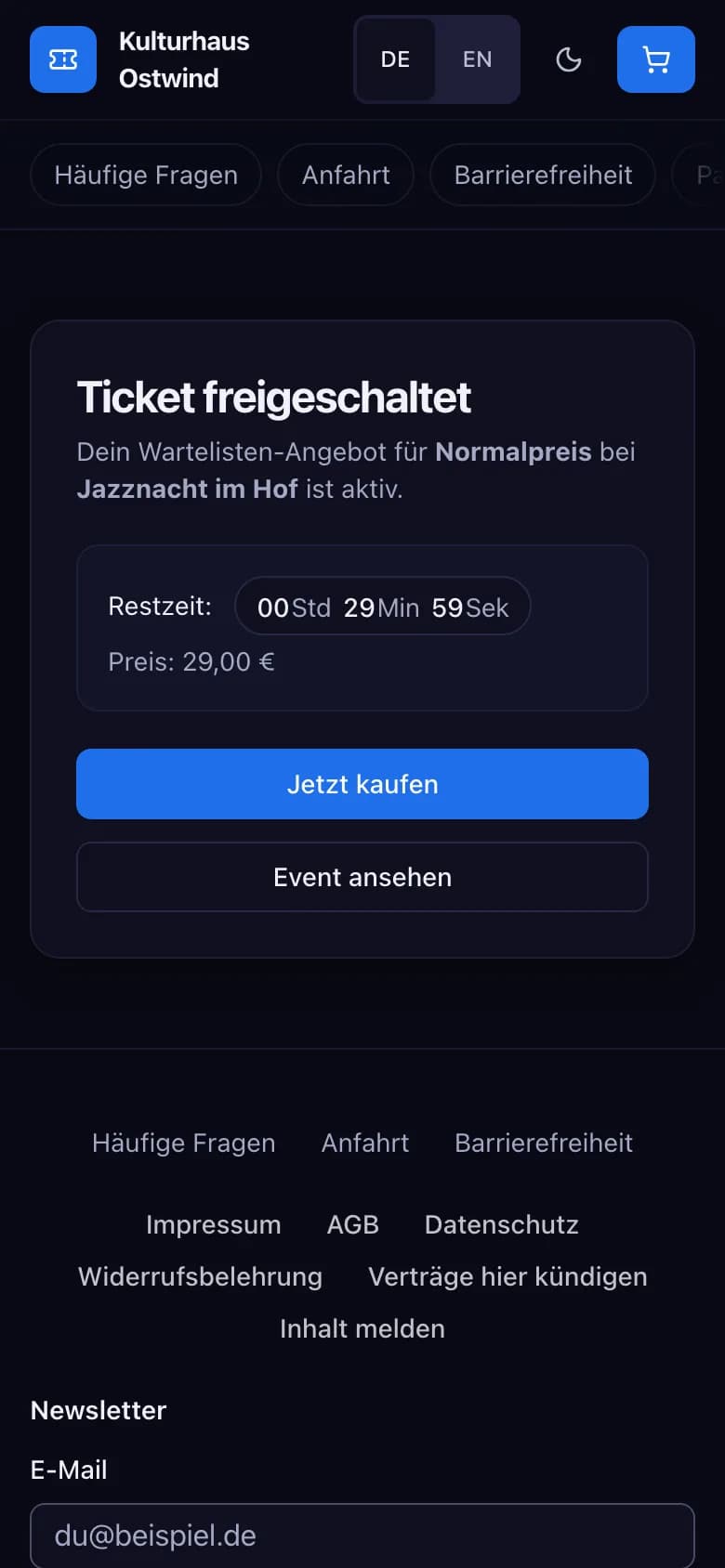
- Ticket freigeschaltet
- Verbleibende Zeit
- Jetzt kaufen
Haben Sie sich angemeldet eingetragen, erscheint Ihr Platz auch unter Meine Tickets → Deine Wartelisten-Plätze, wo Sie ihn wieder verlassen können. Siehe Warteliste verlassen.
Den Veranstalter kontaktieren
Bietet der Shop einen Support-Chat an, sitzt auf jeder Seite eine Chat-Schaltfläche in der Ecke.
Die Unterhaltung bleibt auf diesem Gerät gespeichert. Auf einem anderen Gerät geben Sie dieselbe E-Mail-Adresse ein und drücken Konversation fortsetzen.
Keine Chat-Schaltfläche? Kontaktieren Sie den Veranstalter über die Angaben auf der Seite Impressum des Shops.
Im Dashboard kaufen
Sind Sie mit einem Konto angemeldet, das bereits Tickets besitzt, können Sie auch über das Kontomenü → Tickets kaufen einkaufen: Event wählen, Tickets in den Warenkorb legen und zur Kasse gehen. Danach landen Sie in Meine Tickets, wo Sie die Bestellung mit Jetzt bezahlen bezahlen. Brechen Sie die Zahlung ab, zeigt Meine Tickets Zahlung abgebrochen, und die Bestellung bleibt bis zu ihrer Zahlungsfrist offen.
Warum eine Bestellung abgelehnt wurde
Kann der Shop eine Bestellung nicht annehmen, sagt er, warum. Der Warenkorb unter Tickets kaufen im Dashboard zeigt dieselben Gründe auf Deutsch oder Englisch. Es wurde nichts abgebucht.
| Meldung | Was Sie tun |
|---|---|
| Ein Ticket im Warenkorb ist nicht mehr in dieser Anzahl verfügbar. Bitte verringere die Anzahl oder entferne es. | Verringern Sie die Anzahl oder entfernen Sie das Ticket. Die Meldung nennt den Ticket-Typ, wenn der Shop ihn bestimmen kann. |
| Ein Ticket im Warenkorb ist gerade nicht im Verkauf. Bitte entferne es aus dem Warenkorb. | Entfernen Sie das in der Meldung genannte Ticket. |
| Deine Platzreservierung ist abgelaufen oder gehört nicht mehr dir. Bitte wähle deine Plätze erneut. | Die Plätze werden aus dem Warenkorb entfernt. Wählen Sie sie auf dem Saalplan erneut. |
| Plätze können in diesem Shop noch nicht gekauft werden. Bitte wähle ein Ticket ohne Sitzplatz. | Wählen Sie ein Ticket ohne Sitzplatz. |
| Du hast die Höchstzahl an Tickets pro Person für diese Veranstaltung erreicht. Bitte verringere die Anzahl. | Verringern Sie die Anzahl. |
| Für Bestellungen über 250 € brauchen wir deine Rechnungsadresse. Bitte fülle sie aus und bestelle erneut. | Das Formular für die Rechnungsadresse öffnet sich. Füllen Sie es aus und bestellen Sie erneut. |
| Kostenlose Tickets und Mitgliedschaften gibt es nur mit einem TixFin-Konto. Bitte melde dich an und bestelle dort. | Melden Sie sich an oder erstellen Sie ein Konto, und bestellen Sie erneut. |
| So viele Tickets passen nicht in eine Bestellung. Bitte teile sie auf mehrere Bestellungen auf. | Teilen Sie die Tickets auf mehrere Bestellungen auf. |
| Die Tickets im Warenkorb haben verschiedene Währungen. Bitte bestelle sie getrennt. | Bestellen Sie die Tickets getrennt. |
| Der Veranstalter verkauft gerade keine Tickets. Bitte versuche es später erneut. | Versuchen Sie es später erneut oder kontaktieren Sie den Veranstalter. |
| Du hast zu viele unbezahlte Bestellungen offen. Bitte bezahle eine davon oder warte, bis sie verfällt. | Bezahlen Sie eine Ihrer offenen Bestellungen in Meine Tickets oder warten Sie, bis sie verfällt. |
| Gerade warten sehr viele Bestellungen auf Bestätigung. Bitte versuche es in ein paar Minuten erneut. | Warten Sie ein paar Minuten. |
| Der Gutschein gilt für diese Bestellung nicht. Bitte entferne ihn oder prüfe den Code. | Das Gutscheinfeld ist markiert. Entfernen Sie den Gutschein oder prüfen Sie den Code. |
| Die Geschenkkarte kann für diese Bestellung nicht verwendet werden. Bitte prüfe sie oder bezahle ohne sie. | Prüfen Sie die Geschenkkarte oder bezahlen Sie ohne sie. |
| Diese Bestellung wurde schon mit anderen Angaben gestartet. Bitte sende sie noch einmal ab. | Drücken Sie die Bestellschaltfläche erneut. |
| Die Zahlung ist fehlgeschlagen. Bitte sende die Bestellung noch einmal ab. | Drücken Sie die Bestellschaltfläche erneut. |
| Der Veranstalter bietet diese Zahlungsart nicht an. Bitte wähle eine andere. | Die Methode verschwindet bis zum Neuladen aus der Liste. Wählen Sie eine andere. |
| Online bezahlen ist für diese Bestellung gerade nicht möglich. Bitte versuche es später erneut. | Versuchen Sie es später erneut oder kontaktieren Sie den Veranstalter. |
| Der Zahlungsanbieter des Veranstalters hat die Zahlung abgelehnt. Bitte wähle eine andere Zahlungsart oder versuche es später erneut. | Wählen Sie eine andere Zahlungsart oder versuchen Sie es später erneut. |
Häufige Probleme
- „Die Bestellung wurde abgelehnt: Ein Ticket ist nicht mehr verfügbar oder ein Gutschein gilt nicht mehr.“ Der Shop konnte den genauen Grund nicht bestimmen. Prüfen Sie die Anzahlen und Gutscheincodes im Warenkorb und bestellen Sie erneut.
- „Keine Verbindung.“ Prüfen Sie Ihre Internetverbindung und versuchen Sie es erneut.
- „Bezahlung konnte nicht gestartet werden.“ Versuchen Sie es erneut. Schlägt es weiterhin fehl, kontaktieren Sie den Veranstalter.
- „Einige der gewählten Plätze wurden gerade vergeben.“ Wählen Sie andere Plätze.
- „Kostenpflichtige Tickets sind derzeit nicht verfügbar.“ oder „Checkout vorübergehend nicht verfügbar“. Der Shop kann gerade keine Zahlungen annehmen. Kostenlose Tickets können weiterhin bestellt werden. Versuchen Sie es später erneut oder kontaktieren Sie den Veranstalter.
- „Der Preis hat sich geändert“. Die Bestellung kostet einen anderen Betrag als angezeigt. Es wurde noch nichts bezahlt. Fahren Sie nur fort, wenn der neue Betrag stimmt.
- Keine E-Mail. Prüfen Sie Ihren Spam-Ordner. Siehe Die E-Mail ist nicht angekommen.