
 TixFin
Kontosicherheit
Passwort ändern, Zwei-Faktor-Authentifizierung einrichten, Passkeys hinzufügen und andere Geräte abmelden
Ihre Sicherheitseinstellungen finden Sie unter Konto → Sicherheit (Kontomenü → Konto, dann der Tab Sicherheit).
TixFin verlangt die Zwei-Faktor-Authentifizierung (2FA) für die Arbeit in einem Projekt. Bis Sie sie eingerichtet haben, zeigt die Sidebar nur Ihre persönlichen Seiten und Sicherheit, und beim Anlegen eines Projekts oder Annehmen einer Einladung werden Sie zuerst gebeten, 2FA zu aktivieren.
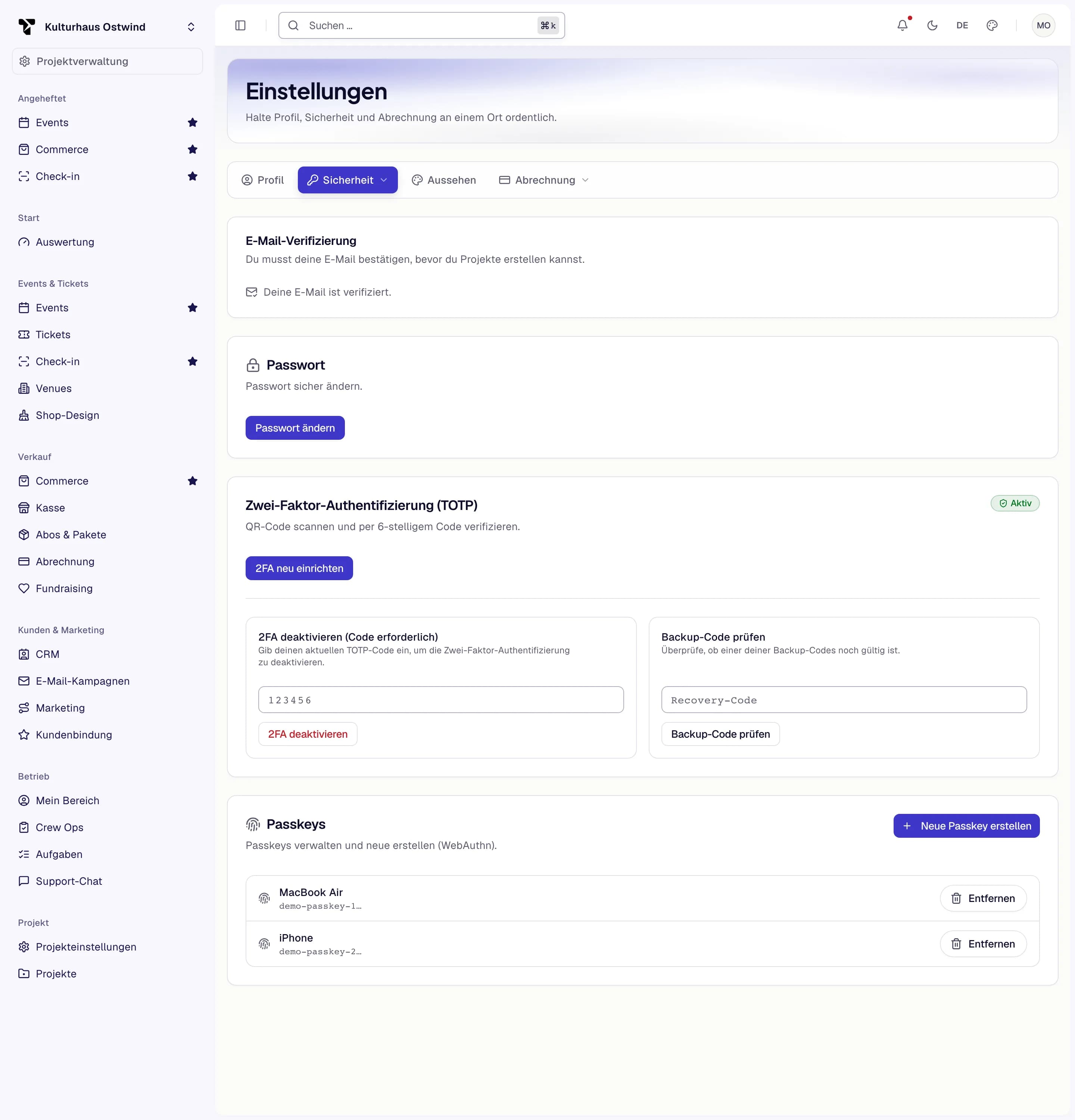
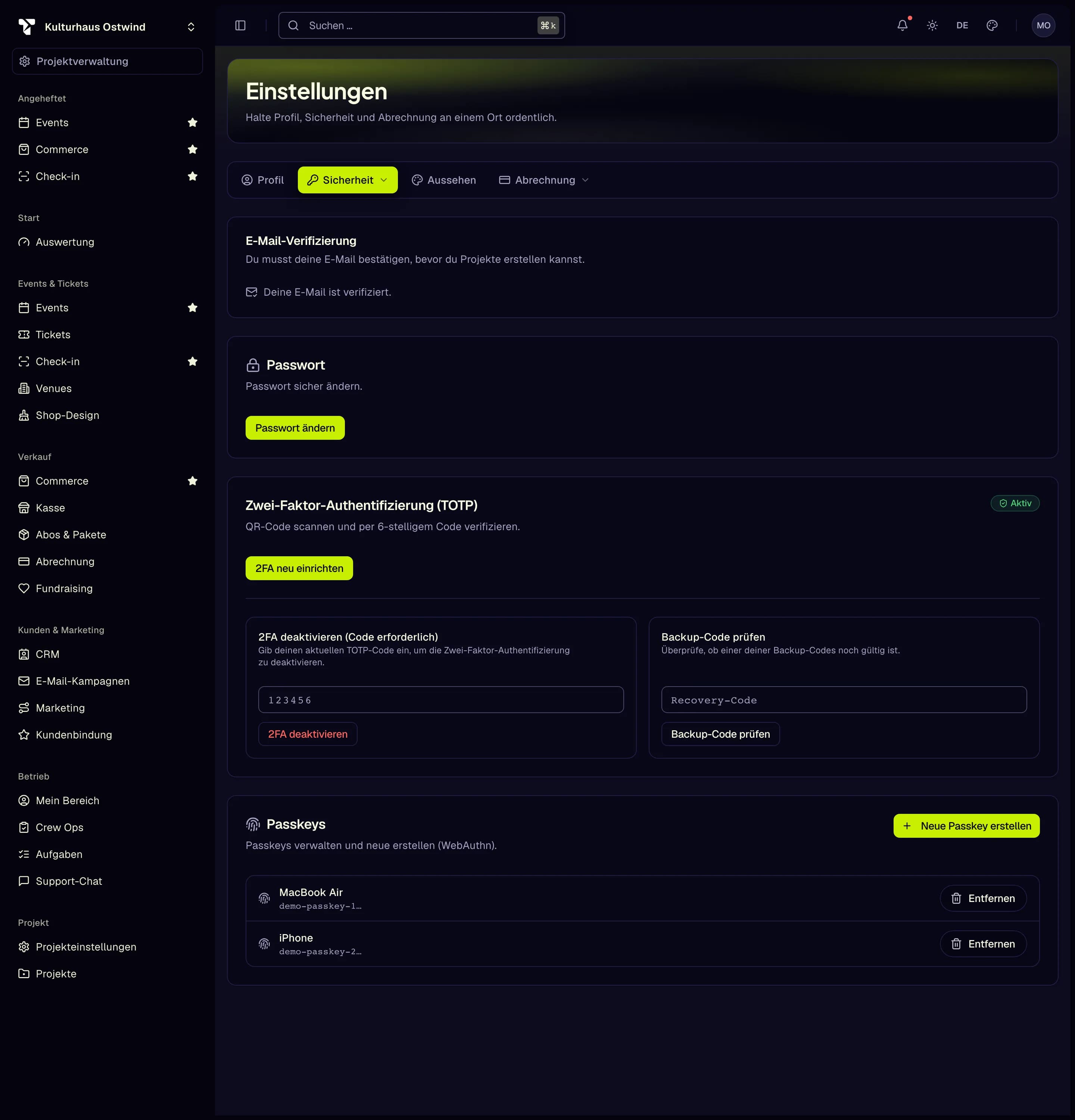
- Tab „Sicherheit“
- Abzeichen „Aktiv“
- 2FA neu einrichten
- Passwort ändern
- Neue Passkey erstellen
Zwei-Faktor-Authentifizierung einrichten
Sie brauchen eine Authenticator-App auf Ihrem Smartphone, zum Beispiel eine, die TOTP-Codes unterstützt.
Öffnen Sie Konto → Sicherheit und klicken Sie auf 2FA einrichten, dann auf Setup starten. Liegt Ihre Anmeldung schon eine Weile zurück, geben Sie zum Fortfahren Ihr Passwort ein.
Speichern Sie Ihre Backup-Codes. Klicken Sie auf Kopieren oder Download, bewahren Sie die Codes sicher auf und setzen Sie den Haken bei Ich habe die Backup-Codes gespeichert. Klicken Sie auf Weiter.
Scannen Sie den QR-Code mit Ihrer Authenticator-App. Wenn das nicht geht, kopieren Sie das Secret und geben Sie es in der App von Hand ein.
Geben Sie den sechsstelligen Code aus der App ein und klicken Sie auf Verifizieren & aktivieren. Das Abzeichen wechselt auf Aktiv.
Ab jetzt fragt die Anmeldung nach Ihrem Passwort nach einem Code aus der App.
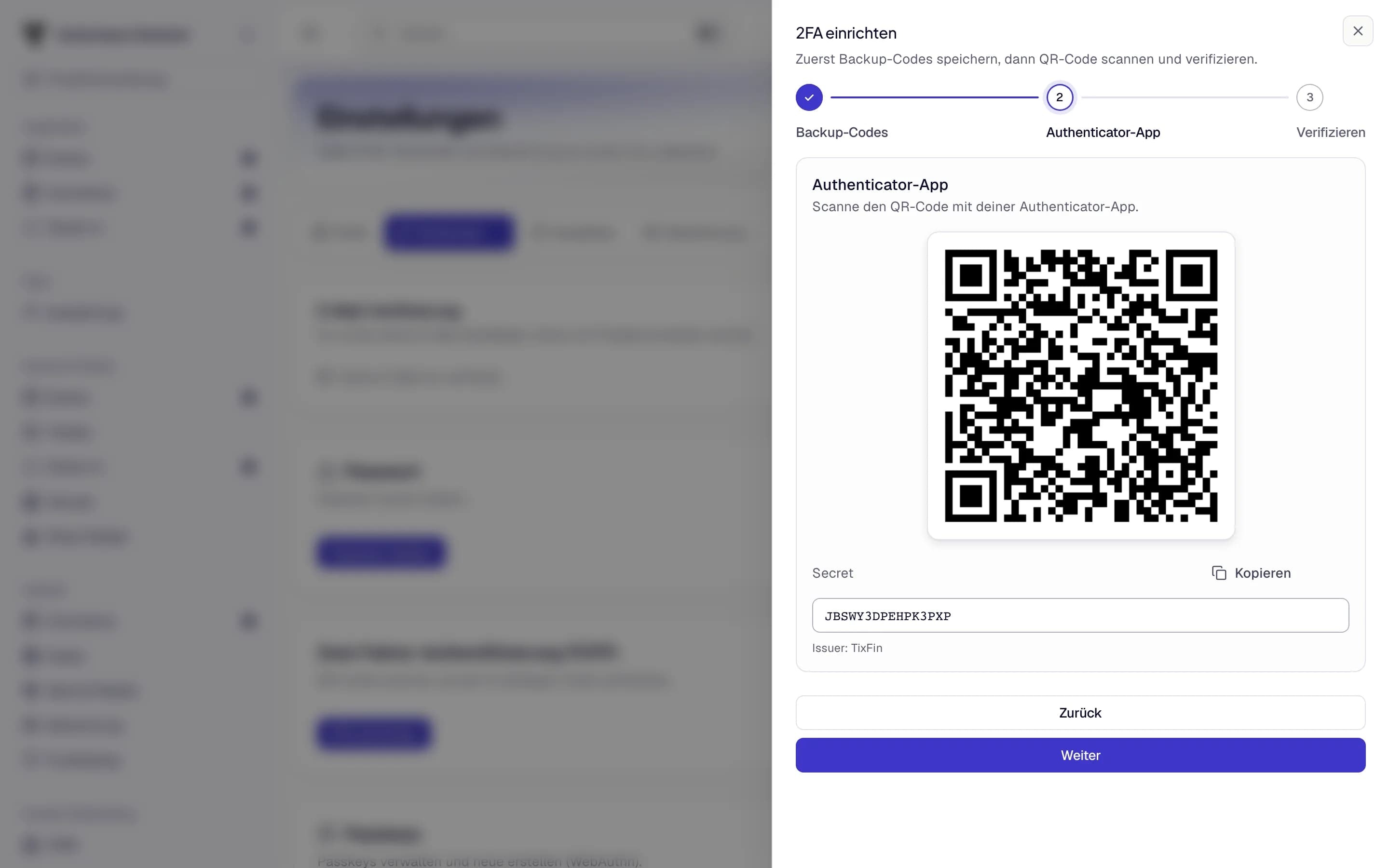
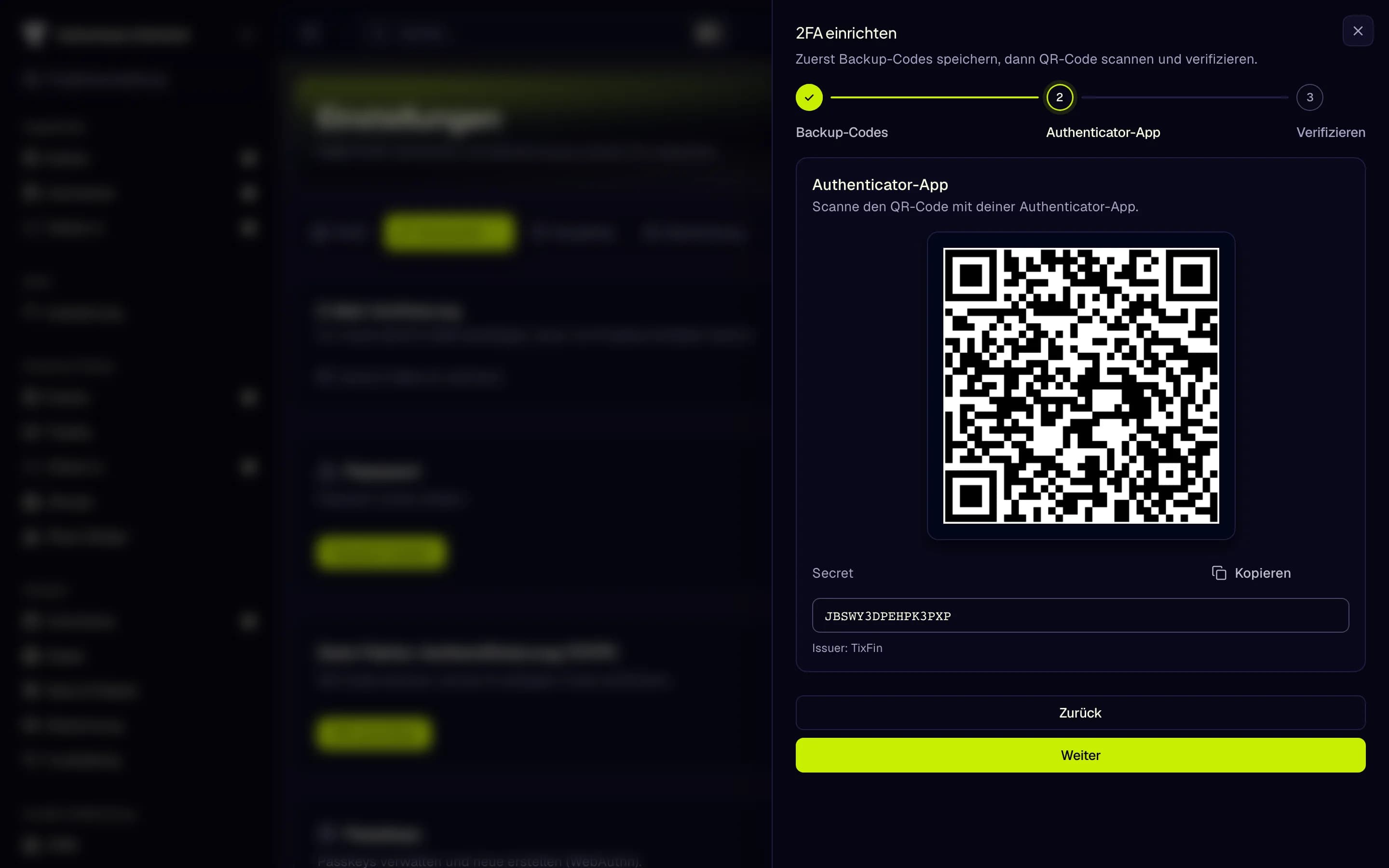
- Backup-Codes speichern
- QR-Code scannen
- Secret zur manuellen Eingabe
- Weiter
Bestätigen, dass Sie es sind
Einige sensible Aktionen verlangen eine Bestätigung mit einem frischen Code, wenn Ihre letzte Bestätigung mehr als zehn Minuten zurückliegt. Geben Sie den Code aus Ihrer App ein oder wählen Sie Backup-Code verwenden.
2FA deaktivieren oder neu einrichten
- 2FA neu einrichten startet die Einrichtung erneut mit einem neuen Secret und neuen Backup-Codes – nutzen Sie das, wenn Sie auf ein neues Smartphone wechseln.
- 2FA deaktivieren (Code erforderlich) schaltet sie ab, nachdem Sie einen aktuellen Code eingegeben haben.
- Backup-Code prüfen zeigt Ihnen, ob ein Backup-Code noch gültig ist.
Passwort ändern
Geben Sie das Neue Passwort ein und bestätigen Sie es: 12 bis 100 Zeichen mit Klein- und Großbuchstaben, einer Ziffer und einem Sonderzeichen, verschieden vom aktuellen.
Passwort vergessen? Klicken Sie auf der Anmeldeseite auf Passwort vergessen?, geben Sie Ihre E-Mail-Adresse oder Ihren Benutzernamen ein und folgen Sie dem Link in der E-Mail.
Einen Passkey hinzufügen
Mit einem Passkey melden Sie sich per Fingerabdruck, Gesichtserkennung oder Bildschirmsperre Ihres Geräts an statt mit einem Passwort.
Klicken Sie auf Neue Passkey erstellen, geben Sie optional einen Gerätename ein und klicken Sie auf Erstellen.
Zum Anmelden damit klicken Sie auf der Anmeldeseite auf Passkey verwenden; viele Browser bieten den Passkey auch direkt beim Öffnen der Seite an. Um einen Passkey zu entfernen, klicken Sie daneben auf Entfernen.
Zum Erstellen eines Passkeys brauchen Sie eine Sitzung, die mit Ihrem zweiten Faktor angemeldet ist.
Andere Geräte abmelden
Öffnen Sie Konto → Sicherheit → Sitzungen. Geräte listet jedes angemeldete Gerät mit seiner letzten Aktivität. Klicken Sie auf Widerrufen, um ein Gerät abzumelden, oder auf Alle widerrufen, um sich überall außer auf dem aktuellen Gerät abzumelden.
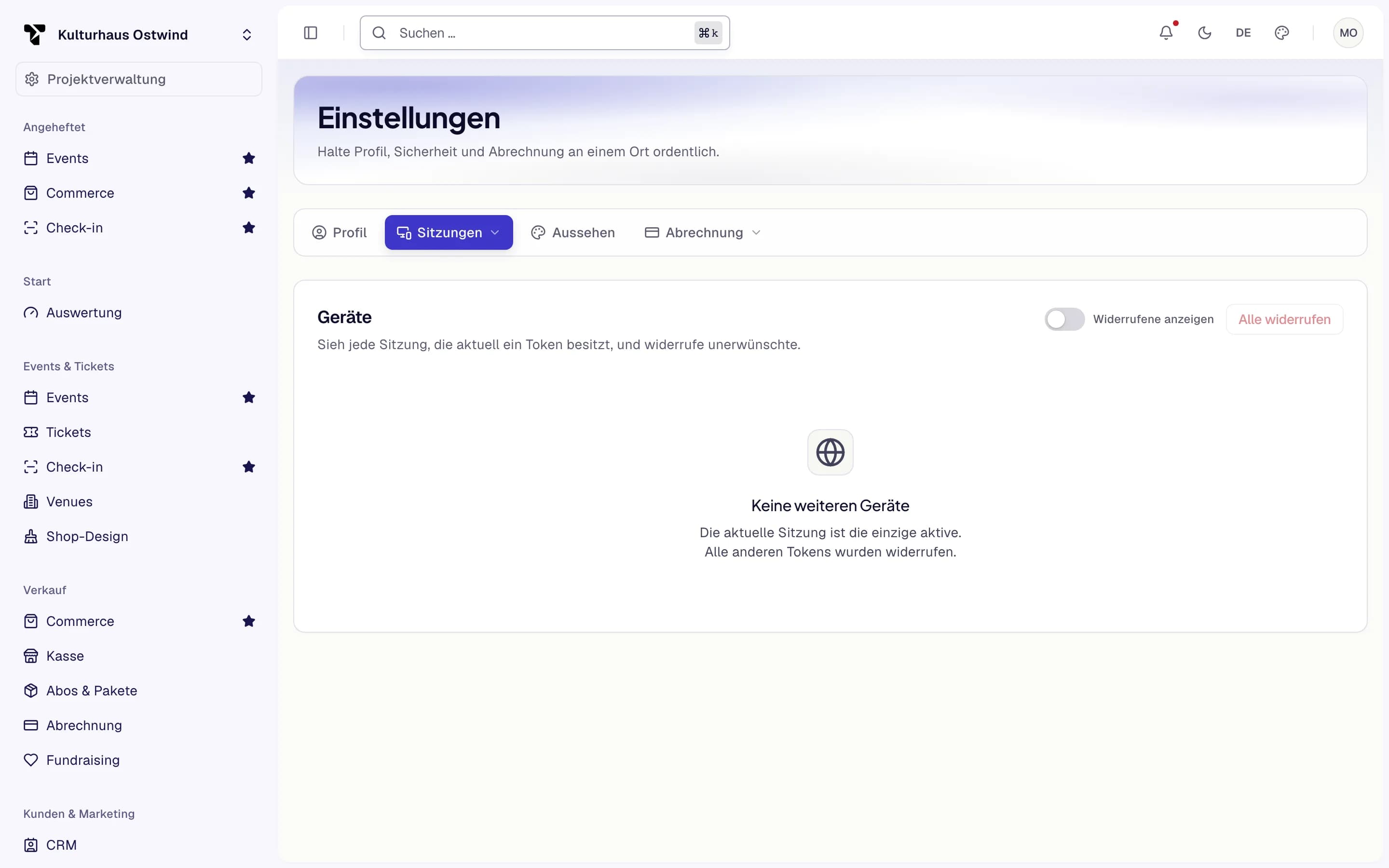
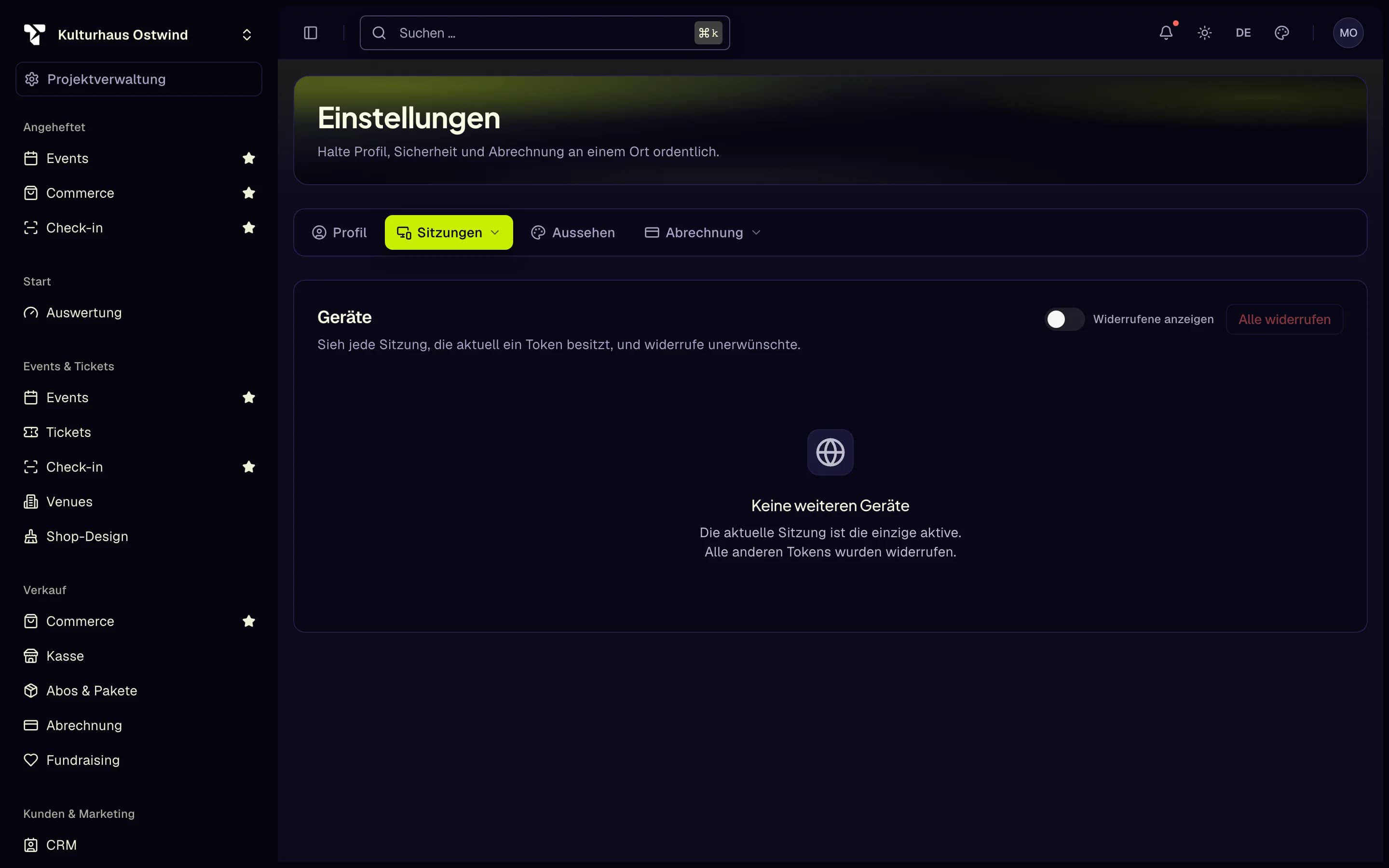
- Sitzungen
- Geräte
- Alle widerrufen
Referenz: Anmeldeoptionen
| Option | So geht's |
|---|---|
| Passwort | Benutzername oder E-Mail und Passwort, dann Ihr 2FA-Code |
| Passkey | Passkey verwenden |
| E-Mail-Code | Per E-Mail-Code anmelden, dann der sechsstellige Code aus der E-Mail |
| Google oder Apple | Wenn auf der Anmeldeseite angeboten; verknüpfen oder trennen Sie sie unter Konto → Sicherheit → Verknüpfungen |
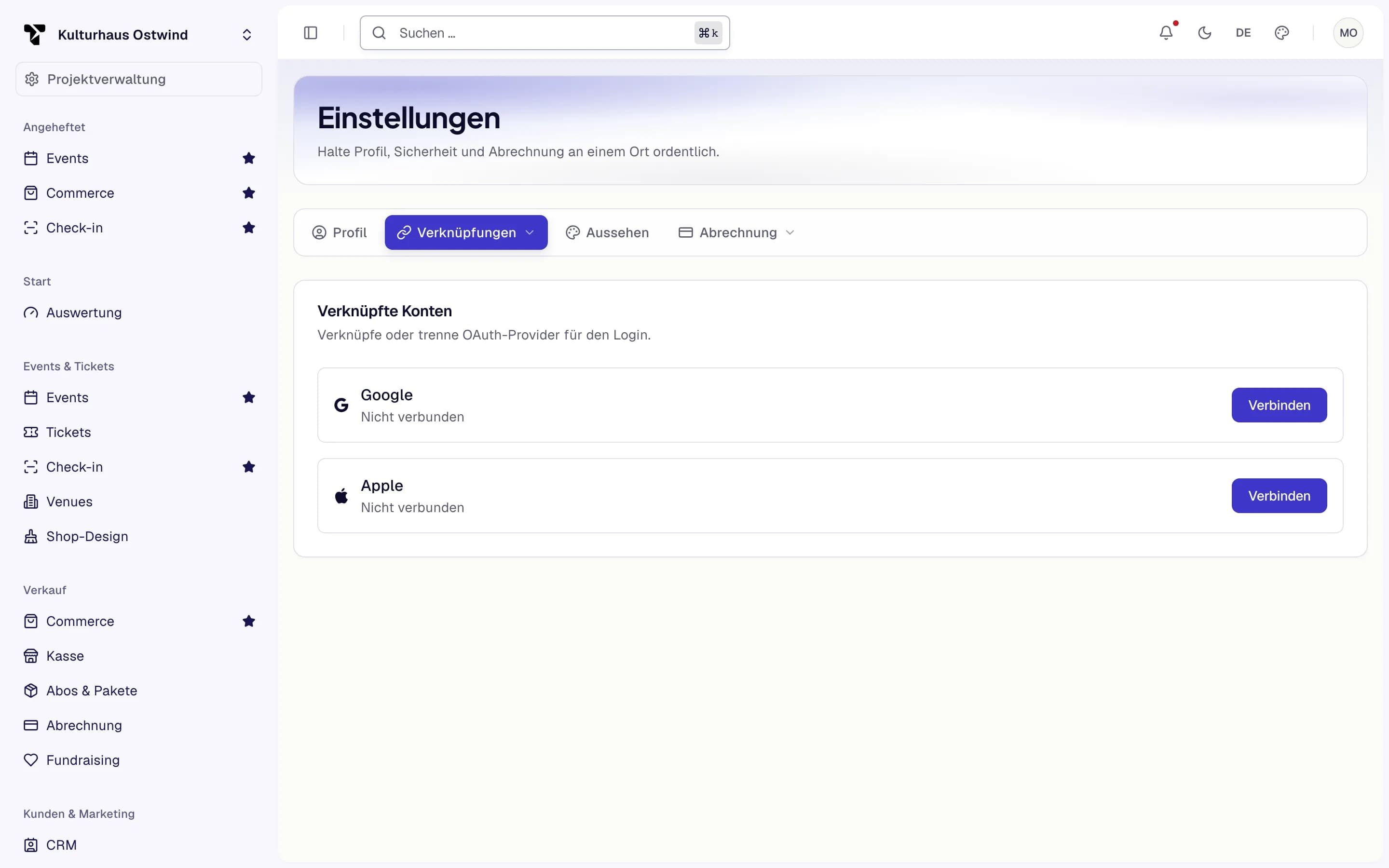
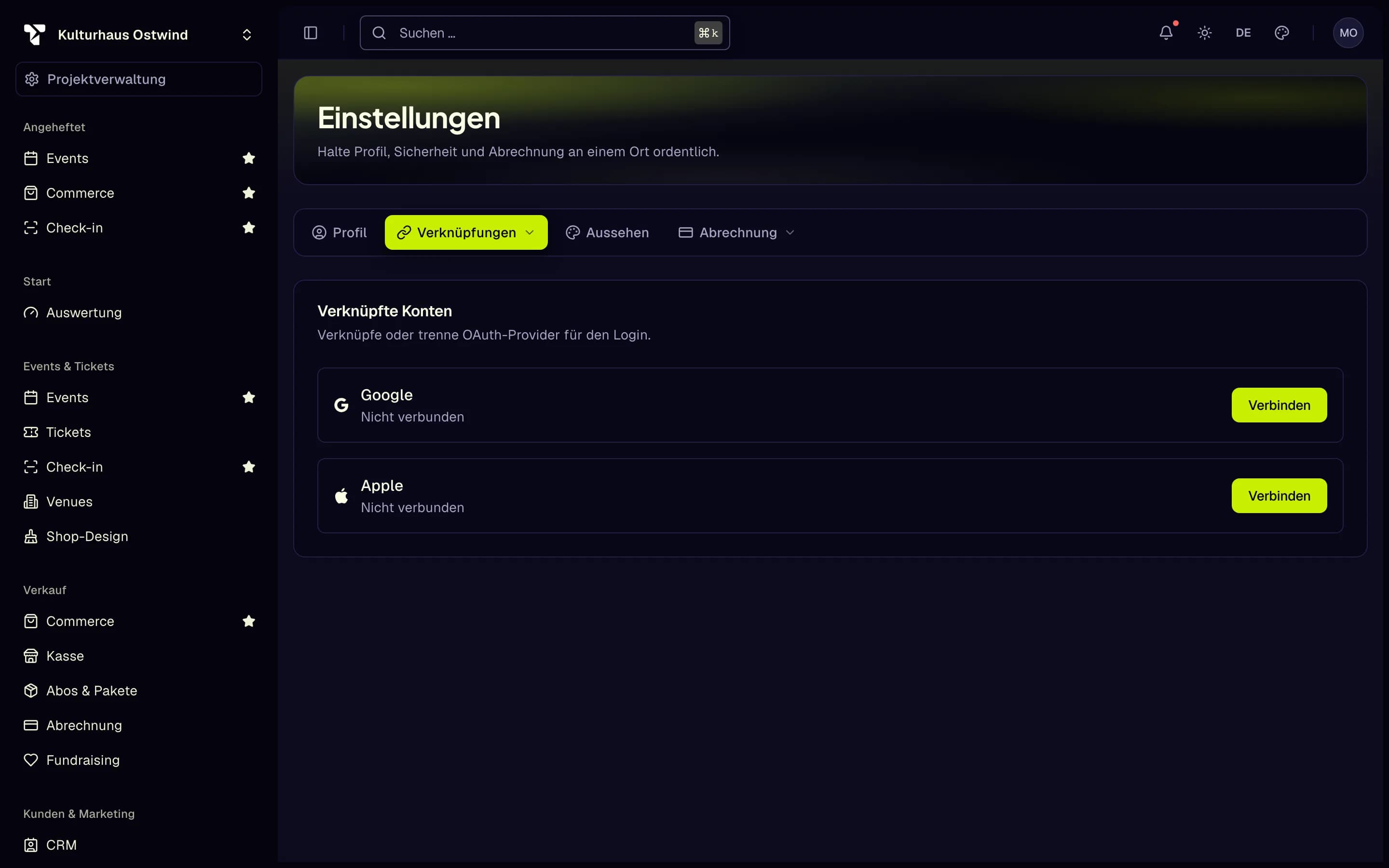
- Verbindungen
- Google verknüpfen
- Apple verknüpfen
Häufige Probleme
- Smartphone mit der Authenticator-App verloren. Drücken Sie beim Zwei-Faktor-Schritt jeder Anmeldung (Passwort, E-Mail-Code, Google oder Apple) auf Stattdessen einen Backup-Code verwenden und geben Sie einen Ihrer Backup-Codes ein (Zwei-Faktor bei der Anmeldung). Richten Sie dann mit 2FA neu einrichten das neue Smartphone ein. Ohne Backup-Codes wenden Sie sich an den Support.
- Wechsel auf ein neues Smartphone. Nutzen Sie, solange Sie auf dem alten noch angemeldet sind, 2FA neu einrichten und scannen Sie den neuen QR-Code mit dem neuen Smartphone.
- Die Sidebar zeigt nur Ihre persönlichen Seiten und Sicherheit. Ihre Sitzung hat noch keinen zweiten Faktor. Richten Sie die Zwei-Faktor-Authentifizierung wie oben beschrieben ein; danach öffnet sich das Dashboard.
- Keine Bestätigungs-E-Mail. Siehe Ihr Käuferkonto; dasselbe Formular zum erneuten Senden funktioniert auch für Veranstalter.