
 TixFin
Ein Ticket zur Wallet hinzufügen
Ein Ticket in Apple Wallet oder Google Wallet speichern, am Einlass verwenden und erneut hinzufügen
Mit einem Wallet-Pass zeigen Sie Ihr Ticket aus der Wallet Ihres Smartphones, auch ohne Empfang am Einlass. Er ist optional: Der QR-Code in TixFin funktioniert genauso gut.
Wo: Kontomenü (Avatar) → Meine Tickets Wer darf das: Käufer, die mit einem TixFin-Konto bestellt haben
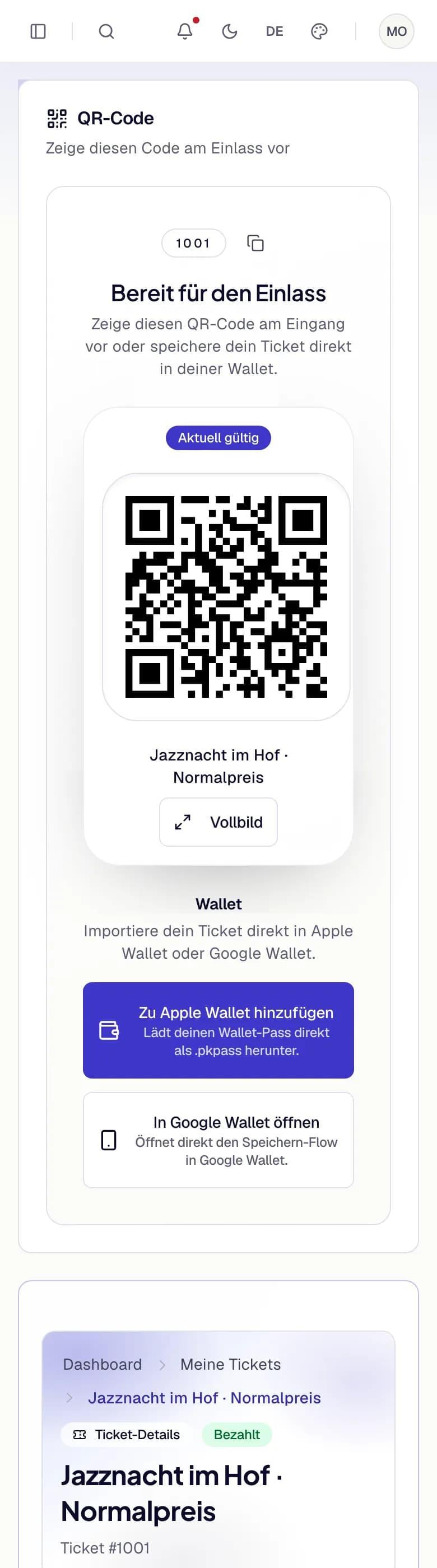
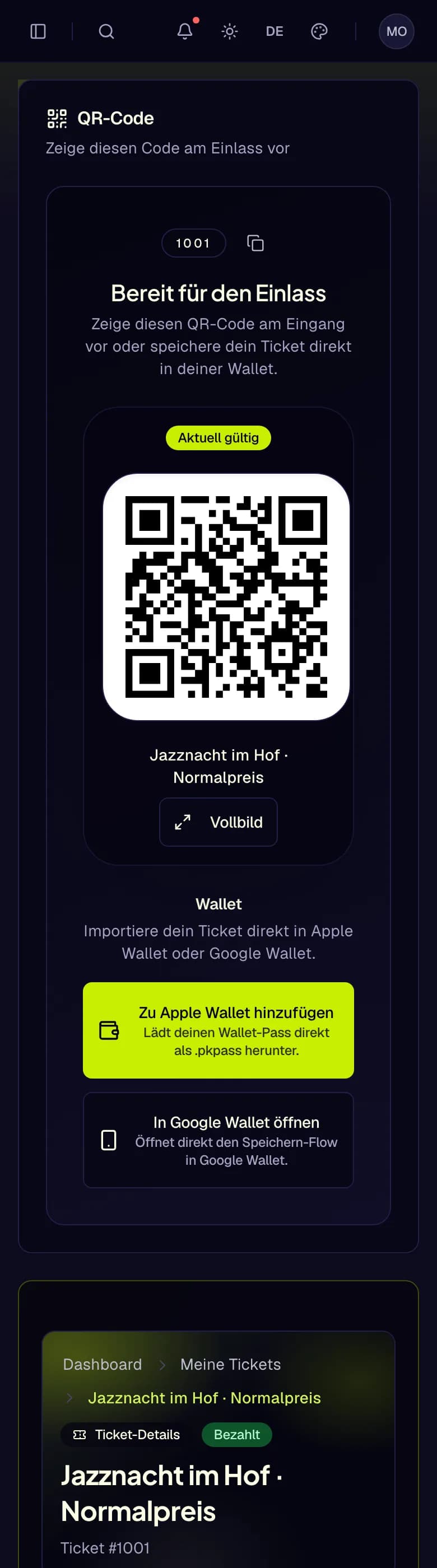
- QR-Code
- Vollbild
- Zu Apple Wallet hinzufügen
- In Google Wallet öffnen
Ein Ticket zu Ihrer Wallet hinzufügen
Auf einem iPhone bietet die Liste zuerst Apple Wallet an, auf Android Google Wallet. Auf einem Computer finden Sie beide unter Mehr. Jedes Ticket ist ein eigener Pass: Für vier Tickets fügen Sie vier Pässe hinzu.
Die Wallet-Schaltflächen erscheinen für Tickets, die bezahlt, gescannt, ausgecheckt oder abgelaufen sind.
Den Pass am Einlass verwenden
Hat der Pass keinen QR-Code, nutzt das Event NFC: Halten Sie Ihr Smartphone stattdessen an das Lesegerät.
Jedes Ticket gewährt einer Person Einlass. Zeigen zwei Personen denselben Pass, wird nur die erste eingelassen. Um ein Ticket an jemand anderen zu geben, übertragen Sie es (Ein Ticket weitergeben); eine Kopie des Passes funktioniert nicht.
Einen Pass erneut hinzufügen
Wenn Sie einen Pass aus Ihrer Wallet löschen, entfernen Sie nur Ihre Kopie; das Ticket bleibt gültig. Um ihn erneut hinzuzufügen, öffnen Sie das Ticket in Meine Tickets und tippen erneut auf die Wallet-Schaltfläche.
Häufige Probleme
- „Apple-Wallet-Pässe gibt es nur für Tickets, deren Übertragung der Veranstalter erlaubt.“ Der Veranstalter erlaubt für dieses Event keine Weitergaben, deshalb gibt es keinen Apple-Wallet-Pass. Nutzen Sie In Google Wallet öffnen oder zeigen Sie am Eingang den QR-Code des Tickets in TixFin.
- „Wallet-Aktion fehlgeschlagen“. Versuchen Sie es erneut. Sind Sie an einem Computer, öffnen Sie Meine Tickets stattdessen auf Ihrem Smartphone.
- Ich habe ohne Konto bestellt. Für Gastbestellungen gibt es kein Meine Tickets. Zeigen Sie den QR-Code von der Ticketseite, die in Ihrer Bestätigungs-E-Mail verlinkt ist (Meine Tickets).
- Der Pass zeigt eine alte Uhrzeit oder einen alten Ort. Prüfen Sie die Event-Seite im Shop oder die neueste E-Mail des Veranstalters; diese sind immer aktuell.
- Der Pass funktioniert nicht mehr. Das Ticket wurde erstattet oder weitergegeben. Pass und QR-Code funktionieren ab diesem Moment nicht mehr.