
 TixFin
Tickets im Browser scannen
Event und Liste wählen, Einlässe und Ausgänge mit der Kamera scannen, das Ergebnis lesen und zusätzliche Angaben erfassen
Der Browser-Scanner funktioniert auf jedem Laptop, Tablet oder Smartphone mit Kamera. Er prüft jeden Code gegen TixFin und zeigt das Ergebnis kurz an, mit einem Ton und auf Smartphones mit einer Vibration.
Wo: Events & Tickets → Check-in (Seite Ticket-Scanner). Aus einer Check-in-Liste heraus öffnet Scanner öffnen ihn mit dieser Liste bereits ausgewählt. Wer darf das: Tickets scannen
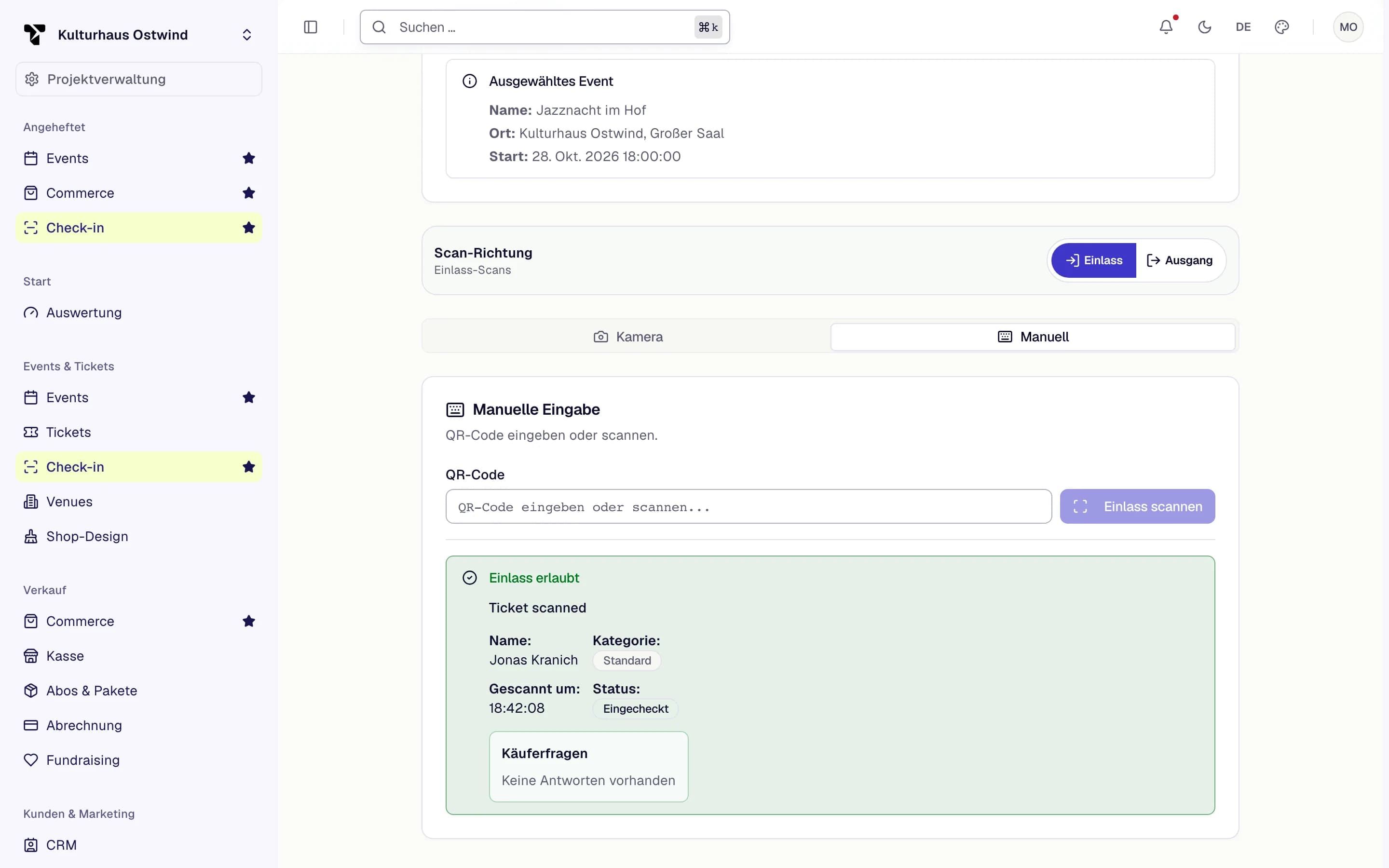
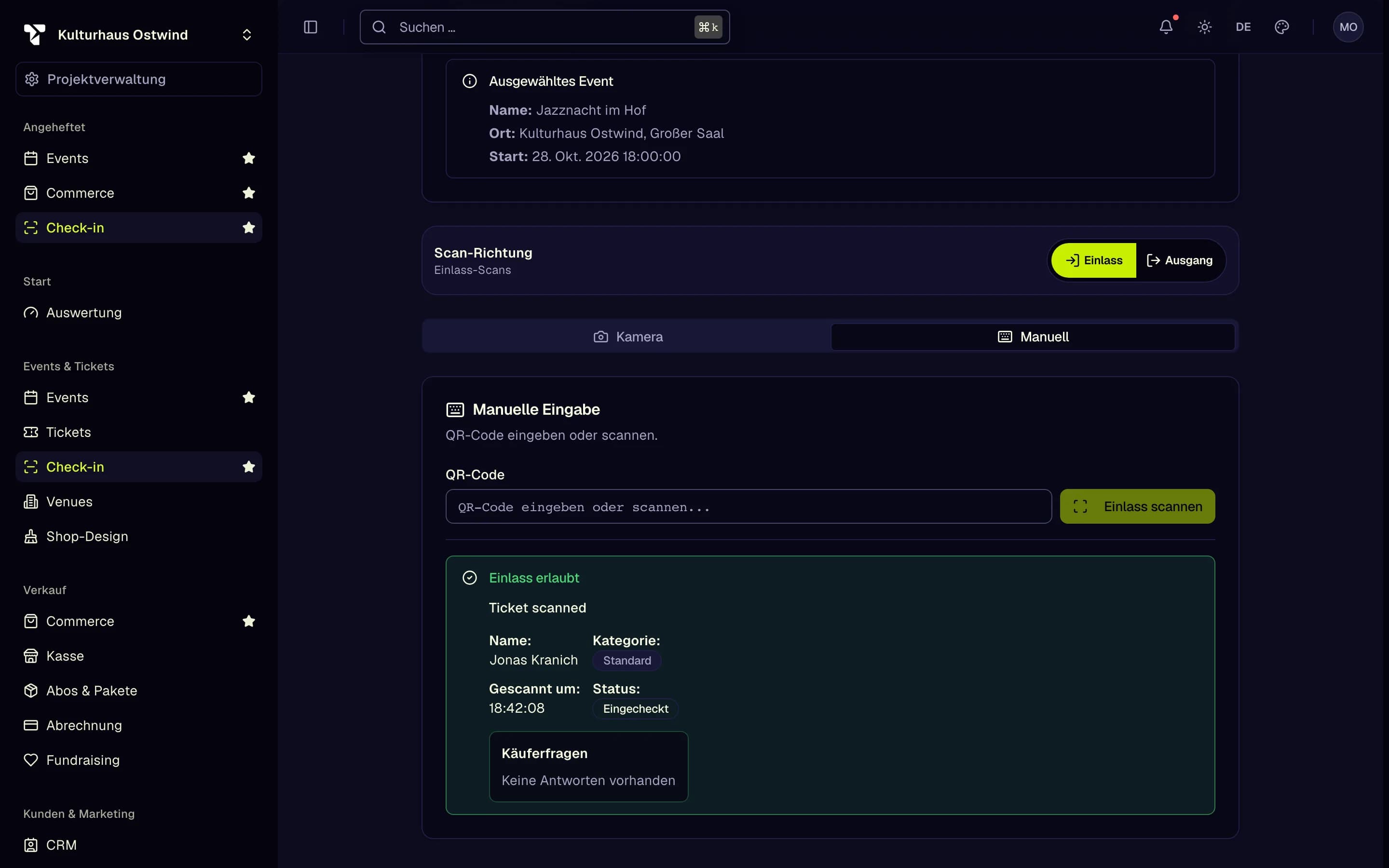
- Einlass oder Ausgang
- Tab Kamera
- Einlass erlaubt
- Name und Kategorie
- Ticketstatus
Wählen, wo Sie scannen
Ein Ticket scannen
Vollbild vergrößert die Kameraansicht. Kamera stoppen schaltet sie aus.
Das Ergebnis lesen
| Ergebnis | Bedeutung | Was zu tun ist |
|---|---|---|
| Einlass erlaubt | Das Ticket ist gültig und jetzt eingecheckt | Lassen Sie den Gast herein |
| Ausgang registriert | Das Ticket ist jetzt ausgecheckt | Lassen Sie den Gast hinaus |
| Scan fehlgeschlagen / Ausgang fehlgeschlagen | Das Ticket wurde abgelehnt. Die zweite Zeile nennt den Grund, zum Beispiel dass es bereits gescannt wurde, und Status … zeigt den Zustand des Tickets | Nicht einlassen. Schicken Sie den Gast zu einer Aufsichtsperson |
Unter dem Ergebnis zeigt der Scanner Name, Geburtsdatum, Kategorie, Gescannt um, Ticket-ID und etwaige Antworten auf Käuferfragen. Nutzen Sie das Geburtsdatum für Alterskontrollen.
Ticketstatus, die Sie sehen können: Gültig, nicht gescannt, Eingecheckt, Ausgecheckt, Zahlung ausstehend, Storniert, Erstattet, Abgelaufen.
Zusätzliche Angaben am Einlass erfassen
Hat die gewählte Check-in-Liste zusätzliche Check-in-Felder, öffnet sich nach jedem erfolgreichen Einlass der Dialog Zusätzliche Check-in-Daten erfassen. Füllen Sie die Felder aus und klicken Sie auf Daten speichern oder auf Vorerst überspringen. Pflichtfelder müssen vor dem Speichern ausgefüllt sein. Die Felder richten Sie an der Liste ein (Check-in-Listen).
Wenn sich ein Code nicht scannen lässt
Wechseln Sie in den Tab Manuell und tippen Sie den Code ein (Einen Code von Hand eingeben). Ist das Netz unzuverlässig, laden Sie den Offline-Snapshot vor Einlassbeginn herunter (Offline scannen).
Zum Scannen mit einem Smartphone ist die TixFin-App schneller (Tickets am Einlass scannen).
Häufige Probleme
- „Kamera-Zugriff verweigert. Bitte erlaube den Kamera-Zugriff in den Browser-Einstellungen.“ Erlauben Sie die Kamera für diese Website im Browser und klicken Sie dann erneut auf Kamera starten.
- „Keine Kamera gefunden. Bitte prüfe deine Geräte-Einstellungen.“ Schließen Sie eine Kamera an oder nutzen Sie den Tab Manuell.
- „Kamera konnte nicht gestartet werden (wird evtl. bereits verwendet).“ Schließen Sie andere Apps oder Tabs, die die Kamera nutzen.
- „Kamera-Einstellungen nicht unterstützt. Bitte andere Kamera auswählen.“ Wählen Sie unter Kamera auswählen... eine andere Kamera.
- Jeder Gast wird abgelehnt. Das falsche Event oder die falsche Check-in-Liste ist gewählt, oder die Liste erlaubt den Ticket-Typ des Gastes nicht. Prüfen Sie beides oben.
- „Add-on admission is not available.“ Eine Addon-Zone ist gewählt. Stellen Sie sie zurück auf Standard-Einlass; Einlass per Add-on ist noch nicht verfügbar.
- „Ausgang fehlgeschlagen“. Ein Ticket, das nicht eingecheckt ist, kann nicht auschecken. Prüfen Sie, ob beim Eintreffen des Gastes Einlass verwendet wurde.