
 TixFin
Briefings, Ablaufpläne & Vorfälle
Die Crew briefen, den Ablauf der Show koordinieren und Vorfälle live verfolgen
Briefings sagen der Crew, was sie wissen muss, Ablaufpläne halten die Show im Zeitplan, und Vorfälle halten fest, was schiefgelaufen ist und wer sich darum kümmert. Die Crew liest und bestätigt Briefings und meldet Vorfälle in der App (Sicherheit).
Wo: Betrieb → Crew Ops → Planen → Ablaufpläne / Briefings und Live → Vorfälle / Nachrichten / Tagesprotokoll / Übergabe Wer darf das: Mitglieder mit der passenden Crew-Berechtigung, zum Beispiel Crew-Briefings einsehen oder Crew-Incidents verwalten. Jeder Bereich öffnet sich mit seiner eigenen Berechtigung.
Briefings
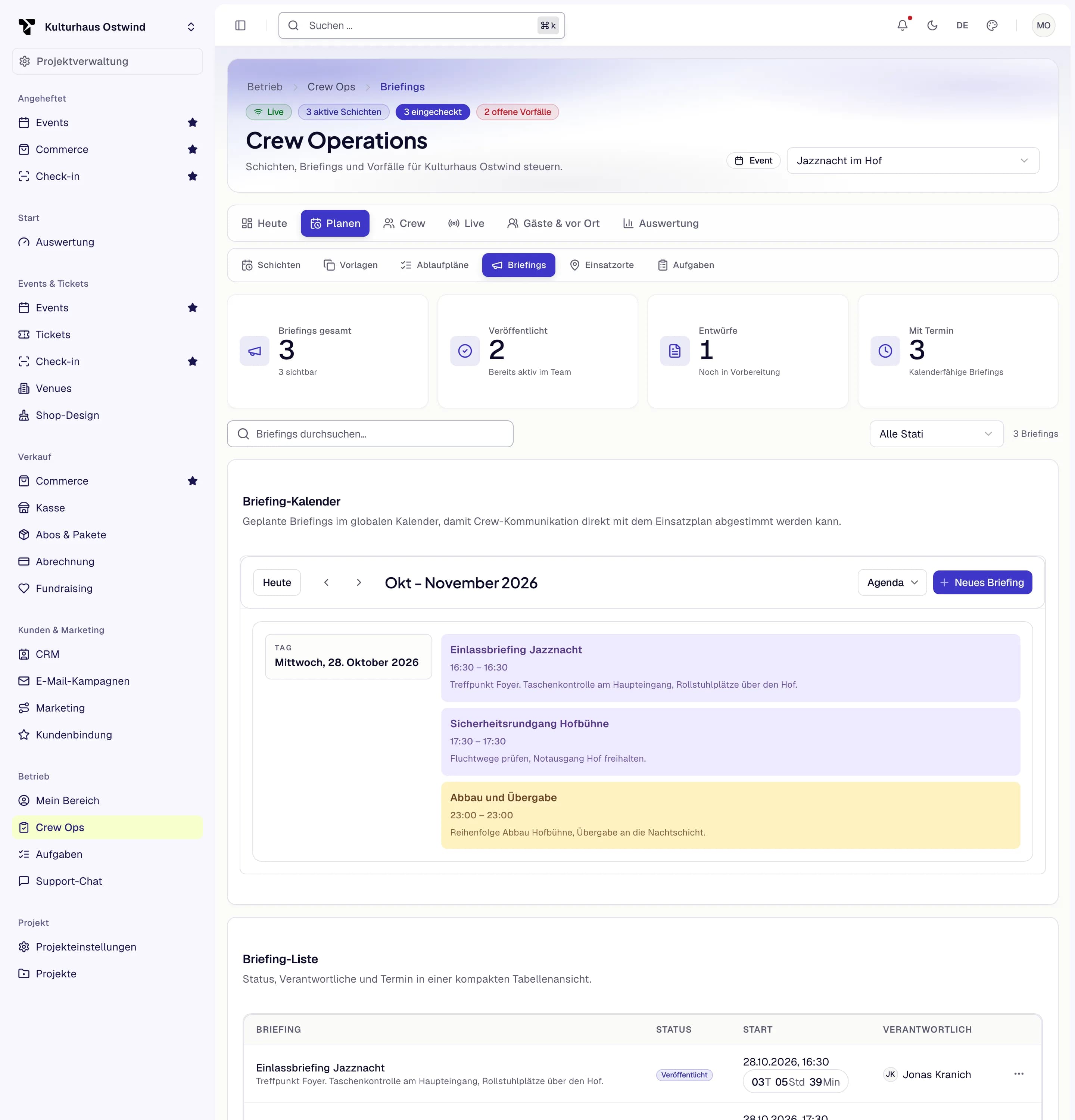
Unter Planen → Briefings bereiten Supervisor die Crew auf eine Schicht oder das ganze Event vor:
- Ein Briefing hat einen Titel, Inhalt in Markdown, eine Startzeit, eine verantwortliche Person und einen Status (
Entwurf,Veröffentlicht,Archiviert) - Suchen Sie in Titel und Inhalt und filtern Sie nach Status – die Filter wirken immer zusammen, und findet eine Suche nichts, bleibt das Suchfeld stehen
- Briefings erscheinen in einem Kalender (ziehen Sie eines, um es zu verschieben) und in einer Tabelle; das Zeilenmenü (⋯) öffnet, bearbeitet, sperrt oder löscht ein Briefing
- Crew-Mitglieder bestätigen ein veröffentlichtes Briefing in Mein Bereich; die Detailseite des Briefings zeigt, wer es bestätigt hat
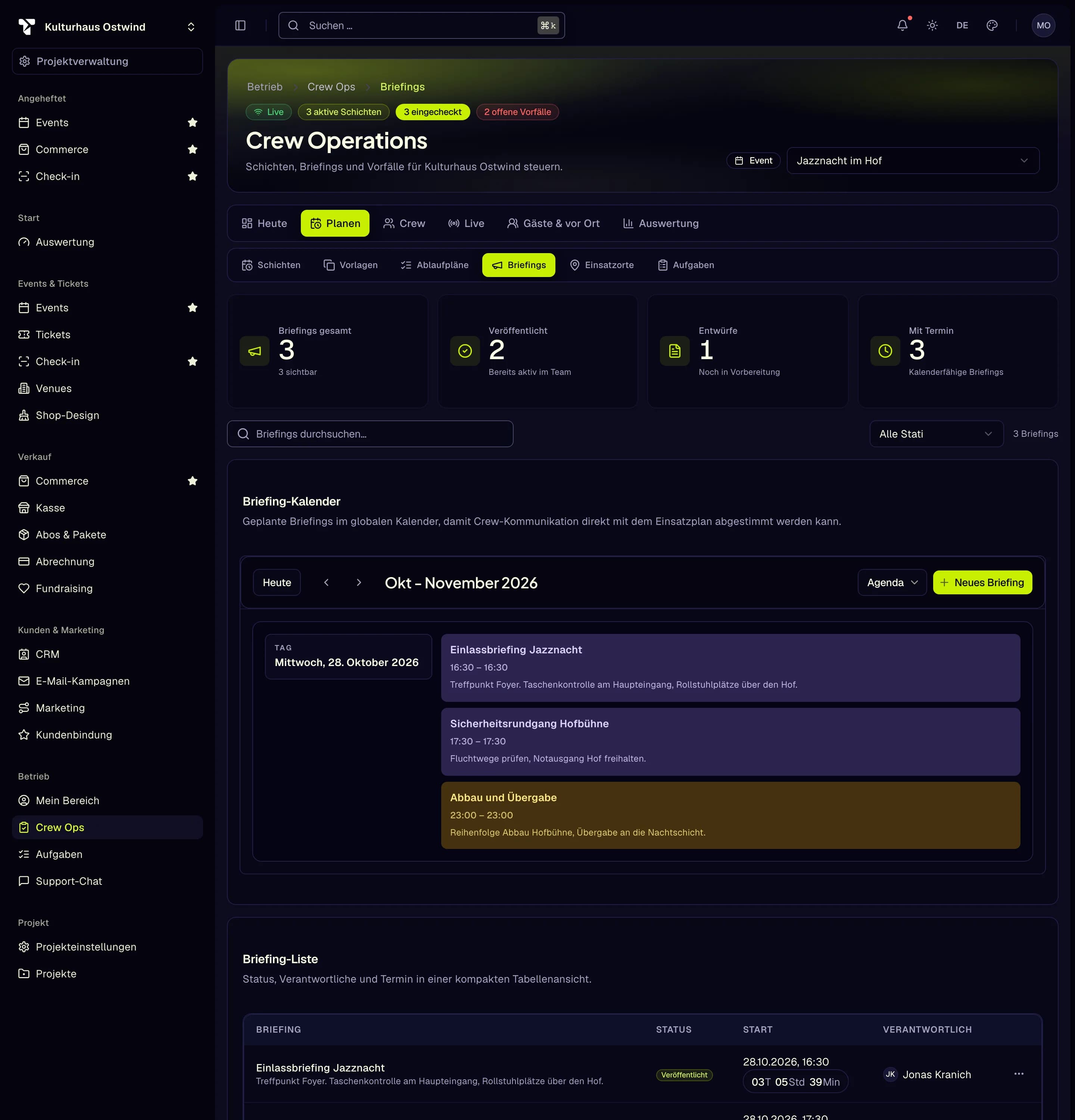
- Briefings
- Briefings durchsuchen
- Nach Status filtern
- Status des Briefings
- Zeilenmenü: öffnen, bearbeiten, sperren
Briefings werden gemeinsam bearbeitet, deshalb lassen sie sich sperren. Sperren Sie ein Briefing über sein Zeilenmenü (Lock), während Sie daran arbeiten; die Tabelle zeigt, wer die Sperre hält, und nur diese Person sieht Entsperren. Zum Löschen eines Briefings halten Sie den Button gedrückt.
Der Reiter Heute zeigt das nächste Briefing mit Countdown und schlägt vor, eines zu planen, wenn das Event Schichten, aber kein anstehendes Briefing hat.
Ablaufpläne
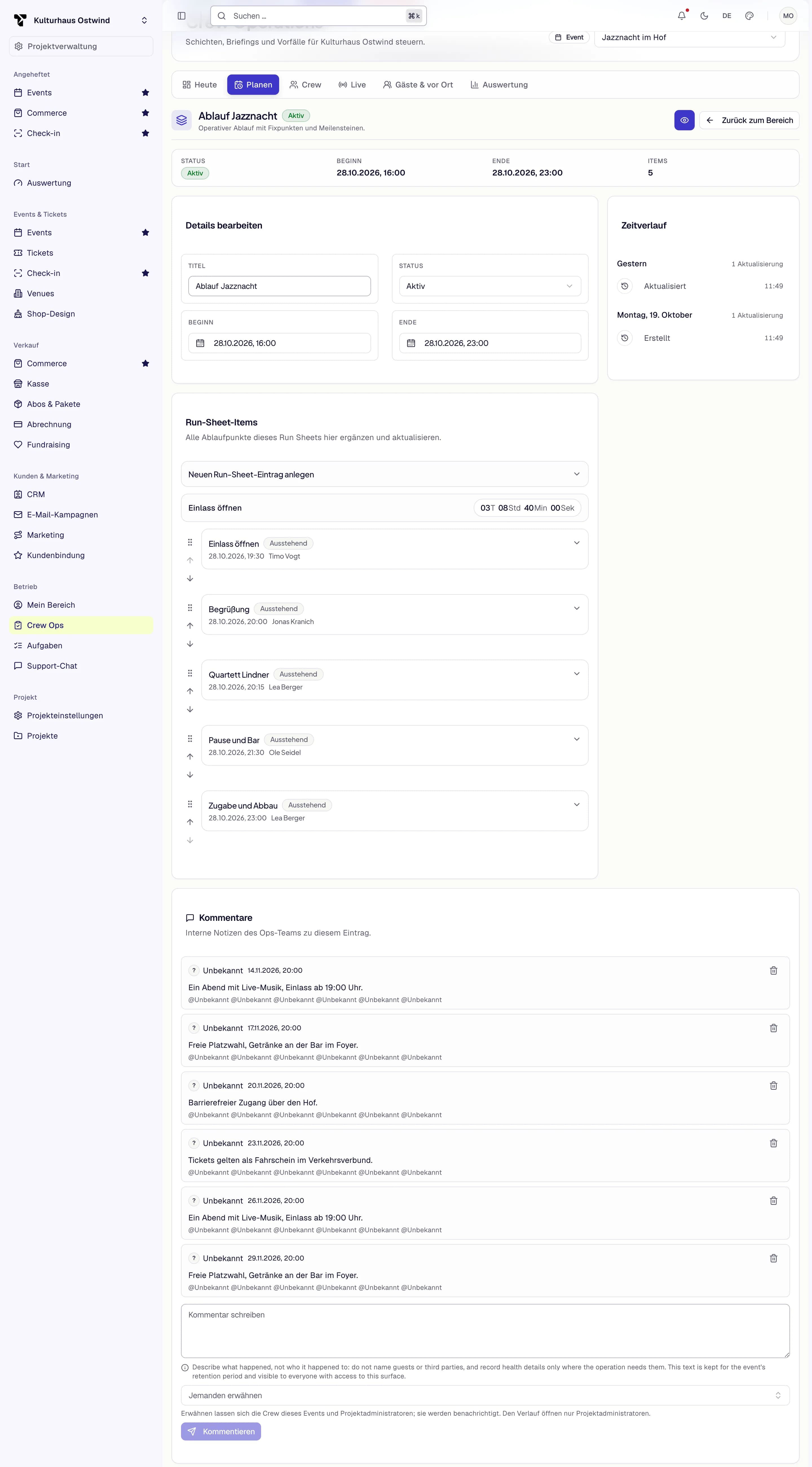
Ein Ablaufplan (Planen → Ablaufpläne) ist die Zeitleiste des Events – der Ablauf der Show:
- Ein Ablaufplan hat einen Titel, Notizen, einen Status (
Entwurf,Aktiv,Abgeschlossen,Abgebrochen) sowie Beginn und Ende - Jeder Punkt hat einen Titel, Details in Markdown, eine geplante Zeit, eine verantwortliche Person und einen Status (
Ausstehend,In Arbeit,Erledigt,Übersprungen) - Öffnen Sie einen Ablaufplan und schalten Sie den Bearbeitungsmodus ein, um Punkte hinzuzufügen und zu ändern; zum Löschen eines Punkts halten Sie den Button gedrückt
- Ändern Sie die Reihenfolge der Punkte, indem Sie den Griff neben einem Punkt ziehen oder die Pfeil-Buttons darunter nutzen. Per Tastatur: Fokussieren Sie den Griff, drücken Sie Leertaste oder Enter, bewegen Sie den Punkt mit den Pfeiltasten und drücken Sie erneut Leertaste oder Enter (Escape bricht ab). Die neue Reihenfolge wird sofort gespeichert
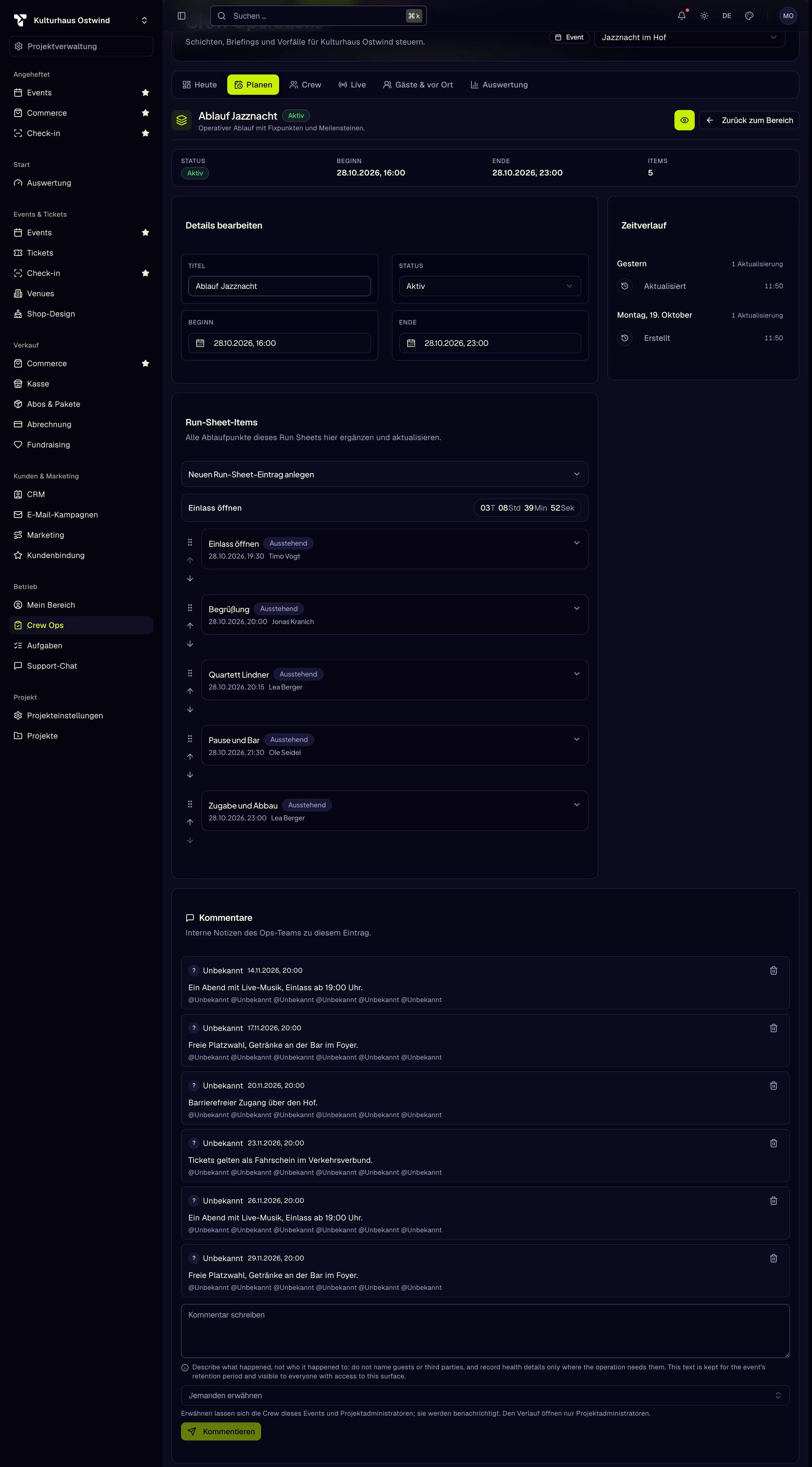
- Status des Ablaufplans
- Bearbeitungsmodus
- Eintrag hinzufügen
- Status des Eintrags
- Zum Umsortieren ziehen
Mit Ablaufplänen arbeiten Bühnenleitung, Security und Sanitätsdienst nach demselben minutengenauen Plan.
Vorfälle
Live → Vorfälle verfolgt alles, was während des Events schiefgeht:
- Jeder Vorfall hält Titel, Beschreibung, Schweregrad (
Niedrig,Mittel,Hoch,Kritisch), Status, optional Ort und zuständige Person fest, wer ihn gemeldet hat, wann er passiert ist und, sobald er gelöst ist, wann er gelöst wurde - Die Status sind
Offen→Bestätigt→In Bearbeitung→In Beobachtung→Gelöst→Geschlossen, und ein geschlossener Vorfall lässt sich wieder öffnen. Jeder aktive Vorfall bietet den nächsten Schritt an und, solange er noch nicht beobachtet wird, Als gelöst markieren, um ihn mit einem Klick abzuschließen; die übersprungenen Stationen erhalten dieselbe Zeit. Reaktions- und Lösungszeiten werden gegen das SLA des Vorfalls gemessen - Aktive Vorfälle stehen oben, mit einer farbigen Markierung für den Schweregrad, damit kritische auffallen; Incident erstellen in der Werkzeugleiste über der Liste öffnet das Formular Incident melden
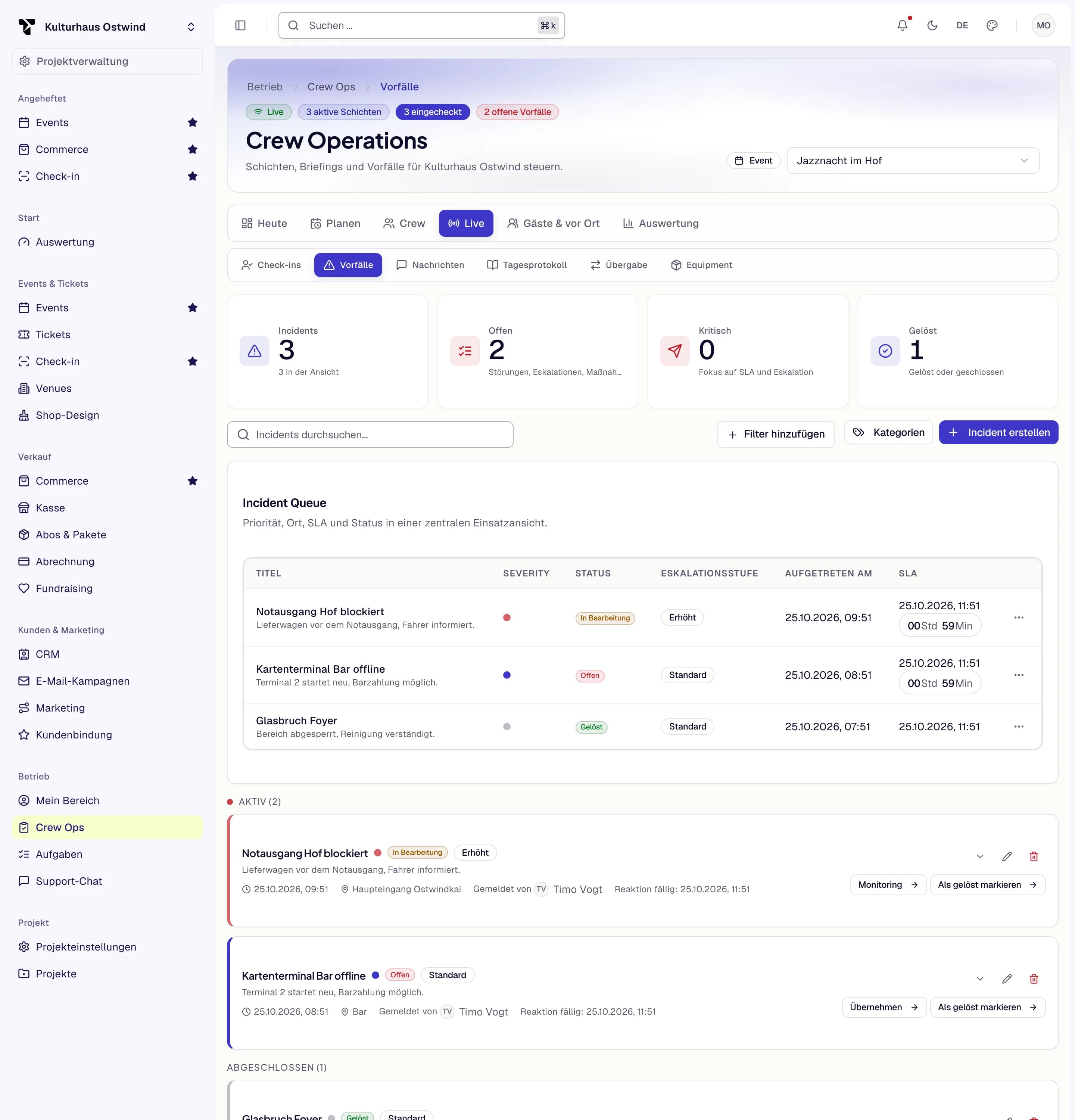
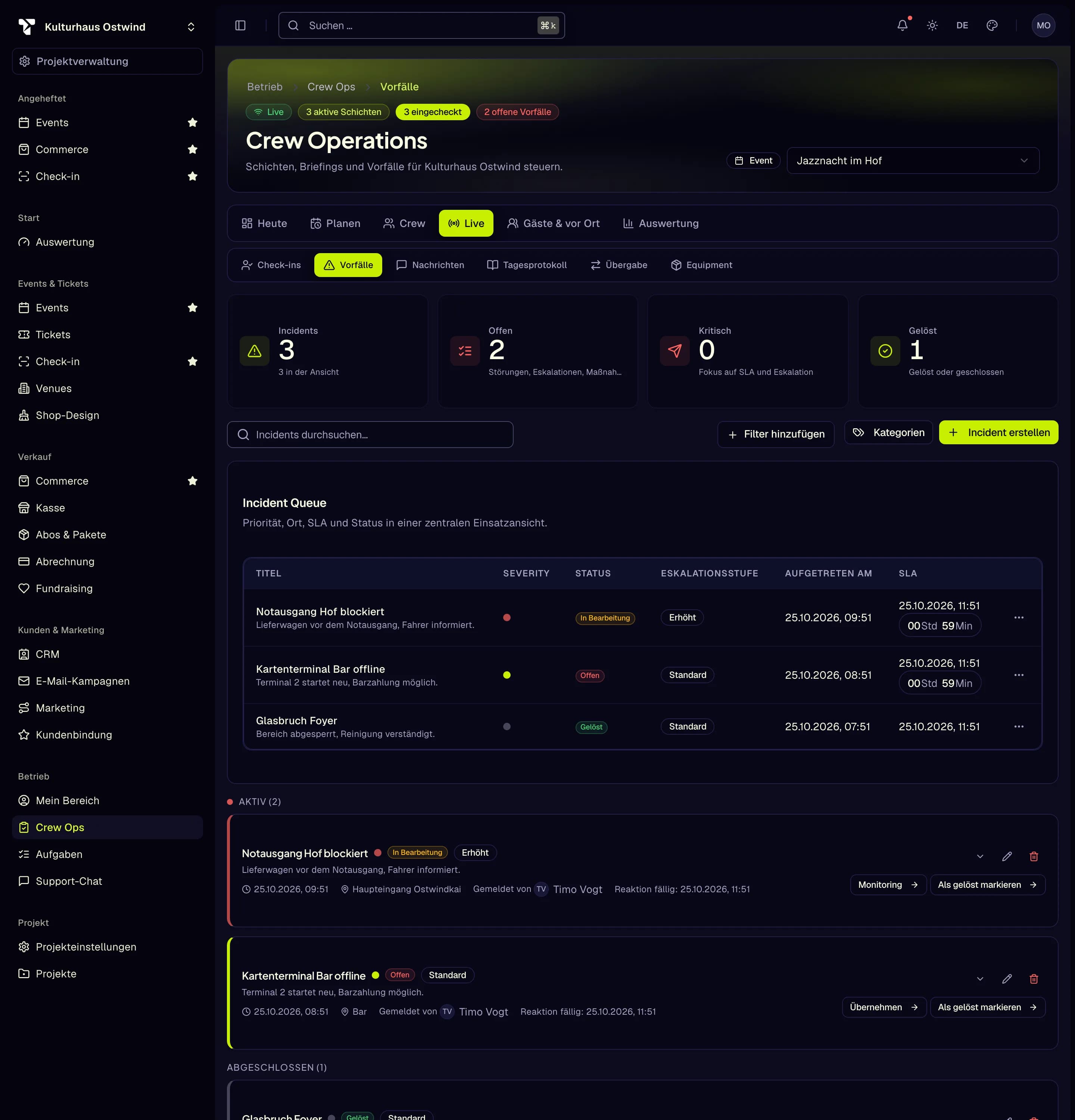
- Schweregrad
- Status
- Nächster Schritt
- Als gelöst markieren
- Incident erstellen
Kritische Vorfälle erscheinen auch im Reiter Heute, als rote Kachel und als dringender nächster Schritt.
Vorfälle dienen dazu, den Betrieb während des Events zu verfolgen – sie ersetzen keine Rettungsdienste. Bei einem lebensbedrohlichen Notfall befolgen Sie zuerst die Notfallabläufe Ihrer Location.
Nachrichten, Tagesprotokoll & Übergabe
Der Rest des Reiters Live deckt die Kommunikation am Eventtag ab:
- Nachrichten – Mitteilungen an die Crew, mit Priorität
- Tagesprotokoll – eine Aufzeichnung mit Zeitstempel, was passiert ist, nach Kategorie
- Übergabe – Notizen von einer Schichtleitung an die nächste, die die übernehmende Leitung bestätigt
Die Crew liest und bestätigt Nachrichten und Übergabenotizen und meldet Vorfälle auch in der App: siehe Übergabe, Nachrichten und Benachrichtigungen und Sicherheit.