
 TixFin
Planen & Crew
Rollen, Einsatzorte, Schichten, Vorlagen, Event-Crew, Check-ins, Zeiterfassung und Aufgaben
Diese Seite führt durch die Vorbereitung eines Events in Crew Ops, in der Reihenfolge, die der Reiter Heute vorschlägt: Rollen, Schichten, Crew, dann der Eventtag.
Wo: Betrieb → Crew Ops → Reiter Planen und Crew sowie Live → Check-ins Wer darf das: Mitglieder, deren Rolle die passende Crew-Berechtigung enthält, zum Beispiel Crew-Schichten einsehen zum Lesen und eine Berechtigung Crew-… verwalten zum Ändern. Jeder Bereich öffnet sich mit seiner eigenen Berechtigung.
1. Rollen & Einsatzorte
- Rollen (Crew → Rollen) – die Aufgaben, die Ihre Crew übernimmt, etwa Ordner, Sanitäter oder Bar, jeweils mit Beschreibung und Farbe.
- Einsatzorte (Planen → Einsatzorte) – Bereiche oder Positionen der Location, etwa „Haupteingang“ oder „Backstage“, mit einem optionalen Kurzcode.
Beide Listen sind durchsuchbar. Findet eine Suche nichts, bleibt das Suchfeld stehen, damit Sie die Suche ändern können. Das Zeilenmenü (⋯) einer Rolle oder eines Einsatzorts bearbeitet oder löscht den Eintrag; zum Löschen halten Sie den Button gedrückt, weil Schichten und Check-ins, die darauf verweisen, die Verknüpfung verlieren.
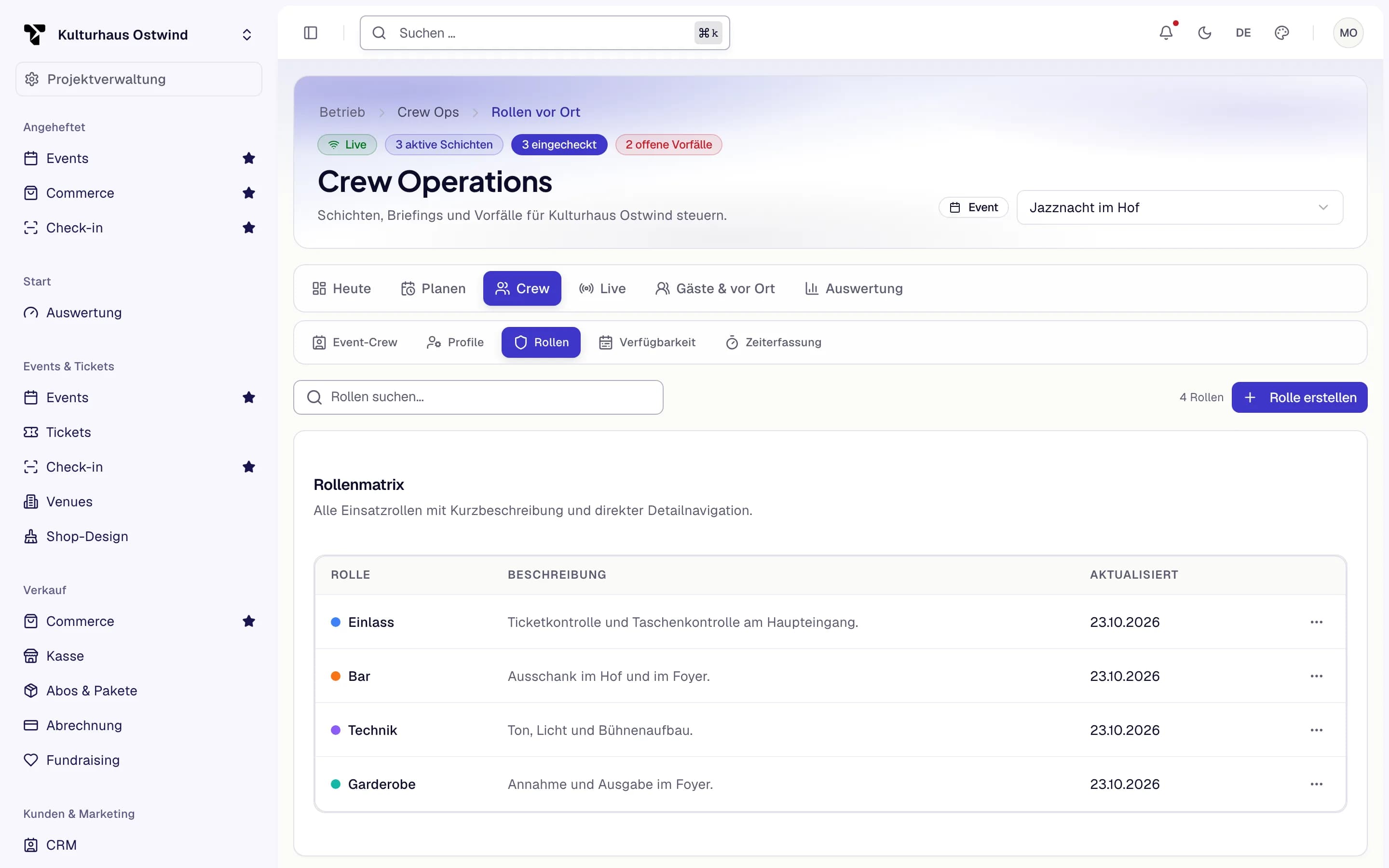
- Reiter Crew
- Rollen
- Rollen durchsuchen
- Rolle erstellen
- Zeilenmenü: bearbeiten oder löschen
Von einem früheren Event ausgehen
Läuft dieses Event ähnlich wie ein früheres, übernimmt Planen → Schichten → Aus Event kopieren dessen Einrichtung. Wählen Sie das Event und was kopiert werden soll: Rollen, Einsatzorte, Schichten (ohne die eingeteilten Personen) und Schichtvorlagen. Vorlagen nennen Rollen, deshalb kopiert das Kopieren von Vorlagen auch die Rollen. Kopieren fügt nur hinzu – nichts, was für dieses Event schon geplant ist, wird ersetzt oder gelöscht –, und eine Meldung sagt, wie viele von jeder Art kopiert wurden. Zum Kopieren brauchen Sie das Recht, das Projekt zu bearbeiten.
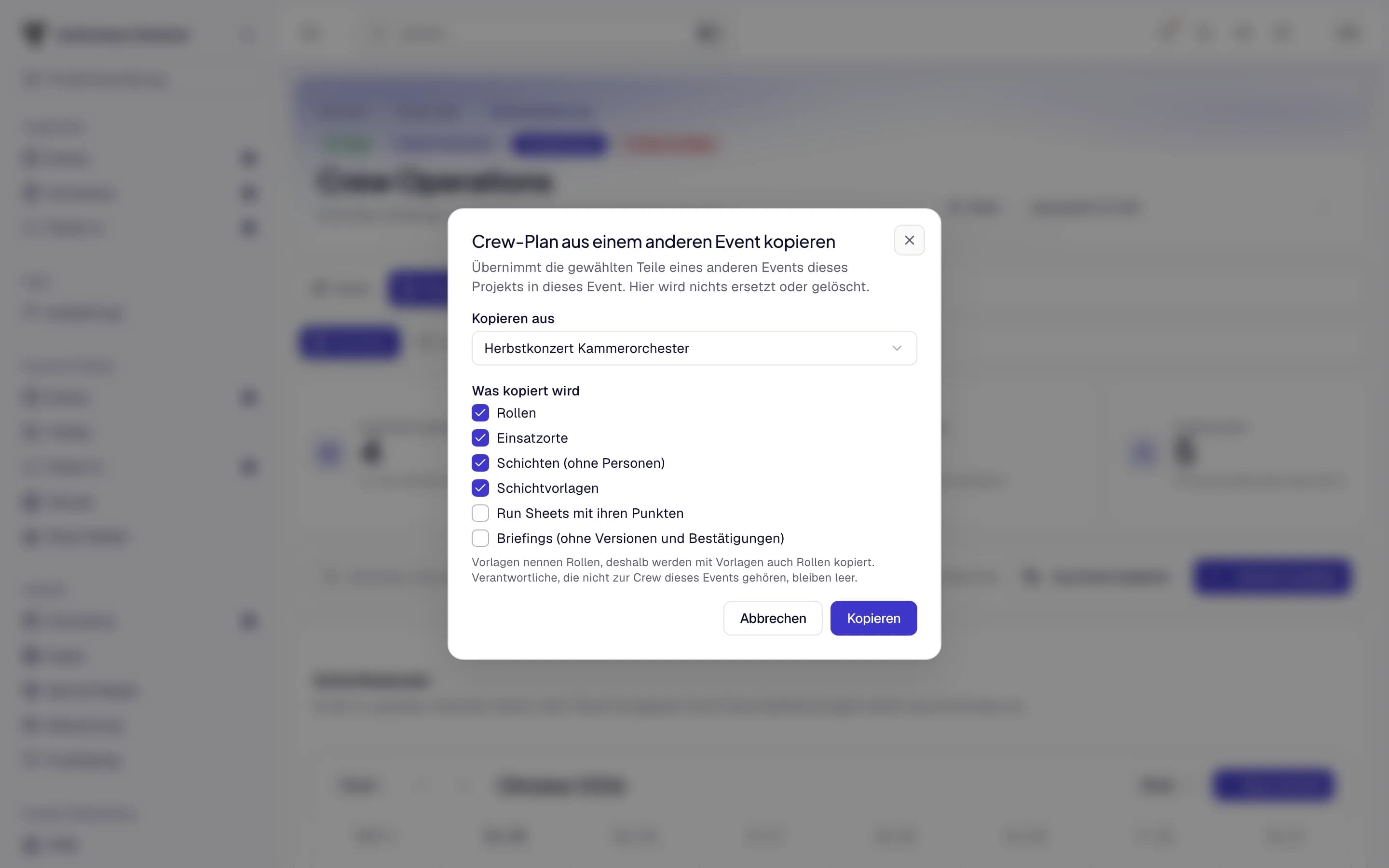
- Event wählen
- Auswählen, was kopiert wird
- Kopieren
2. Schichten
Öffnen Sie Planen → Schichten. Eine Schicht hat einen Titel, Notizen, ein Zeitfenster, einen Einsatzort, einen Status (Geplant, Aktiv, Abgeschlossen, Abgebrochen) und ihre Zuweisungen. Die Seite zeigt die Schichten als Kalender und als Tabelle; ziehen Sie eine Schicht im Kalender, um sie zu verschieben. Nach dem Verschieben bietet eine Meldung für einige Sekunden Rückgängig an, das die Schicht an ihren alten Platz zurücksetzt.
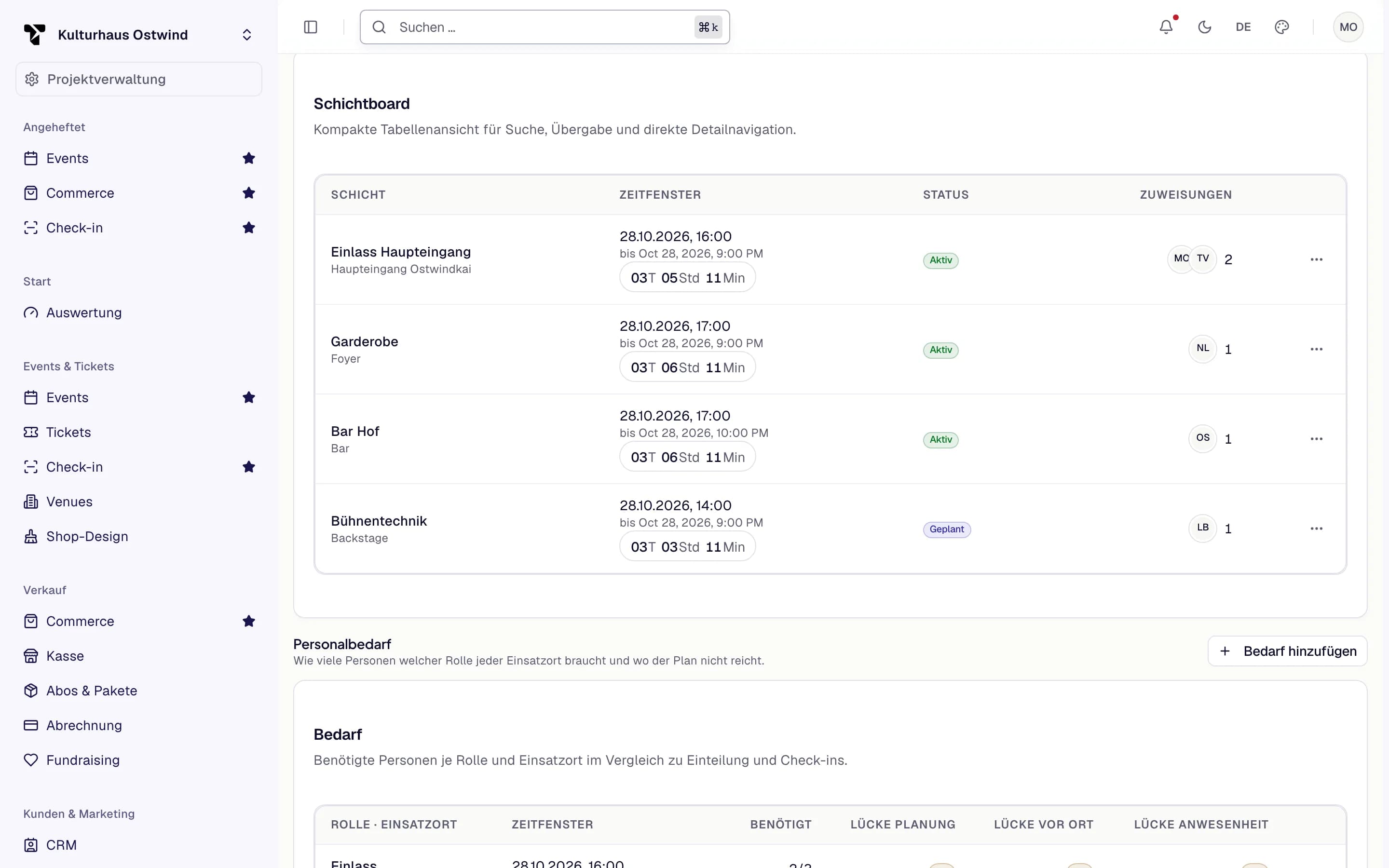
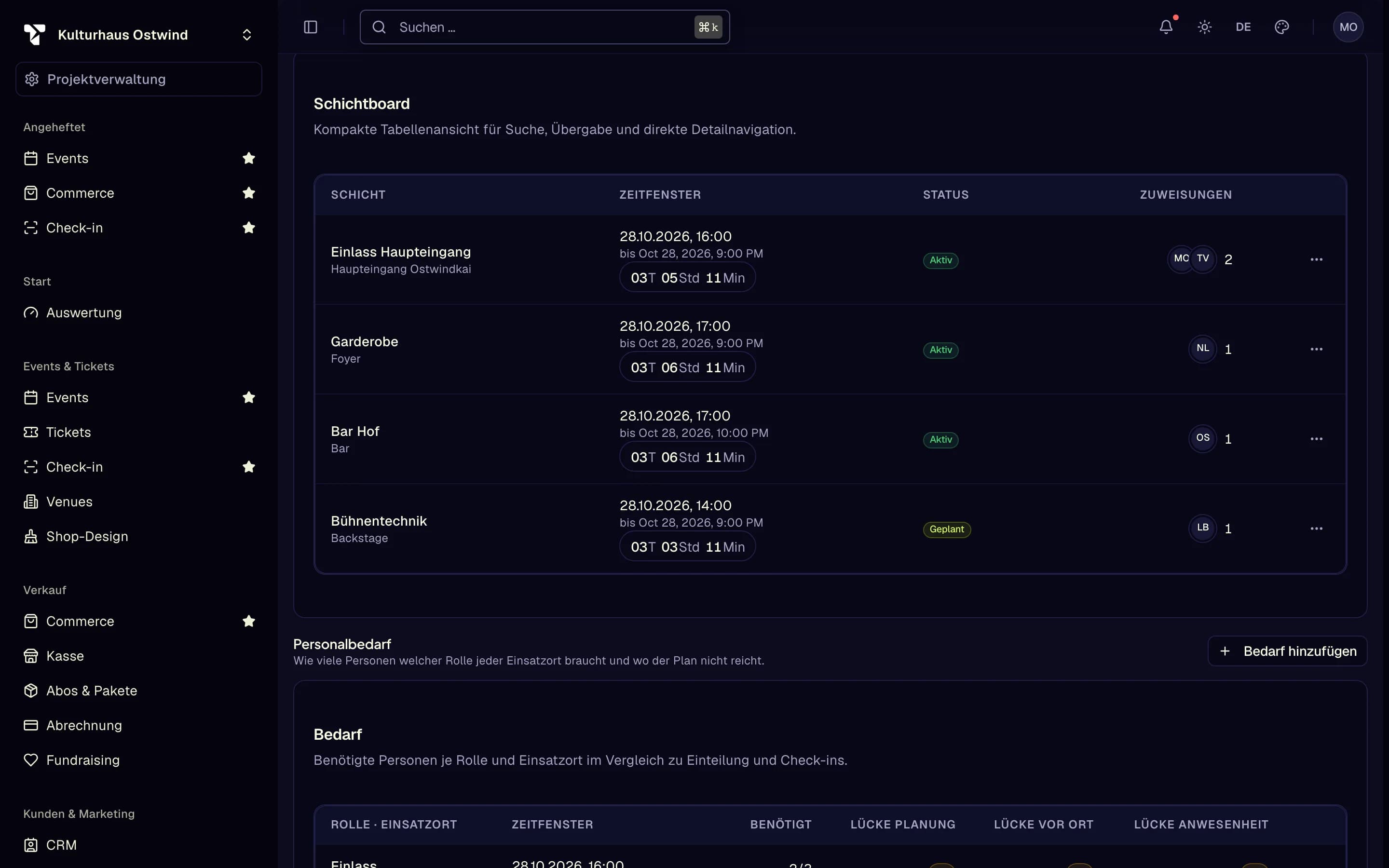
- Schichtstatus
- Zuweisungen
- Zeilenmenü
- Bedarf hinzufügen
- Lücke Planung
Legen Sie die Schicht an mit Zeitfenster und Einsatzort – mit Schicht erstellen in der Werkzeugleiste oder indem Sie einen Zeitraum im Kalender markieren (Neue Schicht).
Teilen Sie Crew-Mitglieder ein – öffnen Sie die Schicht, schalten Sie den Bearbeitungsmodus ein, wählen Sie ein Crew-Mitglied und optional seine Rolle für diese Schicht. Wenn Sie jemanden aus einer Schicht entfernen, fragt Crew Ops vorher nach und nennt die Person.
Behalten Sie die Besetzung im Blick – der Reiter Heute listet jede Schicht mit offenen Plätzen oder Crew, die noch nicht eingecheckt ist.
Das Zeilenmenü (⋯) jeder Schicht öffnet die Details, bearbeitet die Schicht oder löscht sie (zum Bestätigen gedrückt halten).
Personalbedarf
Der Abschnitt Personalbedarf auf derselben Seite legt fest, wie viele Personen welcher Rolle jeder Einsatzort braucht und wo der Plan nicht reicht. Bedarf hinzufügen legt eine Rolle, einen Einsatzort, Beginn und Ende, die Benötigten Personen, eine Priorität und eine optionale Notiz fest. Die Tabelle vergleicht jeden Bedarf mit den eingeteilten und den eingecheckten Personen (Lücke Planung, Lücke vor Ort, Lücke Anwesenheit). Crew vorschlagen bei einem Bedarf listet die Crew-Mitglieder, die zur Rolle passen, die beste Übereinstimmung zuerst.
Vorlagen
Für wiederkehrende Muster – dieselbe Einlassschicht bei jedem Event – speichert Planen → Vorlagen einen Titel, Notizen, einen Start- und End-Versatz zum Eventbeginn, eine Standardrolle und einen Standard-Einsatzort. Schicht erstellen bei einer Vorlage macht daraus eine echte Schicht: Legen Sie Beginn und Ende fest und optional einen anderen Einsatzort oder Titel.
Für eine Serie erhöhen Sie Anzahl Schichten und setzen Alle … Tage: Crew Ops legt so viele Schichten an, jede um das Intervall verschoben, und zeigt vor dem Bestätigen, wann die letzte beginnt. Eine Serie umfasst höchstens 500 Schichten.
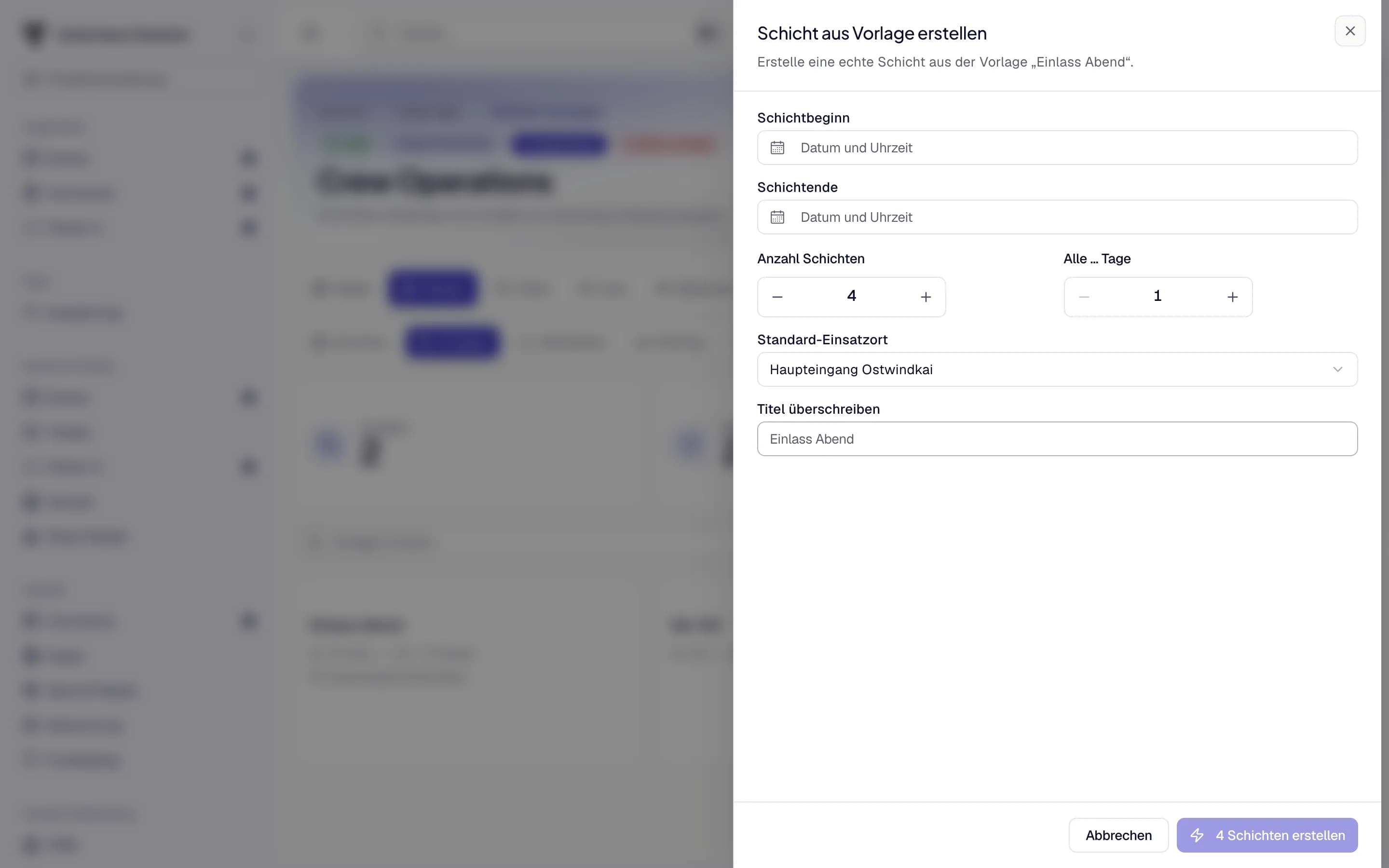
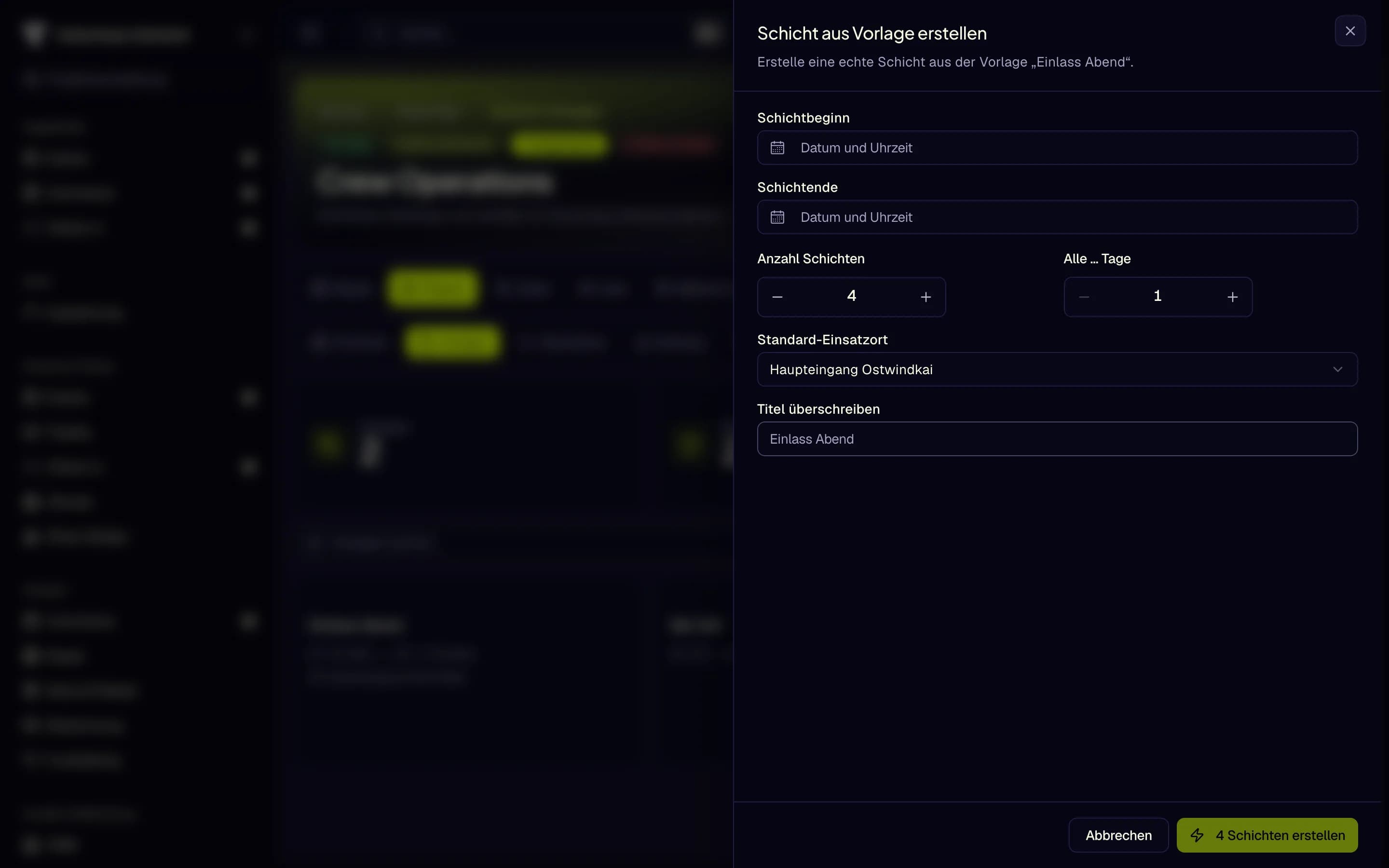
- Beginn und Ende festlegen
- Anzahl Schichten
- Alle … Tage
- Serie anlegen
3. Event-Crew
Crew → Event-Crew legt fest, wer auf diesem Event arbeitet. Sie fügen Personen aus den Mitgliedern des Projekts hinzu; wer hinzugefügt ist, sieht das Event in Mein Bereich und in der App.
Um jemand Neues dazuzuholen, laden Sie die Person zuerst in das Projekt ein (Projekteinstellungen → Einladungen); die leere Event-Crew-Liste verlinkt dorthin. Wenn Sie jemanden aus der Event-Crew entfernen, fragt Crew Ops vorher nach.
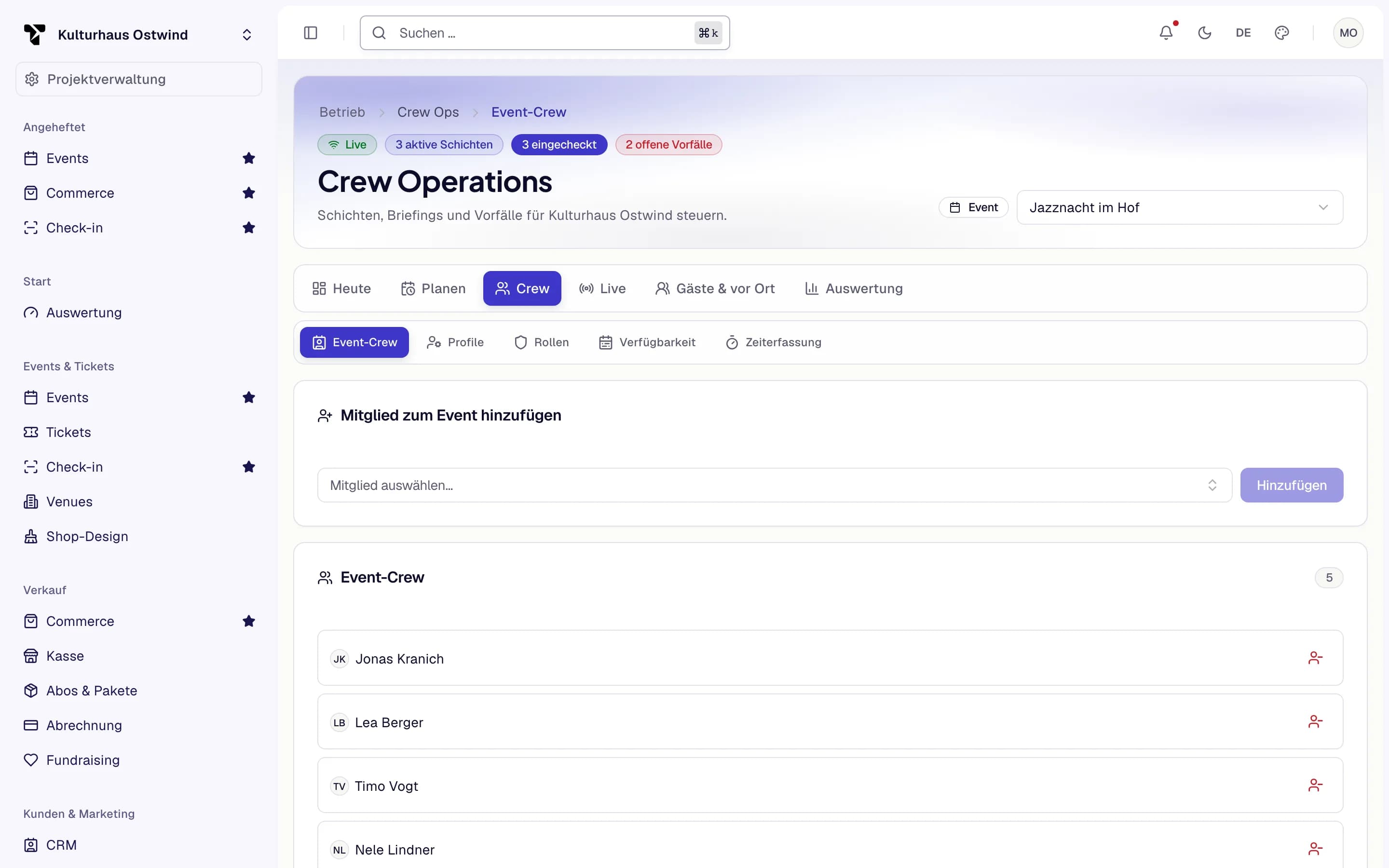
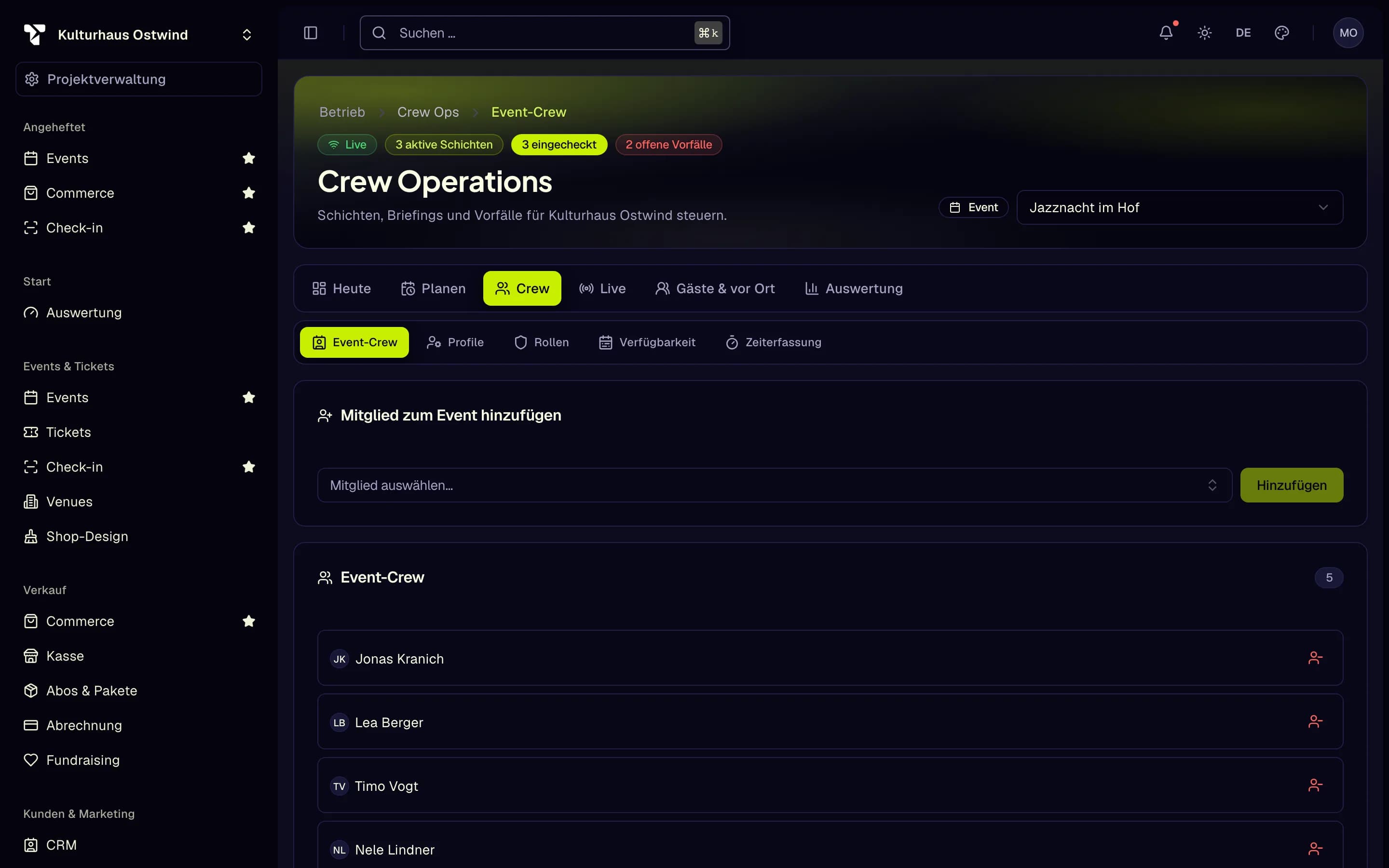
- Reiter Crew
- Event-Crew
- Projektmitglied wählen
- Hinzufügen
- Aus der Event-Crew entfernen
Crew → Profile enthält die Skills, Zertifikate, Qualifikationen und Tags jeder Person; Crew → Verfügbarkeit hält fest, wann jemand arbeiten kann oder nicht. Verfügbarkeit ist persönlich, daher sehen nur Rollen, die Verfügbarkeit verwalten (Owner, Admin, Manager, Crew Manager), die Zeitfenster des ganzen Teams, die Statussummen und die Crew-Empfehlungen bei einer Schicht; Staff sehen ihre eigenen Zeitfenster und tragen sie hier ein, ändern oder löschen sie (Verfügbarkeit eintragen) oder in der App. Skills, Zertifikate, Qualifikationen, Präferenzen und Tags sind ebenfalls persönlich: Staff sehen ihre eigenen, Crew-Manager die aller.
4. Check-ins
Live → Check-ins verfolgt, wer vor Ort ist:
- Jeder Check-in hält das Crew-Mitglied fest, optional Schicht und Einsatzort, die Check-in-Zeit, die Check-out-Zeit, sobald die Person geht, und eine Notiz
- Filtern Sie auf Personen, die gerade vor Ort sind; die Liste zeigt, wie lange jede Person schon da ist
- Check-out fragt vorher nach und nennt die Person; während ein Check-out gespeichert wird, bleiben die anderen Zeilen nutzbar
Am Desktop erscheinen die Check-ins als Tabelle, auf dem Smartphone als Karten mit denselben Aktionen. Crew-Mitglieder können sich auch selbst in Mein Bereich ein- und auschecken. Check-in- und Check-out-Zeiten sind Arbeitszeiten, deshalb öffnet sich Live → Check-ins nur für Rollen, die Check-ins verwalten (Owner, Admin, Manager, Crew Manager). Staff und Scanner sehen und nutzen ihren eigenen Check-in in Mein Bereich oder in der App.
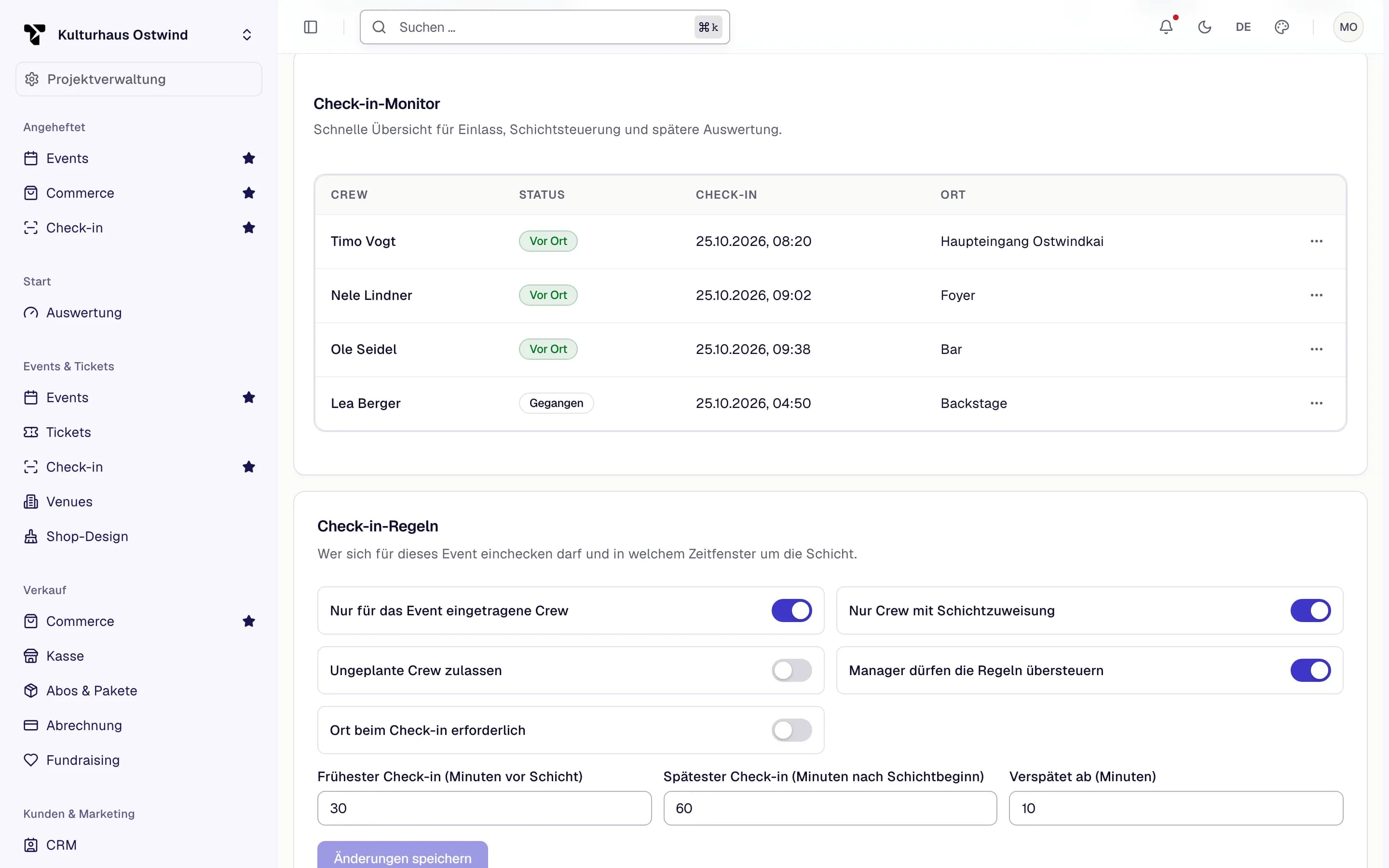
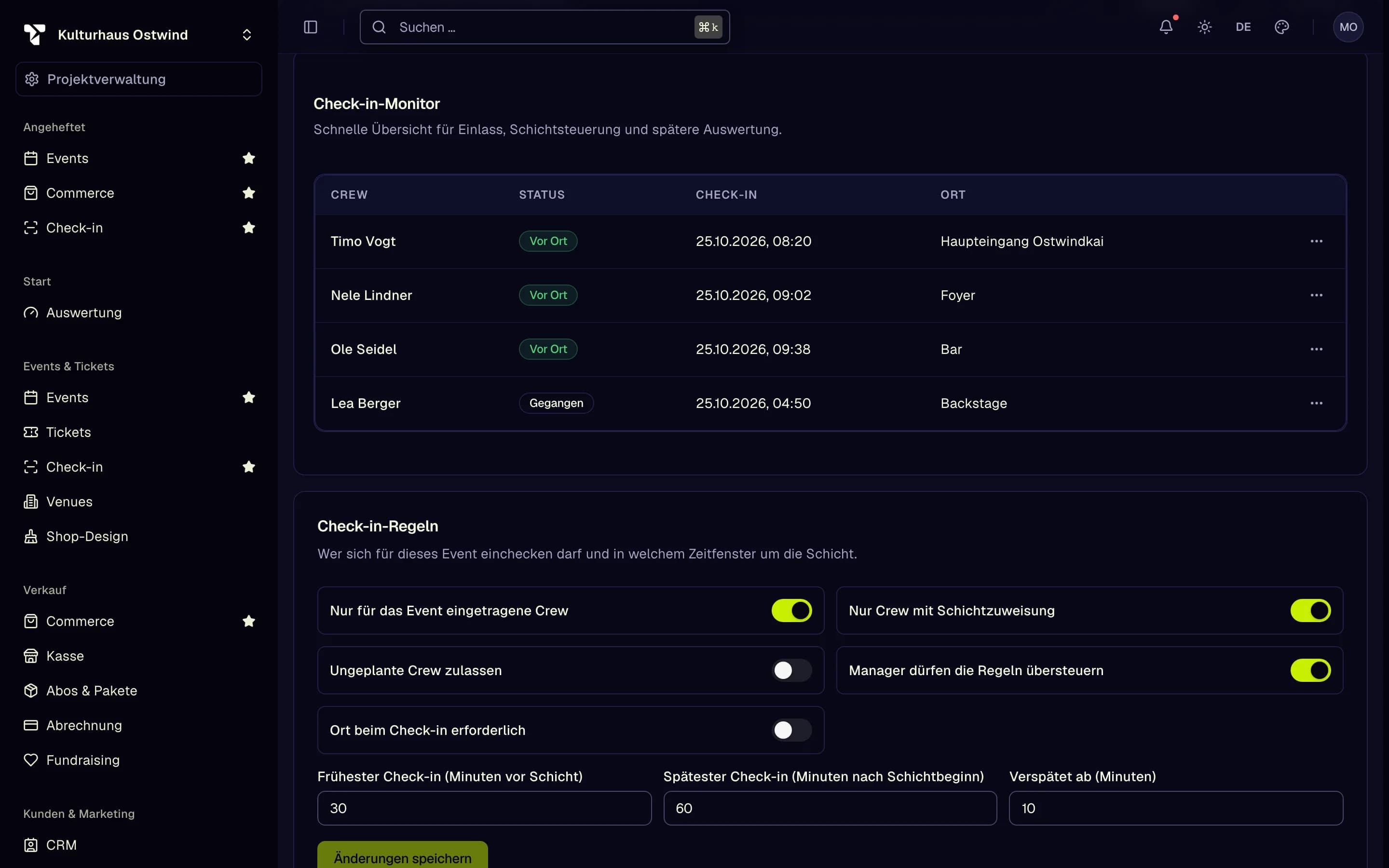
- Crew-Mitglied
- Vor Ort
- Check-in-Zeit
- Zeilenmenü: Check-out
Diese Check-ins speisen die Kachel „Crew vor Ort“ im Reiter Heute und die Besetzungslücken.
5. Zeiterfassung
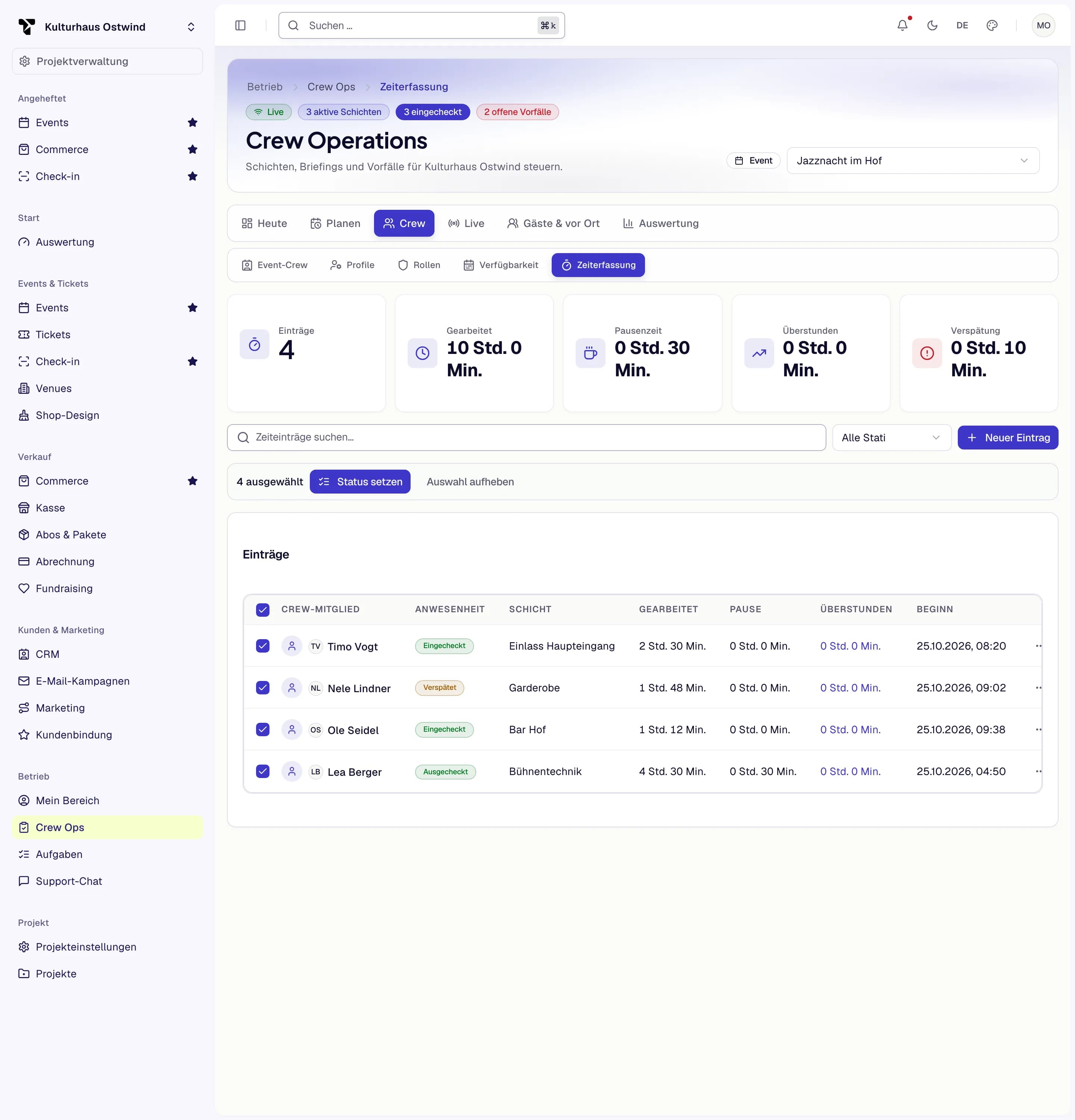
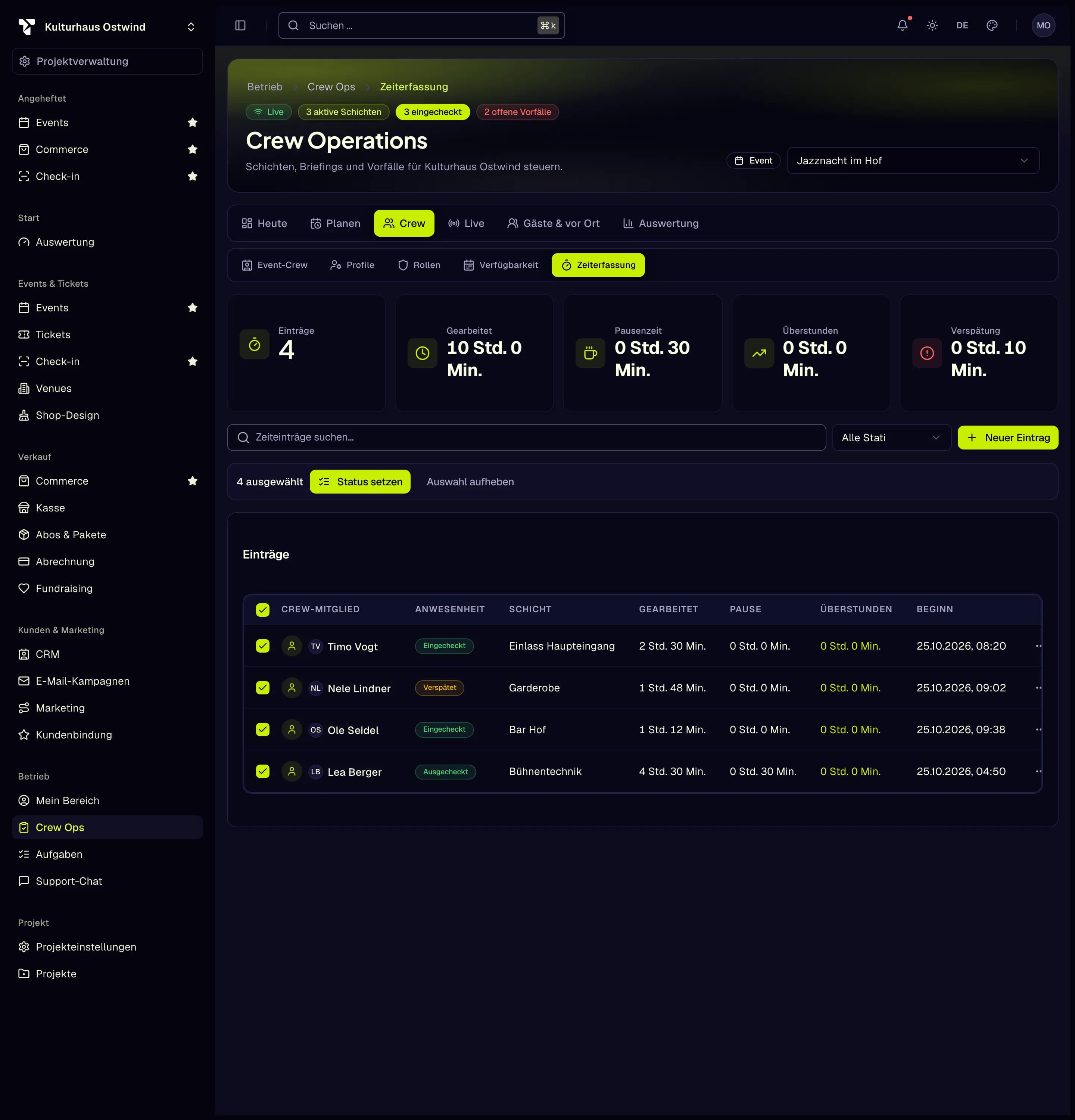
Crew → Zeiterfassung hält fest, was tatsächlich gearbeitet wurde, je Crew-Mitglied und Event: optional eine verknüpfte Schicht, einen Anwesenheitsstatus, die gearbeitete Zeit, Pausen, Überstunden sowie Beginn und Ende. Die Zusammenfassung addiert gearbeitete Zeit, Pausen, Überstunden und Verspätungen für das Event.
Der Anwesenheitsstatus ist einer von Eingeteilt, Angekommen, Eingecheckt, In Pause, Aus der Pause zurück, Ausgecheckt, Verspätet, Abwesend und Ersetzt.
Status setzen ändert ihn und hält die Änderung mit einer optionalen Notiz im Verlauf des Zeiteintrags fest. Nutzen Sie es für einen Eintrag über sein Zeilenmenü (⋯), oder haken Sie mehrere Einträge an (oder alle sichtbaren mit dem Kästchen im Tabellenkopf) und nutzen Sie Status setzen in der Leiste über der Tabelle – zum Beispiel, um nach dem Event alle als Ausgecheckt zu markieren. Mehrere Einträge werden nacheinander mit einem Fortschrittsbalken geändert; lassen sich einige nicht ändern, listet der Dialog wer und warum, und Die n erneut versuchen wiederholt nur diese.
- Zeiterfassung
- Summe für das Event
- Anwesenheitsstatus
- Alle sichtbaren auswählen
- Status setzen
Arbeitszeiten sind personenbezogene Daten. Nur Rollen, die die Zeiterfassung verwalten dürfen (Owner, Admin, Manager, Crew Manager), sehen die Einträge aller, die Stunden, Pünktlichkeit und Check-in-Verzögerung unter Auswertung → Kennzahlen und die Zeiterfassung im Profil eines Crew-Mitglieds. Staff und Scanner sehen nur ihre eigenen Einträge, hier und in Mein Bereich.
Die Zeiterfassung hat keinen eigenen Status „genehmigt“. Mit dem abschließenden Status (meist Ausgecheckt) bestätigt eine Schichtleitung einen Eintrag.
6. Aufgaben
Planen → Aufgaben ist die Aufgaben-Warteschlange des Events, getrennt von den Projektaufgaben:
- Jede Aufgabe hat Titel, Beschreibung, Status, Priorität (Niedrig / Mittel / Hoch / Kritisch), Fälligkeitsdatum, zugewiesene Person, Rolle und Einsatzort
- Filtern Sie nach Text, Status, Priorität, Rolle und Einsatzort, oder schalten Sie Nur nicht zugewiesene oder Nur meine Schicht ein