
 TixFin
Crew Operations im Überblick
Schichten planen, das Event besetzen und den Tag in Crew Ops steuern, dem Betriebsbereich von TixFin für Live-Events
Crew Operations (kurz „Crew Ops“) ist der Teil des Dashboards für die Menschen, die ein Event durchführen: Schichten planen, sie besetzen, die Crew briefen, Personen ein- und auschecken und Vorfälle bearbeiten – in Echtzeit, für jeweils ein Projekt und ein Event.
Wo: Betrieb → Crew Ops Wer darf das: Projektmitglieder, deren Rolle die Crew-Berechtigungen enthält, zum Beispiel Crew-Schichten einsehen oder Crew-Check-ins verwalten. Jeder Reiter und jeder Bereich öffnet sich mit seiner eigenen Berechtigung.
Wer es nutzt
🧑💼 Ops-Leitung / Supervisor
Plant und besetzt Schichten, führt Briefings und den Eventtag durch und wertet die Zahlen danach aus
👷 Crew-Mitglied
Mein Bereich im Web und in der App: eigene Schichten, Aufgaben, Zeiterfassung, Check-in und Briefings
Der Zugriff wird über feingranulare Berechtigungen gesteuert – Rechte zum Einsehen und Verwalten gibt es getrennt für Schichten, Check-ins, Rollen, Einsatzorte, Briefings, Ablaufpläne, Vorfälle, Verfügbarkeit, Crew-Profile, Aufgaben, Zeiterfassung, Kommunikation, Equipment, Akkreditierung, Berechtigungen, Parken und Badge-Druck. Crew Ops zeigt nur die Reiter und Bereiche, die eine Person öffnen darf; die Gäste- und Vor-Ort-Module müssen zusätzlich für das Event aktiviert sein. Siehe Zutrittskontrolle & RBAC.
Crew Ops arbeitet immer mit einem Event. Wählen Sie es in der Auswahl im Seitenkopf; hat das Projekt noch kein Event, bietet Crew Ops an, eines anzulegen.
Sich zurechtfinden
Öffnen Sie Betrieb → Crew Ops in der Seitenleiste. Die Seite hat sechs Reiter, jeder mit einer eigenen Zeile von Bereichen:
| Reiter | Bereiche | Wofür |
|---|---|---|
| Heute | — | Den Stand des Events auf einen Blick sehen und was als Nächstes zu tun ist |
| Planen | Schichten · Vorlagen · Ablaufpläne · Briefings · Einsatzorte · Aufgaben | Das Event vor dem Einlass vorbereiten |
| Crew | Event-Crew · Profile · Rollen · Verfügbarkeit · Zeiterfassung | Festlegen, wer auf dem Event arbeitet, und die Stunden erfassen |
| Live | Check-ins · Vorfälle · Nachrichten · Tagesprotokoll · Übergabe · Equipment | Den Eventtag steuern |
| Gäste & vor Ort | Akkreditierung · Berechtigungen · Parken · Badge-Druck | Akkreditierte Gäste und die Logistik vor Ort abwickeln |
| Auswertung | Kennzahlen · Änderungsprotokoll · Automatisierungen | Das Event danach auswerten und Routineschritte automatisieren |
Jeder Bereich hat seine eigene Adresse (zum Beispiel /dashboard/apps/operations/incidents), damit Lesezeichen und geteilte Links weiter funktionieren. Auf dem Smartphone lassen sich die Reiter seitlich scrollen.
Heute
Der Startreiter beantwortet „was ist los, und was tue ich als Nächstes“:
- Status-Kacheln – Crew vor Ort (eingecheckt von eingeteilt), offene Vorfälle (mit der Zahl der kritischen), unbesetzte Schichten und das nächste Briefing mit Countdown. Jede Kachel öffnet ihren Bereich.
- Nächste Schritte – eine kurze, geordnete To-do-Liste aus dem Stand des Events: Rollen anlegen, die erste Schicht planen, Crew einteilen, auf kritische Vorfälle reagieren, Besetzungslücken schließen, ein Briefing planen. Jeder Schritt hat einen Button, der Sie direkt dorthin bringt. Ist nichts offen, steht das dort.
- Listen – Besetzungslücken, nächste Briefings und aktuelle Vorfälle. Jede Zeile öffnet den Eintrag; Alle anzeigen öffnet den Bereich.
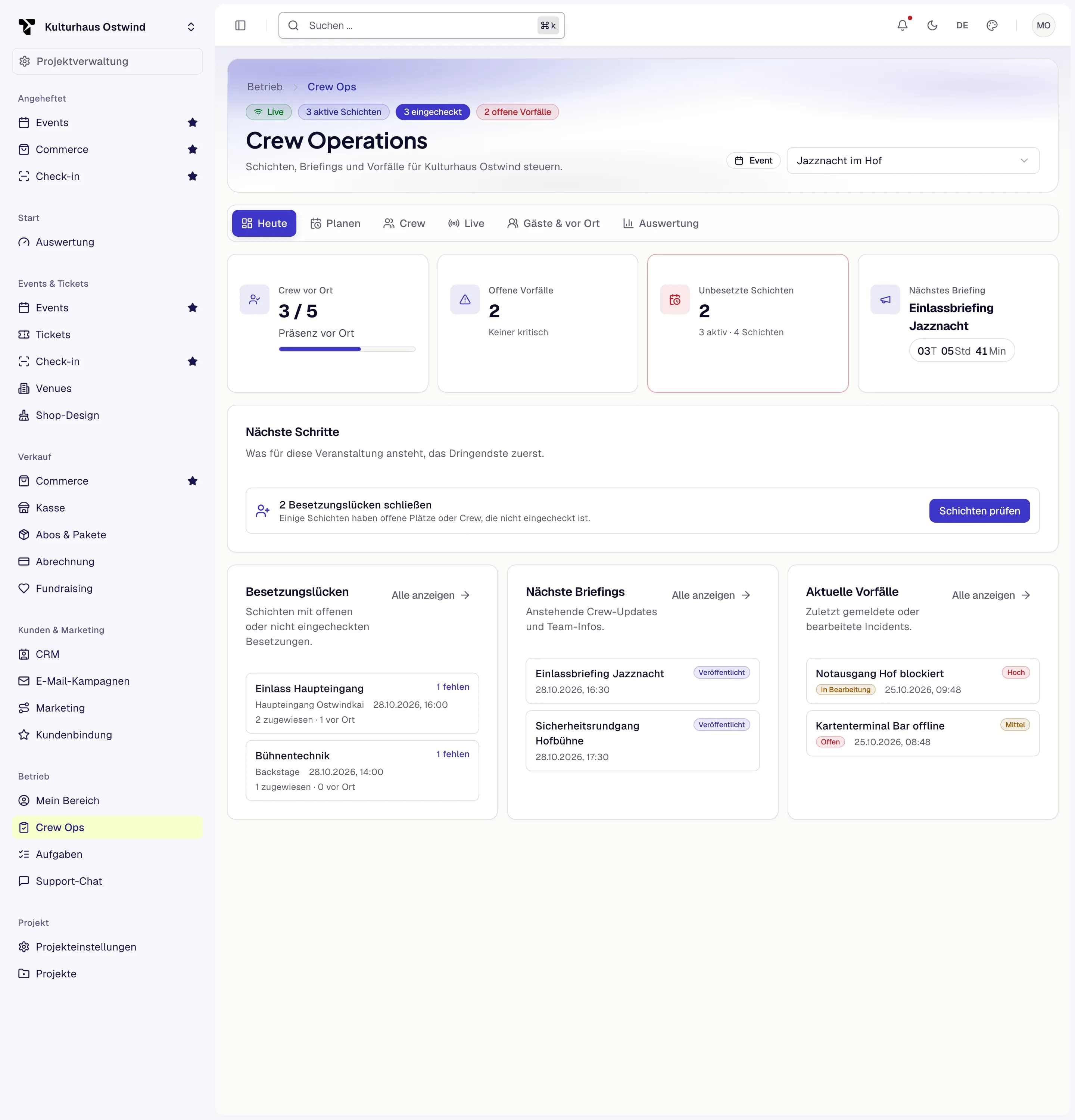
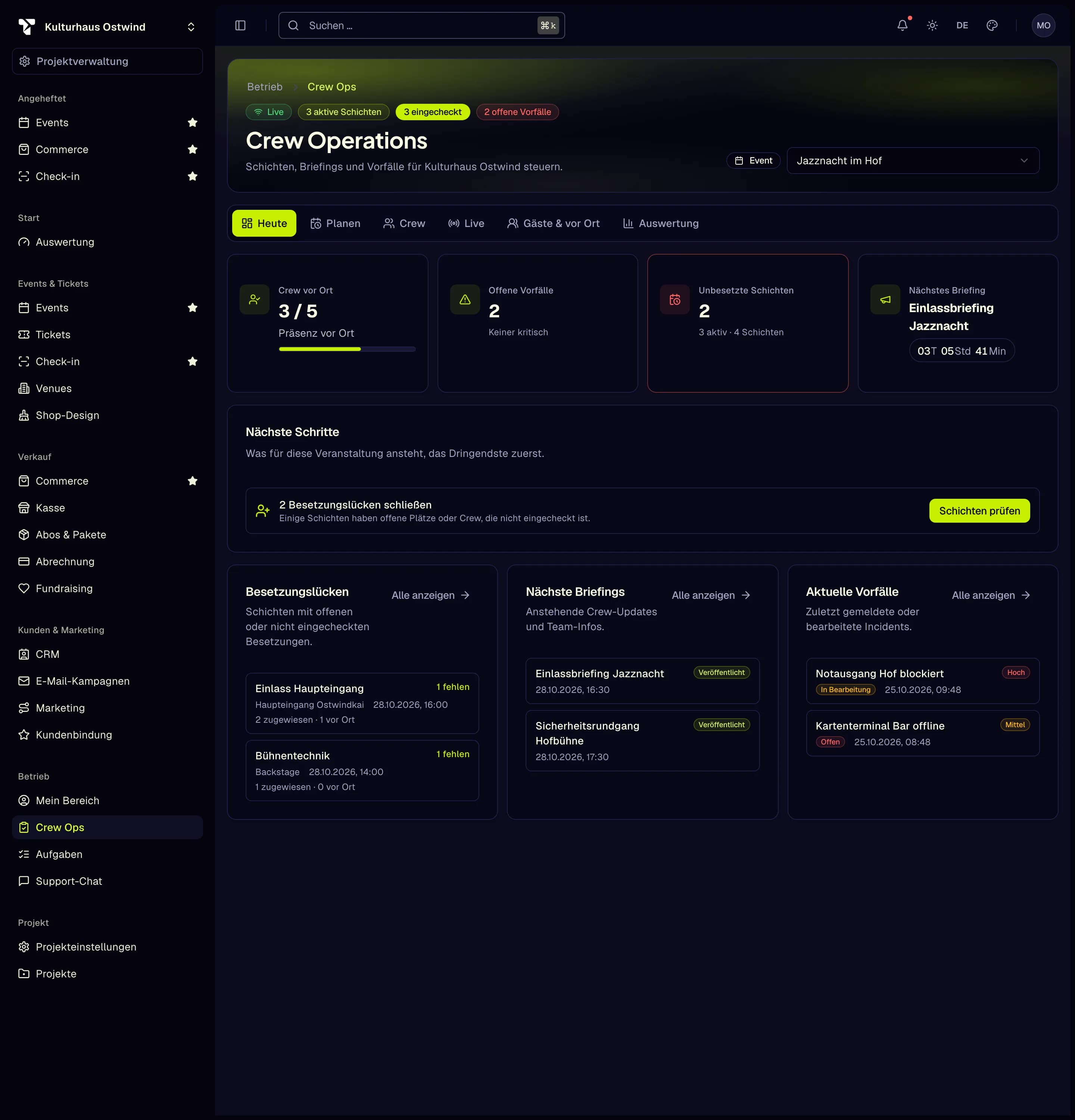
- Event auswählen
- Reiter Heute
- Status-Kacheln
- Button zum nächsten Schritt
- Alle anzeigen
Auf dem Smartphone stapelt sich dieselbe Seite in einer Spalte:
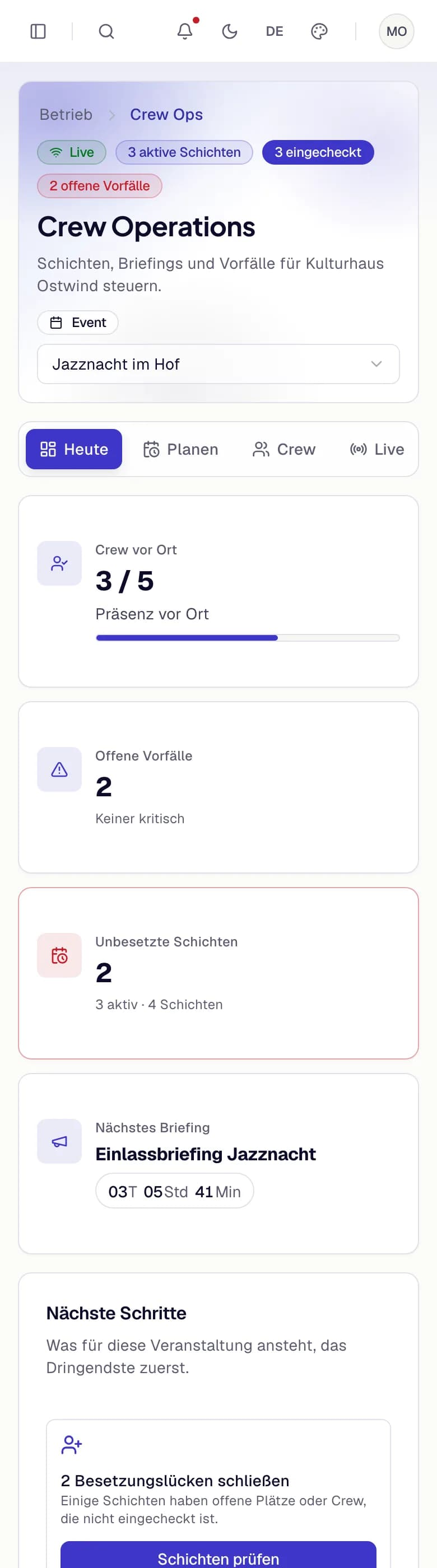
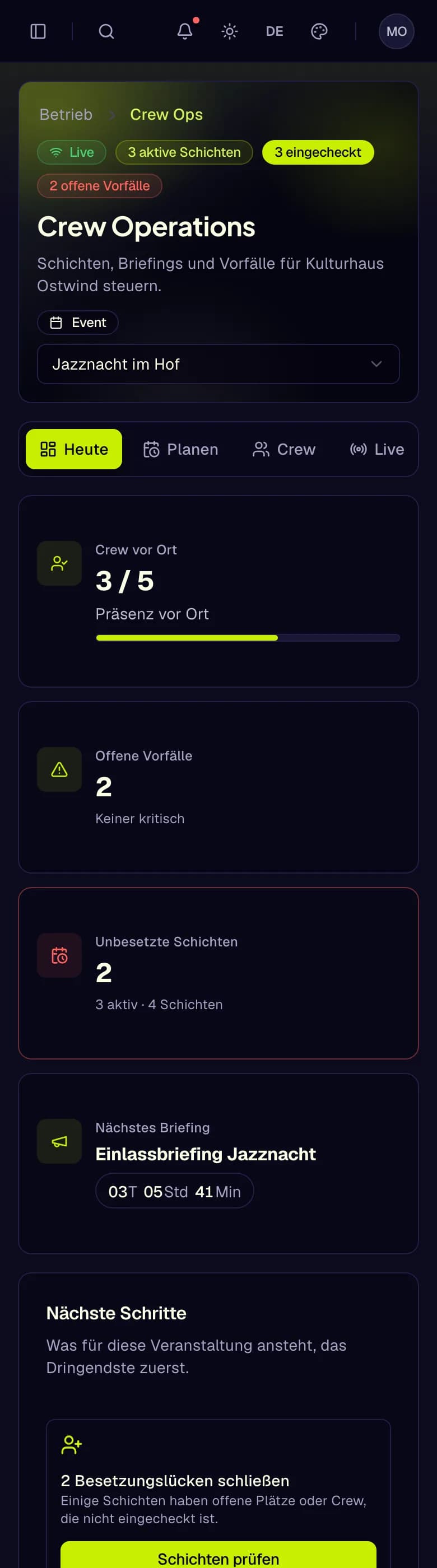
- Event auswählen
- Reiter Heute
- Status-Kacheln
- Button zum nächsten Schritt
📅 Planen & Crew
Rollen, Einsatzorte, Schichten, Vorlagen, Event-Crew, Check-ins, Zeiterfassung und Aufgaben
📣 Briefings, Ablaufpläne & Vorfälle
Die Crew briefen, der Ablauf der Show und die Live-Erfassung von Vorfällen
🙋 Mein Bereich
Die persönliche Seite des Crew-Mitglieds im Dashboard
📱 Einlass- & Crew-App
Crew-Check-in, Übergabenotizen, Nachrichten und Sicherheit auf dem Smartphone
Gäste & vor Ort
- Akkreditierung – Anträge von Presse, Künstlern und Partnern prüfen. Angeboten werden nur die Aktionen, die zum aktuellen Status des Antrags passen (einen genehmigten Antrag können Sie nicht ein zweites Mal genehmigen).
- Berechtigungen – worauf ein akkreditierter Gast Anspruch hat und ob es schon genutzt wurde. Eine Berechtigung als genutzt zu markieren lässt sich nicht rückgängig machen, deshalb halten Sie den Button zum Bestätigen gedrückt.
- Parken und Badge-Druck – Parkzonen und Zuweisungen sowie die Druckwarteschlange für Badges.
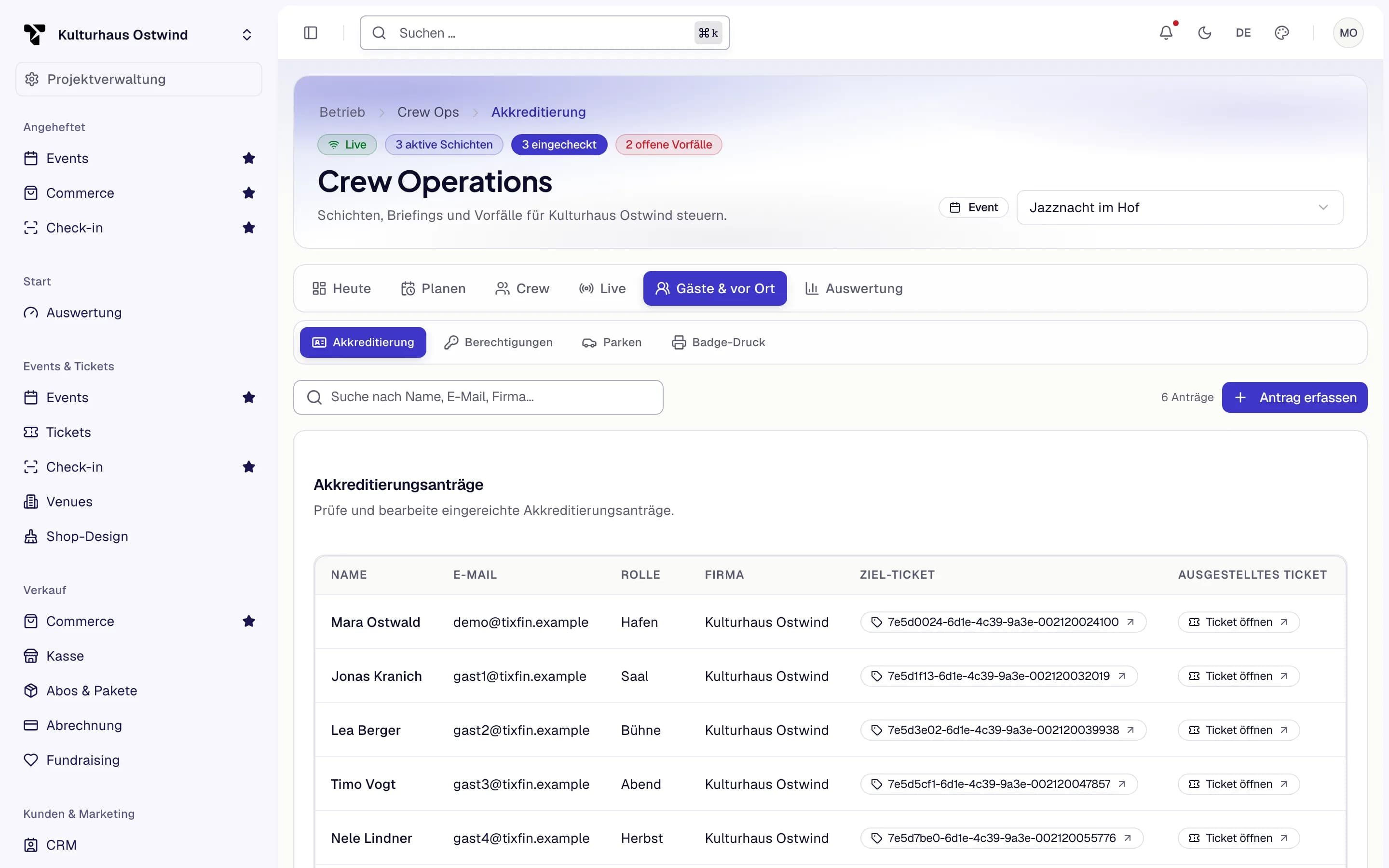
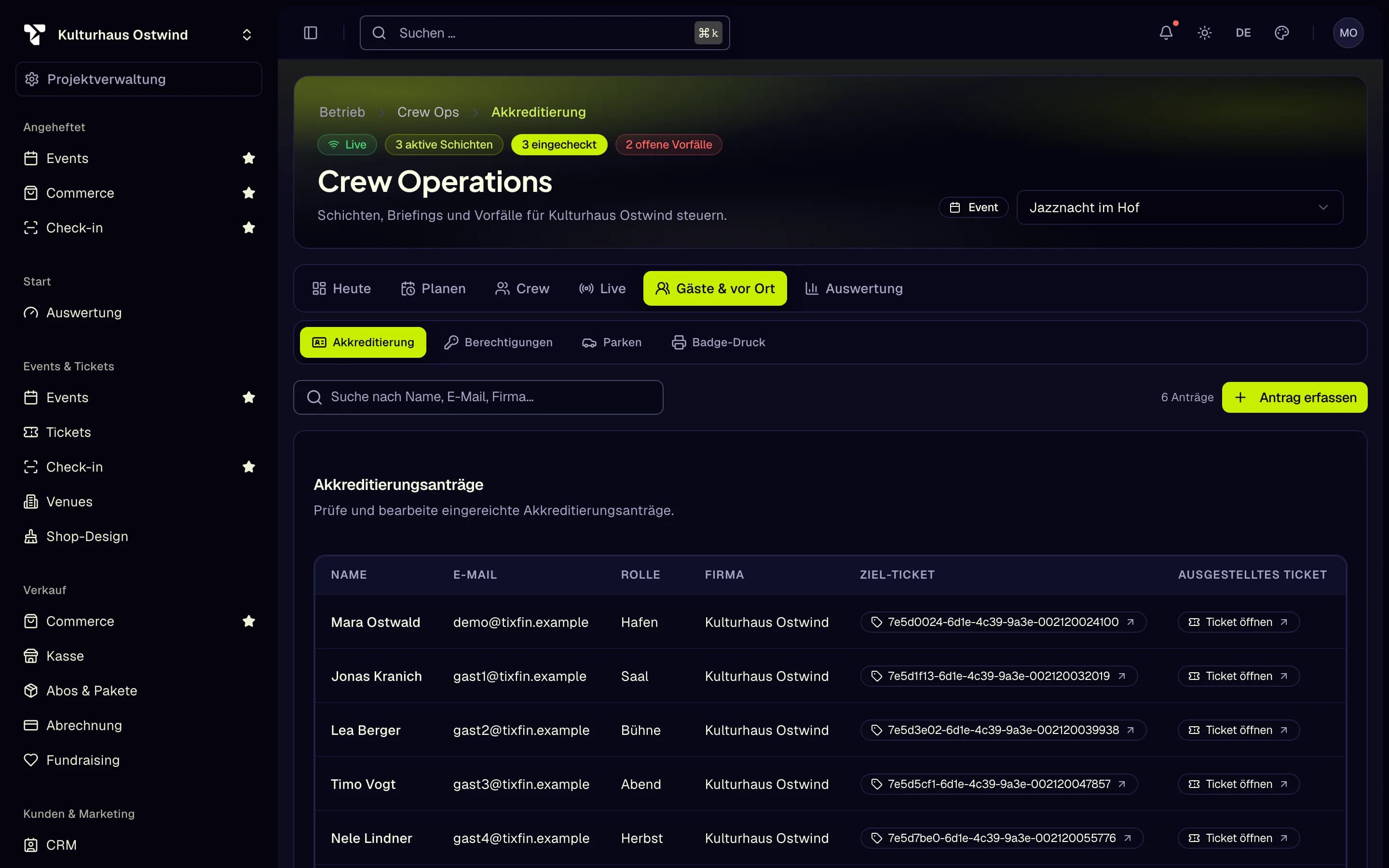
- Reiter Gäste & vor Ort
- Akkreditierung
- Anträge durchsuchen
- Antrag erfassen
Auswertung
Kennzahlen fasst Besetzung, Check-ins, Vorfälle, Aufgaben und Equipment für das Event zusammen, mit einem CSV-Export des gefilterten Berichts; die Datei wird mit Ihrer Anmeldung heruntergeladen, wie die Seite selbst, daher lässt sich der Link nicht teilen. Das Änderungsprotokoll listet die Änderungen in Crew Ops; Automatisierungen enthält Regeln, die auf Ereignisse in Crew Ops reagieren, mit einem Protokoll jedes Laufs.
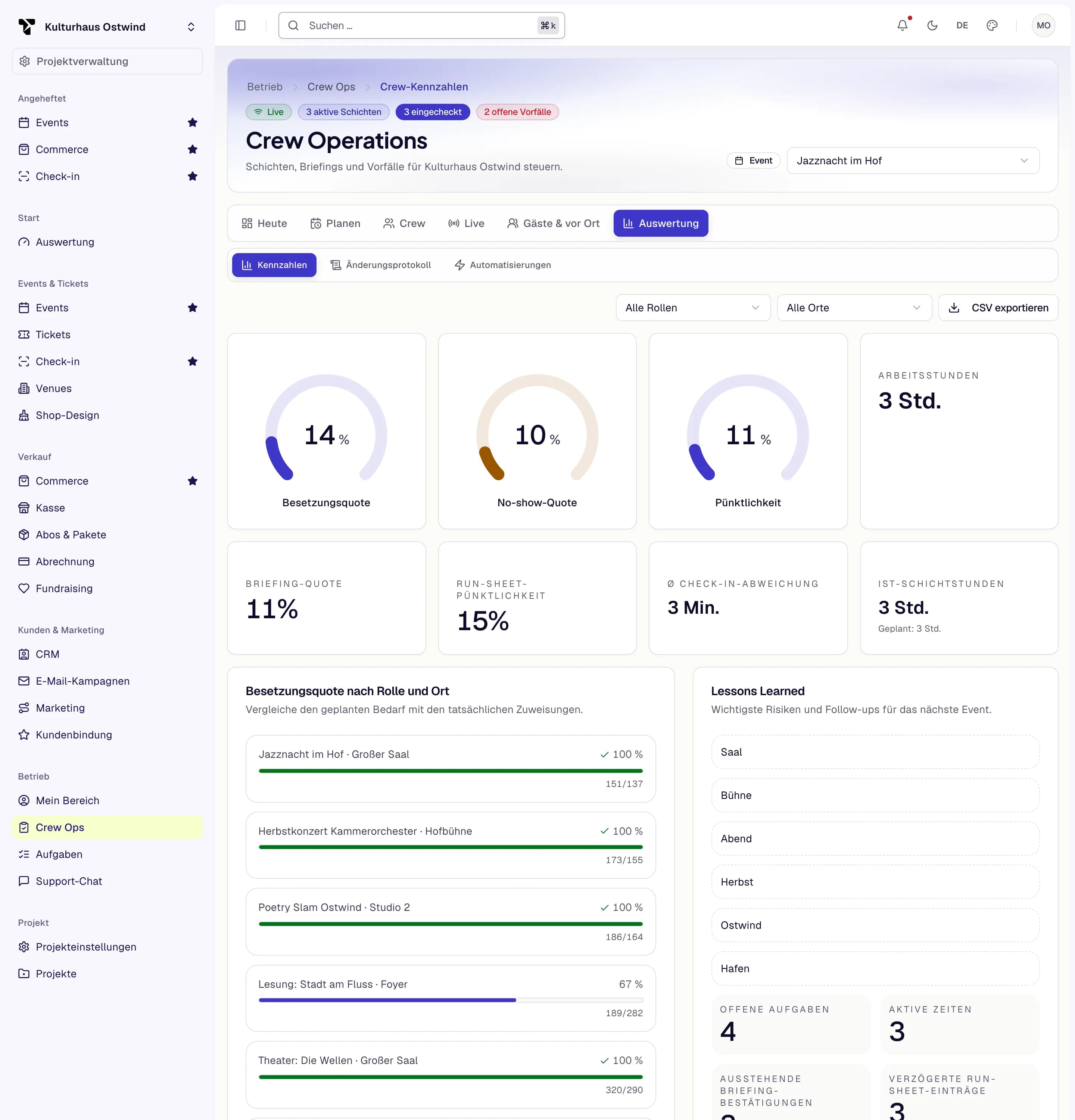
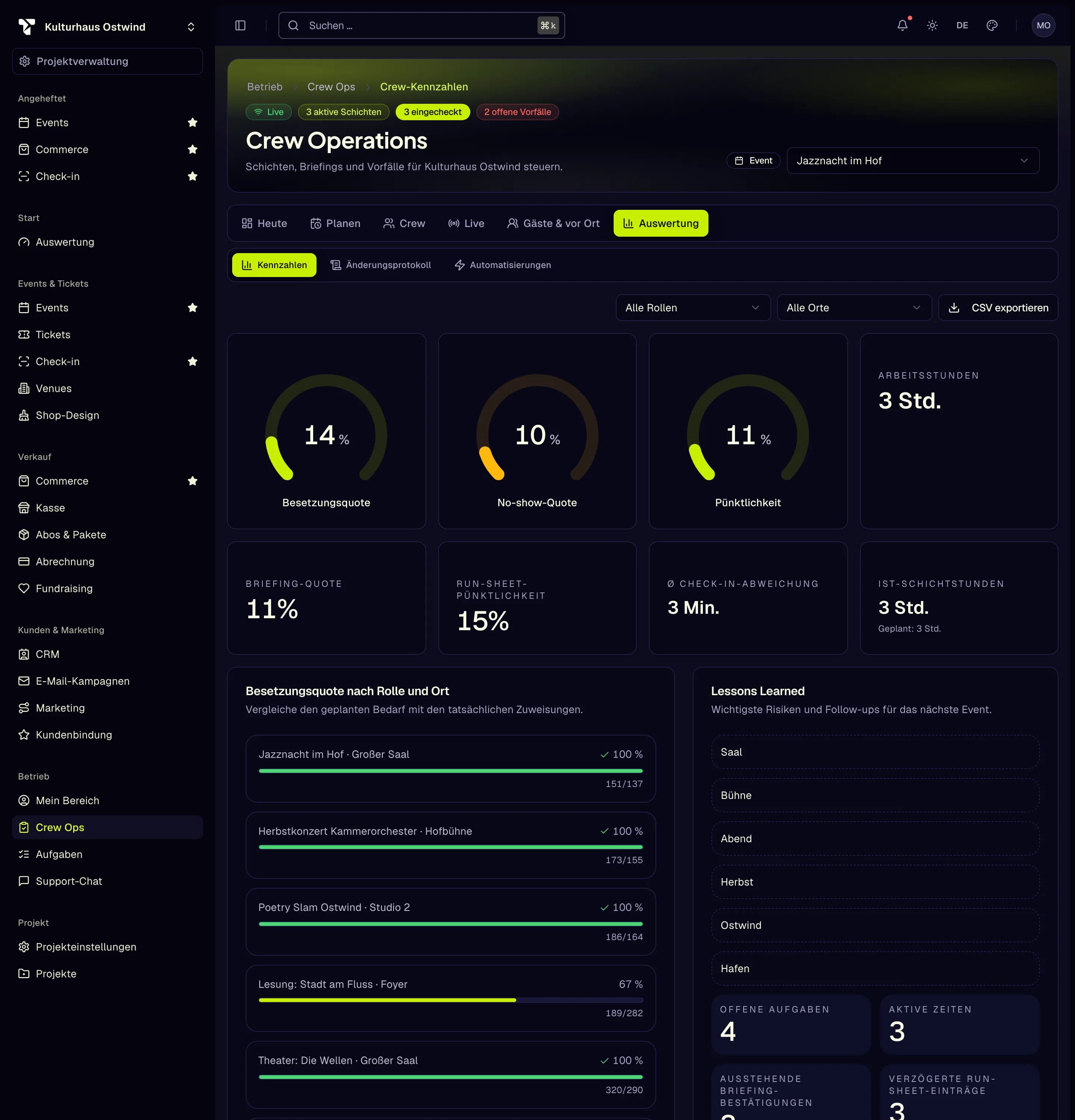
- Reiter Auswertung
- Kennzahlen
- Bericht filtern
- CSV exportieren
- Besetzungsquote
Änderungen bestätigen
Aktionen, die sich nicht zurücknehmen lassen – eine Schicht, ein Briefing, einen Vorfall, einen Einsatzort, ein Equipment-Teil oder Crew-Angaben löschen, eine Berechtigung einlösen –, verlangen, dass Sie den Button gedrückt halten. Wenn Sie jemanden aus einer Schicht oder aus der Event-Crew entfernen oder jemanden auschecken, fragt Crew Ops ebenfalls vorher nach und nennt die Person.
Zusammenarbeit in Echtzeit
Mehrere Supervisor können gleichzeitig am selben Event arbeiten:
- Der Seitenkopf zeigt den Verbindungsstatus live (Live / Verbinde… / Offline)
- Ein Supervisor kann ein Briefing über das Zeilenmenü sperren (Lock), während er daran arbeitet; die anderen sehen, wer die Sperre hält, und nur diese Person kann sie aufheben
- Änderungen eines Supervisors erscheinen bei allen anderen, die dasselbe Event ansehen, ohne Neuladen