
 TixFin
Projekte
Ein Projekt anlegen, verkaufsbereit machen und sich in seinen Einstellungen zurechtfinden
Ein Projekt ist Ihre Organisation, Ihre Spielstätte oder Ihre Marke in TixFin. Events, Ticket-Typen, der Shop, das Team, Zahlungen und Rechnungen gehören jeweils zu einem Projekt. Legen Sie ein eigenes Projekt an, wenn Sie ein eigenständiges Geschäft mit eigenem Shop, eigenem Team und eigenem Bankkonto betreiben.
Wo: der Projektwechsler oben in der Seitenleiste sowie Projekt → Projekte / Projekteinstellungen Wer darf das: Jeder angemeldete Veranstalter kann ein Projekt anlegen und wird dessen Projektinhaber
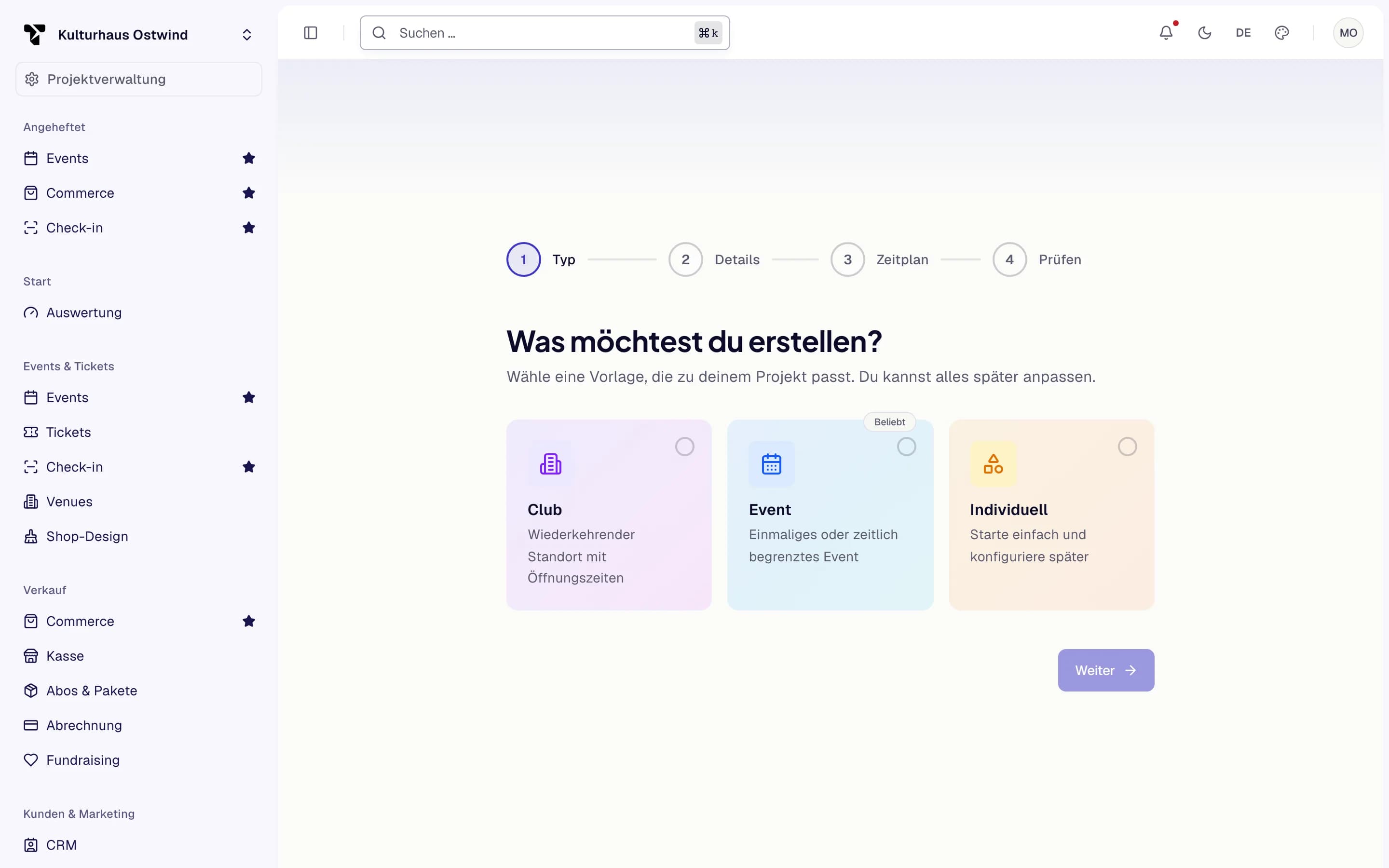
- Projektwechsler
- Typ wählen
- Details, Zeitplan, Prüfung
- Weiter
Ein Projekt anlegen
Verkaufsbereit werden
Die Karte Bereit zum Verkauf in der Projektübersicht listet auf, was noch fehlt, mit einer Schaltfläche für jeden Schritt:
- E-Mail-Adresse bestätigen
- Firma und Rechtsangaben: siehe Rechnungsstellung
- USt. und Abrechnung: dieselbe Seite
- Zahlungsanbieter verbinden: siehe Zahlungen. Ohne Zahlungsanbieter können Sie nur kostenlose Tickets ausgeben.
- Shop-Adresse festlegen: siehe Projekteinstellungen
- Erstes Event anlegen
- Ersten Ticket-Typ anlegen
- Shop ansehen und Testkauf machen
- Event veröffentlichen. Nur veröffentlichte Events erscheinen im Shop.
Ist alles erledigt, zeigt die Karte „Alles erledigt. Dein Shop verkauft.“
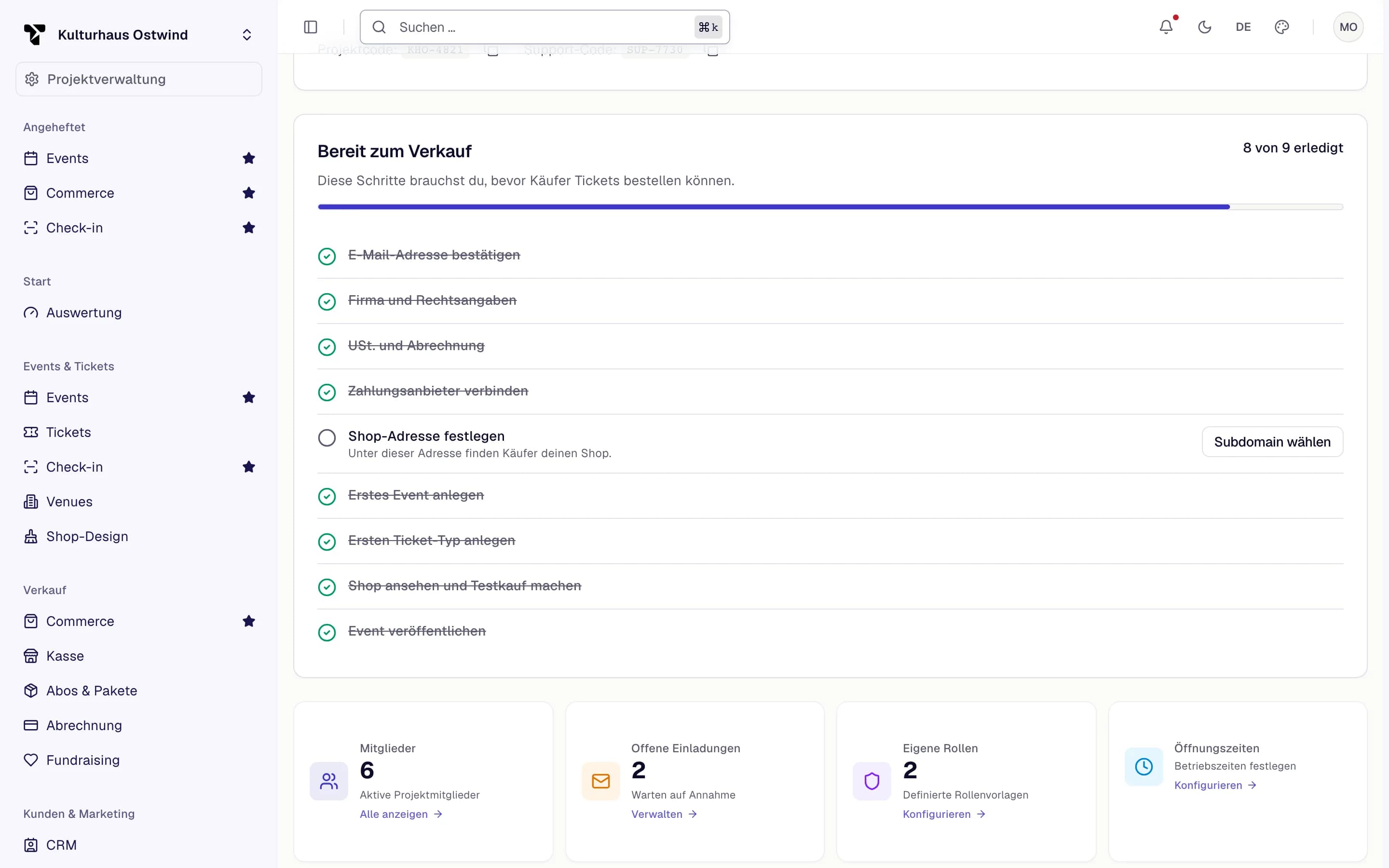
- Projektwechsler: Neues Projekt
- Checkliste „Bereit zum Verkauf“
- Fortschritt der Einrichtung
- Nächsten Schritt öffnen
Zwischen Projekten wechseln
Öffnen Sie den Projektwechsler oben in der Seitenleiste und wählen Sie ein Projekt. Ihre Auswahl gilt für das gesamte Dashboard. Projekt → Projekte listet alle Projekte auf, denen Sie angehören, mit Projekte suchen.
Referenz: die Projektübersicht
Projekt → Projekteinstellungen öffnet sich auf Übersicht. Sie zeigt:
- Name, Beschreibung, Typ, Ort, Termine und Öffnungszeiten.
- Dein Shop: die Shop-Adresse mit Kopieren und Ansehen. Ohne Adresse steht dort „Dein Shop hat noch keine Adresse.“ mit Subdomain festlegen.
- Projektcode mit einer Kopieren-Schaltfläche. Der TixFin-Support fragt danach, zusammen mit einem Support-Code, den Sie unter Fernsupport erzeugen.
- Die Anzahl der Mitglieder, Offenen Einladungen und Eigenen Rollen sowie die Karte Bereit zum Verkauf.
Referenz: wo welche Einstellung liegt
| Bereich in den Projekteinstellungen | Was Sie dort tun | Seite |
|---|---|---|
| Projektdetails | Name, Beschreibung, Ort, Zeitzone, Logo und Banner | Projekteinstellungen |
| Auswertung | Shop-Besucher, Verkaufsprognose, öffentlicher Freigabelink | Projekteinstellungen |
| Support-Tickets | Support-Status und -Prioritäten, Käufer-Support-Chat | Projekteinstellungen |
| Mitglieder, Einladungen, Rollenvorlagen | Ihr Team und seine Berechtigungen | Team und Rollen |
| Temp-Scanner | Reine Scanner-Konten für den Einlass | Zutrittskontrolle |
| Fernsupport | Dem TixFin-Support Einblick in das Projekt geben | Projekteinstellungen |
| Öffnungszeiten, Sponsoren, Subdomain | Die Spielstätte und die Shop-Adresse einrichten | Projekteinstellungen |
| Abrechnung & Recht | Firma, Adresse und Steuerdaten | Rechnungsstellung |
| Plan & Features | Ihr TixFin-Tarif, Nutzung und Funktionen | Abrechnung und Tarife |
Häufige Probleme
- In den Projekteinstellungen fehlt ein Bereich. Ihre Rolle enthält die nötige Berechtigung nicht. Fragen Sie den Projektinhaber.
- „Projektname ist erforderlich“ Geben Sie im Schritt Details einen Namen ein.
- „Die Schließzeit muss nach der Öffnungszeit liegen“ oder „Das Ende muss nach dem Start liegen“ Prüfen Sie die Zeiten im Schritt Zeitplan oder überspringen Sie ihn und legen Sie sie später fest.
Verwandte Seiten
Mein Bereich
Die eigene Seite des Crew-Mitglieds im Dashboard, mit Check-in, Schichten, Aufgaben, Briefings und Zeiterfassung
Projekteinstellungen
Projektdetails und Branding bearbeiten, ein Projekt löschen, die Shop-Adresse wählen und Öffnungszeiten, Sponsoren, Auswertung, Support und Fernsupport einrichten