
 TixFin
Zahlungen
Ihren eigenen Zahlungsanbieter verbinden, verstehen, wohin das Geld fließt, und Erstattungen sowie Rückbuchungen bearbeiten
Käufer bezahlen Tickets über Ihr eigenes Konto bei einem Zahlungsanbieter. Das Geld geht direkt auf dieses Konto, und Ihr Anbieter zahlt es an Sie aus. TixFin verwahrt nie Ihr Geld, deshalb gibt es kein TixFin-Guthaben und keine Auszahlung durch TixFin. Verbinden Sie einen Anbieter, bevor Sie kostenpflichtige Tickets verkaufen.
Wo: Verkauf → Abrechnung → Tab Zahlungsmethoden Wer darf das: Mitglieder mit Billing verwalten
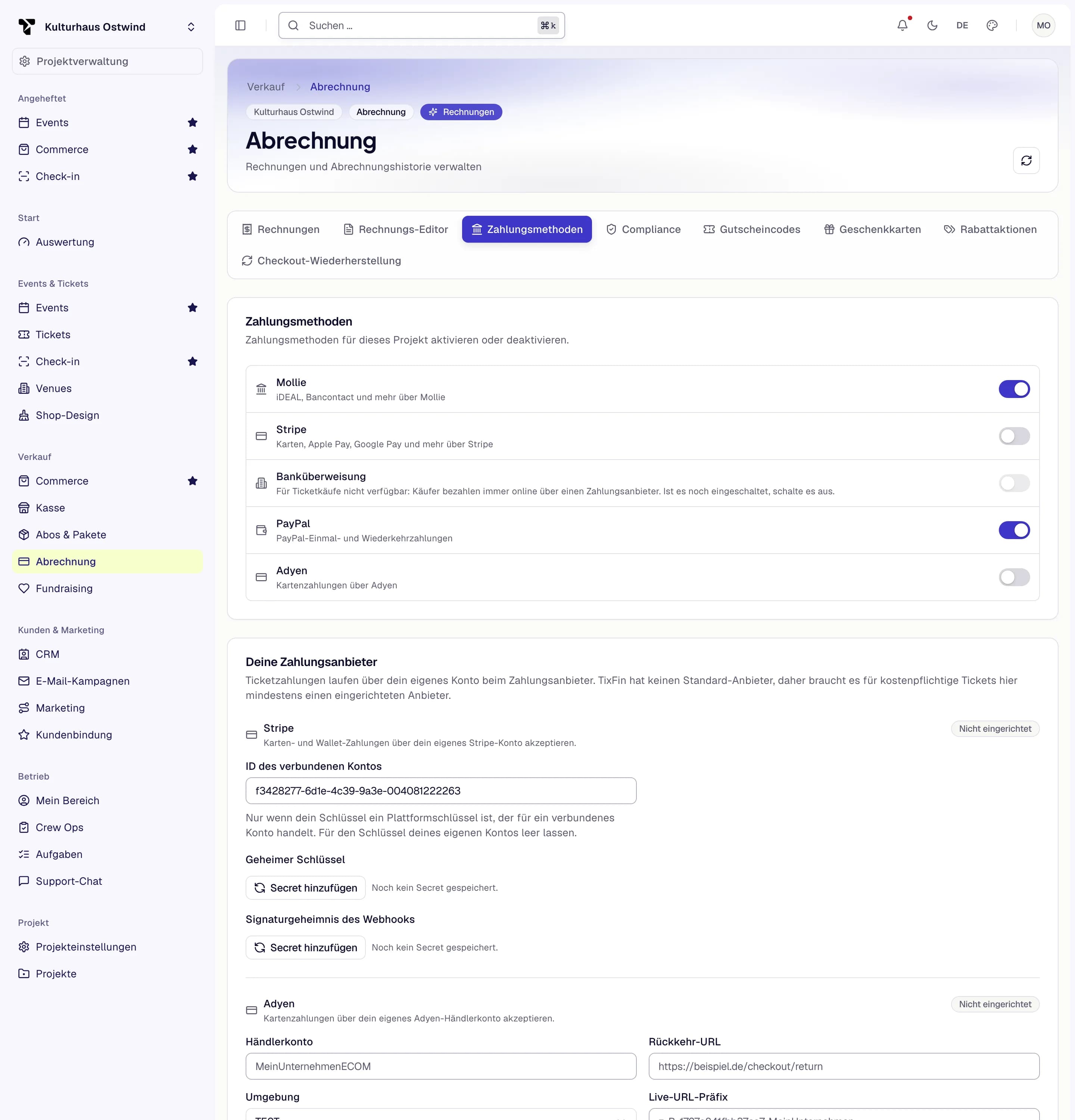
- Verkauf → Abrechnung
- Tab „Zahlungsmethoden“
- Zahlungsmethode einschalten
- Secret hinzufügen
- Status des Anbieters
Einen Zahlungsanbieter verbinden
Sie können Mollie, Stripe, PayPal und Adyen verbinden. Eröffnen Sie zuerst ein Konto beim Anbieter und schließen Sie dessen Verifizierung ab. Onboarding, Prüfungen und Vertrag laufen zwischen Ihnen und dem Anbieter.
Füllen Sie unter Deine Zahlungsanbieter die Felder aus Ihrem Anbieterkonto aus. Für ein Secret klicken Sie zuerst auf Secret hinzufügen:
- Mollie: API-Schlüssel, optional Testmodus
- Stripe: Geheimer Schlüssel (
sk_…oder ein eingeschränkterrk_…-Schlüssel) und Signaturgeheimnis des Webhooks (whsec_…). Füllen Sie ID des verbundenen Kontos (acct_…) nur aus, wenn Ihr Schlüssel ein Plattform-Schlüssel ist, der für ein verbundenes Konto handelt. - PayPal: Client-ID und Client-Secret, optional Sandbox-Modus, Händler-ID (nur wenn Ihre App an ein anderes Händlerkonto auszahlt) und Webhook-ID (aus den Webhook-Einstellungen Ihrer App)
- Adyen: Händlerkonto, Rückkehr-URL, Umgebung, Live-URL-Präfix (nur live), API-Schlüssel und HMAC-Schlüssel (Webhooks); ID des Balance Accounts nur für Adyen for Platforms. Adyen gilt nur mit Händlerkonto, API-Schlüssel und HMAC-Schlüssel als eingerichtet.
Secrets werden verschlüsselt gespeichert und nie wieder angezeigt: Bei jedem steht nur, ob es gespeichert ist. Mit Secret ersetzen ändern Sie eines, mit Gespeichertes Secret entfernen löschen Sie es. Speichern sendet nur die Felder, die Sie geändert haben, sodass ein Feld, das Sie nicht sehen können (ohne Billing einsehen), nie überschrieben wird.
Zahlungs-Routing
Verbinden Sie mehr als einen Anbieter, entscheidet Zahlungs-Routing, welcher eine Zahlung übernimmt:
- Die erste passende Regel gewinnt. Eine Regel kann auf eine Zahlungsmethode, eine Währung und einen Betragsbereich (Ab Betrag, Bis Betrag) passen und nennt den Anbieter. Bis zu 20 Regeln.
- Andernfalls der Anbieter der Zahlungsmethode, die der Käufer gewählt hat.
- Andernfalls der Standard-Anbieter.
- Andernfalls der erste eingerichtete Anbieter.
Eine Regel oder ein Standard, die einen Anbieter ohne Zugangsdaten nennen, werden übersprungen.
Solange kein Anbieter eingerichtet ist, zeigt Projekteinstellungen → Abrechnung & Recht den Hinweis Zahlungen: nicht eingerichtet, und Sie können nur kostenlose Tickets ausgeben.
Wohin Ihr Geld fließt
- Ticketumsatz geht auf Ihr Konto beim Zahlungsanbieter. Ihr Anbieter entscheidet, wann und wie er an Sie auszahlt, und berechnet eigene Gebühren. Auszahlungen und Gebühren prüfen Sie im Dashboard Ihres Anbieters.
- Die Gebühr von TixFin pro bezahltem Ticket wird nie von einem Verkauf abgezogen. TixFin stellt sie Ihnen separat in Rechnung. Siehe Abrechnung und Tarife.
- Jede Bestellung zeigt ihre Zahlungen, Erstattungen und Rückbuchungen in ihrem Zahlungsjournal, jeweils mit der Referenz Ihres Anbieters, sodass Sie sie mit den Abrechnungen Ihres Anbieters abgleichen können. Siehe Bestellungen und Kasse.
Banküberweisung
Banküberweisung ist für Ticketkäufe nicht verfügbar. Käufer bezahlen immer online über Ihren Zahlungsanbieter, sodass TixFin nie ein Bankkonto auf Zahlungseingänge überwachen muss.
Banküberweisung steht weiterhin unter Zahlungsmethoden, mit dem Hinweis „Für Ticketkäufe nicht verfügbar“. Ist sie von früher noch eingeschaltet, schalten Sie sie aus; sie lässt sich nur ausschalten. Die Bankdaten, die angezeigt werden, solange sie eingeschaltet ist, werden für Ticketkäufe nicht verwendet. Der Shop-Checkout und Tickets kaufen im Dashboard bieten sie nie an, und es gibt keine manuelle Zahlungsbestätigung für Tickets.
Lokale Zahlungsarten und Kauf auf Rechnung
Die Karte Lokale Zahlungsarten und Kauf auf Rechnung zeigt, was jedes verbundene Anbieterkonto anbietet, direkt aus dem Konto gelesen: TWINT und Klarna, iDEAL, Bancontact. Wählen Sie eine Währung: TWINT gibt es nur in CHF, iDEAL und Bancontact nur in EUR.
- Aktiviert wird eine Zahlungsart in Ihrem Anbieterkonto; Im Anbieterkonto einrichten führt dorthin.
- Mit dem Schalter lassen Sie eine Zahlungsart auf der Zahlungsseite dieses Projekts weg.
- Klarna ist über Stripe verfügbar. Mollie und Adyen brauchen Bestellpositionen, die TixFin nicht übermittelt, daher wird es dort nicht angeboten.
- PayPal zeigt „Später bezahlen“ auf seiner eigenen Seite den Käufern, die es für berechtigt hält. Hier ist es nicht schaltbar, und Bestellungen melden es als PayPal.
- PostFinance und SEPA-Lastschrift sind nicht verfügbar.
Eine Bestellung zeigt die verwendete Zahlungsart. Das Geld geht weiterhin direkt auf Ihr Anbieterkonto, und Erstattungen und Rückbuchungen laufen darüber. Manche Zahlungsarten begrenzen Erstattungen: TWINT erlaubt sie bei Stripe und Mollie 180 Tage lang.
Erstattungen und Rückbuchungen
- Sie erstatten eine Bestellung Position für Position unter Verkauf → Commerce → Bestellungen. Jede Erstattung erzeugt eine Gutschrift. Siehe Eine Position erstatten.
- Käufer erstatten ein Ticket selbst nur, wenn Sie das für das Event erlauben. Das legen Sie in den Rückerstattungsregeln des Events fest: Rückerstattungen erlauben, Rückerstattungsgebühr (%) (0 bedeutet volle Erstattung, 100 bedeutet, dass nichts zurückgezahlt wird) und Rückerstattungsfrist (Stunden vor Start).
- Das Geld geht zurück über den Zahlungsanbieter, den der Käufer verwendet hat. Wie lange das dauert, hängt vom Anbieter und von der Bank des Käufers ab.
- Rückbuchungen werden bei Ihrem Zahlungsanbieter eingeleitet und entschieden. Beantworten Sie sie im Dashboard Ihres Anbieters vor dessen Frist. Fristen und etwaige Gebühren für Streitfälle legt Ihr Anbieter fest.
Häufige Probleme
- „Zahlungen: nicht eingerichtet“ Für keinen Anbieter sind Zugangsdaten gespeichert. Fügen Sie sie wie oben beschrieben hinzu.
- „Zugangsdaten werden beim Checkout geprüft“ Das ist ein Hinweis, kein Fehler. Falsche Zugangsdaten fallen erst auf, wenn ein Käufer bezahlen will; machen Sie daher einen Testkauf.
- Banküberweisung ist noch eingeschaltet. Schalten Sie sie aus und klicken Sie auf Speichern. Auf Ticketkäufe hat sie so oder so keine Wirkung.
- Käufer können nicht bezahlen. Siehe Fehlerbehebung.